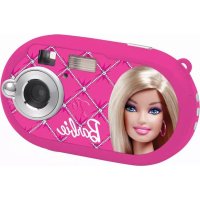
DJ028BB - Câmera LEXIBOOK - Manual de utilização gratuito
Encontre gratuitamente o manual do aparelho DJ028BB LEXIBOOK em formato PDF.



| Tipo de produto | Câmera digital |
| Marca | Lexibook |
| Modelo | DJ028BB |
| Referência | DJ028series |
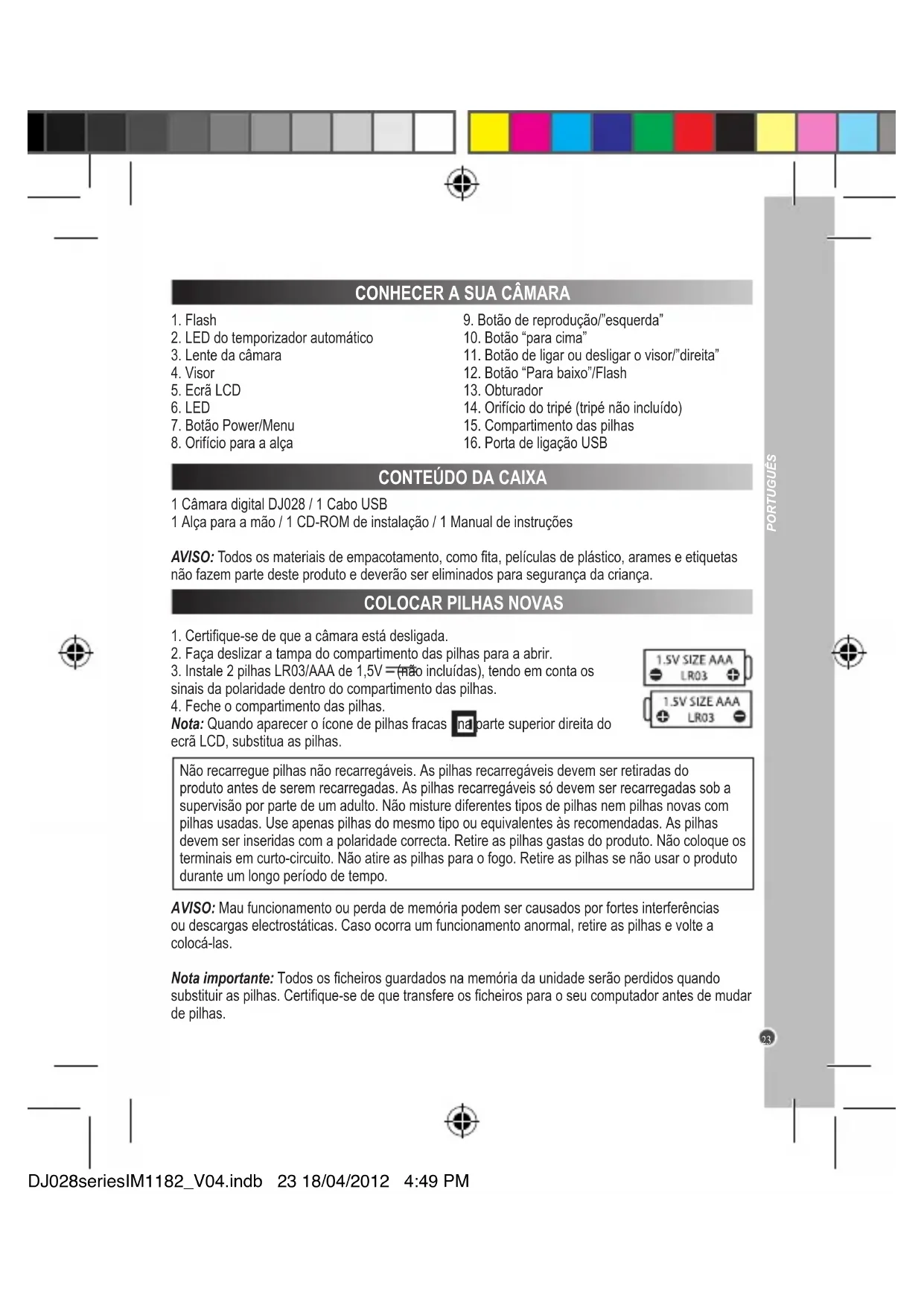
| Alimentação | 2 pilhas LR03/AAA 1,5 V (não fornecidas) |
| Resolução de foto (interpolação) | 5 MP, 3 MP, 1,3 MP |
| Funções principais | Foto, vídeo, flash, temporizador, ráfaga, moldura de foto, webcam |
| Flash | Flash integrado (automático, forçado, desativado) |
| Temporizador | 10 segundos |
| Modo ráfaga | 3 fotos em ráfaga |
| Moldura de foto | Vários modelos disponíveis |
| Modo webcam | Sim (via cabo USB) |
| Conexão | USB (cabo fornecido) |
| Software incluído | MAGIX Video easy SE, MAGIX Photo Manager 10 |
| Tela | LCD, pode ser desligado para usar o visor |
| Visor | Sim |
| Memória interna | Sim (capacidade não especificada) |
| Manutenção | Limpar com um pano levemente umedecido em água, sem detergente |
| Segurança | Não desmontar, não expor ao calor ou umidade, produto não é brinquedo |
| Garantia | 2 anos (exceto uso não conforme) |
| Origem | Fabricado na China |
Perguntas frequentes - DJ028BB LEXIBOOK
Perguntas dos utilizadores sobre DJ028BB LEXIBOOK
0 pergunta sobre este aparelho. Responda às que conhece ou faça a sua.
Faça uma nova pergunta sobre este aparelho
Baixe as instruções para o seu Câmera em formato PDF gratuitamente! Encontre o seu manual DJ028BB - LEXIBOOK e retome o controlo do seu dispositivo eletrónico. Nesta página estão publicados todos os documentos necessários para a utilização do seu dispositivo. DJ028BB da marca LEXIBOOK.
MANUAL DE UTILIZADOR DJ028BB LEXIBOOK
- Insira o CD do Software (incluido) na sua unidade de CD-ROM.
- No menu principal, clique em "Install MAGIX Video easy SE" e espere durante a extracao.
- Siga as instruções que aparecem no eça e prima "Instalar" para iniciar a instalação.
- Para iniciar o "Magix Video easy SE", cliqueDSLas vezes no atalho.
Requerimentos do Sistema: Intel® Pentium 4 ou AMD® Athlon® 1 GHz e superior, 512 MB RAM, 400 MB de espoço livre no disco rigo e unidade de DVD para instalação do programa, placar gramica com resolução de eça de, pelo menos, 1024 x 768, placar de som.
Dispositivos suportados: Video, TV ou placas graficas com entrada de video.
INSTALARO SOFTWARE PARA EDITAR IMAGENS
- Insira o CD do Software (incluido) na sua unidade de CD-ROM.
- No menu principal, clique em "Install MAGIX Photo Manager 10" e espere durante a extracção.
- Escolha a sua lingua e clique em "OK".
- A janela "The MAGIX Photo Manager 10 configuration" aparece. Siga as instruções que aparecem no(ECRA e prima "Instalar" para.iniciar a instalacao.
- Quando terminar a instalacao, aparece o atalho de "MAGIX Photo Manager 10" no ambiente de trabalho do seu computador.
- Para fazer a usar o "MAGIX Photo Manager 10", clique das vezes no atalho. As fotografias tiradas com a-camera aparecem automaticamente no ecra inicial.
Requerimentos do Sistema (configuraçãobine): Microsoft®Windows 2000, XP, Vista, 7. PC com Intel® Pentium® ou AMD® Athlon® 700 MHz ou superior, 256 MB RAM, 120 MB de espaço livre no disco rigo do programa, placar Grafica SVGA com um minimo de 4 MB RAM, (resolucao minima de 1024 x 600, high-color de 16 bits), rato compativel com a Microsoft®.
Note: Para desfrutar do uso ilimitado do "MAGIX Photo Manager 10" e "MAGIX Video easy SE", tem de se registrar primeiro.
LIGARE DESLIGAR A CAMARA
Prima e mantenha premido o botão POWER (7) para ligar e desligar a-camera. Quando ligar a-camera, ouvirá um som "beep" e o ecra LCD acende.
Nota: A-camera desiga-se automaticamente passados 30 segundos de inactividade.
TIRAR FOTOGRAFIAS
Disparo unico
Ja se encontrar no modo de "Disparo unico" quando liga a-camera e aparece o icone o obturador (13) para tirar uma fotografia. A-camera faz um som para confirmar que tirou a fotografia. O número de fotografias que pode tirar e guardar na memória aparece no canto inferior esquerdo do ecra.
Se não estiver no modo de "Disparo único", porque tem uso及其他 modo, prima o botão Menu (7). Prima o obturador (13) repetidamente até ver o icone da-camera 5ma o botão Menu (7) para confirmar.
Note: Se não houver luz suficiente para tirar uma Foto, aparece a mensagem “Too dark” (Muito escuro) no ecra. Tem de ligar o flash para tirar a fotografia. Consulte a secção da “Função do flash” para saber como fazer-lo.
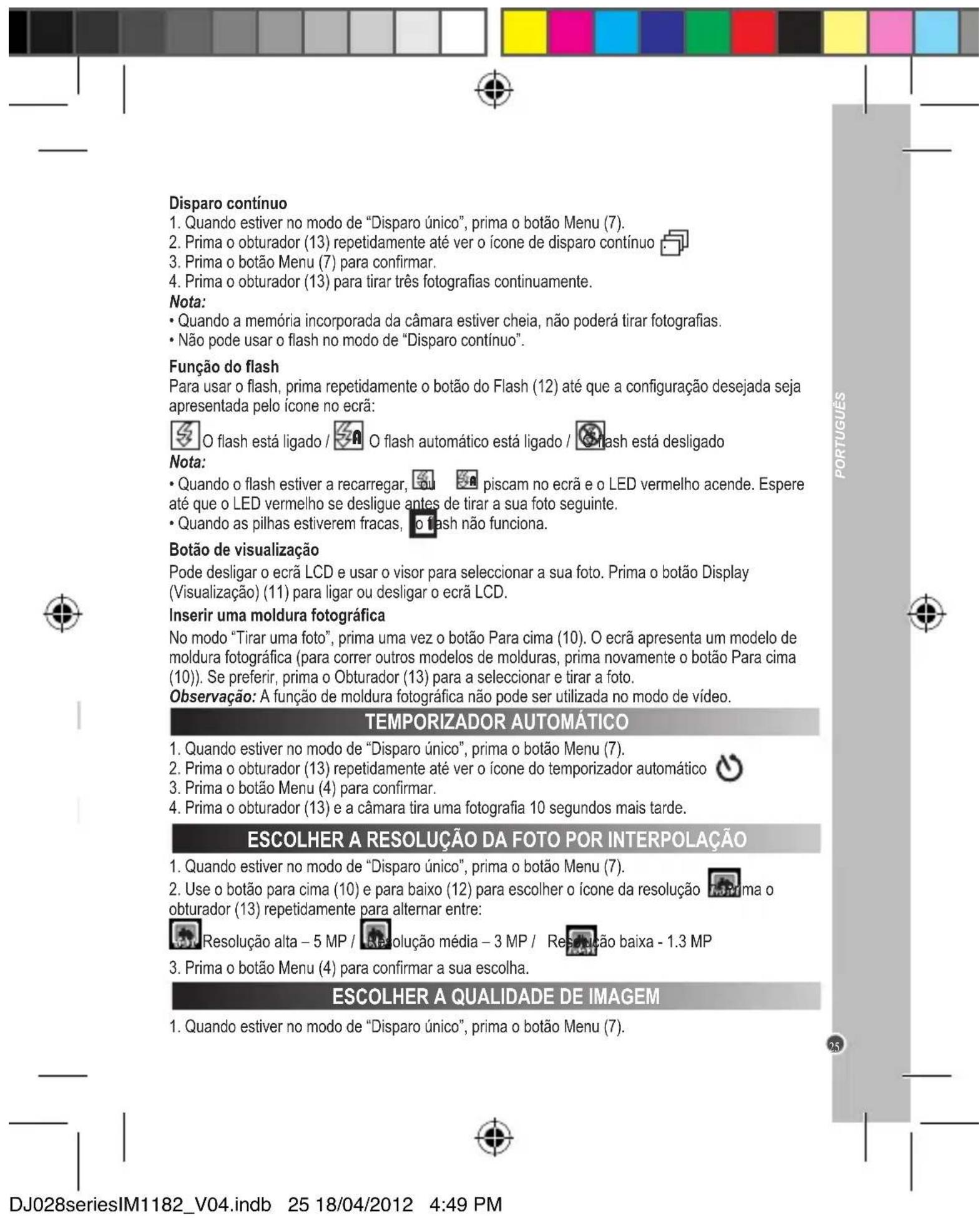
- Use o botao para cima (10) e para baixo (12) para escolher o icone da qualidade de imagem Prima o obturador (13) repetidamente para alternar entre:

Alta calidad de imagem / Baixa calidad de imagem
- Prima o botão Menu (4) para confirmar a sua escolha.
Note: Quando selecionar "Baixa qualidade de imagem", a-camera comprime a foto para que o ficheiro guardado sera mais pouco. Comprimir a foto reduz a qualidade de imagem.
ESCOLHER A FREQUÊNCIA DA FONTE DE ILUMINACÇÃO
-
Quando estiver no modo de "Disparo unico", prima o botao Menu (7).
-
Use o botão para cima (10) e para baixo (12) para escolher o icone da frequência 60. Prima o obturador (13) repetidamente para alternar entre:
60 Hz/50 Hz
Prima o botão Menu (4) para confirmar a sua escolha.
Note: Uma frequência maior augmente a velocidade do obturador da-camera, de modo a que o efeito da flutuation de iluminação de fontes como lampsadas fluorescentes sera reduzido.
GRAVAR CLIPES DE VIDEO

- Ligue a-camera e prima o botão Menu (7).
- Prima o obturador (13) repetidamente até ver o icone de video
- Prima o botão Menu (4) para confirmar.
- Prima o obturador (13) para fazer a filmar videos. O tempo de gravacao épresentado no canto inferior direito do ecran.
- Prima de novo o obturador (13) para parar a gravacao de video e guarda-lo automaticamente no sentido como avi.
- Para apagar videos, consulte a secção "Apagarotos e videos".
Nota: - O flash é desligado no modo de video.
- Quando descarregado para o seu computador, pode usar o Media player e o Quick time para reproducir ficheiros AVI.
- O tamanho dos clipes de video pode variar, de acordo com a memória disponible na-camera.
MODO DE REPRODUÇÃO
- Ligue a-camera e prima o botao de Reproducao (9).
- Use o botão para cima (10) e para baixo (12) para ver a Foto/video anterior ou segunte. O icone do video é presentado no canto superior esquerdo do ecra para indicar um video.
- Para reproducir ou fazer uma pausa num video, prima o obturador (13).
- Para sair do modo de reprodução, prima o botão de Reprodução (9) a qualquer alta.
Note: Se não foram guardadas quaisquer imagens na memória incorpORA da-camera, o modo de reprodução não se encontrar disponible (será aparecido a mensagem "No Photo" (Semotos) no ecra). Prima o botão de Reproducao (9) para voltar ao modo de "Disparo único".
APAGAR FOTOS E VIDEOS
Apagar um ficheiro no modo de reproducao
- No modo de reproducao, use o botao para cima (10) e para baixo (12) para ver a Foto ou video desejado.
- Prima o botão Menu (7) e use o botão para cima (10) e para baixo (12) para escolher "Yes" (Sim).
- Prima o obturador (13) para confirmar.
Apagar todos os ficheiros
- quando estiver no modo de "Disparo unico", prima o botao Menu (7).
- Use o botao para cima (10) e para baixo (12) para escolher o icone de apagar todo
- Prima o obturador (13) e use o botao para cima (10) e para baixo (12) para escolher "Yes" (Sim).
- Prima o obturador (13) para confirmar e apagar todos os ficheiros.
DESCARREGAR AS SUAS FOTOS E VIDEOS
Usar o "MAGIX Photo Manager 10":
- Ligue o cabo USB fornecido à porta USB do computador e da-camera.
- Ligue a-camera. Aparece "Armazenamento em massa" no eça quando a ligação ao computador for efetuada com suesso.
- Clique das vezes no atalho "MAGIX Photo Manager 10". As fotografias tiradas com a-camera aparecem automaticamente no ecra inicial.
- Prima o botão "Importar" no menu principal (em cima à esquerda).
- Pode copiar e color as他们在某一个地方,但他在另一个地方。
Publiqueotosnoswebsitesdasredesocialis:
- No "Magix Photo Manager 10", selezione a fot que deseja publicar no Facebook ou Flickr.
- A imagem seleccionada aparece numa moldura cor-de-laranja.
- Na barra dos menus, clique no separator "Online" e selezione "Carregar media para outros serviços Web" (Upload media to other web services), depuis, de accordo com o caso, "Carregar media no Flickr" (Upload media to Flickr) ou "Carregar media no Facebook" (Upload media to Facebook).
- A janela "Carregar" (Upload) aparece no ecran. Complete os differentes Campos (nome do ficheiro, descrição,PALavra-chave...).
- Clique em "Carregar" (Upload) para confirmar.
- De accordo com o caso, a Paging inicial do Facebook ou do Flickr abre.
- A seguir, siga as indicações aparecês no ecra para terminar o carrogamento.
EXTRAPOLACAO DAS SUAS FOTOS
De modo aaculara resolucao das suas fotos, siga as instruções segunte:
- Abra a pasta "Dual Mode Camera" no seu ambiente de trabalho, depuis cliqueuos vezes em "My Dsc".
- Descarregue as suasotosclicando noicone,deois selecciona/asotosque desea extrapolar.
- Clique no icone escolha as opções "Increase resolution" e "High Quality Mode". Finalmente, clique em OK para terminar a Manipulação.
- As suas fotos seront automaticamente guardadas com 1.3 megapixéis.
MODO WEBCAM
Ligada ao seu PC, a sua-camera pode ser usada como webcam.
Modo webcam
- Desligue a camarà digital.
- Ligue a sua-camera ao seu computador atraves do cabo USB fornecido.
- Clique duas vezes na pasta "Dual Mode Camera" no seu ambiente de trabalho e clique duas vezes em "PCCam" para ver imagens em tempo real registadas pela webcam.
Mensagens instantâneas (chat)
Pode usable a sua webcam como webcam com o seu programa de mensagens instantaneas (Yahoo Messenger, MSN Messenger, Skype...).
Use apenas um pano suave ligeiramente embarbido em agua para limpar a unidade. Não use detergente. Não exponha a unidade à luz directa do sol ou a qualquer outras fonte de calor. Não coloque a unidade dentro de água. Não desmonte nem deleixe cair a unidade. Não tente fazerou torcer a unidade.
NOTA: Por favor, guarde este manual de instruções, poi contentem informação importante. Este produits é abrangido pela minha garantia de 2 anos. Para usar a garantia ou o service pos-venda, por favor, contacte o seu revendedor e aparece umaprove de compra. A minha garantia cobre defeitos de material ou de não-de-obra atribuidos ao fabricante, com a excepção de desgaste causado pelo não respeito das instruções deutilização ou qualquer trabalho não autorizzato no equipamento (como desmontar, expor ao calor ou humidade, etc.).
Referência: DJ028series
Criado e desenvolvimento na Europa - Fabricado na China
©2012 Lexibook®
Portugal
AJ Aguiar - Comercio Geral, Lda.
Avenida Principal, 4300 | 4535-013 Lourosa - Portugal
Esteproduo nao é umbrinquedo.

Proteção Ambiental
Os apareiros electricos indesejados podem ser reciclados e não devem ser eliminados juntamente com o lixo dométrico comum! Por favor, suporte activamente a conservação de recursos e ajude a proteger o ambiente, devolvendo esta unidade a um centro de recolha (se disponible).



