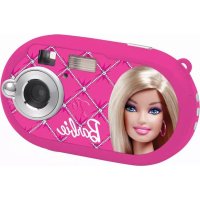
DJ028BB - Fotocamera LEXIBOOK - Manuale utente e istruzioni gratuiti
Trova gratuitamente il manuale del dispositivo DJ028BB LEXIBOOK in formato PDF.



| Tipo di prodotto | Fotocamera digitale |
| Marca | Lexibook |
| Modello | DJ028BB |
| Riferimento | DJ028series |
| Alimentazione | 2 batterie LR03/AAA 1,5 V (non incluse) |
| Risoluzione foto (interpolazione) | 5 MP, 3 MP, 1,3 MP |
| Funzioni principali | Foto, video, flash, autoscatto, raffica, cornice foto, webcam |
| Flash | Flash integrato (auto, forzato, disattivato) |
| Autoscatto | 10 secondi |
| Modalità raffica | 3 foto in raffica |
| Cornice foto | Diversi modelli disponibili |
| Modalità webcam | Sì (via cavo USB) |
| Connessione | USB (cavo incluso) |
| Software incluso | MAGIX Video easy SE, MAGIX Photo Manager 10 |
| Schermo | LCD, può essere spento per utilizzare il mirino |
| Mirino | Sì |
| Memoria interna | Sì (capacità non specificata) |
| Manutenzione | Pulire con un panno leggermente inumidito d'acqua, senza detersivo |
| Sicurezza | Non smontare, non esporre a calore o umidità, prodotto non giocattolo |
| Garanzia | 2 anni (escluso uso non conforme) |
| Origine | Prodotto in Cina |
Domande frequenti - DJ028BB LEXIBOOK
Domande degli utenti su DJ028BB LEXIBOOK
0 domanda su questo apparecchio. Rispondi a quelle che conosci o fai la tua.
Fai una nuova domanda su questo apparecchio
Scarica le istruzioni per il tuo Fotocamera in formato PDF gratuitamente! Trova il tuo manuale DJ028BB - LEXIBOOK e riprendi in mano il tuo dispositivo elettronico. In questa pagina sono pubblicati tutti i documenti necessari per l'utilizzo del tuo dispositivo. DJ028BB del marchio LEXIBOOK.
MANUALE UTENTE DJ028BB LEXIBOOK
-
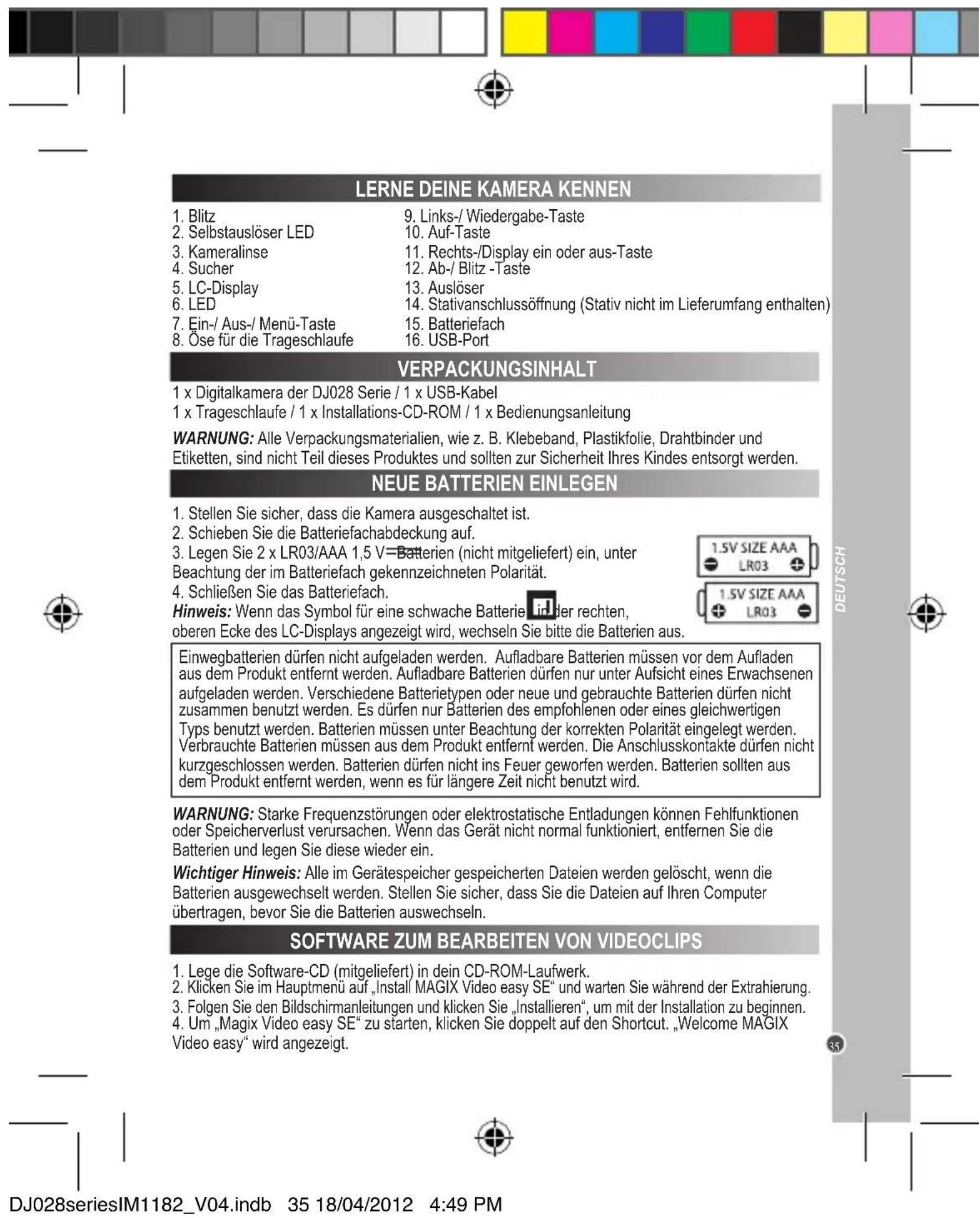
Flash
-
Tasto Left/Play back (sinistra / riproduzione)
-
LED autoscatto
-
Tasto Up (su)
-
Obiettivo
-
Tasto Right/Display on or off (destra / display acceso o spento)
-
Mirino
-
Tasto Down/Flash (giu / flash)
-
Schermo LCD
-
Tasto dell'otturatore
-
LED
-
Foro per il treppiede (treppiede non in dotazione)
-
Tasto Power/Menu
-
Scomparto batterie
-
Foro per il cordoncino
-
Porta USB
CONTENUTO DELLA CONFEZIONE
1 macchina fotografica digitale DJ028series / 1 cavo USB / 1 cordocino
1 CD-ROM d'installazione / 1 manuale di istruzioni
AVVERTENZA: Tutti i materiali di imballaggio, come nastri, fogli di plastica, cavi ed etichette non fanno parte di quello prodotto e devono essere eliminati.
INSERIMENTO BATTERIE NUOVE
- Assicurarsi che la macchina fotografica sua spenta.
- Aprire lo sportello dello scomparto batterie facendolo scorrere.
- Inserire 2 batterie LR03/AAA da 1,5V (non in dotazione) rispettando le polarità indicate all'interno dello scomparto batterie.
- Chiudere lo scomparto batterie.
Nota bene: quando l'icona batteria scarica compare a display nell'angolo superiore destro dello schermo LCD, sostuire le batterie.
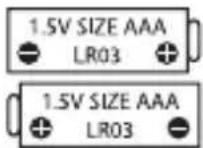
Le batterie non ricaricabili non vanno ricaricate. Rimuovere le batterie ricaricabili dal prodotto prima di ricaricarle. Le batterie ricaricabili vanno ricaricate unicamente con la supervisione di un adulto. Non mischiare diversi tipi di batterie o batterie vecchie e nuove. Serviri suunicamente di batterie del tipo indicato o equivalenti. Le batterie vanno inserte badando a rispettore le polarità. Le batterie esaurite vanno rimoso dal prodotto. I terminali di alimentazione non devono essere messi in corto circuitto. Non gettare le batterie nel fuoco. Rimuovere le batterie nel caso in cui non si intenda utilizzare il prodotto per lunghi periodi di tempo.
AVVERTENZA: forti interferenze di frequenza o scariche elettrostatiche possono causare malfunzionamento o perdita di memoria. In caso di funzionamento anomalo, rimuovere le batterie e inserirle di nuovo.
Importante: tutti i file memorizzati nella memoria dell'apparecchio andranno persi al momento di sostituire le batterie. Trasferire i file sul computer prima di sostituire le batterie.
INSTALLAZIONDEL SOFTWARE PER L'EDITING DIVIDEO CLIPS
- Inserire il CD del software (in dotazione) nellettore CD-ROM.
- Nel menu principale, clipecare "Installa MAGIX Video easy SE" e aspettare l'estrazione.
- Seguire le istruzioni sullo schermo e premere "Installa" per avviare l'installazione.
- Per lanciare "MAGIX Video easy SE" fare doppio clic sulla scorciatoia.
Requisiti di sistema: Intel® Pentium 4 o AMD® Athlon® 1 GHz e superiori, 512 MB RAM, 400 MB
di memoria liberi sull'hard disk e un drive DVD per l'installazione del programma, scheda grafica con risoluzione dello schermo di almeno 1024 x 768, scheda audio.
INSTALLAZIONE DEL SOFTWARE PER L'EDITING DELLE FOTO
- Inserire il CD col software (incluso) nel drive del CD-ROM del computer.
- Nel menu principale,ciescare "Installa MAGIX Photo Manager 10" e aspettare l'estrazione.
- Selezionare la lingua e fare clic su "OK".
- Appare la finestra "Configurazione di MAGIX Photo Manager 10".Seguire le istruzioni sullo schermo e premere "Installa" per avviare l'installazione.
- Una volta terminata l'installazione, sul desktop del computer apparirà la scoriatioia per "MAGIX Photo Manager 10".
- Per Ianciare "MAGIX Photo Manager 10" fare doppio clsculla scoriatoia. Le fotocattate con la macchina fotografica appariranno automaticamente sullo scherm di partenza.
Requisiti di sistema (configurazione minima): PC Microsoft® 2000, Windows® XP, Vista® Win, con Intel® Pentium® o AMD® Athlon® 700 MHz o superiore, 256 MB RAM, 120 MB di spazio su hard disk per i programmi, scheda grafica SVGA con min. 4 MB RAM, (risoluzione min. 1024 x 600, 16-bit high-color), mouse compatible Microsoft®.
Note: Perutilizzare sensa limiti "MAGIX Video easy SE" e "MAGIX Photo Manager 10" occorre prima registrarsi.
ACCENDERE E SPEGNERE LA FOTOCAMERA
Per accendere e spegnere la macchina fotografica, tenere premuto il tasto Power (7). Quando si accende la macchina fotografica ci sare un segnale acustico e lo schermo LCD si illumina.
Nota bene: dopo 30 secondi di inattività la macchina fotografica si spegne automaticamente.
SCATTARE FOTOGRAFIE
Scatto singolo
Quando si accende la macchina fotografica e compare l'icona della macchina fotografica trova più in modalità "Scatto singolo". Per scattare una fotografia, premere il tasto dell'otturatore (13). Un segnale acustico prodotto alla macchina fotografica conferma che la fotografia è stata scattata. Il numero di fotografie che è possibile scattare e memorizzare compare nell'angolo inferiore sinistro dello schermo.
Se non ci si trovava in modalità "Scatto singolo" perché si ha utilizzato un'altra modalità, premere una volta il tasto Menu (7). Premere il tasto dell'otturatore (13) ripetutamente fino a quando non compare
l'icona della macchina fotografica Premere il tasting Menu (7) per confermare.
Note bene: se non c'é luce a sufficienza per scattare una foto, sullo schermo compare la scritta "Too dark" (troppo buio). Per poter scattare una foto occorra accendere il flash. Si veda il paragrafo "Funzione Flash" più avanti per sapere come farlo.
Scatto continuo
- Quando ci si trovva in modalità "Scatto singolo", premere il tasting Menu (7) una volta.
- Premere piu volte il tasto dell'otturatore (13) fino a quando non compare licona dello scatto continuo
- Premiere tasto Menu (7) per confirmare.
- Premere il tasto dell'otturatore (13) per scattare tre fotografie in maniera continua.
Nota bene: quando si selezione "Bassa qualità dell'immagine", la macchina fotografica comprime le Foto in modo tale che il file salvato sia più piccolo. La compressione della fotografia ne riduce la qualità dell'immagine.
SELECTIONARE LA FREQUENZA DELLA SORGENTE LUMINOSA
- In modalità "Scatto singolo", premere una volta il tasto Menu (7).
- Servisi dei tasti Up (10) e Down (12) (su e giù) per selezionare l'icona della frequenza 60 Premere più volte il tasto dellotturatore (13) per passare da:
60Hz/50Hz
- Premere l tasto Menu (7) per confirmare la scelta.
Note bene: una frequenza più alta augmente la velocità dell'otturatore della macchina fotografica, quando l'effetto di fluttuatione della luce derivante da fonti quali le lampade fluorescenti è ridotto.
ACQUISIZIONEVIDEOCLIP
- Accendere la macchina fotografica e premere una volta il tasto Menu (7).
- Premere più volte il tasto dell'otturatore (13) fino a quando non compare l'icona video
- Premere il tasting Menu (7) per confermare.
- Premere il tasto dell'otturatore (13) per iniziare a girare un video. La durata di registrazione compare a display nell'angolo inferiore destro dello schermo.
- Premere nuovamente il tasto dell'otturatore (13) per interrompere l'acquisizione del video e salvarlo automaticamente in fornato AVI.
-
Per cancellare i video, si veda la sezione'Deleting photos and videos' (cancellare fot e video). Nota bene:
-
In modalità video, la funzione flash è disattiva.
- Una volta scaricati sul computer, è possible utilizzato Media player e Quick time per riproduire i file AVI.
- La durata dei videoclip può variarare a seconda dello spazio di memoria disponibile sulla macchina fotografica.
MODALITA DI RIPRODUZIONE (PLAYBACK)
- Accendere la macchina fotografica e premere il tasto di riproduzione Playback (9).
- Servisi dei tasti Up (10) e Down (12) (su e giù) per visualizzare a display la Foto/il video successivo o precedente. L'icona video compare a display nell'angolo superiore sinistro dello schermo per indicate un video.
- Per riproduire o mettere in pausa un video, premere il tasto dell'otturatore (13).
- Per uscire alla modalità di riproduzione, premere il tasto di riproduzione Playback (9) in qualsiaso momento.
Nota bene: se non vi sono immagini memorizzate nella memoria incorpora della macchina fotografica, la modalità di riproduzione non è disponibile (la scritta "No Photo" (Nessuna Foto) comparà sullo schermo). Premere il tasto di riproduzione Playback (9) per tornare alla modalità "Scatto singolo".
CANCELLARE FOTO EVIDEO
Cancellazione di un file in modalità di riproduzione
- In modalità di riproduzione, servirsi dei tasti Up (10) e Down (12) (su e giù) per visualizzare a display la fot o il video desiderato.
- Premere il tasto Menu (7) e servirsi dei tasti Up (10) e Down (12) (su e giu) per selezionare "Si".
- Premere il tasto dell'otturatore (13) per confirmare.
Cancellazione di tutti i file
- In modalità "Scatto singolo", premere il tasting Menu (7).
- Serviri dei tasti Up (10) e Down (12) (su e giù) per selezionare l'icona "cancella tutto"
- Premere il tasto dell'otturatore (13) e serviri dei tasti Up (10) e Down (12) (su e giù) per selezionare "Si".
- Premere il tasto dellotturatore (13) per confermare e cancellare tutti i file.
- Prima o obturador (13) e use o botão para cima (10) e para baixo (12) para escolher "Yes" (Sim).
- Prima o obturador (13) para confirmar e apagar todos os ficheiros.
SCARICARE FOTO EVIDEO
Usando "MAGIX Photo Manager 10":
- Collegare la macchina fotografica alla porta USB del computer tramite il cavo USB fornito.
- Accendere la macchina fotografica. Sullo schermo appeare la scritta "Memoria di massa" quando la connessione al computer è stata completata con successo.
- Per lanciare "MAGIX Photo Manager 10" fare doppiociesulla scoriatoia. Le fotoscattate con la macchina fotografica appariranno automaticamente sullo schermo di partenza.
- Cliccare il pulsante "Importa" sul menu principale (in alto a sinistra).
- Si possono copiare e incollare le immagini in qualsiasi directory che si sceglie.
Pubblicare fotosui siti di reti sociali:
- Su «Magix Photo Manager 10», selezione la fotto che desideri pubblicare su Facebook o Flickr.
- L'imagine selezionata appeare con una cornice arancione.
- Nella barra dei menu, cigca sul foglio «Online» e selezione «Carica file multimediali su altri servizi web» (Upload media to other web services) poi, secondo il caso, «Carica file su Flickr» (Upload media to Flickr) o «Carica file su Facebook» (Upload media to Facebook).
- Sullo schermo appeare la finestra «Carica» (Upload). Completa i diversi campi (nome del file, descrizione, parole chiave...).
- Clicca su «Carica» (Upload) per confermare.
- Secondo il caso, si après la pagina di benvenuto di Facebook o Flickr.
- Segui poi leindicazioni che appaiono sullo schermo per completare il download.
MODALITA WEBCAM
Collegata al PC, la fotocamera può utilizzata come webcam.
Modalità webcam
- Accendere la macchina fotografica digitale.
- Collegare la video camera al computer servendosi del cavo USB in dotazione.
- Fare doppio cige sulla cartella Dual Mode Camera' sul desktop e fare doppio cige su PCCam per visualizzare le immagini in tempo reale scattate alla webcam.

Instant Messaging (chat)
E possible utilizzare la fotocamera come webcam con il client di messaggistica istantanea (Yahoo Messenger, MSN Messenger, Skype ...).
MANUTENZIONE Y GARANZIA
Pulire l'unità solo con un panno morbido leggermente umido. Non usare detergenti. Non esporre l'unità alla luce diretta del sole o ad altre fonti di calore. Non immershere l'unità in acqua. Non smontare o far cadere l'unità. Non tentare di piegare o deformare l'unità.
NOTA: Conservare il manuale di istruzioni, contiene informazioni importanti. Questo prodotto è coperto alla nostra garanzia di 2 anni. Per usfuriere della garanzia o del servizio post-vendita, contattare il rivenditore e fornire la prova d'acquisto. La nostra garanzia copre difetti legati a materiali o montaggio attribuibili al costruttore, ad eccezione dell'usura causata dal mancato rispetto delle istruzioni per l'uso o da operazioni non autorizzate sull'apparecchiatura (ad es. smontaggio, esposizione a calore o umidità, ecc).
Riferimento: DJ028series
Progettato e sviluppato in Europa - Fabbricato in Cina
©2012 Lexibook®
http://www.lexibook.com

Questo prodotto non è un giocattolo.

Protezione Ambientale
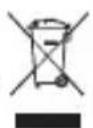
Gli eletrodomestici da smaltire possono essere riciclati e non devono esseregettati con i normali rifiuti domestici! Sostenete attivamente la conservazione delle risorse e contribuite alla protezione dell'ambiente portando esta apparecchiatura presso un centro di raccolta (se disponibile).
e e e e e e e e e e e e e e e e e e e e e e e e e e e e e e e e e e e e e e e e e e e e
eulipesepsh
XepaJnnoqneonoc 6616
HON
nnpnnne nne nee / nne nee
:inpoid np wON / tonpoid joe wEN



- CONTENUTO DELLA CONFEZIONE
- INSERIMENTO BATTERIE NUOVE
- INSTALLAZIONDEL SOFTWARE PER L'EDITING DIVIDEO CLIPS
- INSTALLAZIONE DEL SOFTWARE PER L'EDITING DELLE FOTO
- ACCENDERE E SPEGNERE LA FOTOCAMERA
- SCATTARE FOTOGRAFIE
- Scatto singolo
- Scatto continuo
- SELECTIONARE LA FREQUENZA DELLA SORGENTE LUMINOSA
- ACQUISIZIONEVIDEOCLIP
- MODALITA DI RIPRODUZIONE (PLAYBACK)
- CANCELLARE FOTO EVIDEO
- Cancellazione di un file in modalità di riproduzione
- Cancellazione di tutti i file
- SCARICARE FOTO EVIDEO
- Usando "MAGIX Photo Manager 10":
- Pubblicare fotosui siti di reti sociali:
- MODALITA WEBCAM
- Modalità webcam
- Instant Messaging (chat)
- MANUTENZIONE Y GARANZIA
- Protezione Ambientale
Marca : LEXIBOOK
Modello : DJ028BB
Categoria : Fotocamera