DJ280BB - Filmadora LEXIBOOK - Manual de utilização gratuito
Encontre gratuitamente o manual do aparelho DJ280BB LEXIBOOK em formato PDF.



| Tipo de produto | Filmadora digital |
| Marca | Lexibook |
| Modelo | DJ280BB |
| Dimensões | 97 mm x 58 mm x 38 mm |
| Peso (sem pilhas) | Aproximadamente 100 g |
| Alimentação | 3 pilhas AAA/LR03 1,5 V (não fornecidas) |
| Tela | LCD TFT colorido 4,5 cm |
| Sensor | 1,3 MP CMOS |
| Resolução máxima de foto | 12 M (4000 x 3000 pixels) |
| Resolução máxima de vídeo | 1280 x 720 pixels |
| Zoom digital | 8x |
| Foco | De 150 cm ao infinito |
| Velocidade do obturador | 1/4 a 1/10000 segundos |
| Balanço de brancos | Auto, Luz do dia, Nublado, Fluorescente, Tungstênio |
| Controle de exposição | -2 EV a +2 EV em incrementos de 0,3 |
| Memória | Cartão SD/MMC/SDHC até 8 GB (não incluído) |
| Saída de TV | NTSC ou PAL |
| Interface | USB 2.0 |
| Funções principais | Gravação de vídeo, foto, áudio, webcam, reprodução, apresentação de slides, efeitos especiais |
| Acessórios incluídos | Cabo USB, cabo AV, pulseira, CD-ROM |
| Garantia | 2 anos |
| Sistemas compatíveis | Windows 2000/XP/Vista/Win7 |
| Manutenção e limpeza | Pano levemente umedecido com água, sem detergente |
Perguntas frequentes - DJ280BB LEXIBOOK
Perguntas dos utilizadores sobre DJ280BB LEXIBOOK
0 pergunta sobre este aparelho. Responda às que conhece ou faça a sua.
Faça uma nova pergunta sobre este aparelho
Baixe as instruções para o seu Filmadora em formato PDF gratuitamente! Encontre o seu manual DJ280BB - LEXIBOOK e retome o controlo do seu dispositivo eletrónico. Nesta página estão publicados todos os documentos necessários para a utilização do seu dispositivo. DJ280BB da marca LEXIBOOK.
MANUAL DE UTILIZADOR DJ280BB LEXIBOOK
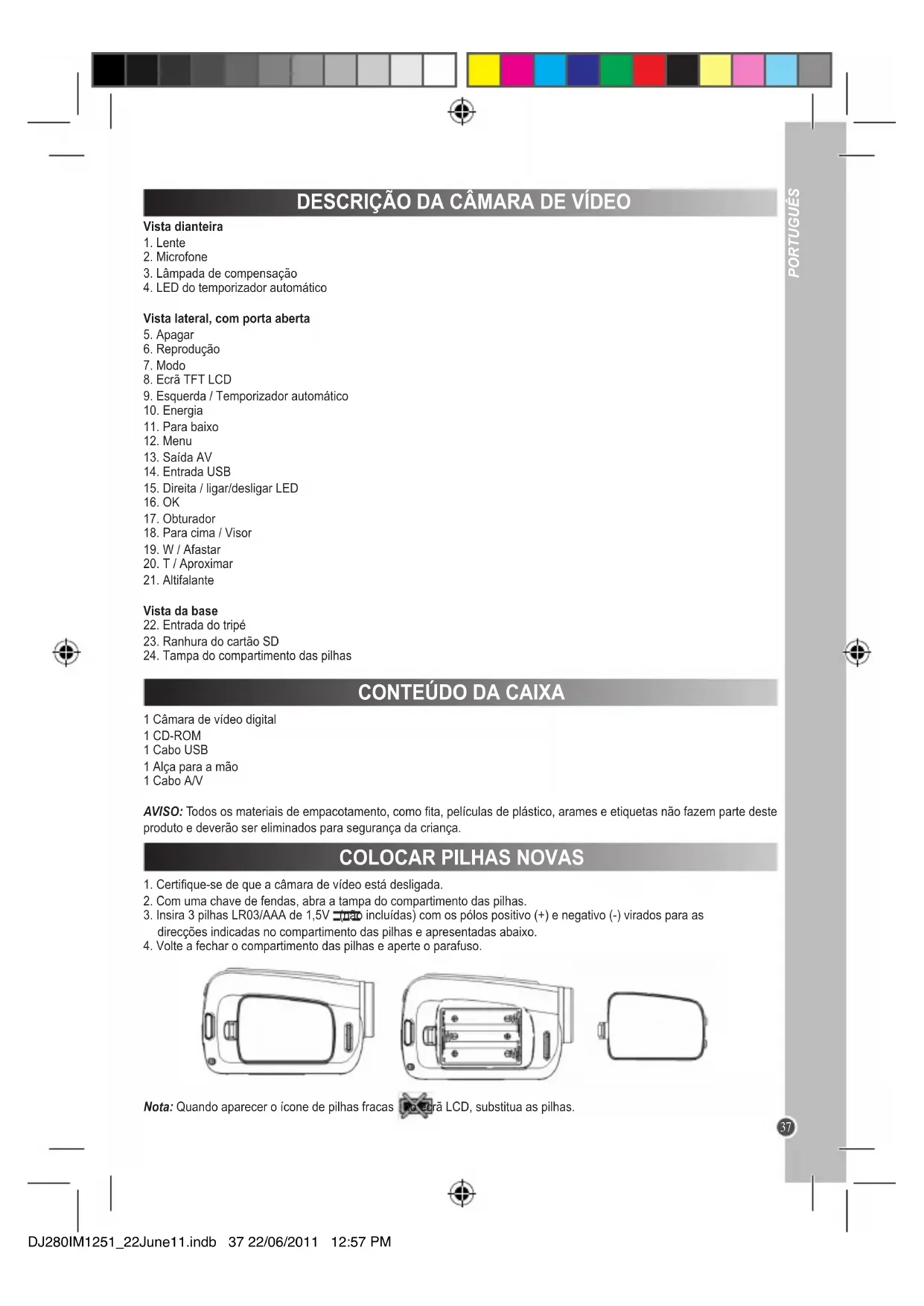
DESCRICAÇÃO DA CÂMARA DE VÍDEO
Vista dienteira
- Lente
- Microfone
- Lampsada de compensacao
- LED do temporizador automatico
Vista lateral, com porta aberta
- Apagar
- Reprodução
- Modo
- Ecrä TFT LCD
- Esquerda / Temporizador automatico
- Energia
- Para baixo
- Menu
- Saida AV
- Entrada USB
- Direita / ligar/desligar LED
- OK
17.Obturador - Para cima / Visor
19.W/Afastar - T/Aproximar
- Altifalante
Vista da base
- Entrada do tripé
- Ranhura do cartao SD
- Tampa do compartmento das pilhas
CONTEUDO DA CAIXA
1 Camara de video digital
1 CD-ROM
1 Cabo USB
1 Alca para a mao
1 Cabo AV
AVISO: Todos os materiais de empacotamento, como fita,能得到as de plastico, arames e etiquetas nao fazem parte deste,. produo e deverao ser eliminados para seguranca da cianca.
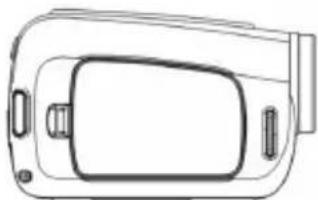
COLOCAR PILHAS NOVAS
- Certifique-se de que a-camera de video está desigada.
- Com una chave de fendas, abra a tampa do compartmento das pilhas.
- Insira 3 pilhas LR03/AAA de 1,5V (nao inclidas) com os plos positivo (+) e negativo (-) virados para as direcções indicadas no compartmento das pilhas e aparecidas abaixo.
- Volte a fechar o compartmento das pilhas e aperte o parafuso.
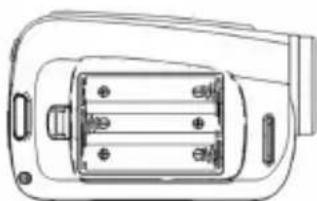

a LCD, substitua as pilhas.
Não recarregue pilhas não recarregáveis. As pilhas recarregáveis devem ser retiradas do produto antes de serem recarregadas. As pilhas recarregáveis são devem ser recarregadas sob a supervisão por parte de umadulto. Não misture不同类型 dos pilhas nem pilhas novas com pilhas usadas. Use apenas pilhas do mesmo tipo ou equivalentes às recomendadas. As pilhas devem ser inseridas com a polaridade correcta. Retire as pilhas gastas do produto. Não colque os terminais em curto-circuito. Não atire as pilhas para o fogo. Retire as pilhas se não usar o produto durante um longo periodo de tempo.
AVISO: Uma descarga electrostatica ou frequências fortes podem dar origem a um mau funciona o ou perda de memória. Caso ocorrha algo funçãoamento anormal, retire e volta a colocar as pilhas.
INSTALAR UM CARTÃO DE MEMORIA (NÃO INCLUDEO)
Esta CAMERA não tem memória interna e requires um cartao SD, MMC ou SDHC (não incluso) para gravar imagens e videos. Para inserir o cartao:
- Deslique a-camera de video.
- Desactive o interruptor de proteção contraershita no cartao de memória (isto é usado para proteger os dados do apagamento acidental, e precisea de ser desactivado antes de gravar, formatar ou apagar ficheiros no cartao de memória).
- Retire a cobertura de borracha da ranhura SD.
- Oriente o cartão correctamente e prima firmamente para a ranhura, conforme ilustrado.
Nota:
- Nunca insira qualquer objecto na ranhura do cartão de memória.
- Nunca retire o cartão de memória quando a-camera estiver ligada.
- Nunca force o cartão para dentro da ranhura se sentir resistência.
- Se nãoouve um cartão SD inserido na-camera de video, o ecra LCD apareça a mensagem "No card" (sem cartão) quando ligar a unidade.
- quando tiver inserido um cartão de memória externo na-camera, todas asotos e videos são guardados ai.
- Paraletalorocartao,prima-ligeiramenteparaolibertardranhura.
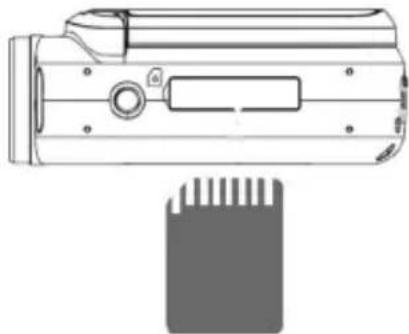
NOTA IMPORTANTE: Tem de adcionar um cartao micro SD para augmentar a capacidade de armazenamento da unidade e usar a-camera de video.
FORMATAR O CARTÃO DE MEMÓRIA
Todo os ficheiros sera apagados quando formatar o cartao de memoria, incluindo os ficheiros protegidos. Por favor, descarregue os ficheiros importantes para o seu computador antes da formatação.
- Ligue a energia, prima o botão "Menu" para ver o menu e prima o botão "Para a direita" para escolher o menu das
Definições
- Prima os botões "Para cima" ou "Para baixo" para escolher "Format" (Formatando), e prima o botão OK ou "Para a direita" para confirmar.
- Prima o botão "Para cima" ou "Para baixo" para escolher "YES" (Sim), e prima OK para apagar todos os dados.
LIGAR E DESLIGAR A CÁMARA DE VÍDEO
Abra o paine LCD e prima o botao "Power" para ligar ou desligar a-camera de video.
Note: A-camera de video desiga-se automaticamente passado um periodo de inactividade. Para alterar o tempo de desligar automatico, escolha a função "Power Save" (Disligar auto) no menu das Definições.
DEFINIR O IDIOMA
Por favor, escolha um idioma antes de usar a-camera de video能找到 uma boa.
- Ligue a-camera. Prima "Menu" e o botão "Para a direita" para escolher o menu das Definições.
- Use os botões "Para cima" e "Para baixo" para escolher o menu "Lingua" (Idioma) e prima OK ou o botão "Para a direita" para confirmar.
- Use os botões "Para cima" e "Para baixo" para escolher o idioma desejado e prima OK.
- Prima o botão "Menu" para terminar.
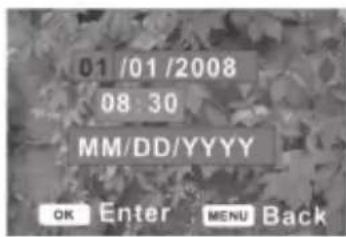
ACERTAR A DATA E AS HORAS

- Ligue a-camera. Prima "Menu" e selezione o menu das Definições
- Use os botões "Para cima" e "Para baixo" para escolher "Date & Time" (data e horas) e prima OK.
- Use os botões "Para cima" e "Para baixo" para alterar a definição realçada e use os botões "Para a esquerda" e "Para a direita" para se mover entre as definições.
- Prima OK para confirmar e prima o botão "Menu" para terminar.
ESCOLHER UM MODO
Este cama de video tem tres mos de gravacao: Video, fotografia (para imagens paradas) e audio. Quando ligar a camara, o modo predefinido e o de video. Prima o botao "Mode" (Modo) para mudar o modo, indicathose no ecra LCD.
| Ecrê Tínulo | Descrição | |
| Muito de | fotografia Para tirarotos. | |
| Muito de | vdeo Para gravar clipes defilmes. | |
| Muito de | áudio Para gravar ficheiros de audió. |
Note: Para pre-visualizar os ficheiros gravados, prima o botão de Reprodução para escolher o modo de reprodução. Para voltar ao modo de gravação, prima de novo o botão de Reprodução.
GRAVAR VIDEOS (modo de video)
- Ligue a sua-camera de video. O modo predefinido é o de video (o icone é-presentado no esca).
- Secure bem a sua-camera de video e prima o Obturador para fazer a filmar. O tempo de gravacao épresentado no ecra LCD.
- Para fazer uma pausa, prima o botão "Para cima". Para continuear a gravar, prima de novo o botão "Para cima".
- Prima de novo o Obturador para terminar a gravacao. Se a memoria estiver cheia, a camarpa para de gravar automaticamente.
Nota:
- Se não houver luz suficiente, prima o botão "Para a direita / ligar/desligar LED" para ligar a luz de compensação. Prima de novo o botão para a desligar.
- Se não houver qualquer cartão SD inserido na-camera de video, quando tentar gravar um video, o écrá apareça a mensagem "No card" (sem cartão) e o video não estáguardado na memória. Insira um cartão de memória SD para fazer a capacidade de armazenamento.
TIRAR FOTOGRAFIAS (modo de fotografia)
Ecrà no modo de fotografia:
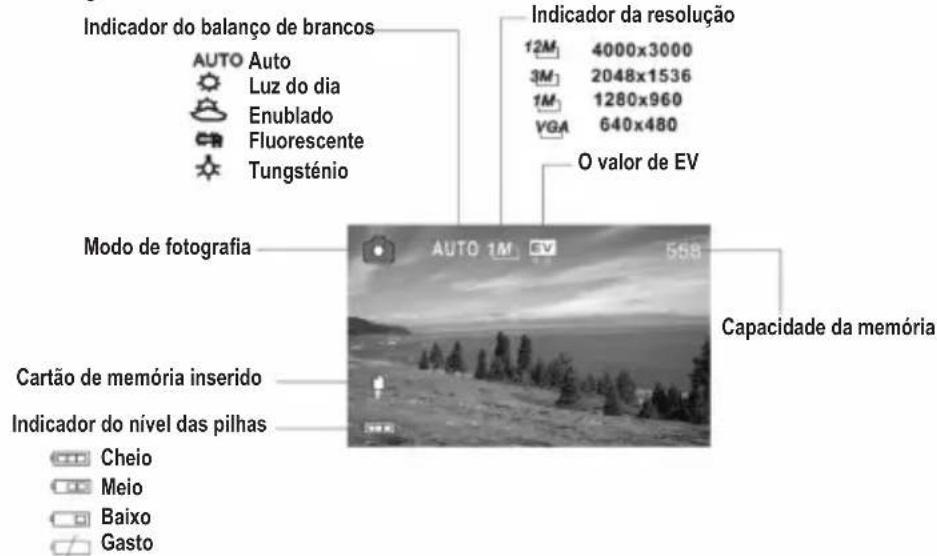
- Ligue a sua-camera de video.
- Prima o botão "Mode" (Modo) para ligar o modo de fotografia (o icone é aaxece no ecra).
- Use o ecran LCD para compar a sua fotografia.
- Prima o Obturador para tirar uma fotografia.
Nota:
- O número de imagens que'a sido possible guardar no seu cartão de memória (capacidade da memória) épresentado no ecra e diminui automaticamente cada vez que tirar uma fotografia. A mensagem "Memory Full" (memória cheia) aparece quando ja não houver espoço no seu cartão de memória.
- Se não houver luz suficiente, prima o botão "Para a direita / ligar/desligar LED" para ligar a luz de compensação. Prima de novo o botão para a desligar.
- Não retire o cartão de memória nem as pilhas quando a-camera de video estiver a guardar, ou poder aperder a imagem.
Usar o temporizador automatico e instantanoe de arrebertamento
O temporizador automatico define um espo de tempo desde o premir do Obturador até a fotografia ser tirada. O instantaneo de arrebentamento tira tres fotografias continuamente.
- Para escolher as funções do temporizador automatico e arrebentamento, ligue a-camera e escolha o modo de fotografia com o botão "Mode" (Modo).
- Use o botão "Para a esquerda" para selecionar o modo do temporizador automatico: Sempre que premir o botão, oicone no canto superior esquerdo muda.
Desligado: Tira fotografias imeditamente.

2 segundos: O obturador dispara passados dois segundos.

10 segundos: O obturador dispara passadosdez segundos.
Instantaneously of arrebertamento: Prima o Obturador para tirar tres fotografias continuamente.
Note: Tâmém pode definir o temporizador automatico e o instantâneo de arrebentamento com o menu de Captura.
Usar a funcao do zoom
O zoom digital aumenta e diminui using os botoes W (grande angular) e T (teleobjectiva).
- Ligue a-camera de video e defina-a para o modo de captura ou de gravacao de video usingo botao "Mode" (Modo).
- Prima o botão W ou T para compar a imagem. O;nível de ampliação épresentado no eça.
- Prima o Obturador para tirar uma fotografia.
GRAVAR FICHEiros DE AUDIO
Ecran no modo de audio:
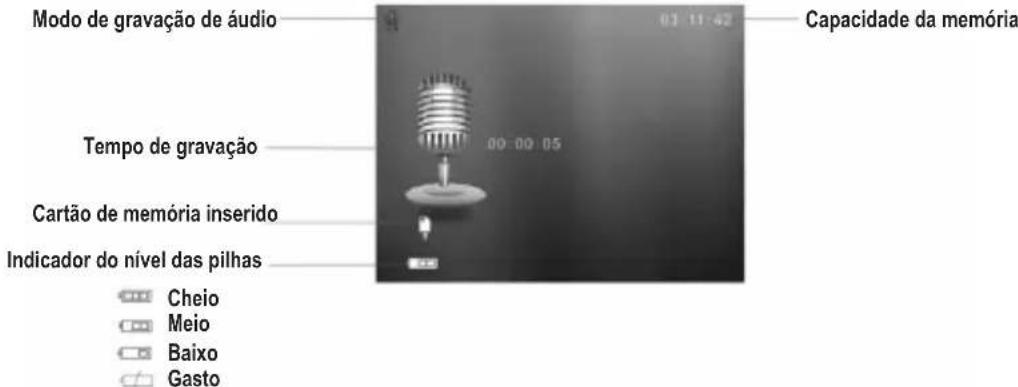
- Ligue a-camera de video e use o botão "Mode" (Modo) para escolher o modo de gravacao de audio.
- Prima o Obturador para iniciar a gravacao. Para fazer uma pausa, use o botao "Para cima". Prima de novo o botao "Para cima" para continuar.
- Prima o Obturador para terminar a gravacao. A gravacao para automaticamente se a memoria estiver cheia.
Note: O tamanho da gravacao épresentado no ecrà durante a gravacao.
MENUDASDEFINICOES
No modo de gravacao, prima os botoes "Para cima", "Para baixo", "Esquerda", "Direita" e OK para aceder aos menus das definições. Tenha em conta que não existem menus para o modo de gravacao de audio.
- No modo de video ou de fotografia, prima o botão "Menu" para visualizar o menu. Use os botões "Para cima" e "Para baixo" para escolher os submenus e prima OK ou o botão "Para a direita" para confirmar.
- Use os botões "Para cima" e "Para baixo" para escolher um item no submenu e prima OK para confirmar.
- Prima o botão "Menu" para terminar.
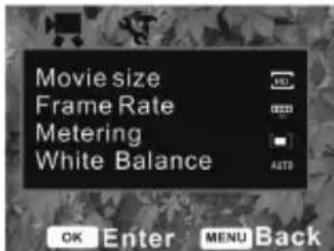
Menu de video
Tamanho do这部电影 (Resolucao): Escolha esta opcao para escolher tamanhos de ficheiros - Defina para tamanhos de ficheiros微量元素 para gravar durante mais tempo. Existem tres tamanhos disponveis: 1280x720, 720x480 e 640x480.
Taxa de fotograma (Taxa do frame): Escolha "High" (elevada) ou "Low" (baixa). Escolha "Low" (baixa) para gravar durante mais tempo.
- Medico (Medio): Escolha está opçao para alterar a luminosidade da imagem.
- Centro: A exposção é calculada na luz no meio da imagem. Adequado para uso geral.
- Multi: Exposicao calculada na luz media.
-
Ponto: Apenas a luz no punto no centro do ecran LCD é medida.
-
Balanco de brancos (Equilibrio): Escolha esta opção para escolher a fonte de iluminação: Auto, Daylight (luz do dia), Cloudy (nubrado), Fluorescent (fluorescente) e Tungsten (tungsténio).
Menu de fotografia
- Resolução: Escolha está opçao para definir a resolucao da sua fotografia. Escolha entre (elevado a baixo) 4000x3000, 2048x1536, 1280x960 ou 640x480.
- Qualidade: Escolha uma qualidade de imagem inferior para reduzir o tamanho do ficheiro e tirar mais fotografias. Escolha entre Super Fine (super preciso), Fine (preciso) e Normal.
- Medico (Medio): Consulte a explicacao acima.
Ss
- Balanco de brancos (Equilibrio brancos): Consulte a explicação acima.
- Exposão: Escolha está opçao para definir a exposicao manualmente em condições de illuminação pouco habitualis, como luz interior indirecta, fundos escuros ou luz de fundo forte. Definções de -2.0 a 2.0.
- Mode de condução (Seltimer burst): Escolha está opçao para ligar as funções de temporizador automatico e de instantaneo de arrebentamento. Escolha um esgo de 2 ou de 10 segundos para o temporizador automatico, ou um arrebentamento de tres disparos.
- Eefejo: Escolha está opçao para escolher um tom de eefejo especial para a fotografia. Escolha entre normal, B&W (preto e branco), sépia, negativo, vermelho, verde ou azul.
- Photo frame (Fotografia da Foto): Escolha está opçao para adcionar um dos fotogramas as suas fotografias.
- Carimbo da data (selo de data): Escolha esta opção para adiconar uma data ou a data e a hora às suas imagens.
Menu das Definições
- Ligue o aparelho, prima "Menu" e o botão "Para a direita" para escolher o menu das Definições
- Use os botões "Para cima" e "Para baixo" para escolher um menu e uma OK paraentrar.
- Use os botões "Para cima" e "Para baixo" para escolher um item no submenu e prima OK para confirmar.
- Prima o botão "Menu" para terminar.
- Sons: Com o botão "Para a direita", escolha os sons do Obturador e das funções de início. "Beep" define o som de functiónamento e "Volume" ajusta o;nivel do som.
- Revisão automatica (Prestreia rápido): Escolha esta opção para escolher o tempo de revisão no érá imeditamente après ter tirado a fotografia. Escolha entre um segundo, elessegundos, ou desigues a funcão.
- Frequência da potência (Frequência de luz): Escolha esta opção para definir a frequência adequada para a sua região - 60Hz ou 50Hz.
- Pouança de energia (Disligar auto): Escolha esta opção para escolher o periodo de tempo antes da-camera se desligar: Um minuto, eles os os os os os. Ous desligue a funcão.
Data e horas: Consulte a páginá 39
Idioma (Lingua): Consulte a páginá 38. - Saía da TV: Escolha a definência de video adequada para a sua região: NTSC ou PAL.
- USB: Escolha MSDC para usar esta-camera como disco amovível, ou PC CAM para usar como webcam.
- Imagem inicial: Escolha esta opção para definir a sua imagem favorita como imagem inicial, escolhendo "My Image" (A minha imagem). Escolha "System" (Sistema) para a imagem predefinida, ou desligue a funcão.
- Formatar (Formatando): Consulte a páginá 38.
- Reiniciar todo: Escolha esta opção para reinicair todo o menu e as operações dos botões com as predefinições de fabrica.
MODO DE REPRODUÇÃO
Ecrano mode de reproducao:
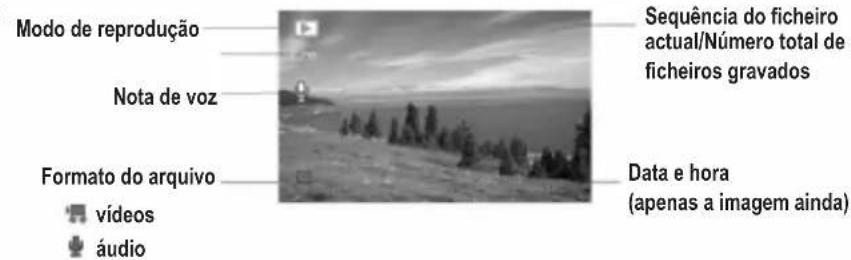
Visualizar as fotografias
- Ligue a-camera de video e prima o botão de Reprodução o ultimate ficheiro gravado aparece no ecra. Se não houver imagens guardadas, aparece a mensagem "No File" (sem ficheiros).
- Use os botões "Para a esquerda" e "Para a direita" para pré-visualizar as imagens, ou a imagem segunte.
Visualizar videos e ficheiros de audio
- Use os botões "Para a esquerda" e "Para a direita" para escolher o clipe de video ou o ficheiro de audio que deseja reproducir.
- Prima o Obturador para inicia a reproducao e o botao "Menu" para terminar. Para fazer uma pausa, use o botao "Para cima". Prima de novo o botao "Para cima" para continuar.
- Durante a reprodução, use o botão "Para a direita" para fazer rapidamente, e o botão "Para a esquerda" para retroceder.
Visualizar miniaturas
No modo de reprodução, prima o botão W para visualizar os ficheiros como miniatures e use os botões "Para cima", "Para baixo", "Esquerda" e "Direita" para escolher um ficheiro. Prima OK ou o botão T para visualizar o ficheiro em(ECRA completing.
Bloquear ficheiros
- No modo de reprodução, prima o botão "Menu" e selecionce "Lock" (Bloquear). De seguida, prima OK.
- Use os botões "Para cima" e "Para baixo" para escolher um item a partir do menu:
"Lock / Unlock one" (bloquear/desbloquear um): Ficheiro actual
"Lock All", "Unlock All" (Bloquear/desbloquear todos): Bloquear ou desbloquear todos os ficheiros - Prima OK para confirmar.
- Prima "Menu" para fechar.
Note: quando um ficheiro é bloqueado, este icone épresentado no eça. Os ficheiros bloqueados não podem ser apagados.
Apagar ficheiros
- No modo de reprodução, prima o botão "Menu" e selecione "Delete" (Apagar).
- Prima OK para entrada no menu e escolha "One" (Um) para apagar o ficheiro actual, ou "All" (Todos) para apagar todos os ficheiros, excepto os bloqueados.
- Use os botões "Para cima" e "Para baixo" para escolher o item a ser apagado.
- Prima OK para confirmar e aparece uma caixa de dialogo. Use os botões "Para cima" ou "Para baixo" para escolher "Yes" (Sim).
- Prima OK para apagar.
Botão rápido: Prima o botão "Delete" (Apagar) no modo de reprodução para apagar rapidamente o ficheiro.
Reproduzir umaPRESENTação de diapositivos
- No modo de reproducao, prima o botao "Menu" e seleciono o menu "Slide Show" (Apresentacao de diapositivos).
- Use os botões "Para cima" e "Para baixo" para escolher os ficheiros para aPRESENTação de diapositivos.
- Defina o tempo entre cada diapositivo, selecionando "Intervalal" (Intervalo) e premindo os botoes "Para a esquerda" e "Para a direita" para escolher o tempo entre 1 a 10 segundos.
- Prima "Start" (Iniciar) para preparar os ficheiros, e OK para inicia aPRESENTação de diapositivos.
- Prima o botão "Menu" para terminar.
Adicionar efeitos
- No modo de reproducao, prima o botao "Menu" e selezione o menu "Effect (Efeito).
- Prima OK para entrada no menu e use os botões "Para cima" e "Para baixo" para escolher oefeito: Preto e branco, sépia, negativo, vermelho, verde, azul, binarização, pôr-do-sol, quente, frio, contraste.
- Prima OK para aplicar o efeito.
Rodar a imagem
- No modo de reprodução, escolha a imagem que deseja rodar.
- Prima o botão "Menu", escolha o menu "Rotate" (Rodar) e prima OK.
- Escolha "Rotate" (Rodar) para rodar a imagem 90 graus e prima "Save" para guardar.
- Prima "Back" para retroceder para o menu "Rotate" (Rodar).
Redimensionaruma imagem
- Escolha a imagem a ser redimensionada.
- No modo de reproducao, prima o botao "Menu" e selecao o menu "Resize" (Redimensionar). Prima OK.
- Use os botões "Para cima" e "Para baixo" para escolher o tamanho desejado: 2048x1536, 1280x960, 640x480.
- Prima OK para guardar a imagem redimensionada.
Note: A imagem são ser redimensionada para um tamanho mais pouco.
- No modo de reprodução, escolha a imagem.
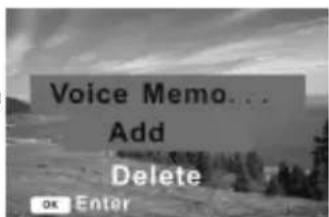
- Prima o botão "Menu" e escolha o menu "Voice Memo" (nota de voz). Prima OK para visualizar a caixa de dialogo (consulte a imagem).
- Sezione "Add" (Adicionar) e prima OK para cornerar a gravar anota de voz.
- Prima o Obturador para terminar a gravacao.
Definir uma imagem inicial
- No modo de reprodução, escolha uma imagem.
- Prima o botão "Menu" e escolha o menu "Start-up Image" (Imagem inicial). Prima OK.
- Use os botoes "Para cima" e "Para baixo" para escolher "Set" (definir) ou "Cancel" (cancelar) e prima OK para confirmar.
- Defina "Start-up Image" (Imagem inicial) no menu das definições para o modo "My Image" (A minha imagem).
Fotografia da Foto
- No modo de reprodução, escolha uma imagem, prima o botão "Menu" e seleciono o menu Photo Frame (Fotograma daanela).
- Prima OK para inicia r menu: Desligado, Fotografia A, Fotografia B, Fotografia C, Fotografia D.
- Use os botões "Para cima" e "Para baixo" para escolher o seu fotograma preferido.
- Prima o botão "Menu" para terminar.
LIGAÇÖES E DOWNLOADS
Instalar o controlador da-camera de video
Para instalar o controlador da-camera de video no seu computador:
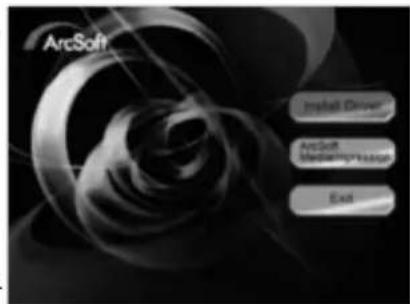
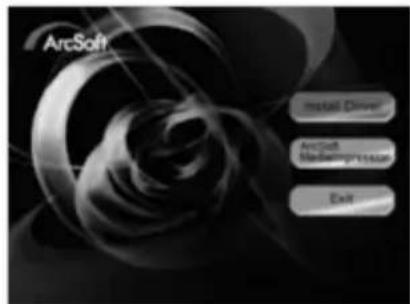
1. Insira o CD do Software (incluindo) na sua unidade de CD-ROM. Aparece o menu da execuldao automatica com bois softwares: Instalar Controlador e Arcsoft Medialpression.
Note: Arcsoft Medialmpression é compatível com o Windows 2000/XP, Windows Vista e Windows 7.
2. Clique em "Instalar controlador".
3. Siga as instruções que aparecem no ecra para instalar o controlador da camara no PC.
4. quando a instalacao terminar, cria este icone no ambiente de trabalho.
Nota:
- Se o CD não for executado automaticamente, abra a pasta CD-ROM em "Meu Computador" ou no Explorador do Windows e clique das vezes em "autorun.exe" para.iniciar o programa. Não podé fazer em "Executor" no menu "Iniciar" do Windows, escrever "D:\autorun.exe" na caixa de dialogo de "Executor" (em que D:\ é a sua unidade de CD-ROM) e fazer em OK.
- Tem de instalar o controlador antes de descarregarotos/vidoes da camera de video, ou antes de a usar como webcam.
- Certifique-se de que a-camera de video não está ligada ao seu computador antes de instalar o controlador.
Ligar a-camera de video a uma televisão
- Ligue a-camera à télévisao com o cabo fornecido e ligue ambos os aparehos. Quando o eira da-camera de video ficar preto, a Televisao está a funcionar como o seu monitor.
- Defina a teilevão para "AV".
- Defina a-camera de video para o modo de gravacao para pre-visualizar o que deseja gravar no eira da television.
- Defina a-camera para o modo de reproducao para rever as imagens, videos e clipes de audio na televisao.
Ligar a camarara um PC
Existem doitmosde descarregar os seuis ficheiros para um computador:
- Inserindo o cartão de memória num leitor de cartões.
- Ligando a-camera atraves do cabo USB (fornecido).
Usar um leitor de cartoes
- Ejecte o cartao de memoria da-camera de video e insira-o num leitor de cartoes ligado a um computador.
- Abra a pasta "Meu Computador" ou o Explorador do Windows e clique das vezes noicone do disco amovivel que representa o leitor de cartoes.
- Copie as imagens do cartão para o seucomputador.
Usar um cabo USB
- Defina USB para o modo MSDC.
- Ligue a unidade ao seu computador com o cabo USB fornecido e clique das vezes no icone "Meu Computador" no seu ambiente de trabalho.
- Clique duas vezes noicone, depuis abra a pasta DCIM e a subpasta 100MEDIA.
- Copie todos os ficheiros para qualquer directró r à escolha no seu computador.
Note: Nao retire o cartao de memoria ou as pilhas enquanto os ficheiros estiverem a ser copiados, poi corre o risco de destruir os ficheiros.

WEBCAM MODE
Ligada ao seucomputador (nao é compativel com MACs da Apple),a sua-camera de video pode ser usada como webcam.
Modo webcam
- Ligue a sua-camera de video ao seu computador atraves do cabo USB fornecido. Ligue a-camera e aparece PC CAM ou MSDC no ecra LCD para indicar que está ligado correctamente ao computador.
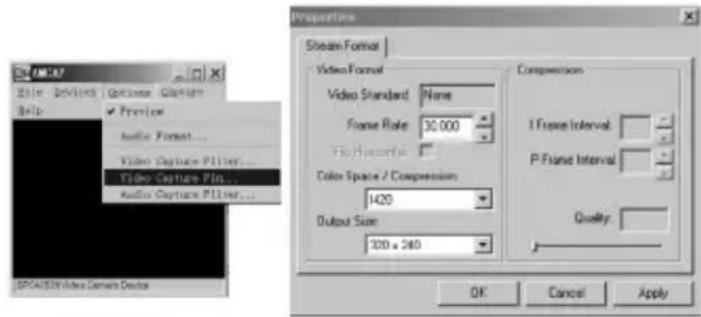
- Use o botão "Mode" (Modo) para escolher PC CAM e clique vezes no icone no ambiente de trabalho do seu computador para executar o programa AMCAP. Se for a primeira vez que usa esta funcao, clique em "Preview" (Pre-visualizar) (consulte a imagem).
- A-camera de video está ahora a functionar como webcam. Para alterar o tamanho de imagem, escolha "Video Capture Pin" (Pin de Captura de Video) e,aumento o tamanho de saía.
Mensagens instantâneas (chat)
Pode usable a sua-camera como webcam como o seu programa de mensagens instantaneas (Yahoo Messenger, MSN Messenger, Skype...).
Exemplo:
- Colque a sua-camera de video no modo webcam e incicie o MSN Messenger.
- No interface MSN,burgh "Açoes" e后再 "Iniciar uma Conversação de Vídeo".
- Escolha a pessoa com quem deseja conversar e prima "OK".
RESOLUÇÃO DE PROBLEMAS
A camarà não liga.
- As pilhas foram instaladas incorrectly. Verifique se a polaridade das pilhas está na direção correcta.
- As pilhas está gastos. Substitua-as ou recarregue-as.
A-camera de video não tiraotos/grava videos quando primo o obturador.
- O cartão de memória está cheio. Apague ficheiros ou insira um novo cartão.
- O cartão de memória não foi formatado correctamente. Volte a Formatting o cartão ou insira um novo cartão.
- A-camera de video não está no modo de fotó/video. Colque-a no modo correto.
A imagem está indistinta e desfocada.
- A-camera de video está a mover-se quando fotografia. Secure firmamente a-camera.
A imagem não é aparecido no monitor.
O cartão de memória foi carregado com imagens SUNP-JPG gravadas com outras-camera. Esta-camera de video apareça apenas imagens.JPG.
As imagens não foram guardadas na memória.
- A-camera de video FOi desligada antes de guardar as imagens.
- Tem de substituir as pilhas.
A-camera de video desiga-se automaticamente.
- Deixou passar mais de 60 segundos sem usar a-camera de video.
- As pilhas está completeness gastas.
As pilhas gastam-se rapidamente.
- A temperatura atmosalférica está muito baixa.
- As pilhas está Completely gastas. Coloque pilhas novas.
A-camera de video ou as pilhas está quentes.
Usou esta-camera de video continuamente durante muito tempo.
Asotosestademasiadoindistinas.
- A exposicao não é a suficiente.
- A lente pode estar suja. Sopre suavamente qualquer pó solto existente na lente. Depois, respire suavamente para a lente e limpe com um pano suave e limpo sem químicos.
- Certifique-se de que segura fixamente a-camera quando tirar fotografias.
- Pode estar demasiado perto do objecto. Tente afastar-se.
Não pode apagar os ficheiros.
Cologne pilhas novas.
Não consigo inserir correctamente um cartao de memória.
O cartão pode ter sido inserido do modo errado.
- Podera ter de se aproximar do objecto, ou o objecto podera ter de se mover para una area mais iluminada.
- A sua exposicao, ISO, balanco de brancos ou definições do cenário podem estar Incorrectas para o seu ambiente. Consulte a secção de "Definições do Menu" para saber como alterar estas definições.
A sua exposicao, ISO, balanco de brancos ou definições do cenario pode estar Incorrectas para o seu ambiente.
Consulte a secção de “Definições do Menu” para saber como alterar estas definições.
Tireiotos,masomeucomputadornão reconheceaminhacamara.
- Certifique-se de que tirou realmenteotos. Prima o obturadoralgumas vezes para tiraralgumasotosde amostra e depuis tente descarregalas de novo. Tatem recomendamos que insira um cartao SD na camara.
- Use sempre o cabo USB fornecido com a-camera. Certifique-se de que está ligado firmamente à-camera e ao computador.
- De ao seu computador tempo para reconhecer o dispositoo de ligaao USB. Tenteactualizar a lista de opoes do dispositivo até que apareça o dispositoo amovivel.
- Se o computations não reconhecer o seu aparecido, consulte a secção das "Especificações" para saber se o seu computador vale de encontrar os requerimentos do Sistema.
- O controlador da-camera de video pode não estar instalado. Instale-o antes de descarregar os seu ficheiros para o seucomputador.
ESPECIFICAÇOÉS
| Sensor 1.3MP CMOS | |
| Ecrã 1.77" TFT LCD a cores | |
| Alcance da focagem 150 cm | – infinito |
| Abertura F3.1 (f=6,5mm) focagem fixada | |
| Obturador ¼ - 1/10.000 seg | |
| Resolução Fotografiais: 12M 3M (2048x1536), 1M (1280x960), VGA (640x480) Video: 1280x720, 720x480, | (4000x3000), 640x480 |
| Sensibilitadé Auto | |
| Balanco de brancos Automá | ico, Luz do dia, Enublado, Fluorescente, Tungsténio |
| Controlo da exposão -2EV | a +2EV em passos de 0,3 |
| Arrebentamento Incluído | |
| Efeito deFoto Normal, preto e branco, sépia, negativo, vermelho, verde, azul | |
| Temporizador automatico 2 segundos ou 10 segundos. | |
| Armazenamento Cartão de memória | external: SD, MMC ou SDHC às 8GB |
| Sistema de TV NTSC, PAL | |
| Zoom Zoom Digital de 8x | |
| Interface USB 2.0 | |
| Alimentação 3 pilhas alcalinas AAA de 1,5V | to: 0°C a 40°C |
| Temperatura ambiente Funcionamento Armazenamento: -20°C a 60°C | |
| Microfone Incorporado | |
| Altifalante Incorporado | |
| Dimensoes da estrutura da-camera | 7mm x 58mm x 38mm |
| Peso (sem pilhas) Cerca de 100g | |
Atença: O design do produit e as espécificações está sujeitos a alterações sem avis prévio.
Requerimentos do Sistema:
Windows 2000 /XP/Vista/Win7
CPU: Pentium III 800MHz e superior
Memória: 64MB e superior
Espaço no disco: Pelo menos 128MB
Manutenção
Use apenas um pano suave ligeiramente embarbido em agua para limpar a unidade. Não use detergente. Não exponha a unidade à luz directa do sol ou a qualquer outras fonte de calor. Não colque a unidade dentro de água. Não desmonte nem deixe cabir a unidade. Não tente fazer ou torcer a unidade.
Garantia
NOTA: Por favor, guarde este manual de instruções, poi contente informação importante. Este produits é abrangido pela russa garantia de dos anos. Para utilizear a garantia ou o service pos-venda, por favor, contacte o seu revendedor e aparece uma prova de compr. A russa garantia cobre defeitos de material ou de mao-de-obra atrubuidos ao fabricante, com a excepção de desgaste causado pelo não respeito das instruções de utilização ou qualquer trabalho não autorizado no equipamento (como desmontar, expor ao calor ou humidade, etc.).
Referência: DJ280series
Criado e desenvolvimento na Europa - Fabricado na China
© 2011 LEXIBOOK®
Portugal
AJ Aguiar - Comércio Geral. Lda.
Avenida Principal
4300/4535-013 Lourosa - Portugal
T. +(351) 220 824 521

Este produto não é um brinqueo.

Indicações para a proteção do meio ambiente
Aparelhos eletricos antigos são materiais que não pertencem ao lixo domestico! Por也是如此, como para que nos apoie, contribuindo activamente na poupança de recursos e na proteção do ambiente aoentarregar este aparelho nos pontos de recolha, caso existam.
NOTA: Arcsoft Medialpression é compatible con Windows 2000/SP,
Windows Vista Windows 7.