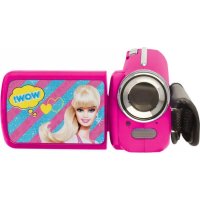
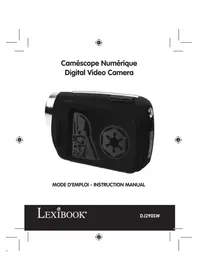
DJ280BB - Camcorder LEXIBOOK - Gratis gebruiksaanwijzing en handleiding
Vind de handleiding van het apparaat gratis DJ280BB LEXIBOOK in PDF-formaat.

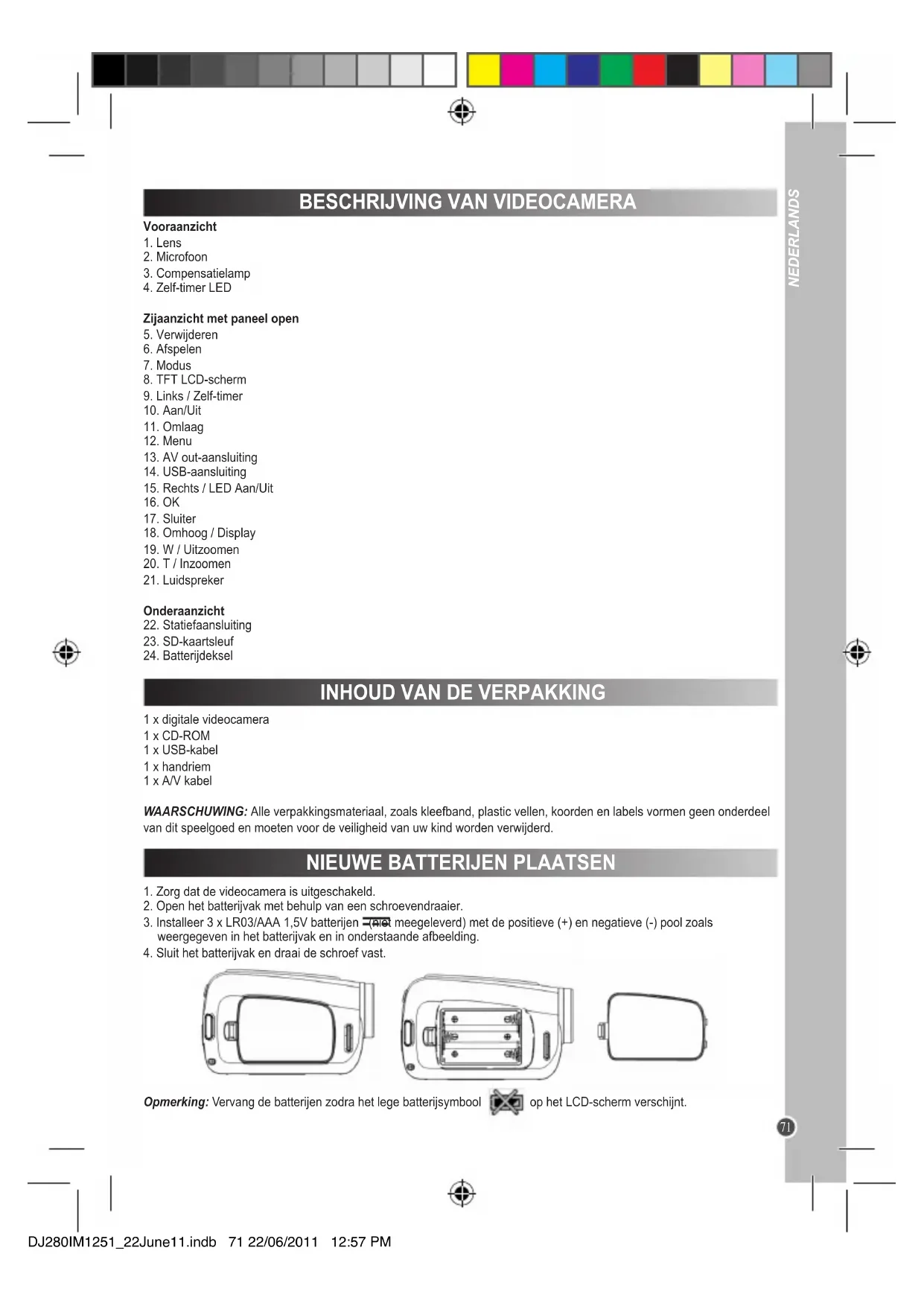


| Type product | Digitale camcorder |
| Merk | Lexibook |
| Model | DJ280BB |
| Afmetingen | 97 mm x 58 mm x 38 mm |
| Gewicht (zonder batterijen) | Ongeveer 100 g |
| Voeding | 3 AAA/LR03 1,5 V batterijen (niet inbegrepen) |
| Scherm | LCD TFT kleurenscherm 4,5 cm |
| Sensor | 1,3 MP CMOS |
| Maximale fotoresolutie | 12 M (4000 x 3000 pixels) |
| Maximale videoresolutie | 1280 x 720 pixels |
| Digitale zoom | 8x |
| Scherpstelling | Van 150 cm tot oneindig |
| Sluitertijd | 1/4 tot 1/10000 seconde |
| Witbalans | Auto, Daglicht, Bewolkt, TL-licht, Tungsten |
| Belichtingsregeling | -2 EV tot +2 EV in stappen van 0,3 |
| Geheugen | SD/MMC/SDHC-kaart tot 8 GB (niet inbegrepen) |
| TV-uitgang | NTSC of PAL |
| Interfaces | USB 2.0 |
| Belangrijkste functies | Video-opname, foto, audio, webcam, afspelen, diavoorstelling, speciale effecten |
| Inbegrepen accessoires | USB-kabel, AV-kabel, polsbandje, cd-rom |
| Garantie | 2 jaar |
| Compatibele systemen | Windows 2000/XP/Vista/Win7 |
| Onderhoud en reiniging | Licht met water bevochtigde doek, zonder detergent |
Veelgestelde vragen - DJ280BB LEXIBOOK
Gebruikersvragen over DJ280BB LEXIBOOK
0 vraag over dit apparaat. Beantwoord die u kent of stel uw eigen vraag.
Stel een nieuwe vraag over dit apparaat
Download de handleiding voor uw Camcorder in PDF-formaat gratis! Vind uw handleiding DJ280BB - LEXIBOOK en neem uw elektronisch apparaat weer in handen. Op deze pagina staan alle documenten die nodig zijn voor het gebruik van uw apparaat. DJ280BB van het merk LEXIBOOK.
GEBRUIKSAANWIJZING DJ280BB LEXIBOOK
Probeer Niet-oplaadbare batterijen Niet op te laden. Oplaadbare batterijen要去en uit het apparata gehald worden voordat deze opgeladen worden. Oplaadbare batterijen dienen alleen onder toezicht van een volwassene opgeladen te worden. Gebruik Niet tegelijkkertijd batterijen van verschillende types of oude en neue batterijen. Gebruik alleen batterijen van hetzelfde of gelijkkaardige types als aanbevolen. Batterijen dienen geplaatst te worden met de juiste polariteit. Lege batterijen dienen uit het apparaat gehaal te worden. De polen van de batterijen dienen nicht kortgesloten te worden. Gooi batterijen Niet in open vuur. Verwijder batterijen als u het apparaat langere tijd net gebruikt.
WAARSCHUING: Er kan een slechte werking of geheugenverlies optreden door een sterke frequentiestoring of elekstrostatische ontlading. Mocht er zich een abnormale werking voordoen, haal de batterijen dan uit enplaats ze opnieuw.
EEN GEHEUGENKAART INSTALLEREN (NIET MEEGELEVERD)
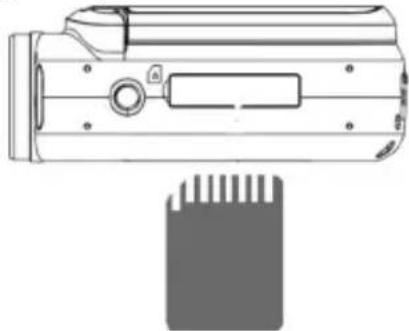
Deze camera heeft geen intern geheugen en vereist een SD, MMC of SDHC-kaart (niet meegeleverd) om Foto's en video's op te nemen. Om een kaart in te brengen:
- Schakel de videocamera UIT.
- Schakel de schrijfbveiliging op de geheugenkaartuit (deze wordt gebruikt om geevens teign toevalige verwijdering te beschermen en moet worden uitgeschakeld om bestanden op de geheugenkaart op te slaan, te formatteren of te verwijderen).
- Haal het rubber kapje van de SD-sleuf af.
- Installee de kaart in de juiste richting en duw deze stevig in de sleuf Zoals afgebeeld.
Opmerking:
- Steek geen ander voorwerp in de geheugenkaartsleuf.
- Verwijder de geheugenkaart nooit als de camera is ingeschakeld.
- Oefen nooit druk op de kaart uit als u watstand voelt.
- Als er geen SD-kaart in de videocamera is geplaatst, geeft het LCD-schemm de boodschap "No card (Geen kaart)" weer wanner u het apparaat inschakelt.
- Als de camera uitgerust is met een externe geheugenkaart, worden alle genomen Foto's/video's op deze externe geheugenkaart opgeslagen.
- Om de kaart uit te halen, druk Lichtjes op de kaart zodate deze uit de sleuf tevoorschijn komt.
BELANGRIJE OPMERKING: U dient een micro SD-kaart in te voegen om de opslagcapaciteit van het apparaat te verhogen en om de videocamera te konnen gebruiken.
DE GEHEUGENKAART FORMATTEREN
Alle bestanden, waaronder de beveiligde bestanden, worden gewist wanner u de geheugenkaart formatteert. Download belangrijke bestanden eerst maar uw computer alvorens te formatteren.
- Schakel het apparaat in, druk op de Menutoets om het menu waar te geven en druk op de Rechtstoets om het Instelmenu te selecteren.
- Druk op de Omhoog of Omlaagtoets om "Format" (Formatteren) te selecteren en druk op OK of de Rechtstoets om te bevestigen.
- Druk op de Omhoog of Omlaagtoets om "YES" (JA) te selecteren en druk op OK om alle gegevens te wissen.
DEVIDEOCAMERA IN- EN UITSCHAKELEN
Open het LCD-panelen en druk op de Aan/Uit-toets om de videocamera in of uit te schaken.
Opmerking: De videocamera worden automatisch uitgeschakeld na een bepaalde期内e van inactiviteit. Om de uitschakeltijd te wijzigen, selecteer de "Energiebesparing" (Automatisch utd) functie in het Instelmenu.
DE TAAL INSTELLEN
Selecteer een taal alvorens de videocamera voor de eerste keer te gebruiken.
1. Schakel het apparaat in. Druk op Menu en verzolgens op de Rechtsstoets om het Instelmenu te selecteren.
2. Druk op de Omhoog of Omlaagtoets om het "Taal" menu te selecteren en druk op OK of de Rechtstoets om te bevestigen.
3. Gebruik de Omhoog en Omlaagtoets om de gewenste taal te selecteren en druk cervolgens op OK.
4. Druk op de Menutoets om af te sluiten.
- Schakel het apparaat in. Druk op Menu en selecteer het Instelmenu.
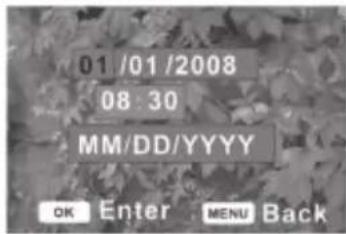
- Gebruik de Omhoog en Omlaag-toets om "Datum enijd" (Dato and Tid) te selecteren en druk verwolgens op OK.
- Gebruik de Omhoog en Omlaagtoets om de geselecteerde instelling te wijzigen en gebruik de Links en Rechtstoets om de instelleningte doortlopen.
- Druk op OK om te bevestigen en druk op de Menutoets om af te sluiten.
EEN MODUS KIEZEN
Deze videocamera heeft drie opnamemodi: video, Foto (voor stilstaande beelden) en audio. Bij inschakeling is de camera standaard op video ingesteld. Druk op de Modusknop om de modus te wijzigen, die via symbolen op het LCD-display worden weergegeven.
| Weergave | Titel | Beschrijving | |
| Fotomodus | Voor het nemen van Foto's | ||
| Videodomus | Voor het opnemen van filmclips. | ||
| Audiomodus | Voor het opnemen van audiobestanden. | ||
Opmerking: Om de opgenomen bestanden te bekijken, druk op de Afspeeltoets om de afspeelmodus in te stellen. Om waar de opnamemodus terug te keren, druk nogmaals op de Afspeeltoets.
VIDEO'S OPNEMEN (videomodus)
Scherm in videomodus:
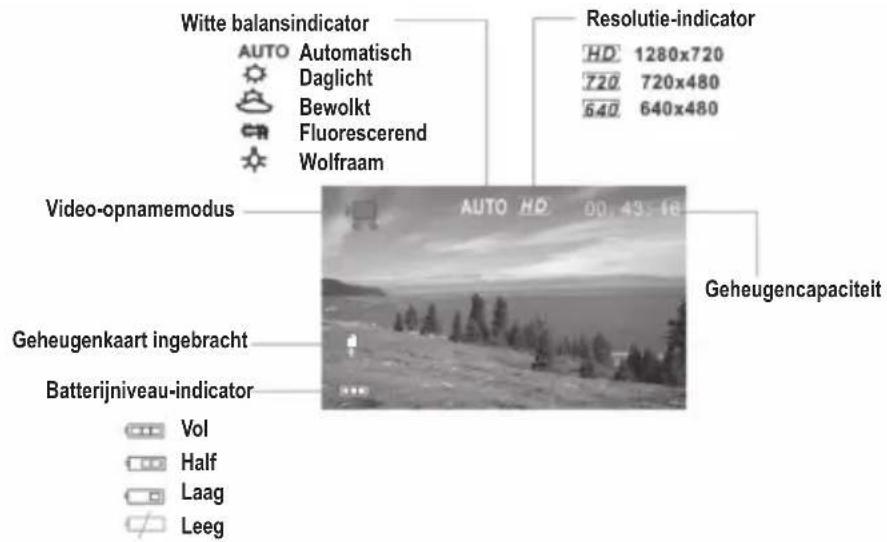
- Schakel uw videocamera in. De standard modus is de videomodus (het symbool wordt op het scherm weergegeven).
- Houd uw videocamera stabil en druk op de Sluitertoets om de opname te starten. De opnameduur worden op het LCD-schem weergegeven.
- Druk op de Omhoogtoets om te pauzeren. Om de opname te hervatten, druk nogmaals op de Omhoogtoets.
- Druk nogmaals op de Sluiterknop om de opname te voltooien. De camera stopt automatisch met opnemen als het geheugen vol is.

Opmerking:
- Als er onvoldoende Licht is, druk op de Rechts / LED Aan/Uit-toets om de compensatielamp in te schaken. Druk nogmaals op deze knop om de lamp uit te schaken.
- Als u een video wilt opnemen en er bevindt zich geen SD-kaart in de videocamera, zal het scherm "No card" ("Geen kaart") weergeven en worden de video Niet in het geheugen opgeslagen. Voeg een SD-geheugenkaart in om de opslagcapaciteit te verhogen.
FOTO'S NEMEN (fotomodus)
Schem in fotomodus:
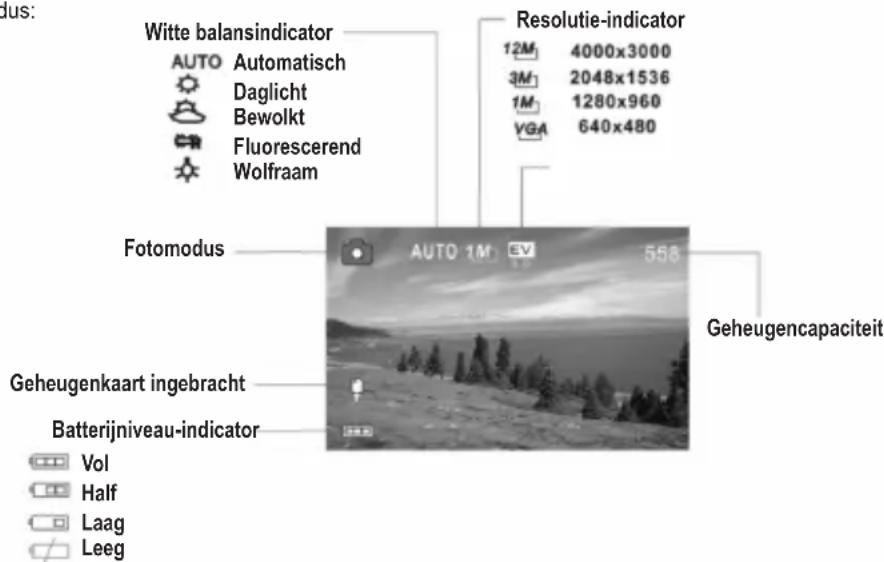
- Schakel uw videocamera in.
- Druk op de Modustoets om de fotomodus te openen (het pictogram verschijnt op het scherm).
- Gebruik het LCD-schem om uw beeld te vormen.
- Druk op de Sluiterknop om de Foto te nemen.
Opmerking:
- Het eenal fot's die u nog op uw geheugenkaart kunt opslaan (geheugencapaciteit) worden op het scherm weergegeven en neemt automatisch met een af telkens een fot wordt genomen. De woorden "Memory Full" (Geheugen vol) verschijnen op het scherm als uw geheugenkaart vol is.
- Als er onvoldoende Licht is, druk op de Rechts / LED Aan/Uit-toets om de compensatielamp in te schakelen. Druk nogmaals op deze knop om de lamp uit te schakelen.
Haal de geheugenkaart of de batterijen Niet uit werwij de videocamera aan het opstaan is, anders verliest u de Foto.
De zelf-timer en burst snapshot gebruiken
De zelf-timer stelt een vertraging vanaf het moment dat de Sluiterknop worden ingedrukt tot het moment dat de Foto wordt genomen in. De burst snapshot neemt ononderbroken drie fot's.
- Om de zelf-timer of burstfunctie in te stellen, schakel de camera in en stel deze op de fotomodus in met gebruik van de Modustoets.
- Gebruik de Linkertoets om de zelf-timermodus te selecteren: Het pictogram in de linkerbovenhoek wijzigt telkens de toets worden ingedrukt.
Off (Uit): neemt onmiddelijk Foto's

2 seconds (2 seconden): De activering van de sluiter heeft een vertraging van twee seconden.

Seconds (10 seconden): De activering van de sluiter heeft een vertraging van 10 seconden.
t snapshot: Druk eenmaal op de Sluiterknop om ononderbroken drie fot's te maken.
Opmerking: U kurz de zelf-timer en burst snapshot ook met gebruik van het Fotomenu instellen.
De zoomfunctie gebruiken
De digitale zoom zoomt in en uit met gebruik van de W (brede hoek) en T (telephoto) toets.
- Schakel de videocamera in en stel deze in op de Foto- of videomodus met gebruik van de Modustoets.
- Druk op de W of T-knop om het beeld te vormen. Het uitervergrotingsniveau worden op het scherm weergegeven.
- Druk op de Sluiterknop om de foto te nemen.

AUDIOBESTANDEN OPNEMEN
Scherm in audiomodus:
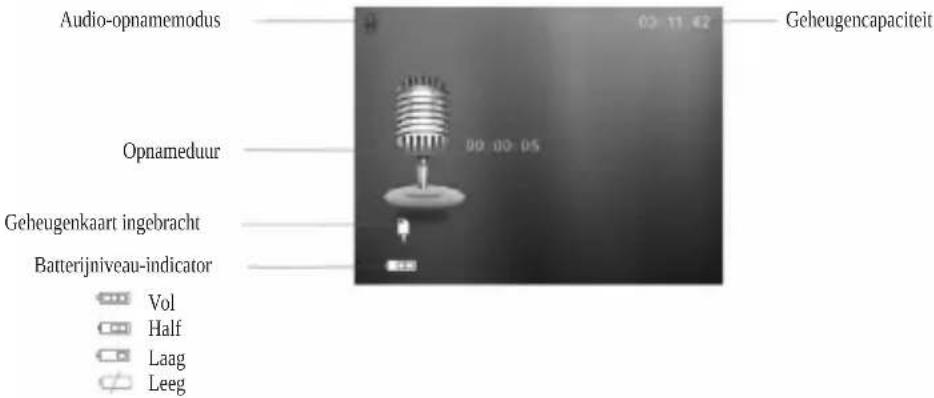
- Schakel de videocamera in en gebruik de Modustoets om de audiomodus te kiezen.
- Druk op de Sluiterknop om de opname te starten. Om te pauzeren druk op de Omhoogtoets. Druk nogmaals op de Omhoogtoets om te hervatten.
- Druk op de Sluiterknop om de opname te voltooien. De opname stopt automatisch als het geheugen vol is.
Opmerking: De lengte van opname wordt tijdens het opnemen op het scherm weergegeven.
INSTELMENU
In de opnamemodus, druk op de Omhoog, Omlaag, Links, Rechts en OK-toets om de instelmenu's te openen. Let op, er is geen menu voor de audiomodus.
Video-en fotomodus
- In de video- of fotomodus, druk op de Menutoets om het menu wee ter goven. Gebruik de Omhoog en Omaagtoets om de submenu's te selecteren en druk op OK of de Rechtstoets om te bevestigen.
- Gebruik de Omhoog en Omlaagtoets om een item in het menu te kiezen en druk op OK om te bevestigen.
- Druk op de Menutoets om af te sluiten.
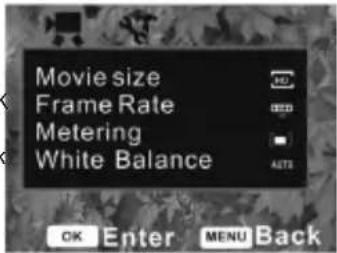
Videomenu
- Filmgrootte (Resolutie): selecteer deze optie om de filmgrootte te kiezen. Stel petite bestandgroottes in om langer te konnen opnemen. Er zijn drie groottes beschikbaar: 1280x720, 720x480 en 640x480.
Rasterfrequentie: kies High (Hoog) of Low (Laag) Selecteer Low (Laag) om longer te konnen opnemen. - Verdeling (Maling): selector deze optie om de helderheid van het beeld te wijzigen.
- Center (Midden): de belichting is berekend op het Licht in het midden van het beeld. Geschikt voor algemeen gebruik.
- Multi: belichting is berekend op het gemiddeldicht.
- Spot (Vlek): hetlicht worden alleen in de vlek in het midden van het LCD-schem opgemeten.
- Witbalans: selecteer deze optie om de gewenstelichtbron in te stellen - Auto (Automatisch), Daglicht (Zonnig), Bewolkt, Fluorescerend en Wolfraam.
Fotomenu
- Resolutie: selecteer deze optie om de resolutie van uw camera in te stellen. Kies UIT (van hoog maar laag) 4000x3000, 2048x1536, 1280x960 of 640x480.
Kwaliteit: selecteer een lager beeldkwaliteit om de bestandgrootte te verkleinen zatat umeer Foto's kunt nemen. Kiesuit Super Fine (Superfijn), Fine (Fijn) en Normal (Normaal) - Verdeling (Maling): zie hierboven.
- Witbalans: zie hierboven.
- Belichting (Blootstellingwaa): selecteer deze optie om de belichting in ongewone verlichtingsomstandigheden manueel in te stellen, zoals bij indirecte binnenverlichting, donkere ache tergrond of felle ache tergrondverlichting. Instelbereik van -2.0 tot 2.0.
Stuurmodus (Seltimer-burst): selecteer deze optie om de zelf-timer of burst snapshotfunctie in te te stellen. Kies voor een twee seconden of 10 seconden zelf-timervertraging of een continue opname van drie Foto's
Effect: selecter deze optie om een speciaal effect aan de fotto te voegen. Kies uit normal (normaal), B&W (zwart en wit), sepia, negative (negatif), red (rood), green (groen) of blue (blauw).
- Photo frame (Fotokader): selecteer deze optie om een van de frames aan uw Foto's toe te voegen.
- Datumstempel (Datumzegel): selectable deze optie om een datum of een datum enijd aan uw Foto's toe te voegen.
Instelmenu
- Schakel het apparaat in, druk op de Menutoets en verwolgens op de Rechtstoets om het Instelmenu te selecteren.
- Gebruik de Omhoog en Omlaagtoets om een submenu te kiezen en druk dan op OK om te openen.
- Gebruik de Omhoog en Omlaagtoets om een item in het submenu te kiezen en druk op OK om te bevestigen.
- Druk op de Menutoets om af te sluiten.
Geluiden (Lyder): kies het geluid voor de Sluiter- en opstartfunctie met gebruik van de Rechtsstoets. Beep (Piep) stelt
het werkingsgeluid in en Volume past het geluidsvolume aan.
- Automatisch bekijken (Snel spelen): selecteer deze optie om in te stellen hoe lang een Foto na het nemen op het scherm worden weergegeven. Kies uit een seconde, drie seconden of schakel de functie uit.
- Netfrequentie (Lichtfrequencie): selecteer deze optie om de juiste frequentie voor uw regio, 60Hz of 50Hz , in te stellen.
- Energiebesparing (Automatisch uit): selecteer deze optie om deijd alvorens de videocamera worden uitgeschakeld in te stellen. U hebt keuze uit een, drie of vijf minutes of schakel deze functie uit.
- Datum en moyen: zie paginga 73.
Taal: zie pagina 72. - TV uit: selecteer de juiste video-instelling voor uw regio: NTSC of PAL.
- USB: selecteer MSDC om de camera als een verwijderbare schijf te gebruiken of PC CAM om deze als een webcam te gebruiken.
Opstartbeeld (Logo spelen): selecteer deze optie om uw favoriet beeld als opstartbeeld in te stellen door "My Image" (Mijn beeld) te kiezen. Kies "System" (Systeem) voor het standard beeld of schakel deze functieuit. - Format (Formatteren): zie pagina 72.
- Alles resetten (Defaultinstalling): selecteer deze optie om het volledig menu en alle knappen waar de fabrieksinstellenen terug te zetten.
AFSPEELMODUS
Schem in afspeelmodus:
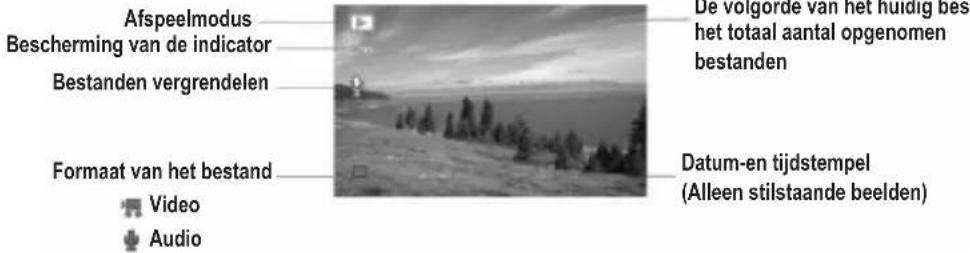
Foto'sbekijken
- Schakel de videocamera in en druk op de afspeeltoets . Het LAST opgenomen bestand verschijnt op het scherm. "No File" (Geen bestand) verschijnt als er geen beelden zich opgeslaagen.
- Gebruik de Links en Rechtstoets om de Foto's of het volgend beeld te bekijken.
Video's en audiobestanden bekijken
- Gebruik de Links en Rechtstoets om de videoclip of het audiobestand dat u wilt afspelen te selecteren.
- Druk op de Sluiterknop om het afspelen te starten en de Menutoets om te voltooien. Om te pauzeren druk op de Omhoogtoets. Druk nogmaals op de Omhoogtoets om te hervatten.
- Tijdens het aftspelen, gebruik de Rechtstoets om snel vooruit te spoelen en de Linkertoets om achechteruit te spoelen
In miniatuurweergave bekijken
In de afspeelmodus, druk op de W-knop om de bestanden in miniatuurweergave te bekijken en gebruik de Omhoog, Links en Rechtstoets om een bestand te selecteren. Druk op OK of de T-toets om het bestand op het volledig scherm te bekijken.
Bestanden vergrendelen
- In de afspeelmodus, druk op de Menutoets, selecteer Lock (Sluiten) en druk cervolgens op OK.
- Gebruik de Omhoog en Omlaagtoets om een item uit het menu te kiezen:
"Lock / Unlock one" (Vergrendel/Ontgrendel eén) - huidig bestand
"Vergrendel alle" (Alles sluiten), "Ontgrendel alle" (Alles ontsluiten) - vergrendelt of ontgrendelt alle bestanden - Druk op OK om te bevestigen.
- Druk op Menu om te sluiten.
Opmerking: Eenmaal een bestand is vergrendeld, worden dit om pictogram op het scherm weergegeven. Vergrendelde bestanden können nicht worden verwijderd.
Bestanden verwijderen
- In de aftspeelmodus, druk op de Menutoets en selecteer het "Verwijder" menu.
- Druk op OK om het menu te openen en selecteer "Eén" om het huidig bestand te verwijdersen of "Alles" om alle bestanden,uit gezonderd de vergrendelde bestanden, te verwijdersen.
- Gebruik de Omhoog en Omlaagtoets om het te verwijdenen item te selecteren.
- Druk op OK om te bevestigen en een dialoogvenster verschijnt. Gebruik de Omhoog of Omlaagtoets om "Yes" (Ja) te selecteren.
- Druk op OK om te verwijderen.
Hotkey: druk op de "Delete" (Verwijder) knop in de afspeelmodus om het bestand op een snelle manier te verwijdenen.
Een diashow afspelen
- In de afspeelmodus, druk op de Menutoets en selecteer het Diashow (Dia's spelen) menu.
- Gebruik de Omhoog en Omlaagtoets om de bestanden voor de diashow te selecteren.
- Stel de tijd:tussen elke dia in door "Interval" te selecteren en druk op Linker of Rechtstoets om eenijd:tussen 1 en 10 seconden in te stellen.
- Druk op "Start" om de bestanden voor te bereiden en verwolgens op OK om de diashow te starten.
- Druk op de Menutoets om te eindigen.
Effecten toevoegen
- In de aftseelmodus, druk op de Menutoets en selecteer het "Kleureneffect" menu.
- Druk op OK om het menu te openen en gebruik de Omhoog en Omlaagtoets om het effect te kiezen: B&W (Zwart en wit), Sepia, Negative (Negatif), Red (Rood), Green (Groen), Blue (Blauw), Binarize, Sunset (Avondrood), Warm, Cold (Koud) en Contrast.
- Druk op OK om het effect toe te passen.
Het beeld draaien
- In de afspeelmodus, selecteer het beeld dat u wilt draaien.
- Druk op de Menutoets, selecteer het "Draai" (Roteren) menu en druk op OK.
- Kies "Roteren" om het beeld 90 graden te draaien en drukervolgens op "Save" (Opslaan) om op te slaan.
- Druk op "Back" (Terug) om maar het "Rotate" (Draai) menu terug te keren.
De grootte van een beeld veranderen
- Selecteer het beeld waarvan u de grootte wilt wijzigen.
- In de afspeelmodus, druk op de Menutoets en selecteer verrolgens het "Grootte veranderen" (Grootte wijzigen) menu. Druk op OK.
- Gebruik de Omhoog of Omlaagtoets om de gewenste grootte te kiezen: 2048x1536, 1280x960, 640x480.
- Druk op OK om het gewijzigd beeld op te slaan.
Opmerking: Het beeld kan alleen maar eenkleinere groote worden veranderd.
Een stembericht toevoegen
- In de aftspeelmodus, selecteer het beeld.
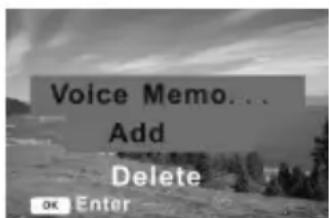
- Druk op de Menutoets, kies het "Stembericht" (Ingesproken memo) menu. Druk op OK om het dialoogvenster wee ter geven (zie illustratie).
- Selecteer "Add" (Toevoegen) en drukervolgens op OK om de opname van het stembericht te starten.
- Druk op de Sluiterknop om de opname te voltoien.
Een opstartbeeld instellen
- In de afspeelmodus, selecteer een beeld.
- Druk op de Menutoets en selecteer het Opstartbeeld (Logo spelen) menu. Druk op OK.
- Gebruik de Omhoog en Omlaagtoets om "Set" (Instellen) of "Cancel" (Annuleren) te selecteren en druk verwolgens op OK om te bevestigen.
- Stel "Logo spelen" (Opstartmenu) in het Instelmenu op de "My picture" (Mijn beeld) modus in.
SANGAN
Fotokader
- In de aftspeelmodus, selecteer een beeld, druk verzolgens op de Menutoets en selecteer het "Photo Frame" (Fotokader) menu.
- Druk op OK om het menu te openen: Off (Uit), Frame A (Kader A), Frame B (Kader B), Frame C (Kader C), Frame D (Kader D)
- Gebruik de Omhoog en Omlaagtoets om uw gewenst kader te kiezen.
- Druk op de Menutoets om af te sluiten.
VERBINDINGEN EN DOWNLOADS
Het stuurprogramma van de videocamera installeren
Om het stuurprogramma van de videocamera op uw computersystem te installeren:
- Breng de CD-software (meegeleverd) in uw CD-ROM drive. Het auto-run installati菜单 verschijnt met twee softwaredelen: Install Driver en Arcsoft MedialImpression
Opmerking: Arcsoft Medialmpression is compatibel met Windows 2000/XP en Windows Vista, Windows 7 platformen.
- Klik op "Install Driver" (Stuurprogramma installeren).
- Volg de aanwijzingen op het scherm om het PC-camerastuurprogramma te installeren.
4.Het pictogram verschijnt op het bureaublad eenmaal de installment is voltooid.
Opmerking:
- Als de CD Niet automatisch start, open de CD-ROM in "My Computer" (Mijn computer) of Windows Explorer en dubbelklik op "autorun.exe" om het programme te starten. U kunt ook op "Run" in het Windows startmenu klikken, voer "D:\autorun.exe" in het Run dialoogvenster in (waar bij D:\uw CD-ROM drive is) en klik op OK.
- De installmentie van het stuurprogramma is nodig alvorens Foto's/video's vanuit de camera te downloaden of de camera als een webcam te gebruiken.
- Installee erst het stuurprogramma alvorens de videocamera op uw computer aan te sluiten.
De videocamera op een tevisietoestel aansluten
- Sluit de camera op de TV aan met gebruik van de meegeleverde kabel en schakel bevide apparaten in. Als het scherm van de videocamera zwart worden, werkt de TV als het scherm van de camera.
- Stel de TV op "AV" in.
- Stel de videocamera op de opnamemodus in om alles wat u wilt opnemen op het TV-schemt te bekijken.
- Stel de camera op de afspeelmodus in om de fotos, video- en audioclips via de TV af te spelen.
De camera op een PC aansluiten
Er zich twee manieren om uw bestanden op een computer te downloaden.
- Door de geheugenkaart in een kaartlezer te brengen.
- Door de camera via een USB-kabel aan te sluiten (meegeleverd).
Een kaartlezer gebruiken
- Haal de geheugenkaart uit de videocamera en steek deze in een kaartlezer die op een computer is aangesloten.
- Open "My Computer" (Mijn computer) of Windows Explorer en dubbelklik op het verwijderbare schijf-pictogram dat de kaartlezer voorstelt.
- Kopieer de beelden van de kaart waar uw computer.
Een USB-kabel gebruiken
- Stel de USB om de MSDC modus in.
- Sluit het apparaat op uw computer aan met gebruik van de meegeleverde USB-kabel en dubbelklik op het "My Computer" (Mijn computer) pictogram op uw bureaublad.
- Dubbelklik op het pictogram, open verzolgens de DCIM-map en de 100MEDIA submap.
- Kopieer alle bestandenaar een map die u op uw computer hebte geseleerd.
Opmerking: Haal de geheugenkaart of de batterijen Niet uit verwil de bestanden worden gekopieerd, dit kan de bestanden vermietigen.
WEBCAMMODUS
Uw videocamera kan als een webcam worden gebrukt als deze op uw computer is aangesloten (niet compatibel met Apple MACs).
Webcammodus
- Sluit de videocamera aan op uw computer met gebruik van de meegeleverde USB-kabel. Schakel de camera in en PC CAM of MSDC verschijnt op het LCD-schem om aan te gezven dat deze juist op de computer is aangesloten.
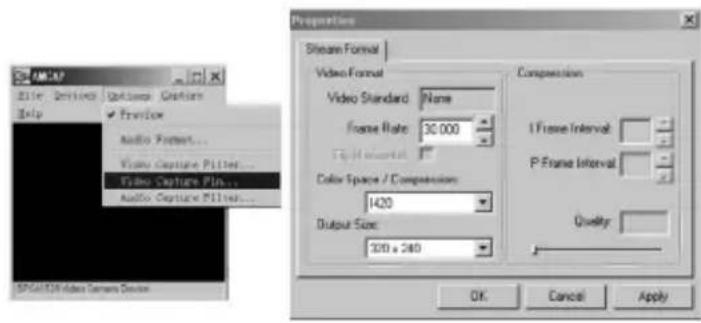
- Gebruik de Modustoets om PC CAM te selecteren en dubbelklik op het pictogram in het bureaublad van uw computer om het AMPAC programma te starten. Klik op "Preview" als dit de eerste keer is dat u deze functie gebruikt (zie illustratie).
- De videocamera werkkt nu als een webcam. Om de beeldgroote te wijzigen, selecteer "Video Capture Pin" (Video vastleggen pin) en vergroot de beeldgroote.
Instant messaging (chat)
U kunt uw camera ook als een webcam met uw instant messaging client (Yahoo Messenger, MSN Messenger, Skype...) gebruiken.
Bijvoorbeeld:
- Stel uw videocamera in op de webcammodus en open MSN Messenger.
- In de MSN interface, kies "Actions" ("Acties") en cervolgens "Start a Video Conversation" ("Start een videogesprek").
- Kies de person met wie u wilt chatten en druk op "OK".
PROBLEEMOPLOSSING
De camera kan nicht worden ingeschakeld.
- De batterijen zich verkeerd geinstalleerd. Controller of de batterijen volgens de juiste richting zich ingebracht.
- De batterijen haben onvoldoende vermogen, cervang of laad dele op.
De videocamera maakt geen Foto's/video's wanner ik op de Sluiterknop druk.
- De geheugenkaart is vol. Verwijder bestanden of breng een neue in.
- De geheugenkaart is nicht juist geformatteerd. Formatteer de kaart opniew.
- De videocamera is nicht in de Foto/videomodus. Stel de camera op de juiste modus in.
Het beeld is nicht scherp of bevindt zich buiten het brandpunt.
- De videocamera wasijdens het nemen van het beeld in beweging. Houd de camera stil.
Het beeld worden nicht op de monitor weergegeven.
De geheugenkaart is voorzien van SUN-JPG-beelden die door een andere camera zijn genomen. Deze videocamera geeft alleen JPG-beelden wee.
De beelden worden nicht in het geheugen opgeslagen.
- De videocamera werden uitgeschakeld alvorens de beelden werden opgeslagen.
- De batterij is aan verranging toe.
De videocamera wirdt automatisch uitgeschakeld.
- U hebte videocamera in stand-by gelaten en gedurende meer dan 60 seconden Niet gebruikt.
- De batterijen zijn volledig uitgeput.
De batterijen zijn snel uitgeput.
- De omgevingstemperatuur is te laag.
- De batterijen zijn volledig uitgeput. Plaats neue batterijen.
De videocamera of de batterijen voelen heet aan.
U heb't de videocamera ononderbroken en gedurende een langeperiode gebruikt.
De Foto's zich wazig.
- Er is onvoldoendeicht.
- De lens kan vuil zich. Blaas het losse stof voorzichtig van de lens. Adem zachtjes op de lens en veeg deze met een zachte en schone doek af zonder het gebruik van chemicalien.
- Zorg dat u de videocamera stabel vasthoudt wanner u Foto's maakt.
- U bevindt zich te:dicht bij uw voorwerp/person. Ga enkele stappen achefteruit.
U kunt de bestanden Niet verwijderen.
Plaats neue batterijen.
U kunt de geheugenkaart Niet juist inbrengen.
De kaart is omgekeerd ingevoegd.
De Foto's zich te donker.
- U dient zich dichter naar uw voorwerp/person te begeven of uw voorwerp/persondient zich aan een ruimte meteerlicht te begeven.
- Uw lichtwaarde, ISO, witbalans of scene-installingen zich nicht juist voor de omgeving ingesteld. Zie het hoofdstuk 'Settings menu' ('Instelmenu') hoe deze instelleningen aan te passen.
De Foto's zich teicht.
Uw Lichtwaarde, ISO, witbalans of scene-installingen zijn nicht juist voor de omgeving ingesteld. Zie het hoofdstuk 'Settings menu' ('Instelmenu') hoe deze instelleningen aan te passen.
Ik heboto's gemaaktaar maarcomputer herkent maar camera niet.
- Controller of de Foto's werkelijk gemaakt zijn. Druk enkele malen op de Sluiterknop om enkele proeffoto's te make en probeer deze te downloaden. Het is ook aanbevolen dat er zich een SD-kaart in de camera bevindt.
- Gebruik aktijd de USB-kabel die met de camera is meegeleverd. Controller of de kabel op een juiste manier op de camera en computer is aangesloten.
- Geef de computerijd om het USB-aansluitapparaat te herkennen. Verfris de lijst met apparaatopties todat u het verwijderbaar apparaat ziet verschijnen.
- Als de computer uw apparaat Niet herkent, bekijk het hoofdstuk "Specifications" om te controleren of uw computer aan de systeemvereisten voldoet.
- Het stuurprogramma van de videocamera is Niet geinstalleerd. Installer het stuurprogramma voordat u uw bestanden aan uw computer downloadt.
TECHNISCHE GEGEVENS
| Sensor 1,3MP CMOS | |
| Weergave 1,77" Kleuren TFT | LCD |
| Focusbereik 150cm ~ oneindg | |
| Lensopening F3,1 (f=6,5mm) | vast brandpunt |
| Sluiter ¼ - 1/10000 sec. | |
| Resolutie Foto's: 12M (4000x3000),3M (2048x1536),1M (1280x960),VGA (640x480)Video: 1280x720, 720x480, | |
| Gevoeligheid Automatisch | |
| Witbalans Automatisch, Dagl | cht, Bewolkt, Fluorescerend, Wol Fraam |
| Regeling belichting -2EV tot +2EV in 0,3 stappen | |
| Burst Inclusief | |
| Foto-effect Normaal, zwart en | wit, sepia, negatif, rood, groen, blauw |
| Zelf-timer 2 of 10 seconden | |
| Opslag Externe geheugenkaart: SD, MMC of SDHC tot 8GB | |
| TV-systeem NTSC, PAL | |
| Zoom 8x Digitale zoom | |
| Interface USB 2.0 | |
| Voeding 3 x AAA (alkaline 1,5V) batterijen | |
| Omgevingstemporatuur Werking: 0°C tot 40°C | |
| Opslag: -20°C tot 60°C | |
| Microfoon Ingebouwd | |
| Luidspreker Ingebouwd | |
| Afmetingen camera 97mm x 58mm x 38mm | |
| Gewicht( zonder batterijen) Circa 100g | |
Opgelet: Het ontwerp en de specificaties van het product zijnvatbaar voor wijzigingen zonder Voorafgaande
kennisgeving.
Systeemvereisten:
Windows 2000 /XP/Vista/Win7
CVE: Pentium III 800MHz en hoger
Schijfruiimte: Minstens 128MB

ONDERHOUD
Gebruik enkel een zachte, Lichtjes vochtige doeok om het toestel schoon te maken. Gebruik geen afwasmiddel. Stel het toestel Niet bloot aanrechtstreeks zonzlicht of een andere warmtebron. Dompel het toestel Niet onder in water. Haal het toestel Niet uit mekaar ofaat hem Niet vallen.Probeer net om het toestel te verwingen of te buigen.
GARANTIE
OPMERKING: Gelieve deze handleiding te bewaren, waar ze belangrijke informatatie bevat.
Dit product wordt gedekt door once deu Jaar garantie. Om gebruik te maken van de garantie of de dienst-na-verkoop, dient u contact op te nemen met uw winkelier en een bewijs van aankoop voor te leggen. Onze garantie dekt materiele schade of fabricagefouten die toe te schrijven zijn aan de fabrikant, met de uitzondering van slijtage voorzaakt door het nicht naleven van de gebruiksinstructies of enig onbevoegd werk aan het toestel (zoals het uit mekaar halen, bloatstelling aan hitte of damp, enz.).
Referentie: DJ280series
Ontworpen en ontwikkeld in Europa - Gemaakt in China
© 2011 Lexibook®
www.lexibook.com

Dit product is geen spellegoed.

Richtlijnen voor milieuubescherming
Gebrukke elektronische apparaten horen nicht thuis in het huisafval! Wij vragen u waarom een bijdrage aan de bescherming van ons milieu te leveren en dit apparaat op de voorziene verzamelplaatsen af te gehen.
IM code: DJ280IM1251




YOUR OPINION MATTERS / VOTRE AVIS COMPTE

- EEN GEHEUGENKAART INSTALLEREN (NIET MEEGELEVERD)
- DE GEHEUGENKAART FORMATTEREN
- DEVIDEOCAMERA IN- EN UITSCHAKELEN
- DE TAAL INSTELLEN
- EEN MODUS KIEZEN
- VIDEO'S OPNEMEN (videomodus)
- Opmerking:
- FOTO'S NEMEN (fotomodus)
- De zelf-timer en burst snapshot gebruiken
- De zoomfunctie gebruiken
- AUDIOBESTANDEN OPNEMEN
- INSTELMENU
- Video-en fotomodus
- Videomenu
- Fotomenu
- AFSPEELMODUS
- Foto'sbekijken
- Video's en audiobestanden bekijken
- In miniatuurweergave bekijken
- Bestanden vergrendelen
- Bestanden verwijderen
- Een diashow afspelen
- Effecten toevoegen
- Het beeld draaien
- De grootte van een beeld veranderen
- Een stembericht toevoegen
- Een opstartbeeld instellen
- SANGAN
- Fotokader
- VERBINDINGEN EN DOWNLOADS
- Het stuurprogramma van de videocamera installeren
- De videocamera op een tevisietoestel aansluten
- De camera op een PC aansluiten
- Een kaartlezer gebruiken
- Een USB-kabel gebruiken
- WEBCAMMODUS
- Instant messaging (chat)
- PROBLEEMOPLOSSING
- De camera kan nicht worden ingeschakeld.
- De videocamera maakt geen Foto's/video's wanner ik op de Sluiterknop druk.
- Het beeld is nicht scherp of bevindt zich buiten het brandpunt.
- Het beeld worden nicht op de monitor weergegeven.
- De beelden worden nicht in het geheugen opgeslagen.
- De videocamera wirdt automatisch uitgeschakeld.
- De batterijen zijn snel uitgeput.
- De Foto's zich wazig.
- U kunt de bestanden Niet verwijderen.
- U kunt de geheugenkaart Niet juist inbrengen.
- De Foto's zich te donker.
- De Foto's zich teicht.
- Ik heboto's gemaaktaar maarcomputer herkent maar camera niet.
- ONDERHOUD
- GARANTIE
- YOUR OPINION MATTERS / VOTRE AVIS COMPTE
Merk : LEXIBOOK
Model : DJ280BB
Categorie : Camcorder