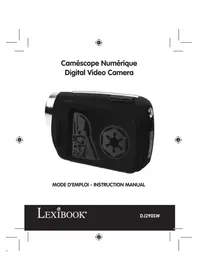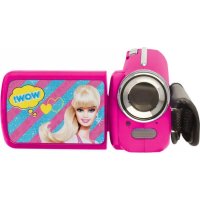
DJ280BB - Videocamera LEXIBOOK - Manuale utente e istruzioni gratuiti
Trova gratuitamente il manuale del dispositivo DJ280BB LEXIBOOK in formato PDF.



| Tipo di prodotto | Videocamera digitale |
| Marca | Lexibook |
| Modello | DJ280BB |
| Dimensioni | 97 mm x 58 mm x 38 mm |
| Peso (senza pile) | Circa 100 g |
| Alimentazione | 3 pile AAA/LR03 1,5 V (non incluse) |
| Schermo | LCD TFT a colori 4,5 cm |
| Sensore | 1,3 MP CMOS |
| Risoluzione foto massima | 12 M (4000 x 3000 pixel) |
| Risoluzione video massima | 1280 x 720 pixel |
| Zoom digitale | 8x |
| Messa a fuoco | Da 150 cm all'infinito |
| Velocità dell'otturatore | 1/4 a 1/10000 secondo |
| Bilanciamento del bianco | Auto, Luce diurna, Nuvoloso, Fluorescente, Tungsteno |
| Controllo dell'esposizione | -2 EV a +2 EV con incrementi di 0,3 |
| Memoria | Scheda SD/MMC/SDHC fino a 8 GB (non inclusa) |
| Uscita TV | NTSC o PAL |
| Interfaccia | USB 2.0 |
| Funzioni principali | Registrazione video, foto, audio, webcam, riproduzione, presentazione, effetti speciali |
| Accessori inclusi | Cavo USB, cavo AV, laccetto, CD-ROM |
| Garanzia | 2 anni |
| Sistemi compatibili | Windows 2000/XP/Vista/Win7 |
| Manutenzione e pulizia | Panno leggermente inumidito con acqua, senza detergente |
Domande frequenti - DJ280BB LEXIBOOK
Domande degli utenti su DJ280BB LEXIBOOK
0 domanda su questo apparecchio. Rispondi a quelle che conosci o fai la tua.
Fai una nuova domanda su questo apparecchio
Scarica le istruzioni per il tuo Videocamera in formato PDF gratuitamente! Trova il tuo manuale DJ280BB - LEXIBOOK e riprendi in mano il tuo dispositivo elettronico. In questa pagina sono pubblicati tutti i documenti necessari per l'utilizzo del tuo dispositivo. DJ280BB del marchio LEXIBOOK.
MANUALE UTENTE DJ280BB LEXIBOOK
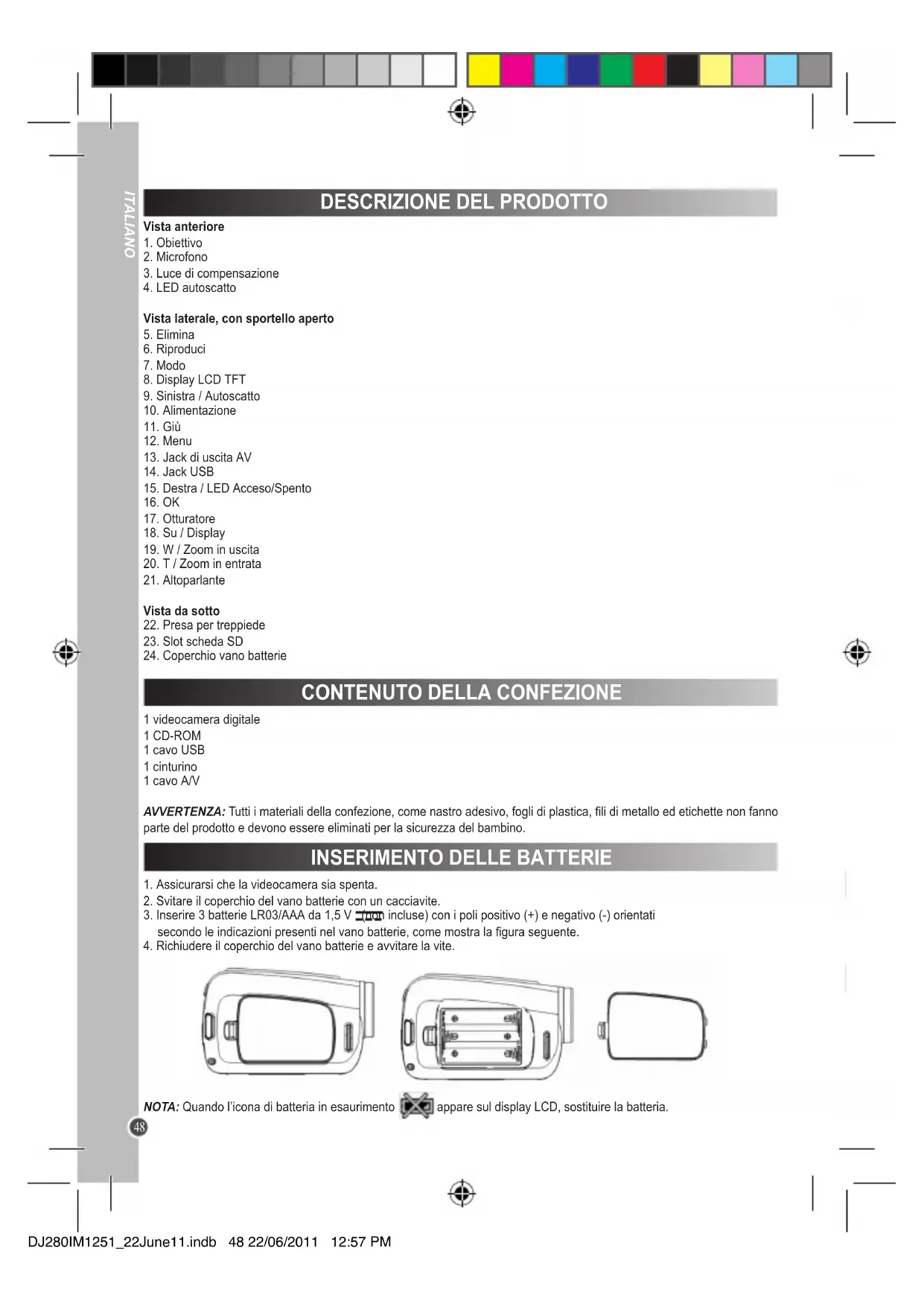
DESCRIZIONE DEL PRODOTTO
Vista anteriore
- Objettivo
- Microfono
- Luce di compensazione
- LED autoscatto
Vista laterale, con sportello aperto
- Elimina
- Riproduci
- Modo
- Display LCD TFT
- Sinistra / Autoscatto
- Alimentazione
- Giu
- Menu
- Jack di uscita AV
- Jack USB
- Destra / LED Acceso/Spento
- OK
17.Otturatore - Su / Display
19.W/Zoom in uscita - T / Zoom in entrata
- Altoparlante
Vista da sotto
- Presa per treppiede
- Slot scheda SD
- Coperchio vano batterie
CONTENUTO DELLA CONFEZIONE
1 videocamera digitale
1 CD-ROM
1 cavo USB
1 cinturino
1 cavo A/V
AVERTENZA: Tutti i materiali della confezione, come nastro adesivo, fogli di plastica, fili di metallo ed etichette non fanno parte del prodotto e devono essere eliminati per la sicurezza del bambino.
INSERIMENTO DELLE BATTERIE
- Assicurarsi che la videocamera sia spenta.
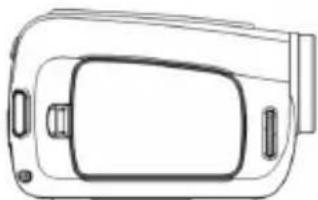
- Svitare il coperchio del vano batterie con un cacciavite.
- Inserire 3 batterie LR03/AAA da 1,5 V non incluse) con i poli positivo (+) e negativo (-) orientati secondo le indicazioni presenti nel vano batterie, come在哪 la figura seguente.
- Richiudere il coperchio del vano batterie e avvitare la vite.
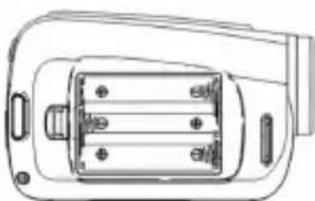
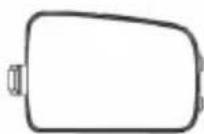
NOTA: Quando I'icona di batteria in esaurimento

appare sul display LCD, sostituire la batteria.


Le batterie non ricaricabili non vanno ricaricate. Rimuovere le batterie ricaricabili dal prodotto prima di ricaricare. Le batterie ricaricabili vanno ricaricate unicamente con la supervisione di un adulto. Non mischiare diversi tipi di batterie o batterie vecchie e nuove. Servirsi unicamente di batterie del tipo indicato o equivalenti. Le batterie vanno inserte badando a rispetto le polarità. Le batterie esaurite vanno rimosse dal prodotto. I terminali di alimentazione non devono essere messi in corto circuito. Non gettare le batterie nel fuoco. Rimuovere le batterie nel caso in cui non si intenda utilizzato il prodotto per lunghi periodi di tempo.
AVERTENZA: Una forte interferenza di frequenza o scariche eletrostatiche possono causare malfunzionamenti o perdite di memoria. Se si dovessero verificare funzionamenti anormali, togliere e reinserire le batterie.
INSTALLAZIONE DI UNA SCHEDA DI MEMORIA (NON INCLUSA)
Questa videocamera non dispone di memoria interna e richiede una scheda SD, MMC o SDHC (non inclusa) per registrare immagini e video. Per inserire la scheda:
- Speqnere la videocamera.
- Disattivare l'interruttore di protezione da scrittura sulla schedà di memoria. Quito interrutto è utilizzato per proteggere i dati dal rischio di eliminazione accidentale e delve essere disattivato prima di registrar, formattare o eliminare i file alla schedà di memoria.
- Toqiere il coperchio in gomma dallo slot SD.
- Orientare correttamente la sched a spingerla con decisione nello slot, come alla la figura.
NOTA:
Non insere nelle slot oggetti che non siano la schedà di memoria.
Non togliere mai la sched di memoria quando la videocamera è accesa.
Non forzare la sched nello slot se si avverte resistenza.
- Se non c'è alcuna sched a SD insertita nella videocamera, quando si accende l'apparecchio sul display appeare il messaggio "No card" (Scheda assente".
- Se si inserisce una sched di memoria esterna nella videocamera, tutte le Foto/video realizzati verranno memorizzati sulla sched di memoria esterna.
- Per togliere la sched, spingerla leggermente per rilasciarla dallo slot.
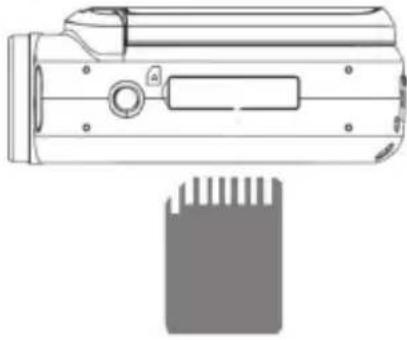
NOTA IMPORTANTE: Per aumento la capacité di memoria dell'unità e utilizzare la videocamera è necessario aggiuungere una micro scheda SD.
FORMATTAZIONE DELLA SCHEDA DI MEMORIA
Quando si formatta la scheda di memoria, tutti i file precedenti vengono eliminati, compresi i file protetti. Scaricare i file importanti sul computer prima di effettuire la formattazione.
- Accendere l'apparecchio e premere il tasting Menu per visualizzare il menu, quindi premere il tasting Destra per selezionare il menu Setup (Imposta)
- Premere i tasti Su o Giu per selezionare "Format" (Formatta), quindi premere OK o il tasto Destra per conformare.
- Premere il tasto Su o Giu per selezionare "YES" (Si), quindi premere OK per eliminare tutti i dati precedenti.
ACCENSIONE SPEGNIMENTO DELLA VIDEOCAMERA
Apriere il pannello LCD e premere il tasto di accensione per accendere o spegnere la videocamera.
NOTA: La videocamera si spegne automaticamente bajo un periodo di inattività. Per modificare il tempo di spegnimento, selezione la funzione "Power Save" (Risparmio energetico) nel menu Setup (Imposta)

IMPOSTAZIONE DELLA LINGUA
Prima di utilizzato la videocamera per la primaolta, selezionare una lingua.
- Accendere la videocamera. Premere Menu, quando premere il tasto Destra per selezionare il menu Setup (Imposta)
- Premere i tasti Su o Giu per selezionare il menu Language (Lingua), quindi premere OK o il tasting Destra per conformare.
- Utilizzare i tasti Su e Giu per selezionare la lingua desiderata, quindi premere OK.
- Premere il tastingo Menu per chiudere.
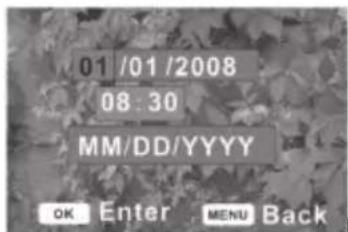
IMPOSTAZIONE DI DATA E ORA
- Accendere la videocamera. Premere Menu e selezionare il menu Setup (Imposta) .
- Utilizzare i tasti Su e Giu per selezionare "Date & Time" (Data e ora), quindi premere OK.
- Utilizzare i tasti Su e Giu per modificare l'impostazione evidenziata, quindi utilizzato i tasti Destra e Sinistra per passare da un'impostazione all'altra.
- Premere OK per confermare, quando premere il tastingo Menu per chiudere.
SCELTA DI UNA MODALITA
Questa videocamera ha tre modalità di registrazione: video, acquisizione (di immagini fisse) e audio. Quando si accende la videocamera, la modalità predefinita è Video. Premere il tasto Modo per cancellare la modalità. Le diverse modalità sono indicate delle icone sul display LCD.
| Display Titolo Descrizione | |
| Acquisizione Per acquire immagini fisse. | |
| Video Per registrar filmati. | |
| Audio Per registrar file audio. |
NOTA: Per visualizzare in anteprima i file registrati, premere il tasto Riproduci per impostare la modalità di riproduzione. Per ritornare alla modalità di registrazione, premere nuovamente il tasto Riproduci.
REGISTRAZIONE DI VIDEO (modalità Video)
Display in modalità video:
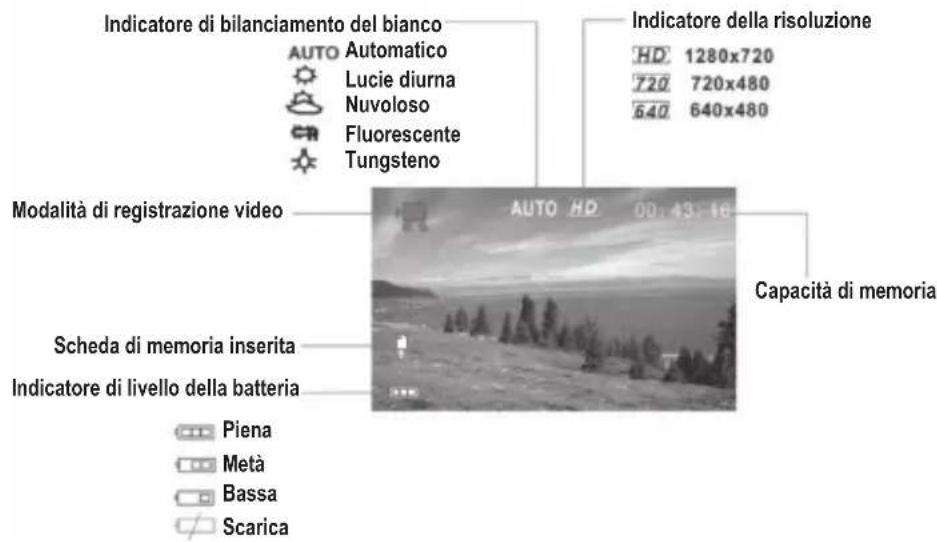
Display in modalità video:
- Accendere la videocamera. La modalità predefinita è Video (sul display appare l'icona
- Tenere saldamente la videocamera e premere il tasto Otturatore per iniziare a riprendere. La durata della registrazione appara sul display LCD.
- Per mettere in pausa, premere il tasto Su. Per continuare la registrazione, premere di nuovo il tasto Su.
- Per terminare la registrazione, premere di nuovo il tasto Otturatore. Se la memoria è piena, la registrazione si interrompe automaticamente.
NOTA:
- Se l'illuminazione è insufficiente, premere il tasting Destra / LED Acceso/Spento per attivare la lampada compensatrice. Premere nuovamente il tasting per spegnere la lampada.
- Se non c'é alcuna scheda SD insertita nella videocamera, quando si tenta di registrarare sul display appara il messaggio "No card" (Scheda assente) e il video non viene salvato in memoria. Per augmentare la capacité di memoria, insere una scheda SD.
SCATTO DI FOTO (modalità Acquisizione)
Display in modalità Acquisizione:
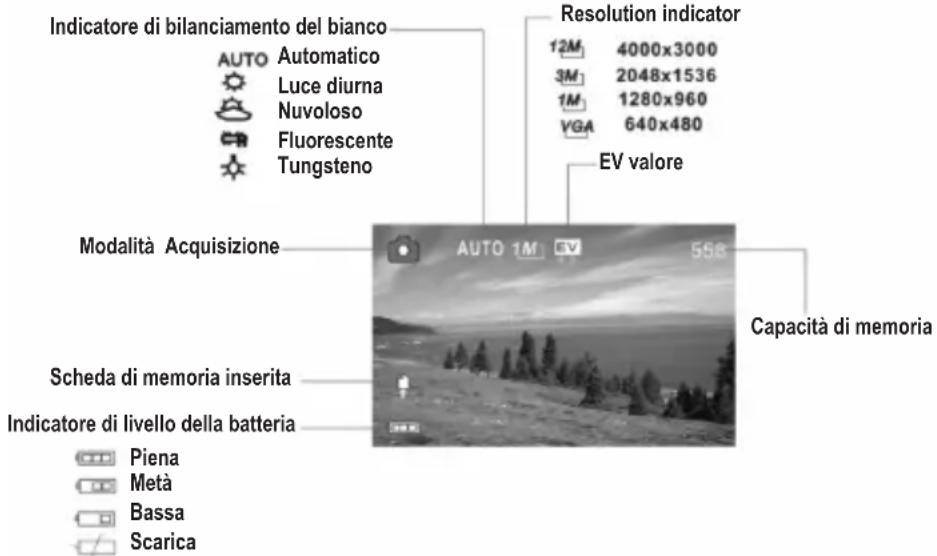
- Accendere la videocamera.
- Premere l tasto Modo per attivare la modalita Acquisizione (sul display appare l'icona
- Utilizzato il display LCD per comporre l'immagine.
- Premere il pulsante Otturatore per scattare la Foto.
NOTA:
- Il numero di immagini registrabili sulla schedà di memoria (capacità di memoria) appara sul display e diminuisce automaticamente di uno agli volta che si scatta una foto. Quando lo spazio sulla schedà di memoria è esaurito, sul display appara il messaggio "Memory Full" (Memoria esaurita).
- Se l'illuminazione è insufficiente, premere il tasting Destra / LED Acceso/Spento per attivare la lampada compensatrice. Premere nuovamente il tasting per spegnere la lampada.
Non rimuovere la schedules di memoria o le batterie nelle videocamera sta salvando, altrimenti l'imagine potrebber andare persa.
Uso dell'autoscatto e dello scatto in sequenza
L'autocatto imposta un ritardo dal momento in cui si preme il tasto Otturatore al momento in cui viene scattata la fot. La funzione di scatto in sequenza acquisisce tre immagini in rapida successione.
- Per impostare le funzioni di autoscatto e scatto in sequenza, accendere la videocamera e impostare la modalità Acquisizione utilizzando il tasto Modo.
- Utilizzare il tasto Sinistra per selezionare la modalità Autoscatto: ad agli pressione del tasto, l'icona nell'angolo superiore sinistro cambia.

2 secondi: viene impostato un ritardo di due secondi.

10 secondi: viene impostato un ritardo di 10 secondi.

Scatto in sequenza: premere il tasto Otturatore per acquisire tre immagini in rapida successione.
NOTA: Éanche possibile impostare l'autoscatto e lo scatto in sequenza utilizzando il menu Capture (Acquisisci).
Uso della funzione zoom
Lo zoom digitale aumenta o riduce le dimensioni dell'imagine utilizzando i tasti W (grandangolo) e T (telephoto).
- Accendere la videocamera e impostare la modalità Acquisizione o Video utilizzando il tasto Modo.
- Premere il tasting W o T per compore l'immagine. Il livello di ingrandimento appeare sul display.
- Premere il pulsante Otturatore per scattare la Foto.
REGISTRAZIONE DI FILE AUDIO
Display in modalità Audio:
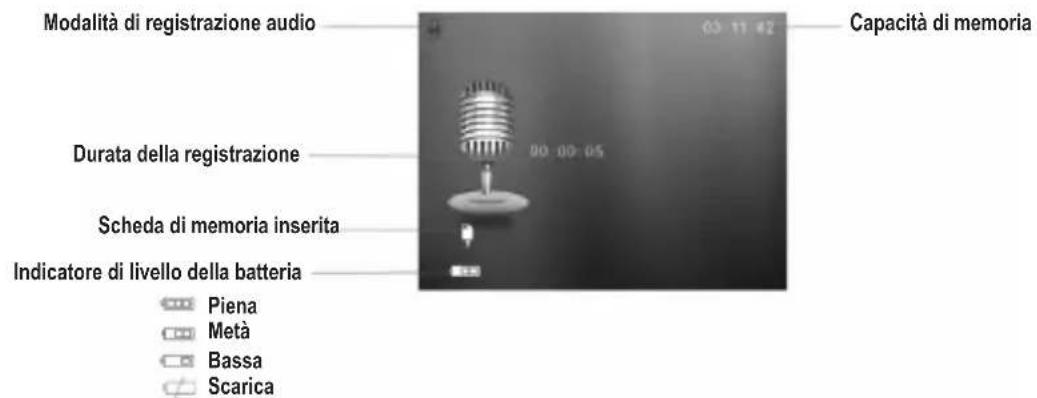
- Accendere la videocamera e'utilizzare il tasto Modo per impostare la modalità Registrazione audio.
- Premere il tasting Otturatore per avviare la registrazione. Per mettere in pausa, premere il tasting Su. Per continuare, premere di nuovo il tasting Su.
- Premere il tasto Otturatore per terminare la registrazione. Quando la memoria è esaurita, la registrazione si interrompe automaticamente.
NOTA: La durata della registrazione appara sul display nelle registra.
MENUDIIMPOSTAZIONE
In modalità Registrazione, premere i tasti Su, Giu, Sinistra, Destra e OK per accedere al menu delle impostazioni. Si nitie che la modalità Registrazione audio non dispone di alcun menu.
Modalità Video e Acquisizione
- In modalità Registrazione o Acquisizione, premere il tastingo Menu per visualizzare il menu. Premere i tastingi Su o Giu per selezionare i sottomenu, quindi premere OK o il tastingo Destra per confirmare.
- Utilizzare i tasti Su e Giu per scegliere una voce nel sottomenu, quindi premere OK per confermare.
- Premere it taste Menu per chiudere.
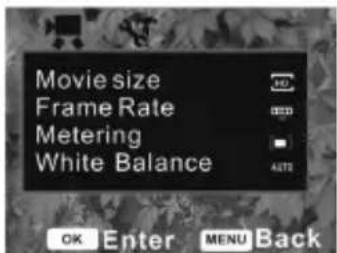
Menu Video
- Dimensione filmato (Risoluzione): selezionare questa opzione per scegliere il formato dei filmati. Impostare un formato piccolo per registrar più a lungo. Sono disponibili tre formati: 1280 x 720, 720 x 480 e 640 x 480.
- Velocità fotogramma: scegliere High (Alta) o Low (Bassa). Selezionare Low (Bassa) per registrar più a lungo.
- Misurazione: selezionare questa opzione per modificare la luminosità dell'immagine.
- Center (Centro): l'esposizione viene calcolata in base alla luce al centro dell'immagine. Adatto per un uso generico.
- Multi (Multi): l'esposizione viene calculata in base alla luce media.
- Spot (Punto): viene misurata solo la luce nel punto centrale del display LCD.
- Bilancimiento del bianco: selezionare esta opzione in base alla sorgente luminosa: Auto, Daylight (solare), Cloudy (Nuvoloso), Fluorescent (Fluorescente) e Tungsten (Tungsteno).
Menu Acquisizione
- Risoluzione: selezionare questa opzione per impostare la risoluzione delle foto. Scegliere una delle seguenti opzioni (da alla a bassa): 4000 x 3000, 2048 x 1536, 1280 x 960 o 640 x 480.
- Qualità: selezionare una qualità dell'imagine più Bassa per ridurre le dimensioni del file e scattare più Foto. Scegliere tra Super Fine (Super), Fine (Alta) e Normal (Normale).
- Misurazione: vedere sopra.
-
Bilanciamento del bianco: vedere sopra.
-
Esposizione (Valore di esposizione): selezionare questa opzione per impostare manually l'esposizione in presenza di condizioni di luminosità insolite, ad esempio illuminazione interna indiretta, sfondi scuri o controluce. I valori disponibili vanno da -2.0 a 2.0.
- Modo driver (Spot): selezionale questa opzione per attivare le funzioni di autoscatto e scatto in sequenza. Scegliere un ridardo per l'autoscatto di due o 10 secondi oppure uno scatto triplio in sequenza.
Effetti: selezionale questa opzione per scegliere un effetto speciale per la foto. Scegliere tra normale, bianco e nero, seppia, negativo, rosso, verde o blu. - Cornice Foto (Photo Frame): selezionare questa opzione per aggungere una o più cornici alle fot.
Data e ora (Data di stampa): selezionare questa opzione per aggiungere la data oppure la data e l'ora alle foto.
Menu di impostazione
- Accendere la videocamera, premere il tasto Menu, quando premere il tasto Destra per selezionare il menu Setup (Imposta).
- Utilizzare i tasti Su e Giu per scegliere un sottomenu, quindi premere OK per accedere.
- Utilizzare i tasti Su e Giu per scegliere una voce nel sottomenu, quindi premere OK per confermare.
- Premere il tasto Menu per chiudere.
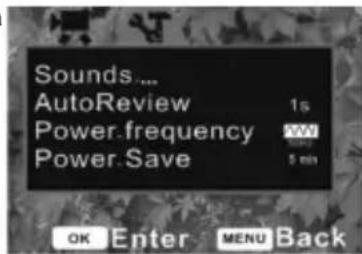
- Suoni: utilizzando il tasto Destra, scegliere i suoni da abbinare alle funzioni Shutter (Otturatore) e Start-up (Avvio). Beep (Beep) imposta il suono dell'operazione nelle Volume (Volume) consente di regolare il volume.
- Revisione automatica (Anteprima rapida): selezionare questa opzione per determinare per quanto tempo l'imagine rimane visualizzata sul display dopo ave scattato la fot. Scegliere un secondo, tre secondi oppure disattivare la funzione.
- Freqenza alimentazione (Frequenza luminosa): selezionare questa opzione per impostare la frequenza esatta per la propria regione (60 Hz o 50 Hz).
Risparmio energetico (Spegnimento automatico): selezionare questa opzione per scegliere il tempo di spegnimento della videocamera (uno, tre o cinque minuti) oppure per disattivare la funzione.
Data e ora : vedere pagina 50. - Lingua: vedere pagina 49.
- Uscita TV (TV in uscita): selezionare l'opzione NTSC o PAL, a seconda della propria regione.
- USB: selezionare MSDC per utilizzato la videocamera come disco rimovibile oppure PC CAM per utilizzarla come webcam.
- Imagine avvio (Riproduzione log): selezionare questa opzione per impostare un'immagine a scelta come immagine di avvio scegliendo "My Image" (Mia imagine). In alternatively, scegliere "System" (Sistema) per utilizzato l'immagine predefinita oppure per disattivare la funzione.
- Formato: vedere pagina 49.
- Reimposta tutte (impostazioni di fabbrica): selezionare questa opzione per ripristinare le impostazioni di fabbrica di tutte le opzioni di menu e operazioni del pulsanti.
MODO RIPRODUZIONE
Display in modalità Riproduzione:
Visualizzazione di foto
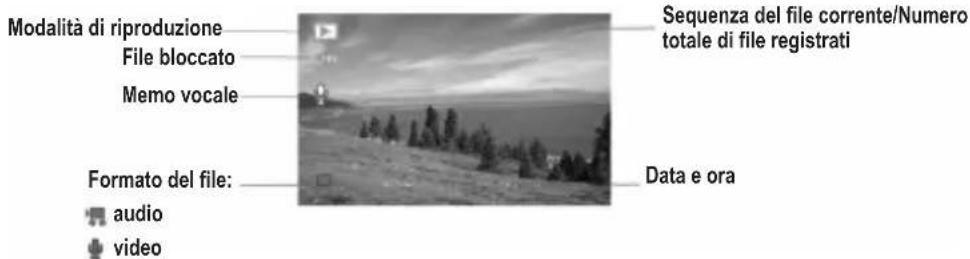
- Accendere la videocamera e premere il tasto Riproduci ne visualizzato l'ultimo file registrato. Se non ci sono immagini memorizzate, viene visualizzato il messaggio "No File" (File assenti).
- Utilizzare i tasti Sinistra e Destra per visualizzare in anteprima le immagini o l'imagine successiva.
Visualizzazione di file audio e video
-
Utilizzare i tasti Sinistra e Destra per selezionare il file video o audio da riproduire.
-
Premere il tastingo Otturatore per avviare la riproduzione e il tastingo Menu per terminare. Per mettere in pausa, premere il tastingo Su. Per continuare, premere di nuovo il tastingo Su.
- Durante la riproduzione, utilizzare il tasto Destra o Sinistra per l'avanzamento o il riavolgimento veloce.
Visualizzazione di miniature
In modalità di riproduzione, premere il tasto W per visualizzare i file come miniature e premere i tasti Su, Giu, Sinistra e Destra per selezionare un file. Premere OK o il tasto T per visualizzare il file a schermo intero.
Blocco di file
- In modalità di riproduzione, premere il tasting Menu e selezionare Lock (Blocca), quindi premere OK.
- Utilizzare i tasti Su e Giu per scegliere una voce dal menu:
"Lock / Unlock one" (Blocca/Sblocca uno) - file corrente
"Lock All" (Blocca tutti), "Unlock All" (Sblocca tutti) - blocca o sblocca tutti i file
- Premere il pulsante OK per confirmare.
- Premere Menu per chiudere.
NOTA: Quando si blocca un file, sul display appara l'icona o. I file bloccati non possono essere eliminati.
Eliminazione di file
- In modalità di riproduzione, premere il tasting Menu e selezionare il menu Delete (Elimina).
- Premere OK per accedere al menu, quindi selezionare "One" (Uno) per eliminare il file corrente oppure "All" (Tutti) per eliminare tutti file tranne quelli bloccati.
- Utilizzare i tasti Su e Giul per selezionare le voci da eliminare.
- Premere OK per confermare. Viene visualizzata una finestra di dialogo. Utilizzato i tasti Su e Giu per selezionare "Yes" (Si).
- Premere OK per eliminare i file.
Scelta rapida: premere l tasto Elimina in modalita di riproduzione per eliminare velocamente il file.
Proiezione di diapositive
- In modalità di riproduzione, premere il tasting Menu e selezionare il menu Slide Show (Diaporama).
- Utilizzare i tasti Su e Giu per selezionare i file per la proiezione di diapositive.
- Impostare il tempo tra una diaposita e l'altra selezionando "Interval" (Intervallo) e premendo i tasti Sinistra e Destra per scegliere un valore compreso tra 1 e 10 secondi.
- Premere "Start" (Avvia) per preparare i file, quindi scegliere OK per avviare la proiezione di diapositive.
- Premere il tasting Menu per terminare.
Aggiunta di effetti
- In modalità di riproduzione, premere il tasting Menu e selezionare il menu Effect (Effetti colori).
- Premere OK per accedere al menu, quindi utilizzare i tasti Su e Giu per scegliere un effetto: B&W (Bianco e nero), Sepia (Seppia), Negative (Negativo), Red (Rosso), Green (Verde), Blue (Blu), Binarize (Binarizza), Sunset (Tramonto), Warm (Caldo), Cold (Freddo), Contrast (Contrasto).
- Premere OK per applicare l'effetto.
Rotazione dell'immagine
- In modalità di riproduzione, selezionare l'immagine da ruotare.
- Premere il tasting Menu, selezionare il menu Rotate (Ruota), quindi scegliere OK.
- Scegliere "Rotate" (Ruota) per ruotare l'immagine di 90 gradi, quindi premere "Save" (Salva) per memorizzarla.
- Premere "Back" (Indietro) per ritornare al menu Rotate (Ruota).
Ridimensionamento di un'immagine
- Selezionare l'immagine da ridimensionare.
- In modalità di riproduzione, premere il tasto Menu e selezionare il menu Risize (Ridimensiona). Premere OK.
- Utilizzare i tasti Su e Giu per scegliere la dimensione desiderata: 2048 x 1536, 1280 x 960, 640 x 480.
- Premere OK per salvare l'imagine modificata.
NOTA: Le dimensioni dell'imagine possono essere solo ridotte.
Aggiunta di un memo vocale
- In modalità di riproduzione, selezionare l'imagine.
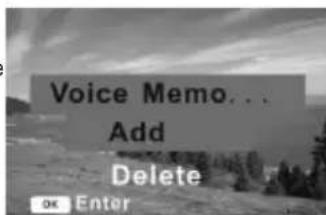
- Premere il tastingo Menu, quindi scegliere il menu Voice Memo (Memo vocale).Premere OK per visualizzare una finestra di dialogo (vedere la figura).
- Selezionare "Add" (Aggiungi), quando premere OK per avviare la registrazione del memo vocale.
- Premere il tasto Otturatore per terminare la registrazione.
Impostazione di un'imagine di avvio
- In modalità di riproduzione, selezionare un'immagine.
- Premere il tasto Menu, quindi selezionare il menu Start-up Image (Immagine di avvio). Premere OK.
- Utilizzare i tasti Su e Giu per selezionare "Set" (Imposta) o "Cancel" (Annulla), quindi premere OK per confirmare.
- Impostare "Start-up Image" (Immagine di avvio) nel menu Setup (Imposta) in modalità "My Image" (Mia imagine).
Foto con cornici
- In modalità di riproduzione, selezionare un'immagine, quando premere il tasting Menu e selezionare il menu Photo Frame (Cornice Foto).
- Premere OK per visualizzare il menu: Off (Nessuna), Frame A (Cornice A), Frame B (Cornice B), Frame C (Cornice C), Frame D (Cornice D).
- Utilizzare i tasti Su e Giu per scegliere la cornice desiderata.
- Premere tasto Menu per uscire.
COLLEGAMENTI E DOWNLOAD
Installazione del driver della videocamera
Per installare il driver della videocamera sul computer, procedere come segue:
- Inserire il CD del software (incluso) nell'unità CD-ROM. Viene visualizzato il menu di installatione con due opzioni: Install Driver (Installa driver) e Arcsoft Medialpression.
- Fare cli su "Install Driver" (Installa driver).
- Seguire le istruzioni visualizzate per installare il driver della videocamera PC.
- Al terme dell'installazione, sul desktop viene creata esta icona
NOTA:
- Se il CD non si avvia automaticamente, selezionare l'unità CD-ROM in "Risorse del computer" o Esplora risorse di Windows e fare doppio cig scu "autorun.exe" per avviare il programma. Éanche possibile fare cig scu "Esegui" nel menu Start di Windows, digitare "D:\autorun.exe" nella casella di testo (dove D:\èl'unità CD-ROM) e scegliere OK.
- E necessario installare il driver prima di scaricare le foto/video alla videocamera o utilizzarla come webcam.
- Assicurarsi che la videocamera non sia collegata al computer prima di installare il software.
Collegamento della videocamera al teilevisore
- Collegare la videocamera al tevisore utilizzando il cavo fornito in dotazione e accendere entrambi gli appearecchi. Quando il display della videocamera diventa nero, il tevisore funge da schermo.
- Impostare il tevisore su "AV".
- Impostare la videocamera in modalità di registrazione per visualizzare sullo schermo del teilesoire le immagini da registrazione.
- Impostare la videocamera in modalità di riproduzione per visualizzare immagini, video e file audio tramite il teilevisore.
Collegamento della videocamera al PC
Esistono due metodi per scaricare file sul computer:
- Inserire la Scheduled imemoria in unlettore di schede.
- Collegare la videocamera tramite un carro USB (fornito).
Uso di unlettore di schede
- Estrarre la sched a memoria dalla videocamera e insertirla in un letto di schede collegato al computer.
- Aprire "Risorse del computer" o Esplora risorse di Windows e fare doppio clsc sullicona del disco rimovibile che rappresenta illettore di schede.
- Copiare le immagini alla schedal computer.
Uso di un cavo USB
- Impostare USB sulla modalita MSDC.
- Collegare l'unita al computer utilizzando il cavo USB e fare doppio clic sullicona "Risorse del computer" sul desktop.
- Fare doppio cli cullicona, quindi aprre la cartella DCIM e la sottocartella 100MEDIA.
- Copiare tutti i file in una directory a scelta del computer.
NOTA: Non rimuovere la sched di memoria o le batterie durante la copia altrimenti i file potrebbero danneggiarsi.
MODO WEBCAM
Una volta collegata al computer, la videocamera cui estere utilizzata come webcam (non compatibile con Apple MAC).
Modo webcam
- Collegare la videocamera al computer tramite il cavo USB fornito. Accendere la videocamera. Sul display LCD apperea I'indicatore PC CAM o MSDC, ad indicare che la videocamera è correttamente collegata al computer.
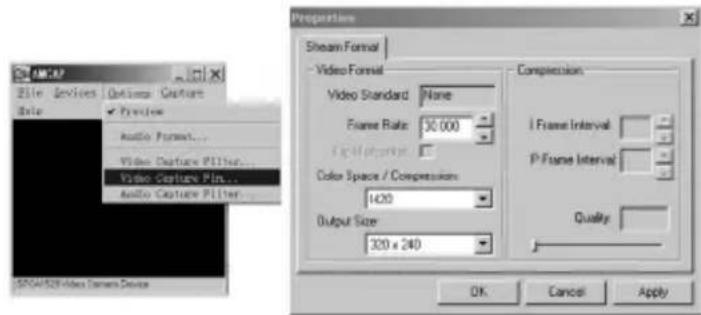
- Utilizzare il tastingo Modo per selezionare PC CAM e fare doppio clsc sullicona sul desktop del computer per esquire il programma AMCAP. Se si sta utilizzato questa funzione per la prima volta, fare clsc su "Preview" (Anteprima) (vedere la figura).
- La videocamera inizia a funzionare come webcam. Per modificare le dimensioni dell'immagine, selezionare Video Capture Pin (Acquisizione video) e augmentare le dimensioni dell'immagine.
Messaggistica istantanea (chat)
É possible utilizes la videocamera como webcam con le applicazioni di messaggistica istantanea, comprese Yahoo Messenger, MSN Messenger e Skype.
Esemblio:
- Impostare la modalità webcam della videocamera, quindi avviare MSN Messenger.
- Nell'interfaccia di MSN, selezionare "Azioni", poi "Avvia conversazione video".
- Selezionare la persona con cui si desidera chattare e premere "OK".
RISOLUZIONE DEI PROBLEMI
La videocamera non si accende.
- Le batterie sono installate in modo errato. Controllare la polarità delle batterie.
- Le batterie sono scariche, sostituirle o ricaricarle.
La videocamera non scatta foto/video quando si preme il tasting Otturatore.
- La性和 memoria è piena, eliminare dei file o insertire una nuova scheda di memoria.
- La性和 non é formattata correttamente, riformattarla o insertre una nuova.
- La videocamera non è in modalità Foto/video. Impostare la modalità corretta.
L'immagine è mossa o sfocata.
- La videocamera si è mossa quando si stava acquisendo l'immagine: tenere saldamente la videocamera.
L'immagine non appeare sul display.
Sulla sched di memoria sono registrate immagini SUNP-JPG acquisite con un'altra videocamera. Questa videocamera supporta solo immagini.JPG.
Le immagini non sono state salvate nella memoria.
- La videocamera è stata spenta prima di salvare le immagini.
- La batteria delve essere sostituita.
La videocamera si spelgne automaticamente.
- Si è lasciata la videocamera in standby per più di 60 secondienza utilizzarla.
- Le batterie sono completenesscarche.
- La temperatura ambiente è troppo Bassa.
- Le batterie sono completenesscarche.Installare delle nuove batterie.
La videocamera o le batterie sono calde.
Si èutilizzata la videocamera a lungo senza interruzione.
Le fototo sono troppo mosse.
- L'esposizione è insufficiente.
- L'obiettivo è sporco. Soffiare via delicatamente l'eventuale polvere presente sull'obiettivo. Poi alitare sulla lente e passare un panno morbido e pulito sonozza prodotti chimici.
- Assicurarsi di tenere saldamente la videocamera quando si scattano le foto.
- Si potrebbe essere troppo vicini al soggetto da fotografia. Provarad allontanarsi.
Non si riescono ad eliminare i file.
Installare delle nuove batterie.
Non si riesce ad insereire correttamente la Scheduled memoria.
La scheda potrebbe essere nella direzione sbagliata.
Le immagini sono troppo scure.
- Potrebbe essere necessario avvincinarsi al soggetti o il soggetti potrebbe doversi spostare in una zona più illuminata.
- L'esposizione, ISO, bilanciamento del bianco o impostazioni di scene sono inadatte all'ambiente. Per informazioni sulla modifica di queste impostazioni, consulare la sezione "Menu impostazioni".
Le immagini sono troppo luminose.
L'esposizione, ISO, bilanciamento del bianco o impostazioni di scena sono inadatte all'ambiente. Per informazioni sulla modifica di queste impostazioni, consultare la sezione "Menu impostazioni".
Il computer non riconosce la macchina fotografica.
- Assicurarsi di averve effettivamente scattato delle foto. Premere il pulsante Otturatore alcune volte per scattare delle foto di prova, quindi cercare di scaricarle di nuovo. èanche consigliabile inserire una scheda SD nella videocamera.
- Utilizzare sempre il cavo USB fornito insieme alla videocamera. Assicurarsi che sia ben inserito nella videocamera e nel computer.
- Lascare tempo sufficiente affinché il computer riconosca il dispositorivo collegato via USB. Provarre ad aggiornare l'elenco dei dispositivi fino a quando appara il dispositorivo rimovibile.
- Se il computer non riconosce il dispositivo, controllare la sezione "Specifiche" per vedere se il computer ha i requisiti di sistema adatti.
- Verificare che il driver della videocamera sia installato. In caso contrario, installarlo prima di scaricare i file sul computer
SPECIFICHE
| Sensore 1.3MP CMOS | |
| Display LCD TFT a colori da 1.77" | |
| Intervallo di messa a fuoco 150 cm - infinito | |
| Aperture F3,1 (f=6,5 mm) messa a fuoco fissa | |
| Otturatore 1/4 - 1/10000 sec. | |
| Risoluzione Fotografie: 12 M (4000 x 3000),3 M (2048 x 1536),1 M (1280 x 960),VGA (640 x 480)Video: 1280 x 720, 720 x 480e 640 x 480. | |
| Sensibilità Auto | |
| Bilancimiento del bianco Auto | Luce diurna, Nuvoloso, Fluorescente, Tungsteno |
| Controllo esposizione Da -2EVa +2EV con incrementi di 0,3 | |
| Scatto in sequenza Incluso | |
| Effetti fotto Normale, B&N, Sepbia, Negativo, Rosso, Verde, Blu | |
| Autoscatto 2 secondi o 10 secondi. | |
| Memoria Scheda di memoria esterna: SD, MMC o SDHC sono a 8 Gb | |
| Sistema TV NTSC, PAL | |
| Zoom Zoom digitale 8x | |
| Interfaccia USB 2.0 | |
| Alimentazione 3 batterie AAA | (alcaline da 1,5 V) |
| Temperatura ambiente Funzionamento: Da 0° C a 40° CStoccaggio: Da -20°C a 60°C | |
| Microfono Incorporato | |
| Altoparlante Incorporato | |
| Dimensioni videocamera 97 mm x 58 mm x 38 mm | |
| Peso (senza batterie) Circa 100 g | |
Attenzione: il prodotto e le specifiche sono soggetti a modifiche alla preavviso.
Requisiti di sistema:
Windows 2000 /XP/Vista/Win7
CPU: Pentium III 800 MHz e superiore
Memoria: 64 Mb o piu
Spazio su disco: Almeno 128 Mb
MANUTENZIONE
Pulire l'unità solo con un panno morbido leggermente umido. Non usare detergenti. Non esporre l'unità alla luce diretta del sole o ad autres fonti di calore. Non immergere l'unità in acqua. Non smontare o far cadere l'unità. Non tentare di piegare o deformare l'unità.
GARANZIA
NOTA: Conservare il manuale di istruzioni, contiene informazioni importanti. Questo prodotto è coperto alla notre garanzia di due anni. Per usfuriere della garanzia o del servizio post-vendita, contattare il rivenditore e fornire la prova d'acquisto. La nostra garanzia copre difetti legati a materiali o montaggio attribuibili al costruttore, ad eccezione dell'usura causata dal mancato rispetto delle istruzioni per l'uso o da operazioni non autorizzate sull'apparecchiatura (ad es. smontaggio, esposizione a calore o umidità, ecc).
Riferimento: DJ280series
Progettato e sviluppato in Europa - Fabbricato in Cina
© 2011 LEXIBOOK®
www.lexibook.com

Questo prodotto non è un glocattolo.

Avvertenze per la tutela dell'ambiente
Gli apparecchi elettrici vecchi sono materiali pregiati, non rientrano nei normali rifiuti domestici! Preghiamo quando i gentili clienti di contribuire alla salvaguardia dell'ambiente e delle risorse e di consignare il presente apparecchio ai centri di raccolta competenti, qualora siano presenti sul territorio.