DJ280BB - Videocámara LEXIBOOK - Manual de uso y guía de instrucciones gratis
Encuentra gratis el manual del aparato DJ280BB LEXIBOOK en formato PDF.



| Tipo de producto | Videocámara digital |
| Marca | Lexibook |
| Modelo | DJ280BB |
| Dimensiones | 97 mm x 58 mm x 38 mm |
| Peso (sin pilas) | Aproximadamente 100 g |
| Alimentación | 3 pilas AAA/LR03 1,5 V (no incluidas) |
| Pantalla | LCD TFT color 4,5 cm |
| Sensor | 1,3 MP CMOS |
| Resolución máxima de foto | 12 M (4000 x 3000 píxeles) |
| Resolución máxima de vídeo | 1280 x 720 píxeles |
| Zoom digital | 8x |
| Enfoque | De 150 cm al infinito |
| Velocidad de obturación | 1/4 a 1/10000 segundo |
| Balance de blancos | Automático, Luz diurna, Nublado, Fluorescente, Tungsteno |
| Control de exposición | -2 EV a +2 EV en incrementos de 0,3 |
| Memoria | Tarjeta SD/MMC/SDHC hasta 8 GB (no incluida) |
| Salida de TV | NTSC o PAL |
| Interfaz | USB 2.0 |
| Funciones principales | Grabación de vídeo, foto, audio, webcam, reproducción, presentación de diapositivas, efectos especiales |
| Accesorios incluidos | Cable USB, cable AV, correa, CD-ROM |
| Garantía | 2 años |
| Sistemas compatibles | Windows 2000/XP/Vista/Win7 |
| Mantenimiento y limpieza | Paño ligeramente humedecido con agua, sin detergente |
Preguntas frecuentes - DJ280BB LEXIBOOK
Preguntas de los usuarios sobre DJ280BB LEXIBOOK
0 pregunta sobre este aparato. Responde a las que conoces o haz la tuya.
Hacer una nueva pregunta sobre este aparato
Descarga las instrucciones para tu Videocámara en formato PDF gratis! Encuentra tus instrucciones DJ280BB - LEXIBOOK y toma tu dispositivo electrónico nuevamente en la mano. En esta página están publicados todos los documentos necesarios para el uso de su dispositivo. DJ280BB de la marca LEXIBOOK.
MANUAL DE USUARIO DJ280BB LEXIBOOK
Memoire vivo: 64 Mb ou plus
- Lente
- Micrófono
- Lampara de compensacion/Flash
- Indicador LED de modo de disparo automatico con temporizador seleccionado
Vista lateral, con la taps abierta
- Botón de eliminación
- Botón de reproducción
- Botón de selección de Modos
- Pantalla TFT LCD
- Botón de desplazimiento a la izquierda/Selección del Temporizador de disparo automatico
- Botón de encendido
- Botón de desplazimiento descendente
- Botón de selección de menús
- Salida para audio/video (AV)
- Puerto de conexión USB
- Botón de desplazimiento a la referencia/Indicador LED de encendido/apagado
- Botón OK (aceptar/confirmar)
- Botón del obturador
- Botón de desplazimiento ascendente/Pantalla
- Botón W (alejar el objetivo)/Reducción deImagen
- Botón T (acercar el objetivo)/Ampliación deImagen
- Altavoz
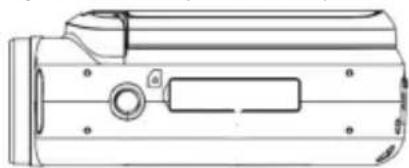
Vista inferior
- Orificio para tripode
- Ranura para tarjeta SD
- Compartimento de las pilas
CONTENIDO DEL EMBALAJE
1 Videocamara digital
1 CD-ROM
1 cable USB
1 correa de transporte
1 cable de A/V (audio/video)
ADVERTENCIA! Todos los elementos realizados para el embalaje, como por exempleCNTas, recubrimientos plasticos, ataduras metallas y etiquetas no forman parte de esta camaray y poderan desecharse.
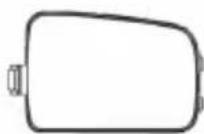
CÓMO INSERTAR PILAS NUEVAS
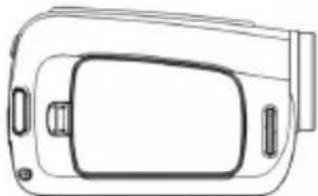
- Asegurese de que la videocamara este apagada.
- Use un destornillador para abrir el compartmento de las pilas.
- Instale 3 pilas de 1,5 V de tipo LR03/AAA (no incluidas) asegurandinse de que los polos positivo (+) y negativo (-) de cada una de ellas está correctamente orientados hacía sus respectivos terminales de alimentacion, tal y como se indica en el compartmento de las pilas y en el diagrama bajo a continuacion.
- Cierre el compartmento de las pilas y apriete el tornillo.

Notea: cuando el icono de indicacion de pila descargada esnecessary sustituir las pilas.

se muestre en la pantalla LCD, sera indicativo de que
Las pilas no recargables no deben ser recargadas. Retirar las pilas recargables del aparato antes de proceder a su recarga. Las pilas recargables deben ser recargadas solamente bajo supervisión alta. No mezclar temas de pilas differentes o pilas cuales con pilas usadas. Usar solamente pilas del tipo recommendado o equivalentes. Insertar las pilas con las polaridades en posicion correcta. Retirar las pilas gastadas de Dentro del aparato. No provocar cortocircuitos en los terminales. No echar las pilas al fuego. Retirar las pilas de Dentro del aparato si este no va a ser realizado por un periodo de tiempo prolongado.
ADVERTENCIA: Interferencias fuertes de senales de radio o descargas electrostaticas能把 provocar un fallo de funciona de la unidad o que se pierda el contenido de la memoria. Si se produce un funciona anomalo, retire las pilas y vuelva a colocarlas.
INSTALACION DE UNA TARJETA DE MEMORIA (NO INCLUDE)
Estaámara no conta con memoria interna y, por lo tanto, requires la utilización de una tarjeta de memoria de tipo SD, MMC o SDHC (no incluida) para que sea possible guardar fotografías y videos. Para insertar una tarjeta de memoria, proceda como sigue:
- Apague la videocamara.
- Desactive el interruptor de proteccion de escritura de datos presente en la tarjeta de memoria (este se utilizes para
proteguer sus datos de cualquier eliminación accidental y necesita desactivarse antes de guardar, formatar o eliminar ARCHivos en la tarjeta de memoria).
- Retire la tapa de goma de la ranura para tarjeta de memoria SD.
- Oriente la tarjeta de memoria en la posicion correcta y empujela firmamente en la ranura de lamania indicada en la ilustracion.
Nota:
- Nunca inserte não Anythingo en la ranura para tarjeta de memoria.
- Nunca retire la tarjeta de memoria cuando la CAMERA esté encendida.
- Si nota resistencia al intentar introducir la tarjeta de memoria en su ranura, no la fuerce.
- Cuando no haya ninguna tarjeta de memoria SD insertada en la videocamara, la pantalla LCD做不到 el mensaje "No card" (no hay tarjeta) al encender el aparato.
- Cuando se haya insertado en la CAMERA una tarjeta de memoria externa, todas lasotos o videos realizados se almacenaran en dicha tarjeta.
- Para retirar la tarjeta, empujela primero un poco hacía adentro para liberarla y hacer que sobresalga por la ranura. Extraigala a continuación.
NOTA IMPORTANTE: Debera utilizes una tarjeta micro SD para augmentar la capacité de almacenimiento del aparato, asi como utilizes la videocamara.
CÓMOFORMATEAR LA TARJETA DE MEMORIA
Al formatear la tarjeta de memoria, todos los archivos que incluye quedaran eliminados; incluo≦quellos que esten protegidos. Por lo tanto, recomendamos descargar≦quellos archivos importantes en su ordinador antes de proceder a formatear la tarjeta de memoria.
- Pulse el botón de encendido para encender la videocamara, pulse el botón de selección de menús para que se muestre el menú y, a continuación, pulse el botón de desplazimiento a la derecha para selecciónar el menú de configuración
- Pulse el botón de desplazimiento ascendente o descendente para selectionar la optación de formateo (Format) y, a continuación, pulse el botón OK o el botón de desplazimiento a lackecha para confirmar la selección efectuada.
- Pulse el botón de desplazimiento ascendente o descendente para selecciónar la optación "Si" (Yes) y pulse el botón OK para procerar a borrar todos los datos almacenados en la tarjeta de memoria.
COMO ENCENDER Y APAGAR LA VIDEOCAMARA
Despliegue la pantalla LCD y pulse el botón de encendido para encender o apagar la videocámara.
Nota: la videocamera se apagará automatistically al cabo de uno instantes si no detecta activités alguna por parte del usuario. Para modifier el intervalo de apagado automatico, seleccionla functiOn de ahorro de energia (Power Save) en el menu de configuracion

CONFIGURACION DEL IDIOMA
Selezione un idioma antes deutilizar por primera vez la videocamara.
- Pulse el botón de encendido. Pulse el botón de selección de menús y, a continuación, pulse el botón de desplazamente a la derecha para selecciónar el menu de configuración
- Utilice los botones de desplazimiento ascendente y descendente para seleccionar el menu de idiomas (Language) y, a continuacion, pulse el boton OK o el boton de desplazimiento a la derecha para confirmar su seleccion.
- Utilice los botones de desplazamente ascendente y descendente para seleccionar el idioma deseado y, a continuacion, pulse el boton OK a modo de confirmacion.
- Pulse el botón de selección de manos para salir del menu.
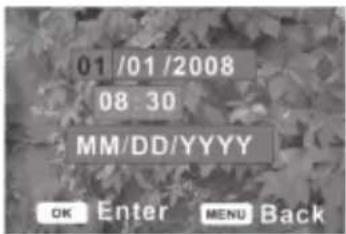
CONFIGURACION DE LA FECHA Y LA HORA
- Pulse el botón de encendido. Pulse el botón de selección de menus y, a continuación, selección el menu de configuración.
- Utilice los botones de desplazamente ascendente y descendente para selectionar la optacion de "Fecha y Hora" y, a continuacion, pulse el boton OK para confirmar su seleccion.
- Utilice los botones de desplazimiento ascendente y descendente para modifier los parámetros que aparecen resultados en la pantalla y utilise los botones de desplazimiento a izquierda y derecha para recorrer los differentes parámetros.
- Pulse el botón OK para confirmar las modificaciones efectuadas y, a continuación, pulse.
SELECCION DE MODO DE FUNCIONAMIENTO
Est videoocamra canta con tres moos de grabacion: video, captura (para imagenes estaticas) y audio. Al encender la videocamra, el modo selectionado por defecto es el de video. Pulse el boton de selec tion de moos para modifierlo; el modo selectionado se indicar a mediate iconos en la pantalla LCD.
| Pantalla Titulo Descripción | |
| Modo de captura Se utilizes para hacerotos (imagen estática). | |
| Modo de video Se utilizes para grabar videotoclips. | |
| Modo de audio Se utilizes para grabar ARCHivos de audio. |
Note: Si desea efectuar la visualizacion preliminar de los ARCHivos grabados, pulse el boton de reproduccion para seleccionar el modo de reproduccion. Para volver al modo de grabacion, vuelva a pulsar el boton de reproduccion.
CÓMogrABAR VIDEOS (modo de video)
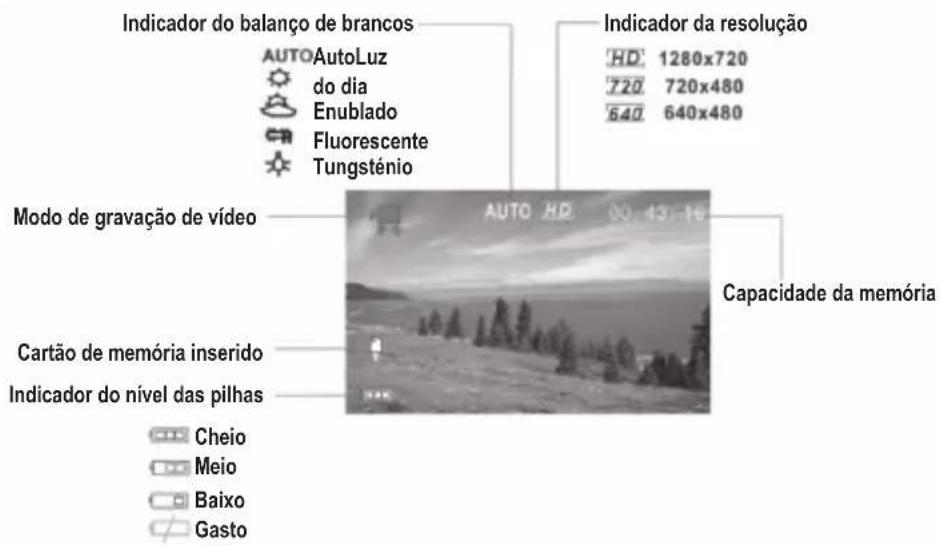
Pantalla del modo de video:
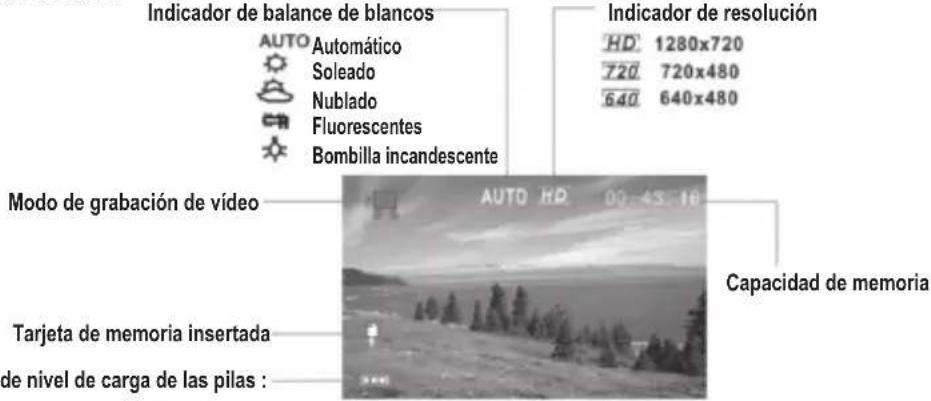
Maximo
Medio
Bajo
Agotadas
- Encienda su videocamara. El modo seleccionado por defecto sera el de video (el icono lo amastra en la pantalla).
- Sujete firmamente su videocamara y pulse el botón del obturador para iniciar la grabación de video. La pantalla LCD做不到 lo, no se le han podido recordar.
- Para paugar la grabacion, pulse el boton de desplazamento ascendente. Para reanudar la grabacion, vuela a pulsar el boton de desplazamento ascendente.
- Pulse de nuevo el botón del obturador para finalizar la grabación. Si la tarjeta de memoria está al máximo de su capacité, la videocamara deja de grabar de forma automática.
Nota:
- Si la intensidad de la luz ambiente no es suficiente, pulse el boton de desplazamente a la derecha/indicador LED de encendido/apagado para activar la lámpara de compensacion. Vuelva a pulsar el mesmo botón para apagarla.
- Si no hay ninguna tarjeta de memoria SD insertada en la videocamara, al intentar grabar un video, la pantalla lostrará la indicación "No card" (no hay tarjeta) y, por consiguiente, el video no quedará guardado en la memoria. Inserte el aparato una tarjeta de memoria SD para;aumentar su capacité de almacenamento.
CÓMO HACER FOTOS (modo de captura)
Pantalla del modo de captura
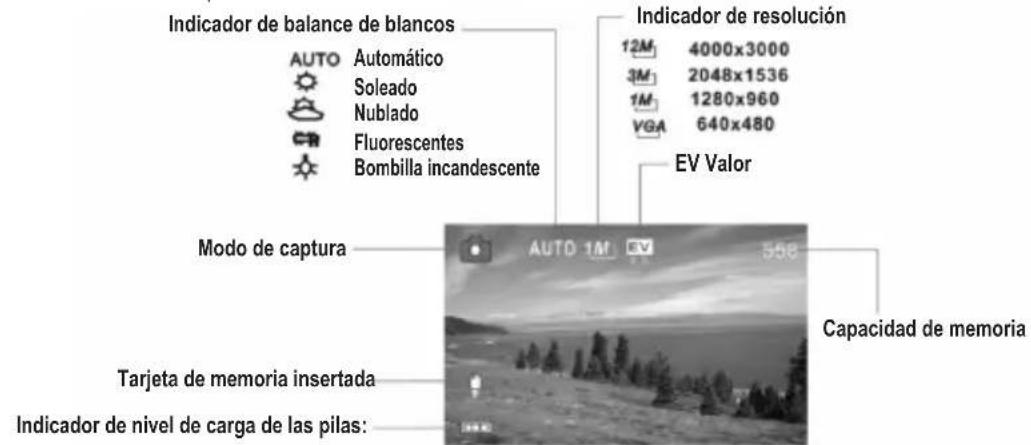
Maximo
Medio
Bajo
Agotadas
-
Encienda su videocamara.
-
Pulse el botón de selección de modelos para pagar al modo de captura (la pantalla做不到 el icono

- Utilice la pantalla LCD para encuadrar el objetivo.
- Pulse el botón del obturador para hacer la Foto.
Nota:
- El número de fotografías que pueda almacenarse en la tarjeta de memoria (capacidad de memoria) se muestra en la噎a y va disminuyendo de forma automatica cada vez que se hace una nuevo Foto. Las palabras "Memory Full" (memoria llena) aparecen en la噎a cuando no quede mas空間 en su tarjeta de memoria.
- Si la intensidad de la luz ambiente no es suficiente, pulse el boton de desplazamente a la derecha/indicador LED de encendido/apagado para activar la lámpara de compensacion/flash. Vuelva a pulsar el mesmo botón para apagarla.
Procure no retirar la tarjeta de memoria ni las pilas cuando la videocamara este guardando la grabacion o fotografia, ya que de lo contrario, la perdera.
Utilización de las functions de temporizador de disparo automatico y de disparo continuo
La direccion de disparo automatico permite configurar un intervalo de retardo desde el momento en que se pulsa el boton del obturador y el instante en que el aparato hace la fotografia. La direccion de disparo continuo permite hacer tres fotografias seguidas con tan solo pulsar una vez el boton del obturador.
- Para configurar las functions de temporizador de disparo automatico y disparo continuo, encienda la videocamara y seleccione el modo de captura utilizing el boton de seleccion de modelos.
- Utilice el botón de desplazimiento a la izquierda para selecciónar el modo de temporizador de disparo automatico: cada vez que se pulse el botón, cambiará el icono que se muestra en la esquina superior izquierda de la pantalla.
Off (desactivado): la fotografia se hace inmediamente cuando se pulsa el botón del obturador.

2 segundos: la fotografia se hace al cabo de dos segundos de haber pulsado el botón del obturador.
10 segundos: la fotografia se hace al cabo de 10 segundos de haber pulsado el botón del obturador.
Disparo continuo: pulse una sola vez el botón del obturador para hacer tres fotografías de forma simultánea.
Note: si lo desea, pode configurar también el modo de temporizar de disparo automatico y de disparo continu utilizing el menu del modo de captura.
Utilización de la función de acercimiento/alejambio (zoom) del objetivo
La func tion de "zoom" digital permite extender o replagar la lente de la camera utilizing los botones W (alejar el objetivo) y T (acercar el objetivo).
- Encienda la videocamara y selección el modo de captura o de grabación de video utilizingo el botón de selección de发展模式.
- Pulse los botones W o T para enfocar y encuadrar laImagen. El nivel de ampliación se做不到 en la pantalla.
- Pulse el botón del obturador para hacer la Foto.
GRABACION DE ARCHIVOS DE AUDIO
Pantalla del modo de audio:
Modo de grabación de audio
Tiempo de grabación
Tarjeta de memoria insertada
Indicador de nivel de energia de las pilas
Maximo
Medio
Bajo
Agotadas
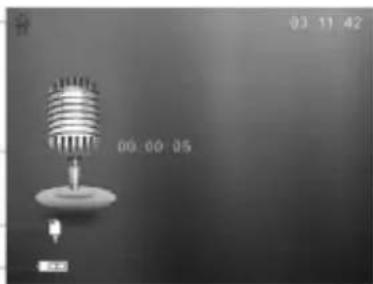
Capacidad de memoria
- Encienda la videocamara y utilise el botón de selección de modelos para selectionar el modo de grabación de audio.
- Pulse el obturador para起初 la grabacion. Para paasar la grabacion, pulse el boton de desplazamento ascendente. Vuelva a pulsarlo para reanudar la grabacion.
- Pulse el botón del obturador para finalizar la grabación. La grabación se interrupirá de forma automática una vez que la tarjeta de memoria alcance el máximo de su capacité.
Note:@mñtras se efectua la grabacion, la pantalla mostrará la duración del intervalo grabado.
MENUE DE CONFIGURACION DE PARÁMETROS
Dees el mode de grabacion, pulse los botones de desplazamento vertical, horizontal y OK a los differentes menus de
configuración de parámedos. Tenga en cuenta que no hay Meal para el modo de grabación de audio.
Modo de video y captura
- Entre 10:00pm, el botón de selección de menús para que la pantalla muestre el menu. Utilice los botones de desplazamente ascendente y descendente para selectionar los submenús y, a continuación, pulse el botón OK o el botón de desplazamente a lackecha para confirmar su selección
- Utilice los botones de desplazamente ascendente y descendente para seleccionar un elemento del submenu y, a continuacion, pulse el boton OK para confirmar la seleccion efectuada.
- Pulse el botón de selección de menus para salir del menu.
TONAe
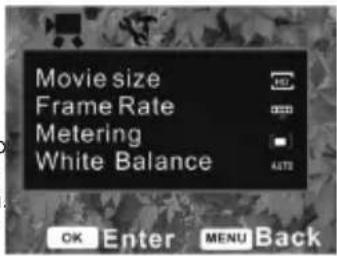
Menu de video
- Tamanio de pellicula (Resolucion): utilise esta option para selectionar entre los differentes tamanos de archivo disponibles. Seleectione tamanos de archivos mas微量元素 para disfrutar de un mayor intervalo de grabacion. Existenes tamanos deonde elegir:1280x720,720x480y640x480.
- Velocidad de fotogramas (Tasa de marco): podra seleccionar entre alta o bajo. Selección una velocidad baja para disfurutar de un mayor intervalo de grabacion.
- Control de exposión (Medicina de Luz): selección esta optación para modifier el nivel de brillo de laImagen.
- Centrada: el aparato calcula el nivel de exposión en función de la intensidad luminosa existente en la zona central de laImagen enfocada.Esta optación esADEUADA para uso genérico.
- Multy: El aparato calcula el nivel de exposacion en funcion del promedio de intensidad de luz ambiente. - Concentrada: Tan solo seiene en cuesta la intensidad de luz existente en el punto situado en el centro de la pantalla LCD.
Balance de blancos (Equilibrio blancos): utilise esta optacion para selectionar el tipo de luz ambiente en funcion de las conditiones ambientales. Los differentes modelos posibles son: automatico, soleado, nublado, luz de fluorescentes y luz de bombillas incandescentes.
Menu de captura (fotos)
- Resolución (Poder de resolution): selección esta optación para ajustar el nivel deResolution de susotos. Los niveles disponibles son (de mayor a menor) 4000 x 3000, 2048 x 1536, 1280 x 960 y 640 x 480.
- Calidad (Calidad de Foto): selección una calidad deImagen más baja para así reducir el tiempo de archivo y poderguardar un mayor número de fotografías en la tarjeta de memoria. Los niveles de calidad disponibles son super alta, alta y normal.
Control de exposión (Medicion de luz): véase elApartado anterior.
Balance de blancos (Valor de exposacion): vexe el apartado anterior. - Nivel de exposión (Valor de exposión): selección estaopping paraaabstar manualmenteel nivel de exposión cuando se intenta hacerotos encondiciones deluz ambiente fuera del normal;como porejemplo, en interiores con luz reflejada sobre el objetivo, cuando el objetivo se encuentra sobre un fondo oscuro o en casos de una retroiluminacion intensa. Podran seleccionarse niveles de entre-2,0y2,0.
- Modo "paparazzi" (Self-timer burst): selección esta optación para activar las functions de temporizador de disparo automático y de disparo continuo. Seleectione un intervalo de retardo automatico de 2 o 10 segundos, o bien la functiOn de tres disparos seguidos (serie).
- Efecto: utilise estaopping para seleccionar un efecto de tonalidad especial para susotos. Podra elegir entre normal, B&W (blanco y negro),sepia,negativo de foto,rojo,verde o azul.
- Marco deFoto (Photo Frame): Utilitiesa this option para añadir qualiera de los marcos disponibles para sus fotografias.
Impresion de fecha (Sello de fecha): utilise esta option para añadir la fecha o bien la fecha y hora a sus fotografías.
Menu de configuración
- Encienda el aparato, pulse el botón de selección de menús y, a continuación, pulse el botón de desplazimiento a la derecha para selectionar el menu de configuración
- Utilice el botón de desplazimiento ascendente o descendente para seleccionar un submenu y, a continuación, pulse el botón OK para acceder a este.
- Utilice los botones de desplazamente ascendente y descendente para selectionar un elemento del submenu y, a continuacion, pulse el boton OK para confirmar la seleccion efectuada.
- Pulse el botón de selección de menús paraEAR del menu.
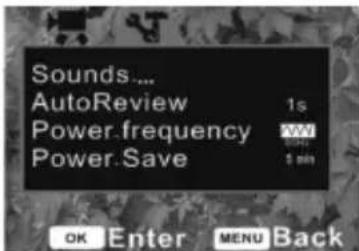
- Sonidos: utilise el botón de desplazimiento a lackecha para seleccionar los tonos deseados para cuando se pulsa el botón del obturador y se enciende el aparato. El botón de tono (Beep) configura el tipo de sonido y el botón de volumen ajusta el nivel de volumen del tono seleccionado.
- Revisión automatística (Returno rapido): utilise estaisión para selección ar intervalo durante el que se muestra una imagen en la pantalla inmediamente antes de haber hecho una fotografia. Podra selecciónar entre un segundo, tressegundos, o bien desactivar esta función.
- Frecuencia de alimentacion (Frecuencia de luz): utilise esta opticon para configurar la fecuencia adecuada para su regione geografica (60 Hz o 50 Hz).
- Ahorro de energia (Apagar automatically): utilise esta optación para selecciónar el intervalo tras el qual la videocámara se apagará de forma automática. Podra elegir entre un minuto, tres minutes, cinco Minutes, o bien desactivar esta función.
- Fecha y hora: vease la página 27
Idiomavéase lapagina 27. - Salida para television: selección el Sistema de video adequado para su regione geografica (NTSC o PAL).
- USB: selezione el modo MSDC para utiliser el aparato como si fuera una unidad de disco duro extraible, o bien
30
selectione el modo PC CAM para utiliser el aparato como una CAMERA web.
- Imagen de inicio (Logo de inicio): utilise esta option para configurar su fotografia favorita como imagen de inicio. Paraarlo, seleccione "Mi Foto".Selecciona la option "System" (sistema) para elegir la imagen predeterminada por defecto, o bien desactive esta referencia.
- Formatear (Formato): vēase la págină 26.
- Restablecer todo (Colocacion tacia): seleccione esta option para restablecer el functiOnamento de todos los botones y la configuracion de todos los menus a sus parameiros originales de fabrica.
MODO DE REPRODUCCION
Pantalla del modo de reproduccion:
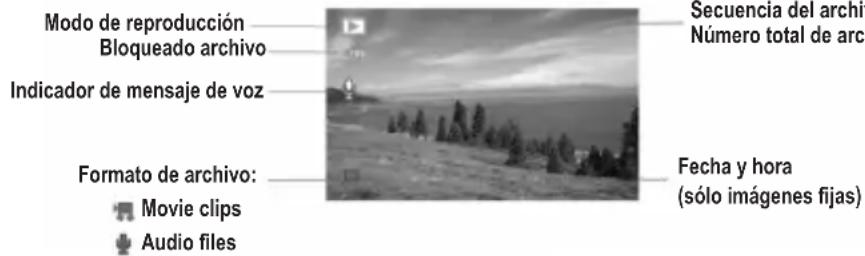
Visualización deotos
- Encienda la videocamara y pulse el botón de reproducción Llalpantalla做不到 elultimate archivo grabado.En caso de que no haya imagenes guardadas en la tarjeta de memoria, la pantalla做不到 el mensaje "No File" (no hay ARCHivos).
- Utilice los botones de desplazimiento a izquierda y derecha para visualizar laImagen anterior o seguido.
Reproduccion de ARCHivos de video y audio
- Utilice los botones de desplazamente a izquierda y derecha para selectionar el videoclip o archivo de audio que desea reproducir.
- Pulse el botón del obturador para起初ar la reproducción, o bien pulse el botón de selección de manos para finalizarla. Para停下ar la grabación, pulse el botón de desplazamente ascendente. Vuelva a pulsarlo para reanudar la grabación.
- Durante la reproduccion, utilise el boton de desplazimiento a lacke para avanzar rapidamente o bien el boton de desplazimiento a la izquierda para retroceder en la grabacion.
Visualización de miniaturas
Desed el mode de reproduction, pulse el boton W para visualizar los ARCHivos a mode de miniatures y pulse los botones de desplazamento vertical y horizontal para selectionar un determinado archivo. Pulse el boton OK o el boton T para visualizar el archivo selectionado a toda pantalla.
Bloqueo de ARCHIVOS
- De es mode de reproduction pulse el boton de selec tion de menus y selec tion la option de bloqueo (Bloquear). A
continuation, pulse el boton OK a mode de confirmacion. - Utilice los botones de desplazimiento ascendente y descendente para selectionar un elemento del menu: Bloquear/desbloquear uno (Lock/Unlock one): permite bloquear o desbloquear el archivoactualmente seleccionado Bloquear todo para desbloquear todo (Lock All/Unlock All): permite bloquear o desbloquear todos los ARCHivos
- Pulse el botón OK para confirmar la selección efectuada.
- Pulse el botón de selección de manos para salir del筷.
Nota: cuando un archivo está bloqueado, el icono se做不到 en la pantalla. No es possible eliminar ARCHIVOS,m润滑estenbloqueados.
como eliminar ARCHIVOS
- De el mode de reproduccion pulse el boton de selec tion de menus y selec tion el menu de eliminacion de archivos (Borrar).
- Pulse el botón OK para acceder al menu y, a continuación, selección entre las options "Uno" (One) para eliminar el archivoactualmente seleccionado,o bien "Todo"(All) para eliminar todos los ARCHivos a exception de aquellos que están bloqueados.
- Utilice los botones de desplazamente a la referencia y a la izquierda para selectionar el elemento que se desea eliminar.
- Pulse el botón OK a modo de confirmación. La pantalla做不到 un cuadro de análisis. Utilice el botón de desplazimiento ascendente o descendente para seleccionar "Si" (Yes).
- Pulse el botón OK para eliminar el elemento selecciónado.
Boton de acces rapiido: pulse el boton de eliminacion durante el mode de reproduccion para eliminar rapiamente el archivo.
Reproducción de presentación de diapositivas
- Aside el modo de reproduccion pulse el boton de seleccion de menus y seleccion el menu de presentacion de diapositivas (Autoponer).
- Utilice los botones de desplazimiento ascendente y descendente para selectionar los ARCHivos que deseee inclir en su presentacion de diapositivas.
- Configure el intervalo entre cada diapositiva seleccionando la option "Intervalo" y pulsando los botones de desplazamente a izquierda o derecha para selectionar un intervalo de entre 1 y 10 seguidos.
- Pulse el botón de inicio (Start) y, a continuación, el botón OK para inicia la presentación de diapositivas.
- Pulse el botón de selección de manos para finalizar la presentación.
comoañadir efectos deImagen
- Aside el modo de reproduccion pulse el boton de seleccion de menus y seleccion el menu de efectos de imogen (Effect).
- Pulse el botón OK para acceder al menu y, a continuación, utilise los botones de desplazimiento ascendente y descendente para seleccionar el efecto deseado: Blanco y negro, Sepia, Negativo de Foto, Rojo, Verde, Azul, Binarizzato, Puesta de sol (Sunset), Calido (Caliente), Frio (Fria), Contraste.
- Pulse el botón OK para aplicar el efecto a laImagen.
Rotación deImagen
- Aside el modo de reproduccion, seleccione laImagen que desea girar.
- Pulse el botón de selección de manos, selección el筷 de rotación deImagen (Vuelta) y, a continuación, pulse el botón OK.
- SeLECTIONA la option "Girar" (Vuelta) para girar laImagen 90^ y, a continuacion, pulse el boton "Guardar" para guardar laImagen en la memoria con su nuova orientacion.
- Pulse el botón de retroceso (Salir) para regresar al menu de rotación deImagen.
Modificación del tamanó de unaImagen
- Sezione la imagen cui yarouhn dosea modificar.
- Aside el modo de reproduccion pulse el boton de selection de menus y, a continuacion, seleccion el menu modificacion de tameno de imagen (Redimensionar). Pulse el boton OK.
- Utilice los botones de desplazamento ascendente o descendente para seleccionar el dato de imagen deseado: 2048 x 1536, 1280 x 960, 640 x 480.
- Pulse el botón OK para guardar en la memoria laImagen en su nuevo
.
Note: laImagen solo puede modificarse a un tiempo menor.
comoañadir un mensaje de voz
- Aside el modo de reproduccion, selecciona la imagen que corresponda.
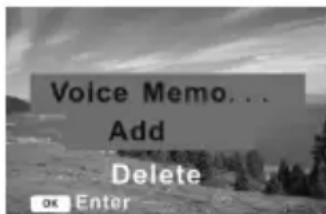
- Pulse el botón de selección de menús y, a continuación, selección el menu de mensajes de voz (Memo de voz). Pulse el botón OK para que se mueste el cuadro de dialgo (vease la ilustración).
- Selección la-option "Añadir" y, a continuación, pulse el botón OK para起初ar la grabación del mensaje de voz.
- Pulse el botón del obturador para finalizar la grabación.
como configurar unaImagen de inicio
- Aside el modo de reproduccion, selecciona una imagen.
- Pulse el botón de selección de menús y, a continuación selección el menu deImagen de inizio (Start-up Image). Pulse el botón OK.
- Utilice los botones de desplazimiento ascendente y descendente para seleccionar entre las options "Aceptar" (Set) or "Cancelar" (Cancel) y, a continuacion, pulse el boton OK a modo de confirmacion.
- En el menu de configuración, configure la option deImagen de inicio (logo de inicio) al modo "MiImagen".
Marco de foto
- Aside el modo de reproduccion, seleccion una imagen y, a continuacion, pulse el boton de seleccion de menus y seleccion el menu de marco de foto (Photo Frame).
- Pulse el botón OK para que se muestre el correspondiente menu de options: Off, Frame A, Frame B, Frame C y Frame D.
- Utilice los botones de desplazamente ascendente y descendente para selectionar el tipo de marco deseado.
- Pulse el botón de selección de menus para salir del menu.

CONEXIONES Y DESCARGAS
Instalación del controlador de la videocamara
Para instalar el controlador de la videocamara en su ordinador, proceda como sique:
- Inserte el CD de software (incluido) en launidad de CD-ROM de suordenador. El CD se inciñará de forma automatica y la pantalla lostrará el menu de instalación en el que se incluyen dos aplicaciones de software: Install Driver (instalar controlador) y Arcsoft Medialmpression (software deedition e impresión deotos).
Note: Arcsoft Medialmpression es compatible con los sistemas operativos Windows 2000/XP, Windows Vista y Windows 7.
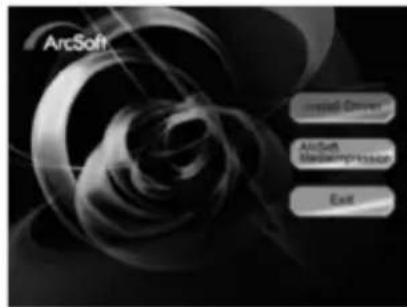
- Haga Clinic "Install Driver" (instalar controlador).
- Siga las instrucciones que se vayan Blockingando en la pantalla para instalar el controlador para la CAMERA deordenador.
- Una vez finalizada la instalacion, se creará el siguientes icono en el escritorio de su ordinador.
Nota:
- En caso de que el CD no se incide de forma automática, hagaclinic en"Mi Pc"para abrirdirectamenteelCD-Rom,o bien inicia Windows Explorer y haga doble ticn en"autorun.exe"para inciar el programa de instalacion. Asimismo, podra hacer ticn en"Inicio", selec tionar la option "Ejecutar"y escribe D:\autorun.exe"en el cuadro de dialogo que aparezca (dondeD:\corresponde a la letra asignada a su unidadde CD-ROM).A continuacion,haga ticn en"Aceptar".
- Sera necessario que instale el controlador antes de proceder a la descarga de imagenes o videos almacenados en la videocamara, o de utiliser el aparato a modo de CAMERA Web.
- Asegürese de que la videocamara no está conectada a su ordinador antes de instalar el controlador.
Conexión de la videocamara a un tevedisor
- Conecte la videocamara a un telesor utilizing el cable que se suministra y, a continuacion, enciendaamins aparatos. Cuando la pantalla de la videocamara se vuelva negra, sera indicativo de que el telesor esta funcionando como un monitor.
- Configure el televisor en modo "AV" (audio/video).
- Configure la videocamara al modo de grabacion para asipoder visualizar en la pantalla del telesor综合素质 que desee打招呼.
- Configure la videocamara al modo de reproduccion para visualizarotos y videos, asi como para esuchar ARCHivos de audio atramés del teilestor.
Conexión de la videocamara a un ordinador
Existen dos métodos de descargar sus ARCHivos en un ordinador:
- Insertando la tarjeta de memoria de la videocamara directamente en un lector de tarjetas.
- Conectando la videocamara al ordinador mediante un cable USB (suministrado).
Utilización de un lector de tarjetas
- Extraiga la tarjeta de memoria de la videocamara e insertela en un lector de tarjetas instalado o conectado a su ordenador.
- Abra "Mi Pc" o "Windows Explorer" y, a continuacion, haga doble tic en el icono de la unidad de disco extraible que representa el lector de tarjetas.
- Copie lasotos que desee de la tarjeta a su ordinador.
Utilización de un cable USB
- Configure la option USB de la videocamera al modo MSDC (unidad de disco duro extraible).
- Conecte la videocamara a su ordinador utilizing el cable USB suministrado y, a continuacion, haga doble click en el icono "Mi Pc" situado en el escritorio de su ordinador.
- Haga doble tic en el icono y, a continuacion, abra la carpeta DCIM y despues la subcarpeta 100MEDIA.
- Copie todos los ARCHivos arialquier directorio de su ordinador que desee.
Note: no retire la tarjeta de memoria ni las pilas cuando se estén copiando los archivos, ya que podra dararlos de forma permanente.
MODO DE CÁMARA WEB
Mentes está conectada a su ordinador (no compatible con ordinadores Apple MAC), pode utilizes la videocamara a modo de cámara web.
Modo de-camera Web
- Conecta la videocamara a su ordinador utilizing el cable USB que se suministra. Encienda la videocamara y su pantalla LCD indicará PC CAM o MSDC para indicar que está correctamente connectada a su ordinador.
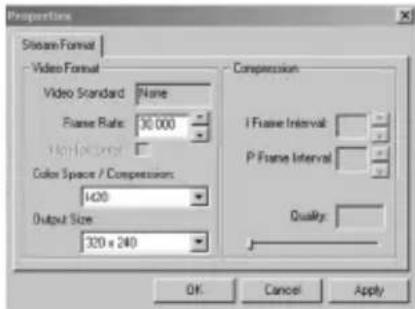
- Utilice el boton de seleccion de modelos para selectionar la option PC CAM (camara web) y haga dobleblick en el icono

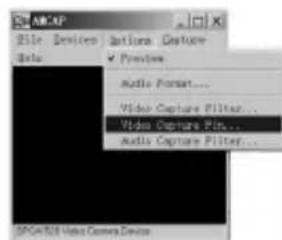
utiliza esta funciona, hagablick en "Preview"(vista preliminar;vease la ilustracion).
- La videocamera configurará ahora como una webcam. Para modifier el tamanó de laImagen),"selectione la option "Video Capture Pin" (tamanó de captura de video) y aumento el tamanó de laImagen final.
Mensajeria instantánea (chat)
Si lo desea, pode también usar el aparato como una CAMERA Web con sus aplicaciones de mensajeria instantánea (Yahoo Messenger, MSN Messenger, Skype...).
Ejempio:
- Seleectione en la videocamara el mode de camarra Web y, a continuacion, inie la aplicacion MSN Messenger
- En el cuadro de interfaz de MSN, selección la option "Acciones" y, a continuación, "Iniciar una conversación de video".
- Seleectionla persona con la que desea charlar y, a continuacion, pulse "OK".
RESOLUCION DE PROBLEMAS
La videocamara no se enciende.
- Las pilas no estan correctamente instaladas. Compruebe que las pilas estan instaladas conforme a la polaridad correcta.
- Las pilas estan descargadas, recarguelas o sustituyalas segun proceda.
La videocamara no haceotos ni graba video cuando se pulsa el boton del obturador.
- La tarjeta de memoria está al máximo de su capacité. Elimine de esta algunos ARCHivos o inserte en el aparato una tarjeta de memoria nueva.
- La tarjeta de memoria no está correctamente formateada. Formatee de nuevo la tarjeta o inserte una nuevo.
- La videocámara no está configurada en el modo de fotó/video. Configure la videocámara al modo correcto.
LaImagenapareceborroso o desenfocada.
- Se ha movido la videocamara al hacer la Foto. Sujétela de manera firme y esta特殊情况做到 las manos.
La Foto no se muestra en el monitor del ordinador.
La tarjeta de memoria incluye ARCHivos deImagen en formatting SUNP-JPG, posiblemente efectuados con una CAMERA distinta.Esta videocamera solo pueda("");ar archivalos deImagen en formatting.JPG.
Las imagenes no han quedado guardadas en la memoria.
- Se ha apagado la videocamara antes de haber guardado las imagenes.
- Es necesario sustituir las pilas.
La videocamara se apaga por si sola.
- Ha dejado la videocamara en modo de espera durante más de 60segundos sin utilizesla.
- Las pilas estan totalmente agotadas.
Las pilas se agotan demasiado après.
- La temperatura ambiente es demasiado bajo.
- Las pilas estan totalmente agotadas. Instale pilas nuevas.
La videocamara o las pilas se calientan en excesso.
Ha estado utilizing la videocamara de manière continua durante periodos prolongados.
Lasotosaparecendemasiadoborrosas.
- El nivel de exposión es insufiente.
- Es possible que la lente esté sucia. Sople suavamente qualquer acumulacion de polvo que pudiera existir sobre la lente. A continuacion, eche el aliento sobre la lente y limpiela con un paño limpio y suave, sin aplicar ningun producto quimico.
- Asegürese de sujetarfirmamente la-camera de manera que no se mueva al hacer lasotos.
- Es possible que esté demasiado cerca del objetivo a fotografia. Intente alejarse un poco de este.
No es possible eliminar ARCHIVOS de la tarjeta de memoria.
Instale pilas nuevas.
No es possible insertar correctamente la tarjeta de memoria.
Es posible que esté insertando la tarjeta con la orientación Incorrecta.
Las imagenes aparecen demasiado oscuras.
- Es possible queonga que acercarse al objetivo fotografiado, o bien desplazar el objetivo a una zona más iluminada.
- Es possible que el nivel de exposión, sensibility (ISO), balance de blancos o parámetros de ángulo de escena de la videocamara no sean los adequados para el entorno donde se está utilizando. Consulate la sección correspondiente al "Menú de configuración de parámetros" para informarse sobre como modifier dichos parámetros.
Las imagenes aparecen demasiado claras.
Es posible que el nivel de exposacion, sensibility (ISO), balance de blancos o parametros de angulo de escena de la videocamera no sean los adecuados para el entorno dontse se estayutilizing.Consulte la section correspondiente al "Menu de configuracion de parameiros" para informarse sobre como modifier dichos parameiros.
He hecho algunosotos, pero miordenador no parece reconocer la camarra.
- Asegürese de que realistically ha hechootos y de que estan guardadas en la camarara (tarjeta de memoria). Pulse varias vezes el boton del obturador para hacer的一些otos de prueba y, a continuacion, intente descargarlas de nuevo en el ordenador. Asimismo, se recomienda tener una tarjeta de memoria SD insertada en la camarara.
- Utilice sempre el cable USB originalmente suministrado con la CAMERA. Asegúrese de que el cable está correctamente connectado tanto a la CAMERA como al ordinador.
- Deje timeo suficienta a su ordenador para que pueda reconcer el dispositivo conectado a trovés del puerto USB. Intenteactualizarla lista dedispositivoshaastaqueaprezcaeldispositivoextraible.
- Si a pesar de todo, el ordinador vigue sin reconecer el dispositivo, consulte la seccion titulada "Especificaciones" que se incluye a continuacion para determinar si su ordinador cumple los requisitos necessarios para utiliser laamera.
- Es possible que el controlador de la videocamara no está instalado en el ordinador. Asegúrese de instalarlo antes de proceber a descargar sus ARCHivos en su ordinador.
ESPECIFICACIONES
| Sensor 1,3MP CMOS | |
| Pantalla TFT LCD a color de 1,77 pulg. | |
| Alcance del objetivo De 150 cm a infinito | |
| Apertura F3.1 (f = 6,5 mm) de foco ijo | |
| Obturator ¼ - 1/10 000segundos | |
| Resolución Fotografías: 12M (4000 x 3000), 3M (2048 x 1536), 1M (1280 x 960), VGA (640 x 480) Video: 1280 x 720, 720 x 480 y 640 x 480 | |
| Sensibilitad Automática | |
| Balance de blancos Automático,soleado, nuboso, fluorescente, bombilla normal | |
| Control de exposión De -2EV a +2EV en pasos de 0,3 | |
| Función de disparo continu Incluida | |
| Efecto deImagen fotografia Normal, Blanco y negro, Sepia, Negativo deFoto, Rojo, Verde y Azul |
| Temporizador de disparo automatico 2segundos o 10segundos |
| Capacidad de memoria Tarjeta de memoria externa: SD, MMC o SDHC de hasta 8 GB |
| Sistema de television NTSC, PAL |
| Zoom Ampliación/reducción digital de 8x |
| Interfaz USB 2.0 |
| Alimentación 3 pilas alcalinas de 1,5V de tipo AAA/LR03 |
| Margen de temperature ambiente En configuración: DE 0 a 40 °CEn almacenaje: DE -20 a 60 °C |
| Micrófono Incorporado |
| Altavoz Incorporado |
| Dimensiones de la carcaja de la-camera 97 x 58 x 38 mm |
| Peso (sin pilas) Aproximamente 100 g |
Advertencia! Tanto el disen como las specifications del producto estan susjetos a modificaciones sin previo aviso. Requisitos del systema del ordinador:
Windows 2000 /XP/Vista/Win7
CPU (procesador): Pentium III 800 MHz o superior
Capacidad de memoria: 64 MB o superior
El espacio libre requireido en el disco duro: 128 MB como微量元素
MAINTENIMIENTO
Utilice un paño suave y ligeramente humedo para limpiar el aparato. No utilise detergentes. No exponga el aparato a laccion directa de los rayos del sol ni a whomquier otra fuente de calor. No sumerja el aparato en agua. No desarme o deje caer el aparato. No intente torcer o dolar el aparato.
GARANTIA
NOTA: Conserve este manual de instrueriones ya que contiene informaciones de importancia. Este producto está cubierto por这是我们 garantía de 2 años. Para cualquier reclamación bajo la garantía o petidón de servicios postventa debár dirigirse a su revendedor y presentar su comprobante de compra. Nuestra garantía cubre los defectos de material o montaje que Sean imputables al fabricante, con la exception de todo wherein deterioro que sea consecuencia de la no observacion de las indicaciones indicadas en el manual de instrueriones o de toda intervención improcedente sobre este aparato (como por exemple el desmontaje, exposión al calor o a la humedad...). Se recomienda conservar el embalaje para每一位quer reference futura. En.nuestro constante afán de superación, podemos proceser a la modificación de los colores y detalles del producto mostrado en el embalaje.
Referencia: DJ280series
Diseñado y descarrallado en Europa - Fabricado en China © 2011 LEXIBOOK®
Espana
Servicio atencion al cliente: 902367933
www.lexibook.com

Este producto no es un juguete

Advertencia para la proteccion del medio ambiente
Los aparatos electricos desechados son reciclables y no deben ser eliminados en la basura domestical. Por elpo pedimos que nos ayude a contribuir activamente en el ahorro de recursos y en la proteccion del medio ambienteentalgandoeste aparato en loscentros decoleacion (si existen).
Ecran no modo de video:
Adicionar unanota de voz
As imagens está demasiado escuras.
As imagens está demasiado claras.
Geheugen: 64MB en hoger