DJ280BB - Camcorder LEXIBOOK - Kostenlose Bedienungsanleitung
Finden Sie kostenlos die Bedienungsanleitung des Geräts DJ280BB LEXIBOOK als PDF.



| Produkttyp | Digitalcamcorder |
| Marke | Lexibook |
| Modell | DJ280BB |
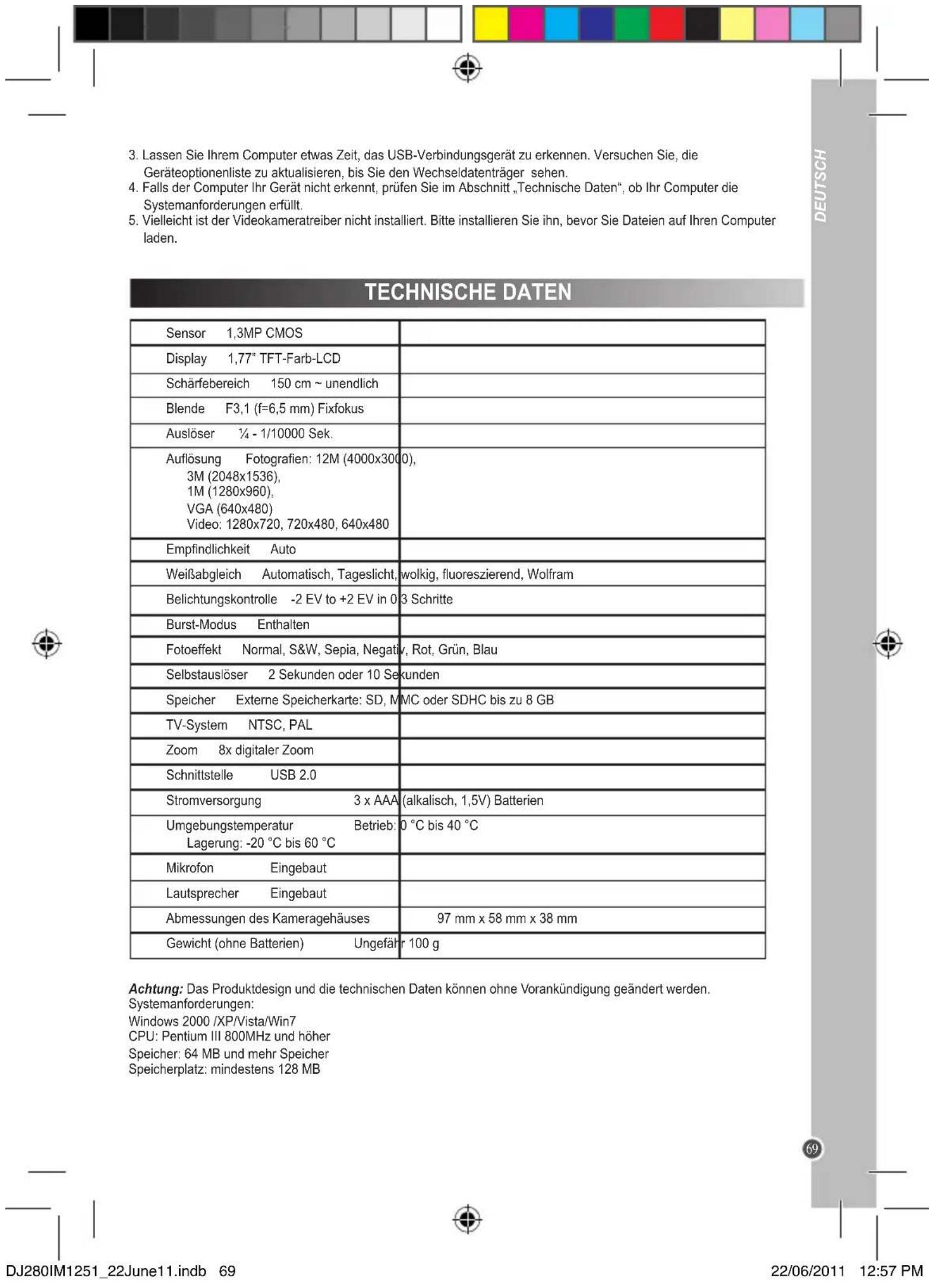
| Abmessungen | 97 mm x 58 mm x 38 mm |
| Gewicht (ohne Batterien) | Ca. 100 g |
| Stromversorgung | 3 AAA/LR03 Batterien 1,5 V (nicht im Lieferumfang) |
| Bildschirm | LCD TFT Farbe 4,5 cm |
| Sensor | 1,3 MP CMOS |
| Maximale Fotoauflösung | 12 M (4000 x 3000 Pixel) |
| Maximale Videoauflösung | 1280 x 720 Pixel |
| Digitalzoom | 8x |
| Fokussierung | Von 150 cm bis unendlich |
| Verschlusszeit | 1/4 bis 1/10000 Sekunde |
| Weißabgleich | Auto, Tageslicht, Bewölkt, Leuchtstoff, Glühlampe |
| Belichtungskorrektur | -2 EV bis +2 EV in 0,3er Schritten |
| Speicher | SD/MMC/SDHC-Karte bis 8 GB (nicht im Lieferumfang) |
| TV-Ausgang | NTSC oder PAL |
| Schnittstelle | USB 2.0 |
| Hauptfunktionen | Videoaufnahme, Foto, Audio, Webcam, Wiedergabe, Diashow, Spezialeffekte |
| Mitgeliefertes Zubehör | USB-Kabel, AV-Kabel, Handschlaufe, CD-ROM |
| Garantie | 2 Jahre |
| Kompatible Systeme | Windows 2000/XP/Vista/Win7 |
| Pflege und Reinigung | Mit leicht angefeuchtetem Tuch, ohne Reinigungsmittel |
Häufig gestellte Fragen - DJ280BB LEXIBOOK
Benutzerfragen zu DJ280BB LEXIBOOK
0 Frage zu diesem Gerät. Beantworten Sie die, die Sie kennen, oder stellen Sie Ihre eigene.
Eine neue Frage zu diesem Gerät stellen
Laden Sie die Anleitung für Ihr Camcorder kostenlos im PDF-Format! Finden Sie Ihr Handbuch DJ280BB - LEXIBOOK und nehmen Sie Ihr elektronisches Gerät wieder in die Hand. Auf dieser Seite sind alle Dokumente veröffentlicht, die für die Verwendung Ihres Geräts notwendig sind. DJ280BB von der Marke LEXIBOOK.
BEDIENUNGSANLEITUNG DJ280BB LEXIBOOK
ALLUMER ET ÉTEINDRE LE CAMÉSCOPE
PROBLEMES ET SOLUTIONS
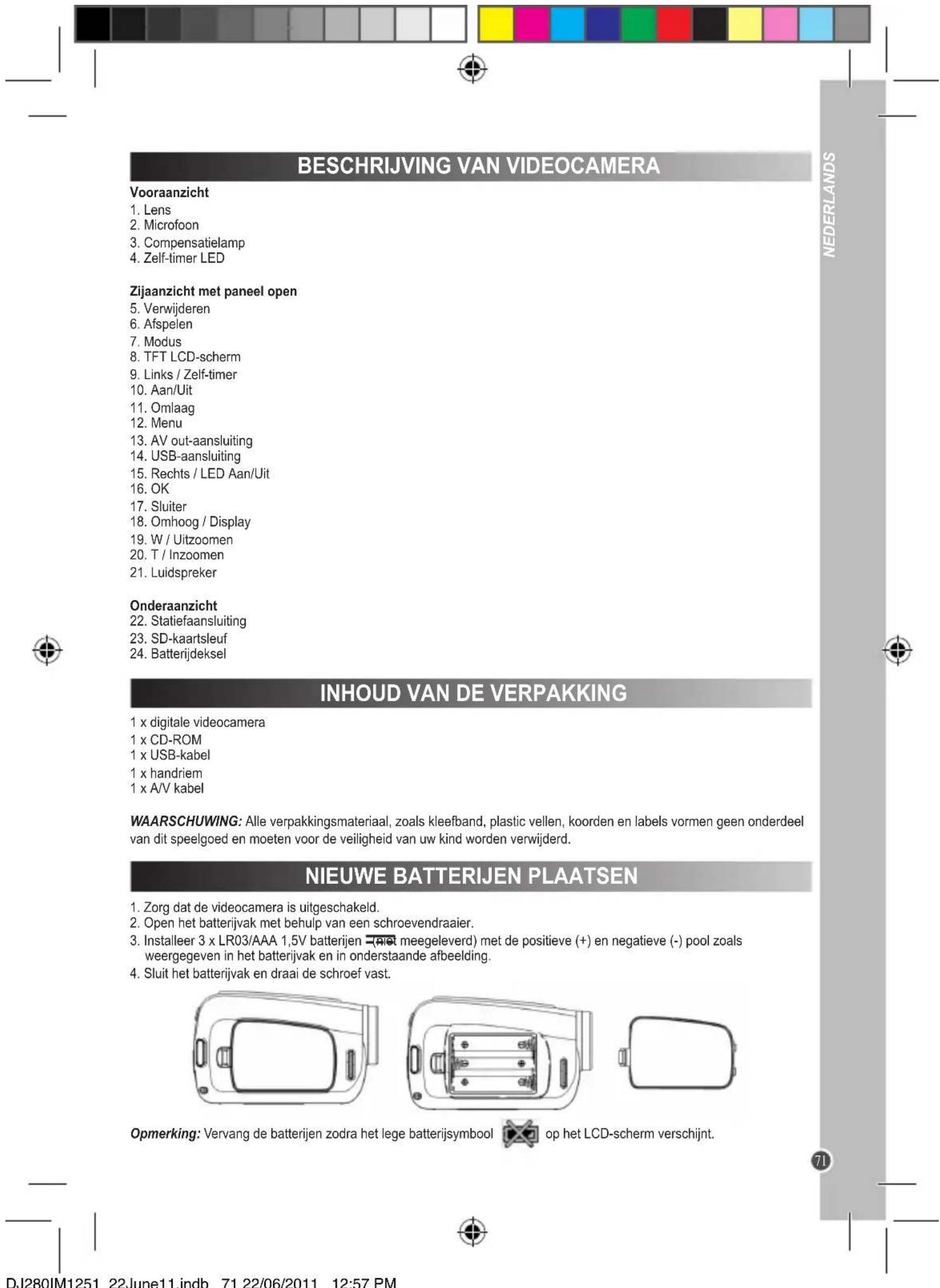
BESCHREIBUNG DER VIDEOKAMERA
Vorderansicht
- Objektiv
- Mikrofon
- Korrekturlampe
- Selfstausloser-LED
Seitenansicht, mit geöffnter Abdeckung
- Löschen
- Wiedergabe
7.Modus
8.TFT-LC-Display - Links/ Selfstausloser
- Ein/Aus
11.Ab - Menu
- AV-Ausgangsbuchse
- USB-Anschluss
- Rechts/LED Ein/Aus
- OK
- Auslöser
- Auf/Anzeigen
- W/Herauszoomen
- T/Heranzoomen
- Lautsprecher
Bodenansicht
- Stativanschluss
- SD-Kartensteckplatz
- Batterieabdeckung
VERPACKUNGsinHALT
1 x Digitalvideokamera
1xCD-ROM
1xUSB-Kabel
1 x Halteband
1xAV-Kabel
WARNING: Alle Verpackungsmaterialien wie Klebeband, Plastikfolien, Drahtbinder und Etiketten sind nicht Bestandteil.
deses Produktes und sollenen zur Sicherheit Ihres Kindes entsorgt werden.
EINLEGEN NEUER BATTERIEN
- Versichern Sie sich, dass die Videokamera ausgeschaltet ist.
- Offnen Sie mithilfe eines Schraubendrehers das Batteriefach im Produkt.
- Legen Sie 3 x LR03/AAA 1,5V Batterien (nicht mitgeliefert) ein, wobei die positiven (+) und
negativen (-) Pole in die markierte Richtung im Batteriefach, und wie unter illustriert, zeigen.
- Schließen Sie das Batteriefach undziehen Sie die Schraube fest.
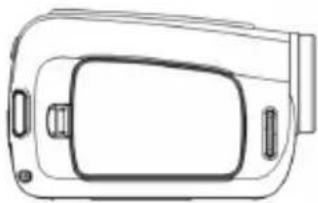
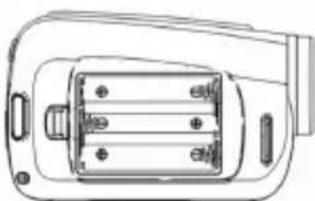
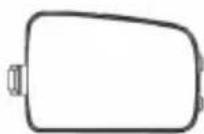
Anmerkung: Wechseln Sie die Batterien aus, wenn das Batteriestandsymbol

auf dem LC-Display erscheint.
Nichtaufladbare Batterien dürfen nicht wiederaufgeladen werden. Wiederaufladbare Batterien müssen vor dem Aufladen entwickelten werden. Wiederaufladbare Batterien dürfen nur unter Aufsicht von Erwachsenen entfernt werden. Keine unterschiedlichen Batterietypen oder neue und gebrachte Batterien gleichzeitig verwenden. Nur Batterien desselben oder equivalenten empfohlenen Typs verwenden. Batterien nur mit richtiger Polarität einsetzen. Leere Batterien aus dem Gerät halten. Anschlussklemmen nicht kurzschliessen. Keine Batterien in eine offene Flammwerfen. Entfern den die Batterien, wenn Sie das Gerät für länger Zeit nicht verwenden.
WARNING: Fehlfunktionen oder Speicherverlust können durch starke Störungen oder elektrostatice Entladungen verursacht warden. Sollte das Gerät nicht mehr sachgemäß Funktionieren, entfernen Sie die Batterien und legen Sie diese wieder ein.
EINLEGEN EINER SPEICHERKARTE (NICT MITGELIEFERT)
These Kamera verfugt über keinen internen Speicher und benotigt eine SD-, MMC- oder SDHC-Karte (nicht mitgeliefert), um Bilder und Videos aufzunehmen. Um die Karte einzulegen:
- Schalten Sie die Videokamera aus.
- Deaktivieren Sie den Schreibschutszahalter an der Speicherkarte (dieser dient dazu, Daten vor dem versehentlichen Löschen zu schützen, und muss ausgeschaltet werden, bevor Datien auf der Speicherkarte aufgenommen, formatiert oder gelöscht werden).
- Entfernen Sie die Gummiabeckung vom SD-Steckplatz.
- Richten Sie die Karte korrekt aus und schiben Sie die Karte fest in den Steckplatz, wie abgebildet.
Anmerkung:
- Schieber Ben Sie niemals andere Objekte in den SD-Kartensteckplatz.
- Entfermen Sie niemals die Speicherkarte, wenn die Kamera noch eingeschaltet ist.
- Üben Sie niemals Druck auf die Karte im Steckplatz aus, wenn Sie einen Widerstand fühlen.
- Wenn keine SD-Karte in die Videokamera eingelegt ist, zeigt das LC-Display die Mitteilung „Keine Karte" (No card) an, wenn das Gerät eingeschaltet wird.
- Wenn eine externe Speicherkarte in die Kamera eingelegt wurde, werden alle aufgenommenen Fotos/VIDEOS auf der externen Speicherkarte abgelegt.
- Um die Karte zu entfernen, drücken Sie diese leicht in den Steckplatz, um sie zu lose.
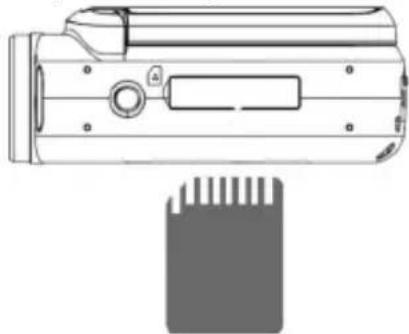
WICHTIGER HINWEIS: Es wird dringend empfohlen, eine SD-Karte einzulegen, um die Speicherkapazitat des Gerätes zu erhöhen und die Videokamera benutzen zu konnen.
FORMATIEREN DER SPEICHERKARTE
Alle zuvor gespeicherten Dateien werden gelöscht, wenn die Speicherkarte formatiert wird, einschließlich geschützter Dateien.itte laden Sie vor dem Formatieren wichtige Dateien auf ihren Computer hoch.
- Schalten Sie das Gerä ein, drücken Sie die Menu-Taste, um das Menu anzuzeigen, drücken Sie dann die Rechts-Taste, um das Einstellmenü auszuwahlen.
- Drücken Sie die Auf- oder Ab-Taste, um „Format" auszuwahlen, drücken Sie dann OK oder die Rechts-Taste, um zu bestätigen.
- Drücken Sie die Auf- oder Ab-Taste, um "JA" auszuwahlen, und drucken Sie OK, um alle zuvor gespeicherten Daten zu loschen.
EIN- UND AUSSCHALTEN DER VIDEOKAMERA
Öffnen Sie das LCD-Feld und drücken Sie die EIN/AUS-Taste, um die Videokamera ein- oder auszuschalten. Anmerkung: Die Kamera schaltet sich automatisch aus, wenn sie für eine Zeit inaktiv ist. Um die Abschalteutomatik-Dauer zuändern, wahren Sie die Funktion „Strom spare" im Einstellmenu
EINSTELLLEN DER SPRACHE
Bitte wahlen Sie eine Sprache, bevor Sie die Videokamera zum ersten Mal benutzen.
- Schalten Sie das Gerä ein. Drücken Sie die Menu- und dann die Rechts-Taste, um das Einstellmenü zu bffnen.
- Markieren Sie mithilfe der Auf- und Ab-Tasten das Sprachenmenu, drucken Sie dann OK oder die Rechts-Taste zur Bestätigung.
- Wahlen Sie mithilfe der Auf- und Ab-Tasten die gewünschte Sprache, drucken Sie dann OK.
- Drücken Sie die Menu-Taste, um zu schlieben.
EINSTELLLEN DES DATUMS UND DER UHRZEIT
- Schalten Sie das Gerät ein. Drücken Sie Menu und wahlen Sie das
Einstellmenu

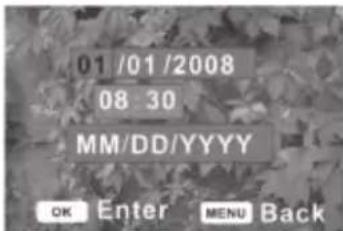
- Markieren Sie mithilfe der Auf- und Ab-Tasten, um „Datum & Uhrzeit auszuwahlen, drucken Sie dann OK.
- Ändern Sie dann mit den Auf- und Ab-Tasten die markierte Einstellung, und navigieren Sie mit den Links- und Rechts-Tasten zwischen den Einstellungen.
- Drücken Sie zur Bestätigung OK und drücken Sie die Menu-Taste, um das Menu zu schreiben.
AUSWÄHLEN EINES MODUS
These Videokamera hat drei Aufnahmembodi: Video, Fotografieren (für unbewegte Bilder) und Audio. Wenn Sie die Kamera einschalten, ist der Standardmodus Video. Drücken Sie die Modus-Taste, um den Modus zu ändern, der durch die Symbole auf dem LC-Display angezeigt wird.
| Display Titel | Beschreibung | |
| Fotografiaieren | Für die Aufnahme unbewegter Bilder | |
| Videomodus | Für die Aufnahme von Videoclips | |
| Automodus | Für die Aufnahme von Audiodatelen |
Anmerkung: Um eine Vorschau der aufgenommenen Dateien zu setzen, drücken Sie die Wiedergabe-Taste, um den Wiedergabemodus zu aktivieren. Um in den Aufnahmemodus zurückzukehren, drücken Sie noch einmal die Wiedergabe-Taste.
AUFNEHMEN VON VIDEOS (Videomodus)
Display-Anzeige im Videomodus:
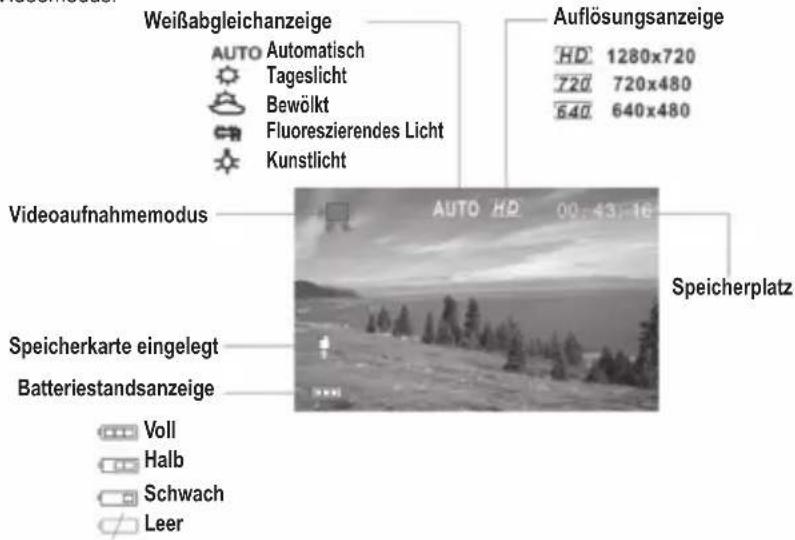
- Schalten Sie ihre Videokamera ein. Der Standardmodus ist Video (das zumbol wird auf dem Display angezeigt).
- Halten Sie ihre Videokamera ruhig und drücken Sie die Auslöser-Taste, um mit der Aufzeichnung zu beginnen. Die Aufnahmengle wird auf dem LC-Display angezeigt.
- Drucken Sie die Auf-Taste, um zu unterbrechen. Drucken Sie die Auf-Taste erneut, um die Aufnahme fortzusetzen.
- Drücken Sie die Auslöser-Taste erneut, um die Aufnahme zu beenden. Wenn der Speicher voll ist, hört die Kamera automatisch auf, aufzunehmen.
Anmerkung:
- Falls es nicht hell genug ist, drücken Sie die Rechts/LED EIN/AUS-Taste, um die Korrekturlampe einszuschalten. Drücken Sie die Taste erneut, um die Lampe auszuschalten.
- Wenn keine SD-Karte in die Videokamera eingelegt ist und Sie versuchen ein Video aufzunehmen, zeigt das Display "Keine Karte" an und das Video wird nicht gespeichert. Legen Sie eine SD-Speicherkarte ein, um die Speicherkapazität zu vergroßern.
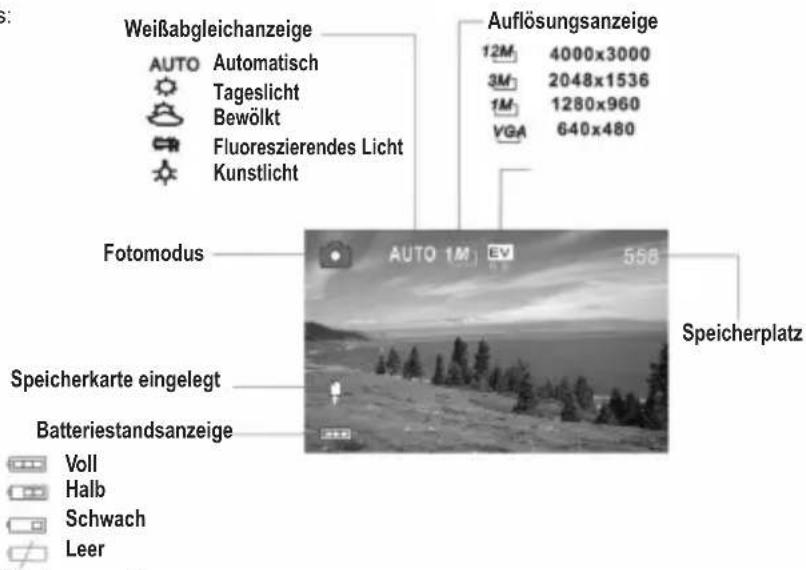
Display im Fotomodus:
AUFNEHMEN VON BILDERN (Fotomodus)
- Schalten Sie ihre Videokamera ein.
- Drücken Sie die Modus-Taste, um in den Fotomodus zu wechseln (das Symbol wird auf dem Display angezeigt).
- Suchen Sie mithilfe des LC-Displays das Motiv, das Sie fotografieren mochten.
- Drucken Sie die Auslöser-Taste, um ein Foto aufzunehmen.
Anmerkung:
Die Anzahl der Bilder, für die noch auf der Speicherkarte Platz ist (Speicherkapazität) wird auf dem Display angezeigt und verringgert sich automatisch um eins第一条 Mal, wenn Sie ein Foto machen. Die Worte „Speicher voll" werden angezeigt, wenn kein Platz mehr auf ihrer Speicherkarte ist.
- Wenn es zu dunkel ist, drücken Sie die Rechts/LED Ein/Aus-Taste, um die Korrekturlampe einzuschalten. Drücken Sie die Taste erneut, um die Lampe auszuschalten.
- Entfern den Sie nicht die Speicherkarte oder Batterien, während die Videokamera speichert, andernfalls ist das Bild verloren.
Verwendung des Selfstauslosers und der Serien-Schnappschuss-Funktion
Der Selfstausloser stelt eine Verzogierung zwischen dem Drucken des Auslosers und der Bildaufnahme ein. Die Serien-Schnappschuss-Funktion nimmt drei Bilder in Folge auf.
- Um den Selfstauslöser und die Serienbildfunktion zu aktivieren, schalten Sie die Kamera ein und stellen Sie mithilfe der Modus-Taste den Fotomodus ein.
- Wahlen Sie mit der Links-Taste den Selfstauslosermodus: Mit jedem Drucken der Tasteändert sich das Symbol in der oberen linken Ecke.
Aus: Nimmt sofort Bilder auf.
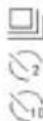
2 Sekunden: Der Auslöser Funktioniert mit zwei Sekunden Verzögerung.
10 Sekunden: Der Auslöser Funktioniert mit zehn Sekunden Verzögerung.
Serien-Schnappschuss: Drücken Sie einmal die Auslöser-Taste, um drei Bilder in Folge aufzunehmen.
Anmerkung: Sie können den Selfstausloser und die Serien-Schnappschuss-Funktion auch im Fotografieren-Menü einstehen.
Verwendung der Zoom-Funktion
Der digitale Zoom vergroßert oder verkleinert mit den W- (Weitwinkel) und T- (Teleobjektiv) Tasten.
- Schalten Sie die Videokamera ein und stellen Sie die Kamera in den Foto- oder Videomodus mithilfe der Modus-Taste.
- Drucken Sie die W- oder T-Taste, um das Bild einzustellen. Die Vergroßerungsstufe wird auf dem Display angezeigt.
- Drucken Sie die Auslöser-Taste, um das Bild aufzunehmen.
AUFZEICHNEN VON AUDIODATEIEN
Display im Audiomodus:
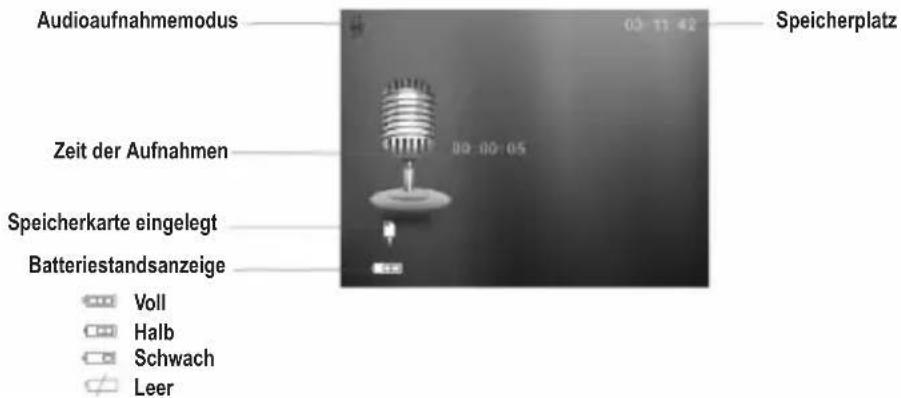
- Schalten Sie die Videokamera ein und wahlen Sie mithilfe der Modus-Taste den Audiomodus aus.
- Drücken Sie die Ausloser-Taste, um mit der Aufzeinung zu beginnen. Drücken Sie die Auf-Taste, um zu unterbrechen, drücken Sie die Auf-Taste erneut, um fortzufahren.
- Drücken Sie die Auslöser-Taste, um die Aufzeichnung zu beenden. Die Aufzeichnung bricht automatisch ab, wenn der Speicher voll ist.
Anmerkung: Die Länge der Aufzeichnung wird auf dem Display während der Aufzeichnung angezeigt.
EINSTELLUNGEN
Drucken Sie im Aufnahmemodus die Auf-, Ab-, Links-, Rechts- und OK-Tasten, um das Einstellmenu zu öffnen.itte beachten Sie, fur den Audiomodus gibt es kein Menu.
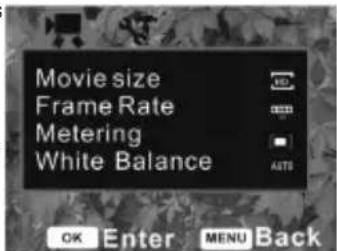
Video- und Fotomodus
- Drücken Sie im Video- oder Fotomodus die Menu-Taste, um das Menu aufzurufen. Wahlen Sie mit den Auf- und Ab-Tasten die Untermenüs und bestätigen Sie mit der OK- oder Rechts-Taste.
- Wahlen Sie mit den Auf- und Ab-Tasten einen Menüpunkt im Untermenü und drücken Sie OK, um zu bestätigten.
- Drücken Sie die Menu-Taste, um zu schlieben.
Videomenü
- Filmgroße (Auflösung): Markieren Sie diese Option, um Dateigrößen zu wahlen - stellen Sie keine Dateigrößen ein, um länger aufzunehmen. Es stehen drei Größen zur Verfügung: 1280x720, 720x480 und 640x480.
- Bildfrequency (Ubertragungsrate): Wahlen Sie Hoch oder Niedrig. Wahlen Sie Niedrig, um länger aufzunehmen.
-
Messen (Metering): Markieren Sie diese Option, um die Helligkeit des Bildes zu ändern. - Mitte (Center): Die Belichtung wird basierend auf dem Licht in der Mitte des Bildes berechnet. Geeignet für den allgemeinen Gebrauch.
-
Multi: Belichtung wird auf der durchschnittlichen Beleuchtung basierend berechnet.
-
Punkt (Spot): Das Licht wird nur in dem Punkt in der Mitte des LC-Displays gemessen.
-
Wei Sabgleich: Wahlen Sie diese Option, um an die Lichtquelle anzupassen – Auto, Tageslicht, Bewolkt, Fluoreszierend und Kunstlicht.
Fotomenü
- Auflösung: Wahlen Sie diese Option, um die Auflösung Ihres Fotos einzustellen. Wahlen Sie zwischen (hoch bis niedrig) 4000x3000, 2048x1536, 1280x960 oder 640x480.
- Qualität: Wahlen Sie eine niedrigere Bildqualität, um die Dateigröse zu reduzieren und mehr Fotos zu machen. Wahlen Sie zwischen Superfein, Fein und Normal.
- Messen (Metering): siehe oben.
- Weißabgleich: siehe oben.
- Belichtung: Wahlen Sie diese Option, um die Belichtung manuell bei ungewöhnlichen Lichtverhältnissen, wie zum Beispiel indirekter Innenbeleuchtung, dunklem Hintergrund oder starker Hintergrundbeleuchtung, einzustellen. Einstellungen von -2,0 bis 2,0.
- Treibermodus: Wahlen Sie diese Option, um die Selfbstauslöser- und Serien-Schnappschuss-Funktionen zu aktivieren. Wahlen Sie eine 2-Sekunden- oder 10-Sekunden-Selbstausöserverzögerung oder eine Dreierbildserie.
- Effekt (Farbe Effekt): Wahlen Sie diese Option, um einen Spezialeffektfarbon für das Foto zu wahren. Wahlen Sie zwischen normal, S&W (Schwarz & Weiß), Sepia, negativ, Rot, Grün oder Blau.
- Fotorahmen (Photo Frame): Wahlen Sie diese Option, um zu ihren Fotos einen Rahmen hinzuzufugen.
- Datumsstempel (Datum Marke): Wahlen Sie diese Option, um eine Datum oder Datum und Uhrzeit zu ihren Bildern hinzuzufugen.
Einstellmenü
- Schalten Sie das Gerät ein, drücken Sie die Menu-Taste, dann die Rechts-Taste, um das Einstellmen zu wahlen
- Wahlen Sie mit den Auf- und Ab-Tasten ein Untermenü, drücken Sie dann OK, um es zu öffnen.
- Wahlen Sie mit den Auf- und Ab-Tasten einen Menüpunkt im Untermenü und drücken Sie OK, um zu bestätigen.
- Drucken Sie die Menu-Taste, um zu schreiben.
- Gerausche (Sperren): Wahlen Sie mit der Rechts-Taste die Gerausche für die
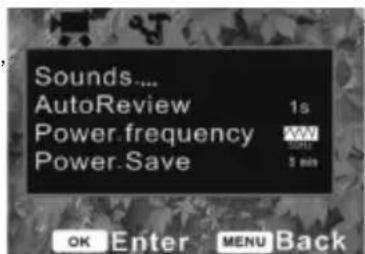
Ausloser- und Einschalten-Funktionen. Piep stelt die Betriebsgeräusche ein und Lautstärke regelt die Lautstärkestufen.
- Automatische Überprüfung: Wahlen Sie diese Option, um einzustellen, wie lange eine Bild auf dem Display gleich nach der Aufnahme angezeigt wird. Wahlen Sie zwischen einer Sekunde, drei Sekunden oder deaktivieren Sie die Funktion.
- Netzfrequenz: Wahlen Sie diese Option, um die richtige Frequenz für ihre Region einzustellen - 60 Hz oder 50 Hz.
- Strom sparen: Wahlen Sie diese Option, um einzustellen, nach welcher Zeit sich die Kamera ausschaltet - eine Minute, drei Minuten, fünf Minuten. Oder deaktivieren Sie die Funktion.
- Datum & Uhrzeit: siehe Seite 61.
Sprache: siehe Seite 61
- TV-Ausgang: Wahlen Sie die korrekte Videoeinstellung für ihre Region, NTSC oder PAL
- USB: Wahlen Sie MSDC, um die Kamera als Wechseldatenträger zu benutzen oder PC CAM, um sie als Webcam zu benutzen.
- Startbild: Wahlen Sie diese Option, um Ihr Lieblingsbild als Startbild festzulegen, indem Sie „Mein Bild" markieren. Wahlen Sie „System" für das Standardbild oder deaktivieren Sie die Funktion.
- Format: siehe Seite 60.
- Alle zusücksetzen: Wahlen Sie diese Option, um das gesamte Menu und Tastenfunktionen auf die ursprünglichen Werkseinstellungen zusückzusetzen.
WIEDERGABEMODUS
Display im Wiedergabemodus:
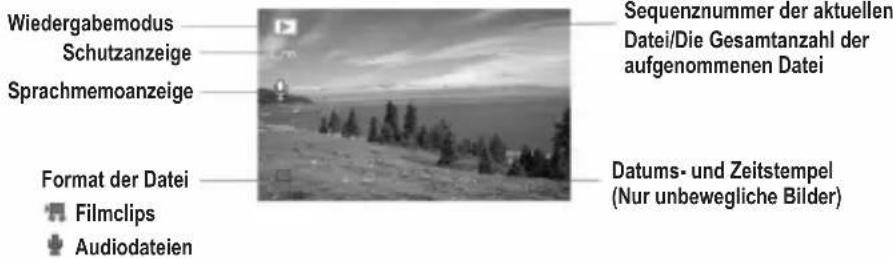

Fotos ansehen
- Schalten Sie die Videokamera ein und drücken Sie die Wiedergabe-Taste die zuletzt aufgenommener Datei erscheidt auf dem Display. Falls keine Bilder gespeichert sind, erscheidt eine Keine Datei Mitteilung.
- Sehen Sie sich die Bilder oder die nasthe Seite mit der Links- und Rechts-Taste an.
Ansehen und horen von Videos und Audiodateien
- Wahlen Sie mit der Links- und Rechts-Taste den Videoclip oder die Audiodatei aus, die Sie abspielen möchten.
- Drücken Sie die Auslser-Taste, um die Wiedergabe zu starten, und drucken Sie die Menu-Taste, um zu beenden. Drucken Sie die Auf-Taste, um zu unterbrechen, drucken Sie die Auf-Taste erneut, um fortzufahren.
- Benutzen Sie während der Wiedergabe die Rechts-Taste, um Schnell vorzuspulen, und die Links-Taste, um zurückzuspulen.
Miniaturbilder ansehen
Drucken Sie im Wiedergabemodus die W-Taste, um Dateien als Miniatur zu sehen, und wahlen Sie mit den Auf, Ab, Linksund Rechts-Tasten eine Datie aus. Drucken Sie OK oder die T-Taste, um die Datie auf dem ganzen Bildschirm zu sehen.
Dateien sperren
- Drucken Sie im Wiedergabemodus die Menu-Taste und wahlen Sie Sperren, drucken Sie dann OK.
- Wahlen Sie mit der Auf- oder Ab-Taste einen Menüpunkt aus dem Menu:
"Sperren/Freigeben" - aktuelle Datei
"Alle sperren", "Alle freigeben" (Lock/Unlock) - sperr oder gibt alle Datien frei
3. Drucken Sie OK, um zu bestätigten.
4. Drücken Sie Menu, um zu schreiben.
Anmerkung: Sobald eine Datei gesperrt ist, wird these Symbol on auf dem Display angezeigt. Gesperte Dateien konnen nicht gelöscht werden.
Dateien loschen (Autospielen)
- Drucken Sie im Wiedergabemodus die Menu-Taste und wahlen Sie das Löschen-Menü.
- Drücken Sie OK, um das Menu zu öffnen, wahren Sie dann „Eine“, um die aktuelle Datei zu Löschen, oder „Alle“, um alle Dateien mit Ausnahme der gespernten Dateien zu Löschen.
- Wahlen Sie mit der Auf- oder Ab-Taste den Punkt, der gelöscht werden soll.
- Drucken Sie OK, um zu bestätigten und ein Dialogfeld wird angezeigt. Wahlen Sie mithilfe der Auf- oder Ab-Taste,Ja.
- Drucken Sie OK, um zu loschen.
Schnelltaste: Drucken Sie die Löschen-Taste im Wiedergabemodus, um die Datei schnell zu loschen.
Diashow abspiel
- Drucken Sie im Wiedergabemodus die Menu-Taste und wahren Sie das Diashow-Menü.
- Wahlen Sie mit den Auf- und Ab-Tasten Dateien für die Diashow.
- Stellen Sie den Interval zwischen jedem Dia ein, indem Sie „Intervalall“ wahlen und die Links- oder Rechts-Taste drucken, um eine Zeit zwischen 1 bis 10 Sekunden zu wahren.
- Drucken Sie "Start", um Dateien vorzubereiten, dann OK, um die Diashow zu starten.
- Drucken Sie die Menu-Taste, um zu beenden.
Effekte hinzufügen
- Drucken Sie im Wiedergabemodus die Menu-Taste und wahlen Sie das Effekt-Menu.
- Drücken Sie OK, um das Menu zu öffnen, wahren Sie dann mit den Auf- und Ab-Tasten einen Effekt: S&W, Sepia, Negativ, Rot, Grün, Blau, Binarisieren, Abendrot, Warm, Kalt, Kontrast.
- Drucken Sie OK, um den Effekt anzuwenden.
Das Bild drehen
- Wahlen Sie im Wiedergabemodus das Bild, das Sie drehen möchten.
- Drucken Sie die Menu-Taste, wahlen Sie das Rotieren-Menu, drucken Sie dann OK.
- Wahlen Sie "Rotieren", um das Bild um 90 Grad zu drehen, drucken Sie dann "Speichern", um es abzuspeichern.
- Drucken Sie „Zurück“, um zum Rotieren-Menu zurückzukehren.
BildgroBe verändern
- Wahlen Sie das Bild, dessen Große Sie verändern wollen.
- Drucken Sie im Wiedergabemodus die Menu-Taste, wahlen Sie dann das Skalieren-Menu. Drucken Sie OK.
- Wahlen Sie mit der Auf- oder Ab-Taste die bereits: 2048x1536, 1280x960, 640x480.
- Drucken Sie OK, um das skalierte Bild zu speichern.
Anmerkung: Das Bild kann auf eine Kleinere große skaliert werden.
Sprachmitteilung hinzufugen
- Wahlen Sie das Bild im Wiedergabemodus.
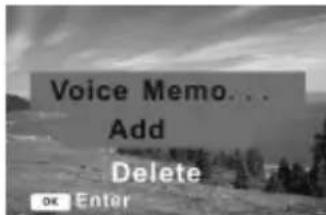
- Drücken Sie die Menu-Taste, wahren Sie dann das Sprachmitteilung-Menu (Voice Memo). Drucken Sie OK, um das Dialogfeld anzuzeigen (siehe Abbildung).
- Markieren „Hinzufugen“, drücken Sie dann OK, um die Sprachmitteilung aufzunehmen.
- Drucken Sie die Ausloser-Taste, um die Aufzeichnung zu beenden.
Startbild einrichten
- Wahlen Sie im Wiedergabemodus ein Bild.
- Drucken Sie die Menu-Taste und wahlen Sie das Startbild-Menu (Einschalt Logo). Drucken Sie OK.
- Wahlen Sie mit den Auf- und Ab-Tasten „Einstellen" oder „Abbrechen", drücken Sie dann OK zur Bestätigung.
- Stellen Sie „Startbild" im Einstellmenu auf den „Mein Bild" Modus ein.
Fotorahmen
- Wahlen Sie im Wiedergabemodus ein Bild, drücken Sie dann die Menu-Taste und wahlen Sie das Fotorahmen-Menu (Photo Frame).
- Drucken Sie OK, um das Menu zu starten: Off, Frame A, Frame B, Frame C, Frame D.
- Wahlen Sie mit den Auf- und Ab-Tasten ihren bevorzugten Rahmen aus.
- Drucken Sie die Menu-Taste, um zu beenden.
VERBINDUNGEN UND DOWNLOADS
Videokameratreiber installmenten
Um den Treiber der Videokamera auf Ihr dem Computer zu installieren:
- Legen Sie die Software-CD (mitgeliefert) in Ihr CD-ROM-Laufwerk. Das automatische startende Installationsmenu wird mit zwei Software-Inhalten angezeigt, Treiber installmenten und Arcsoft MedialImpression.
Anmerkung: Arcsoft Medialmpression ist mit Windows 2000/XP und Windows Vista, Windows 7 Plattformen kompatibel.
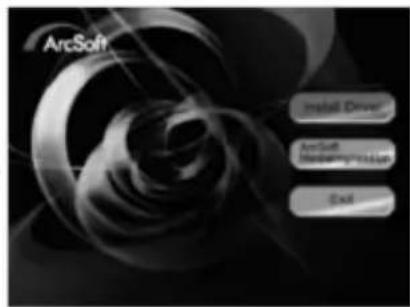
- Klichen Sie auf Treiber installmenten.
- Folgen Sie den Bildschirmanleitungen, um den PC-Kameratreiber zu installieren.
- Wenn die Installation abgeschlossen ist, wird diese Symbol auf dem Desktop erstellt.
Anmerkung:
- Falls die CD nicht automatisch startet, öffnen Sie die CD-ROM in „Arbeitsplatz“ oder im Windows Explorer und doppelklicken Sie auf „autorun.exe“, um das Programm zu starten. Sie können auch auf „Ausführren“ im Windows Startmenu klichen, tippen Sie „D:\autorun.exe“ in das Ausführren-Dialogfenster ein (wobe D:\ für Ihr CD-ROM-Laufwerk besteht) und klichen Sie OK.
Sie mussen den Treiber installmenten, bevor Sie Fotos/Videoos von Ihrer Videokamera herunterlagen oder sie als Webcam benutzen. - Stellen Sie sichere, dass die Videokamera nicht mit Ihr Computer verbunden ist, bevor Sie den Treiber installmenten.
Videokamera mit einem Fernseher verbinden
- Verbinden Sie die Kamera und den Fernseher mit dem mitgelieferten Kabel und schalten Sie beiden ein. Wenn das Display der Videokamera schwarz wird, fungiert der Fernseher als ihr Bildschirm.
- Stellen Sie den Fernseher auf _nAV^n .
- Stellen Sie die Videokamera in den Aufnahmemodus, um eine Vorschau von allem, das Sie aufnehmen sollen, auf dem Fernsehbildschirm zu sehen.
- Stellen Sie die Kamera in den Wiedergabemodus, um Bilder, Videos und Audioclips über den Fernseher zu prufen.
Kamera mit einem PC verbinden
Es gibt zwei Wege, ihre Dateien auf einen Computer zu übertragen:
- Einlagen einer Speicherkarte in den Kartenleser;
- Kamera über USB-Kabel verbinden (mitgeliefert).
Verwendung eines Kartenlesers
- Nehmen Sie die Speicherkarte aus der Videokamera und schieben Sie die Karte in den Kartenleser eines Computers.
- Offnen Sie „Arbeitsplatz" oder Windows Explorer, doppelklichen Sie auf das Wechseldatenträgersymbol, das den Kartenleser repräsentiert.
- Kopieren Sie Bilder von der Karte auf ihren Computer.
Verwendung eines USB-Kabels
- Stellen Sie USB in den MSDC-Modus.
- Verbinden Sie das Gerät mithilfe des mitgelieferten USB-Kabels mit Ihr Computer und doppelklichen Sie dann auf das „Arbeitsplatz" Symbol auf Ihr Desktop.
- Doppelklicken Sie auf das Symbol, öffnen Sie dann den DCIM-Ordner und anschließend den 100MEDIA-Unterordner.
- Kopieren Sie alle Dateien in ein beliebiges Verzeichnis ihrer Wahl auf Ihrtem Computer.
Anmerkung: Entfernen Sie nicht die Speicherkarte oder die Batterien, während die Dateien kopiert werden, andemfalls risikieren Sie, dass die Dateien zerstort werden.
WEBCAMMODUS
Mit Ihrem Computer (nicht mit Apple MACs kompatibel) verbunden kann ihre Videokamera als Webcam benutzt werden.
Webcammodus
- Verbinden Sie die Kamera mithilfe des mitgelieferten USB-Kabels mit Ihr Computer. Schalten Sie die Kamera ein und auf dem LC-Display erscheint PC CAM oder MSDC, um anzuzeigen, dass sie korrekt mit dem Computer verbunden ist.
- Wahlen Sie mithilfe der Modus-Taste PC CAM und doppelklicken Sie auf das Symbol auf dem Desktop Ihres Computers, um das AMCAP-Programm zu starten. Falls diese Funktion zum ersten Mal benutzt wird, klichen Sie auf Vorschau" (siehe Abbildung).
- Die Videokamera fungiert jetzt als Webcam. Um die Bildgroße zuändern, wahren Sie Videoaufzeichungsfilter und vergröbern die Ausgabegroße.

Sie konnen ihre Kamera als Webcam mit ihrem Instant Messaging Client (Yahoo Messenger, MSN Messenger, Skype...) verwenden.
Beispel:
- Stellen Sie ihre Videokamera in den Webcammodus, starten Sie dann den MSN Messenger.
- Wahlen Sie in der MSN-Benutzeroberfläche „Aktionen" und dann „Videounterhaltung beginnen".
- Wahlen Sie die Person, mit der Sie chatten möchten, und drücken Sie OK.
FEHLERBEHEBUNG
HOSINa
Das Gerät schaltet sich nicht ein.
- Die Batterien sind nicht korrekt eingelegt.itte uberprüfen Sie, ob die Pole in die richtige Richtung zeigen.
- Die Batterien sind zu schwach,itte wechseln Sie die Batterien aus oder laden Sie diese auf.
Die Videokamera nimmt keine Fotos/VIDEOS auf, wenn ich die Auslsser-Taste drücke.
- Die Speicherkarte ist voll, löschen Sie Dateien oder legen Sie eine neue Karte ein.
- Die Speicherkarte ist nicht korrekt formatiert, formatieren Sie die Karte neu oder gegen sie eine neue Karte ein.
- Die Videokamera ist nicht im Foto/Videomodus.itte stellen Sie das Gerat in den richtigen Modus.
Das Bild ist verschwommen oder unscharf.
- Die Videokamera wurde bewegt, als das Bild aufgenommen wurde; halten Sie die Kamera ruhig.
Das Bild wird nicht auf dem Display angezeigt.
Die Karte ist mit SUNP-JPG-Bildern geladen, die auf einer anderen Kamera aufgenommen wurden. Diese Videokamera zeigt nur.JPG-Bilder an.
Es wurden keine Bilder gespeichert.
1. Die Videokamera wurde ausgeschaltet, bevor die Bilder gespeichert werden konnten.
2. Die Batterien müssen ausgewechselt werden.
Die Videokamera schaltet sich automatisch aus.
- Sie haben die Videokamera für länger als 60 Sekunden im Stand-by-Modus gelassen, ohne sie zu benutzen.
- Die Batterien sind leer.
Die Batterien sind schnell leer.
- Die atmosphärische Temperatur ist zu niedrig.
- Die Batterien sind leer. Legen Sie neue Batterien ein.
Die Videokamera oder die Batterien sind heiß.
Sie haben Sie Videokamera für länger Zeit ununterbrochen benutzt.
Die Fotos sind zu verschwommen.
- Die Belichtung ist nicht ausreichend.
- Vielleicht ist das Objektiv verschmutzt. Pusten Sie vorsichtig Staub vom Objektiv. Hauchen Sie dann sanft auf das
Objektiv und wischen Sie es mit einem weichen, sauberen Tuch, auf dem sich keine Chemikalien befinden, ab. - Achten Sie darauf, dass Sie die Kamera ruhig halten, wenn Sie Bilder machen.
- Sie sind möglicherweise zu nahe an Ihr dem Motiv. Versuchen Sie, etwas weiter wegzugehen.
Sie konnen die Dateien nicht loschen.
Legen Sie neue Batterien ein.
Sie konnen eine Speicherkarte nicht korrekt einlagen.
Vielleicht wurde die Karte falsch herum eingelegt.
Die Bilder sind zu dunkel.
- Sie müssen weitereicht nahr an Ihr Motiv herangehen oder Ihr Motiv muss sich in eine hellere Umgebung begeben.
- Ihre Belichtung, ISO, Weisabgleich oder Szene-Einstellungen sind möglichwerse nicht passend fur ihre Umgebung. Sehen Sie den Abschnitt „Einstellmenü", um Herauszufunden, wie Sie die Einstellungen ändern.
Die Bilder sind zu hell.
Ohre Belichtung, ISO, Weiabgleich oder Szene-Einstellungen sind möglichwerse nicht passend fur ihre Umgebung.
Sehen Sie den Abschnitt „Einstellmenu“, um Herauszufinden, wie Sie die Einstellungen ändern.
Ich habe Fotos gemacht, aber mein Computer erkennt meine Kamera nicht.
- Versichert Sie sich, dass Sie wirklich Fotos aufgenommen haben. Drücken Sie mehrmals die Auslser-Taste, um eine Beispelfotos zu machen und versuchen Sie erneut, sie herunterzuladen. Es ist zudem empfehlenswert, dass Sie eine SD-Karte in die Kamera eingelegt haben.
- Verwenden Sie immer das mit der Kamera geleiferte USB-Kabel. Prufen Sie, ob es fest mit der Kamera und dem Computer verbunden ist.
68

Verwenden Sie nur ein weiches, angefeuchtetes Tuch zur Reinigung des Gerätes. Verwenden Sie keine Reinigungsmittel. Setzen Sie das Gerät nicht direktem Sonnenlicht oder anderen Hitzequellen aus. Tauchen Sie das Gerät nicht in Wasser. Nehmen Sie das Gerät nicht auseinander und halten Sie es nicht fallen. Versuchen Sie nicht, das Gerät zu verbiegen.
GARANTIE
HINWEIS:itte bewahren Sie die sie Bedienungsanleitung auf, da sie wichtige Informationen enthalt. Dieses Produkt ist mit unserer 2-Jahr-Garantie versehen. Um die Garantie oder den Kundendienst zu nutzen, wenden Sie sichitte unter Vorlage des Kaufbelegs an Ihren Fachhandler. Unsere Garantie deckt Mater-rial- und Herstellungsmangel ab, die auf den Hersteller zuckgehen.Davon ausgenommen sind Verschleibercheinungen, die aufgrund von Missachtung der Bedienungsanleitung oder unbefugten Arbeiten an dem Gerat entstanden sind (wie z.B.das Gerat Hitze oder Feuchtigkeit aussetzen, das Gerat auseinandernehmen, usw).
Referenznummer: DJ280series
Design und Entwicklung in Europa - Made in China © 2011 Lexibook®
Deutschland & Osterreich
Service-Hotline: 01805 010931 (0.14€ TTC/Minute)
E-Mail: savcomfr@lexibook.com
www.lexibook.com

Dieses Produkt ist kein Spielzeug.

Hinweise zum Umweltschutz
Alt-Elektragerate sind Wertstoffe, sie gehoren daher nicht in den Hausmull! Wir möchten Sie daher bitten, uns mit ihrem aktiven Beitragag bei der Ressourcenschonung und beim Umweltschutz zu untersuten und diesen Gerät bei den (falls vorhanden) eingerichteten Rücknahmestellen abzugeben.