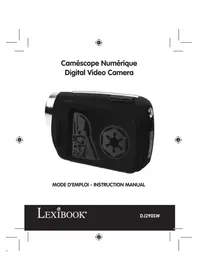
DJ290SW - Videocamera LEXIBOOK - Manuale utente e istruzioni gratuiti
Trova gratuitamente il manuale del dispositivo DJ290SW LEXIBOOK in formato PDF.


| Tipo di prodotto | Videocamera digitale |
| Alimentazione | 3 batterie LR03/AAA 1,5 V (non incluse) |
| Risoluzione video massima | 1280 x 720 pixel |
| Risoluzione foto massima | 4000 x 3000 pixel |
| Modalità di ripresa | Video, Foto, Audio |
| Supporto memoria | Scheda SD, MMC o SDHC (non inclusa) |
| Schermo | LCD TFT |
| Zoom | Digitale (tasti W/T) |
| Connettività | USB 2.0, uscita AV |
| Software inclusi | MAGIX Video easy SE, MAGIX Photo Manager 10 |
| Funzioni speciali | Autoscatto, raffica, luce supplementare, webcam |
| Manutenzione | Panno leggermente umido, senza detergente |
| Sicurezza | Non esporre a calore, umidità o smontare |
| Garanzia | 2 anni (salvo mancato rispetto delle istruzioni) |
| Produzione | Prodotto in Cina |
Domande frequenti - DJ290SW LEXIBOOK
Domande degli utenti su DJ290SW LEXIBOOK
0 domanda su questo apparecchio. Rispondi a quelle che conosci o fai la tua.
Fai una nuova domanda su questo apparecchio
Scarica le istruzioni per il tuo Videocamera in formato PDF gratuitamente! Trova il tuo manuale DJ290SW - LEXIBOOK e riprendi in mano il tuo dispositivo elettronico. In questa pagina sono pubblicati tutti i documenti necessari per l'utilizzo del tuo dispositivo. DJ290SW del marchio LEXIBOOK.
MANUALE UTENTE DJ290SW LEXIBOOK
DESCRIZIONE DEL PRODOTTO
Vista anteriore
- Obiettivo
- Microfono
- Luce di compensazione
-
LED autoscatto
-
Jack di uscita AV
- Jack USB
- Destra / LED Acceso/Spento
- OK
- Otturatore
- Su / Display
- W / Zoom in uscita
- T / Zoom in entrata
- Altoparlante
Vista laterale, con sportello aperto
- Elimina
- Riproduci
- Modo
- Display LCD TFT
- Sinistra / Autoscatto
- Alimentazione
- Giù
- Menu
Vista da sotto
- Presa per treppiede
- Slot scheda SD
- Coperchio vano batterie
CONTENUTO DELLA CONFEZIONE
1 videocamera digitale / 1 CD-ROM / 1 cavo USB / 1 cavo A/V
AVVERTENZA: Tutti i materiali della confezione, come nastro adesivo, fogli di plastica, fili di metallo ed etichette non fanno parte del prodotto e devono essere eliminati per la sicurezza del bambino.
INSERIMENTO DELLE BATTERIE
- Assicurarsi che la videocamera sia spenta.
- Svitare il coperchio del vano batterie con un cacciavite.
- Inserire 3 batterie LR03/AAA da 1,5 V (non incluse) con i poli positivo (+) e negativo (-) orientati secondo le indicazioni presenti nel vano batterie, come mostra la figura seguente.
- Richiudere il coperchio del vano batterie e avvitare la vite.
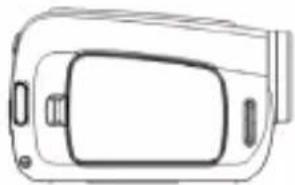
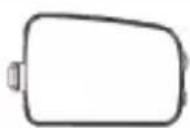
NOTA: Quando l'icona di batteria in esaurimento appare sul display LCD, sostituire la batteria.

appare sul display LCD, sostituire la batteria.


Le batterie non ricaricabili non vanno ricaricate. Rimuovere le batterie ricaricabili dal prodotto prima di ricaricarle. Le batterie ricaricabili vanno ricaricate unicamente con la supervisione di un adulto. Non mischiare diversi tipi di batterie o batterie vecchie e nuove. Servirsi unicamente di batterie del tipo indicato o equivalenti. Le batterie vanno inserite badando a rispettare le polarità. Le batterie esaurite vanno rimosse dal prodotto. I terminali di alimentazione non devono essere messi in corto circuito. Non gettare le batterie nel fuoco. Rimuovere le batterie nel caso in cui non si intenda utilizzare il prodotto per lunghi periodi di tempo.
AVVERTENZA: Una forte interferenza di frequenza o scariche elettrostatiche possono causare malfunzionamenti o perdite di memoria. Se si dovessero verificare funzionamenti anormali, togliere e reinserire le batterie.
INSTALLAZIONE DI UNA SCHEDA DI MEMORIA (NON INCLUSA)
Questa videocamera non dispone di memoria interna e richiede una scheda SD, MMC o SDHC
(non inclusa) per registrare immagini e video. Per inserire la scheda:
- Spegnere la videocamera.
- Disattivare l'interruttore di protezione da scrittura sulla scheda di memoria. Questo interruttore è utilizzato per proteggere i dati dal rischio di eliminazione accidentale e deve essere disattivato prima di registrare, formattare o eliminare i file dalla scheda di memoria.
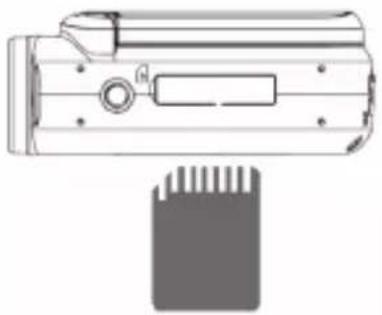
- Togliere il coperchio in gomma dallo slot SD.
- Orientare correttamente la scheda e spingerla con decisione nello slot, come mostra la figura.
NOTA:
- Non inserire nello slot oggetti che non siano la scheda di memoria.
- Non togliere mai la scheda di memoria mentre la videocamera è accesa.
• Non forzare la scheda nello slot se si avverte resistenza. - Se non c'è alcuna scheda SD inserita nella videocamera, quando si accende l'apparecchio sul display appare il messaggio "No card" (Scheda assente).
- Se si inserisce una scheda di memoria esterna nella videocamera, tutte le foto/video realizzati verranno memorizzati sulla scheda di memoria esterna.
- Per togliere la scheda, spingerla leggermente per rilasciarla dallo slot.
NOTA IMPORTANTE: Per aumentare la capacità di memoria dell'unità e utilizzare la videocamera è necessario aggiungere una micro scheda SD.

FORMATTAZIONE DELLA SCHEDA DI MEMORIA
Quando si formatta la scheda di memoria, tutti i file precedenti vengono eliminati, compresi i file protetti. Scaricare i file importanti sul computer prima di effettuare la formattazione.
- Accendere l'apparecchio e premere il tasto Menu per visualizzare il menu, quindi premere il tasto Destra per selezionare il menu Setup (Imposta)
- Premere i tasti Su o Giù per selezionare "Format" (Formatta), quindi premere OK o il tasto Destra per confermare.
- Premere il tasto Su o Giù per selezionare "YES" (Si), quindi premere OK per eliminare tutti i dati precedenti.
ACCENSIONE E SPEGNIMENTO DELLA VIDEOCAMERA
Aprire il pannello LCD e premere il tasto di accensione per accendere o spegnere la videocamera.
NOTA: La videocamera si spegne automaticamente dopo un periodo di inattività. Per modificare il tempo di spegnimento, selezionare la funzione "Power Save" (Risparmio energetico) nel menu Setup (Imposta)

IMPOSTAZIONE DELLA LINGUA
Prima di utilizzare la videocamera per la prima volta, selezionare una lingua.
- Accendere la videocamera. Premere Menu, quindi premere il tasto Destra per selezionare il menu Setup (Imposta)
- Premere i tasti Su o Giù per selezionare il menu Language (Lingua), quindi premere OK o il tasto Destra per confermare.
- Utilizzare i tasti Su e Giù per selezionare la lingua desiderata, quindi premere OK.
- Premere il tasto Menu per chiudere.
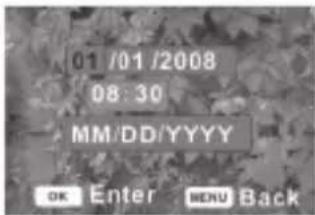
IMPOSTAZIONE DI DATA E ORA
- Accendere la videocamera. Premere Menu e selezionare il menu Setup (Imposta) .
- Utilizzare i tasti Su e Giù per selezionare "Date & Time" (Data e ora), quindi premere OK.
- Utilizzare i tasti Su e Giù per modificare l'impostazione evidenziata, quindi utilizzare i tasti Destra e Sinistra per passare da un'impostazione all'altra.
- Premere OK per confermare, quindi premere il tasto Menu per chiudere.

SCELTA DI UNA MODALITÀ
Questa videocamera ha tre modalità di registrazione: video, acquisizione (di immagini fisse) e audio. Quando si accende la videocamera, la modalità predefinita è Video. Premere il tasto Modo per cambiare la modalità. Le diverse modalità sono indicate dalle icone sul display LCD.
| Display | Titolo Descrizione | |
| quisizione Per acquisire immagini fisse. | ||
| eo Per registrare filmati. | ||
| Audio Per registrare file audio. |

NOTA: Per visualizzare in anteprima i file registrati, premere il tasto Riproduci per impostare la modalità di riproduzione. Per ritornare alla modalità di registrazione, premere nuovamente il tasto Riproduci.
REGISTRAZIONE DI VIDEO (modalità Video)
Display in modalità video:

Display in modalità video:
- Accendere la videocamera. La modalità predefinita è Video (sul display appare l'icona
- Tenere saldamente la videocamera e premere il tasto Otturatore per iniziare a riprendere. La durata della registrazione appare sul display LCD.
- Per mettere in pausa, premere il tasto Su. Per continuare la registrazione, premere di nuovo il tasto Su.


- Per terminare la registrazione, premere di nuovo il tasto Otturatore. Se la memoria è piena, la registrazione si interrompe automaticamente.
NOTA:
- Se l'illuminazione è insufficiente, premere il tasto Destra / LED Acceso/Spento per attivare la lampada compensatrice. Premere nuovamente il tasto per spegnere la lampada.
- Se non c'è alcuna scheda SD inserita nella videocamera, quando si tenta di registrare sul display appare il messaggio "No card" (Scheda assente) e il video non viene salvato in memoria. Per aumentare la capacità di memoria, inserire una scheda SD.
SCATTO DI FOTO (modalità Acquisizione)
Display in modalità Acquisizione:
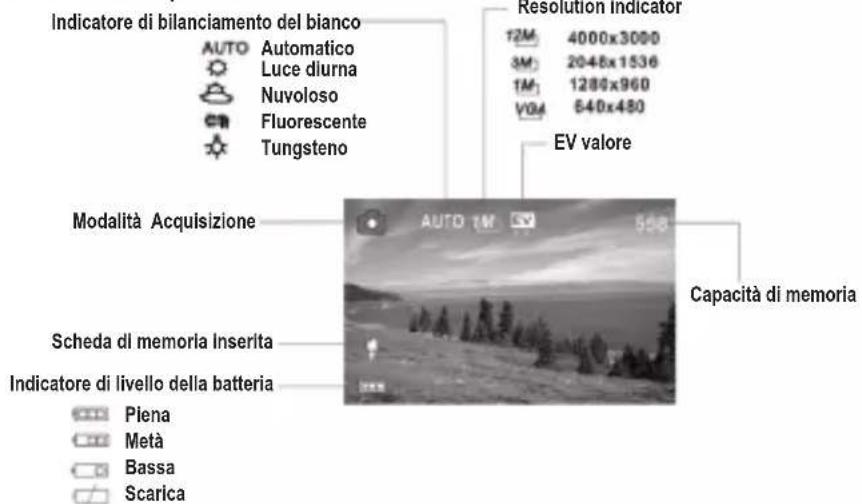
- Accendere la videocamera.
- Premere il tasto Modo per attivare la modalità Acquisizione (sul display appare l'icona)
- Utilizzare il display LCD per comporre l'immagine.
- Premere il pulsante Otturatore per scattare la foto.
NOTA:
- Il numero di immagini registrabili sulla scheda di memoria (capacità di memoria) appare sul display e diminuisce automaticamente di uno ogni volta che si scatta una foto. Quando lo spazio sulla scheda di memoria è esaurito, sul display appare il messaggio "Memory Full" (Memoria esaurita).
- Se l'illuminazione è insufficiente, premere il tasto Destra / LED Acceso/Spento per attivare la lampada compensatrice. Premere nuovamente il tasto per spegnere la lampada.
- Non rimuovere la scheda di memoria o le batterie mentre la videocamera sta salvando, altrimenti l'immagine potrebbe andare persa.


Uso dell'autoscatto e dello scatto in sequenza
L'autoscatto imposta un ritardo dal momento in cui si preme il tasto Otturatore al momento in cui viene scattata la foto. La funzione di scatto in sequenza acquisisce tre immagini in rapida successione.
- Per impostare le funzioni di autoscatto e scatto in sequenza, accendere la videocamera e impostare la modalità Acquisizione utilizzando il tasto Modo.
- Utilizzare il tasto Sinistra per selezionare la modalità Autoscatto: ad ogni pressione del tasto, l'icona nell'angolo superiore sinistro cambia.
2 secondi: viene impostato un ritardo di due secondi.
10 secondi: viene impostato un ritardo di 10 secondi.
Scatto in sequenza: premere il tasto Otturatore per acquisire tre immagini in rapida successione.
NOTA: È anche possibile impostare l'autoscatto e lo scatto in sequenza utilizzando il menu Capture (Acquisisci).
Uso della funzione zoom
Lo zoom digitale aumenta o riduce le dimensioni dell'immagine utilizzando i tasti W (grandangolo) e T (telefoto).
- Accendere la videocamera e impostare la modalità Acquisizione o Video utilizzando il tasto Modo.
- Premere il tasto W o T per comporre l'immagine. Il livello di ingrandimento appare sul display.
- Premere il pulsante Otturatore per scattare la foto.
REGISTRAZIONE DI FILE AUDIO
Display in modalità Audio:
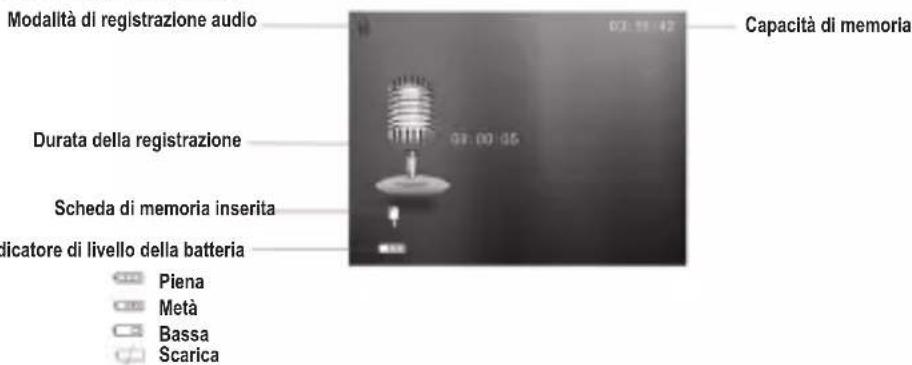
- Accendere la videocamera e utilizzare il tasto Modo per impostare la modalità Registrazione audio.


- Premere il tasto Otturatore per avviare la registrazione. Per mettere in pausa, premere il tasto Su. Per continuare, premere di nuovo il tasto Su.
- Premere il tasto Otturatore per terminare la registrazione. Quando la memoria è esaurita, la registrazione si interrompe automaticamente.
NOTA: La durata della registrazione appare sul display mentre si registra.
MENU DI IMPOSTAZIONE
In modalità Registrazione, premere i tasti Su, Giù, Sinistra, Destra e OK per accedere al menu
delle impostazioni. Si noti che la modalità Registrazione audio non dispone di alcun menu.
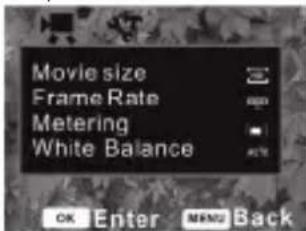
Modalità Video e Acquisizione
- In modalità Registrazione o Acquisizione, premere il tasto Menu per visualizzare il menu. Premere i tasti Su o Giù per selezionare i sottomenu, quindi premere OK o il tasto Destra per confermare.
- Utilizzare i tasti Su e Giù per scegliere una voce nel sottomenu, quindi premere OK per confermare.
- Premere il tasto Menu per chiudere.
Menu Video
- Dimensione filmato (Risoluzione): selezionare questa opzione per scegliere il formato dei filmati. Impostare un formato piccolo per registrare più a lungo. Sono disponibili tre formati: 1280 x 720, 720 x 480 e 640 x 480.
- Velocità fotogramma: scegliere High (Alta) o Low (Bassa). Selezionare Low (Bassa) per registrare più a lungo.
- Misurazione: selezionare questa opzione per modificare la luminosità dell'immagine.
- Center (Centro): l'esposizione viene calcolata in base alla luce al centro dell'immagine. Adatto per un uso generico.
- Multi (Multi): l'esposizione viene calcolata in base alla luce media.
- Spot (Punto): viene misurata solo la luce nel punto centrale del display LCD.
- Bilanciamento del bianco: selezionare questa opzione in base alla sorgente luminosa: Auto, Daylight (solare), Cloudy (Nuvoloso), Fluorescent (Fluorescente) e Tungsten (Tungsteno).
Menu Acquisizione
- Risoluzione: selezionare questa opzione per impostare la risoluzione delle foto. Scegliere una delle seguenti opzioni (da alta a bassa): 4000 x 3000, 2048 x 1536, 1280 x 960 o 640 x 480.
- Qualità: selezionare una qualità dell'immagine più bassa per ridurre le dimensioni del file e scattare più foto. Scegliere tra Super Fine (Super), Fine (Alta) e Normal (Normale).
- Misurazione: vedere sopra.
- Bilanciamento del bianco: vedere sopra.
- Esposizione (Valore di esposizione): selezionare questa opzione per impostare manualmente l'esposizione in presenza di condizioni di luminosità insolite, ad esempio illuminazione interna


indiretta, sfondi scuri o controluce. I valori disponibili vanno da -2.0 a 2.0.
- Modo driver (Spot): selezionare questa opzione per attivare le funzioni di autoscatto e scatto in sequenza. Scegliere un ritardo per l'autoscatto di due o 10 secondi oppure uno scatto triplo in sequenza.
- Effetti: selezionare questa opzione per scegliere un effetto speciale per la foto. Scegliere tra normale, bianco e nero, seppia, negativo, rosso, verde o blu.
- Data e ora (Data di stampa): selezionare questa opzione per aggiungere la data oppure la data e l'ora alle foto.
Menù di impostazione
- Accendere la videocamera, premere il tasto Menu, quindi premere il tasto Destra per
selezionare il menu Setup (Imposta). - Utilizzare i tasti Su e Giù per scegliere un sottomenu, quindi premere OK per accedere.
- Utilizzare i tasti Su e Giù per scegliere una voce nel sottomenu, quindi premere OK per confermare.
-
Premere il tasto Menu per chiudere.
-
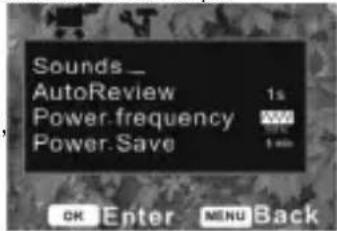
Suoni: utilizzando il tasto Destra, scegliere i suoni da
abbinare alle funzioni Shutter (Otturatore) e Start-up (Avvio). Beep (Beep) imposta il suono dell'operazione mentre Volume (Volume) consente di regolare il volume. - Revisione automatica (Anteprima rapida): selezionare questa opzione per determinare per quanto tempo l'immagine rimane visualizzata sul display dopo avere scattato la foto. Scegliere un secondo, tre secondi oppure disattivare la funzione.
- Frequenza alimentazione (Frequenza luminosa): selezionare questa opzione per impostare la frequenza esatta per la propria regione (60 Hz o 50 Hz).
- Risparmio energetico (Spegnimento automatico): selezionare questa opzione per scegliere il tempo di spegnimento della videocamera (uno, tre o cinque minuti) oppure per disattivare la funzione.
• Data e ora : vedere pagina 50.
• Lingua: vedere pagina 49. - Uscita TV (TV in uscita): selezionare l'opzione NTSC o PAL, a seconda della propria regione.
- USB: selezionare MSDC per utilizzare la videocamera come disco rimovibile oppure PC CAM per utilizzarla come webcam.
- Immagine avvio (Riproduzione log): selezionare questa opzione per impostare un'immagine a scelta come immagine di avvio scegliendo "My Image" (Mia immagine). In alternativa, scegliere
"System" (Sistema) per utilizzare l'immagine predefinita oppure per disattivare la funzione. - Formato: vedere pagina 49.
- Reimposta tutte (impostazioni di fabbrica): selezionare questa opzione per ripristinare le impostazioni di fabbrica di tutte le opzioni di menu e operazioni del pulsanti.


Display in modalità Riproduzione:
Modalità di riproduzione
File bloccato
Memo vocale
Sequenza del file corrente/Numero totale di file registrati
Formato del file:
audio
video
Data e ora
Visualizzazione di foto
- Accendere la videocamera e premere il tasto Riproduci . Viene visualizzato l'ultimo file registrato. Se non ci sono immagini memorizzate, viene visualizzato il messaggio "No File" (File assenti).
- Utilizzare i tasti Sinistra e Destra per visualizzare in anteprima le immagini o l'immagine successiva.
Visualizzazione di file audio e video
- Utilizzare i tasti Sinistra e Destra per selezionare il file video o audio da riprodurre.
- Premere il tasto Otturatore per avviare la riproduzione e il tasto Menu per terminare. Per mettere in pausa, premere il tasto Su. Per continuare, premere di nuovo il tasto Su.
- Durante la riproduzione, utilizzare il tasto Destra o Sinistra per l'avanzamento o il riavvolgimento veloce.
Visualizzazione di miniature
In modalità di riproduzione, premere il tasto W per visualizzare i file come miniature e premere i tasti Su, Giù, Sinistra e Destra per selezionare un file. Premere OK o il tasto T per visualizzare il file a schermo intero.
Blocco di file
- In modalità di riproduzione, premere il tasto Menu e selezionare Lock (Blocca), quindi premere OK.
- Utilizzare i tasti Su e Giù per scegliere una voce dal menu:
"Lock / Unlock one" (Blocca/Sblocca uno) – file corrente
"Lock All" (Blocca tutti), "Unlock All" (Sblocca tutti) – blocca o sblocca tutti i file
3. Premere il pulsante OK per confermare.
4. Premere Menu per chiudere.
NOTA: Quando si blocca un file, sul display appare l'icona . I file bloccati non possono essere eliminati.
Eliminazione di file
- In modalità di riproduzione, premere il tasto Menu e selezionare il menu Delete (Elimina).

- Premere OK per accedere al menu, quindi selezionare "One" (Uno) per eliminare il file corrente oppure "All" (Tutti) per eliminare tutti i file tranne quelli bloccati.
- Utilizzare i tasti Su e Giù per selezionare le voci da eliminare.
- Premere OK per confermare. Viene visualizzata una finestra di dialogo. Utilizzare i tasti Su e Giù per selezionare "Yes" (Si).
- Premere OK per eliminare i file.
Scelta rapida: premere il tasto Elimina in modalità di riproduzione per eliminare velocemente il file.
Proiezione di diapositive
- In modalità di riproduzione, premere il tasto Menu e selezionare il menu Slide Show (Diaporama).
- Utilizzare i tasti Su e Giù per selezionare i file per la proiezione di diapositive.
- Impostare il tempo tra una diapositiva e l'altra selezionando "Interval" (Intervallo) e premendo i tasti Sinistra e Destra per scegliere un valore compreso tra 1 e 10 secondi.
- Premere "Start" (Avvia) per preparare i file, quindi scegliere OK per avviare la proiezione di diapositive.
- Premere il tasto Menu per terminare.
Aggiunta di effetti
- In modalità di riproduzione, premere il tasto Menu e selezionare il menu Effect (Effetti colori).
- Premere OK per accedere al menu, quindi utilizzare i tasti Su e Giù per scegliere un effetto: B&W (Bianco e nero), Sepia (Seppia), Negative (Negativo), Red (Rosso), Green (Verde), Blue (Blu), Binarize (Binarizza), Sunset (Tramonto), Warm (Caldo), Cold (Freddo), Contrast (Contrasto).
- Premere OK per applicare l'effetto.
Rotazione dell'immagine
- In modalità di riproduzione, selezionare l'immagine da ruotare.
- Premere il tasto Menu, selezionare il menu Rotate (Ruota), quindi scegliere OK.
- Scegliere "Rotate" (Ruota) per ruotare l'immagine di 90 gradi, quindi premere "Save" (Salva) per memorizzarla.
- Premere "Back" (Indietro) per ritornare al menu Rotate (Ruota).
Ridimensionamento di un'immagine
- Selezionare l'immagine da ridimensionare.
- In modalità di riproduzione, premere il tasto Menu e selezionare il menu Risize (Ridimensiona). Premere OK.
- Utilizzare i tasti Su e Giù per scegliere la dimensione desiderata: 2048 x 1536, 1280 x 960, 640 x 480.
- Premere OK per salvare l'immagine modificata.
NOTA: Le dimensioni dell'immagine possono essere solo ridotte.


Aggiunta di un memo vocale
- In modalità di riproduzione, selezionare l'immagine.
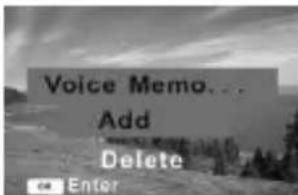
- Premere il tasto Menu, quindi scegliere il menu Voice Memo (Memo vocale). Premere OK per visualizzare una finestra di dialogo (vedere la figura).
- Selezionare "Add" (Aggiungi), quindi premere OK per avviare la registrazione del memo vocale.
- Premere il tasto Otturatore per terminare la registrazione.
Impostazione di un'immagine di avvio
- In modalità di riproduzione, selezionare un'immagine.
- Premere il tasto Menu, quindi selezionare il menu Start-up Image (Immagine di avvio). Premere OK.
- Utilizzare i tasti Su e Giù per selezionare "Set" (Imposta) o "Cancel" (Annulla), quindi premere OK per confermare.
- Impostare "Start-up Image" (Immagine di avvio) nel menu Setup (Imposta) in modalità "My Image" (Mia immagine).
COLLEGAMENTI
Collegamento della videocamera al televisore
- Collegare la videocamera al televisore utilizzando il cavo fornito in dotazione e accendere entrambi gli apparecchi. Quando il display della videocamera diventa nero, il televisore funge da schermo.
- Impostare il televisore su "AV".
- Impostare la videocamera in modalità di registrazione per visualizzare sullo schermo del televisore le immagini da registrare.
- Impostare la videocamera in modalità di riproduzione per visualizzare immagini, video e file audio tramite il televisore.
Collegamento della videocamera al PC
Esistono due metodi per scaricare file sul computer:
- Inserire la scheda di memoria in un lettore di schede.
- Collegare la videocamera tramite un cavo USB (fornito).

Uso di un lettore di schede
- Estrarre la scheda di memoria dalla videocamera e inserirla in un lettore di schede collegato al computer.
- Aprire "Risorse del computer" o Esplora risorse di Windows e fare doppio clic sull'icona del disco rimovibile che rappresenta il lettore di schede.
- Copiare le immagini dalla scheda al computer.
Uso di un cavo USB
- Impostare USB sulla modalità MSDC.
- Collegare l'unità al computer utilizzando il cavo USB e fare doppio clic sull'icona "Risorse del computer" sul desktop.
- Fare doppio clic sull'icona , quindi aprire la cartella DCIM e la sottocartella 100MEDIA.
- Copiare tutti i file in una directory a scelta del computer.
NOTA: Non rimuovere la scheda di memoria o le batterie durante la copia altrimenti i file potrebbero danneggiarsi.
INSTALLAZIONE DEL SOFTWARE PER L'EDITING DI VIDEO CLIPS
- Inserire il CD del software (in dotazione) nel lettore CD-ROM.
- Nel menù principale, cliccare "Installa MAGIX Video easy SE" e aspettare l'estrazione.
- Seguire le istruzioni sullo schermo e premere "Installa" per avviare l'installazione.
- Per lanciare "MAGIX Video easy SE" fare doppio clic sulla scorciatoia.
Requisiti di sistema: Intel® Pentium 4 o AMD® Athlon® 1 GHz e superiori, 512 MB RAM, 400 MB di memoria liberi sull'hard disk e un drive DVD per l'installazione del programma, scheda grafica con risoluzione dello schermo di almeno 1024 x 768, scheda audio.
INSTALLAZIONE DEL SOFTWARE PER L'EDITING DELLE FOTO
- Inserire il CD col software (incluso) nel drive del CD-ROM del computer.
- Nel menù principale, cliccare "Installa MAGIX Photo Manager 10" e aspettare l'estrazione.
- Selezionare la lingua e fare clic su "OK".
- Appare la finestra "Configurazione di MAGIX Photo Manager 10". Seguire le istruzioni sullo schermo e premere "Installa" per avviare l'installazione.
- Una volta terminata l'installazione, sul desktop del computer apparirà la scorciatoia per "MAGIX Photo Manager 10".
- Per lanciare "MAGIX Photo Manager 10" fare doppio clic sulla scorciatoia. Le foto scattate con la macchina fotografica appariranno automaticamente sullo schermo di partenza.
Requisiti di sistema (configurazione minima): PC Microsoft® 2000, Windows® XP, Vista® Win, con Intel® Pentium® o AMD® Athlon® 700 MHz o superiore, 256 MB RAM, 120 MB di spazio su hard disk per i programmi, scheda grafica SVGA con min. 4 MB RAM, (risoluzione min. 1024 x 600, 16-bit high-color), mouse compatibile Microsoft®.

Nota: Per utilizzare senza limiti "MAGIX Video easy SE" e "MAGIX Photo Manager 10" occorre prima registrarsi.
SCARICARE FOTO
- Collegare la fotocamera al computer tramite il cavo USB fornito.
- Sul desktop, aprire il folder "Dual Mode Camera", e cliccare due volte "My Dsc".
- Scaricare le foto e i video cliccando sull'icona . Sullo schermo appariranno le foto e i video archiviati nella memoria integrata della fotocamera.
- Selezionare le foto e i video da salvare. Cliccare per selezionare tutto, oppure cliccare direttamente sulle foto/video da salvare (attorno ad ogni foto/video apparirà una cornice rossa) se non si vogliono salvare tutte.
- Salvare le foto e i video selezionati cliccando sull'icona. Scegliere poi un nome e un luogo per la cartella nella quale si vogliono salvare le foto e i video.
Una volta salvati i file di foto e video sul computer, usare "MAGIX Photo Manager" per visualizzarli, numerarli, stamparli, creare album.
- Collegare la fotocamera al computer tramite il cavo USB fornito.
- Sul desktop, cliccare due volte la scorciatoia "MAGIX Photo Manager 10".
- Recuperare le foto e i video selezionando la cartella in cui sono stati salvati.
- In base a quello che si desidera fare, seguire le istruzioni del software corrispondenti.
Pubblicare foto sui siti di reti sociali:
- Su «Magix Photo Manager 10», seleziona la foto che desideri pubblicare su Facebook o Flickr.
- L'immagine selezionata appare con una cornice arancione.
- Nella barra dei menù, clicca sul foglio «Online» e seleziona «Carica file multimediali su altri servizi web» (Upload media to other web services) poi, secondo il caso, «Carica file su Flickr» (Upload media to Flickr) o «Carica file su Facebook» (Upload media to Facebook). 4. Sullo schermo appare la finestra «Carica» (Upload). Completa i diversi campi (nome del file, descrizione, parole chiave...).
- Clicca su «Carica» (Upload) per confermare.
- Secondo il caso, si apre la pagina di benvenuto di Facebook o Flickr. 7. Segui poi le indicazioni che appaiono sullo schermo per completare il download.


Una volta collegata al computer, la videocamera può essere utilizzata come webcam (non compatibile con Apple MAC).
Modo webcam
- Collegare la videocamera al computer tramite il cavo USB fornito. Accendere la videocamera. Sul display LCD appare l'indicatore PC CAM o MSDC, ad indicare che la videocamera è correttamente collegata al computer.
- Utilizzare il tasto Modo per selezionare PC CAM e fare doppio clic sull'icona sul desktop del computer per eseguire il programma AMCAP. Se si sta utilizzando questa funzione per la prima volta, fare clic su “Preview” (Anteprima) (vedere la ģgura).
- La videocamera inizia a funzionare come webcam. Per modi'care le dimensioni dell'immagine, selezionare Video Capture Pin (Acquisizione video) e aumentare le dimensioni dell'immagine.
Messaggistica istantanea (chat)
È possibile utilizzare la videocamera come webcam con le applicazioni di messaggistica istantanea, comprese Yahoo Messenger, MSN Messenger e Skype.
Pulire l'unità solo con un panno morbido leggermente umido. Non usare detergenti. Non esporre l'unità alla luce diretta del sole o ad altre fonti di calore. Non immergere l'unità in acqua. Non smontare o far cadere l'unità. Non tentare di piegare o deformare l'unità.
NOTA: Conservare il manuale di istruzioni, contiene informazioni importanti. Questo prodotto è coperto dalla nostra garanzia di due anni. Per usufruire della garanzia o del servizio post-vendita, contattare il rivenditore e fornire la prova d'acquisto. La nostra garanzia copre difetti legati a materiali o montaggio attribuibili al costruttore, ad eccezione dell'usura causata dal mancato rispetto delle istruzioni per l'uso o da operazioni non autorizzate sull'apparecchiatura (ad es. smontaggio, esposizione a calore o umidità, ecc).
Riferimento: DJ290SW
Progettato e sviluppato in Europa – Fabbricato in Cina
©LEXIBOOK®
© & ™ Lucasllm Ltd.
www.lexibook.com
Questo prodotto non è un giocattolo.
Avvertenze per la tutela dell'ambiente
Gli apparecchi elettrici vecchi sono materiali pregiati, non rientrano nei normali rifiuti domestici! Preghiamo quindi i gentili clienti di contribuire alla salvaguardia dell'ambiente e delle risorse e di consegnare il presente apparecchio ai centri di raccolta competenti, qualora siano presenti sul territorio.
- Format (Formatteren): zie pagina 72.

- DESCRIZIONE DEL PRODOTTO
- Vista anteriore
- Vista laterale, con sportello aperto
- Vista da sotto
- CONTENUTO DELLA CONFEZIONE
- INSERIMENTO DELLE BATTERIE
- INSTALLAZIONE DI UNA SCHEDA DI MEMORIA (NON INCLUSA)
- NOTA:
- FORMATTAZIONE DELLA SCHEDA DI MEMORIA
- ACCENSIONE E SPEGNIMENTO DELLA VIDEOCAMERA
- IMPOSTAZIONE DELLA LINGUA
- IMPOSTAZIONE DI DATA E ORA
- SCELTA DI UNA MODALITÀ
- REGISTRAZIONE DI VIDEO (modalità Video)
- Display in modalità video:
- SCATTO DI FOTO (modalità Acquisizione)
- Uso dell'autoscatto e dello scatto in sequenza
- Uso della funzione zoom
- REGISTRAZIONE DI FILE AUDIO
- MENU DI IMPOSTAZIONE
- Modalità Video e Acquisizione
- Menu Video
- Menu Acquisizione
- Menù di impostazione
- Visualizzazione di foto
- Visualizzazione di file audio e video
- Visualizzazione di miniature
- Blocco di file
- Eliminazione di file
- Proiezione di diapositive
- Aggiunta di effetti
- Rotazione dell'immagine
- Ridimensionamento di un'immagine
- Aggiunta di un memo vocale
- Impostazione di un'immagine di avvio
- COLLEGAMENTI
- Collegamento della videocamera al televisore
- Collegamento della videocamera al PC
- Uso di un lettore di schede
- Uso di un cavo USB
- INSTALLAZIONE DEL SOFTWARE PER L'EDITING DI VIDEO CLIPS
- INSTALLAZIONE DEL SOFTWARE PER L'EDITING DELLE FOTO
- SCARICARE FOTO
- Pubblicare foto sui siti di reti sociali:
- Modo webcam
Marca : LEXIBOOK
Modello : DJ290SW
Categoria : Videocamera