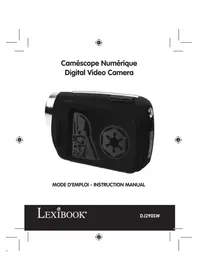
DJ290SW - Filmadora LEXIBOOK - Manual de utilização gratuito
Encontre gratuitamente o manual do aparelho DJ290SW LEXIBOOK em formato PDF.


| Tipo de produto | Filmadora digital |
| Alimentação | 3 pilhas LR03/AAA 1,5 V (não fornecidas) |
| Resolução máxima de vídeo | 1280 x 720 pixels |
| Resolução máxima de foto | 4000 x 3000 pixels |
| Modos de captura | Vídeo, Foto, Áudio |
| Suporte de memória | Cartão SD, MMC ou SDHC (não fornecido) |
| Tela | LCD TFT |
| Zoom | Digital (teclas W/T) |
| Conectividade | USB 2.0, saída AV |
| Software fornecido | MAGIX Video easy SE, MAGIX Photo Manager 10 |
| Funções especiais | Temporizador, disparo contínuo, luz auxiliar, webcam |
| Manutenção | Pano levemente úmido, sem detergente |
| Segurança | Não expor ao calor, umidade ou desmontar |
| Garantia | 2 anos (exceto não cumprimento do manual) |
| Fabricação | Fabricado na China |
Perguntas frequentes - DJ290SW LEXIBOOK
Perguntas dos utilizadores sobre DJ290SW LEXIBOOK
0 pergunta sobre este aparelho. Responda às que conhece ou faça a sua.
Faça uma nova pergunta sobre este aparelho
Baixe as instruções para o seu Filmadora em formato PDF gratuitamente! Encontre o seu manual DJ290SW - LEXIBOOK e retome o controlo do seu dispositivo eletrónico. Nesta página estão publicados todos os documentos necessários para a utilização do seu dispositivo. DJ290SW da marca LEXIBOOK.
MANUAL DE UTILIZADOR DJ290SW LEXIBOOK
DESCRIÇÃO DA CÂMARA DE VÍDEO
Vista dianteira
- Lente
- Microfone
- Lâmpada de compensação
-
LED do temporizador automático
-
Saída AV
- Entrada USB
- Direita / ligar/desligar LED
- OK
- Obturador
- Para cima / Visor
- W / Afastar
- T / Aproximar
- Altifalante
Vista lateral, com porta aberta
- Apagar
- Reprodução
- Modo
- Ecră TFT LCD
- Esquerda / Temporizador automático
- Energia
- Para baixo
- Menu
Vista da base
- Entrada do tripé
- Ranhura do cartão SD
- Tampa do compartimento das pilhas
CONTEÚDO DA CAIXA
1 Câmara de vídeo digital / 1 CD-ROM / 1 Cabo USB / 1 Cabo A/V
AVISO: Todos os materiais de empacotamento, como fita, películas de plástico, arames e etiquetas não fazem parte deste produto e deverão ser eliminados para segurança da criança.
COLOCAR PILHAS NOVAS
- Certifique-se de que a câmara de vídeo está desligada.
- Com uma chave de fendas, abra a tampa do compartimento das pilhas.
- Insira 3 pilhas LR03/AAA de 1,5V (não incluídas) com os pólos positivo (+) e negativo (-) virados para as direcções indicadas no compartimento das pilhas e apresentadas abaixo.
- Volte a fechar o compartimento das pilhas e aperte o parafuso.
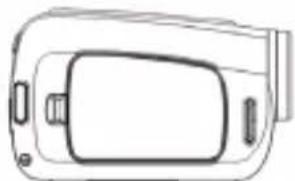
Nota: Quando aparecer o ícone de pilhas fracas no ecrã LCD, substitua as pilhas.

Não recarregue pilhas não recarregáveis. As pilhas recarregáveis devem ser retiradas do produto antes de serem recarregadas. As pilhas recarregáveis só devem ser recarregadas sob a supervisão por parte de um adulto. Não misture diferentes tipos de pilhas nem pilhas novas com pilhas usadas. Use apenas pilhas do mesmo tipo ou equivalentes às recomendadas. As pilhas devem ser inseridas com a polaridade correcta. Retire as pilhas gastas do produto. Não coloque os terminais em curto-circuito. Não atire as pilhas para o fogo. Retire as pilhas se não usar o produto durante um longo período de tempo.
AVISO: Uma descarga electrostática ou frequências fortes podem dar origem a um mau funcionamento ou perda de memória. Caso ocorra algum funcionamento anormal, retire e volte a colocar as pilhas.
INSTALAR UM CARTÃO DE MEMÓRIA (NÃO INCLUÍDO)
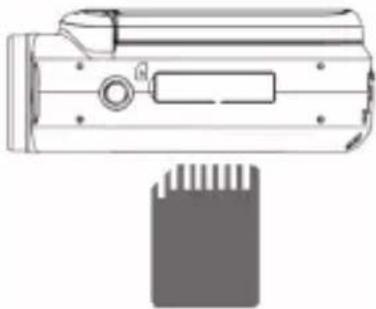
Esta câmara não tem memória interna e requer um cartão SD, MMC ou SDHC (não incluído) para gravar imagens e vídeos. Para inserir o cartão:
- Desligue a câmara de vídeo.
- Desactive o interruptor de protecção contra escrita no cartão de memória (isto é usado para proteger os dados do apagamento acidental, e precisa de ser desactivado antes de gravar, formatar ou apagar ficheiros no cartão de memória).
- Retire a cobertura de borracha da ranhura SD.
- Oriente o cartão correctamente e prima firmemente para a ranhura, conforme ilustrado.
- Nunca insira qualquer objecto na ranhura do cartão de memória.
- Nunca retire o cartão de memória enquanto a câmara estiver ligada.
- Nunca force o cartão para dentro da ranhura se sentir resistência.
- Se não houver um cartão SD inserido na câmara de vídeo, o ecrã LCD apresenta a mensagem “No card” (sem cartão) quando ligar a unidade.
- Quando tiver inserido um cartão de memória externo na câmara, todas as fotos e vídeos serão guardados aí.
- Para retirar o cartão, prima-o ligeiramente para o libertar da ranhura.
NOTA IMPORTANTE: Tem de adicionar um cartão micro SD para aumentar a capacidade de armazenamento da unidade e usar a câmara de vídeo.

FORMATAR O CARTÃO DE MEMÓRIA
Todos os ficheiros serão apagados quando formatar o cartão de memória, incluindo os ficheiros protegidos. Por favor, descarregue os ficheiros importantes para o seu computador antes da formatação.
- Ligue a energia, prima o botão "Menu" para ver o menu e prima o botão "Para a direita" para escolher o menu das Definições
- Prima os botões "Para cima" ou "Para baixo" para escolher "Format" (Formatando), e prima o botão OK ou "Para a direita" para confirmar.
- Prima o botão "Para cima" ou "Para baixo" para escolher "YES" (Sim), e prima OK para apagar todos os dados.
LIGAR E DESLIGAR A CÂMARA DE VÍDEO
Abra o painel LCD e prima o botão "Power" para ligar ou desligar a câmara de vídeo. Nota: A câmara de vídeo desliga-se automaticamente passado um período de inactividade. Para alterar o tempo de desligar automático, escolha a função "Power Save" (Disligar auto) no menu das Definições.
DEFINIR O IDIOMA
Por favor, escolha um idioma antes de usar a câmara de vídeo pela primeira vez.
- Ligue a câmara. Prima "Menu" e o botão "Para a direita" para escolher o menu das Definições.
- Use os botões "Para cima" e "Para baixo" para escolher o menu "Lingua" (Idioma) e prima OK ou o botão "Para a direita" para confirmar.
- Use os botões "Para cima" e "Para baixo" para escolher o idioma desejado e prima OK.
- Prima o botão "Menu" para terminar.
ACERTAR A DATA E AS HORAS
- Ligue a câmara. Prima "Menu" e seleccione o menu das Definições
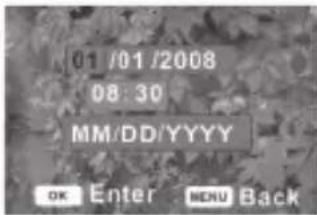
- Use os botões "Para cima" e "Para baixo" para escolher "Date & Time" (data e horas) e prima OK.
- Use os botões "Para cima" e "Para baixo" para alterar a definição realçada e use os botões "Para a esquerda" e "Para a direita" para se mover entre as definições.
- Prima OK para confirmar e prima o botão "Menu" para terminar.

ESCOLHER UM MODO
Esta câmara de vídeo tem três modos de gravação: Vídeo, fotografia (para imagens paradas) e áudio. Quando ligar a câmara, o modo predefinido é o de vídeo. Prima o botão “Mode” (Modo) para mudar o modo, indicado pelos ícones no ecrã LCD.
| Ecrã | Título | Descrição |
 do de fotografia Para tirar fotos. do de fotografia Para tirar fotos. | ||
| [2TB4]do de vídeo Para gravar clips de filmes. | ||
 do de áudio Para gravar ficheiros de áudio. do de áudio Para gravar ficheiros de áudio. | ||
Nota: Para pré-visualizar os ficheiros gravados, prima o botão de Reprodução para escolher o modo de reprodução. Para voltar ao modo de gravação, prima de novo o botão de Reprodução.
GRAVAR VÍDEOS (modo de vídeo)
Ecrã no modo de vídeo:
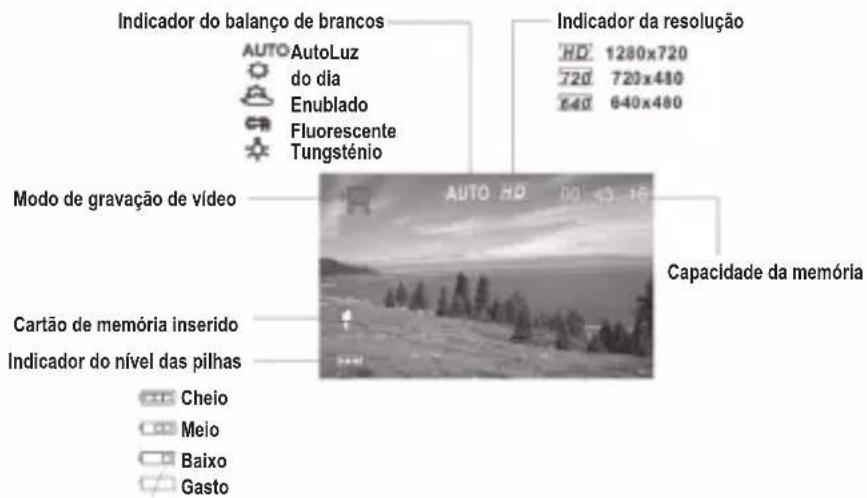
- Ligue a sua câmara de vídeo. O modo predefinido é o de vídeo (o ícone é apresentado no ecrã).
- Segure bem a sua câmara de vídeo e prima o Obturador para começar a filmar. O tempo de gravação é apresentado no ecrã LCD.
- Para fazer uma pausa, prima o botão "Para cima". Para continuar a gravar, prima de novo o botão "Para cima".

- Prima de novo o Obturador para terminar a gravação. Se a memória estiver cheia, a câmara pára de gravar automaticamente.
Nota:
- Se não houver luz suficiente, prima o botão "Para a direita / ligar/desligar LED" para ligar a luz de compensação. Prima de novo o botão para a desligar.
- Se não houver qualquer cartão SD inserido na câmara de vídeo, quando tentar gravar um vídeo, o ecrã apresenta a mensagem "No card" (sem cartão) e o vídeo não será guardado na memória. Insira um cartão de memória SD para aumentar a capacidade de armazenamento.
TIRAR FOTOGRAFIAS (modo de fotografia)
Ecrã no modo de fotografia:
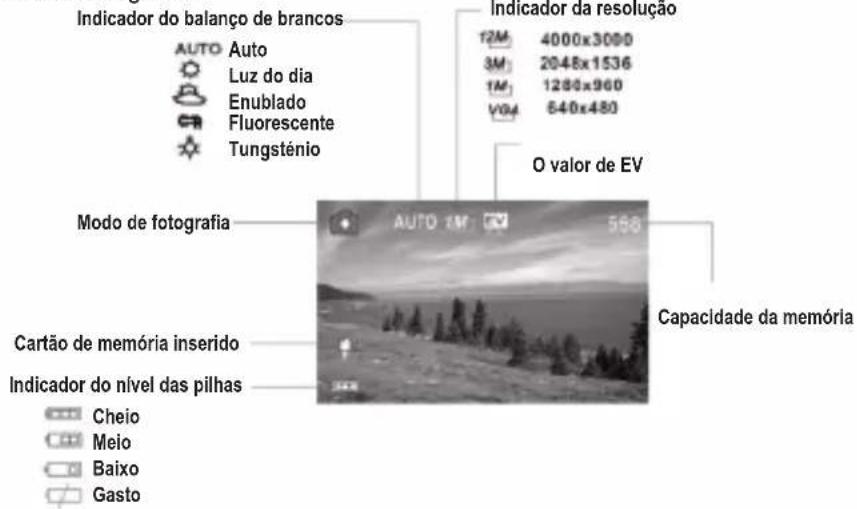
- Ligue a sua câmara de vídeo.
- Prima o botão "Mode" (Modo) para ligar o modo de fotografia (o ícone aparece no ecrã).
- Use o ecrã LCD para compor a sua fotografia.
- Prima o Obturador para tirar uma fotografia.
Nota:
- O número de imagens que ainda pode guardar no seu cartão de memória (capacidade da memória) é apresentado no ecrã e diminui automaticamente cada vez que tirar uma fotografia. A mensagem “Memory Full” (memória cheia) aparece quando já não houver espaço no seu cartão de memória.
- Se não houver luz suficiente, prima o botão "Para a direita / ligar/desligar LED" para ligar a luz de compensação. Prima de novo o botão para a desligar.
- Não retire o cartão de memória nem as pilhas enquanto a câmara de vídeo estiver a guardar, ou poderá perder a imagem.


Usar o temporizador automático e instantâneo de arrebentamento
O temporizador automático define um espaço de tempo desde o premir do Obturador até à fotografia ser tirada. O instantâneo de arrebentamento tira três fotografias continuamente.
- Para escolher as funções do temporizador automático e arrebentamento, ligue a câmara e escolha o modo de fotografia com o botão "Mode" (Modo).
- Use o botão "Para a esquerda" para seleccionar o modo do temporizador automático: Sempre que premir o botão, o ícone no canto superior esquerdo muda.
Desligado: Tira fotografías imediatamente.
2 segundos: O obturador dispara passados dois segundos.
10 segundos: O obturador dispara passados dez segundos.
Instantâneo de arrebentamento: Prima o Obturador para tirar três fotografias continuamente.
Nota: Também pode definir o temporizador automático e o instantâneo de arrebentamento com o menu de Captura.
Usar a função do zoom
O zoom digital aumenta e diminui usando os botões W (grande angular) e T (teleobjectiva).
- Ligue a câmara de vídeo e defina-a para o modo de captura ou de gravação de vídeo usando o botão "Mode" (Modo).
- Prima o botão W ou T para compor a imagem. O nível de ampliação é apresentado no ecrã.
- Prima o Obturador para tirar uma fotografia.
GRAVAR FICHEIROS DE ÁUDIO
Ecrã no modo de áudio:
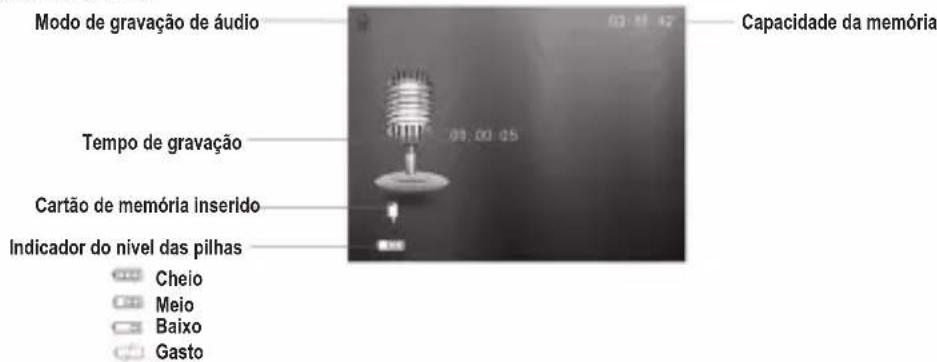
- Ligue a câmara de vídeo e use o botão "Mode" (Modo) para escolher o modo de gravação de áudio.
- Prima o Obturador para iniciar a gravação. Para fazer uma pausa, use o botão "Para cima". Prima de novo o botão "Para cima" para continuar.


- Prima o Obturador para terminar a gravação. A gravação pára automaticamente se a memória estiver cheia.
Nota: O tamanho da gravação é apresentado no ecrã durante a gravação.
MENU DAS DEFINIÇÕES
No modo de gravação, prima os botões "Para cima", "Para baixo", "Esquerda", "Direita" e OK para aceder aos menus das definições. Tenha em conta que não existem menus para o modo
de gravação de áudio.
-
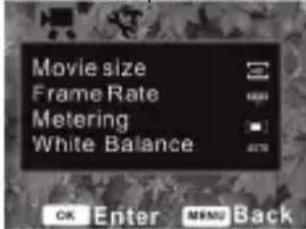
No modo de vídeo ou de fotografia, prima o botão "Menu" para visualizar o menu. Use os botões "Para cima" e "Para baixo" para escolher os submenus e prima OK ou o botão "Para a direita" para confirmar.
-
Use os botões "Para cima" e "Para baixo" para escolher um item no submenu e prima OK para confirmar.
-
Prima o botão "Menu" para terminar.
Menu de vídeo
- Tamanho do filme (Resolução): Escolha esta opção para escolher tamanhos de ficheiros - Defina para tamanhos de ficheiros pequenos para gravar durante mais tempo. Existem três tamanhos disponíveis: 1280x720, 720x480 e 640x480.
- Taxa de fotograma (Taxa do frame): Escolha “High” (elevada) ou “Low” (baixa). Escolha “Low” (baixa) para gravar durante mais tempo.
- Medição (Medio): Escolha esta opção para alterar a luminosidade da imagem.
- Centro: A exposição é calculada na luz no meio da imagem. Adequado para uso geral.
- Multi: Exposição calculada na luz média.
- Ponto: Apenas a luz no ponto no centro do ecrã LCD é medida.
- Balanço de brancos (Equilibrio): Escolha esta opção para escolher a fonte de iluminação: Auto, Daylight (luz do dia), Cloudy (nublado), Fluorescent (fluorescente) e Tungsten (tungsténio).
Menu de fotografia
- Resolução: Escolha esta opção para definir a resolução da sua fotografia. Escolha entre (elevado a baixo) 4000x3000, 2048x1536, 1280x960 ou 640x480.
- Qualidade: Escolha uma qualidade de imagem inferior para reduzir o tamanho do ficheiro e tirar mais fotografias. Escolha entre Super Fine (super preciso), Fine (preciso) e Normal.
- Medição (Medio): Consulte a explicação acima.
- Balanço de brancos (Equilibrio brancos): Consulte a explicação acima.
- Exposição: Escolha esta opção para definir a exposição manualmente em condições de iluminação pouco habituais, como luz interior indirecta, fundos escuros ou luz de fundo forte. Definições de -2.0 a 2.0.


- Modo de condução (Selftimer burst): Escolha esta opção para ligar as funções de temporizador automático e de instantâneo de arrebentamento. Escolha um espaço de 2 ou de 10 segundos para o temporizador automático, ou um arrebentamento de três disparos.
- Efeito: Escolha esta opção para escolher um tom de efeito especial para a fotografia. Escolha entre normal, B&W (preto e branco), sépia, negativo, vermelho, verde ou azul.
- Carimbo da data (selo de data): Escolha esta opção para adicionar uma data ou a data e a hora às suas imagens.
Menu das Definições
- Ligue o aparelho, prima "Menu" e o botão "Para a direita" para escolher o menu das Definições
- Use os botões "Para cima" e "Para baixo" para escolher um submenu e prima OK para entrar.
- Use os botões "Para cima" e "Para baixo" para escolher um item no submenu e prima OK para confirmar.
-
Prima o botão "Menu" para terminar.
-
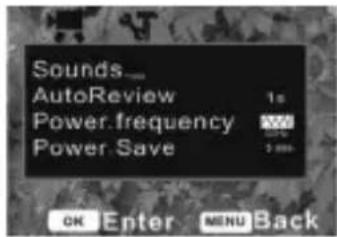
Sons: Com o botão "Para a direita", escolha os sons do
Obturador e das funções de início. "Beep" define o som de funcionamento e "Volume" ajusta o nível do som. - Revisão automática (Prestréia rapido): Escolha esta opção para escolher o tempo de revisão no ecrã imediatamente após ter tirado a fotografia. Escolha entre um segundo, três segundos, ou desligue a função.
- Frequência da potência (Frequência de luz): Escolha esta opção para definir a frequência adequada para a sua região – 60Hz ou 50Hz.
- Poupança de energia (Disligar auto): Escolha esta opção para escolher o período de tempo antes da câmara se desligar: Um minuto, três minutos ou cinco minutos. Ou desligue a função.
• Data e horas: Consulte a página 39 - Idioma (Lingua): Consulte a página 38.
- Saída da TV: Escolha a definição de vídeo adequada para a sua região: NTSC ou PAL.
- USB: Escolha MSDC para usar esta câmara como disco amovível, ou PC CAM para usar como webcam.
- Imagem inicial: Escolha esta opção para definir a sua imagem favorita como imagem inicial, escolhendo "My Image" (A minha imagem). Escolha "System" (Sistema) para a imagem predefinida, ou desligue a função.
- Formatar (Formatando): Consulte a página 38.
- Reiniciar tudo: Escolha esta opção para reiniciar todo o menu e as operações dos botões com as predefinições de fábrica.

MODO DE REPRODUÇÃO
Ecrã no modo de reprodução:
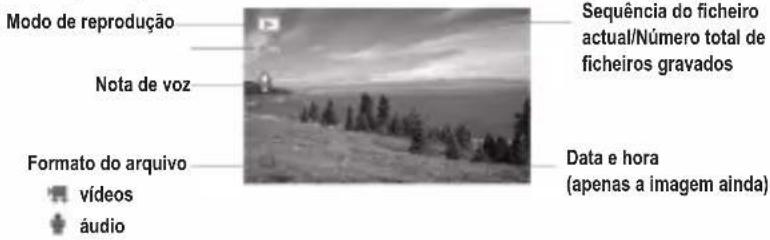
Visualizar as fotografías
- Ligue a câmara de vídeo e prima o botão de Reprodução La último ficheiro gravado aparece no ecrã. Se não houver imagens guardadas, aparece a mensagem "No File" (sem ficheiros).
- Use os botões "Para a esquerda" e "Para a direita" para pré-visualizar as imagens, ou a imagem seguinte.
Visualizar vídeos e ficheiros de áudio
- Use os botões "Para a esquerda" e "Para a direita" para escolher o clipe de vídeo ou o ficheiro de áudio que deseja reproduzir.
- Prima o Obturador para iniciar a reprodução e o botão "Menu" para terminar. Para fazer uma pausa, use o botão "Para cima". Prima de novo o botão "Para cima" para continuar.
- Durante a reprodução, use o botão "Para a direita" para avançar rapidamente, e o botão "Para a esquerda" para retroceder.
Visualizar miniaturas
No modo de reprodução, prima o botão W para visualizar os ficheiros como miniaturas e use os botões "Para cima", "Para baixo", "Esquerda" e "Direita" para escolher um ficheiro. Prima OK ou o botão T para visualizar o ficheiro em ecrã completo.
Bloquear ficheiros
- No modo de reprodução, prima o botão "Menu" e seleccione "Lock" (Bloquear). De seguida, prima OK.
- Use os botões "Para cima" e "Para baixo" para escolher um item a partir do menu:
"Lock / Unlock one" (bloquear/desbloquear um): Ficheiro actual
"Lock All", "Unlock All" (Bloquear/desbloquear todos): Bloquear ou desbloquear todos os ficheiros - Prima OK para confirmar.
- Prima "Menu" para fechar.
Nota: Quando um ficheiro é bloqueado, este ícone ☐m é apresentado no ecrã. Os ficheiros bloqueados não podem ser apagados.
Apagar ficheiros
- No modo de reprodução, prima o botão "Menu" e seleccione "Delete" (Apagar).
- Prima OK para entrar no menu e escolha "One" (Um) para apagar o ficheiro actual, ou "All" (Todos) para apagar todos os ficheiros, excepto os bloqueados.

- Use os botões "Para cima" e "Para baixo" para escolher o item a ser apagado.
- Prima OK para confirmar e aparece uma caixa de diálogo. Use os botões "Para cima" ou "Para baixo" para escolher "Yes" (Sim).
- Prima OK para apagar.
Botão rápido: Prima o botão "Delete" (Apagar) no modo de reprodução para apagar rapidamente o ficheiro.
Reproduzir uma apresentação de diapositivos
- No modo de reprodução, prima o botão "Menu" e seleccione o menu "Slide Show" (Apresentação de diapositivos).
- Use os botões "Para cima" e "Para baixo" para escolher os ficheiros para a apresentação de diapositivos.
- Defina o tempo entre cada diapositivo, seleccionando "Interval" (Intervalo) e premindo os botões "Para a esquerda" e "Para a direita" para escolher o tempo entre 1 a 10 segundos.
- Prima "Start" (Iniciar) para preparar os ficheiros, e OK para iniciar a apresentação de diapositivos.
- Prima o botão "Menu" para terminar.
Adicionar efeitos
- No modo de reprodução, prima o botão "Menu" e seleccione o menu "Effect" (Efeito).
- Prima OK para entrar no menu e use os botões "Para cima" e "Para baixo" para escolher o efeito: Preto e branco, sépia, negativo, vermelho, verde, azul, binarização, pôr-do-sol, quente, frio, contraste.
- Prima OK para aplicar o efeito.
Rodar a imagem
- No modo de reprodução, escolha a imagem que deseja rodar.
- Prima o botão "Menu", escolha o menu "Rotate" (Rodar) e prima OK.
- Escolha "Rotate" (Rodar) para rodar a imagem 90 graus e prima "Save" para guardar.
- Prima "Back" para retroceder para o menu "Rotate" (Rodar).
Redimensionar uma imagem
- Escolha a imagem a ser redimensionada.
- No modo de reprodução, prima o botão "Menu" e seleccione o menu "Resize" (Redimensionar). Prima OK.
- Use os botões "Para cima" e "Para baixo" para escolher o tamanho desejado: 2048x1536, 1280x960, 640x480.
- Prima OK para guardar a imagem redimensionada.
Nota: A imagem só pode ser redimensionada para um tamanho mais pequeno.
Adicionar uma nota de voz
- No modo de reprodução, escolha a imagem.
- Prima o botão "Menu" e escolha o menu "Voice Memo" (Nota de voz). Prima OK para visualizar a caixa de diálogo (consulte a imagem).
- Seleccione "Add" (Adicionar) e prima OK para começar a gravar a nota de voz.
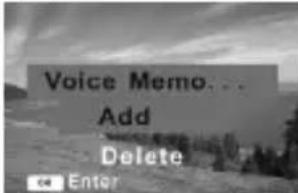
- Prima o Obturador para terminar a gravação.
Definir uma imagem inicial
- No modo de reprodução, escolha uma imagem.
- Prima o botão "Menu" e escolha o menu "Start-up Image" (Imagem inicial). Prima OK.
- Use os botões "Para cima" e "Para baixo" para escolher "Set" (definir) ou "Cancel" (cancelar) e prima OK para confirmar.
- Defina "Start-up Image" (Imagem inicial) no menu das definições para o modo "My Image" (A minha imagem).
LIGAÇÕES
Ligar a câmara de vídeo a uma televisão
- Ligue a câmara à televisão com o cabo fornecido e ligue ambos os aparelhos. Quando o ecrã da câmara de vídeo ficar preto, a televisão está a funcionar como o seu monitor.
- Defina a televisão para "AV".
- Defina a câmara de vídeo para o modo de gravação para pré-visualizar o que deseja gravar no ecrã da televisão.
- Defina a câmara para o modo de reprodução para rever as imagens, vídeos e clipes de áudio na televisão.
Ligar a câmara a um PC
Existem dois modos de descarregar os seus ficheiros para um computador:
- Inserindo o cartão de memória num leitor de cartões.
- Ligando a câmara através do cabo USB (fornecido).
Usar um leitor de cartões
- Ejecte o cartão de memória da câmara de vídeo e insira-o num leitor de cartões ligado a um computador.
- Abra a pasta “Meu Computador” ou o Explorador do Windows e clique duas vezes no ícone do disco amovível que representa o leitor de cartões.
- Copie as imagens do cartão para o seu computador.
Usar um cabo USB
- Defina USB para o modo MSDC.
- Ligue a unidade ao seu computador com o cabo USB fornecido e clique duas vezes no ícone “Meu Computador” no seu ambiente de trabalho.
- Clique duas vezes no ícone, depois abra a pasta DCIM e a subpasta 100MEDIA.
- Copie todos os ficheiros para qualquer directório à escolha no seu computador.
Nota: Não retire o cartão de memória ou as pilhas enquanto os ficheiros estiverem a ser copiados, pois corre o risco de destruir os ficheiros.


INSTALAR O SOFTWARE PARA EDITAR CLIPES DE VIDEO (MAGIX Video easy SE)
- Insira o CD do Software (incluído) na sua unidade de CD-ROM.
- No menu principal, clique em "Install MAGIX Video easy SE" e espere durante a extracção.
- Siga as instruções que aparecem no ecrã e prima "Instalar" para iniciar a instalação.
- Para iniciar o "Magix Video easy SE", clique duas vezes no atalho.
Requerimentos do sistema: Intel® Pentium 4 ou AMD® Athlon® 1 GHz e superior, 512 MB RAM, 400 MB de espaço livre no disco rígido e unidade de DVD para instalação do programa, placa gráfica com resolução de ecrã de, pelo menos, 1024 x 768, placa de som.
INSTALAR O SOFTWARE PARA EDITAR IMAGENS
- Insira o CD do Software (incluído) na sua unidade de CD-ROM.
- No menu principal, clique em "Install MAGIX Photo Manager 10" e espere durante a extracção.
- Escolha a sua língua e clique em "OK".
- A janela "The MAGIX Photo Manager 10 configuration" aparece. Siga as instruções que aparecem no ecrã e prima "Instalar" para iniciar a instalação.
- Quando terminar a instalação, aparece o atalho de "MAGIX Photo Manager 10" no ambiente de trabalho do seu computador.
- Para começar a usar o "MAGIX Photo Manager 10", clique duas vezes no atalho. As fotografias tiradas com a câmara aparecem automaticamente no ecrã inicial.
Requerimentos do sistema (configuração mínima): Microsoft® Windows 2000, XP, Vista, 7.
PC com Intel® Pentium® ou AMD® Athlon® 700 MHz ou superior, 256 MB RAM, 120 MB de espaço livre no disco rígido para ficheiros do programa, placa gráfica SVGA com um mínimo de 4 MB RAM, (resolução mínima de 1024 x 600, high-color de 16 bits), rato compatível com a Microsoft®.
Nota: Para desfrutar do uso ilimitado do "MAGIX Photo Manager 10" e "MAGIX Video easy SE", tem de se registar primeiro.


57

DESCARREGAR AS SUAS FOTOS
Usar "Dual Mode Camera"
- Ligue a câmara a um computador com o cabo USB fornecido.
- No seu ambiente de trabalho, abra a pasta "Dual Mode Camera" e clique duas vezes em "My Dsc".
-
Descarregue as suas fotos e vídeos clicando no ícone . Todas as fotos e vídeos guardados na memória incorporada da câmara são apresentados no ecrã.
-
Escolha as fotos e vídeos que deseja guardar. Clique no ícone para os escolher a todos, ou clique directamente nas fotos/vídeos à sua escolha (uma moldura vermelha aparece à volta de cada foto/vídeo), caso não os queira guardar a todos.
-
Guarde as fotos e vídeos seleccionados clicando no ícone. Depois, escolha um nome e local para a pasta onde as fotos e vídeos seleccionados serão guardados.
Usar o "MAGIX Photo Manager"
Quando tiver guardado as fotos e vídeos no seu computador, pode usar o "MAGIX Photo Manager" para os visualizar, numerar, imprimir, criar álbuns...
- Ligue a câmara a um computador com o cabo USB fornecido.
- No seu ambiente de trabalho, clique duas vezes no atalho "MAGIX Photo Manager 10".
- Encontre as fotos e vídeos, seleccionando o local onde os guardou.
- De acordo com o que deseja fazer, siga as instruções do respectivo software.
Publique fotos nos websites das redes sociais:
- No "Magix Photo Manager 10", seleccione a foto que deseja publicar no Facebook ou Flickr.
- A imagem seleccionada aparece numa moldura cor-de-laranja.
- Na barra dos menus, clique no separador "Online" e seleccione "Carregar média para outros serviços Web" (Upload media to other web services), depois, de acordo com o caso, "Carregar média no Flickr" (Upload media to Flickr) ou "Carregar média no Facebook" (Upload media to Facebook).
- A janela "Carregar" (Upload) aparece no ecrã. Complete os diferentes campos (nome do ficheiro, descrição, palavra-chave...).
- Clique em "Carregar" (Upload) para confirmar.
- De acordo com o caso, a página inicial do Facebook ou do Flickr abre.
- A seguir, siga as indicações apresentadas no ecrã para terminar o carregamento.
WEBCAM MODE
Ligada ao seu computador (não é compatível com MACs da Apple), a sua câmara de vídeo pode ser usada como webcam.

Modo webcam
- Ligue a sua câmara de vídeo ao seu computador através do cabo USB fornecido. Ligue a câmara e aparece PC CAM ou MSDC no ecrã LCD para indicar que está ligado correctamente ao computador.
- Use o botão "Mode" (Modo) para escolher PC CAM e clique duas vezes no ícone no ambiente de trabalho do seu computador para executar o programa AMCAP. Se for a primeira vez que usa esta função, clique em "Preview" (Pré-visualizar) (consulte a imagem).
- A câmara de vídeo está agora a funcionar como webcam. Para alterar o tamanho de imagem, escolha "Video Capture Pin" (Pin de Captura de Vídeo) e aumente o tamanho de saída.
Mensagens instantâneas (chat)
Pode usar a sua câmara como webcam com o seu programa de mensagens instantâneas (Yahoo Messenger, MSN Messenger, Skype...).
Manutenção
Use apenas um pano suave ligeiramente embebido em água para limpar a unidade. Não use detergente. Não exponha a unidade à luz directa do sol ou a qualquer outra fonte de calor. Não coloque a unidade dentro de água. Não desmonte nem deixe cair a unidade. Não tente dobrar ou torcer a unidade.
Garantia
NOTA: Por favor, guarde este manual de instruções, pois contém informação importante. Este produto é abrangido pela nossa garantia de dos anos. Para utilizar a garantia ou o serviço pós-venda, por favor, contacte o seu revendedor e apresente uma prova de compra. A nossa garantia cobre defeitos de material ou de mão-de-obra atribuídos ao fabricante, com a excepção de desgaste causado pelo não respeito das instruções de utilização ou qualquer trabalho não autorizado no equipamento (como desmontar, expor ao calor ou humidade, etc.).
Referência: DJ290SW
Criado e desenvolvido na Europa – Fabricado na China ©LEXIBOOK®
© & ™ Lucasfilm Ltd.
www.lexibook.com

Este produto não é um brinquedo.

Indicações para a protecção do meio ambiente
Aparelhos eléctricos antigos são materiais que não pertencem ao lixo doméstico! Por isso pedimos para que nos apoie, contribuindo activamente na poupança de recursos e na protecção do ambiente ao entregar este aparelho nos pontos de recolha, caso existam.