DJ290SW - Caméscope LEXIBOOK - Notice d'utilisation et mode d'emploi gratuit
Retrouvez gratuitement la notice de l'appareil DJ290SW LEXIBOOK au format PDF.


| Type de produit | Caméscope numérique |
| Alimentation | 3 piles LR03/AAA 1,5 V (non fournies) |
| Résolution vidéo maximale | 1280 x 720 pixels |
| Résolution photo maximale | 4000 x 3000 pixels |
| Modes de prise de vue | Vidéo, Photo, Audio |
| Support mémoire | Carte SD, MMC ou SDHC (non fournie) |
| Écran | LCD TFT |
| Zoom | Numérique (touches W/T) |
| Connectivité | USB 2.0, sortie AV |
| Logiciels fournis | MAGIX Video easy SE, MAGIX Photo Manager 10 |
| Fonctions spéciales | Retardateur, rafale, éclairage d'appoint, webcam |
| Entretien | Chiffon légèrement humide, sans détergent |
| Sécurité | Ne pas exposer à la chaleur, l'humidité ou démonter |
| Garantie | 2 ans (hors non-respect de la notice) |
| Fabrication | Fabriqué en Chine |
FOIRE AUX QUESTIONS - DJ290SW LEXIBOOK
Questions des utilisateurs sur DJ290SW LEXIBOOK
0 question sur cet appareil. Repondez a celles que vous connaissez ou posez la votre.
Poser une nouvelle question sur cet appareil
Téléchargez la notice de votre Caméscope au format PDF gratuitement ! Retrouvez votre notice DJ290SW - LEXIBOOK et reprennez votre appareil électronique en main. Sur cette page sont publiés tous les documents nécessaires à l'utilisation de votre appareil DJ290SW de la marque LEXIBOOK.
MODE D'EMPLOI DJ290SW LEXIBOOK
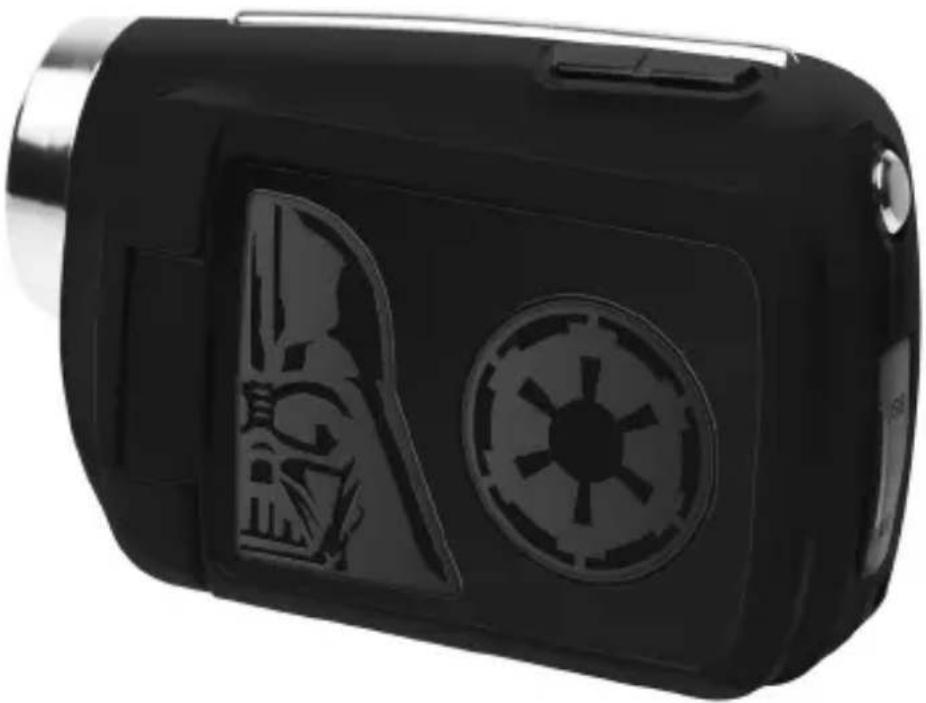
Caméscope Numérique Digital Video Camera
- Objectif
- Microphone
- Éclairage d'appoint
-
LED du retardateur
-
Sortie AV (audio/vidéo)
- Port USB
- Droite / Allumer-éteindre l'éclairage d'appoint
- OK
- Déclencheur
- Haut / Affichage
- W / Zoom arrière
- T / Zoom avant
- Haut-parleur
Vue latérale, écran ouvert
- Supprimer
- Lecture
- Mode
- Écran LCD TFT
- Gauche / Retardateur
- Bouton marche/arrêt
- Bas
- Menu
Vue de dessous
- Douille pour trépied
- Lecteur de carte SD
- Compartiment des piles
CONTENU DE L'EMBALLAGE
1 x Caméscope numérique / 1 x CD-ROM / 1 x Câble USB / 1 x Câble AV (audio/vidéo)
AVERTISSEMENT: Tous les matériaux d'emballage, comme le scotch, les feuilles en plastique, les ficelles et les étiquettes ne font pas partie de ce produit et doivent être jetés.
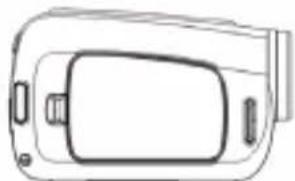
INSTALLATION DE PILES NEUVES
- Vérifiez que le bouton marche/arrêt de l'appareil est sur la position hors tension.
- A l'aide d'un tournevis, ouvrez le couvercle du compartiment des piles.
- Insérez 3 piles LR03/AAA 1,5V (non fournies) en veillant à respecter les polarités indiquées (+/-) dans le logement, comme indiqué ci-dessous.
- Refermez le compartiment des piles et reserrez la vis.
Remarque : Quand l'indicateur d'usure des piles

s'affiche à l'écran, remplacez-les.


Ne pas recharger les piles non rechargeables. Retirer les accumulateurs du produit avant de les recharger. Ne charger les accumulateurs que sous la surveillance d'un adulte. Ne pas mélanger différents types de piles ou accumulateurs, ou des piles et accumulateurs neufs et usagés. Les piles et accumulateurs doivent être mis en place en respectant la polarité. Les piles et accumulateurs usagés doivent être enlevés du produit. Les bornes d'une pile ou d'un accumulateur ne doivent pas être mises en court-circuit. Ne pas jeter les piles au feu. Retirer les piles en cas de non utilisation prolongée. Cet appareil doit être alimenté avec les piles spécifiées seulement.
ATTENTION : D'importantes interférences électromagnétiques ou des décharges électrostatiques peuvent provoquer un mauvais fonctionnement ou une perte de données. Si l'appareil ne fonctionne pas correctement, enlevez puis remettez les piles.
INSTALLER UNE CARTE MÉMOIRE (NON FOURNIE)
Cet appareil n'a pas de mémoire interne. Il nécessite une carte mémoire SD, MMC ou SDHC (non fournie) pour pouvoir enregistrer des photos et des vidéos. Procédez comme suit pour insérer une carte mémoire :
- Éteignez l'appareil.
-
Positionnez la glissière latérale de la carte SD sur la position non protégée en écriture (cette glissière permet de protéger les données enregistrées sur la carte afin d'éviter qu'elles ne soient effacées accidentellement. Elle doit être déverrouillée pour permettre l'enregistrement et la suppression de données sur la carte, ainsi que son formatage)
-
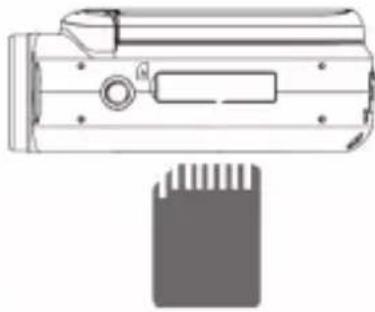
Ouvrez le capuchon en caoutchouc recouvrant le lecteur de carte SD.
-
Orientez la carte correctement, puis insérez-la fermement dans le logement, comme indiqué sur l'image ci-contre.
- N'insérez jamais aucun autre objet dans le lecteur de carte.
- Ne retirez jamais la carte mémoire quand l'appareil est allumé.
- Lorsque vous insérez une carte dans le lecteur, ne forcez jamais si vous sentez une résistance.
- Si aucune carte SD n'est insérée dans l'appareil, son écran affiche le message « No Card » quand vous essayez de filmer ou de prendre une photo.
- Quand une carte mémoire externe est insérée dans l'appareil, toutes les photos et vidéos prises sont enregistrées sur cette carte mémoire externe.
- Pour retirer une carte, poussez-la légèrement vers l'intérieur pour la désenclencher de la fente.


REMARQUE IMPORTANTE : Nous vous recommandons fortement d'insérer une carte micro SD dans l'appareil pour augmenter sa capacité de stockage et prendre des vidéos.
FORMATTER UNE CARTE MÉMOIRE
Lorsqu'une carte mémoire est formatée, tous les fichiers enregistrés sur cette carte sont supprimés, y compris les fichiers protégés. Sauvegardez les fichiers importants sur votre ordinateur avant de formater une carte mémoire.
- Allumez l'appareil, puis appuyez sur la touche Menu pour afficher les menus. Sélectionnez le menu Configuration avec la touche Droite.
- Sélectionnez « Formater » avec les touches Haut et Bas, puis appuyez sur la touche OK ou Droite pour confirmer.
- Sélectionnez « OUI » avec les touches Haut et Bas, puis appuyez sur la touche OK pour supprimer toutes les données enregistrées.
Ouvrez l'écran, puis appuyez sur le bouton marche/arrêt pour allumer ou éteindre le caméscope. Remarque : Le caméscope s'éteint automatiquement après un certain délai d'inactivité. Pour modifier ce délai d'extinction automatique, sélectionnez l'option « Arrêter automatiquement » dans le menu Configuration
SÉLECTIONNER UNE LANGUE
Sélectionnez la langue de l'interface avant d'utiliser l'appareil pour la première fois.
- Allumez l'appareil. Appuyez sur la touche Menu, puis sur la touche Droite pour sélectionner le menu Configuration.
- Sélectionnez « Langage » avec les touches Haut et Bas, puis appuyez sur la touche OK ou Droite pour confirmer.
- Sélectionnez l'une des langues avec les touches Haut et Bas, puis appuyez sur la touche OK.
- Appuyez sur la touche Menu pour quitter.
RÉGLER LA DATE ET L'HEURE
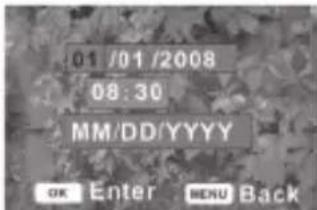
- Allumez l'appareil. Appuyez sur la touche Menu, puis sélectionnez le menu Configuration
- Sélectionnez « Date et Heure » (Time Style) avec les touches Haut et Bas, puis appuyez sur la touche OK.
- Modifiez le paramètre en surbrillance avec les touches Haut et Bas, puis naviguez dans les réglages du paramètre sélectionné avec les touches Droite et Gauche.
- Appuyez sur la touche OK pour confirmer, puis appuyez sur la touche Menu pour quitter.

SÉLECTIONNER UN MODE
Ce caméscope comporte trois modes : vidéo, photo et audio. Lorsque vous allumez l'appareil, le mode vidéo est activé par défaut. Appuyez sur la touche Mode pour changer de mode.
L'icône correspondant au mode sélectionné s'affiche à l'écran.
| Affichage | Mode | Description |
| Mode Photo | Prendre des photos. | |
| Mode Video | Filmer des vidéos. | |
| Mode Audio | Enregistrer des fichiers audio. |
Remarque : Pour lire un fichier enregistré, appuyez sur la touche Lecture afin d'activer le mode de lecture. Pour revenir au mode d'enregistrement, appuyez à nouveau sur la touche Lecture.
FILMER DES VIDÉOS (mode vidéo)
Affichage du mode vidéo :
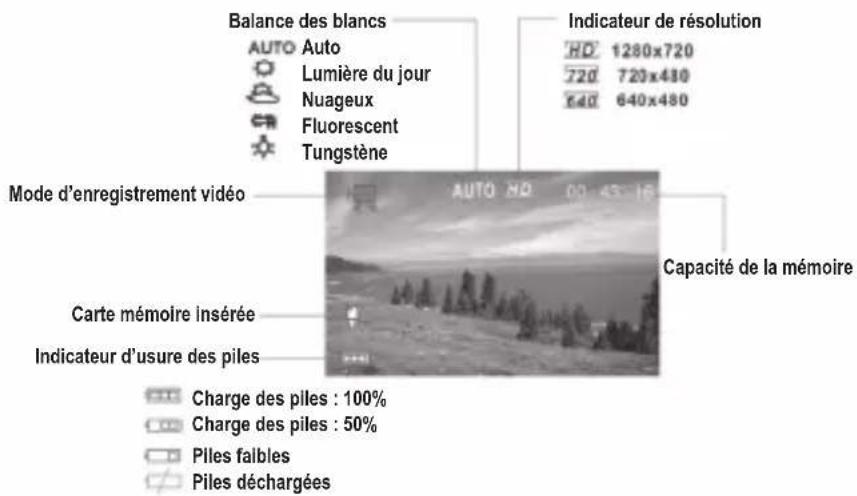
- Allumez votre caméscope. Le mode vidéo est activé par défaut (l'icône est affichée à l'écran).
- Immobilisez votre caméscope, puis appuyez sur le Déclencheur pour commencer à filmer. La durée de l'enregistrement s'affiche à l'écran.
- Pour mettre l'enregistrement sur pause, appuyez sur la touche Haut. Pour reprendre l'enregistrement, appuyez à nouveau sur la touche Haut.
- Appuyez à nouveau sur le Déclencheur pour terminer l'enregistrement. L'appareil s'arrête automatiquement de filmer quand la mémoire est pleine.


Remarque :
- Si la lumière ambiante est insuffisante, appuyez sur la touche Droite / Allumer-éteindre l'éclairage d'appoint pour allumer l'éclairage d'appoint. Appuyez à nouveau sur cette touche pour l'éteindre.
- Si aucune carte SD n'est insérée dans l'appareil, son écran affiche « No Card » (Pas de carte) quand vous essayez de filmer et aucune vidéo ne peut être enregistrée. Insérez une carte mémoire SD pour augmenter la capacité d'enregistrement.
PRENDRE DES PHOTOS (mode photo)
Affichage du mode photo :
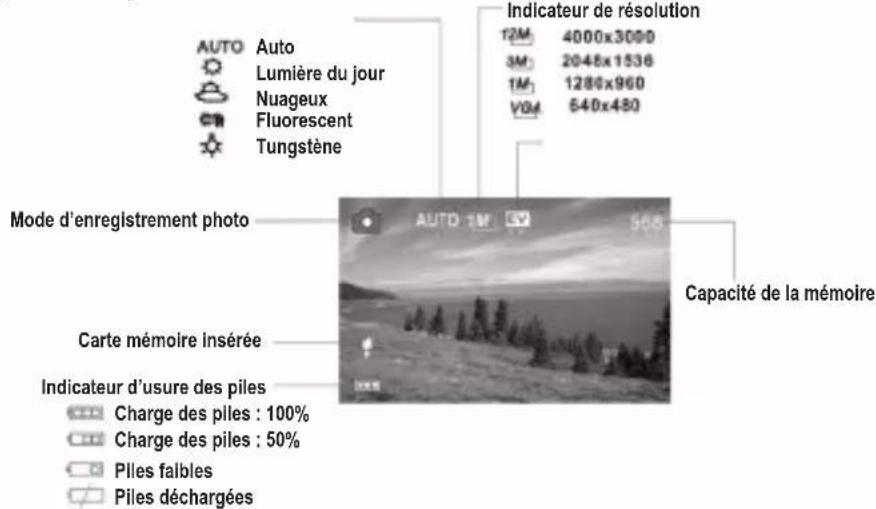
- Allumez votre caméscope.
- Sélectionnez le mode photo avec la touche Mode (l'icône s'affiche à l'écran).
- Utilisez l'écran LCD pour cadrer votre photo.
- Appuyez sur le Déclencheur pour prendre la photo.
Remarque :
- Le nombre de photos que vous pouvez encore enregistrer sur la carte mémoire (capacité de la mémoire) est affiché à l'écran et diminue automatiquement d'une photo à chaque fois que vous en prenez une. Quand la carte mémoire est pleine, l'écran affiche « Mémoire Pleine ».
- Si la lumière ambiante est insuffisante, appuyez sur la touche Droite / Allumer-éteindre l'éclairage d'appoint pour allumer l'éclairage d'appoint. Appuyez à nouveau sur cette touche pour l'éteindre.
- Ne retirez pas la carte mémoire ou les piles quand le caméscope est en train d'enregistrer une photo, sinon elle sera perdue.


Retardateur et mode rafale
Le retardateur permet de décaler la prise de la photo du moment où vous appuyez sur le Déclencheur. Le mode rafale permet de prendre trois photos en rafale en appuyant une seule fois sur le Déclencheur.
- Pour activer le retardateur ou le mode rafale, allumez l'appareil.
- Sélectionnez le mode retardateur avec la touche Gauche : les indications affichées dans le coin supérieur gauche de l'écran changent à chaque pression de cette touche.
Désactivé : les photos sont prises dès que vous appuyez sur le Déclencheur.
2 secondes : la photo est prise avec un décalage de 2 secondes.
10 secondes : la photo est prise avec un décalage de 10 secondes.
Mode rafale : appuyez une fois sur le Déclencheur pour prendre trois photographies en rafale.
Remarque : Vous pouvez également activer le retardateur et le mode rafale dans le menu Photo.
Zoom
Le zoom numérique vous permet d'effectuer des zooms avant et arrière à l'aide des touches W (grand angle) et T (téléobjectif).
- Allumez le caméscope, puis sélectionnez le mode vidéo ou photo avec la touche Mode.
-
Effectuez des zooms avant et arrière avec les touches W et T. Le niveau de zoom est affiché à l'écran.
-
Appuyez sur le Déclencheur pour prendre une photo.
ENREGISTREMENT AUDIO
Affichage du mode audio :
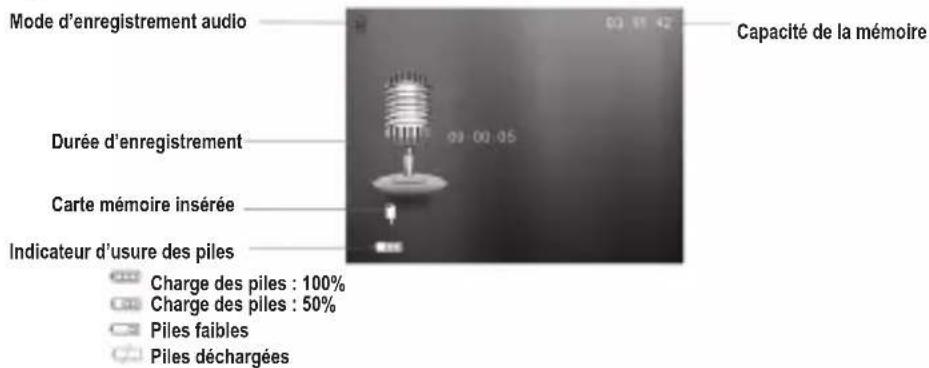
- Allumez le caméscope, puis sélectionnez le mode d'enregistrement audio avec la touche Mode.
- Appuyez sur le Déclencheur pour démarrer l'enregistrement. Pour mettre l'enregistrement sur pause, appuyez sur la touche Haut. Appuyez à nouveau sur la touche Haut pour reprendre l'enregistrement.
- Appuyez sur le Déclencheur pour terminer l'enregistrement. L'enregistrement s'arrête automatiquement quand la mémoire est pleine.
Remarque : La durée d'enregistrement est affichée à l'écran pendant l'enregistrement.


RÉGLAGES
Dans le mode d'enregistrement, utilisez les touches Haut, Bas, Gauche, Droite et OK pour
accéder aux différents menus de réglage. Il n'y a pas de menu pour le mode d'enregistrement audio.
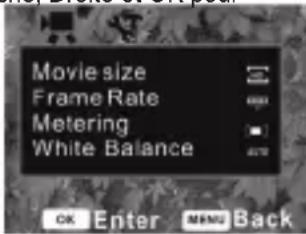
Vidéo et photo
- Dans le mode vidéo ou photo, appuyez sur la touche Menu pour afficher la liste des menus. Sélectionnez l'un des menus avec les touches Haut et Bas, puis appuyez sur la touche OK ou Droite pour confirmer.
- Sélectionnez l'un des paramètres du menu avec les touches Haut et Bas, puis appuyez sur OK pour confirmer.
- Appuyez sur la touche Menu pour quitter.
Menu Vidéo
- Résolution : ce paramètre a un impact sur la taille des fichiers – plus la résolution est basse, plus les fichiers sont petits, plus les enregistrements peuvent être longs. Trois résolutions sont disponibles : 1280x720, 720x480 et 640x480.
- Fréquence verticale : choisissez un taux Élevé ou Bas. Un taux faible permet des enregistrements plus longs.
- Mesure de l'exposition : modifier la luminosité de l'image.
- Centre : le calcul de l'exposition est basé sur la luminosité au centre de l'image. Ce réglage est adapté à la plupart des situations.
- Multi : L'exposition est calculée en fonction de la luminosité moyenne de l'image.
- Spot : seule la luminosité du point central de l'image est mesurée pour calculer l'exposition.
- Balance des blancs (Equilibre des blancs) : réglez ce paramètre en fonction de la luminosité ambiante – Auto, Lumière du jour, Nuageux, Fluorescent, Tungstène.
Menu Photo
- Résolution : régler la résolution des prises de vue. Sélectionnez l'une des 4 résolutions possibles (de la plus élevée à la plus basse) : 4000x3000, 2048x1536, 1280x960 et 640x480.
- Qualité : une qualité basse permet de réduire la taille des fichiers et de prendre plus de photos. 3 niveaux de qualité sont disponibles : Super, Bon et Ordinaire.
- Mesure de l'exposition : reportez-vous aux explications fournies au sous-chapitre précédent.
- Balance des blancs (Equilibre des blancs) : reportez-vous aux explications fournies au sous-chapitre précédent.
- Valeur d'exposition : réglez manuellement l'exposition lors de conditions de luminosité inhabituelles, par exemple avec un éclairage intérieur indirect, un arrière-plan sombre ou une forte luminosité derrière le sujet. Cette option peut être réglée entre -2.0 et 2.0.
- Déclenchement Automatique (Selftimer-burst) : activer le retardateur et le mode rafale. Réglages disponibles : délai du retardateur de 2 secondes ou 10 secondes et prise de trois photos en rafale.
- Effet de couleur : ajouter des effets spéciaux aux prises de vue. Effets disponibles : couleur, monochrome, sépia, négatif, rouge, vert et bleu.

- Marquage de la date : ajouter la date ou la date et l'heure aux prises de vue.
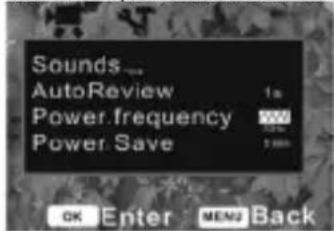
Menu configuration
- Allumez l'appareil, appuyez sur la touche Menu, puis sur la touche Droite pour sélectionner le
menu Configuration

-
Sélectionnez l'un des sous-menus avec les touches Haut et Bas, puis appuyez sur la touche OK.
-
Sélectionnez l'un des paramètres du sous-menu avec les touches Haut et Bas, puis appuyez sur OK pour confirmer.
-
Appuyez sur la touche Menu pour quitter.
- Sons : Avec la touche Droite, sélectionnez le son du Déclencheur et celui de la mise sous tension de l'appareil. « Bip
» permet de sélectionner les sons et « Volume » de régler leur volume.
- Aperçu rapide : définir la durée d'affichage automatique des photos quand elles viennent d'être prises. Réglages disponibles : 1 seconde, 3 secondes et fonction désactivée.
- Fréquence de l'alimentation : sélectionner la fréquence du réseau électrique de la région d'utilisation : 60 Hz or 50 Hz.
- Arrêter automatiquement : définir le délai d'extinction automatique de l'appareil. Réglages disponibles : 1 minute, 3 minutes, 4 minutes et fonction désactivée.
• Time Style : Voir page 5.
• Langue : Voir page 4.
- Sortie TV (Output TV) : sélection du format vidéo : NTSC ou PAL.
- USB : sélectionnez MSDC pour vous servir de l'appareil comme d'un disque amovible ou PC CAM pour l'utiliser comme webcam.
- Photo de démarrage (Arrière-plan) : sélectionnez « Mon image » pour afficher votre photo préférée lors de la mise sous tension de l'appareil. Sélectionnez « Système » pour que la photo par défaut soit affichée ou pour désactiver cette fonction.
- Formater : Voir page 4.
- Valeurs par défaut : réinitialisation de tous les réglages des différents menus et du fonctionnement des touches sur les réglages par défaut.
MODE LECTURE
Affichage du mode lecture :
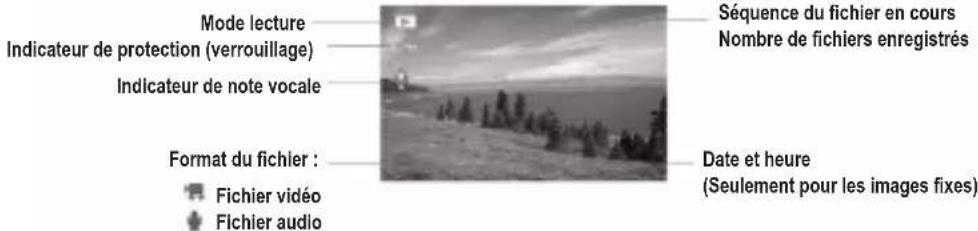


Visionner des photos
- Allumez l'appareil, puis appuyez sur la touche Lecture. Le dernier fichier enregistré s'affiche à l'écran. S'il n'y a aucune photo d'enregistrée, l'écran affiche « Aucun Fichier ».
- Utilisez les touches Gauche et Droite pour naviguer dans les photos ou pour afficher la photo précédente/suivante.
Visionner des vidéos et écouter des fichiers audio
- Sélectionnez un fichier vidéo ou audio avec les touches Gauche et Droite.
- Appuyez sur le Déclencheur pour commencer la lecture et sur la touche Menu pour l'arrêter. Pour mettre la lecture sur pause, appuyez sur la touche Haut. Appuyez à nouveau sur la touche Haut pour la reprendre.
- Pendant la lecture, vous pouvez effectuer un retour ou une avance rapide avec les touches Gauche et Droite.
Affichage par vignettes
Dans le mode lecture, appuyez sur la touche W pour afficher les fichiers sous forme de vignettes, puis sélectionnez l'un des fichiers avec les touches Haut, Bas, Gauche et Droite. Appuyez sur la touche OK ou T pour afficher le fichier en mode plein écran.
Verrouiller des fichiers
- Dans le mode lecture, appuyez sur la touche Menu, sélectionnez « Verrouiller » (Chiffrement), puis appuyez sur la touche OK.
- Sélectionnez l'une des options du menu avec les touches Haut et Bas :
« Verrouiller / Déverrouiller » - le fichier affiché/lu.
« Verrouiller Tout » (Chiffrement total), « Déverrouiller Tout » (Déchiffrement total) - verrouiller ou déverrouiller tous les fichiers. - Appuyez sur OK pour confirmer.
- Appuyez sur Menu pour quitter.
Remarque : Quand un fichier est verrouillé, l'icône On est affichée à l'écran. Les fichiers verrouillés ne peuvent pas être supprimés.
Supprimer des fichiers
- Dans le mode lecture, appuyez sur la touche Menu, puis sélectionnez le menu Supprimer.
- Appuyez sur OK pour afficher ce menu, puis sélectionnez « Un » pour supprimer le fichier actif ou « Tout » pour supprimer tous les fichiers non verrouillés.
- Sélectionnez le fichier à supprimer avec les touches Droite et Gauche.
- Appuyez sur la touche OK pour confirmer. Une boîte de dialogue s'affiche. Sélectionnez « Oui » avec les touches Haut et Bas.
- Appuyez sur OK pour supprimer le fichier.
Raccourcis : Appuyez sur la touche Supprimer pendant la lecture pour effacer directement le fichier.
Diaporama photos
- Dans le mode lecture, appuyez sur la touche Menu, puis sélectionnez le menu Diaporama (Défilement automatique).

- Sélectionnez les fichiers que vous voulez visionner sous forme de diaporama avec les touches Haut et Bas.
- Sélectionnez « Intervalle » pour définir la durée d'affichage de chaque photo. Réglez cette durée entre 1 et 10 secondes avec les touches Gauche et Droite.
- Appuyez sur Démarrer, puis sur OK pour démarrer le diaporama.
- Appuyez sur la touche Menu pour arrêter le diaporama.
Ajouter des effets spéciaux
- Dans le mode lecture, appuyez sur la touche Menu, puis sélectionnez le menu Effet de couleur.
- Appuyez sur OK pour afficher ce menu, puis sélectionnez l'un des effets suivants avec les touches Haut et Bas : Monochrome, Sépia, Négatif, Rouge, Vert, Bleu, Binarisation, Sunset (coucher de soleil), Warm (chaud), Froid, Contrasté.
- Appuyez sur OK pour appliquer l'effet sélectionné.
Faire pivoter une photo
- Dans le mode lecture, sélectionnez la photo que vous voulez faire pivoter.
- Appuyez sur la touche Menu, sélectionnez le Menu Pivoter (tourbilloner), puis appuyez sur OK.
- Sélectionnez « Pivoter » pour faire pivoter la photo de 90 degrés, puis appuyez sur « Enregistrer » pour enregistrer la modification.
- Appuyez sur « Exit » pour retourner au menu Pivoter.
Redimensionner une photo
- Sélectionnez l'image que vous voulez redimensionner.
- Dans le mode lecture, appuyez sur la touche Menu, puis sélectionnez le menu
Redimensionner. Appuyez sur OK.
- Sélectionnez l'une des tailles disponibles avec les touches Haut et Bas : 2048x1536, 1280x960, 640x480.
- Appuyez sur OK pour enregistrer l'image redimensionnée.
Remarque : La photo ne peut être redimensionnée qu'à une taille plus petite que sa taille actuelle.
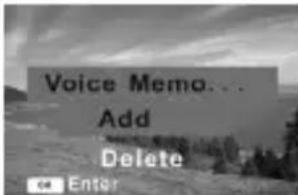
Ajouter une note vocale
- Dans le mode lecture, sélectionnez une photo.
- Appuyez sur la touche Menu, puis sélectionnez le menu Note vocale. Appuyez sur OK pour afficher la boîte de dialogue correspondante (voir l'image).
- Sélectionnez « Add » (Ajouter), puis appuyez sur OK pour commencer à enregistrer une note vocale.
- Appuyez sur le Déclencheur pour arrêter l'enregistrement.
Définir une photo de démarrage (Arrière-plan)
- Dans le mode lecture, sélectionnez une photo.
- Appuyez sur la touche Menu, puis sélectionnez le menu Photo de Démarrage. Appuyez sur OK.


- Sélectionnez « Oui » ou « Annuler » avec les touches Haut et Bas, puis appuyez sur la touche OK.
- Réglez « Photo de Démarrage » dans le menu Configuration sur le mode « Ma Photo ».
BRANCHEMENTS
Brancher le caméscope à un téléviseur
- Branchez le caméscope sur un téléviseur avec le câble fourni, puis allumez-les tous les deux. Quand l'écran du caméscope s'éteint, l'affichage est transféré sur l'écran du téléviseur.
- Réglez le téléviseur sur « AV ».
- Activez le mode d'enregistrement du caméscope pour afficher sur l'écran du téléviseur les images filmées avec le caméscope.
- Activez le mode lecture du caméscope pour visionner des photos, des vidéos ou des fichiers audio avec le téléviseur.
Brancher le caméscope à un PC
Vous pouvez procéder de deux manières pour transférer des fichiers sur votre ordinateur :
- Insérez la carte mémoire dans le lecteur de carte de votre ordinateur.
- Connectez le caméscope à votre ordinateur avec un câble USB (fourni).
Méthode 1 : lecteur de carte
- Sortez la carte mémoire de votre caméscope, puis insérez-la dans un lecteur de carte connecté à votre ordinateur.
- Ouvrez « Poste de travail » ou l'Explorateur Windows, puis double-cliquez sur le « Disque amovible » qui correspond au lecteur de carte.
- Copiez des fichiers de la carte sur votre ordinateur.
Méthode 2 : câble USB
- Activez le mode MSDC dans le sous-menu USB du caméscope.
- Branchez le caméscope sur votre ordinateur avec le câble USB fourni, puis double-cliquez sur « Poste de travail ».
- Double-cliquez sur l'icône, puis ouvrez le dossier DCIM et le sous-dossier 100MEDIA.
- Copiez tous les fichiers dans le dossier de votre choix sur votre ordinateur.
Remarque : Ne retirez pas la carte mémoire ou les piles quand des fichiers sont en cours de copie, car cela risque de détruire les fichiers.


« MAGIX Video easy SE » : Logiciel d'édition de clips vidéo
- Insérez le CD d'installation (inclus) dans le lecteur de CD-ROM.
- Dans le menu principal, cliquez sur « Installer MAGIX Video easy SE », puis attendez pendant l'extraction des fichiers d'installation.
- Suivez les instructions qui s'affichent à l'écran, puis appuyez sur « Installer » pour commencer l'installation.
- Pour lancer « Magix Video easy SE », double-cliquez sur son raccourci.
Configurations requises : Intel® Pentium 4 ou AMD® Athlon® 1 GHz ou supérieur, 512 Mb de RAM, 400 Mb d'espace libre sur le disque dur et un lecteur DVD pour l'installation du programme, carte graphique supportant au minimum une résolution d'écran de 1024x768, carte son.
« MAGIX Photo Manager 10 » : Logiciel d'édition de photos
- Insérez le CD des logiciels (inclus) dans votre lecteur de CD-ROM.
- Dans le menu principal, cliquez sur « Installer MAGIX Photo Manager 10 », puis attendez pendant l'extraction des fichiers d'installation.
- Sélectionnez une langue, puis cliquez sur « OK ».
- La fenêtre « Configurer MAGIX Photo Manager 10 » s'affiche. Suivez les instructions qui s'affichent à l'écran, puis appuyez sur « Installer » pour commencer l'installation.
- Une fois l'installation terminée, un raccourci « MAGIX Photo Manager 10 » est ajouté sur le bureau de votre ordinateur.
- Pour lancer « MAGIX Photo Manager 10 », double-cliquez sur le raccourci. Les photos prises avec l'appareil photo s'affichent automatiquement sur l'écran d'accueil.
Configurations minimales requises : Microsoft®2000, Windows® XP, Vista®, Win 7 - PC avec Intel® Pentium® ou AMD® Athlon® 700 MHz ou supérieur - 256 Mb de RAM - 120 Mb d'espace libre sur le disque dur pour les fichiers du logiciel - Carte graphique SVGA avec 4 Mb de RAM au minimum (résolution minimale de 1024 x 600, 16-bit high-color) - Souris compatible Microsoft®
Remarque : Pour pouvoir profiter d'une utilisation illimitée de « MAGIX Photo Manager 10 » et de « MAGIX Video easy SE », vous devez d'abord vous enregistrer.
TÉLÉCHARGEMENT DE VOS PHOTOS
Utiliser « Dual Mode Camera »
- Connectez l'appareil photo à un ordinateur à l'aide du câble USB fourni.
- Ouvrez le dossier « Dual Mode Camera » sur votre bureau, puis double cliquez sur « My Dsc ».
- Téléchargez vos photos et vidéos en cliquant sur l'icône. Les photos et vidéos enregistrées dans la mémoire interne de l'appareil s'affichent alors à l'écran.
- Sélectionnez la/les photo(s) et vidéo(s) que vous souhaitez sauvegarder. Cliquez sur


l'icône pour toutes les sélectionner, ou cliquez directement sur la/les photo(s)/vidéo(s) de votre choix (un cadre rouge apparait alors autour de chaque photo/vidéo) si vous ne souhaitez pas toutes les sauvegarder.
- Sauvegardez la/les photo(s) et vidéo(s) sélectionnée(s) en cliquant sur l'icône Choisissez alors le nom et l'emplacement du dossier dans lequel sera/seront sauvegardée(s) la/les photo(s)/ vidéo(s).

Utiliser « MAGIX Photo Manager »
Une fois vos photos et vidéos sauvegardées sur l'ordinateur, vous pouvez utiliser « MAGIX Photo Manager » pour, entre autres, les visualiser, numériser, graver, imprimer, créer des albums...
- Connectez l'appareil photo à un ordinateur à l'aide du câble USB fourni.
- Double-cliquez sur le raccourci « MAGIX Photo Manager 10 ».
- Récupérez les photos et vidéos en sélectionnant l'emplacement auquel elles ont été sauvegardées.
- Suivez les instructions du logiciel en fonction de ce que vous souhaitez faire.
Publier des photos sur les sites de réseaux sociaux
- Dans « Magix Photo Manager 10 », sélectionnez la photo que vous souhaitez publier sur Facebook ou Flickr.
- L'image sélectionnée apparaît dans un encadré orange.
- Dans la barre de menus, cliquez sur l'onglet « Online » et sélectionnez « Charger des médias vers d'autres services web » (Upload media to other web services) puis, selon le cas, « Charger des medias sur Flickr » (Upload media to Flickr) ou « Charger des medias sur Facebook » (Upload media to Facebook).
- La fenêtre « Charger » (Upload) s'affiche à l'écran. Complétez les différents champs (nom du fichier, description, mots clés...).
- Cliquez sur « Charger » (Upload) pour confirmer.
- Selon le cas, la page d'accueil de Facebook ou de Flickr s'ouvre
- Suivez ensuite les indications affichées à l'écran pour terminer le téléchargement.
MODE WEBCAM
Connectez le caméscope à votre ordinateur (non compatible avec les systèmes d'exploitation d'Apple) pour vous en servir comme d'une webcam.
Mode webcam
- Connectez le caméscope à votre ordinateur avec le câble USB fourni. Allumez le caméscope. Son écran affiche PC CAM ou MSDC, ce qui indique qu'il est correctement connecté à l'ordinateur.
- Sélectionnez PC CAM avec la touche Mode, puis double-cliquez sur l'icône du bureau de votre ordinateur pour lancer le programme AMCAP. Si c'est la première fois que cette fonction est utilisée, cliquez sur « Preview » (voir l'image).
- Le caméscope peut maintenant servir de webcam. Pour changer la taille de l'image, sélectionnez « Video Capture Pin » et augmentez « Ouput Size ».


Messagerie instantanée (chat)
Vous pouvez utiliser votre caméscope comme webcam avec votre client de messagerie instantanée (Yahoo Messenger, MSN Messenger, Skype...).
ENTRETIEN
Protéger le produit de l'humidité. S'il est mouillé, l'essuyer immédiatement. Ne pas le laisser en plein soleil, ne pas l'exposer à une source de chaleur. Ne pas le laisser tomber. Ne pas tenter de le démonter. Pour le nettoyer, utiliser un chiffon légèrement imbibé d'eau à l'exclusion de tout produit détergent.
GARANTIE
Ce produit est couvert par notre garantie de deux ans. Pour toute mise en œuvre de la garantie ou du service après-vente, vous devez vous adresser à votre revendeur muni de votre preuve d'achat. Notre garantie couvre les vices de matériel ou de montage imputables au constructeur à l'exclusion de toute détérioration provenant du non-respect de la notice d'utilisation ou de toute intervention intempestive sur l'article (telle que démontage, exposition à la chaleur ou à l'humidité...).
Note : veuillez garder ce mode d'emploi, il contient d'importantes informations. Le contenu de ce mode d'emploi peut changer sans préavis. Aucune partie de ce mode d'emploi ne doit être reproduite sans le consentement écrit du fabricant.
Référence : DJ290SW
Conçu et développé en Europe – Fabriqué en Chine ©LEXIBOOK®
© & ™ Lucasfilm Ltd.
www.lexibook.com
LEXIBOOK SA
- avenue de Scandinavie
91953 Courtabœuf Cedex
France
Pour vos demandes concernant un problème SAV ou une réclamation, composez le 01 84 88 58 58. Pour toutes vos autres demandes (conseil d'achat, choix d'un produit, renseignement avant-vente sur l'utilisation d'un produit ...), composez le 08 92 23 27 26 (0,34€ TTC /minute).

Ce produit n'est pas un jouet.

Informations sur la protection de l'environnement :
Tout appareil électrique usé est une matière recyclable et ne devrait pas faire partie des ordures ménagères! Nous vous demandons de bien vouloir nous soutenir en contribuant activement au ménagement des ressources et à la protection de l'environnement en déposant cet appareil dans des sites de collecte (si existants).


VIDEO CAMERA DESCRIPTION
Using « Dual Mode Camera »
Using « MAGIX Photo Manager »
Uso del « MAGIX Photo Manager »
Help us make products better than ever! Please fill out the following form in English or in French, and return it to the following address / Aidez-nous à rendre nos produits encore meilleurs! Merci de bien vouloir remplir ce coupon en français ou en anglais et de nous le retourner à l'adresse suivante.
LEXIBOOK S.A.
Mon avis compte
2, avenue de Scandinavie, 91953 Courzhosuf Cedex
FRANCE
Reference of product / Référence du produit : DJ290SW
| Name of product / Nom du produit : |
| Date of purchase / Date de l'achat : ____/____/____ |
| Store / Enseigne : ____ |
| Birth Date of the user / Date de naissance de l'utilisateur de ce produit : ____/____/____ |
| First name/Prénom : ____ Last name/Nom de famille : ____ | |
| Address/Adresse : ____ | |
| Zip code/Code Postal : ____ Country/Pays : ____ City/Ville : ____ | |
| Phone/Téléphone : ____ Email : ____ |
What is your overall impression of the product? / Vous trouvez le produit globalement :
Average/Moyen □
Very disappointing! Très décevant □
Please feel free to leave your comments here / Vous pouvez à présent utiliser l'espace suivant pour nous donner vos remarques :
Find all our new products on / Retrouvez toute notre actualité sur: http://www.lexibook.com
Conformément aux articles 34 et suivants de la loi « Informatique et Libertés » du 6 janvier 1978, vous disposez d'un droit d'accès, de modification, de rectification et de suppression des données qui vous concernent. Vous pouvez l'exercer sur simple demande à notre adresse. Si vous ne souhaitez pas que ces données soient utilisées à des fins de prospection commerciale, veuillez cocher ici : □


Affranchir
ici

FRANCE
91953 Courtaboeuf Cedex
2, avenue de Scandinavie
Mon avis compte
LEXIBOOK S.A

- Caméscope Numérique Digital Video Camera
- Vue latérale, écran ouvert
- Vue de dessous
- CONTENU DE L'EMBALLAGE
- INSTALLATION DE PILES NEUVES
- INSTALLER UNE CARTE MÉMOIRE (NON FOURNIE)
- FORMATTER UNE CARTE MÉMOIRE
- SÉLECTIONNER UNE LANGUE
- RÉGLER LA DATE ET L'HEURE
- SÉLECTIONNER UN MODE
- FILMER DES VIDÉOS (mode vidéo)
- Remarque :
- PRENDRE DES PHOTOS (mode photo)
- Retardateur et mode rafale
- Zoom
- ENREGISTREMENT AUDIO
- RÉGLAGES
- Vidéo et photo
- Menu Vidéo
- Menu Photo
- Menu configuration
- MODE LECTURE
- Visionner des photos
- Visionner des vidéos et écouter des fichiers audio
- Affichage par vignettes
- Verrouiller des fichiers
- Supprimer des fichiers
- Diaporama photos
- Ajouter des effets spéciaux
- Faire pivoter une photo
- Redimensionner une photo
- Ajouter une note vocale
- Définir une photo de démarrage (Arrière-plan)
- BRANCHEMENTS
- Brancher le caméscope à un téléviseur
- Brancher le caméscope à un PC
- Méthode 1 : lecteur de carte
- Méthode 2 : câble USB
- « MAGIX Video easy SE » : Logiciel d'édition de clips vidéo
- « MAGIX Photo Manager 10 » : Logiciel d'édition de photos
- TÉLÉCHARGEMENT DE VOS PHOTOS
- Utiliser « Dual Mode Camera »
- Utiliser « MAGIX Photo Manager »
- Publier des photos sur les sites de réseaux sociaux
- MODE WEBCAM
- Messagerie instantanée (chat)
- ENTRETIEN
- GARANTIE
- Informations sur la protection de l'environnement :
- VIDEO CAMERA DESCRIPTION
- Using « Dual Mode Camera »
- Using « MAGIX Photo Manager »
- Uso del « MAGIX Photo Manager »
- FRANCE
Marque : LEXIBOOK
Modèle : DJ290SW
Catégorie : Caméscope