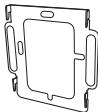
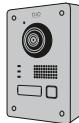
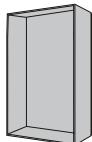
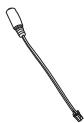
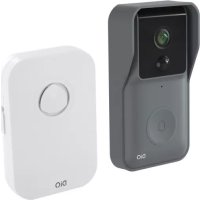
DIO DiOVDP-IP01 - Vídeo porteiro

DiOVDP-IP01 - Vídeo porteiro DIO - Manual de utilização gratuito

Encontre gratuitamente o manual do aparelho DiOVDP-IP01 DIO em formato PDF.

📄 37 páginas Português PT Descarregar 💬 Pergunta IA 7 perguntas
Notice DIO DiOVDP-IP01 - page 20
Escolha o seu idioma e forneca o seu email: enviaremos uma versao traduzida especificamente.

Perguntas dos utilizadores sobre DiOVDP-IP01 DIO

7 perguntas sobre este aparelho. Responda às que conhece ou faça a sua.

Faça uma nova pergunta sobre este aparelho

O e-mail permanece privado: é usado apenas para notificá-lo se alguém responder à sua pergunta.

O video porteiro DIO DiOVDP-IP01 suporta um cartão SD para gravação de vídeos ou fotos?
Perguntas Frequentes - 01/05/2026
Resposta Notice-Facile

O video porteiro DIO DiOVDP-IP01 não suporta o uso de um cartão SD para gravação local de vídeos ou fotos. Este video porteiro com fio, equipado com uma tela sensível ao toque de 7 polegadas e uma câmera de 2MP (resolução 1920x1080 pixels), não possui nenhum slot ou porta para cartão de memória, ao contrário de alguns modelos de video porteiros mais avançados.

Todas as gravações e capturas de fotos são geridas através do aplicativo móvel Guarding Vision, disponível para Android e iOS. Este aplicativo permite visualizar chamadas de vídeo ao vivo da unidade externa, tirar capturas de tela e salvar gravações diretamente no seu smartphone ou na nuvem, dependendo das opções disponíveis.

Para acessar as gravações, você deve primeiro configurar seu DiOVDP-IP01 no aplicativo. Escaneie o código QR exibido na tela do video porteiro usando o aplicativo, ou registre manualmente o dispositivo usando o número de série. Os vídeos e fotos salvos serão então armazenados no seu smartphone ou online, oferecendo assim maior flexibilidade e segurança do que o armazenamento local em um cartão SD.

Se você precisar de gravações contínuas ou de vigilância por vídeo prolongada, recomenda-se escolher uma opção de nuvem (se disponível no aplicativo) ou usar um sistema de gravação secundário conectado ao dispositivo.

Responder (seja o primeiro)
O que significa a mensagem "O assinante que você chamou não está atribuído" no vídeo porteiro DIO DiOVDP-IP01 e como resolvê-la?
Perguntas Frequentes - 11/04/2026
Resposta Notice-Facile

A mensagem "O assinante que você chamou não está atribuído" no seu vídeo porteiro DIO DiOVDP-IP01 indica que a unidade interna (a tela de 7 polegadas) não consegue identificar o destinatário da sua chamada. Esse problema geralmente ocorre devido a uma má configuração da rede local entre a unidade externa e a unidade interna, ou em uma instalação com vários dispositivos onde as configurações de identificação não estão preenchidas corretamente.

Primeiro, verifique a conexão com fio: Certifique-se de que o cabo que conecta a tela à unidade externa esteja bem conectado em ambas as extremidades. Consulte o passo 5 da configuração inicial no manual: se você ver uma lista vazia de dispositivos detectados, isso indica um problema de cabeamento entre o monitor e a unidade externa. Desconecte e reconecte o cabo, ou verifique se algum cabo está danificado.

Configure corretamente a identificação da rede: Durante a primeira inicialização, o assistente de configuração deve ser seguido completamente. No passo 4, você pode inserir um número de andar e um número de sala, que servem para identificar o dispositivo em uma instalação com vários vídeo porteiros. Se você tiver vários dispositivos, esses números devem ser diferentes e inseridos corretamente. Caso contrário, o sistema não conseguirá identificar qual você está chamando.

Redefina a configuração: Desligue o dispositivo por 30 segundos (desconectando a alimentação de 24V), e depois reconecte-o. Ao reiniciar, o assistente de configuração será iniciado novamente. Siga cada passo com atenção, especialmente a detecção de dispositivos (passo 5) que deve exibir sua unidade externa na lista. Se essa lista permanecer vazia, o problema é uma falha de cabeamento ou conexão.

Teste a conexão básica: Pressione o botão de chamada localizado na unidade externa do vídeo porteiro. Se você ouvir o toque na tela interna e a imagem aparecer, o sistema está funcionando corretamente. Se você receber a mensagem de erro neste momento, isso confirma um problema de configuração dos dispositivos detectados.

Verifique as configurações de rede: Na tela inicial, acesse o menu de configurações (ícone de engrenagem) e verifique as informações da rede. A tela deve ter um endereço IP local (por exemplo, 192.168.1.X) atribuído. É recomendável manter a configuração DHCP desativada e manter as configurações padrão fornecidas pelo fabricante.

Se após esses passos a mensagem persistir, entre em contato com o suporte técnico da Chacon (fabricante do DIO) através de www.chacon.com/support. Esta mensagem de erro também pode indicar uma falha de hardware rara do dispositivo.

Responder (seja o primeiro)
Como redefinir o intercomunicador de vídeo DIO DiOVDP-IP01?
Perguntas Frequentes - 11/04/2026
Resposta Notice-Facile

Para redefinir seu intercomunicador de vídeo DIO DiOVDP-IP01 e restaurar as configurações de fábrica, siga os passos abaixo:

Passos para redefinir o intercomunicador de vídeo DIO DiOVDP-IP01

  1. Localize o botão de redefinição: Este botão, frequentemente chamado de "Reset", geralmente fica na parte de trás ou na lateral do dispositivo. Pode estar embutido para evitar ativações acidentais.
  2. Prepare um objeto pontiagudo: Use um clipe desdobrado, um alfinete ou uma ferramenta pequena semelhante para pressionar este botão.
  3. Pressione e mantenha: Pressione o botão de redefinição com o objeto pontiagudo e mantenha-o pressionado por cerca de 10 a 15 segundos.
  4. Solte e aguarde: Após soltar o botão, o intercomunicador de vídeo será reiniciado automaticamente. Esse processo pode levar alguns momentos.
  5. Reconfiguração: Uma vez que a redefinição estiver concluída, todas as configurações anteriores serão apagadas. Você precisará reconfigurar as configurações de rede, os usuários e outras configurações personalizadas.

Importante: Antes de prosseguir com a redefinição, certifique-se de ter feito backup de todas as informações importantes, pois essa operação exclui todos os dados e configurações armazenados.

Responder (seja o primeiro)
Como verificar a conexão da estação principal da porta do vídeo porteiro DIO DiOVDP-IP01?
Perguntas Frequentes - 11/04/2026
Resposta Notice-Facile

Para verificar a conexão da estação principal da porta do seu vídeo porteiro DIO DiOVDP-IP01, siga estas etapas:

1. Verificação das luzes indicadoras

  • Certifique-se de que a estação da porta esteja alimentada: uma luz LED de alimentação deve estar acesa.
  • Verifique a presença de uma luz indicando a conexão de rede (geralmente chamada de "LAN" ou "Ethernet"). Esta luz deve estar acesa ou piscando para confirmar uma conexão ativa.

2. Testar a conexão de rede

  • Se a estação da porta usar uma conexão com fio, verifique se o cabo Ethernet está corretamente conectado e em boas condições.
  • Para uma conexão sem fio, certifique-se de que a estação esteja ao alcance do roteador Wi-Fi e que o sinal esteja estável.

3. Acessar a interface de gerenciamento

  • Faça login na interface de gerenciamento do vídeo porteiro através do aplicativo ou navegador, dependendo da sua configuração.
  • Verifique o status da estação da porta, incluindo o endereço IP atribuído e o status da conexão de rede.

4. Verificar a conexão de rede através de um computador

  • De um computador conectado à mesma rede, abra o prompt de comando (cmd no Windows, Terminal no macOS/Linux).
  • Use o comando ping seguido do endereço IP da estação da porta para testar sua capacidade de resposta (exemplo: ping 192.168.1.10).
  • Se o ping responder, a conexão de rede está ativa.

5. Verificar as configurações do roteador

  • Faça login na interface do seu roteador.
  • Procure na lista de dispositivos conectados a presença da estação da porta.

6. Reiniciar os equipamentos

  • Se a conexão parecer falha, reinicie a estação da porta e o roteador para redefinir as conexões de rede.

Seguindo estas etapas, você poderá diagnosticar e verificar a conexão da sua estação principal da porta. Se o problema persistir, pode ser útil verificar os cabos, a configuração da rede ou entrar em contato com um profissional.

Responder (seja o primeiro)
Como configurar as configurações de rede do videoporteiro DIO DiOVDP-IP01?
Perguntas Frequentes - 11/04/2026
Resposta Notice-Facile

Para configurar as configurações de rede do seu videoporteiro DIO DiOVDP-IP01, siga estas etapas:

1. Acessar o menu de configuração

Ligue seu videoporteiro e acesse a interface principal. Procure uma opção chamada Configurações ou Configuração.

2. Navegar para as configurações de rede

No menu de configurações, encontre a seção Configurações de rede ou Rede.

3. Escolher o modo de configuração

  • DHCP (configuração automática): o videoporteiro obtém automaticamente um endereço IP do roteador.
  • IP estático (configuração manual): você precisa inserir manualmente as seguintes informações:
  • Endereço IP: o endereço IP que você deseja atribuir ao videoporteiro.
  • Máscara de sub-rede: geralmente 255.255.255.0.
  • Gateway: o endereço IP do seu roteador.
  • Servidor DNS: o endereço de um servidor DNS, por exemplo 8.8.8.8 (Google DNS).

4. Salvar e aplicar as alterações

Após configurar as definições, salve ou aplique as alterações no menu.

5. Reiniciar o videoporteiro

Para que as alterações tenham efeito, é aconselhável reiniciar o videoporteiro.

Este procedimento permitirá que você conecte corretamente seu videoporteiro DIO DiOVDP-IP01 à sua rede local.

Responder (seja o primeiro)
Como configurar o servidor SIP no vídeo porteiro DIO DiOVDP-IP01?
Perguntas Frequentes - 11/04/2026
Resposta Notice-Facile

O vídeo porteiro DIO DiOVDP-IP01 não utiliza o protocolo SIP (Session Initiation Protocol). É um vídeo porteiro IP baseado em WiFi que funciona através do aplicativo Guarding Vision para chamadas e controle remoto. Os protocolos suportados são TCP/IP, RTSP e WiFi, não SIP.

Para configurar seu vídeo porteiro e ativar as comunicações remotas, siga primeiro o procedimento inicial. Ao ligar pela primeira vez, um assistente irá guiá-lo na tela para:

  • Criar uma senha de administrador para acessar as configurações
  • Selecionar seu idioma
  • Configurar a rede local entre as unidades interna e externa (recomenda-se desativar o DHCP para manter a configuração padrão)
  • Verificar se a unidade externa aparece na lista de dispositivos detectados

Em seguida, conecte seu dispositivo à rede WiFi. Na tela inicial do vídeo porteiro, selecione o menu Configurações, depois o ícone WiFi no menu à esquerda. Escolha sua rede WiFi na lista suspensa. Esta conexão WiFi é necessária apenas para adicionar o vídeo porteiro ao aplicativo Guarding Vision e para controle remoto.

Baixe o aplicativo Guarding Vision no seu smartphone (disponível na Android Play Store ou Apple Store) e crie uma conta de usuário seguindo as instruções na tela. Você poderá então registrar seu vídeo porteiro escaneando o código QR exibido na tela do dispositivo ou manualmente inserindo o número de série. As credenciais padrão são: senha 123456 e código de verificação ABCDEF.

O vídeo porteiro se comunica via WiFi e internet em vez de SIP tradicional. É o aplicativo Guarding Vision que gerencia o estabelecimento das conexões de áudio e vídeo entre seu telefone e o vídeo porteiro. Essa abordagem oferece uma configuração mais simples e melhor compatibilidade entre dispositivos.

Responder (seja o primeiro)
Por que meu vídeo porteiro DIO DiOVDP-IP01 não toca e pede para deixar uma mensagem?
Perguntas Frequentes - 24/02/2026
Resposta Notice-Facile

Se o seu vídeo porteiro DIO DiOVDP-IP01 não toca quando o botão de chamada é pressionado, mas exibe uma mensagem convidando a deixar uma mensagem, isso pode estar relacionado a várias causas ligadas às configurações ou ao funcionamento do dispositivo.

Verifique o modo de operação

Certifique-se de que seu vídeo porteiro não esteja em modo silencioso ou em modo "Não Perturbe". Esses modos desativam o toque para evitar interrupções, mas podem exibir uma mensagem para deixar uma mensagem de voz.

Verifique o volume e as configurações do toque

  • Acesse as configurações de áudio da unidade interna e verifique se o volume do toque está ativado e suficientemente alto.
  • Verifique também se o toque não está desativado nas opções.

Teste o botão de chamada e as conexões

  • Verifique se o botão de chamada da unidade externa está funcionando corretamente pressionando-o várias vezes.
  • Verifique se as conexões elétricas e a fiação entre a unidade interna e externa estão no lugar e sem danos.

Reinicie o vídeo porteiro

Um simples reinício pode resolver alguns problemas temporários. Desconecte o dispositivo, aguarde cerca de dez segundos e, em seguida, conecte-o novamente.

Se após essas verificações o problema persistir, pode ser um mau funcionamento de hardware ou uma configuração mais complexa a ser ajustada. Nesse caso, é recomendável entrar em contato com o serviço de atendimento ao cliente ou um técnico especializado.

Responder (seja o primeiro)

Baixe as instruções para o seu Vídeo porteiro em formato PDF gratuitamente! Encontre o seu manual DiOVDP-IP01 - DIO e retome o controlo do seu dispositivo eletrónico. Nesta página estão publicados todos os documentos necessários para a utilização do seu dispositivo. DiOVDP-IP01 da marca DIO.

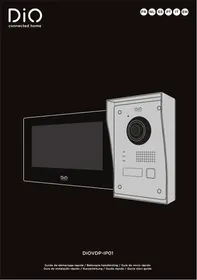
MANUAL DE UTILIZADOR DiOVDP-IP01 DIO

Para registrar a sua garantia, preencha o formulário online em www.chacon.com/warranty

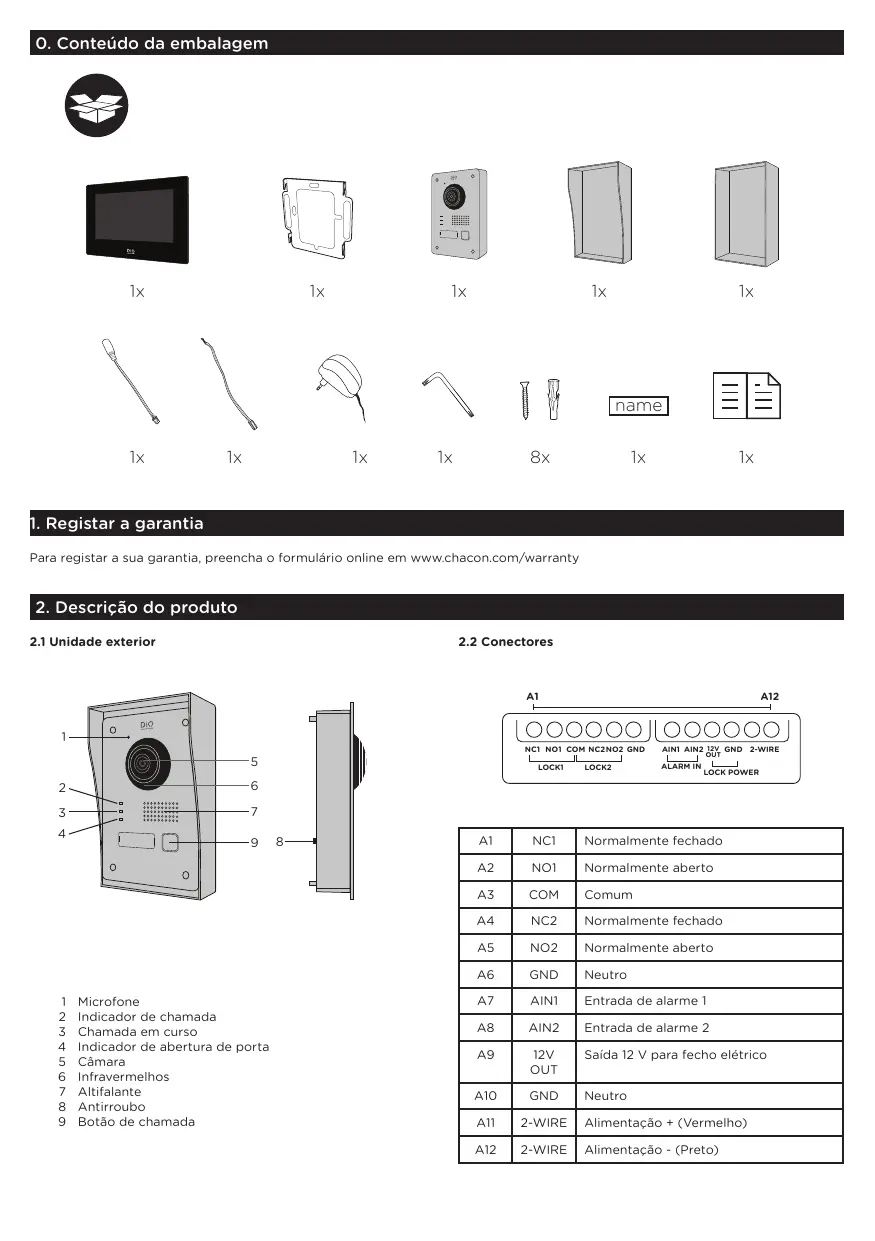
2. Descrição do produits

2.1 Unidade exterior
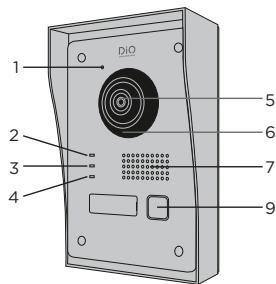
DIO DiOVDP-IP01 - Unidade exterior - 1

DIO DiOVDP-IP01 - Unidade exterior - 2

1 Microfone
2 Indicador de chamada
3 Chamada em的方式来
4 Indicador de abertura de porta
5 Camara
6 Infravermelhos
7 Altifalante
8 Antirroubo
9 Botão de chamada

2.2 Conectores
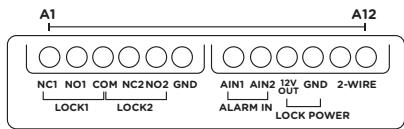
DIO DiOVDP-IP01 - Conectores - 1

A1NC1Normalmente fechado
A2NO1Normalmente aberto
A3COMComum
A4NC2Normalmente fechado
A5NO2Normalmente aberto
A6GNDNeutro
A7AIN1Entrada de alarme 1
A8AIN2Entrada de alarme 2
A912V OUTSaía 12 V para fécho elétrico
A10GNDNeutro
A112-WIREAlimentação + (Vermelho)
A122-WIREAlimentação - (Preto)

DIO DiOVDP-IP01 - Conectores - 2

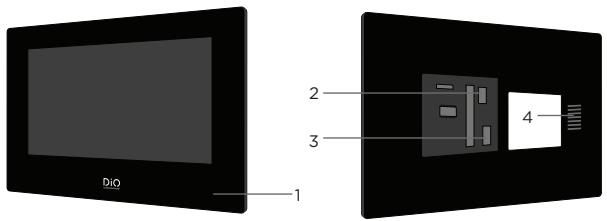
1 Microfone
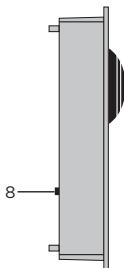
2 Conector de alimentacao 24 V
3 Conector da unidade exterior
4 Altifalante

3. Montagem do videoporteiro

3.1 Unidade exterior

Antes de partirar

  1. Certificar-se de que o écran não tem alimentação
  2. Ligue os cabos daunities exterior antes da fixacao

A. Montagem saliente
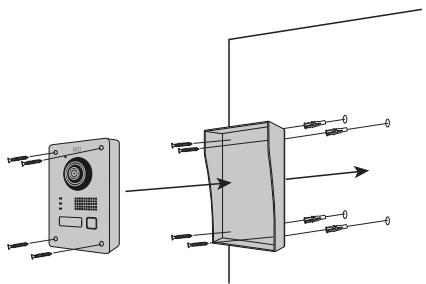
DIO DiOVDP-IP01 - Montagem saliente - 1

DIO DiOVDP-IP01 - Montagem saliente - 2

  1. Faça 4 furos que correspondem às posições da cobertura de proteção
  2. Insira as cavilhas nos furos e fixe a cobertura de protecao com a ajuda dos parafusos fornecidos
    3.Ligue o cabo do eça à unidade exterior
  3. Fixe a unidade exterior na cobertura de protecao com a ajuda dos parafusos fornecidos

B. Montagem encastrada
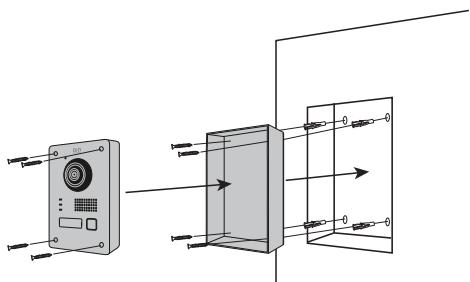
DIO DiOVDP-IP01 - Montagem encastrada - 1

  1. Reserve o espono necessario no seu muro para insertar a caixa de encastre
    2.Faca 4 furos que correspondem às posições da caixa de encastre
  2. Insira as cavilhas nos furos e fixe a cobertura de encastre com a ajuda dos parafusos fornecidos
    4.Ligue o cabo do eça à unidade exterior
    5.Fixo aunities exterior na caixa de encastre com a ajuda dos parafusos fornecidos
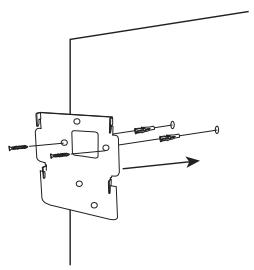
DIO DiOVDP-IP01 - Montagem encastrada - 2

DIO DiOVDP-IP01 - Montagem encastrada - 3

  1. Faça 4 furos que correspondem às posições do suporte de parede
  2. Insira as cavilhas nos furos e fixe o suporte de parede com a ajuda dos parafusos fornecidos
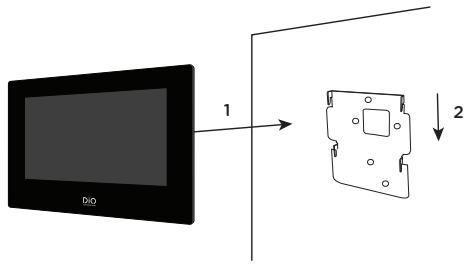
    3.Ligue o conector de alimentacao assim como o conector da unidade exterior
    4.Encaixe o ecran no suporte de parede, conforme descririto na imagem 3

4. Configuração inicial

4.1 Assistente de configuração

Aquando da primeira colocação sob tensão, um assistente vai orientá-lo no écrá para configurar os principais parâmetros do seu videoporteiro.

Escolha umaPALavra-passede administrador para aceder posteriormente ao menu das definições.

Etapa 2

Configuração de uma rede local entre aunities interior e aunities exterior.

É aconsehláveldeeraopacDHCPdesativadaemanterac configuraçãopredefinida.

Etapa 4

Pode inserir um número de piso e um número de divisão no caso de uma instalação de rede com various apareiros发展目标.

Esta opção é facultativa.
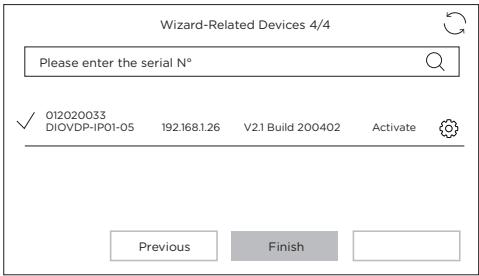
DIO DiOVDP-IP01 - Etapa 4 - 1

4.2 Ligação à rede Wi-Fi

A ligaçao do seu aparelho à rede Wi-Fi não é indispensavel. So é necessaria para adcionar a aplicação para smartphones e para o controlo à distência.

No eça inicial, selecione o menu dos parâmetros

DIO DiOVDP-IP01 - Ligação à rede Wi-Fi - 1

De seguida, selezione o icone Wi-Fi no menu da esquerda

DIO DiOVDP-IP01 - Ligação à rede Wi-Fi - 2

Escolha a sua rede no menu pendente

5. Instalação da aplicação

A aplicação está disponible nos sistemas Android e iOS.

Pesque e instale a aplicacao "Guarding Vision" em Android Play Store ou Apple Store de acordo com o seu Modelo de smartphone.

Abra a aplicação e crie uma conta de utilizador seguido as instruções no ecran.

No ecranicial do ecran do seu videoporteiro, selezione o menu dos parameiros

DIO DiOVDP-IP01 - Instalação da aplicação - 1

De seguida, seleciono o icone de configuração

DIO DiOVDP-IP01 - Instalação da aplicação - 2

Aceda a "Parâmetros do service Guarding Vision" para visualizar o documento QR do aparelho.

Na aplicação “Guarding Vision” no seu smartphone, seleciono o icone "+" em cima à direita.

Escolha "Analizar o documento" no menu pendente.

Aponte a-camera para orowningo QR no ecran do videoporteiro.

5.2 Registo manual

No ecranicial do ecran do seu videoporteiro, selezione o menu dos parameiros

DIO DiOVDP-IP01 - Registo manual - 1

De seguida, seleciono o icone de configura

DIO DiOVDP-IP01 - Registo manual - 2

Aceda à secção "Informações no aparecido" para visualizar o número de série do aparecido.

Na aplicação “Guarding Vision” no seu smartphone, seleciono o icone "+" em cima à direita.

Escolha "Adiçao manual" no menu pendente.

Apalavra-passepredefinida do seu aparelho é 123456

O)codigo de verificacao predefinido do seu aparelho e ABCDEF.

Geral

Tipo de intercomunicador2 fios mões-lives
Temperatas de funciona-40 - +55 °C
Temperatura de armazenamento-40 - +55 °C
Comprimento e secção de cabode 0 a 100 m / secção : 1.5 mm2
Tipo de proteção (unidade exterior)IP65
Especificações
MarcaHOIOTO
Identíficoar do Modelo AdaptadorADS-40FSI-19 24036EPG
Tensão de entrada Adaptador100-240V
Frequência da alimentação de CA50-60Hz
Tensão de saía24,0V DC
Corrente de saía1,5A
Potência de saía36W
Eficiência média no modo ativo80%
Eficiência a entrega baixa (10%)76%
Consumo enerétrico em vazio4W
ConsumoUnidade exterior <10W; Unidade interior <8W
Número de meloidias3
Duração de conversaFrom 90s to 120s
Frequência de录音500. - 8k. Hz
Tipo deOCRLCD TFT tátil de 7"
Resolução deOCR1024 X 600 Pixels
Tipo de-camera2MP Colour CMOS
Resolução de-camera1920 X 1080 Pixels
Abertura da porta12V - 1A max (1-5 segundos)
Abertura do portoContacto seco NO/NC (1 segundo)
Encritação de Wi-FiWPA-PSK/WPA2-PSK
SegurançaAES128
ProtocolosTCP/IP ,RTSP, WIFI
InfravermelhosLED de alta potência com ICR
Distância de infravermelhos3 metros
Unidade exterior1044g
Unidade interior624g

Corrente direta (DC)
Corrente alternative (CA)
Utilização em espaço interior
Aparelho Classe II

Representa um aparelho que corresponde às exigências de segurarça para os aparelhos

de Classe II, em conformidade com a norma IEC 61140

DIO DiOVDP-IP01 - Registo manual - 3

O abaix assozo, Chacon, declara que o presente tipo de equipamento de rado 'DiOVDP' está em conformidade com a Diretiva 2014/53/UE.

O texto integrala da declaracao de conformidade está disponible no segunte endereço de Internet: http://chacon.com/conformity

7. Support

www.chacon.com/support

DIO DiOVDP-IP01 - Support - 1

DIO DiOVDP-IP01 - Support - 2

www.chacon.com

Chacon S.A. - Avenue mercator 2 - 1300 Wavre

DIO DiOVDP-IP01 - Support - 3

DIO DiOVDP-IP01 - Support - 4
1x

DIO DiOVDP-IP01 - Support - 5
1x

DIO DiOVDP-IP01 - Support - 6
1x

DIO DiOVDP-IP01 - Support - 7
1x

DIO DiOVDP-IP01 - Support - 8
1x

DIO DiOVDP-IP01 - Support - 9
1x

DIO DiOVDP-IP01 - Support - 10
1x

DIO DiOVDP-IP01 - Support - 11
1x

DIO DiOVDP-IP01 - Support - 12
1x

DIO DiOVDP-IP01 - Support - 13
8x

DIO DiOVDP-IP01 - Support - 14
1x

DIO DiOVDP-IP01 - Support - 15
1x

Assistente de manual
Impulsionado pela Anthropic
À espera da sua mensagem
Informações do produto

Marca : DIO

Modelo : DiOVDP-IP01

Categoria : Vídeo porteiro