GEBRUIKSAANWIJZING DiOVDP-IP01 DIO
0. Inhoud van de verpakking

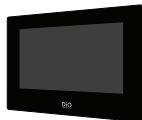
1x
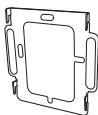
1x
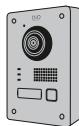
1x

1x
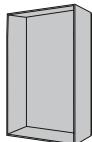
1x
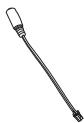
1x
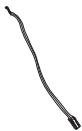
1x

1x

1x

8x

1x

1x
1. Registraren van uw garantie
Vul om uw garantie te registereren het onlineformulier in op www.chacon.com/warranty.
2. Productbeschrijving
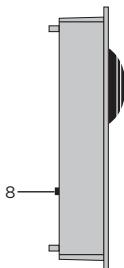
2.1 De buitenunit
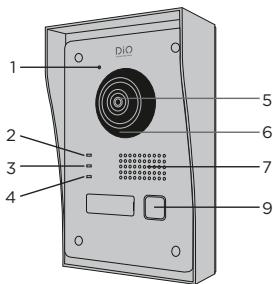
1 Microfoon
2 Oproep-indicator
3 Gesprek bezig
4 Deur openen-indicator
5 Camera
6 Infrarood
7 Luidspreker
8 Diefstalbeveiling
9 Belknap
2.2 Connectoren
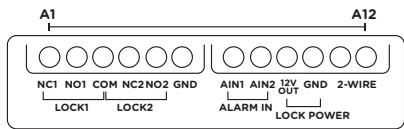
| A1 | NC1 | NC Normally closed (normaal gesloten) |
| A2 | NO1 | NO Normally open (normaal open) |
| A3 | COM | Gemeenschappelijk |
| A4 | NC2 | NC Normally closed (normaal gesloten) |
| A5 | NO2 | NO Normally open (normaal open) |
| A6 | GND | Neutraal |
| A7 | AIN1 | Alarmingang 1 |
| A8 | AIN2 | Alarmingang 2 |
| A9 | 12V OUT | 12V-uitgang voor elektrisch slot |
| A10 | GND | Neutraal |
| A11 | 2-WIRE | Voeding + (rood) |
| A12 | 2-WIRE | Voeding - (zwart) |
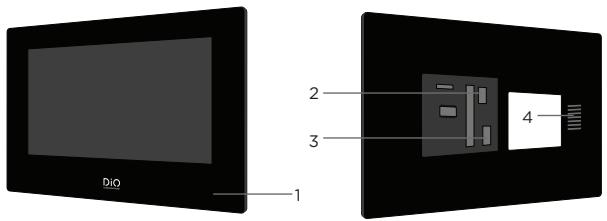
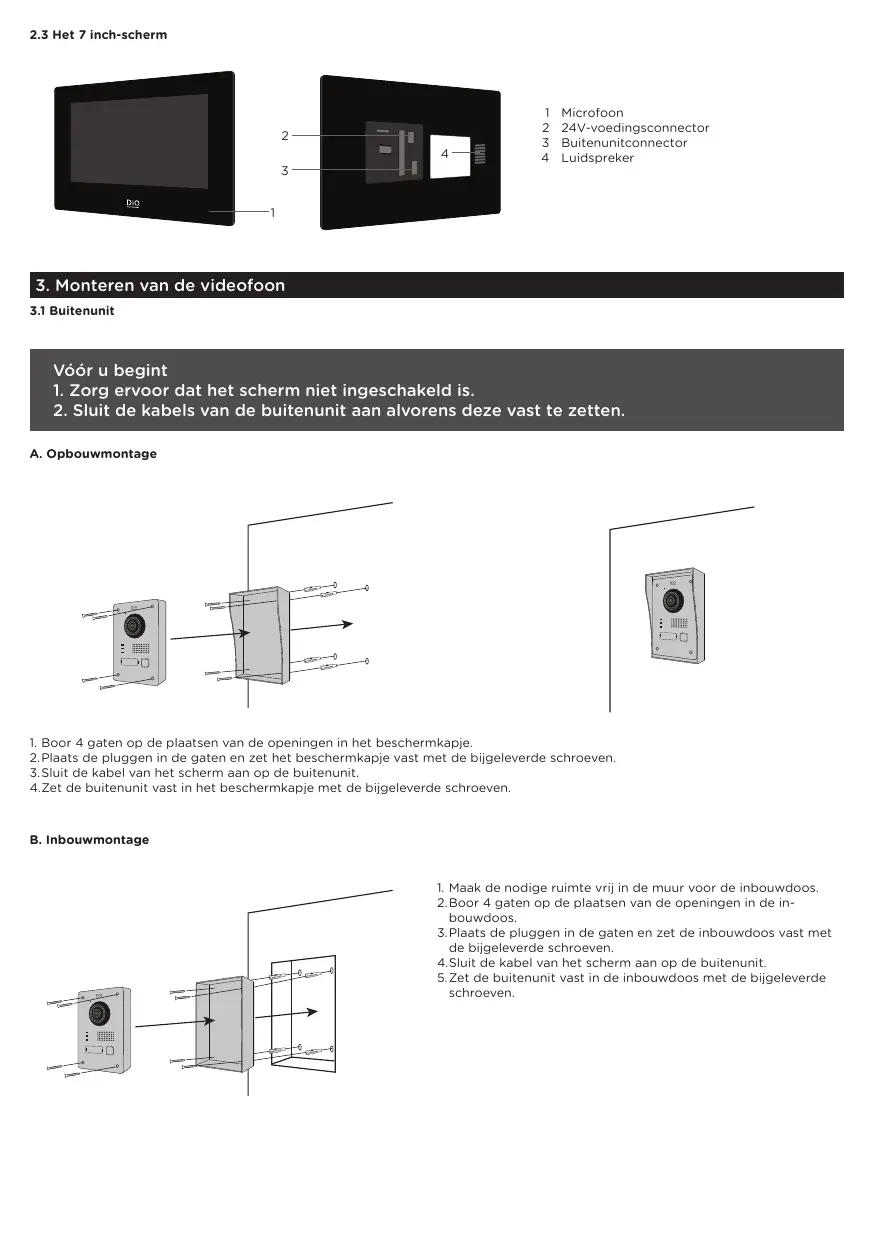
1 Microfoon
2 24V-voedingsconnector
3 Buitenunitconnector
4 Luidspreker
3. Monteren van de videofoon
3.1 Buitenunit
Vór u begint
- Zorg ervoor dat het scherm Niet ingeschakeld is.
- Sluit de kabels van de buitenunit aan alvorens.Deze vast te zetten.
A. Opbouwmontage
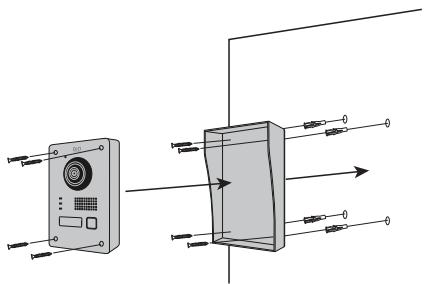

- Boor 4 gaten op de plaatsen van de openingsen in het beschemkapaje.
- Plaats de plugged in de gaten en zet het beschemkapje vast met de bijgeverde schroeven.
3.Sluit de kabel van het scherm aan op de buitenunit.
4.Zet de buitenunit vast in het beschemkapje met de bijgeleverde schroeven.
B. Inbouwmontage
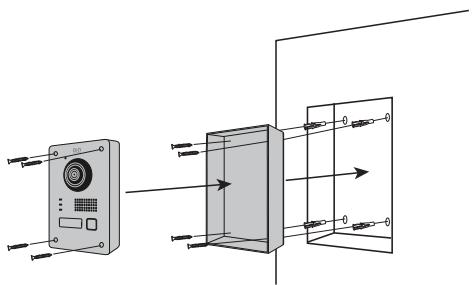
- Maak de nodige ruimte vrij in de muur voor de inbouwdoos.
2.Boor 4 gaten op de plaatsen van de openings in de inbouwdoos.
- Plaats de pluggen in de gaten en zet de inbouwdoos vast met de bijegeleverde schroeven.
4.Sluit de kabel van het scherm aan op de buitenunit.
5.Zet de buitenunit vast in de inbouwdoos met de bijgelerverde schroven.
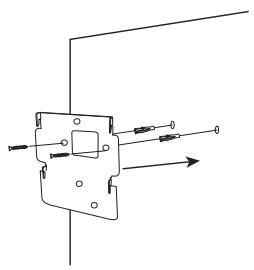
- Boor 4 gaten op deplaatsen van de openingsen in het wandmontageplaatje.
- Plaats de pluggen in de gaten en zet het wandmontageplaatje vast met de bijgeleverde schroeven.
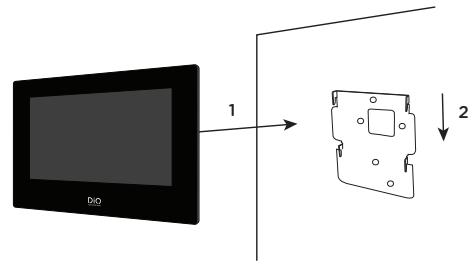
3.Sluit de voedingsconnector en de buitenunitconnector aan.
- Bevestig het scherm op het wandmontageplaatje zoals weergegeven in afbeelding 3.
4. Eerste configuratie
4.1 Configuratiewizard
Bij de eerste keer inschakelen leidt de wizard u maar het scherm voor het configureren van de belangrijkste instellenen van uw videoofoon.
Volg deze stappen voor u het apparaat in gebruik neemt.
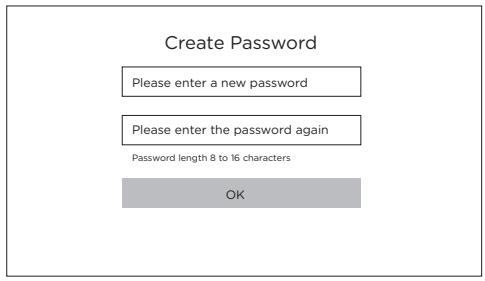
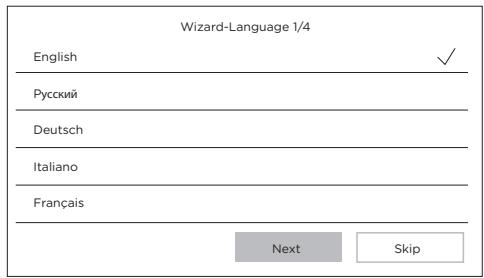
Stap 1
Kies een beheerderswachtwoord om later maar het instellenmenu te gaan.
Stap 2
Selecteer de gewenste taal.
Stap 3
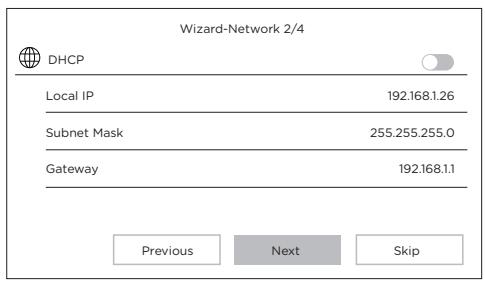
Configureren van een lokaal network:tussen de buitenunit en de binnenunit.
Het is aanbevolen om de optie DHCP uitgeschakeld te lately en de standard configuratie te behouden.
Stap 4
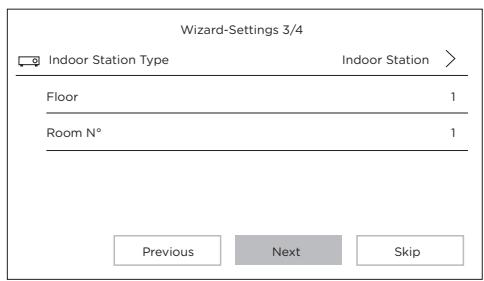
U kunt een etagenummer en een kamernummer invoeren in geval van een netwerinstallatie met meertere verschillende apparaten.
Deze optie is nicht verplicht.
4.2 Verbinden met het wifi-network
Het verbinden van uw apparaat met het wifi-network is Nietoodzakelijk. Het is enkel nodig om het apparaat te kunnen toevoegen in de smartphone-app en het te kunnen bedieren op afstand.
Selecteer op het welkomstscherm het instelleningenmenu

Selecteer het wifi-symbolool in het linkermenu.
Kies uw network in de verzolgkeuzelijst.
5. Installeren van de app
De app is beschikbaar voor Android en iOS.
Zoek afhankelijk van uw smartphonemodel in de Android Play Store of in de Apple Store de app 'Guarding Vision' en installeer deze.
Open de app en volg de instructies op het scherm om een gebruikersaccount aan te make.
5.1 Registerten met QR-code
Selecteer het instellingenmenu op het welkomstscherm van het videofoonschemr
Selecteer het configuratiepictogram
Ga naar het gedeelte 'Instellenen van de Guarding Vision-dienst' om de QR-code van het apparaat wee te given.
Selecteer in de 'Guarding Vision'-app op uw smartphone het plusteken ^+ recht bovenin.
Kies 'Code analyseren' in het verzolgkeuzemenu.
Houd de fotocamera voor de QR-code op het scherm van de videofoon.
5.2 Handmatig registraren
Selecteer het instellingenmenu op het welkomstscherm van het videofoonschem
Selecteer het configuratiepictogram X.
Gaaarhedeelte'Apparaatgegevens'om het serienummer van het apparaat weer te geven.
Selecteer in de 'Guarding Vision'-app op uw smartphone het plusteken +'recht bovenin.
Kies 'Handmatig toevoegen' in het verwolgkeuzemenu.
Voer het serialummer in dat weergegeven worden op het scherm van uw videofoon.
Opmerking:
Het standardwachtwoord van uw apparaat is 123456. De standardverificatiecode van uw apparaat are ABCDEF.
Stap 5
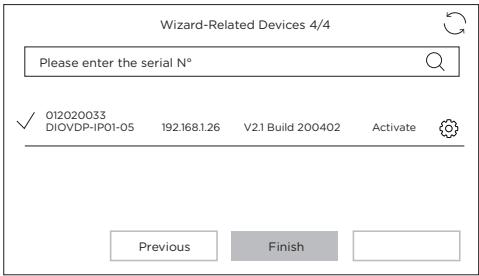
Controleer of uw buitenunit in de lijst met randapparaten staat.
Een lege lijst wijst op een probleme met de bedradingussen de monitor en de buitenuit.
Schakel in dit geval uw apparaat UIT en controllere de aansluitingen.
Algemeen
| Intercomtype | 2-draads handsfree |
| Bedrijfstemperatuur | -40 ~ +55 °C |
| Opslagtemperatuur | -40 ~ +55 °C |
| Kabellenge en diameter | 0 tot 100 m / diameter: : 1.5 mm2 |
| Beschermingsgraad (buitenunit) | IP65 |
| |
| Specificities |
| Handelsmerk Adapter | HOIOTO |
| Typeaanduiding Adapter | ADS-40FSI-19 24036EPG |
| Voedingsspanning | 100-240V |
| Voedingsfrequentie | 50-60Hz |
| Uitgangsspanning | 24,0V DC |
| Uitgangsstroom | 1,5A |
| Uitgangsvermogen | 36W |
| Gemiddelde actieve efficiëntie | 80% |
| Efficiëntie bij lage belasting (10 %) | 76% |
| Energieverbruik in Niet-belaste toestand | 4W |
| Stroomverbruik | Buitenunit <10W; Binnenunit <8W |
| Aantal belmelodieën | 3 |
| Spreektijd | From 90s to 120s |
| Zendfrequentie | 500. - 8k. Hz |
| Schermtype | 7" TFT LCD touchscreen |
| Schemresolutie | 1024 X 600 Pixels |
| Cameratype | 2MP Colour CMOS |
| Cameraresolutie | 1920 X 1080 Pixels |
| Deurontgrendeling | 12.V - 1A max (1-5 seconden) |
| Poortontgrendeling | Potentaalvrij contact NO/NC (1 seconde) |
| Wifi-versleuteling | WPA-PSK/WPA2-PSK |
| Beveiling | AES128 |
| Protocols | TCP/IP ,RTSP, WIFI |
| Infrarood | Krachtige ICR-led |
| Infraroodafstand | 3 meter |
| Buitenunit | 1044g |
| Binnenunit | 624g |

Gelijkstroom (CC)

Wisselstroom (CA)

Binnenshuis gebruik

Klasse II-apparaat
Dit betekten een apparat dat voldoet aan de veriligeidseisen voor Klasse II-apparaten, conform de norm IEC 61140

7. Support
www.chacon.com/support