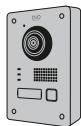
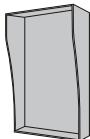
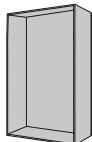
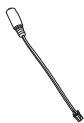
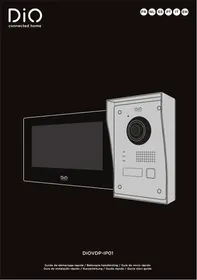
DIO DiOVDP-IP01 - Citofono video

DiOVDP-IP01 - Citofono video DIO - Manuale utente e istruzioni gratuiti

Trova gratuitamente il manuale del dispositivo DiOVDP-IP01 DIO in formato PDF.

📄 37 pagine Italiano IT Scarica 💬 Domanda IA 7 domande
Notice DIO DiOVDP-IP01 - page 26
Visualizza il manuale : Français FR English EN Español ES Italiano IT Nederlands NL Português PT
Scelga la sua lingua e fornisca la sua email: le invieremo una versione tradotta specificamente.

Domande degli utenti su DiOVDP-IP01 DIO

7 domande su questo apparecchio. Rispondi a quelle che conosci o fai la tua.

Fai una nuova domanda su questo apparecchio

L'email rimane privata: viene utilizzata solo per avvisarti se qualcuno risponde alla tua domanda.

Il video citofono DIO DiOVDP-IP01 supporta una scheda SD per la registrazione di video o foto?
Domande Frequenti - 01/05/2026
Risposta Notice-Facile

Il video citofono DIO DiOVDP-IP01 non supporta l'uso di una scheda SD per la registrazione locale di video o foto. Questo citofono cablato, dotato di un touchscreen da 7 pollici e di una telecamera da 2MP (risoluzione 1920x1080 pixel), non dispone di alcuno slot o porta per schede di memoria, a differenza di alcuni modelli di video citofoni più avanzati.

Tutte le registrazioni e le catture fotografiche sono gestite tramite l'applicazione mobile Guarding Vision, disponibile su Android e iOS. Questa applicazione consente di visualizzare in diretta le chiamate video dalla unità esterna, di fare screenshot e di salvare le registrazioni direttamente sullo smartphone o nel cloud, a seconda delle opzioni disponibili.

Per accedere alle registrazioni, è necessario prima configurare il DiOVDP-IP01 nell'applicazione. Scansiona il codice QR visualizzato sullo schermo del video citofono utilizzando l'app, oppure registra manualmente il dispositivo utilizzando il numero di serie. I video e le foto salvati saranno quindi archiviati sullo smartphone o online, offrendo così maggiore flessibilità e sicurezza rispetto a un'archiviazione locale su scheda SD.

Se hai bisogno di registrazioni continue o di videosorveglianza prolungata, si consiglia di scegliere un'opzione cloud (se disponibile nell'app) o di utilizzare un sistema di registrazione secondario collegato al dispositivo.

Rispondi (sii il primo)
Cosa significa il messaggio "L'abbonato che hai chiamato non è assegnato" sul video citofono DIO DiOVDP-IP01 e come può essere risolto?
Domande Frequenti - 11/04/2026
Risposta Notice-Facile

Il messaggio "L'abbonato che hai chiamato non è assegnato" sul tuo video citofono DIO DiOVDP-IP01 indica che l'unità interna (lo schermo da 7 pollici) non riesce a identificare il destinatario della tua chiamata. Questo problema si verifica generalmente a causa di una cattiva configurazione della rete locale tra l'unità esterna e l'unità interna, o in un'installazione con più dispositivi in cui le impostazioni di identificazione non sono compilate correttamente.

Controlla prima la connessione cablata: Assicurati che il cavo che collega lo schermo all'unità esterna sia correttamente collegato su entrambi i lati. Consulta il passo 5 della configurazione iniziale nel manuale: se vedi un elenco vuoto di dispositivi rilevati, ciò indica un problema di cablaggio tra il monitor e l'unità esterna. Scollega e ricollega il cavo, oppure verifica che nessun cavo sia danneggiato.

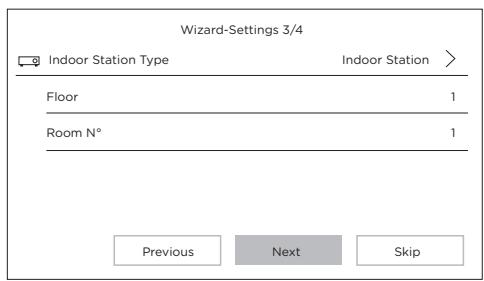
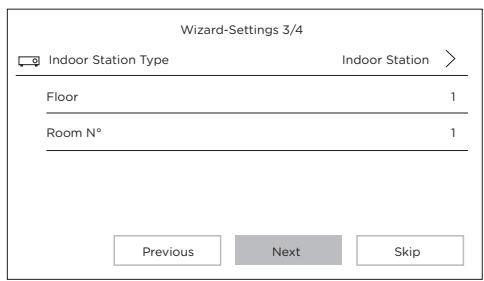
Configura correttamente l'identificazione di rete: Durante il primo avvio, l'assistente di configurazione deve essere seguito completamente. Nel passo 4, puoi inserire un numero di piano e un numero di stanza, che servono per identificare il dispositivo in un'installazione con più video citofoni. Se hai più dispositivi, questi numeri devono essere diversi e inseriti correttamente. Altrimenti, il sistema non sarà in grado di identificare quale stai chiamando.

Ripristina la configurazione: Spegni il dispositivo per 30 secondi (scollegando l'alimentazione a 24V), quindi ricollegalo. Al riavvio, l'assistente di configurazione si avvierà nuovamente. Segui ogni passo con attenzione, in particolare la rilevazione dei dispositivi (passo 5) che deve mostrare la tua unità esterna nell'elenco. Se questo elenco rimane vuoto, il problema è un difetto di cablaggio o di connessione.

Testa la connessione di base: Premi il pulsante di chiamata situato sull'unità esterna del video citofono. Se senti il campanello sullo schermo interno e l'immagine appare, il sistema funziona correttamente. Se ricevi il messaggio di errore in quel momento, ciò conferma un problema di configurazione dei dispositivi rilevati.

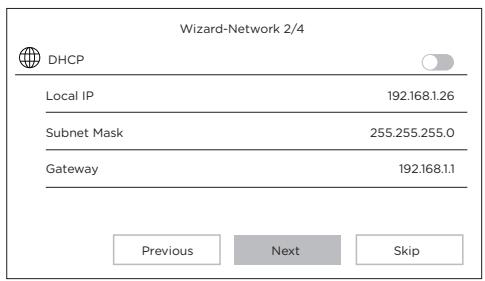
Controlla le impostazioni di rete: Nella schermata principale, accedi al menu delle impostazioni (icona ingranaggio) e controlla le informazioni di rete. Lo schermo deve avere un indirizzo IP locale (ad esempio 192.168.1.X) assegnato. Si consiglia di mantenere la configurazione DHCP disattivata e di mantenere le impostazioni predefinite fornite dal produttore.

Se dopo questi passaggi il messaggio persiste, contatta il supporto tecnico di Chacon (produttore di DIO) tramite www.chacon.com/support. Questo messaggio di errore può anche indicare un raro malfunzionamento hardware del dispositivo.

Rispondi (sii il primo)
Come ripristinare il citofono video DIO DiOVDP-IP01?
Domande Frequenti - 11/04/2026
Risposta Notice-Facile

Per ripristinare il tuo citofono video DIO DiOVDP-IP01 e ripristinare le impostazioni di fabbrica, segui i passaggi seguenti:

Passaggi per ripristinare il citofono video DIO DiOVDP-IP01

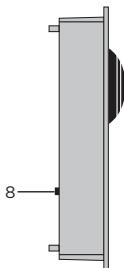
  1. Trova il pulsante di ripristino: Questo pulsante, spesso etichettato come "Reset", si trova generalmente sul retro o sul lato del dispositivo. Potrebbe essere incassato per evitare attivazioni accidentali.
  2. Prepara un oggetto appuntito: Usa una graffetta aperta, un ago o un piccolo strumento simile per premere questo pulsante.
  3. Premi e tieni premuto: Premi il pulsante di ripristino con l'oggetto appuntito e tienilo premuto per circa 10-15 secondi.
  4. Rilascia e aspetta: Dopo aver rilasciato il pulsante, il citofono video si riavvierà automaticamente. Questo processo potrebbe richiedere alcuni istanti.
  5. Reconfigurazione: Una volta completato il ripristino, tutte le configurazioni precedenti verranno cancellate. Dovrai riconfigurare le impostazioni di rete, gli utenti e altre impostazioni personalizzate.

Importante: Prima di procedere con il ripristino, assicurati di aver salvato tutte le informazioni importanti, poiché questa operazione elimina tutti i dati e le impostazioni memorizzate.

Rispondi (sii il primo)
Come verificare la connessione della stazione principale del citofono DIO DiOVDP-IP01?
Domande Frequenti - 11/04/2026
Risposta Notice-Facile

Per verificare la connessione della stazione principale del tuo citofono DIO DiOVDP-IP01, segui questi passaggi:

1. Controllo delle spie luminose

  • Assicurati che la stazione della porta sia alimentata: una spia LED di alimentazione deve essere accesa.
  • Controlla la presenza di una spia che indica la connessione di rete (spesso chiamata "LAN" o "Ethernet"). Questa spia deve essere accesa o lampeggiante per confermare una connessione attiva.

2. Testare la connessione di rete

  • Se la stazione della porta utilizza una connessione cablata, verifica che il cavo Ethernet sia correttamente collegato e in buone condizioni.
  • Per una connessione wireless, assicurati che la stazione sia nel raggio d'azione del router Wi-Fi e che il segnale sia stabile.

3. Accedere all'interfaccia di gestione

  • Accedi all'interfaccia di gestione del citofono tramite l'app o il browser, a seconda della tua configurazione.
  • Controlla lo stato della stazione della porta, inclusi l'indirizzo IP assegnato e lo stato della connessione di rete.

4. Verificare la connessione di rete tramite un computer

  • Da un computer connesso alla stessa rete, apri il prompt dei comandi (cmd su Windows, Terminale su macOS/Linux).
  • Utilizza il comando ping seguito dall'indirizzo IP della stazione della porta per testarne la reattività (esempio: ping 192.168.1.10).
  • Se il ping risponde, la connessione di rete è attiva.

5. Controllare le impostazioni del router

  • Accedi all'interfaccia del tuo router.
  • Cerca nella lista dei dispositivi connessi la presenza della stazione della porta.

6. Riavviare le attrezzature

  • Se la connessione sembra difettosa, riavvia la stazione della porta e il router per ripristinare le connessioni di rete.

Seguendo questi passaggi, sarai in grado di diagnosticare e verificare la connessione della tua stazione principale della porta. Se il problema persiste, potrebbe essere utile controllare i cavi, la configurazione di rete o contattare un professionista.

Rispondi (sii il primo)
Come configurare le impostazioni di rete del videocitofono DIO DiOVDP-IP01?
Domande Frequenti - 11/04/2026
Risposta Notice-Facile

Per configurare le impostazioni di rete del tuo videocitofono DIO DiOVDP-IP01, segui questi passaggi:

1. Accedere al menu di configurazione

Accendi il tuo videocitofono e accedi all'interfaccia principale. Cerca un'opzione chiamata Impostazioni o Configurazione.

2. Navigare verso le impostazioni di rete

Nel menu delle impostazioni, trova la sezione Impostazioni di rete o Rete.

3. Scegliere la modalità di configurazione

  • DHCP (configurazione automatica): il videocitofono ottiene automaticamente un indirizzo IP dal router.
  • IP statico (configurazione manuale): devi inserire manualmente le seguenti informazioni:
  • Indirizzo IP: l'indirizzo IP che desideri assegnare al videocitofono.
  • Maschera di sottorete: di solito 255.255.255.0.
  • Gateway: l'indirizzo IP del tuo router.
  • Server DNS: l'indirizzo di un server DNS, ad esempio 8.8.8.8 (Google DNS).

4. Salvare e applicare le modifiche

Dopo aver configurato le impostazioni, salva o applica le modifiche nel menu.

5. Riavviare il videocitofono

Per far sì che le modifiche abbiano effetto, è consigliabile riavviare il videocitofono.

Questa procedura ti permetterà di collegare correttamente il tuo videocitofono DIO DiOVDP-IP01 alla tua rete locale.

Rispondi (sii il primo)
Come configurare il server SIP sul video citofono DIO DiOVDP-IP01?
Domande Frequenti - 11/04/2026
Risposta Notice-Facile

Il video citofono DIO DiOVDP-IP01 non utilizza il protocollo SIP (Session Initiation Protocol). È un video citofono IP basato su WiFi che funziona tramite l'app Guarding Vision per chiamate e controllo remoto. I protocolli supportati sono TCP/IP, RTSP e WiFi, non SIP.

Per configurare il tuo video citofono e abilitare le comunicazioni remote, segui prima la procedura iniziale. All'accensione iniziale, un assistente ti guiderà sullo schermo per:

  • Creare una password di amministratore per accedere alle impostazioni
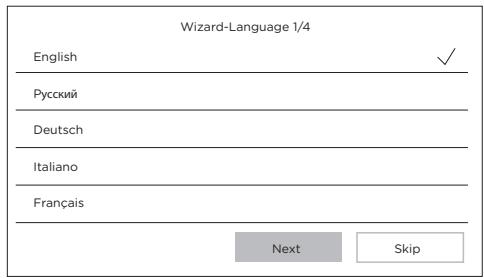
  • Selezionare la tua lingua
  • Configurare la rete locale tra le unità interne ed esterne (si consiglia di disattivare il DHCP per mantenere la configurazione predefinita)
  • Verificare che l'unità esterna appaia nell'elenco dei dispositivi rilevati

Successivamente, collega il tuo dispositivo alla rete WiFi. Nella schermata principale del video citofono, seleziona il menu Impostazioni, quindi l'icona WiFi nel menu a sinistra. Scegli la tua rete WiFi dall'elenco a discesa. Questa connessione WiFi è necessaria solo per aggiungere il video citofono all'app Guarding Vision e per il controllo remoto.

Scarica l'app Guarding Vision sul tuo smartphone (disponibile su Android Play Store o Apple Store) e crea un account utente seguendo le istruzioni sullo schermo. Potrai quindi registrare il tuo video citofono sia scansionando il codice QR visualizzato sullo schermo del dispositivo, sia manualmente inserendo il numero di serie. Le credenziali predefinite sono: password 123456 e codice di verifica ABCDEF.

Il video citofono comunica tramite WiFi e internet piuttosto che tramite SIP tradizionale. È l'app Guarding Vision a gestire l'instaurazione delle connessioni audio e video tra il tuo telefono e il citofono. Questo approccio offre una configurazione più semplice e una migliore compatibilità tra dispositivi.

Rispondi (sii il primo)
Perché il mio videocitofono DIO DiOVDP-IP01 non suona e chiede di lasciare un messaggio?
Domande Frequenti - 24/02/2026
Risposta Notice-Facile

Se il tuo videocitofono DIO DiOVDP-IP01 non suona quando si preme il pulsante di chiamata ma mostra un messaggio che invita a lasciare un messaggio, ciò può essere legato a diverse cause relative alle impostazioni o al funzionamento del dispositivo.

Controlla la modalità di funzionamento

Assicurati che il tuo videocitofono non sia in modalità silenziosa o in modalità "Non disturbare". Queste modalità disattivano il suono della chiamata per evitare interruzioni, ma possono mostrare un messaggio per lasciare un messaggio vocale.

Controlla il volume e le impostazioni del suono

  • Accedi alle impostazioni audio dell'unità interna e assicurati che il volume della suoneria sia attivato e sufficientemente alto.
  • Controlla anche che la suoneria non sia disattivata nelle opzioni.

Testa il pulsante di chiamata e le connessioni

  • Verifica che il pulsante di chiamata dell'unità esterna funzioni correttamente premendolo più volte.
  • Controlla che le connessioni elettriche e il cablaggio tra l'unità interna ed esterna siano a posto e non danneggiati.

Riavvia il videocitofono

Un semplice riavvio può risolvere alcuni malfunzionamenti temporanei. Scollega il dispositivo, attendi circa dieci secondi e poi ricollegalo.

Se dopo queste verifiche il problema persiste, potrebbe trattarsi di un malfunzionamento hardware o di un'impostazione più complessa da regolare. In questo caso, si consiglia di contattare il servizio clienti o un tecnico specializzato.

Rispondi (sii il primo)

Scarica le istruzioni per il tuo Citofono video in formato PDF gratuitamente! Trova il tuo manuale DiOVDP-IP01 - DIO e riprendi in mano il tuo dispositivo elettronico. In questa pagina sono pubblicati tutti i documenti necessari per l'utilizzo del tuo dispositivo. DiOVDP-IP01 del marchio DIO.

MANUALE UTENTE DiOVDP-IP01 DIO

Selezione o idioma pretendedo
DIO DiOVDP-IP01 - 1

DIO DiOVDP-IP01 - 2

Etapa 3

1. Registrare la garanzia

Per registrar la garanzia, compilate il modulo online all'indirizzo www.chacon.com/warranty

2. Descrizione del prodotto
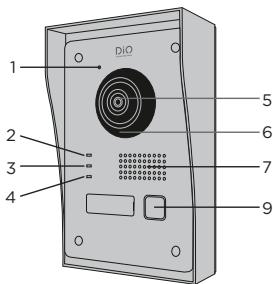
DIO DiOVDP-IP01 - Descrizione del prodotto - 1
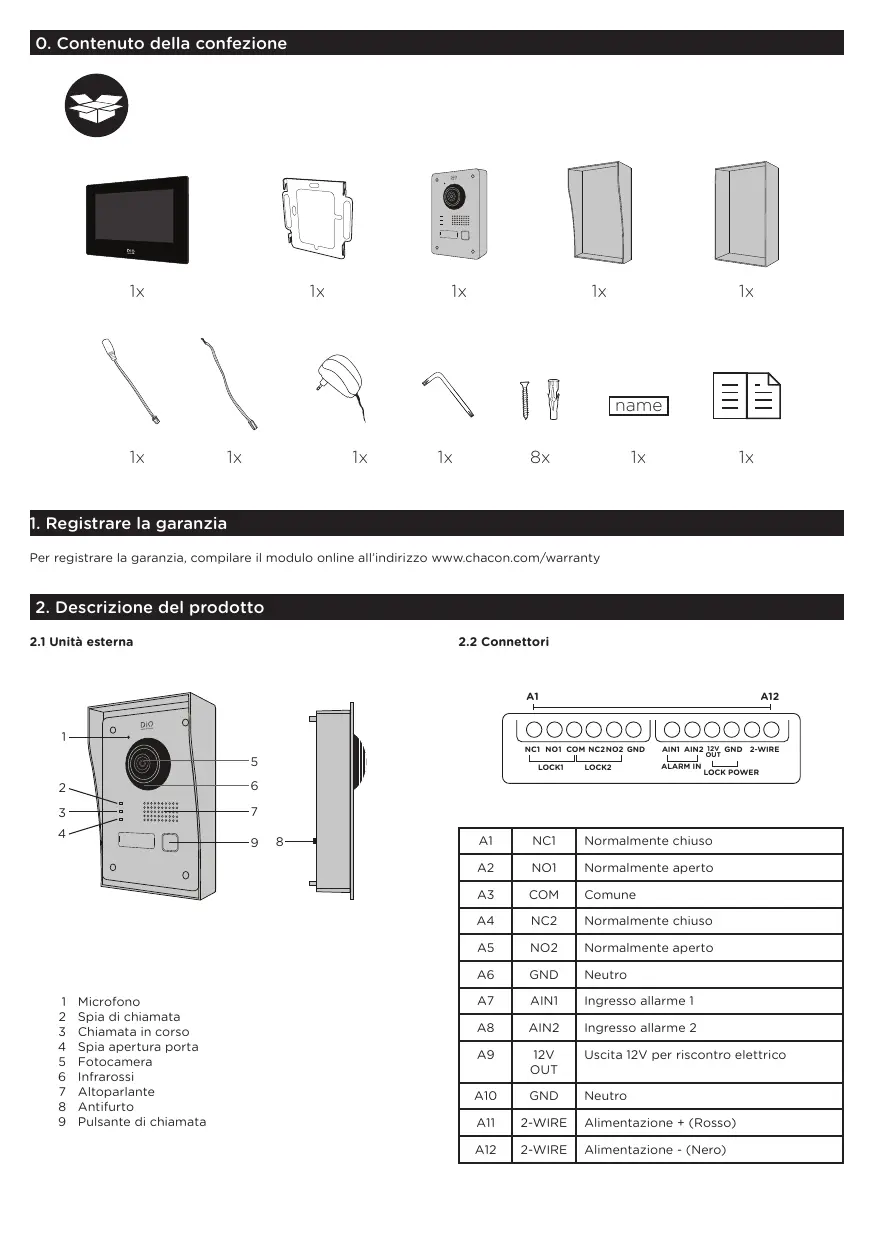
2.1 Unità esterna

DIO DiOVDP-IP01 - Descrizione del prodotto - 2

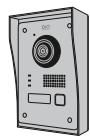
1 Microfono
2 Spia di chiamata
3 Chiamata in corso
4 Spia aperture portal
5 Fotocamera
6 Infrarossi
7 Altoparlante
8 Antifurto
9 Pulsante di chiamata
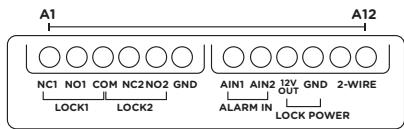
DIO DiOVDP-IP01 - Descrizione del prodotto - 3
2.2 Connettori

A1NC1Normalmente chiuso
A2NO1Normalmente aperto
A3COMComune
A4NC2Normalmente chiuso
A5NO2Normalmente aperto
A6GNDNeutro
A7AIN1Ingresso allarme 1
A8AIN2Ingresso allarme 2
A912V OUTUscita 12V per risconto elettrico
A10GNDNeutro
A112-WIREAlimentazione + (Rosso)
A122-WIREAlimentazione - (Nero)

DIO DiOVDP-IP01 - Descrizione del prodotto - 4

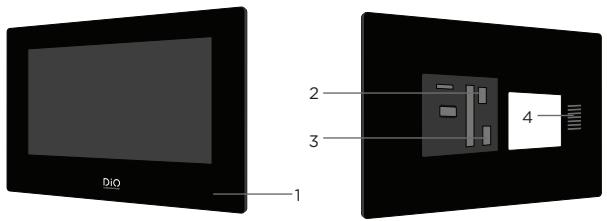
1 Microfono
2 Connettore alimentazione 24V
3 Connettore unità esterna
4 Altoparlante

3. Montaggio del videocitofono

3.1 Unità esterna

Prima di iniziare

  1. Assicurarsi che il display non sia molto tensione
  2. Prima del fissaggio, connettere i cavi dell'unità esterna

A. Montaggio in rilievo
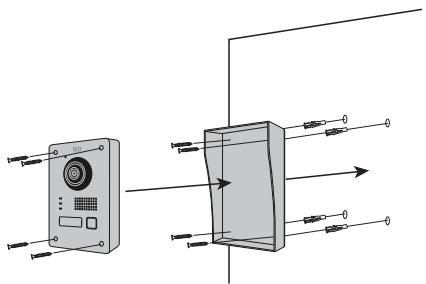
DIO DiOVDP-IP01 - Montaggio in rilievo - 1

DIO DiOVDP-IP01 - Montaggio in rilievo - 2

  1. Praticare 4 buchi in corrispondenza dei fori presenti sulla cornice di protezione
  2. Inserire i tasselli nei fori e fissare la cornice di protezione servendosi delle viti in dotazione
  3. Connettere il cavo del display all'unità esterna
  4. Fissare l'unità esterna alla cornice di protezione servendosi delle viti in dotazione

B. Montaggio a incasso
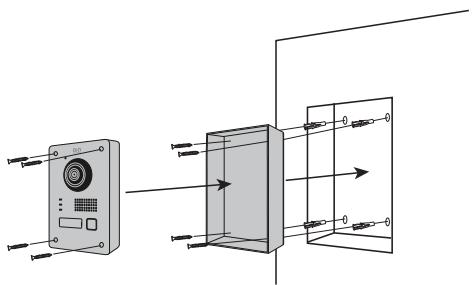
DIO DiOVDP-IP01 - Montaggio a incasso - 1

  1. Prevedere lo spazio necessario all'interno della parete per inserire l'alloggio per l'inccaso
  2. Praticare 4 buchi in corrispondenza dei fori presente sull'alloggio per l'incasso
  3. Inserire i tasselli nei fori e fissare l'alloggio per l'incasso servendosi delle viti in dotazione
  4. Connette il cavo del display all'unità esterna
  5. Fissare l'unità esterna all'alloggio per l'incasso servendosi delle viti in dotazione
DIO DiOVDP-IP01 - Montaggio a incasso - 2

DIO DiOVDP-IP01 - Montaggio a incasso - 3

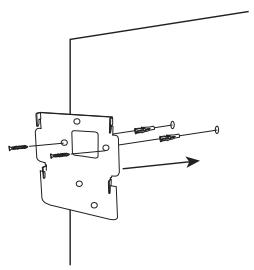
  1. Praticare 4 buchi in corrispondenza dei fori presenti sul supporto per il fissaggio a muro
  2. Inserire i tasselli nei fori e fissare il supporto per il fissaggio a muro servendosi delle viti in dotazione
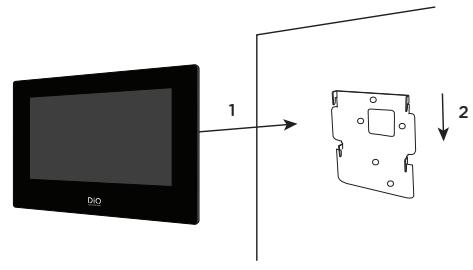
  3. Connette il connettore di alimentazione e il connettore dell'unità esterna
    4.Incastrare lo schermo sul supporto come illustrato nell'immagine 3

4. Configurazione iniziale

4.1 Procedurea guidata per la configurazione

Alla prima accensione, si avviare una procedura guidata a video per configurare i parametri principali del videocitotofono.

Si prega di seguire attendamente quosti passaggi prima di utilizzare il dispositivo.
DIO DiOVDP-IP01 - Procedurea guidata per la configurazione - 1

DIO DiOVDP-IP01 - Procedurea guidata per la configurazione - 2

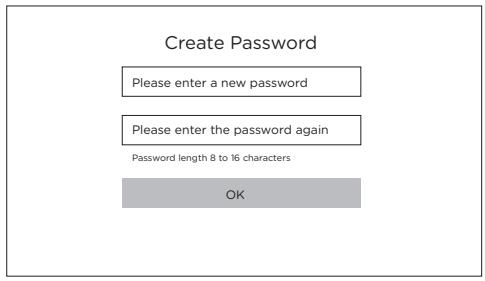
Step 1

Scegliere una password da amministratore per accedere in un secondo momento al menu impostazioni.

Step 2

Selezionare la lingua desiderata

DIO DiOVDP-IP01 - Step 2 - 1

DIO DiOVDP-IP01 - Step 2 - 2

Step 3

Configurazione di una rete locale tra l'unità interna e quella esterna.

Si consiglia di lasciare disattivata l'opzione DHCP e di mantenere la configurazione predefinita.

Step 4

É possiblere configurare un numero di piano e un numero di stanza per installations di rete che coinvolgono più apparecchi distinti.

Questa opzione è facoltativa.
DIO DiOVDP-IP01 - Step 4 - 1

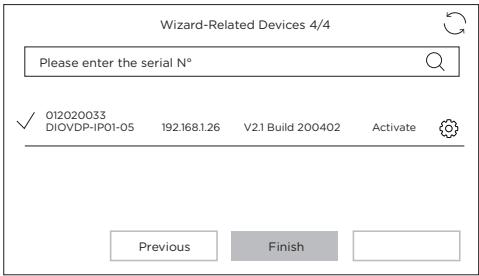
Step 5

Assicurarsi che la propria unità esterna sua presente nella lista delle periferiche.

A una lista vuota è indice di un problema di cabaggio tra il monitor e l'unità esterna.

In tal caso, specnere il dispositivo e verificare le connessioni.

4.2 Connessione alla rete WiFi

Non è indispensable connetterile il proprio dispositivo a una rete WiFi. Questa è necessaria soltanto per aggiungere il dispositivo all'applicazione smartphone per il controllo a distance.

Dalla schermata iniziale, selezionare il menu impostazioni

DIO DiOVDP-IP01 - Connessione alla rete WiFi - 1

Quindi selezionare l'icona WiFi dal menu di sinistra

DIO DiOVDP-IP01 - Connessione alla rete WiFi - 2

Scegliere la propria rete dall'elenco a discesa

5. Installazione dell'applicazione

L'applicazione è disponibile per i sistemi Android e IOS.

Ricerca e installare l'applicazione « Guarding Vision » all'interno del Play Store Android o dell'Apple Store, a seconda del proprio modello di smartphone.

Aprire l'applicazione e create un account utente seguendo le istruzioni a video.

5.1 Registrazione tramite codice QR

Dalla schermata iniziale del videocitofono, selezionare il menu impostazioni

DIO DiOVDP-IP01 - Registrazione tramite codice QR - 1

Quindi selezionare l'icona per la configurazione

DIO DiOVDP-IP01 - Registrazione tramite codice QR - 2

Andare alla sezione "Parametri del servizio Guarding Vision" per visualizzare il codice QR del dispositivo.

All'interno dell'applicazione "Guarding Vision" sullo smartphone, selezionare l'icona "+" in alto a destra.

Scegliere "Analizza il codice" dal menu a discesa.

Posizione la fotocamera dello smartphone davanti al codice QR sullo schermo del videocitofono.

5.2 Registrazione manuale

Dalla schermata iniziale del videocitofono, selezionare il menu impostazioni

DIO DiOVDP-IP01 - Registrazione manuale - 1

Quindi selezionare l'icona per la configurazione

DIO DiOVDP-IP01 - Registrazione manuale - 2

Andare alla sezione "informazioni sul dispositivo" per visualizzare il numero di serie del prodotto.

All'interno dell'applicazione "Guarding Vision" sullo smartphone, selezionare l'icona "+" in alto a destra.

Scegliere "Aggiungi manualemente" dal menu a discesa.

Inserire il numero di seri eriportato sullo schermo del videocitofono.

Nota:

La password predefinita del dispositivo e 123456

Il codice di verifica predefinito del disposietivo è ABCDEF.

GENERALI

Tipodi interfono2 fili - mani libere
Temperatura di esercizio-40 - +55 °C
Temperatura di stoccaggio-40 - +55 °C
Lunghezza e-Sezione cavode 0 a 100 m / categoria : 1.5 mm2
Tipodi protezione (unità esterna)IP65
Specifiche
Marchio AdattatoreHOIOTO
Identificativo del modello AdattatoreADS-40FSI-19 24036EPG
Tensione di ingresso100-240V
Frequenza di ingresso CA50-60Hz
Tensione di uscita24,0V DC
Corrente di uscita1,5A
Potenza di uscita36W
Rendimento medio in modo attivo80%
Rendimento a basso carico (10 %)76%
Potenza assorbita nella condizione a vuoto4W
ConsumiUnità esterna <10W; Unità interna <8W
N. di melodie3
Tempo di conversazioneFrom 90s to 120s
Frequenza audio500. - 8k. Hz
Tipodi display7" TFT LCD touchscreen
Risoluzione display1024 X 600 Pixels
Tipodi fotocamera2MP Colour CMOS
Risoluzione fotocamera1920 X 1080 Pixels
Apertura porta12V - 1A max (1-5 secondi)
Apertura cancelloContatto pulito NO/NC (1 secondo)
Crittografia WiFiWPA-PSK/WPA2-PSK
SicurezzaAES128
ProtocolliTCP/IP ,RTSP, WIFI
InfrarossiHigh power LED con ICR
Distanza infrarossi3 metri
Unità esterna1044g
Unità interna624g

Corrente continua (DC)
Corrente alternata (CA)
Destinato ad un uso interno
Dispositivo di Classe II

Per riconoscere i dispositivi che rispondono ai requisiti di sicurezza specifici ai dispositivi di Classe Il secondo la norma IEC 61140

DIO DiOVDP-IP01 - Nota: - 1

Con la presente, Chacon, dichiara che l'apparecchiatura radio tipo 'DiOVDP-IPOT' è conforme alla direttiva 2014/53/UE.

Il testo completo della dichiarazione di conformità UE è disponibile al segunte site: http://chacon.com/conformity

7. Support

www.chacon.com/support

0. Package contents

DIO DiOVDP-IP01 - Package contents - 1

DIO DiOVDP-IP01 - Package contents - 2
1x

DIO DiOVDP-IP01 - Package contents - 3
1x

DIO DiOVDP-IP01 - Package contents - 4
1x

DIO DiOVDP-IP01 - Package contents - 5
1x

DIO DiOVDP-IP01 - Package contents - 6
1x

DIO DiOVDP-IP01 - Package contents - 7
1x

DIO DiOVDP-IP01 - Package contents - 8
1x

DIO DiOVDP-IP01 - Package contents - 9
1x

DIO DiOVDP-IP01 - Package contents - 10
1x

DIO DiOVDP-IP01 - Package contents - 11
8x

DIO DiOVDP-IP01 - Package contents - 12
1x

DIO DiOVDP-IP01 - Package contents - 13
1x

Assistente manuale
Alimentato da Anthropic
In attesa del tuo messaggio
Informazioni sul prodotto

Marca : DIO

Modello : DiOVDP-IP01

Categoria : Citofono video