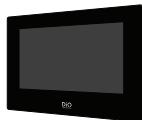
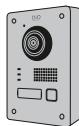
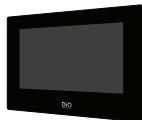
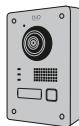
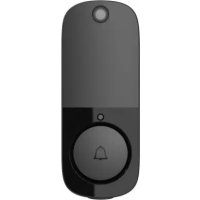
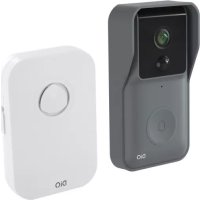
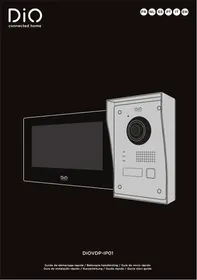
DIO DiOVDP-IP01 - Videoteléfono

DiOVDP-IP01 - Videoteléfono DIO - Manual de uso y guía de instrucciones gratis

Encuentra gratis el manual del aparato DiOVDP-IP01 DIO en formato PDF.

📄 37 páginas Español ES Descargar 💬 Pregunta IA 7 preguntas ⚙️ Especif.
Notice DIO DiOVDP-IP01 - page 17
Elija su idioma y proporcione su correo: le enviaremos una version traducida especificamente para usted.
Tipo de dispositivoVideoportero
PantallaPantalla a color
Tamaño de la pantallaNo especificado
CámaraIntegrada
Visión nocturna
AudioBidireccional
AlimentaciónNo especificado
InstalaciónMontaje en pared
ConectividadInalámbrica
CompatibilidadNo especificado
MaterialPlástico y metal
DimensionesNo especificado
PesoNo especificado
Funciones adicionalesDetección de movimiento
Idiomas soportadosMultilingüe
GarantíaNo especificado

Preguntas de los usuarios sobre DiOVDP-IP01 DIO

7 preguntas sobre este aparato. Responde a las que conoces o haz la tuya.

Hacer una nueva pregunta sobre este aparato

El correo electrónico permanece privado: solo se utiliza para notificarle si alguien responde a su pregunta.

¿El videoportero DIO DiOVDP-IP01 admite una tarjeta SD para grabar videos o fotos?
Preguntas Frecuentes - 01/05/2026
Respuesta Notice-Facile

El videoportero DIO DiOVDP-IP01 no admite el uso de una tarjeta SD para la grabación local de videos o fotos. Este videoportero cableado, equipado con una pantalla táctil de 7 pulgadas y una cámara de 2MP (resolución 1920x1080 píxeles), no tiene ninguna ranura o puerto para tarjeta de memoria, a diferencia de algunos modelos de videoporteros más avanzados.

Todas las grabaciones y capturas de fotos se gestionan a través de la aplicación móvil Guarding Vision, disponible en Android e iOS. Esta aplicación permite ver en vivo las llamadas de video desde la unidad exterior, tomar capturas de pantalla y guardar grabaciones directamente en su smartphone o en la nube, según las opciones disponibles.

Para acceder a las grabaciones, primero debe configurar su DiOVDP-IP01 en la aplicación. Escanee el código QR que aparece en la pantalla del videoportero utilizando la aplicación, o registre manualmente el dispositivo utilizando el número de serie. Los videos y fotos guardados se almacenarán en su smartphone o en línea, ofreciendo así una mayor flexibilidad y seguridad que el almacenamiento local en una tarjeta SD.

Si necesita grabaciones continuas o vigilancia por video prolongada, se recomienda elegir una opción en la nube (si está disponible en la aplicación) o utilizar un sistema de grabación secundario conectado al dispositivo.

Responder (sé el primero)
¿Qué significa el mensaje "El abonado que ha llamado no está asignado" en el videoportero DIO DiOVDP-IP01 y cómo se puede resolver?
Preguntas Frecuentes - 11/04/2026
Respuesta Notice-Facile

El mensaje "El abonado que ha llamado no está asignado" en su videoportero DIO DiOVDP-IP01 indica que la unidad interior (la pantalla de 7 pulgadas) no puede identificar al destinatario de su llamada. Este problema suele ocurrir debido a una mala configuración de la red local entre la unidad exterior y la unidad interior, o en una instalación con múltiples dispositivos donde los ajustes de identificación no están correctamente completados.

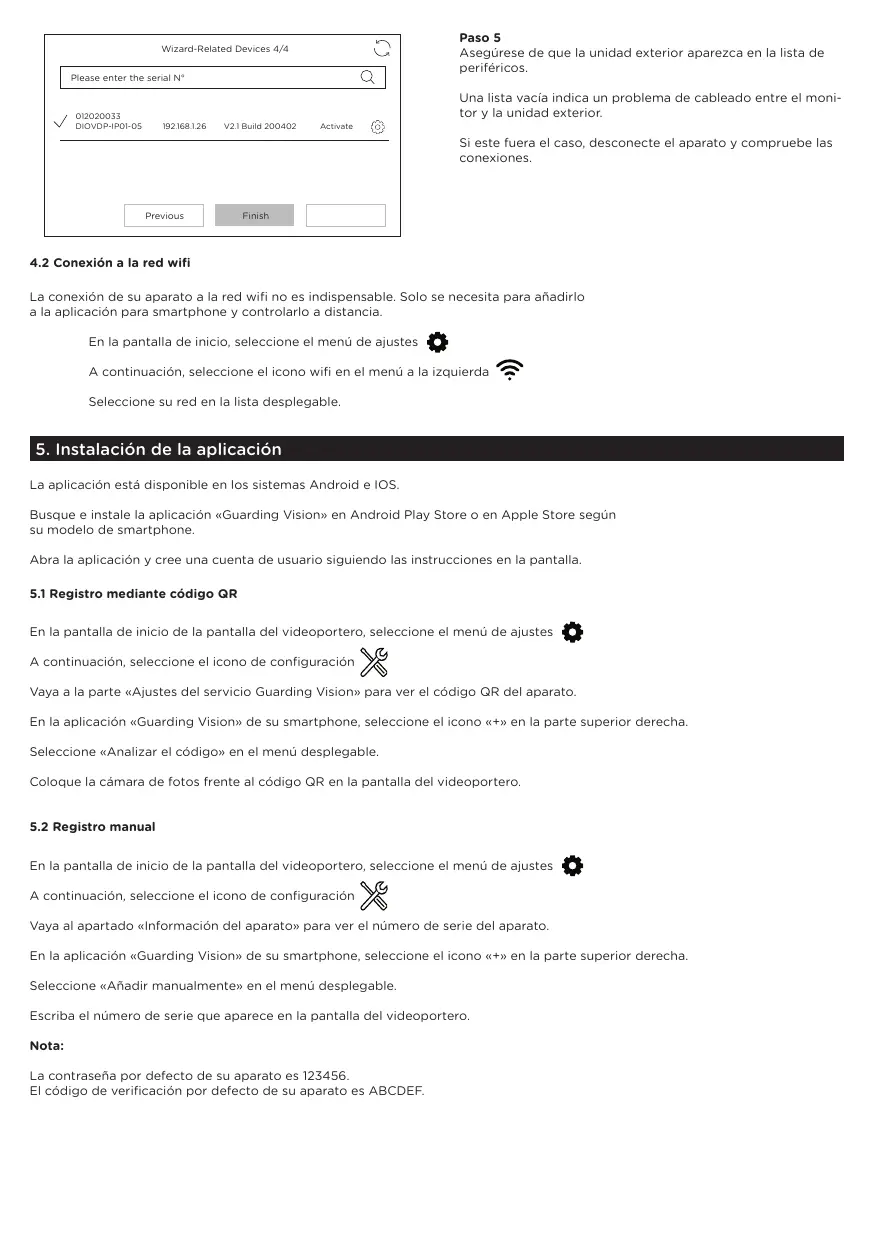
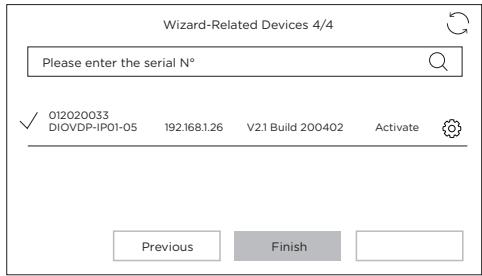
Primero, verifique la conexión por cable: Asegúrese de que el cable que conecta la pantalla a la unidad exterior esté correctamente conectado en ambos extremos. Consulte el paso 5 de la configuración inicial en el manual: si ve una lista vacía de dispositivos detectados, esto indica un problema de cableado entre el monitor y la unidad exterior. Desenchufe y vuelva a enchufar el cable, o verifique que ningún cable esté dañado.

Configure correctamente la identificación de red: Durante la primera puesta en marcha, se debe seguir completamente el asistente de configuración. En el paso 4, puede ingresar un número de piso y un número de habitación, que sirven para identificar el dispositivo en una instalación con múltiples videoporteros. Si tiene varios dispositivos, estos números deben ser diferentes y estar correctamente ingresados. De lo contrario, el sistema no podrá identificar cuál está llamando.

Restablezca la configuración: Apague el dispositivo durante 30 segundos (desenchufando la alimentación de 24V), luego vuelva a enchufarlo. Al reiniciar, el asistente de configuración se iniciará nuevamente. Siga cada paso con atención, especialmente la detección de dispositivos (paso 5) que debe mostrar su unidad exterior en la lista. Si esta lista permanece vacía, el problema es un defecto de cableado o conexión.

Pruebe la conexión básica: Presione el botón de llamada ubicado en la unidad exterior del videoportero. Si escucha el timbre en la pantalla interior y aparece la imagen, el sistema está funcionando correctamente. Si recibe el mensaje de error en este momento, confirma un problema de configuración de los dispositivos detectados.

Verifique los parámetros de red: En la pantalla de inicio, acceda al menú de configuración (ícono de engranaje) y consulte la información de red. La pantalla debe tener una dirección IP local (por ejemplo, 192.168.1.X) asignada. Se recomienda mantener la configuración DHCP desactivada y conservar los ajustes predeterminados proporcionados por el fabricante.

Si después de estos pasos el mensaje persiste, comuníquese con el soporte técnico de Chacon (fabricante de DIO) a través de www.chacon.com/support. Este mensaje de error también puede indicar un mal funcionamiento raro del dispositivo.

Responder (sé el primero)
¿Cómo reiniciar el portero video DIO DiOVDP-IP01?
Preguntas Frecuentes - 11/04/2026
Respuesta Notice-Facile

Para reiniciar su portero video DIO DiOVDP-IP01 y restaurar la configuración de fábrica, siga los pasos a continuación:

Pasos para reiniciar el portero video DIO DiOVDP-IP01

  1. Localice el botón de reinicio: Este botón, a menudo llamado "Reset", se encuentra generalmente en la parte posterior o en el lateral del dispositivo. Puede estar empotrado para evitar una activación accidental.
  2. Prepare un objeto afilado: Use un clip desdoblado, un alfiler o una herramienta pequeña similar para presionar este botón.
  3. Presione y mantenga: Presione el botón de reinicio con el objeto afilado y manténgalo presionado durante aproximadamente 10 a 15 segundos.
  4. Suéltelo y espere: Después de soltar el botón, el portero video se reiniciará automáticamente. Este proceso puede tardar unos momentos.
  5. Reconfiguración: Una vez que se complete el reinicio, todas las configuraciones anteriores se borrarán. Deberá reconfigurar la configuración de red, los usuarios y otros ajustes personalizados.

Importante: Antes de proceder con el reinicio, asegúrese de haber respaldado toda la información importante, ya que esta operación elimina todos los datos y configuraciones almacenados.

Responder (sé el primero)
¿Cómo verificar la conexión de la estación de puerta principal del videoportero DIO DiOVDP-IP01?
Preguntas Frecuentes - 11/04/2026
Respuesta Notice-Facile

Para verificar la conexión de la estación de puerta principal de su videoportero DIO DiOVDP-IP01, siga estos pasos:

1. Verificación de las luces indicadoras

  • Asegúrese de que la estación de puerta esté alimentada: una luz LED de alimentación debe estar encendida.
  • Verifique la presencia de una luz que indique la conexión de red (a menudo llamada "LAN" o "Ethernet"). Esta luz debe estar encendida o parpadeando para confirmar una conexión activa.

2. Probar la conexión de red

  • Si la estación de puerta utiliza una conexión por cable, verifique que el cable Ethernet esté correctamente conectado y en buen estado.
  • Para una conexión inalámbrica, asegúrese de que la estación esté dentro del alcance del enrutador Wi-Fi y que la señal sea estable.

3. Acceder a la interfaz de gestión

  • Inicie sesión en la interfaz de gestión del videoportero a través de la aplicación o el navegador, según su configuración.
  • Consulte el estado de la estación de puerta, incluida la dirección IP asignada y el estado de la conexión de red.

4. Verificar la conexión de red a través de una computadora

  • Desde una computadora conectada a la misma red, abra el símbolo del sistema (cmd en Windows, Terminal en macOS/Linux).
  • Utilice el comando ping seguido de la dirección IP de la estación de puerta para probar su capacidad de respuesta (ejemplo: ping 192.168.1.10).
  • Si el ping responde, la conexión de red está activa.

5. Verificar la configuración del enrutador

  • Inicie sesión en la interfaz de su enrutador.
  • Busque en la lista de dispositivos conectados la presencia de la estación de puerta.

6. Reiniciar los equipos

  • Si la conexión parece fallar, reinicie la estación de puerta y el enrutador para restablecer las conexiones de red.

Siguiendo estos pasos, podrá diagnosticar y verificar la conexión de su estación de puerta principal. Si el problema persiste, puede ser útil verificar los cables, la configuración de red o contactar a un profesional.

Responder (sé el primero)
¿Cómo configurar los parámetros de red del videoportero DIO DiOVDP-IP01?
Preguntas Frecuentes - 11/04/2026
Respuesta Notice-Facile

Para configurar los parámetros de red de su videoportero DIO DiOVDP-IP01, siga estos pasos:

1. Acceder al menú de configuración

Encienda su videoportero y acceda a la interfaz principal. Busque una opción llamada Configuración o Parámetros.

2. Navegar a los parámetros de red

En el menú de configuración, encuentre la sección Parámetros de red o Red.

3. Elegir el modo de configuración

  • DHCP (configuración automática): el videoportero obtiene automáticamente una dirección IP del enrutador.
  • IP estática (configuración manual): debe ingresar manualmente la siguiente información:
  • Dirección IP: la dirección IP que desea asignar al videoportero.
  • Máscara de subred: generalmente 255.255.255.0.
  • Puerta de enlace: la dirección IP de su enrutador.
  • Servidor DNS: la dirección de un servidor DNS, por ejemplo 8.8.8.8 (Google DNS).

4. Guardar y aplicar cambios

Después de configurar los parámetros, guarde o aplique los cambios en el menú.

5. Reiniciar el videoportero

Para que los cambios surtan efecto, se recomienda reiniciar el videoportero.

Este procedimiento le permitirá conectar correctamente su videoportero DIO DiOVDP-IP01 a su red local.

Responder (sé el primero)
¿Cómo configurar el servidor SIP en el videoportero DIO DiOVDP-IP01?
Preguntas Frecuentes - 11/04/2026
Respuesta Notice-Facile

El videoportero DIO DiOVDP-IP01 no utiliza el protocolo SIP (Protocolo de Inicio de Sesión). Es un videoportero IP basado en WiFi que funciona a través de la aplicación Guarding Vision para llamadas y control remoto. Los protocolos soportados son TCP/IP, RTSP y WiFi, no SIP.

Para configurar su videoportero y habilitar las comunicaciones remotas, primero siga el procedimiento inicial. Al encenderlo por primera vez, un asistente lo guiará en pantalla para:

  • Crear una contraseña de administrador para acceder a la configuración
  • Seleccionar su idioma
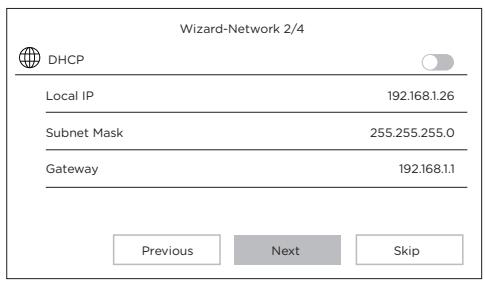
  • Configurar la red local entre las unidades interior y exterior (se recomienda desactivar DHCP para mantener la configuración predeterminada)
  • Verificar que la unidad exterior aparezca en la lista de dispositivos detectados

Luego, conecte su dispositivo a la red WiFi. En la pantalla de inicio del videoportero, seleccione el menú Configuración, luego el ícono de WiFi en el menú de la izquierda. Elija su red WiFi de la lista desplegable. Esta conexión WiFi solo es necesaria para agregar el videoportero a la aplicación Guarding Vision y para el control remoto.

Descargue la aplicación Guarding Vision en su smartphone (disponible en Android Play Store o Apple Store) y cree una cuenta de usuario siguiendo las instrucciones en pantalla. Luego podrá registrar su videoportero ya sea escaneando el código QR que aparece en la pantalla del dispositivo o manualmente ingresando el número de serie. Las credenciales predeterminadas son: contraseña 123456 y código de verificación ABCDEF.

El videoportero se comunica a través de WiFi e internet en lugar de SIP tradicional. Es la aplicación Guarding Vision la que gestiona el establecimiento de conexiones de audio y video entre su teléfono y el videoportero. Este enfoque ofrece una configuración más sencilla y una mejor compatibilidad entre dispositivos.

Responder (sé el primero)
¿Por qué mi videoportero DIO DiOVDP-IP01 no suena y me pide que deje un mensaje?
Preguntas Frecuentes - 24/02/2026
Respuesta Notice-Facile

Si su videoportero DIO DiOVDP-IP01 no suena cuando se presiona el botón de llamada pero muestra un mensaje invitando a dejar un mensaje, esto puede estar relacionado con varias causas vinculadas a la configuración o al funcionamiento del dispositivo.

Verifique el modo de funcionamiento

Asegúrese de que su videoportero no esté en modo silencioso o en modo "No molestar". Estos modos desactivan el timbre para evitar interrupciones, pero pueden mostrar un mensaje para dejar un mensaje de voz.

Controle el volumen y la configuración del timbre

  • Acceda a la configuración de audio de la unidad interior y asegúrese de que el volumen del timbre esté activado y sea lo suficientemente alto.
  • También verifique que el timbre no esté desactivado en las opciones.

Pruebe el botón de llamada y las conexiones

  • Verifique que el botón de llamada de la unidad exterior funcione correctamente presionándolo varias veces.
  • Controle que las conexiones eléctricas y el cableado entre la unidad interior y exterior estén en su lugar y sin daños.

Reinicie el videoportero

Un simple reinicio puede resolver algunos fallos temporales. Desenchufe el dispositivo, espere unos diez segundos y luego vuelva a enchufarlo.

Si después de estas verificaciones el problema persiste, puede tratarse de un mal funcionamiento del hardware o de un ajuste más complejo. En este caso, se recomienda contactar con el servicio de atención al cliente o un técnico especializado.

Responder (sé el primero)

Descarga las instrucciones para tu Videoteléfono en formato PDF gratis! Encuentra tus instrucciones DiOVDP-IP01 - DIO y toma tu dispositivo electrónico nuevamente en la mano. En esta página están publicados todos los documentos necesarios para el uso de su dispositivo. DiOVDP-IP01 de la marca DIO.

MANUAL DE USUARIO DiOVDP-IP01 DIO

0. Contenido de la caja

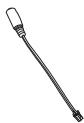
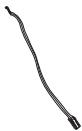
DIO DiOVDP-IP01 - Contenido de la caja - 1

DIO DiOVDP-IP01 - Contenido de la caja - 2
1x

DIO DiOVDP-IP01 - Contenido de la caja - 3
1x

DIO DiOVDP-IP01 - Contenido de la caja - 4
1x

DIO DiOVDP-IP01 - Contenido de la caja - 5
1x

DIO DiOVDP-IP01 - Contenido de la caja - 6
1x

DIO DiOVDP-IP01 - Contenido de la caja - 7
1x

DIO DiOVDP-IP01 - Contenido de la caja - 8
1x

DIO DiOVDP-IP01 - Contenido de la caja - 9
1x

DIO DiOVDP-IP01 - Contenido de la caja - 10
1x

DIO DiOVDP-IP01 - Contenido de la caja - 11
8x

DIO DiOVDP-IP01 - Contenido de la caja - 12
1x

DIO DiOVDP-IP01 - Contenido de la caja - 13
1x

1. Registrar la garantía

Para registrar la garantía, rellene el formulario en linea en www.chacon.com/warranty

2. Descripción del producto

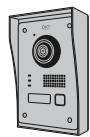
2.1 Unidad exterior
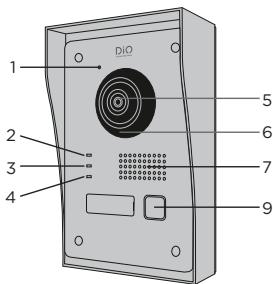
DIO DiOVDP-IP01 - Unidad exterior - 1

DIO DiOVDP-IP01 - Unidad exterior - 2

1 Micrófono
2 Indicador de Ilamada
3 Llamada en bajo
4 Indicador de aperture puerta
5 Camara
6 Infrarrojos
7 Altavoz
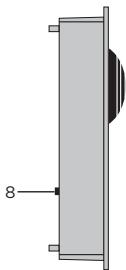
8 Antirrobo
9 Botón de llamada

2.2 Conectores
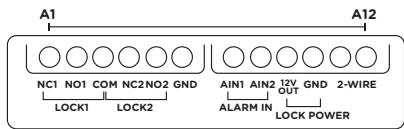
DIO DiOVDP-IP01 - Conectores - 1

A1NC1Normalmente cerrado
A2NO1Normalmente abierto
A3COMComún
A4NC2Normalmente cerrado
A5NO2Normalmente abierto
A6GNDNeutro
A7AIN1Entrada alarma 1
A8AIN2Entrada alarma 2
A912V OUTSalida 12 V para cerradero electrico
A10GNDNeutro
A112-WIREAlimentación + (rojo)
A122-WIREAlimentación - (negro)

DIO DiOVDP-IP01 - Conectores - 2

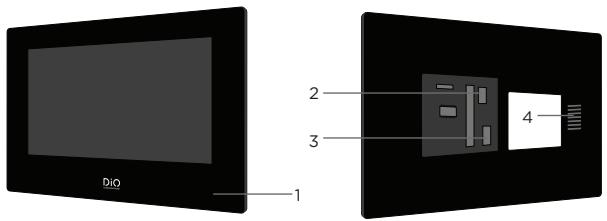
1 Micrófono
2 Conector de alimentacion de 24 V
3 Conector de unidad exterior
4 Altavoz

3. Montaje del videoportero

3.1 Unidad exterior

Antes de empezar

  1. Asegürese de que la pantalla no reciba alimentación electrica.
  2. Conecte los cables de la unidad exterior antes de la fijación.

A. Montaje aparente
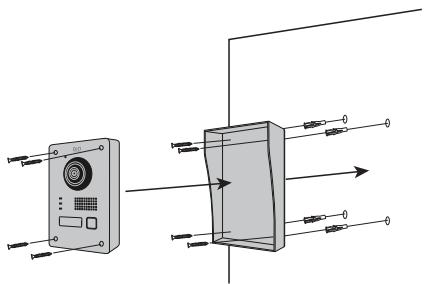
DIO DiOVDP-IP01 - Montaje aparente - 1

DIO DiOVDP-IP01 - Montaje aparente - 2

  1. Practique 4 orificios correspondentes a los emplazamentios de la carcaja de proteccion.
  2. Inserte las clavijas en los orificios y fije la carcasa de proteccion con los tornillos incluidos.
  3. Conecte el cable de la pantalla a la unidad exterior.
    4.Fije la unidad exterior a la carcasa de proteccion con los tornillos incluidos.

B. Montaje empotrado
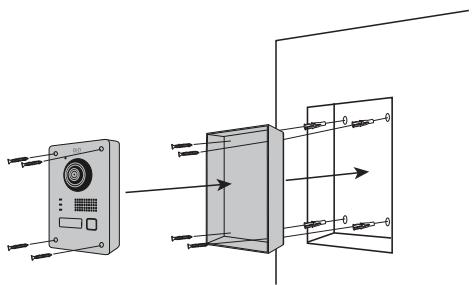
DIO DiOVDP-IP01 - Montaje empotrado - 1

  1. Reserve el空間必需ario en la pared para insertar la caja de empotrar.
  2. Practique 4 orificios correspondentes a los emplazamenteos de la caja de empotrar.
  3. Inserte las clavijas en los orificios y fije la caja de empotrar con los tornillos incluidos.
  4. Conecte el cable de la pantalla a launidad exterior.
    5.Fije launidad exterior a la caja de empotrar con los tornillos incluidos.
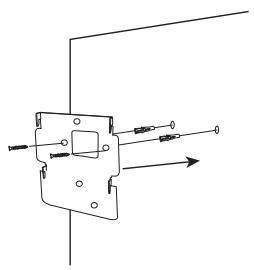
DIO DiOVDP-IP01 - Montaje empotrado - 2

DIO DiOVDP-IP01 - Montaje empotrado - 3

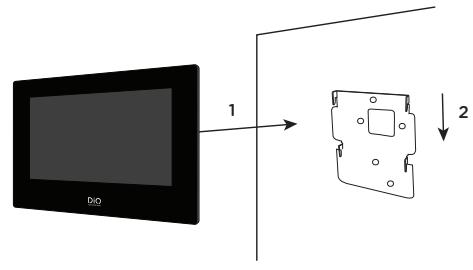
  1. Practique 4 orificios correspondentes a los emplazimientos del soporte de pared.
  2. Inserte las clavijas en los orificios y fije el soporte de pared con los tornillos incluidos.
    3.Conecte el conductor de alimentacion y el conductor de la unidad exterior.
    4.Encaje la pantalla en el soporte de pared como se describe en laImagen 3.

4. Configuración inicial

4.1 Asistente de configuración

Al ponerlo en marcha por primera vez, un asistente le guiará por la pantalla para configurar los principales ajustes del videoportero.

Realice这些东西 antes de usar este aparato.
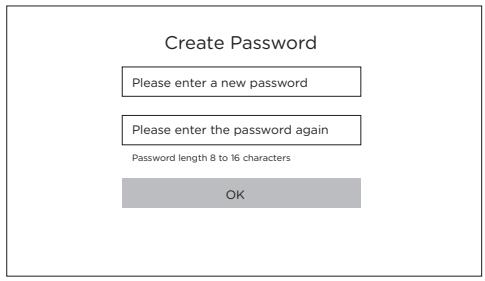
DIO DiOVDP-IP01 - Asistente de configuración - 1

DIO DiOVDP-IP01 - Asistente de configuración - 2

Paso 1

Selección una contraseña de administrador para acceder al menu de ajustes más adelante.

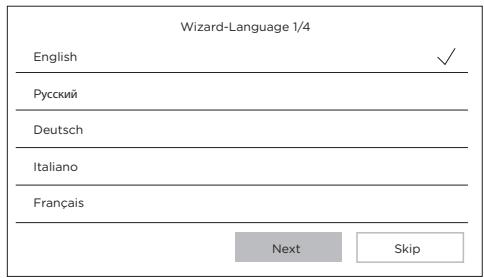
Paso 2

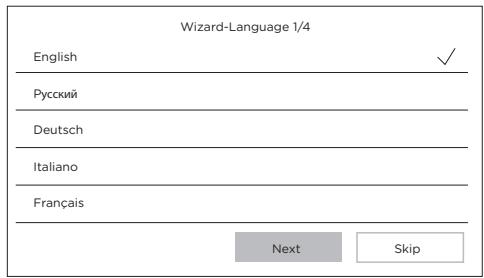
Selezione el idioma que prefera.
DIO DiOVDP-IP01 - Paso 2 - 1

DIO DiOVDP-IP01 - Paso 2 - 2

Paso 3

Configuración de una red local entre la unidad interior y la unidad exterior.

Se recomiendadefer la option DHCP desactivada y conservar la configuracion por defecto.

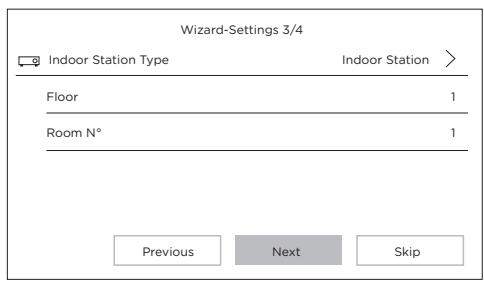
Paso 4

Puede indicar un número de piso y un número de habitación en caso de una instalación de red que conste de variedos aparadosVRTentes.

Esto es optional.
DIO DiOVDP-IP01 - Paso 4 - 1

4.2 Conexión a la red wifi

La connexion de su aparato a la red wifi no es indispensable. Solo se necesita para añadirlo a la aplicación para smartphone y controlarlo a distancia.

En la pantalla de inizio, selezione el menu de ajustes

DIO DiOVDP-IP01 - Conexión a la red wifi - 1

A continuación, selección el icono wifi en el menu a la izquierda

DIO DiOVDP-IP01 - Conexión a la red wifi - 2

Selezione su red en la lista desplegable.

5. Instalación de la aplicación

La aplicacion está disponible en los sistemas Android e IOS.

Busque e instale a aplicacion «Guarding Vision» en Android Play Store o en Apple Store segun su Modelo de smartphone.

Abra la aplicacion y cree una cuenta de usuario siguiendo las instrucciones en la pantalla.

5.1 Registro mediante número QR

En la pantalla de inicio de la pantalla del videoportero, seleccione el menu de ajustes

DIO DiOVDP-IP01 - Registro mediante número QR - 1

A continuación, selección el icono de configuración

DIO DiOVDP-IP01 - Registro mediante número QR - 2

Vaya a la parte «Ajustes del service Guarding Vision» para ver el número QR del aparato.

En la aplicacion «Guarding Vision» de su smartphone, seleccione el icono «+» en la parte superior derecha.

Selección «Analizar el número» en el menu desplegable.

Cologne la-camera deotos frente al dato QR en la pantalla del videoportero.

5.2 Registro manual

En la pantalla de inicio de la pantalla del videoportero, seleccione el menu de ajustes

DIO DiOVDP-IP01 - Registro manual - 1

A continuación, selección el icono de configuración

DIO DiOVDP-IP01 - Registro manual - 2

Vaya al apartado «Información del aparato» para ver el número de série del aparato.

En la aplicacion «Guarding Vision» de su smartphone, seleccione el icono «+» en la parte superior derecha.

Selezione «Añadir manualmente» en el menu desplegable.

Escribe el número de série que aparece en la pantalla del videoportero.

Nota:

La contraseña por defecto de su aparato es 123456.

El número de verificacion por defecto de su aparato es ABCDEF.

General

Tipo de interfono2 hilos manos libres
Temperatura de funcionaiento-40 ~ +55 °C
Temperatura de almacenaje-40 ~ +55 °C
Longitud y sección de cablede 0 a 100 m / sección : 1.5 mm2
Tipo de protección (unidad exterior)IP65
Especificaciones
Marca AdaptadorHOIOTO
Identificador del modelo AdaptadorADS-40FSI-19 24036EPG
Tensión de entrada100-240V
Frecuencia de la CA de entrada50-60Hz
Tensión de.EXITa24,0V DC
Intensidad de.EXITa1,5A
Potencia de.EXITa36W
Eficiencia media en activo80%
Eficiencia a baja energia (10 %)76%
Consumo electrico en vacío4W
ConsumoUnidad exterior <10W; Unidad interior <8W
Número de melóidas3
Tiempo de palabraFrom 90s to 120s
Frecuencia de audio500. - 8k. Hz
Tipo de pantalla7" TFT LCD touchscreen
Resolución de pantalla1024 X 600 Pixels
Tipo de;cámara2MP Colour CMOS
Resolución de;cámara1920 X 1080 Pixels
Apertura de puerta12.V - 1A max (1-5segundos)
Apertura de portónContacto seco NA/NC (1 segundo)
Cifrado wifiWPA-PSK/WPA2-PSK
SeguidadAES128
ProtocolosTCP/IP ,RTSP, WIFI
InfrarrojosLED alta potencia con ICR
Distancia infrarrojos3 metros
Unidad exterior1044g
Unidad interior624g

Corrente Continua (CC)
Corriente alterna (CA)
Utilizacion en interior
Aparato de classe II

Este aparato designa un aparato que responde a las exigencias de seguridad para los aparatos Clase II, en conformidad con la norma CEI 61140

DIO DiOVDP-IP01 - Nota: - 1

Por la presente, Chacon, declara que el tipo de equipo radioeléctrico 'DiOVDP-IP' es conforme con le Directiva 2014/53/UE.

El此文 complemento de la declaración UE de conformidad está disponible en la direction internet singular: http://chacon.com/conformity

7. Support

www.chacon.com/support

DIO DiOVDP-IP01 - Support - 1

DIO DiOVDP-IP01 - Support - 2
1x

DIO DiOVDP-IP01 - Support - 3
1x

DIO DiOVDP-IP01 - Support - 4
1x

DIO DiOVDP-IP01 - Support - 5
1x

DIO DiOVDP-IP01 - Support - 6
1x

DIO DiOVDP-IP01 - Support - 7
1x

DIO DiOVDP-IP01 - Support - 8
1x

DIO DiOVDP-IP01 - Support - 9
1x

DIO DiOVDP-IP01 - Support - 10
1x

DIO DiOVDP-IP01 - Support - 11
8x

DIO DiOVDP-IP01 - Support - 12
1x

DIO DiOVDP-IP01 - Support - 13
1x

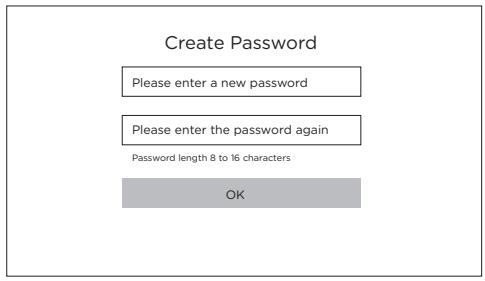
Siga estas etapas antes de utiliser o aparelho.
DIO DiOVDP-IP01 - Support - 14

DIO DiOVDP-IP01 - Support - 15

Etapa 1

5.1 Registo por documento QR
Asistente de manual
Impulsado por Anthropic
Esperando tu mensaje
Información del producto

Marca : DIO

Modelo : DiOVDP-IP01

Categoría : Videoteléfono