
HD-CELU2 : DRIVESTATION 2SHARE - Disco rígido externo BUFFALO - Manual de utilização gratuito
Encontre gratuitamente o manual do aparelho HD-CELU2 : DRIVESTATION 2SHARE BUFFALO em formato PDF.



| Tipo de produto | Disco rígido externo NAS/USB |
| Marca | Buffalo |
| Modelo | HD-CELU2 (DriveStation 2Share) |
| Dimensões (L x P x A) | 156 x 174 x 45 mm |
| Peso | 1 kg |
| Alimentação | 100-240 V, 50/60 Hz, 24 W máx (17 W médio) |
| Velocidade de transferência Ethernet | 10/100 Mbps |
| Velocidade de transferência USB | 480 Mbps (USB 2.0) |
| Conectores | 1 x RJ-45 Ethernet, 1 x USB 2.0 Tipo B |
| Disco rígido interno | 3,5 polegadas SATA |
| Sistemas operacionais compatíveis | Windows 2000, XP, Vista |
| Funções principais | Modo duplo: USB (armazenamento externo) e LAN (NAS rede), compartilhamento de arquivos via rede, botão de comutação de modo |
| Conteúdo da embalagem | Disco, cabo USB, cabo Ethernet, adaptador de energia, CD de instalação, guia de início rápido, cartão de garantia |
| Manutenção e limpeza | Desconectar antes da limpeza; usar pano macio e seco; evitar umidade e choques |
| Segurança | Não desconectar durante a transferência de dados; não pressionar o botão de modo durante uma transferência; não expor à água ou calor excessivo |
| Peças de reposição e reparabilidade | Não aplicável (produto selado, nenhuma peça substituível pelo usuário) |
| Informações gerais | Certificação FCC; garantia do fabricante incluída; suporte técnico multilíngue (inglês, alemão, francês, italiano, espanhol) |
Perguntas frequentes - HD-CELU2 : DRIVESTATION 2SHARE BUFFALO
Perguntas dos utilizadores sobre HD-CELU2 : DRIVESTATION 2SHARE BUFFALO
0 pergunta sobre este aparelho. Responda às que conhece ou faça a sua.
Faça uma nova pergunta sobre este aparelho
Baixe as instruções para o seu Disco rígido externo em formato PDF gratuitamente! Encontre o seu manual HD-CELU2 : DRIVESTATION 2SHARE - BUFFALO e retome o controlo do seu dispositivo eletrónico. Nesta página estão publicados todos os documentos necessários para a utilização do seu dispositivo. HD-CELU2 : DRIVESTATION 2SHARE da marca BUFFALO.
MANUAL DE UTILIZADOR HD-CELU2 : DRIVESTATION 2SHARE BUFFALO
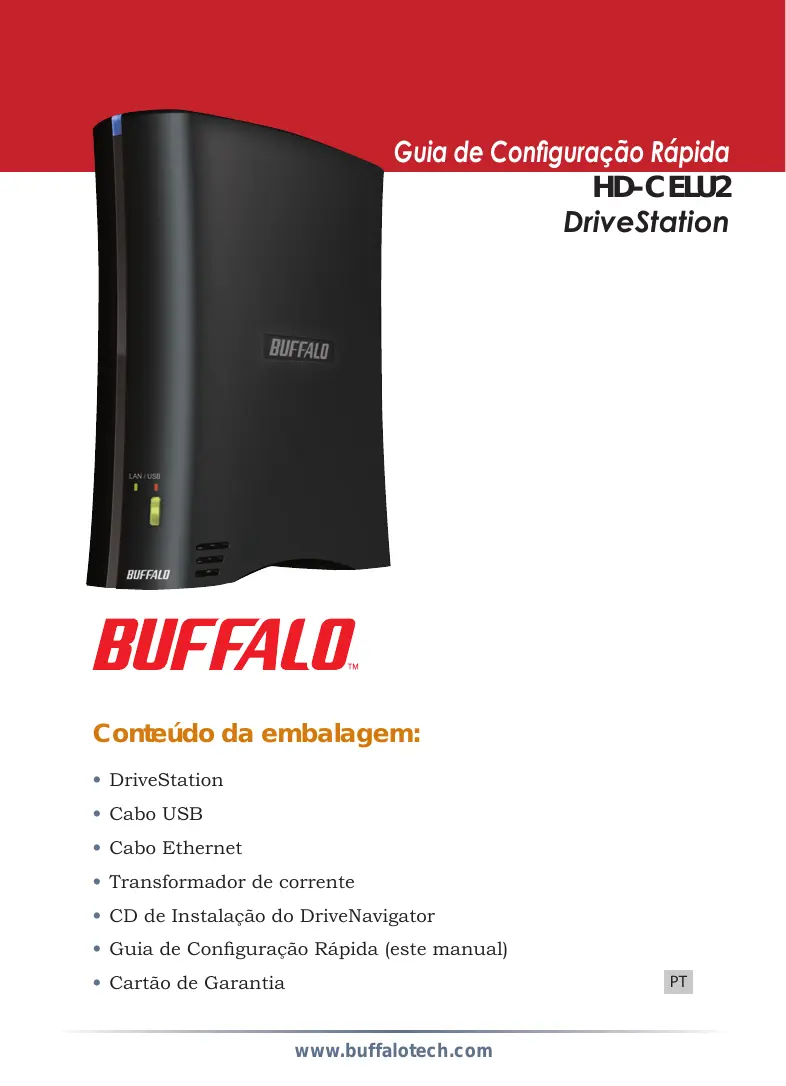
Guia de Configuração Rápida
HD-CELU2
DriveStation
BUFFALO
Conteudo da embalagem:
DriveStation
Cabo USB
- Cabo Ethernet
- Transformador de corrente
- CD de Instalação do DriveNavigator
- Guia de Configuração Rápida (estemanual)
- Cartão de Garantia
LED de Accesso
as luzes acendem
apenas quando o
computador acede ao disposicao.
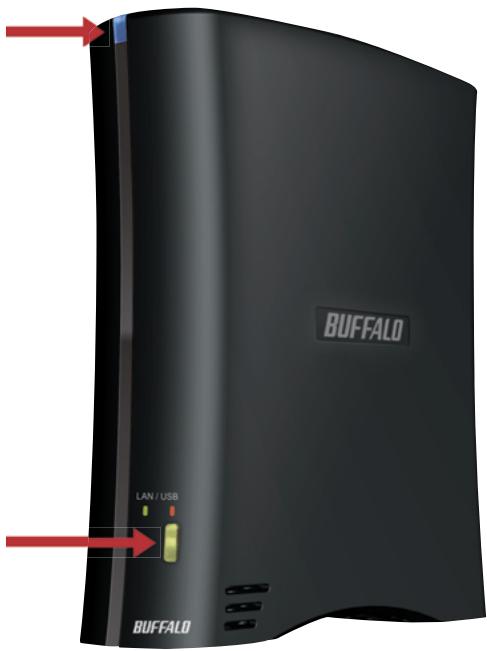
Botão/LED de modo Vermelho - Modo USB Verde - Modo LAN
Note: a DriveStation pode ser ligada a um computador como um NAS Ethernet ou como uma unidade de disco rigido USB externa ao mesmo tempo. Para alternar entre os doisoples,mantenha premido o botao modo duranteagem segundos e(before solte-o.
PT
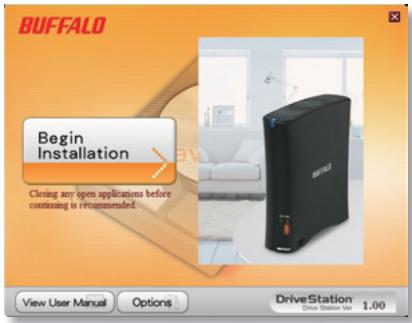
Insira o CD de instalacao na unidade de CD-ROM do seu PC. A configuração inicia-se automaticamente. Clique em Begin Installation.
Se Se você conectar o disco
via USB, clique em Install.
Se você utilizes um portal LAN no disco, clique em Share data by LAN.
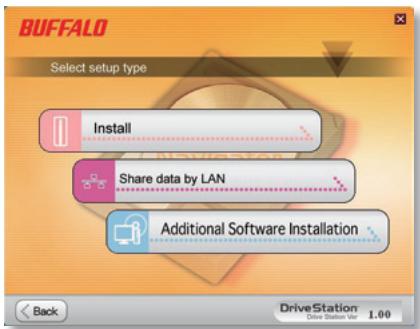
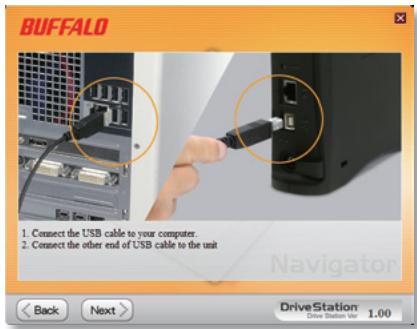
O assistente irá guiálo durante a instalação. Primeiro, instale a DriveStation como um dispositivo USB. Depois, altere os modos e instale a DriveStation no modo LAN como um dispositivo NAS. Siga as instruções aparecidas em cadaanela e continue a premir Next para avançar na instalação.
Quando a instalacao estiver terminada, pode fechar a janela de instalacao.
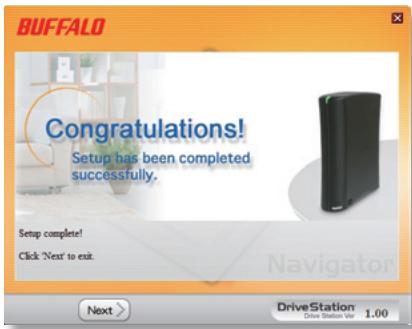
Parabéns! A sua DriveStation está pronta para ser realizada. Consulte a págin6 para obter instruções sobre a DriveStation como uma unidade LAN a functionar em rede ou a página 7 para obter instruções sobre como utilizes-la como uma unidade USB.
Consulte o User Manual no CD da sua DriveStation para aceder a mais opções de ajuda e configuração.
| Velocidade de transmissão: | 10/100 Mbps (Ethernet); 480 Mbps (USB) |
| Unidades de disco rígido: | SATA de 3,5" |
| Conector de Ethernet: | RJ-45 |
| Conector USB: | USB 2.0 |
| Fonte de alimentação: | 100-240 V 50/60 Hz |
| Suporte SO do cliente: | Windows® 2000, XP, Vista™ |
| Consumo de corrente: | Max. 24 W, média de 17 W |
| Dimensoes: | 156 x 174 x 45 mm |
| Peso: | 1 kg |
| Ambiente de funct ionamento: | 5°- 35° C; 20 - 80% sem condensação |
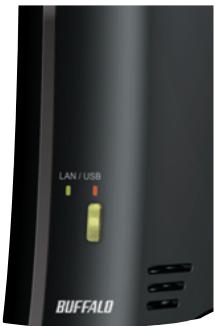
No modo LAN, o botão modo acende uma luz verde. Se for vermelha, mantenha-o premido durante algunos segundos e(before solte-o. O LED mudará para verde.
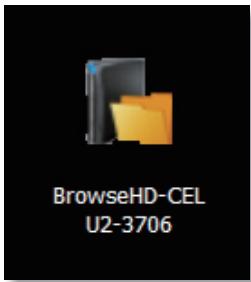
DepoS de executar o assistente de instalacao, este icone aparece no seu ambiente de trabalho: BrowseHCELU2-XXX.
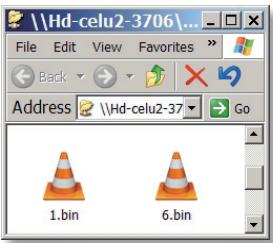
No modo LAN, fazer clique em BrowseHD-CELU2-XXX o levará directamente para a pasta principal na sua DriveStation.
nota:
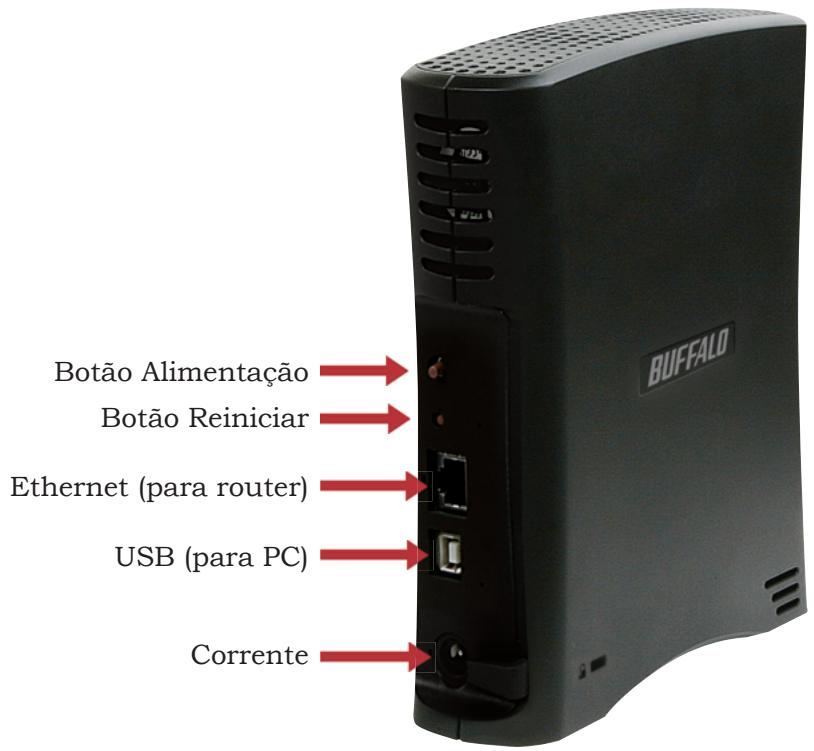
Ligue a DriveStation a um router ou a uma rede existente. Se ligar a DriveStation directemente ao seu PC, não pode'utilize-la via LAN quando a instalacao estája conclusida.
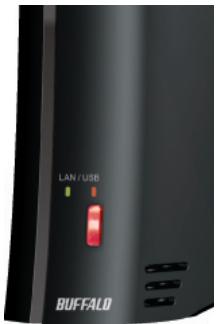
No modo USB, o botão modo acende uma luz vermelha. Se for vermelha, mantenha-o premido durante algunos segundos e(before solte-o. O LED mudará para vermelho.
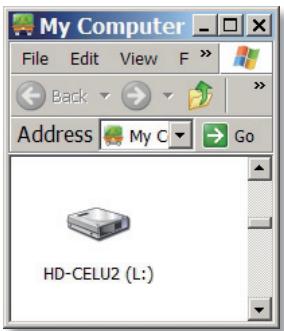
No modo USB, a DriveStation funciona como unaunidad de disco rígido USB externa normal. Pode ser acedida a partir de O meu computador. Por defeito, receberá aproxima letra deunities disponible e tera a designação de HD-CELU2.
nota:
Não correque no botão modo quando está a transferir dados. Caso contrário, os dados podem ser corrompidos ou perdidos, dependendo da configuração do seu PC.
Aviso FCC
Este dispositivo está em conformidade com a parte 15 das Normas FCC. O funciona está sujeito às两大 condições seguides: (1) Este dispositivo pode não causer interferências nocivas, e (2) este dispositivo deve esaciar qualquer interferência recebida, incluindo interferência que possa causar umFUNICIONamento indesejado.
O Windows é uma marca registada da Microsoft Corporation nos Estados Unidos da América e outros países.
BUFFALO ™
http://www.buffalotech.com




Marca : BUFFALO
Modelo : HD-CELU2 : DRIVESTATION 2SHARE
Categoria : Disco rígido externo