SKYR@CER WBR 254G - Roteador Wi-Fi TOPCOM - Manual de utilização gratuito
Encontre gratuitamente o manual do aparelho SKYR@CER WBR 254G TOPCOM em formato PDF.


Perguntas dos utilizadores sobre SKYR@CER WBR 254G TOPCOM
0 pergunta sobre este aparelho. Responda às que conhece ou faça a sua.
Faça uma nova pergunta sobre este aparelho
Baixe as instruções para o seu Roteador Wi-Fi em formato PDF gratuitamente! Encontre o seu manual SKYR@CER WBR 254G - TOPCOM e retome o controlo do seu dispositivo eletrónico. Nesta página estão publicados todos os documentos necessários para a utilização do seu dispositivo. SKYR@CER WBR 254G da marca TOPCOM.
MANUAL DE UTILIZADOR SKYR@CER WBR 254G TOPCOM
De modo a evacitar que人身ários "não convidados" tenham accesso à sua rede sem fios (wireless) recomenda-se que sera activada a encriptação WEP (ou WPA se disponible) da sua rede sem fios (wireless).
1. PAINEL DE LIGACÇÃO
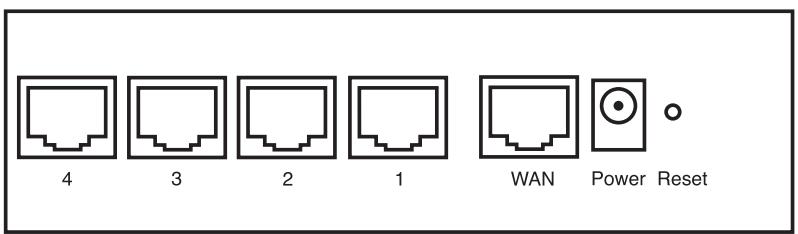
ALIMENTACAO: O porto de alimentacao serve para efectuar a conexao com o adaptor do potencia de 5V DC.
- O LED de alimentação que se encontra na parte frontal do pailin ilumina-se (ON) quando o adaptordo está conectado.
- WAN: A porta WAN Ethernet serve para efectuar a conexão com o seu ASDL/modem cabo.
- O LED WAN illumina-se (ON) se o cabo de rede Ethernet estiver adequamente conectado.
- Portas 1-4: Estas servem para conectar dispositivos de ligação à rede,ais como PCs,serviadores FTP ou qualquer及其他 dispositivo que deseja conectar com a sua rede.
- Os LED's LAN indicam o estado da conexão.
- Botão Reset (Reconfiguração): Caso deseje carregar configurações padrão, pressione o botão reset e mantenha pressionado durante 5 ~ 6 segundos. Deste modo irá carregar as configurações padrão de fabrica do disposicao. Não pressione o botão reset a não ser quequeira eliminar os dados actuais.
2. CONFIGURAÇÃO DO PC PARA CONNECTAR COM O ROUTER CABO/DSL
Observações
- O endereço IP dos Routers por defeito é: 192.168.1.1
- O servidor DHCP está ligado (ON)
Se não deseja configurar um endereço IP estáttico no seu PC, nesse caso deverá configurar o seu PC para aceitar o endereço IP que o router irá providenciart.
- Clique no botão Start, seleção Settings (configurações), e seguidamente em Control Panel (painel de controlo)
- Duplo-clique no icone de Network (rede)
- Na janela de configuraçao, selecione a LINHA protocolo TCP/IP que tenha sido associada ao seu cartao de rede/adaptador.
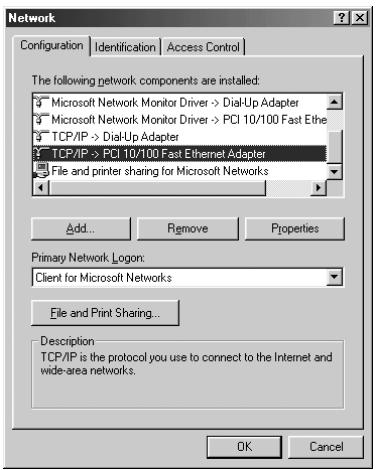
- Clique no botão de propriedades (Properties), e seguidamente selecioneabela de ENDEREço IP. SeLECTIONA obter automaticamente um endereço IP (Obtain an IP address automatically).
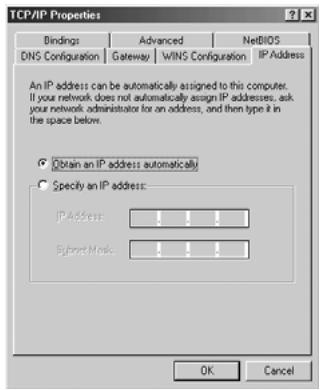
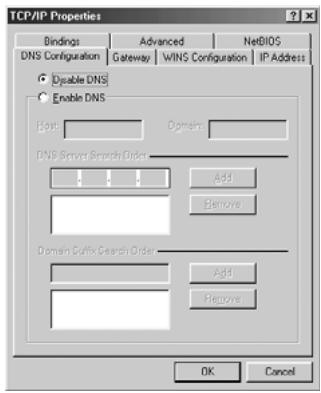
- Seguidamente seleciona a tabela de configura o DNS para adcionar o endereo DNS IP. Selectione desabilitar a funcao DNS (Disable DNS function). Pressione OK. Acaba de efectuar as configuraoes de cliente.
- Depois de effetuar um clique em OK, aparecerá uma janela que lhe pede para Reiniciliar o PC. Clique em sim (Yes).
3. VERIFIQUE A CONFIGURAÇÃO IP DO SEU PC
Existem algumas ferramentas que são ideais para detectar a configuraçao IP do computador: MAC-address e gateway padrão.
WINIPCFG (para Windows 95/98)
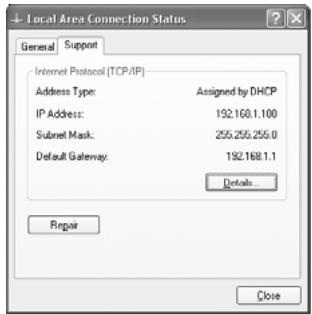
Em Windows 95/98/ME botão de arranque (Start), seleção Run e escreva winipcfg. No exemplo abaixo este computador tem um endereço IP 192.168.1.100 e o gateway padrão é 192.168.1.1. O gateway padrão deverá ser o endereço IP do router Broadband. O MAC-address em Windows 95/98 chama-se Endereço do Adaptador (Adapter Address).
- IPCONFIG / RENEW renova o endereço IP, gateway e DNS.
Windows XP
Clique com a tecla direita do seu rato no adaptordo de rede e selezione Status ( estado).
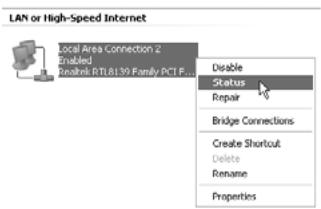
O ecra de apoio sera visualizzato com a informacao IP.
4. CONFIGURAR O BROADBAND ROUTER
Quando o seu PC tiver um endereço IP社会稳定, poder aceder a págnia Web de configuraçao do router.
Abrir o Internet Explorer ou Netscape Navigator e ir ao endereço: 192.168.1.1
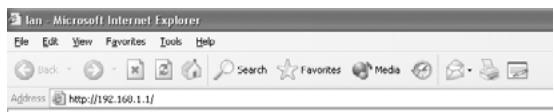
Agora aparecerá a janela de login.
- Introduzir o nome de usuario e o password.
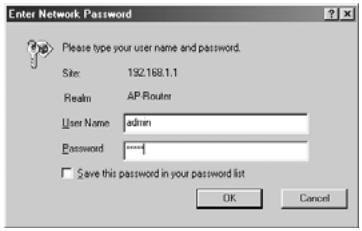
- Por defeito o nome de usuario é admin e o password é admin.
Agora entra na Web de gestão do seu Broadband Router.
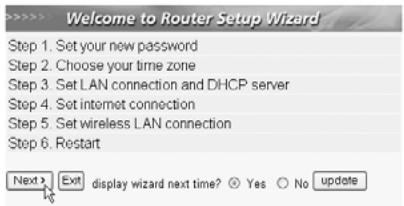
- O assistente (wizard) de configuração aparece automaticamente:
-
Clique em Next (segunte) para continuar
-
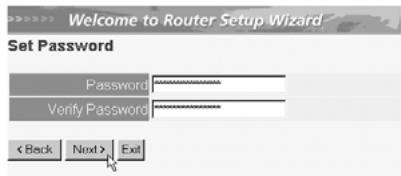
No segunte ecra que aparece poderá alterar o password (admin) login e inserir o seu OWNio password.
-
Clique Next para continuar
-
No seguinte ecran poderá seleccionar o fuso horário (Time Zone)
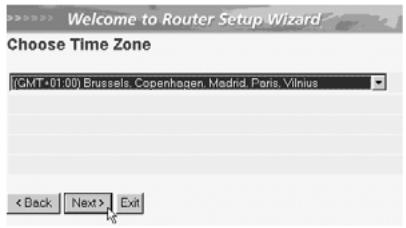
-
Clique em Next (segunte) para continua
-
Agora pode alterar as configurações LAN:
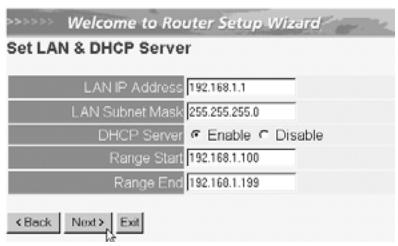
- O endereço IP LAN e Subnet mask podem ser alterados.
- O servidor DHCP do router pode ser desabilitado / habilido
-
O âmbito de aplicação DHCP pode ser configurado.
-
Clique em Next (seguinete) para continuar
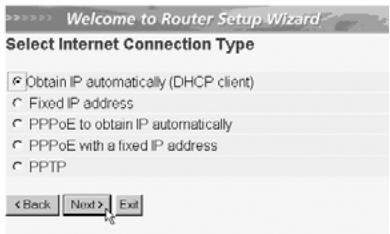
- SeLECTIONAR o seu tipo de Conexão
-
Clique Next para continuar
-
Obter IP automaticamente (cliente DHCP): este tipo de conexão é principalmente utilizado para conectar o WBR 254G com um modem cabo.
- Endereço IP permanente: para conexões com endereços IP permanente WAN.
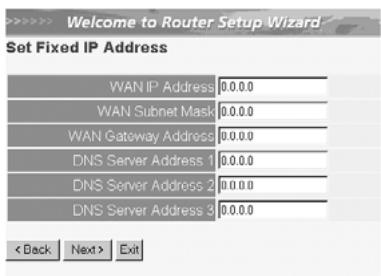
- introduzir os endereções IP WAN, Subnet Mask, Gateway e DNS.
-
Clique Next para continuar.
-
PPPoE para obter automaticamente IP: principalmente utilizao para conectar o WBR 254G a uma ponte ADSL-Ethernet com PPPoE marca.
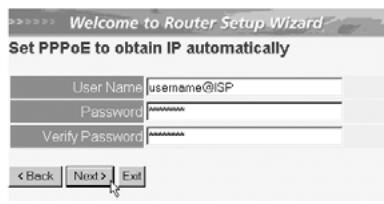
- insertir nombre de usuario e password (duas vezes)
-
Clique Next para continuar.
-
PPPoE com endereço IP permanente: conexão PPPoE com endereço IP WAN permanente.
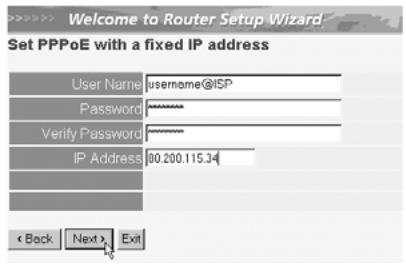
- inserir nome de usuario, password (duas vezes) endereço IP WAN
-
Clique Next para continuar.
-
PPTP: para configurar a conexão VPN:;neste caso a porta WBR 254G WAN é connectada no site LAN a outra rede existente!
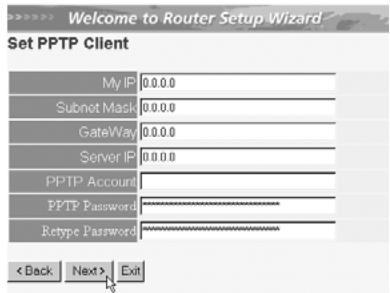
- introduzir o endereço IP da VPN, Subnet Mask e Gateway.
- introduzir o endereço IP do servidor VPN, Conta PPTP e Password (dias vezes).
-
Clique Next para continuar.
-
Agora pode parametrizar as espécificações tíbasicas para a rede sem fios.
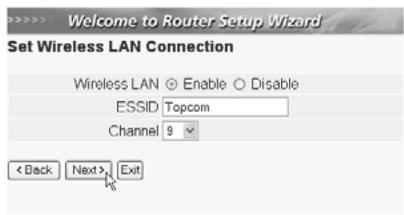
-Selezione Enable para activar a rede local sem fios
- Escolha um SSD e um canal para a sua rede local sem fios. Assegure-se que os Clients da rede sem fios não usar o mesmo canal e o mesmo SSD para que a comunização de dados soit efetiva.
-
Clique Next para prosseguir.
-
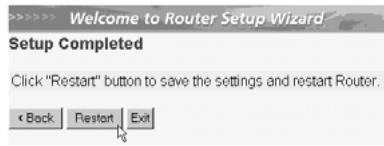
Agora a configuração está completeness
-
Clique em Restart (reiniciar) para armazenar e reinicie o router.
-
Quando todas as configurações estiverem armazenadas aparecerça um novo ecra:
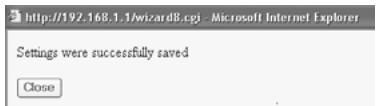
- Clique em Close (fechar)
A instalacao do Assistente (Wizard) de Configuração está already completada!
Observação:
- Na proxies vez que aceder à págin Web do router o aparecerá novamente o Assistente (Wizard) de Configuração. Este pode ser desabilitado:
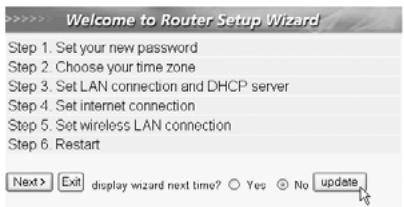
- seleccionar No (não) e clique em update (actualizar)
- aggi o assistente (wizard) não aparecerá novamente ao aceder à páginia Web do router.
5. ESTADO DA CONEXão
A conexão WAN pode ser verificada no ecra de estado (Status) págin Web do router.
Para conexão PPPoE:
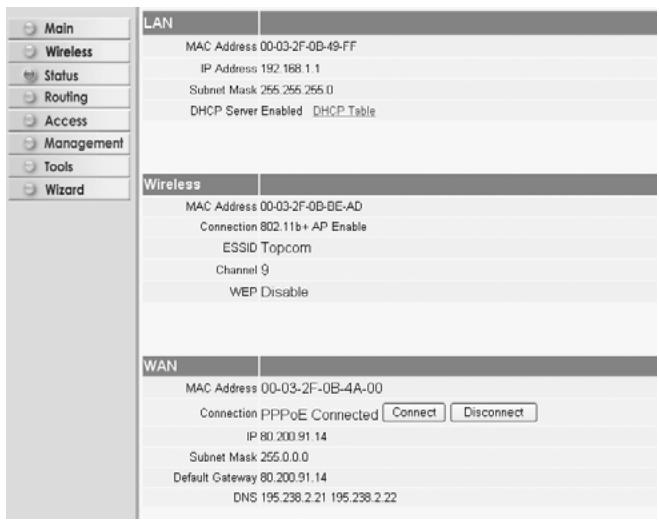
- A connexion pode ser desconnectado efectuando clique em disconnectar (Disconnect). Podendo connectar efectuando clique no botao conectar (Connect)
Para cliente DHCP:
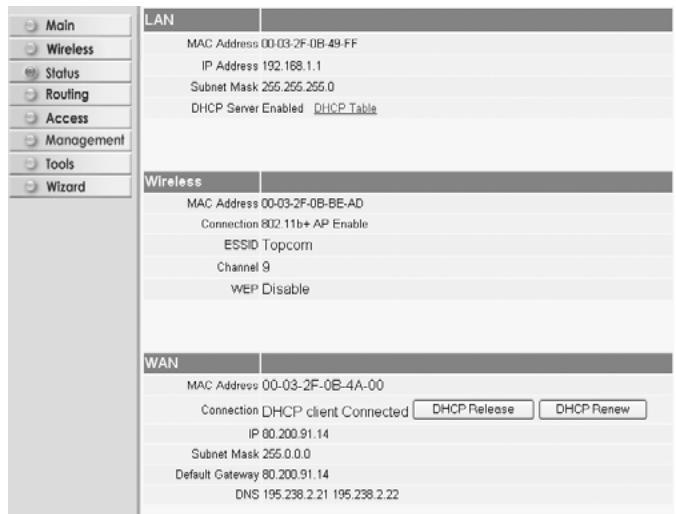
- O endereço IP da WAN poderá ser desactivado pressionando o botão "DHCP Release". O DHCP Renew renova o endereço IP.
Observação:
- Após cada acção, o router passa ao ecrança seguin:
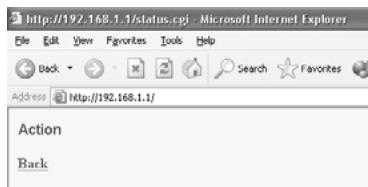
- A aconteção está indicada.
- clique sobre Back para regressar ao menu.
6. CONFIGURAÇÉS AVANÇADAS DO ROUTER
Podeentar no menu de configurações avançadas.Consultar por favor o manual de usuário que se encontra no CD que foi fornecido, para mais informação.
7. ACTUALIZAZão DO FIRMWARE
Quando é lançado no mercado novo firmware, este aparecerá(publicado no website da Topcom (www.topcom.net) na sequção support -> downloads.
Faça o download da imagagem e está a Tools (ferramentas) no menu do router. Agora seleciona a párgina do Firmware
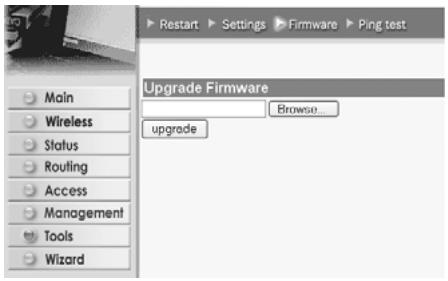
- clique Browse para seleccionar a imagem de firmware descarregada e clique no botao Upgrade.
8. GARANTIA TOPCOM
1. PERÍODO DE GARANTIA
As unidades Topcom tem um periodo de garantia de 24-mezes. O periodo de garantia tem efeito a partir da date de compra da unidade. A garantia para baterias é limitada a um periodo de 6 vezes antes a data de compra da unidade. Consumíveis e defeitos causados por negligência que possam afectar o Functionamento ou o valor do equipamento não se encontrar cobertos por esta garantia.
Prova de garantia tera de serpresentado com apresentacao do respectivo confirmacao de comprna, no qual aparecem indicados a data de comprna da unidade assim como o modelo.
2. MODO DE FUNCIONAMENTO DA GARANTIA
Uma unidade defeituosa necessita de ser devolvida aos serviços centrais da Topcom juntamente com umanota de compra valida.
Sendo detectados defeitos na unidade durante o seu periodo de garantia, a Topcom ou o seu representante oficial compromete-se a reparar qualquer defeito derivado de material ou falhas de fabricacao, sem qualquer custo adicular.
A Topcom de acordo com o seu OWNIO CRIO CUMPRIRACOM AS OBRIACOs DE GARNTIA REPARANDO OU TROCANDAO AS unidas defeitousas as peças das respectivas unidas. No caso de substituicao, a cor e modelo poderao differentes da cor da unidade iniciaamente adquirida.
A data inicial de comprar determinar o inico do periodo de garantia O periodo de garantia nao sera estendido no caso da unidade ser trocada ou reparada por Topcom ou qualquer dos seuos centros de reparacao.
3. EXCLUIDO DA GARANTIA
Danos ou defeitos ocasionados por uma Manipulacao ou functiomento Incorrecto com a unidade derivado dautilização de peças não-originais não recomendadas pela Topcom não se encontrar cobertos por esta garantia.
Os Telefones sem fios da Topcom encontrar-se desenhados para funciona apenas com pilhas recarregáveis. Os danos occasionados pelo uso de pilhas, não-recarregáveis, não se encontrar cobertos por esta garantia.
A garantia não cobre danos occasionados por factores exteriores, tais como relâmpagos,água e fogo, ou qualquer dano causado durante o seu transporte.
Não se poderá reclamar os direitos de garantia se o número de série que se encontrar na unidade tiver sido alterado, retirado ou ilegível.
Qualquer reclamaçao de garantia nao sera valida se a unidade tiver sido reparada, alterada ou modificada pelo comprador ou por terreiros nao autorizados pelos serviços centrais da Topcom.
A conformidade do equipamento com os requisitos basicsicos das direcitas sobre terminais de comunicação é confirmada pela marca CE.
TOPCOM®
visit our website
www.topcom.net