SKYR@CER WBR 254G - Wi-Fi Router TOPCOM - Gratis gebruiksaanwijzing en handleiding
Vind de handleiding van het apparaat gratis SKYR@CER WBR 254G TOPCOM in PDF-formaat.


Gebruikersvragen over SKYR@CER WBR 254G TOPCOM
0 vraag over dit apparaat. Beantwoord die u kent of stel uw eigen vraag.
Stel een nieuwe vraag over dit apparaat
Download de handleiding voor uw Wi-Fi Router in PDF-formaat gratis! Vind uw handleiding SKYR@CER WBR 254G - TOPCOM en neem uw elektronisch apparaat weer in handen. Op deze pagina staan alle documenten die nodig zijn voor het gebruik van uw apparaat. SKYR@CER WBR 254G van het merk TOPCOM.
GEBRUIKSAANWIJZING SKYR@CER WBR 254G TOPCOM
Om te verhinderen dat ongewenste gebruikers zich toegang tot uw draadloze network verschaffen, raden we u ten zeerste aan de WEP- (of WPA indien voorhanden) encryptie van uw draadloze network in te schakelen.
- POWER: De power port dient om de 5V DC stroomadapter aan te sluiten.
- De power LED op het frontpaneel Licht op wanner de stroomadapter aangesloten is.
WAN: De WAN Ethernet port dient om uw ASDL/Kabel modem aan te sluiten. - De WAN LED Licht op wanner de network Ethernet kabel correct aangesloten worden.
Ports 1-4: Die dienen om netwerkapparaten als PC's, ftp servers of andere netwerkapparaten aan te sluiten. - De LAN LED's gotten de status van de aansluiting wee.
- Reset Knop: Als u de standard instellingen wilt laden, houd de reset knop dan 5 6 seconden ingedrukt. Op die manier worden de standard begininstellenen voor het apparaat geladen. Druk Niet op de reset knop tenzij u de huidige instellenen wiltissen.
2. DE PC CONFIGUREREN OM DE KABEL/DSL-ROUTER AAN TE SLUITEN
Opmerking
- Het standard IP-adres van de router is: 192.168.1.1
- De DHCP-server staat AAN
Als u geen statisch IP-adres wilt instellen op uw PC, moet u uw PC zo configureren dat hij het IP-adres aanneemt dat de router geeft.
- Klik op Start, selecteer Instellingen, dan Configuratieschem
- Dubbelklik op het Network-pictogram
- In het configuratievenster, selecteert u de regel met het TCP/IP-protocol dat is ingesteld voor uw netwerkkaart/adapter.
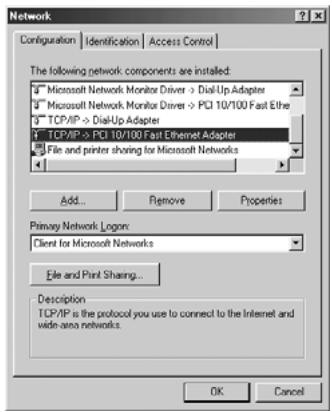
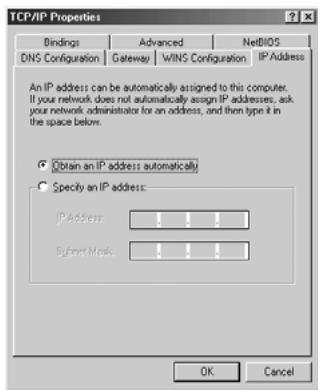
- Klik op Eigenschappen, kies verwolgens het tabblad IP-ADRES. Selecteer Automatisch een IP-adres verzrijgen.
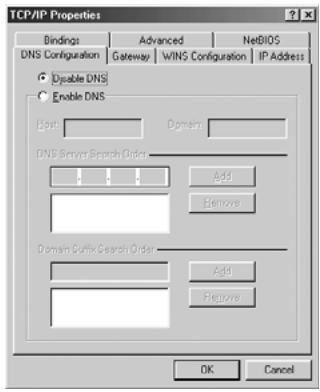
- Selecteer verwolgens het tabblad DNS- configuratie om het DNS IP-adres toe te voegen. Selecteer DNS-functie uitschakelen. Druk op OK. De client-instellen zijn voltooid.
- Nadat u op OK heeft geklikt, za Windows u vragen om de PC opnieuw te starten. Klik op Ja.
3. CONTROLEER DE IP-CONFIGURATIE VAN UW PC
Er bestaan tools waarmee u de IP-configatie van een computer makkelijkkest vinden: MAC-adres en standarda gateway.
- WINIPCFG (voor Windows 95/98)
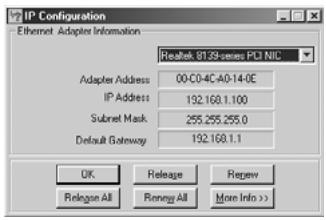
Klik in Windows 95/98/ME op de Start-knop, selecteer Uitvoeren en tik winipcfg in. In het onderstaande voorbeeld hebft de computer als IP-adres 192.168.1.100 en de standard gateway is 192.168.1.1. De standard gateway要去 het IP-adres van de breedband routerঃn. Het MAC-adres in Windows 95/98 wordt het adapteradres genoemd.
OPMERKING: U kurz ook winipcfg in het DOS-venster invoeren.
- IPCONFIG (voor Windows 2000/NT)
In het DOS-venster tikt u IPCONFIG in en drukt u op Enter. De IP-informatie van uw PC worden weergegeven Zoals hieronder geillustreerd.
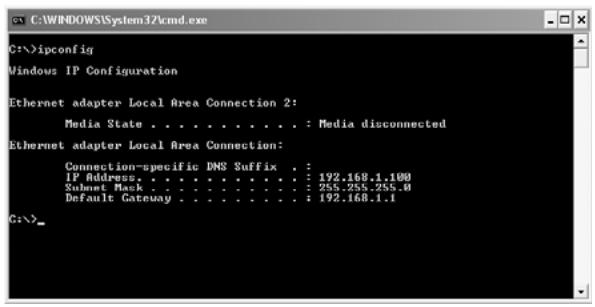
Met - IPCONFIG / RENEW worden het IP-adres, de gateway en de DNS vermieuwd.
- Windows XP
Klik met de rechtermuisknop op uw netwerkadapter en selecteer Status
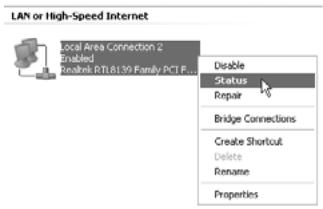
Op het support-schem verschijnt de IP-informatie.
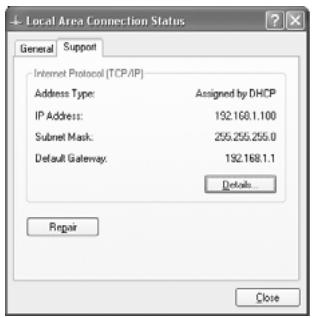
4. SETUP VAN DE BROADBAND ROUTER
Wanneruw PC een geldig IP adres heeft, moet u maar de webpagina kuren gaan waar u de router kunt instellen.
Open Internet Explorer of Netscape Navigator en ga waar adres: 192.168.1.1
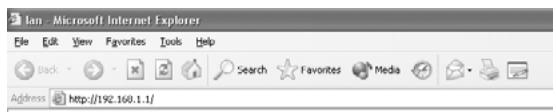
Het login scherm verschijnt nu.
Voer gebruikersnaam en wachtwoord in.
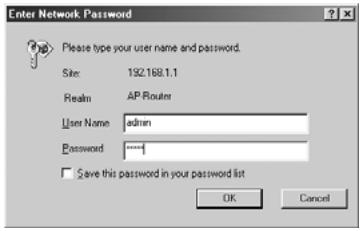
- Als beginwaarde is de gebruikersnaam ingesteld op admin, het standardpasword is admin.
Nu krijgt u toegang tot het webbeheer van uw Broadband Router.
- De setup wizard zal automatisch verschijnen:
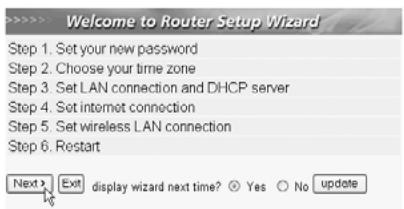
- Klik Next om door te gaan
In het volgende scherm(Int u uw wachtwoord voor de login (admin) veranderen.
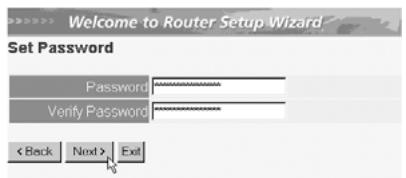
- Klik Next om door te gaan
In het volgende scherm(Int u uw Tijdzone selecteren
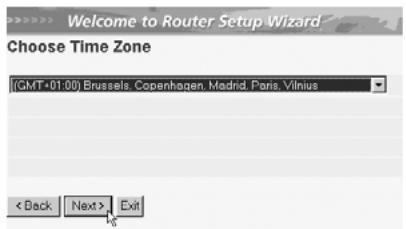
-
Klik Next om door te gaan
-
Nu kurz u de LAN installingen wijzigen:
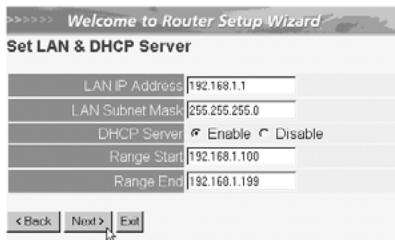
- Het LAN IP adres en Subnet mask können gewijzigd worden.
- De DHCP server van de router kan uitgeschakeld / ingeschakeld worden
-
Het DHCP bereik kan ingesteld worden.
-
Klik Next om door te gaan
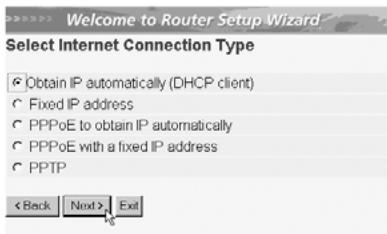
- Selecteer uw verbindingstype
-
Klik Next om door te gaan
-
Verkriijg automatisch IP (DHCP client): denen verbinding worden meestal gebrukt om de WBR 254G met een kabelmodem te verbinden.
- Fixed IP address: voor verbindingen met fixed WAN IP adres.
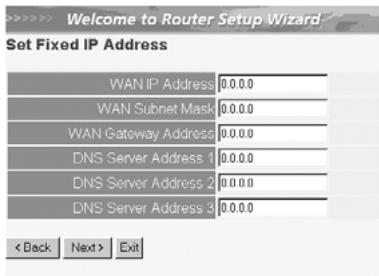
- voer WAN IP, Subnet Mask, Gateway en DNS adressen in.
-
Klik Next om door te gaan.
-
PPPoE om IP automatisch te verkrijgen: deze verbinding worden meestal gebrukt om de WBR 254G met een ADSL-Ethernet Bridge met PPPoE te verbinden.
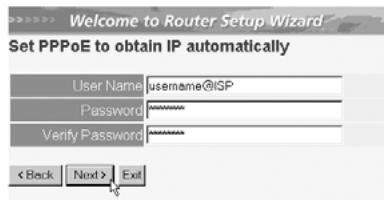
- Voer gebruikersnaam en wachtwoord (tweemaal)in
-
Klik Next om door te gaan.
-
PPPoE met een fixed IP adres: PPPoE verbinding met fixed WAN IP adres.
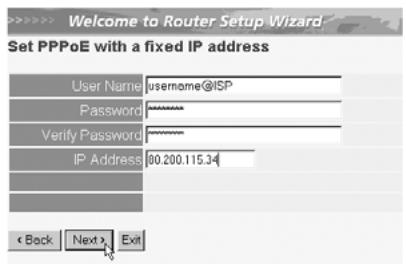
- Voer gebruikersnaam, wachtwoord (tweemaal) en WAN IP adres in
-
Klik Next om door te gaan.
-
PPTP: Om een VPN verbinding in te stellen: in dit geval is de WBR 254G WAN port verbonden met de LAN site van een ander bestaand netwerk!
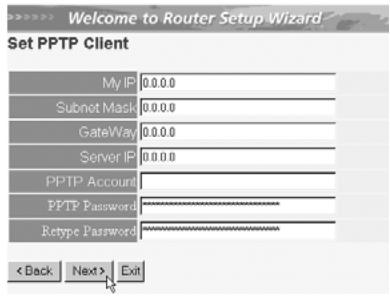
- voer VPN IP adres, Subnet Mask en Gateway in.
- voer VPN Server IP adres, PPTP Account en wachtwoord(tweemaal) in.
-
Klik Next om door te gaan.
-
Nu kan U de draadloze instellingen uitvoeren :
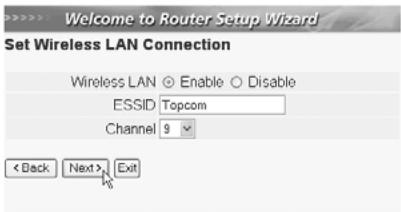
- Het draadloze gedeelte inschakelen (Enable) of uitschakelen (Disable)
- Voer de SSD in. Zorg ervoor dat de draadloze clients ingesteld zijn opdezelfde SSD als de Draadloze Breedband Router.
- Voer het kanaalnummer in. (Channel)
-
Klik Next om verder te gaan.
-
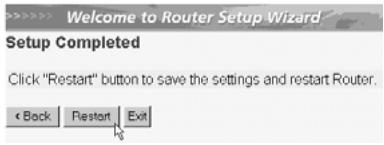
De setup is nu afgerond
-
Klik Restart om de instellingen te bewaren en de router te herstarten.
-
Wonneer alle instellingen bewaard zijn kommt een neue scherm te voorschijn:
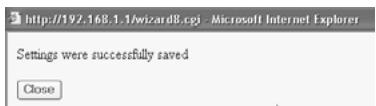
-
Klik Close
-
De Setup Wizard is afgerond!
Opmerking:
- De volgende keer dat u maar de webpagina van de router.gaat, verschijnt de Setup Wizard opnieuw. U kunt dit voorkomen:
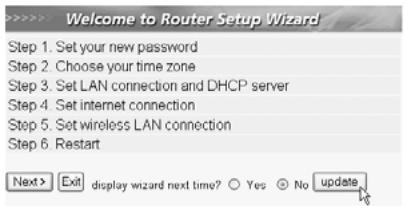
- selecteer No en klik update
- nu verschijnt de wizard Niet meer wonneer u maar de webpagina van de router.gaat.
5. VERBINDINGSSTATUS
De WAN verbinding kan gecontroleerd worden in het statusschem op de webpagina van de router.
Voor PPPoE verbinding:
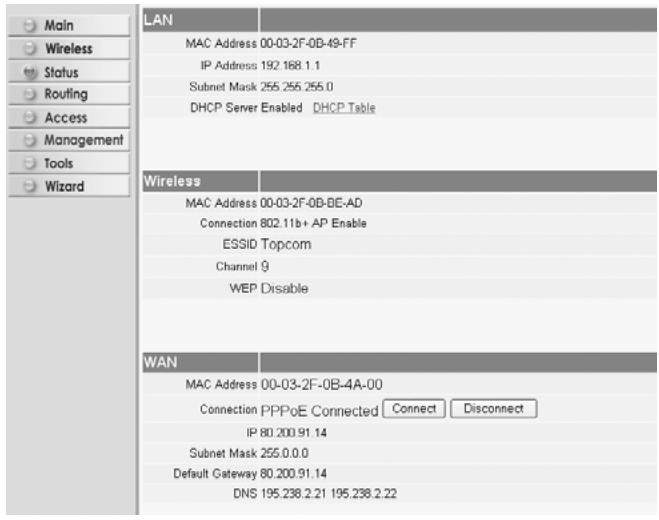
-De verbinding kan verbroken worden door te klikken op Disconnect. U=kunt verbinding makes door te klikken op de toets Connect
Voor DHCP client:
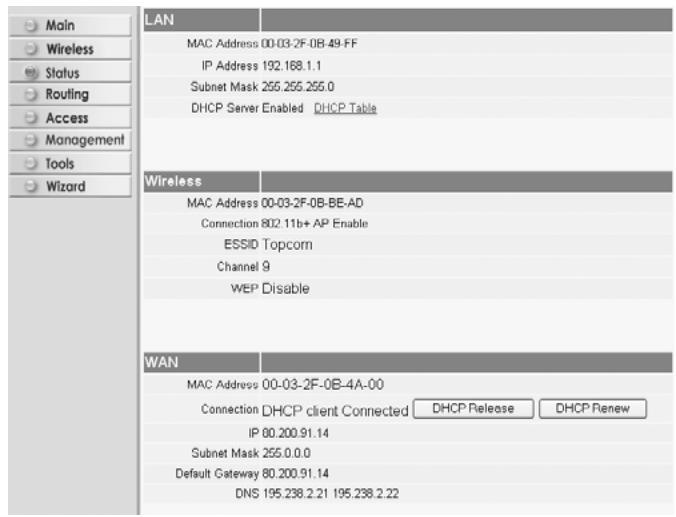
- Het WAN IP adres kan vrijgegeven worden door te klikken op de DHCP Release toets. DHCP Renew za het IP adres vernieuwen.
Opmerking:
- Na elke actie, zal de router maar het volgende scherm springen:
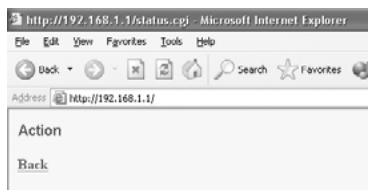
- De actie zargetoond worden.
- gelieve op Back te klikken om'erug te keren maar het menu.
6. GEAVANCEERDE ROUTERINSTELLINGEN
U knot het menu voor geavanceerde instellingen openen. Gelieve voor meer details de volledige handleiding op de meegeleverde CD te raadplegen.
7. FIRMWARE UPDATE
Wanner er een neue versie van de firmware uitgebracht worden, vindt u er alles over op de Topcom website ( www.topcom.net) in de support -> downloads sectie. Gelingve de image te downloaden en waar Tools te gaan in het routermenu. Selecteer nu de Firmware pagina
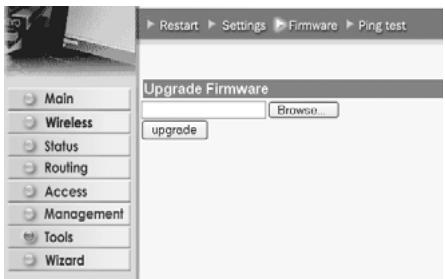
- Klik op Browse om de gedownloade firmware image te selecteren en klik op de Upgrade toets.
8. TOPCOM GARANTIE
1. GARANTIEPERIODE
Op de Topcom-toestellen worden een garantie van 24 maanden verleend. De garantieperiode begint op de dag waarop het neue toestel worden gekocht. De garantie op batterijen is beperkt tot 6 maanden na aankoop. Kleine onderdelen of defecten die een verwaarloosbaar effect hebben op de werking of waarde van het toestel zichn Niet gedekt door de garantie.
De garantie moet worden bewezen door voorlegging van het aankoopbewijs waarop de datum van aankoop en het toesteltype staan.
2. AFWIKKELING VAN GARANTIECLAIMS
Een defect toestel moet, samen met een geldig aankoopbewijs, worden teruggestuurd waar een Topcom-hersteldienst. Als het toestel tijdens de garantieperiode een defect vertoont, za Topcom of diens officieel erkende hersteldienst eventuele defecten te wijten aan materiaal- of productiefouten gratis herstellen.
Topcom zal maar keuzehaar garantieverplichtingen verrullen door defecte toestellen of onderdelen van defecte toestellen ofwel te herstellen ofwel te verrangen. In het geval dat het toestel worden verrangen, kan de kleur en het model verschillend zijn van het oorspronkelijk gekochtete toestel.
De oorspronkelijke aankoopdatum is bepalend voor het begin van de garantieperiode. De garantieperiode worden nicht verlangd als het toestel worden verrangen of hersteld door Topcom of diens officieel erkende hersteldienst.
3. GARANTIEBEPERKINGEN
Schade of defecten te wijten aan onoordeelkundig gebruik of bediening en schade te wijten aan het gebruik van nichtoriginele onderdelen of accessoires die Niet zich aanbevolen door Topcom, worden Niet gedekt door de garantie. Topcom draadloze telefoons mogen enkel met oplaadbare batterijen worden gebruikt. Schade te wijten aan het gebruik van Niet-oplaadbare batterijen is Niet gedekt door de garantie.
De garantie dekt geen schade te wijten aan externe factoren, zoals bliksem, water en brand, noch enige transportschade.
Er kan geen garantie worden ingeroepen als het serienummer op het toestel is gewijzigd, verwijderd of onleesbaar gemaatk.
Garantieclaims zijn ongeldig indien het toestel hersteld, gewijzigd of aangepast werk door de koper of door nichtgekalificierde, Niet-officieel erkende Topcom-hersteldienst.
Het toestel voldoet aan de basiseisen van de R&TTE-richtlijn. Dit worden bevestigd door de CE-markering.
- LE PANNEAU DE CONNEXION 25
- CONFIGURATION DU PC POUR LA ConnEXION AU ROUTEUR CABLE/DSL 25
- VÉRIFIEZ LA CONFIGURATION IP DE VÔTURE PC 26
- PARAMÉTRER LE ROUTEUR À BANDE LARGE 28
- STATUT DE CONNEXION 31
- PARAMÉTRES AVANCÉS DU ROUTEUR 32
- MISE À JOUR DU FIRMWARE 32
- GARANTIE TOPCOM 33