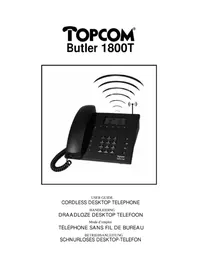
Butler 1800T - Bureautelefoon TOPCOM - Gratis gebruiksaanwijzing en handleiding
Vind de handleiding van het apparaat gratis Butler 1800T TOPCOM in PDF-formaat.



Gebruikersvragen over Butler 1800T TOPCOM
0 vraag over dit apparaat. Beantwoord die u kent of stel uw eigen vraag.
Stel een nieuwe vraag over dit apparaat
Download de handleiding voor uw Bureautelefoon in PDF-formaat gratis! Vind uw handleiding Butler 1800T - TOPCOM en neem uw elektronisch apparaat weer in handen. Op deze pagina staan alle documenten die nodig zijn voor het gebruik van uw apparaat. Butler 1800T van het merk TOPCOM.
GEBRUIKSAANWIJZING Butler 1800T TOPCOM
1 Ingebruikneming 17
1.1 Inhoud verpakking 17
1.2 Installatie 17
2 Menu taal wijzigen 17
3 De Butler 1800t aanmelden op een DECT basisstation 17
3.1 Aanmelden op een standard DECT basisstation met GAP-ondersteuning 17
3.2 Aanmelden op een topcom freeport basisstation 18
3.3 Aanmelden op een Topcom Butler 565 19
3.4 Aanmelden op een Topcom Butler 575 19
3.5 Aanmelden op een Detewe Eurix 240 19
3.6 Aanmelden op een Tiptel Decline C 19
3.7 Aanmelden op een Philips Xalio 19
3.8 Aanmelden op een Ascom Avena 19
3.9 Aanmelden op een Siemens Gigaset 19
4 Bediening van Butler 1800T 20
4.1 Butler 1800T aan- en uitschakelen 20
4.2 Oproepen ontvangen 20
4.3 Extern bellen 20
4.4 Interne oproep 20
4.5 Handenvrijmodus / meeluisterfunctie 21
4.6 Het luidsprekervolume aanpassen 21
4.7 Terugbellen van de 10 staat gevormde nummers 21
4.8 Mute-functie (tijdelijke uitschakeling van de microfoon) 21
4.9 Gespreksduurteller 21
4.10 Doorverbinden 22
4.11 Gebruik make van de alfanumerieke toetsen 22
4.12 Telefoonboek 22
4.13 Identificatie beller 24
4.14 Lijst van gemiste oproepen 24
4.15 Installingen 24
5 Specificities 28
6 Garantie 28
1 INGEBRUIKNEMING
1.1 Inhoud verpakking
Butler 1800T
Batterijen
Net-adapter
Handleiding
1.2 Installatie
- Open het batterijdeksel aan de onderkant enplaats de meegeleverde batterijen in het toestel. Sluit het batterijvak met de schroef.
- Steek de net-adapter in het stopcontact en het snoer hiervan onderaan in het toestel. De rode LED met symbool light op.
- Laat de batterijen gedurende minstens 12 uren laden alvorens de net-adapter uit het toestel te halen.
- U kan nu verder gaan met het toestel te registeren op uw DECT-basistation.
2 MENU TAAL WIJZIGEN
Bij de aankoop van uw toestel is het menu Engelstalig. U kan uw gewenste taal instellen:
- Druk 2 maal -toats voor SETUP menu.
- Druk OK-toets.
Menu
Monitor mode
Setup
Registration
Setup
Language
Base Id
Select base
Language
→Nederlands
Français
Deutsch
3 DE BUTLER 1800T AANMELDEN OP EEN DECT BASISSTATION
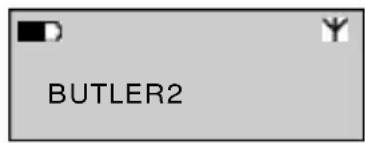
Het 'antenne'-symbol Y en de tekst 'Not registered' knipperen op het display als de BUTLER 1800T Niet aangemeld is op de basis. U要去 de BUTLER 1800T eerst aanmelden op een basis alvorens u hem kan gebruiken.
3.1 Aanmelden op een standard DECT basisstation met GAP-ondersteuning
3.1.1 GAP-compatibiliteit
De BUTLER 1800T kan enkel worden gebruikt in combinatie met een draadloze DECT-telefoo n die GAP-compatibel is. GAP is een standard die het möglichkt maakt verzillende merken van handsets op uw basisstation aan te melden. Op elk DECT-basisstation konnen meerere handsets worden aangemeld. Het aantal handsets hangt af van het type basisstation maar is minimaal 4.
GAP-compatibleit betekent nicht dat u alle functies van het basisstation kan gebruiken. Zo is het möglichk dat het basisstation geen CLIP (nummer) weergave möglichkheid heeft of een ander protocol ondersteunt of dat er geen compatilititeit bestaat in de oproeplijst (bewaren van de inkomende oproepnummers in een geheugen). Om de BUTLER 1800 aan te melden op een basisstation raden wij u aan de aanmeldingsprocedure van uw bestaande DECT-telefon grondig te lezen en de aanmeld-procedure te volgen zoals deze beschreiben staat.
3.1.2 Standaard aanmeldprocedure
- Breng het basisstation in aanmeldingsmodus (zie handleiding van uw DECT-basisstation). Meestal gebeurt dit door de paging-toets op het basisstation ingedrukt te houden tot u een akoestisch signal haort.
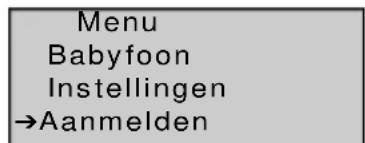
- Druk 1 maal -toats: AANMELDEN.
- Druk OK-toets.
- Druk OK-toets.
- Geef de pincode in van uw basisstation (raadpleeg de handleiding van uw DECT-basis). Meestal: 0000.
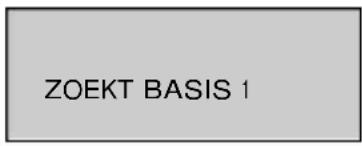
- Druk op OK-toets. De Butler 1800T zoekt nu uw DECT-basis. Zodra die gezonden is, ziet u de identificatiecode van de basis op het display.
- Druk op OK-toets ter bevestiging of druk ESC-toets om de aanmelding te annuleren.
- Indien het toestel het basisstation Niet kan vinden, keert het terug maar het beginschemm. Herhaal de aanmeldingsprocedure.
- Als de Butler 1800T aangemeld is op een basis, dan verschijnt het antennesymbol rechts boven op het display. Rechts onder verschijnt het interne nummer van uw Butler 1800T (afhankelijk van uw DECT-basis).
Nota:
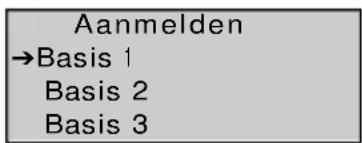
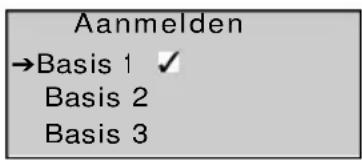
Het toestel Butler 1800T kan op 4 verschillende basistations worden aangemeld. De basistations waarop de Butler 1800T is aangemeld worden aangeduid met een.

3.2 Aanmelden op een topcom freeport basisstation
- Start de registreermodus van de Freeport. Dit doet u door de voedingsadapter van uw Freeportuit het stopcontact te halen en opnieuw op het net aan te sluiten.
- De antennne-LED knippert op uw Freeport basis. U heeft nu 5 min. om uw handset aan te melden.
- Volg de bovenstaande procedure en gebruik de PIN-code: 1111.
- Als de Butler 1800T de basis nicht vindt, keert hij, na enkele seconden, terug maar de vorige configuratie. Probeer opniew en controller of u zich nicht in een omgeving bevindt met storingen.
Note: Freeport ondersteunt de oproeplijt van gemiste oproepen Niet.
3.3 Aanmelden op een Topcom Butler 565
- U brengt het basisstation in aanmeldingsmodus door op de pagingtoets te drukken tot u de aanmeldingstoon hoort. Vanaf dan heeft u 30 seconden om de standard aanmeldprocedure te volgen.
- De standard pincode van de Butler 565 is '0000'.
Nota: Dit basisstation ondersteunt de oproeplijst van gemiste oproepen Niet.
3.4 Aanmelden op een Topcom Butler 575
- U brengt het basisstation in aanmeldingsmodus door 20 seconden op de pagingtoets te drukken. Vanaf dan hoort u een pieptoon en kan u de standard aanmeldingsinstructie volgen.
- De standard pincode van de Butler 575 is '1590'.
3.5 Aanmelden op een Detewe Eurix 240
- U brengt het basisstation in aanmeldingsmodus door de spanning 20 seconden te onderbreken. Vanaf dan kan u de standarda aanmeldprocedure volgen.
- De standaard pincode van de Eurix 240 bestaatuit de laatste 4 cijfers van het serienummer.
Nota: Dit basisstation ondersteunt de oproeplijst van gemiste oproepen Niet.
3.6 Aanmelden op een Tiptel Decline C
- U brengt het basisstation in aanmeldingsmodus door 10 seconden op de pagingtoets te drukken. Vanaf dan knippert de LED van het basisstation en hebt u 1 minuut om de standarda aanmeldprocedure te volgen.
- De standard geheime code van de Tiptel decline C is '0000'.
Not a: Geen nummerweergave op Butler 1800T bij aanmelding op Tiptel en geen ondersteuning gemiste oproeplijst.
3.7 Aanmelden op een Philips Xalio
- U brengt het basisstation in aanmeldingsmodus door 10 seconden op de pagingtoets te drukken. Vanaf dan hoor u een pieptoon en kan u de standard aanmeldingsinstructie volgen.
- De standard geheime code van de Philips Xalio is '1590'.
Nota: Dit basisstation ondersteunt de oproeplist van gemiste oproepen Niet.
3.8 Aanmelden op een Ascom Avena
- U brengt het basisstation in aanmeldingsmodus door op de bestaande Ascom handset volgende toetsen te drukken: "P P 903 (nieuwe handset nummer) (pincode) P". Vanaf dan knippert de LED van het basisstation en hebt u 1 minuut om de standard aanmeldprocedure te volgen.
- De standard geheime code van de Ascom Avena is '0000'.
Nota: Dit basisstation ondersteunt de oproeplijst van gemiste oproepen Niet.
3.9 Aanmelden op een Siemens Gigaset
- U brengt het basisstation in aanmeldingsmodus door 10 seconden op de pagingtoets te drukken. Vanaf dan hoor u een pieptoon en heb t 1 minuut om de standard aanmeldprocedure te volgen.
- De standard geheime code van de Siemens Gigaset is '0000'.
Note: Geen nummerweergave op Butler 1800T bij aanmeling op Siemens Gigaset en geen ondersteuning van de gemiste oproeilst.
4 BEDIENING VAN BUTLER 1800T
OPGELET:
Het gebruik van de handset is afhankelijk van de basis waarop de handset werk aangemeld. Sommige functies werken nicht zoals hieronder beschreiben onder dat DECT-basis deze functies Niet ondersteunt. In het bijzonder de functies 'identificatie beller' en 'oproeplijst' zijn sterk basisafhankelijk.
4.1 Butler 1800T aan- en uitschakelen
Om de batterijen te sparen, kan u BUTLER 1800T uitschakelen. Hiervoor drukt u gedurende 3 sec. op de OK-toets. Dezelfde procedure volgt u om het toestel aan te schakelen.
4.2 Oproepen ontvangen
4.2.1 Interne oproep
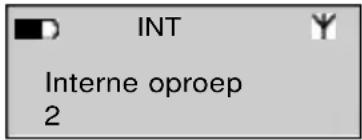
- Als u via een handset maar uw Butler 1800T belt, verschijnt het interne oproepnummer op het display.
- Neem de hoorn van de haak en u bent in verbinding met de oproeper.
4.2.2 Externe oproep
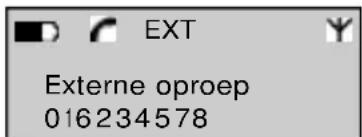
- Bij een externe oproep verschijnt het externe oproepnummer als deze functie ondersteund worden door uw DECT-basis.
- Neem de hoorn van de haak en u bent in verbinding met de oproeper.
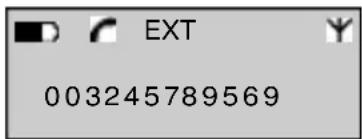
4.3 Extern bellen
4.3.1 Normaal
- Neem de hoorn van de haak.
- Geef het gewenste nummer in.
4.3.2 Blokkiezen
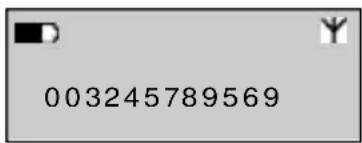
- Geef het gewenste nummer in. Een foutieve ingave kan u corrigeren met de ESC-toets.
- Neem de hoorn van de haak.
- Het nummer worden gevormd, wacht op verbinding.
4.4 Interne oproep
- Druk op de INT-toets.
- Geef het nummer in van de interne handset die u wenst te bellen.
Wacht op verbinding.
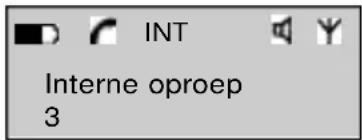
Nota: Bij het drukken van de INT-toets hoort u geen kiestoon.
4.5 Handenvrijmodus / meeluisterfunctie
4.5.1 In rust
- Druk de -toets.
- U kan met uw correspondent spreken zonder de hoorn in de hand te nemen via de ingebouwde luidspreker en microfoon.
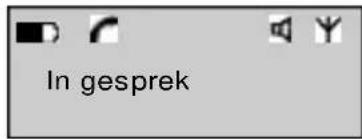
4.5.2 In gesprek
U bent in gesprek via de hoorn.
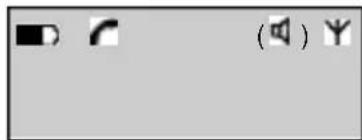
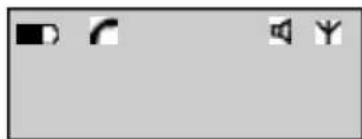
- Druk de -toets om de meeluisterfunctie te activeren. lemand kan nu meeluisteren via de ingebouwde luidspreker. De meeluisterfunctie worden aangegeven met het ( )symbool.
- Druk nogmaals op de -toets om de handenvrijfunctie te activeren.
- U kan nu de hoorn terug inhaken en uw gesprek voortzetten via de ingebouwde microfoon en luidspreker.
- Om het gesprek te verbreken, drukt u de -toets.
4.6 Het luidsprekervolume aanpassen
U kan met behulp van de + en de - toets het volume in de hoorn en de handenvrij luidspreker aanpassenijdens het gesprek.
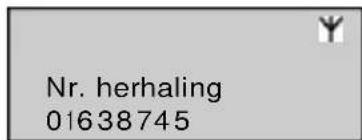
4.7 Terugbellen van de 10 staat gevormde nummers
De handset houdt in het geheugen een lijst bij van de 10 staat geschormde nummers.
Als u deze lijst wil raadplegen, gaat u als volgt te werk:
- Druk op de -toes.
- Doorloop de 10IRST oproepen, gebruikmakend van de enA -toetsen.
- Wil u het geselecteerde nummer oproepen, neemt u de hoorn van de haak of drukt u op de -toets.
4.8 Mute-functie (tijdelijkke uitschakeling van de microloon)
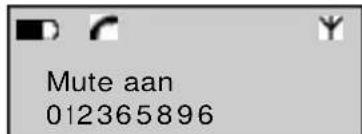
Het is möglich de microfoon tijdens een gesprek uit te schakelen.
Druk,ijdens een gesprek op de -toets.
- De microfoon worden gedeactiveerd. Nu kan u vrij spreken zonder dat uw gesprekspartner u kan horen.
Druk opniew op de -toets om het gesprek te hervatten.
4.9 Gespreksduurteller
Na 15 seconden verschijnt de gespreksduur op het display. Formaat: minutes - seconden: '00 : 20'. Drukt uijdens een gesprek op een van de numerieke toetsen (0-9), worden de gespreksduur waar op 0 gezet en verschijnt deze voor na 20 seconden. Op het einde van elk gesprek blijft de gespreksduur gedurende 5 seconden op het display staan.
4.10 Doorverbinden
Indien u een externe oproep maar een andere interne handset wil doorverbinden, gaat u als volgt te werk:
- Drukijdens een gesprek op de INT-toets.
- Vorm het nummer van de interne handset waarnaar u de oproep wil doorverbinden. De externe beller staat in wacht.
- Als de interne correspondent antwoordt, kan u een intern gesprek voeren.
- Wanneru inhaakt, worden het gesprek doorverbonden.
Als de interne correspondent nicht antwoordt, druk dan opniew op de INT-toets zodat u terug in verbinding bent met de externe oproeper.
4.11 Gebruik make van de alfanumerieke toetsen
Met de alfanumerieke toetsen kan u eveneens tekst ingeven. Dit is nodig voor het ingeven van een naam in het telefoonboek. Om een letter te selecteren drukt u een aantalKaren op de overeenkomstige toets.
Bijvoorbeeld om A te selecteren, drukt u 1x op toets 2, om B te selecteren, drukt u 2x op toets 2, enz. Als u A en B achtereenvolgens wil selecteren, selecteert u eerst A, u wacht tot de cursor waar de volgende plaats overgaat en dan selecteert u B.
Voor een spatie of blanco, drukt u op toets 1.
Bij het ingeven van de letters verschijnen steeds bovenaan het display de verschillende letters die onder deze toets beschikbaar�.
4.12 Telefooaboek
In het telefoonboek kunnen de namen en de telefoonnummers van 60 personen worden bewaard. De namen kunnen 8 karakters lang zich en de telefoonnummers kunnen max. 20 cijfers bevatten.
4.12.1 Nieuwe naam toevoegen aan het telefoonboek
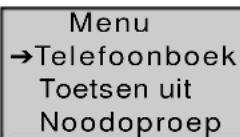
- Druk -toets om menu te openen.
-
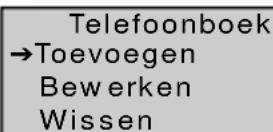
Druk op OK-toets om menu TELEFOONBOEK te openen.
-
Selecteer TOEVOEGEN door op OK-toets te drukken.
-
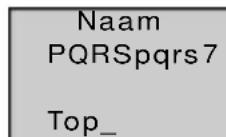
Geef de neue naam in met de alfanumerieke toetsen.
-
Druk op de OK-toets.
-
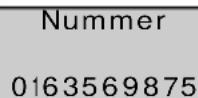
Geef het telefoonnummer in.
- Druk op de OK-toets ter bevestiging.
4.12.2 Naam en nummer in het telefoonboek wijzigen
- Druk -toats om menu te openen.
- Selecteer TELEFOONBOEK.
- Druk op de OK-toets.
- Selecteer BEWERKEN.
- Druk op de OK-toets.
- Doorloop de lijst gebruikmakend van de en toeten. Denamen staan alfabetisch.
- Druk op de OK-toets als u de naam gezonden hebt die u wenst te wijzigen.
- Gebruik de ESC-toets om de karakters te wissen.
- Geef de neue name of de wijzigingen in via de alfanumerieke toetsen.
- Druk op de OK-toets ter bevestiging.
- Geef het nieuwe telefoonnummer in.
- Druk op de OK-toets ter bevestiging.
4.12.3 Nummersuit het telefoonboek verwijderen
- Druk -toets om menu te openen.
- Selecteer TELEFOONBOEK.
- Druk op de OK-toets.
- Selecteer WISSEN.
- Druk op de OK-toets.
- Doorloop de lijst met namen gebruikmakend van de en -toetsen. De namen staan alfabetisch vermeld.
- Druk OK-toets als u de naam gezonden hebt die u wenst te verwijderen.
- Het nummer verschijnt op het display.
- Druk op de OK-toets ter bevestiging.
4.12.4 Nummers vormen uit het telefoonboek
- Druk op de -toels om het telefoonboek te openen.
- Geef de eerste letter van de gewenste naam in bv. 'L'.
- De ersten naam, beginnend met denen letter, verschijnt op het display.
- Doorloop de lijst gebruikmakend van de en toeten.
Menu Telefoonboek Toetsenuit Noodoproep
Telefoonboek Toevoegen Bewerken Wissen
Bewerken Jos Louise Peter
Naam
PQRSpqrs7
Louisa_
Nummer 0163569875
Menu Telefoonboek Toetsenuit Noodoproep
Telefoonboek Toevoegen Bewerken Wissen
Wissen Jos Louise Peter
Ingave wissen? 01234567
Telefoonboek
→Berta
Charlie
Dick
Telefoonboek Leo
Lolita
Louisa
- Druk op OK-toets om het nummer te bekijken.
- Neem de hoorn van de haak of druk op de -toets om het nummer te vormen.
4.13 Identificatie beller
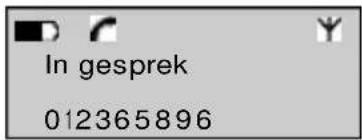
Deze Dienst is enkel möglich als u een Nummerweergave (CLIP)-dienst heeft op uw netlijn en wanner uw basisstation deze nummerweergave ondersteunt. Deze Dienst要去 uw telefoonmaatschappij activeren. Als u een externe oproep ontvangt, verschijnt het telefoonnummer van de oproeper op het display. Als de naam van de oproeper in het telefoonboek van uw Butler 1800T verbond opgenomen, dan verschijnt de naam van de oproeper op het display inplaats van het nummer. De oproeper beschikt over de mogelijkheid zich telefoonnummer Niet te sturen (privé nummer) waardoor het oproepnummer Niet zichbaar is. Het telefoonnummer of de naam van de oproeper worden na 20 secondenijdens het gesprek verrangen door de gespreksduurteller.
Note: Het doorturen van de nummerweergave tussen DECT-basis en handsets is optineel in de DECT GAP standard. Hierdoor is het möglichk dat de Butler 1800T op uw DECT-basis geen nummerweergave heeft ook al is de nummerweergave beschikbaar op uw andere handsets.
4.14 Lijst van gemiste oproepen
Als u afwezig bent, houdt uw DECT-basis een lijst bij van de 10 staat oproepen die onbeantwoord bleven = de gemiste oproepenlijst. Op het display verschijnt het aantal neue boodschappen. Tevens gaat de groene LED met het symbool aan.
Om deze gemiste oproepen te bekijken, gaat u als volgt te werk:
- Druk op de -toets. De LASTe oproep verschijnt op het display.
- Doorloop de lijst van oproepen (telefoonnummers), gekruikmakend van de entoieten.
- De telefoonnummers en het,aantal oproepen verschijnen op het display.
- Wanner u nogmaals op de OK-toets drukt, kan u dit nummer bewaren in het telefoonboek of wissen.
- Indien u dit nummer aan het telefoonboek wenst toe te voegen, za u gezvraagd worden een naam in te gehen.
Note: Indien het telefoonnummer reeds in het telefoonboek is opgenomen, dan kan u enkel deze oproep UIT de oproeplijst wissen en Niet toevoegen aan het telefoonboek.
- Druk op de OK-toets om te bevestigen of druk op de ESC-toets om maar het vorige menu terug te gaan. Wil u een nummer uit de oproeplijk terugbellen, dan neemt u de hoorn van de haak of drukt u op de toets als het telefoonnummer of de naam op het display staat.
4.15 Installingen
4.15.1 Het menu
Alle functies zijn toeqankelijk via een gebruiksvriendelijk menu.
- Om maar het menu te gaan, drukt u op de -toets (pijl omhoog).
Doorloop het menu met de en -toetsen. Om een keuze te bevestigen, drukt u op de OK-toets. - Druk op de ESC-toets om maar het vorige menutering te keren.
4.15.2 Klaviervergrendeling
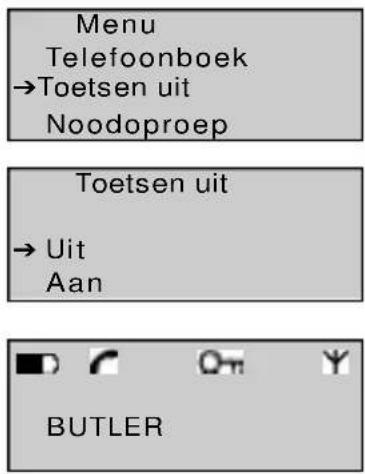
Deze functie vermijdt dat een nummer ongewild gevormd worden. Als het klavier vergrendeld is, kan enkel op de -toitsen worden gedrukt, al de andere toetsen zijn vergrendeld.
- Druk -toats om menu te openen.
- Selecteer 'Toetsen UIT'.
-
Druk op de OK-toets.
-
Selecteer 'Aan' en druk OK-toets.
- Het 'sleutel'-symbool verschijnt op het display.
Alle toetsen zijn nu uitgeschakeld.
Voor het deactiveren drukt u toets gevolgd door OK-toets.
- Selecteer 'Uit' en bevestig met OK-toets.
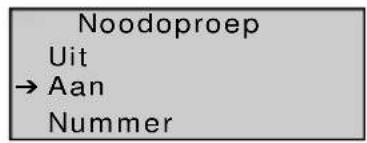
4.15.3 Noodoproep (babycall)
Deze functie LAST u toe eén enkel specifiek nummer te programmeren dat automatisch worden gevormd als een willekeurige toets worden ingedrukt.
1) Noodoproepnummer programmeren
- Druk -toats om menu te openen.
- Selecteer 'Noodoproep' en druk OK-toets.
- Selecteer 'Nummer' en druk OK-toets.
- Geef het noodnummer in.
- Druk op de OK-toets ter bevestiging.
2) Noodoproepnummer activeren
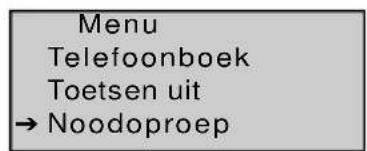
- Druk -toats om menu te openen.
- Selecteer 'Noodoproep' en druk OK-toets.
- Selecteer 'Aan'.
- Druk op de OK-toets ter bevestiging.
ZodraDEXe functie geactiveerd is,verschijnt de melding Noodoproep' op het display.Zodra u een toets indrukt,wordt het moodnummer automatisch gezvormd.

3) Noodoproepnummer deactiveren
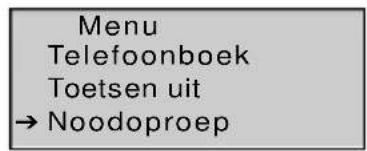
- Druk of toetom menu te openen.
- Druk OK-toets en selecteer 'Uit'.
- Bevestig met OK-toets.
4.15.4 Babyfoon
De Butler 1800T beschikt over een babyfoonfunctie. Wanner deze functie geactiveerd is, kan u met een andere handset de ruimte waarin de Butler 1800T zich bevindt, bewaken. Wanner u een intern gesprek maakt maar de Butler 1800T za deze automatisch de lijn nemen en kan u via de handenvrijmicroloon luisteren maar wat er zich in de ruimt aftspeelt.
- Druk -toats om menu te openen.
-
Selecteer 'Babyfoon' en druk OK-toets.
-
Selecteer 'Aan' of 'Uit'.
- Druk op de OK-toets ter bevestiging.
Zodra deze functie geactiveerd is, verschijnt de melding 'Babyloon' op het display. U kan normalaal bellen met uw toestel. Enkel als u internaar dit toestel belt, za het automatisch de oproep aannemen zonder te rinkelen. Externe oproepen rinkelen normalaal op een toestel in babyfoon-modus.
Menu
Toetsenuit
Noodoproep
Babyfoon
Babyfoon
Uit
→Aan


Babyfoon

4.15.5 Het belvolume aanpassen
- Druk -toats om menu te openen.
- Selecteer 'Instellingen' en druk OK-toets.
- Selecteer 'Bel. Volume' en druk op OK-toets.
- Selecteer het gewenste volume (geluiduit of 1-5).
- Druk op de OK-toets.
Menu
Noodoproep
Babyfoon
→Installingen
Installingen
Geluiden
→Bel. volume
Luidspr.vol.
Bel. volume
Geluiduit
Volume 1
Volume 2
4.15.6 Het luidsprekervolume aanpassen
De standardwaaarde van het luidsprekervolume kan worden vastgelegd. Hiernaast kanijdens het gesprek het volume worden aangepast met de + en - toetsen.
- Selecteer 'Installingen' in het menu en druk OK-toets.
- Selecteer 'Luidspr. Vol.'
- Druk op de OK-toets.
- Selecteer het gewenste volume (1-5).
- Druk op de OK-toets.
Installingen
Geluiden
Bel. volume
Luidspr.vol.
Luidspr.vol.
Volume 1
Volume 2
Volume 3
4.15.7 De belmelodie van een interne oproep
- Selecteer 'Installingen' in het menu en druk OK-toets.
- Selecteer 'Beltoon Intern'.
- Druk op de OK-toets.
- Selecteer de gewenste melodie (1-5).
- Druk op de OK-toets.
Installingen
Bel. volume
Luidspr.vol.
→Beltoon intern
4.15.8 De belmelodie van een externe oproep
- Selecteer 'Installingen' in het menu en druk OK-toets.
- Selecteer 'Beltoon Extern'.
- Druk op de OK-toets.
- Selecteer de gewenste melodie (1-5).
- Druk op de OK-toets.
Installingen
Luidspr.vol.
Beltoon intern
→Beltoon extern
4.15.9 Aan- en uitschaken van waarschuwingstonen
U kan kiezen of de handset een pieptoon laut horen als u op de toetsen drukt (toetstonen), als de batterijen bijna leeg+zijn of als het toestel buiten het bereik van de basis is.
- Selecteer 'Installingen' in het menu en druk OK-toets.
- Selecteer 'Geluiden'.
- Druk op de OK-toets.
Installingen
→Geluiden
Bel volume
Luidspr.vol.
-
Selecteer het geluid dat je wenst aan- of uit te schakelen.
-
Toetsen = toetstoon bij drukken van toets
- Batterij leeg = waarschuwing bij bijna lege batterij
- Buiten bereik = waarschuwing als toestel te ver van basis is
Geluiden
→Toetsen
Batterij leeg
Buiten gebruik
- Druk op de OK-toets.
- Selecteer 'AAN' om aan te schakelen, 'UIT' om uit te schakelen.
- Druk op de OK-toets.
Toetsen
Uit
Aan
4.15.10 Naam ingeven
Deze functie niedt de mogelijkheid om een naam te geben aan het toestel. Deze naam verschijnt in rust op het display. Standaard staat de naam 'Butler' ingesteld.
- Selecteer 'Instellingen' in het menu en druk OK-toets.
- Selecteer 'Naam' en druk OK-toets.
Installingen
Beltoon intern
Beltoon extern
→Naam
Naam
BUTLER_
- Geef de naam in via de alfanumerieke toetsen.
- Druk op de OK-toets ter bevestiging.
Bij het ingeven van de naam kan de ESC-toets worden gebruikt om eventuele fouten te verbeteren. Als u de ESC-toets ingedrukt houdt, verlaat u het menu zonder dat er aanpassingen werden gedaan.
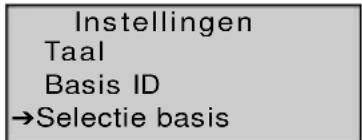
4.15.11 Selectie basis
Indien uw toestel op meerere DECT-basistations is aangemeld, dan kan u instellen welke basis het toestel dient te gebruiken. U kan ook de automatische basisselectie instellen. Dan zoekt het toestel
automatisch de basis met de.beste ontvangst.
- Selecteer 'Installingen' in het menu en druk OK-toets.
- Selecteer 'Selectie basis' en druk OK-toets.
- Kies de gewenste basis en bevestig met OK-toets.
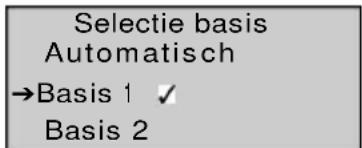
Note: De verschillende basistations waarop de Butler 1800T is aangemeld worden aangeven met ✓ -symbool.
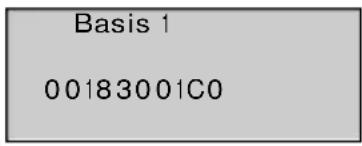
4.15.12 Basis ID
Elke DECT-basis heeft een unique identificatiecode. Deze kan u uitlezen met uw Butler 1800T.
- Selecteer 'Instellingen' in het menu en druk OK-toets.
- Selecteer 'Basis Id' en druk OK-toets.
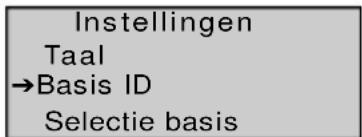
- U ziet de ld-code op het display.
- Druk ESC-toets om terug te keren.
5 SPECIFICATIONS
Het toestel Butler 1800T voldoet aan volgende Europese richtlijnen:
73/23/EEG: laagspannings of LVD-richtlijn
89/336/EEG: EMC-richtlijn
TBR6
TBR 10
TBR 22
De Butler 1800T is een handset en dus Niet rechtstreeks verbonden met het telefoonnetwork. Het toestel kan dus op elk telefoonnetwork worden gebruikt als het basis DECT-station geschikt is voor dit network.
6 GARANTIE
Garantie: 1aar. Contacteer uw dealer.
Opgelet: Vergeet uw aankoopbewijs Niet bij uw toestel te voegen.