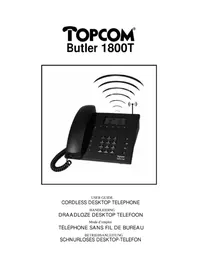
Butler 1800T - Bürotelefon TOPCOM - Kostenlose Bedienungsanleitung
Finden Sie kostenlos die Bedienungsanleitung des Geräts Butler 1800T TOPCOM als PDF.



Benutzerfragen zu Butler 1800T TOPCOM
0 Frage zu diesem Gerät. Beantworten Sie die, die Sie kennen, oder stellen Sie Ihre eigene.
Eine neue Frage zu diesem Gerät stellen
Laden Sie die Anleitung für Ihr Bürotelefon kostenlos im PDF-Format! Finden Sie Ihr Handbuch Butler 1800T - TOPCOM und nehmen Sie Ihr elektronisches Gerät wieder in die Hand. Auf dieser Seite sind alle Dokumente veröffentlicht, die für die Verwendung Ihres Geräts notwendig sind. Butler 1800T von der Marke TOPCOM.
BEDIENUNGSANLEITUNG Butler 1800T TOPCOM
SCHNURLOSES DESKTOP-TELEFON
| The Deskmaster 1800T has been tested, as a handset, on : | |||||
| Brand | Model | Registration code | Caller-ID External Call | Caller-ID Internal Call | Call log function |
| Siemens Gigaset Tiptel Decline 0000 | 0000 | No | No No | ||
| No | No No | ||||
| Deutsch Telekom | Sinus 44AB | 0000 | Yes | Yes | No |
| Ascom | Avena | 0000 | Yes | Yes | No |
| Detewe | Eurix 240 | last 4 digits B/S | Yes | Yes | No |
| Topcom | Butler 575 | 1590 | Yes | Yes | Yes |
| Topcom | Butler 565 | 0000 | Yes | Yes | No |
| Topcom | Freeport | 1111 | Yes | Yes | No |
| De Deskmaster 1800T werk, als handset, getest op : | |||||
| Merk Model Registratiecode Caller-ID Externe Caller-ID Interne Oproeplijst Oproep Oproep | |||||
| Siemens Gigaset 0000 Nee Nee Nee Tiptel Declline 0000 Nee Nee Nee Deutsch Telekom Sinus 44AB 0000 Ja Ja Nee | |||||
| AscomAvenida0000 Ja Ja Nee | |||||
| DeteweEurix 240 lataste 4 cijfers B/SJa Ja Nee | |||||
| TopcomButler 5751590Ja Ja Ja Ja Nee | |||||
| TopcomButler 5650000Ja Ja Ja Nee | |||||
| TopcomFreeport1111Ja Ja Ja Nee | |||||
| Der Deskmaster 1800T wurde als Mobilteil geprüft auf : | |||||
| Markenname | Modell | Registriercode | Caller-ID Externer Anruf | Caller-ID Internet Anruf | Anrufliste |
| Siemens Gigaset | 0000 | Nein | Nein | Nein | |
| Tiptel Decline 0000 | Nein | Nein | Nein | ||
| Deutsch Telekom | Sinus 44AB | 0000 | Ja | Ja | Nein |
| Ascom | Avena | 0000 | Ja | Ja | Nein |
| Detewe | Eurix 240 | letzte 4 ziffern B/S | Ja | Ja | Nein |
| Topcom | Butler 575 | 1590 | Ja | Ja | Ja |
| Topcom | Butler 565 | 0000 | Ja | Ja | Nein |
| Topcom | Freeport | 1111 | Ja | Ja | Nein |
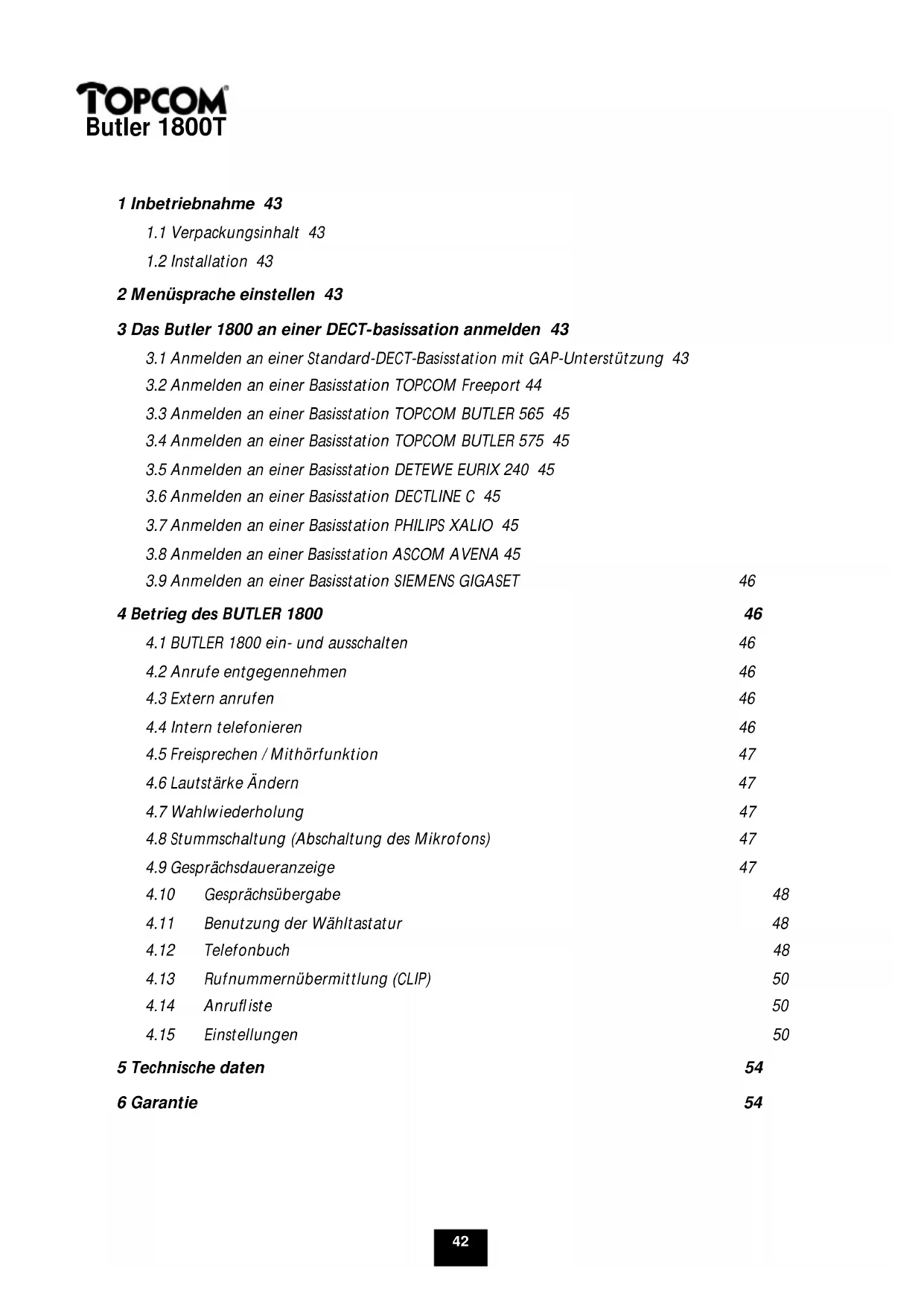
1 Installation 4
1.1 Package Contents 4
1.2 Installation 4
2 Changing the Menu Language 4
2 Menüsprache einstellen 43
3 Das Butler 1800 an einer DECT-basissation anmelden 43
3.1 Anmelden an einer Standard-DECT-Basisstation mit GAP-Unterstützung 43
3.2 Anmelden an einer Basisstation TOPCOM Freeport 44
3.3 Anmelden an einer Basisstation TOPCOM BUTLER 565 45
3.4 Anmelden an einer Basisstation TOPCOM BUTLER 575 45
3.5 Anmelden an einer Basisstation DETEWE EURIX 240 45
3.6 Anmelden an einer Basisstation DECTLINE C 45
3.7 Anmelden an einer Basisstation PHILIPS XALIO 45
3.8 Anmelden an einer Basisstation ASCOM AVENA 45
3.9 Anmelden an einer Basisstation SIEMENS GIGASET 46
4 Betrieg des BUTLER 1800 46
4.1 BUTLER 1800 ein- und ausschalten 46
4.2 Anrufe entgegennehmen 46
4.3 Extern anrufen 46
4.4 Intern Telefonieren 46
4.5 Freisprechen / Mithorffunktion 47
4.6 Lautstärke Andern 47
4.7 Wahlwiederholung 47
4.8 Stummschaltung (Abschaltung des Mikrofons) 47
4.9 Gesprachsdaueranzeige 47
4.10 Gesprachsbergabe 48
4.11 Benutzung der Wahlstatur 48
4.12 Telefonbuch 48
4.13 Rufnummernübermittlung (CLIP) 50
4.14 Anruflste 50
4.15 Einstellungen 50
5 Technische Daten 54
6 Garantie 54
1 INBETRIEBNAHME
1.1 Verpackungsinhalt
Butler 1800T
Batterien
Netzteil
Betriebsanleitung
1.2 Installation
- Öffnen Sie den Batteriedeckel und legen Sie die im Lieferumfang enthaltenen Batterien in das Batteriefach an der Unterseite des Geräts.
- Stecken Sie das Netzteil in eine Steckdose und das Kabel in die Buchse an der Unterseite des Geräts. Die rote LED mit dem Symbol leuchtet.
- Laden Sie die Batterien mindestens 12 Stunden, bevor Sie das Netzteil vom Gerät trennen.
- Zeitotronn Sie das Gerät an ihrer DECT-Basisstation anmelden.
2 MENUSPRACHE EINSTELLEN
Beim Kauf ist die Menüsprache Englisch eingestellt. Sie können die gewünschte Menüsprache einstellen:
- Betätigen Sie zweimal die - Taste: SETUP.
- Betätigen Sie die OK-Taste.
- Betätigen Sie dreimal die - Taste: LANGUAGEES.
- Betätigen Sie die OK-Taste.
Wahlen Sie mit den Tasten und die gewünschte Menüsprache. - Betätigen Sie die OK-Taste, um die Sprache zu bestätigen.
Menu
Monitor mode
→Setup
Registration
Setup
Language
Base Id
Select base
Language
English
Français
→Deutsch
3 DAS BUTLER 1800 AN EINER DECT-BASISSATION ANMELDEN
Wenn das BUTLER 1800 nicht an einer Basisstation angemeldet ist, blinken im Display das Antennensymbol und die Meldung "Not Registered". Sie müssen das BUTLER 1800 an einer Basisstation anmelden, bevor Sie es in Betriebephmen konnen.
3.1 Anmelden an einer Standard-DECT-Basisstation mit GAP-Unterstützung
3.1.1 GAP-Kompatibilität
Sie können das BUTLER 1800 nur mit einem GAP-kompatiblen DECT-Schnurlostelefon verwenden.
GAP ist ein Standard, der es Ihnen ermöglich, Mobilteile entsprechender Hersteller an ihrer Basisstation anzumelden.
An jeder DECT-Basisstation konnen mehrere Mobilteile angemeldet werden. Die Anzahl der Mobilteile - mindestens 4 - richtet sich nach dem Typ der Basisstation.
GAP-Kompatibilität bedeutet jedoch nicht, dass alle Funktionen der Basisstation auf dem Mobilteil verfügbar sind. Es ist zum Beispiel möglich, dass die Basisstation keine Rufnummernanzeige (CLIP) bzw. ein anderes Protokoll unterstützen, oder nicht über eineCompatible Anrufliste (speichern der eingehenden Rufnummern) verfügbar. Um das BUTLER 1800 an einer Basisstation anzumelden, befolgen Sieitte die Hinweise zur Anmeldung ihres vorhandenen DECT-Telefons.
3.1.2 Standardanmeldung
- Bringen Sie die Basisstation in den Anmeldemodus (siehe Betriebsanleitung der DECT-Basisstation). In der Regel halten Sie dazu die Paging-Taste (Höreruchen-taste) der Basisstation gedrückt, bis
Sie einen Signalon horen.
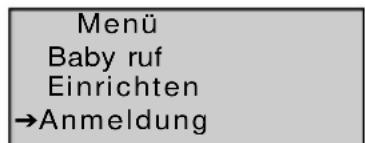
- Betätigen Sie einmal die - Taste.
- Betätigen Sie die OK-Taste.
- Betätigen Sie die OK-Taste.
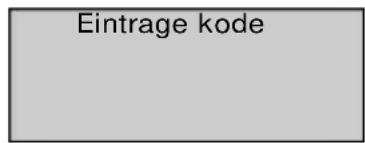
- Geben sie die PIN ihrer Basisstation ein. (siehe Betriebsanleitung der DECT-Basisstation) In der Regel: 0000
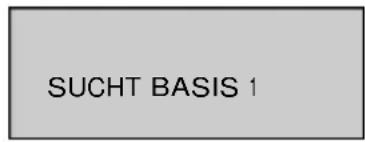
- Betätigen Sie die OK-Taste. Das Gerät sicht jetzt ihre DECT-Basisstation. Sobald diese gefunden wurde, erscheint der ID-Code dieser Basisstation auf dem Display.
- Bestätigen Sie mit der OK-Taste oder brechen Sie die Anmeldung mit der ESC-Taste ab.
- Wenn das Gerät keine Basisstation findet, erscheint erneut der Anfangsbildschirm. Wiederholen Sie den Anmeldevorgang.
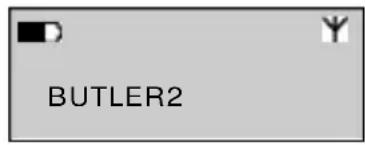
- Sobald das Gerät an einer Basisstation angemeldet ist, erscheint oben rechts auf dem Display das Antennensymbol. Unten rechts erscheint die interne Rufnummer Ihres Butler 1800 (je nach DECT-Basisstation).
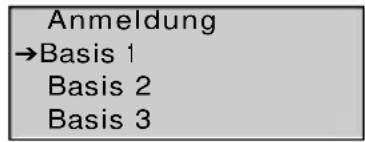
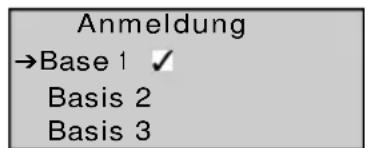
Hinweis: Sie können das Butler 1800 an 4 verschiedene Basisstationen anmelden.
Die Basisstationen, an denen das Butler 1800 angemeldet ist, werden mit
4' gekennzeichnet.
3.2 Anmelden an einer Basisstation TOPCOM Freeport
- Starten Sie den Anmeldemodus der Basisstation. Trennen Sie dazu das Netzteil vom Gerät und schreiben Sie es wieder an.
- Auf der Freeport-Basisstation blinkt die Antennenanzeige. Sie haben 5 Minuten Zeit, um das Mobilteil anzumelden.
- Befolgen Sie die obigen Hinweise und verwenden Sie die PIN: 1111
- Wenn das Butler 1800 die Basisstation nicht finden, wechselt es nach weniger Sekunden erneut zur letzten Konfiguration. Versuchen Sie es erneut und stellen Sie sich, dass die Umgebung, in der Sie sich befinden, frei von Störungen ist.
Hinweis: Freeport Unterstützung keine Anrufiste.
3.3 Anmelden an einer Basisstation TOPCOM BUTLER 565
- Um die Basisstation in den Anmeldemodus zu bringen, halten Sie die Paging-Taste gedrückt, bis Sie den Signatlon für die Anmeldung horen. Sie haben jetzt 30 Sekunden Zeit, um das Gerät mit der Standardprozeder anzumelden.
Die Standard-PIN der Basisstation Butler 565 ist '0000'.
Hinweis: Die Anrufliste wird nicht Unterstützung.
3.4 Anmelden an einer Basisstation TOPCOM BUTLER 575
- Um die Basisstation in den Anmeldemodus zu bringen, halten Sie die Paging-Taste 20 Sekunden gedrückt. Sie horen dann einen Signalton und konnen das Gerät mit der Standardprozederum anmelden.
Die Standard-PIN der Basisstation Butler 575 ist '1590'.
3.5 Anmelden an einer Basisstation DETEWE EURIX 240
- Um die Basisstation in den Anmeldemodus zu bringen, trennen Sie die Basisstation 20 Sekunden vom Stromnetz. Danach können Sie das Gerät mit der Standardprozedur anmelden.
- Die Standard-PIN der Basisstation Eurix 240 setzt sich aus den letzten 4 Ziffern der Seriennummer zusammen.
Hinweis: Die Anrufliste wird nicht Unterstützung.
3.6 Anmelden an einer Basisstation DECTLINE C
- Um die Basisstation in den Anmeldemodus zu bringen, halten Sie die Paging-Taste 10 Sekunden gedrückt. Die LED der Basisstation blinkt und Sie haben 1 Minute Zeit, um das Gerät mit der Standardprozederanzumelden.
Die Standard-PIN des Tiptel decline C '0000'.
Hinweis: Keine Rufnummernanzeige auf dem Butler 1800 bei Anmeldung an der Tiptel-Basisstation.
3.7 Anmelden an einer Basisstation PHILIPS XALIO
- Um die Basisstation in den Anmeldemodus zu bringen, halten Sie die Paging-Taste 10 Sekunden gedrückt. Sie horen dann einen Signalton und können das Gerät mit der Standardprozeder ummelden.
Die Standard-PIN der Basisstation Philips Xalio ist '1590'.
Hinweis: Die Anrufliste wird nicht Unterstützung.
3.8 Anmelden an einer Basisstation ASCOM AVENA
- Um die Basisstation in den Anmeldemodus zu bringen, müssen Sie auf dem vorhandenen Ascom-Mobilteil folgende Tasten betätigten.
"PP903(neue Mobilteilnummer) (PIN) P"
Die LED der Basisstation blinkt und Sie haben 1 Minute Zeit, um das Gerät mit der Standardprozeder anzumelden.
Die Standard-PIN der Basisstation Ascom Avena ist '0000'.
Hinweis: Die Anruflste wird nicht Unterstützung.
3.9 Anmelden an einer Basisstation SIEMENS GIGASET
- Um die Basisstation in den Anmeldemodus zu bringen, halten Sie die Paging-Taste 10 Sekunden gedrückt. Sie horen einen Signatlon und haben 1 Minute Zeit, um das Gerät mit der Standardprozeder unzumelden.
Die Standard-PIN der Basisstation Siemens Gigaset ist '0000'.
Hinweis: Keine Rufnummernanzeige auf dem Butler 1800 bei Anmeldung an der Basisstation Siemens Gigaset.
4 BETRIEG DES BUTLER 1800
4.1 BUTLER 1800 ein- und ausschalten
Um die Batterien zu sparen, können Sie das BUTLER 1800 ausschalten. Halten Sie dazu die OK-Taste 3 Sekunden gedrückt. Zum Einsatzen halten Sie die Taste erneut gedrückt.
4.2 Anrufe entgegennehmen
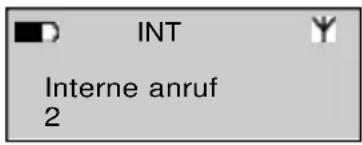
4.2.1 Interne Anruf
- Wenn Sie das Butler 1800 mit einem Mobilteil anrufen, entscheidt die interne Rufnummer diesen Mobilteils auf dem Display.
- Heben Sie den Hörer ab, um die Verbindung mit dem Anrufer herzustellen.
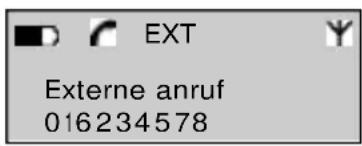
4.2.2 Externe Anruf
- Wenn die Funktion von ihrer DECT-Basisstation untersucht wird, erscheint bei einem Anruf von extern die Rufnummer des Anrufers auf dem Display.
- Heben Sie den Hörer ab, um die Verbindung mit dem Anrufer herzustellen.
4.3 Extern anrufen
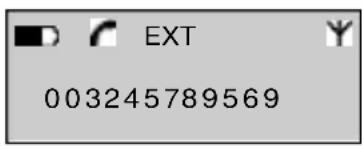
4.3.1 Normal
- Hebien Sie den Hörer ab.
- Geben Sie die gewünschte Rufnummer ein.
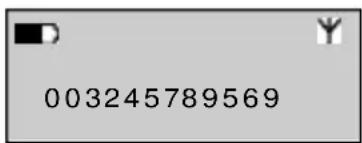
4.3.2 Blockwahl
- Geben Sie die gewünschte Rufnummer ein.
- Hebien Sie den Hörer ab.
- Die Nummer wird gewählt, warten Sie bis die Verbindung aufgebaut ist.
Falsch eingebene Zahlen konnen Sie mit Hilfe der ESC-Taste korrigieren, bevor Sie den Hörer abheben.
4.4 Intern Telefonieren
- Betätigen Sie die INT-Taste.
- Geben Sie die Nummer des gewünschten internen Mobilteils ein.
- Warten Sie, bis die Verbindung hergestellt ist.
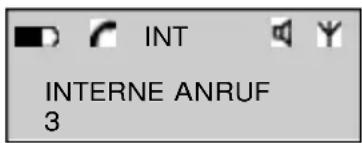
Hinweis: Als Sie die INT-Taste betätigten, horen Sie den Wahlton.
4.5 Freisprechen / Mithörfungkton
4.5.1 Ruhezustand
- Betätigen Sie die -Taste.
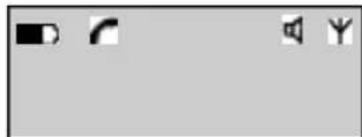
- Sie können sich dank des eingebauten Laufsprechers und des Mikrofons mit dem Geschäftspartner unterhalten, ohne den Hörer abzuheiten.

4.5.2 Wahrend eines Geschäfts
- Sie führen ein Geschäft über den Telefonhörer.
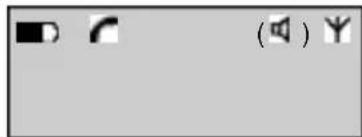
- Betätigen Sie die -Taste, um die Mithörfungtion einzuschalten. Das Geschäft kann jetzt von den im Raum anwesen Personen über den Laufsprecher verfolgt werden. Wenn die Mithörfungtion aktiviert ist, sehen Sie das ( )Symbol auf dem Display.
- Betätigen Sie erneut die -Taste, um die Freisprechfunktion einzuschalten.
- Sie können den Hörer jetzt auflegen und das Geschäft über das eingebaute Mikrofon und den Laufsprecher fortsetzen.
Um das Geschäft zu beenden, betätigten Sie die -Taste.
4.6 Lautstärke Ändern
Mit Hilfe der Tasten + und - können Sie die Lautstärke des Hörers und des Laufsprechers während des Geschäfts ändern.
4.7 Wahlwiederholung
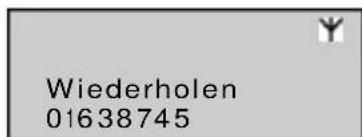
Das Mobilteil speichert die 10 zuletzt gewählten Rufnummern. Gehen Sie wie folgt vor, um eine Rufnummer aus der Liste zu wahlen:
- Betätigen Sie die -Taste.
- Blättern Sie mit den Tasten und zur gewünschten Rufnummer.
- Um die gewünschte Rufnummer zu wahlen, haben Sie den Hörer ab oder betätigten Sie die Taste.
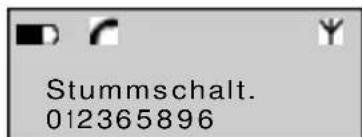
4.8 Stummschaltung (Abschaltung des Mikrofons)
Sie konnen das Mikrofon während eines Geschäfts vorübergehend ausschalten.
- Betätigen Sie während des Geschäfts die -Taste.
- Das Mikrofon wird ausgeschelt. Sie können nun mit einer im Raum befindlichen Person sprechen, ohne dass Ihr Geschäftspartner am Telefon mithören kann.
- Betätigen Sie erneut die -Taste, um das Geschäft wieder aufzunehmen.
4.9 Geschäftsdaueranzeige
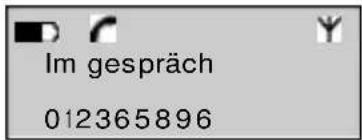
Nach 15 Sekunden erscheint die Gesprächsdauer auf dem Display. Format: Minuten - Sekunden: "00 : 20". Wenn Sie während eines Geschäfts eine der Wahltasten (0 - 9) betätigten, wird die Gesprächsdaueranzeige zurückgesetzt, nach 20 Sekunden erscheint sie erneut. Am Ende des Geschäfts wird die Gesprächsdauer noch ca. 5 Sekunden auf dem Display angezeigt.
4.10 Gesprächsübergabe
Gehen Sie wie folgt vor, um einen externen Anruf an ein internes Mobilteil zu übergeben:
- Betätigen Sie während des Geschäfts die INT-Taste.
- Wahlen Sie die Nummer des gewünschten, internen Teilnehmers. Das externe Geschäft wird gehalten.
- Wenn der interne Teilnehmer ihren Anruf entgegennimmt, können Sie ein Interngesprach führen.
- Sobald Sie auflegen, erhält der interne Teilnehmer das wartende Geschrech.
Wenn sich der interne Teilnehmer nicht meldet, betätigen Sie erneut die INT-Taste. Sie sind wieder mit dem externen Teilnehmer verbunden.
4.11 Benutzung der Wahltastatur
Mit den Tasten der Wahlstatur konnen Sie auch Text eingeben, z.B. Namen zu den im Telefonbuch gespeicherten Rufnummern. Buchstaben werden durch ein- bzw. mehrmaliges Drücken der entsprechenden Tasten eingebehen.
Um z.B. den Buchstaben A einzugeben, betätigten Sie 1x die Taste 2, für den Buchstaben B betätigten Sie 2x die Taste 2 usw. Wenn Sie die Buchstaben A und B hintereinander eingeben wollen, warten Sie nach der Ungabe von A bis die Einfugemarke zur{nachsten Ungabeposition springt, danach konnen Sie B eingeben.
Für ein Leerzeichen betätigten Sie die Taste 1.
Bei der Eingabe von Buchstaben erscheinen am oberen Displayrand die unter den jeweiligen Tasten verfügbarbaren Buchstaben.
4.12 Telefonbuch
Im Telefonbuch können die Name (max. 8-stellig) und Rufnummern (max. 20-stellig) von 60 Personen gespeichert werden.
4.12.1 Hinzufugen eines neuen Namens zum Telefonbuch
- Betätigen Sie die -Täte, um das Menu zu öffnen.
-
Betätigen Sie die OK-Taste, um das Menu TELEFONBUCH zu öffnen.
Wahlen Sie NR. EINFUGEN, indem Sie die OK-Taste betätigten. -
Geben Sie den neuen Namen mit der Wahltastatur ein.
- Betätigen Sie die OK-Taste.
- Geben Sie die Rufnummer ein.
Bestätigen Sie mit der OK-Taste.
4.12.2 Name und Rufnummer im Telefonbuchändern
- Betätigen Sie die -Taste, um das Menu zu öffnen.
Wahlen Sie TELEFONBUCH. - Betätigen Sie die OK-Taste.
Menu
→Telefonbuch
Tastensperre
Baby ruf
Telefonbuch
Nr.einfugen
Nr.ändern
Nr.loschen
Name
PQRSpqrs7
Top_
Nummer
0163569875
Menu
→Telefonbuch
Tastensperre
Baby ruf
Wahlen Sie NR. Andern.
- Betätigen Sie die OK-Taste.
Telefonbuch
Nr. einfugen
Nr.ändern
Nr.loschen
- Blättern Sie mit den Tasten und zumgewählten Eintrag in der Liste. Die Namen sind in alphabetischer Reihenfolge geordnet. Nr.ändern
- Betätigen Sie die OK-Taste, wenn Sie den zu ändernden Eintrag gefunden haben.
- Mit der ESC-Taste, können Sie Zeichenlöschen.
- Geben Sie den neuen Namen oder die Änderungen mit der Wahltastatur ein.
Bestätigen Sie mit der OK-Taste. - Geben Sie die neue Rufnummer ein.
Bestätigen Sie mit der OK-Taste.
Name
PQRSpqrs7
Mary_
Nummer
0163569875
4.12.3 Einträge aus dem Telefonbuch entfernen
- Betätigen Sie die s-Taste, um das Menu zu öffnen.
Wahlen Sie TELEFONBUCH. - Betätigen Sie die OK-Taste.
Wahlen Sie NR. LÖSCHEN.
- Betätigen Sie die OK-Taste.
Menu
→Telefonbuch
Tastensperre
Baby ruf
Telefonbuch
Nr. einfugen
Nr.ändern
→Nr. Löschen
Nr.loschen
John
→Mary
Peter
Loschen?
01234567
- Mit den Tasten und können Sie in der Liste blättern. Die Name n sind in alphabetischer Reihenfolge geordnet.
- Betätigen Sie die OK-Taste, wenn Sie den zu entfernenden Eintrag gefunden haben.
Die Nummer erscheint auf dem Display.
Bestätigen Sie mit der OK-Taste.
4.12.4 Rufnummern aus dem Telefonbuch wahlen
- Betätigen Sie die -Taste, um das Telefonbuch zu öffnen.
- Geben Sie den ersten Buchstaben des gesuchten Namens ein, z.B. ein, L'.
- Der ersten Name, der mit diesen Buchstaben anfängt, erscheint auf dem Display.
- Mit den Tasten und konnen Sie die Liste durchsehen.
- Betätigen Sie die OK-Taste, um die Nummer anzuzeigen.
Telefonbuch
Anne
Dick
Ken
Telefonbuch
Leo
Lolita
Louisa
- Hebien Sie den Hörer ab oder betätigten Sie die -Taste, um die Nummer zu wahlen.
4.13 Rufnummernübermittlung (CLIP)
These Funktion ist nur verfügbar, wenn die Rufnummernübermittlung in Ihrm Anschluss enthalten ist und von ihrer Basisstation untersucht wird. Dieser Dienst muss von Ihrm Netzbetreiber freigeschaltet werden. Wenn Sie einen externen Anruf erhalten, wird die Rufnummer des Anrufers auf dem Display angezeigt.
Wenn der Name des Anrufers im Telefonbuch des Butler 1800 gespeichert ist, wird dieser anstelle der Nummer auf dem Display angezeigt.
Der Anrufer kann die Übermittlung seiner Rufnummer unterträcken, so dass sie nicht auf dem Display erscheint.
Die Telefonummer bzw. der Name des Anrufers wird während des Geschäfts nach 20 Sekunden durch die Geschäftsdaueranzeige ersetzt.
Hinweis: Die Übermittlung der Rufnummer zwischen der DECT-Basisstation und den Mobilteilen ist beim DECT-GAP-Standard optional. Somit ist es möglich, dass auf dem Butler 1800 an der DECT-Basisstation keine Rufnummengangezeigt werden, während die Funktion auf den anderen Mobilteilen verfügbar ist.
4.14 Anrufliste
Wenn Sie abwesend sind, speichert ihre DECT-Basisstation die 10 zuletzt eingegangenen, nicht angegenommen Anrufe = Anrufliste. Auf dem Display erscheidt die Anzahl der neuen Anrufe. Außendem leuchtet die grüne LED mit dem Symbol.
Um die in Abwesenheit eingegangenen Anrufe durchzusehen:
- Betätigen Sie die -Taste. Der letzte Anruf erscheint auf dem Display.
- Mit den Tasten und können Sie die Anrufliste (Telefonnummern) durchsehen.
Die Rufnummern und die Anzahl der Anrufe pro Rufnummer erschinen auf dem Display. - Wenn Sie die OK-Taste noch einmal betätigten, können Sie diese Nummer im Telefonbuch speichern oderlöschen.
- Wenn Sie diese Rufnummer dem Telefonbuch hinzufugen möchten, werden Sie gebeten, einen Namein einzugeben.
- Hinweis: Wenn die Rufnummer bereits im Telefonbuch enthalten ist, können Sie die Rufnummer nur aus der Anrufiste Löschen und nicht dem Telefonbuch hinzufugen.
- Bestätigen Sie mit der OK-Taste oder kehren Sie mit der ESC-Taste zum letzten Menu darüber. Wenn Sie eine Rufnummer aus der Anrufliste wahren möchten, haben Sie den Hörer ab oder betätigten Sie die Taste, wenn die Rufnummer oder der Name auf dem Display angezeigt wird.
4.15 Einstellungen
4.15.1 Das Menu
Alle Funktionen sind über ein benutzerfreundliches Menu erreichbar.
- Um das Menu zu öffnen, betätigen Sie die -Taste (Pfeil auf).
- Mit den Tasten und konn Sie im Menu navigieren. Um ihre Wahl zu bestätigen, betäti-gen Sie die OK-Taste.
- Mit der ESC-Taste kehren Sie zum letzten Menu zurück.
4.15.2 Tastensperre
These Funktion verhindert, dass Rufnummern unbeabsichtigt gewählt werden. Wenn die Tastensperre aktiv ist, können nur die Tasten and * ^24 * ^25 * ^26 * ^27 * ^28 * ^29 * ^30 * ^31 * ^32 * ^33 * ^34 * ^35 * ^36 * ^37 * ^38 * ^39 * ^40 * ^41 * ^42 * ^43 * ^44 * ^45 * ^46 * ^47 * ^48 * ^49 * ^50 * ^51 * ^52 * ^53 * ^54 * ^55 * ^56 * ^57 * ^58 * ^59 * ^60 * ^61 * ^62 * ^63 * ^64 * ^65 * ^66 * ^67 * ^68 * ^69 * ^70 * ^71 * ^72 * ^73 * ^74 * ^75 * ^76 * ^77 * ^78 * ^79 * ^80 * ^81 * ^82 * ^83 * ^84 * ^85 * ^86 * ^87 * ^88 * ^89 * ^90 * ^91 * ^92 * ^93 * ^94 * ^95 * ^96 * ^97 * ^98 * ^99 * ^100
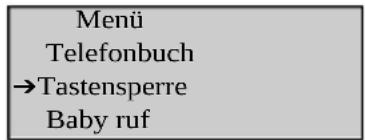
- Betätigen Sie die -Täte, um das Menu zu öffnen.
Wahlen Sie 'Tastensperse'. -
Betätigen Sie die OK-Taste.
-
Wahlen Sie 'Ein' und bestätigen Sie mit der OK-Taste.
- Das 'Schlüssel'-Symbol entscheid auf dem Display.
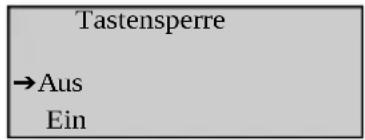
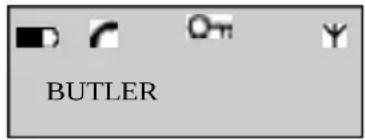
Alle Tasten sind jetzt deaktiviert.
Um die Tastenspere zu deaktivieren, betätigen Sie erst die -Taste und dann die OK-Taste.
- Wahlen Sie 'Aus' und bestätigten Sie mit der OK-Taste.
4.15.3 Direktruf (Babyruf)
These Funktion ermittelicht es Ihnen, eine bestimmte Nummer einzugeben, die bei Betätigung einer beliebigen Taste automatisch gewählt wird.
1) Direktrufnummer eingeben
- Betätigen Sie die -Täte, um das Menu zu öffnen.
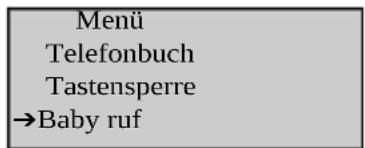
- Wahlen Sie 'Baby ruf' und bestätigen Sie mit der OK-Taste.
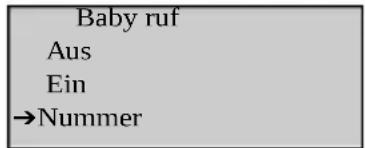
- Wahlen Sie 'Nummer' und betätigten Sie die OK-Taste.
- Geben Sie die Direktrufnummer ein.
Bestätigen Sie mit der OK-Taste.
2) Direktrufnummer aktivieren
- Betätigen Sie die -Täte, um das Menu zu öffnen.
- Wahlen Sie 'Baby ruf' und bestätigen Sie mit der OK-Taste.
Wahlen Sie Ein'.
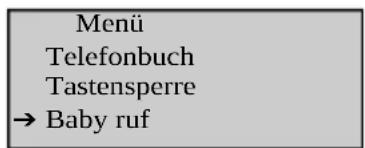
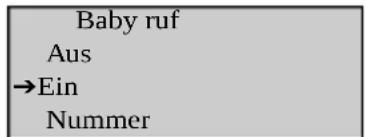
Bestätigen Sie mit der OK-Taste.
Sobald these Funktion aktiviert ist, erscheint die Meldung 'Direktruf' auf dem Display. Wenn Sie eine beliebige Taste betätigten, wird die Direktrufnummer automatisch gewählt.
3) Direktrufnummer deaktivieren
- Betätigen Sie die Taste oder, um das Menu zu öffnen.
- Betätigen Sie die OK-Taste und wahren Sie 'Aus'.
Bestätigen Sie mit der OK-Taste.
4.15.4 Überwachen
Das Butler 1800 verfügbar über eine Überwachen-Funktion. Wenn diese Funktion aktiviert ist, kann man mit einem anderen Mobilteil den Raum, in dem sich das Butler 1800 befindet, überwachen. Wenn Sie eine interne Verbindung mit dem Butler 1800 aufbauen, nimmt dieser die Verbindung
automatisch an und konnen Sie horen, was im Raum passiert.
- Betätigen Sie die -Tate, um das Menu zu öffnen.
- Wahlen Sie 'Überwachen' und bestätigten Sie mit der OK-Taste.
Wahlen Sie Ein oder Aus.
Bestätigen Sie mit der OK-Taste.
Sobald these Funktion aktiviert ist, erscheint die Meldung 'Überwachen' auf dem Display. Sie können normal mit ihrem Gerät Telefonieren, nur wenn Sie eine interne Verbindung zum Gerät aufbauen wollen, nimmt es den Anruf ohne Klingeln an. Externe Anrufe werden auch im Überwachen-Modus mit einem normalen Klingelzeichen signalisiert.
Menu
Tastensperre
Baby ruf
→Überwachen
Uberwachen
Aus
→Ein


Überwachen
4.15.5 Ruftonlautstärkeändern
- Betätigen Sie die -Täte, um das Menu zu öffnen.
- Wahlen Sie 'Einrichten' und bestätigten Sie mit der OK-Taste.
- Wahlen Sie 'Lautstärke' und bestätigten Sie mit der OK-Taste.
- Wahlen Sie die gewünschte Hörluststärke (aus oder 1-5).
- Betätigen Sie die OK-Taste.
Menu
Baby ruf
Überwachen
→Einrichten
Einrichten
Warntone
Lautstärke
Hörlaut
Lautstärke
Lautst. aus
→Hörluststärke 1
Hörluststärke 2
4.15.6 Lautstärke des Laufsprechersändern
Sie konnen den Standardwert für die Lautsprecherlautstärke festlegen. Zusätzlich können Sie die
Lautstärke während eines Geschäfts mit den Tasten + und -ändern.
- Wahlen Sie 'Einrichten' und bestätigten Sie mit der OK-Taste.
Wahlen Sie 'Horlust' - Betätigen Sie die OK-Taste.
Wahlen Sie die gewünschte Hörluststarke (1-5). - Betätigen Sie die OK-Taste.
Einricht
Warntöne
Lautstärke
→Hörlaut
Hörlaut
→Hörluststärke 1
Hörluststärke 2
Hörlautstärke 3
4.15.7 Ruftonmelodien für interne Anrufe
- Wahlen Sie 'Einrichten und bestätigten Sie mit der OK-Taste.
Wahlen Sie 'Int. melodie'. - Betätigen Sie die OK-Taste.
Wahlen Sie die gewünschte Melodie (1-5). - Betätigen Sie die OK-Taste.
4.15.8 Ruftonmelodien für externe Anrufe
- Wahlen Sie 'Einrichten' und bestätigten Sie mit der OK-Taste.
Wahlen Sie 'Ext. melodie'. - Betätigen Sie die OK-Taste.
Wahlen Sie die gewünschte Melodie (1-5). - Betätigen Sie die OK-Taste.
Einrichten
Lautstärke
Hörlaut
→Int. melodie
4.15.9 Hinweise- und Warntöne ein- und ausschalten
Sie konnen die Tastentöne, den Akkuwarnton und den Reichweitenwarnton ein- bzw. ausschalten.
- Wahlen Sie 'Einrichten' und bestätigten Sie mit der OK-Taste.
Wahlen Sie 'Warntone'. - Betätigen Sie die OK-Taste.
Einrichten
→Warntöne
Lautstärke
Hörlaut
-
Wahlen Sie den Ton, den Sie ein- oder ausschalten möchten.
-
Tasten = jeder Tastendruck wird akustisch bestätigt
- Batterie leer = Warning bei niedrigem Ladezustand
-
Außer bereich = das Gerät ist zuweit von der Basisstation entfernt
-
Betätigen Sie die OK-Taste.
- Wahlen Sie "EIN", um den Ton einzuschalten oder "AUS", um den Ton auszuschalten.
- Betätigen Sie die OK-Taste.
Warntone
→Tasten
Batterie leer
Außer bereich
Tasten
→Aus
Ein
4.15.10 Name eingeben
Mit dieser Funktion konnen Sie dem Gerät einen Name geben. Diese Name erscheint auf dem Display, wenn sich das Gerät im Ruhezustand befindet. In der Grundeinstellung hat das Gerät den Name 'Butler'.
- Wahlen Sie 'Einrichten' und bestätigten Sie mit der OK-Taste.
- Wahlen Sie 'Name' und bestätigten Sie mit der OK-Taste.
Einrichten
Int. melodie
Ext. melodie
Name
Name
BUTLER_
- Geben Sie mit den Wahltasten den gewünschten Namen ein.
Bestätigen Sie mit der OK-Taste.
Mit der ESC-Taste können Sie Fehler während der Eingabe korrigieren. Wenn Sie die ESC-Taste gedrückt halten, verlassen Sie das Menu ohne Änderungen zu speichern.
4.15.11 Basisstation wahlen
Wenn Ihr Gerät an mehreren DECT-Basisstationen angemeldet ist, konnen Sie einstellen, welche Station Ihr Gerät benutzen soll. Sie konnen auch die automatische Basisstationswahl einstellen. Ihr Gerätucht dann automatisch die Basisstation mit dem besten Empfang.
- Wahlen Sie 'Einrichten' und bestätigten Sie mit der OK-Taste.
- Wahlen Sie 'Basisauswahl' und bestätigen Sie mit der OK-Taste.
- Wahlen Sie die gewünschte Basisstation und bestätigten Sie mit der OK-Taste.
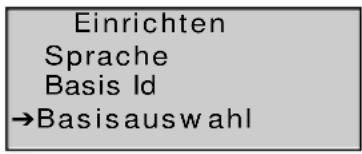
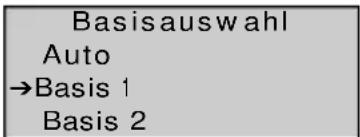
Hinweis: Die Basisstationen, an denen das Butler 1800T angemeldet ist, werden mit ‘-’ gekennzeichnet.
4.15.12 Identification der Basisstation
Jede DECT-Basisstation hat einen einmaligen ID-Code. Diesen konnen Sie mit ihrem Butler 1800T auslesen.
- Wahlen Sie 'Einrichten' und bestätigten Sie mit der OK-Taste.
- Wahlen Sie 'Basis Id' und bestätigen Sie mit der OK-Taste.
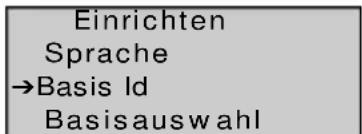
- Sie führen den ID-Code auf dem Display.
- Mit der ESC-Taste kehren Sie zurück.
Base 1
00183001C0
5 TECHNISCHE DATEN
Das Gerat Butler 1800T entspricht folgenden europäischen Richtlinien:
73/23/EWG: Niederspannungsrichtlinie
89/336/EWG:EMV-Richtlinie
TBR6
TBR 10
TBR 22
Das Butler 1800T ist ein Mobilteil und kann somit nicht direkt mit dem Telefonnetz verbunden werden. Das Gerät kann in jedem Telefonnetz benutzt werden, wenn die DECT-Basisstation für das jeweilige Netz geeignet ist.
6 GARANTIE
Garantie : 1 Jahr. Erkundigen Sie sich bei ihrem Handler.
Achtung : Vergessen Sie bei einem Zurückschicken Ihres Gerätes nicht, ihren Kaufbeleg beizufügen.
NL De in deze handeiding beschren mogelikheden worden gepublicerd onder voortbehoud van wijzigingen
FR Les possibltés décrites dans ce manuel sont publiées sous réserve de modifications.
The features described in this manual are published with reservation to modifications.
D Die in dieser Bedienungsanleitung umschreibenen Mollichkeiten, werden vorbehaltlich Änderungen publiziert.
C
NL Dlt TOPCOM produit voldoet aan de laagspenningsrichtlijn. 73/23/EEC
en aan de electromagnetische compatibiliteit EMC 89/336/EEC.
FR Ce produit TOPCOM est conforme aux normes de base tension 73/23/EEC et est compatible avec les normes de la compatibilité magnétique EMC 89/336/EEC.
E This TOPCOM product meets the low voltage directive 73/23/EEC
and the electromagnetic compatibility EMC directive 89/336/EEC
D Dieses TOPCOM Produkt entspricht der Niederspennungsrichtlinie 73/23/EEC
und der EMVG (Elektromagnetische Verträgelichkeit) Richtlinie 89/336/EEC.