SKYR@CER WBR 254G - Enrutador wifi TOPCOM - Manual de uso y guía de instrucciones gratis
Encuentra gratis el manual del aparato SKYR@CER WBR 254G TOPCOM en formato PDF.


| Tipo de producto | Router inalámbrico |
| Norma Wi-Fi | 802.11g/b |
| Frecuencia | 2.4 GHz |
| Velocidad máxima | 54 Mbps |
| Puertos Ethernet | 4 puertos LAN 10/100 Mbps |
| Alimentación eléctrica | Adaptador de corriente 5V |
| Dimensiones aproximadas | 200 x 130 x 30 mm |
| Peso | 350 g |
| Compatibilidades | Compatible con sistemas Windows, Mac OS, Linux |
| Tipo de batería | No aplicable (router cableado) |
| Tensión | 5V |
| Funciones principales | Compartición de conexión a Internet, seguridad WPA/WPA2, configuración fácil |
| Mantenimiento y limpieza | Limpiar con un paño suave, evitar la humedad |
| Piezas de repuesto y reparabilidad | Reparabilidad limitada, piezas no fácilmente accesibles |
| Seguridad | Cifrado WPA/WPA2, filtrado de direcciones MAC |
| Información general | Ideal para casas pequeñas o oficinas, instalación rápida |
Preguntas frecuentes - SKYR@CER WBR 254G TOPCOM
Preguntas de los usuarios sobre SKYR@CER WBR 254G TOPCOM
0 pregunta sobre este aparato. Responde a las que conoces o haz la tuya.
Hacer una nueva pregunta sobre este aparato
Descarga las instrucciones para tu Enrutador wifi en formato PDF gratis! Encuentra tus instrucciones SKYR@CER WBR 254G - TOPCOM y toma tu dispositivo electrónico nuevamente en la mano. En esta página están publicados todos los documentos necesarios para el uso de su dispositivo. SKYR@CER WBR 254G de la marca TOPCOM.
MANUAL DE USUARIO SKYR@CER WBR 254G TOPCOM
Para evitar que algunos no conviteos accedan a su red inalámbrica le recomendamos enfátamente que active la criptografia WEP (o WPA si está disponible) de su red inalámbrica.
1. EL PANEL DE CONEXión
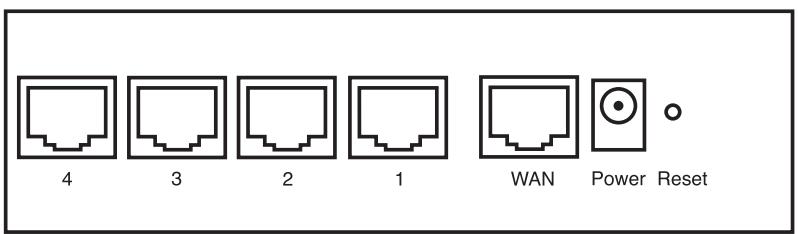
- ENERGIA: El puerto de energia es para conectar el adaptor de energia DC de 5V.
- El LED de energia del panel frontal está en ON cuando está connectado el adaptor de energia.
- WAN: El puerto WAN Ethernet es para conectar su MODem ASDL/Cable.
- El LED WAN está en ON si el cable Ethernet red está conectado apropriamente.
- Puertos 1-4: Este es para conectar los dispositivos de red, como PCs, servicios ftp orialquier othero que quieraponer en su red.
- El LED de LAN indica el estado de la connexion.
- Botón de Reinicio: Si quiere cargar los ajustes por defecto, presione el botón de reinicio y manténgalo durante 5 ~ 6seguidos.Cargará los ajustes de fabrica por defecto para el aparato.No presione el botón de reinicio a menos que quiera borrar los datos actuales.
2. CONFIGURACION DEL PC PARA CONECTAR EL ROUTER DE CABLE/DSL
Observación
- La direccion de los routers IP por defecto es: 192.168.1.1
- El servidor DHCP está en ON
Si no quiere fjirar una direcction IP estatica en su PC, necessitara configurar su PC para que acepte la direc tion IP que le proportione el router.
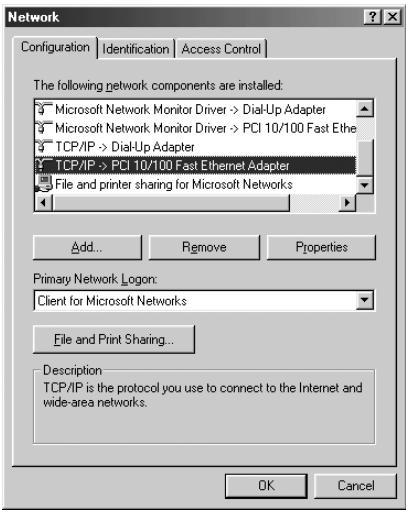
- Haga click en el botón de Start (Empezar), selección Settings (Ajustes), bajo Control Panel (Panel de Control)
- Haga Doble click en el Icono de Network (Red)
- En la configuración de windows, selección la linea de TCP/IP protocol (protocolo TCP/IP) que se ha asociado con la placá de red / adaptorador.
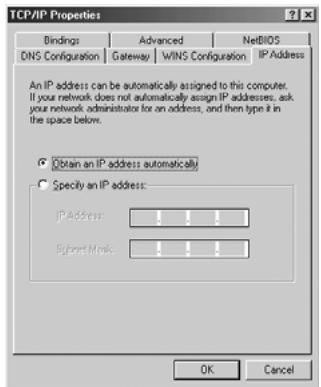
- Haga click en el botón de Propiedades, luego elija la etiqueta de DIRECCION IP. Seleccione Obtener una dirección IP automatistically.
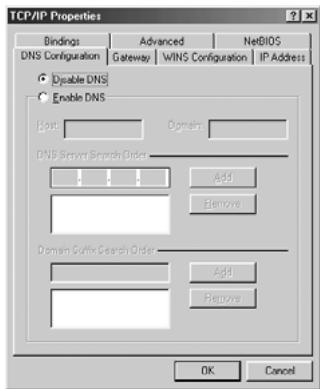
- Luego selección la etiqueta de configuración DNS paraañadir direcciones IP DNS. Seleection Desactivar la func iON DNS. Presione OK. Ha completado los ajustes del cliente.
- Después de hacer click en OK, windows le pedirá que reinicie el PC.Haga click en S!
3. VERIFIQUE LA CONFIGURACION IP DE SU PC
Hay的一些 herrimantes把这些 para informase de la configuracion IP de suordenador: Dirección MAC y acces por defecto.
WINIPCFG (para windows 95/98)
Dentro del botón de Empezar de windows 95/98/ME, selección Ejecutar yonga winipcfg. En el exemple suiviente este ordinador tiene una direccion IP 192.168.1.100 y la entrada por defecto es 192.168.1.1. La entrada por defectoonia la direccion IP del router de banda ancha. La direccion MAC en windows 95/98 se llama Dirección Adaptador.
NOTA: también puedecrire winipcfg en el commando DOS.
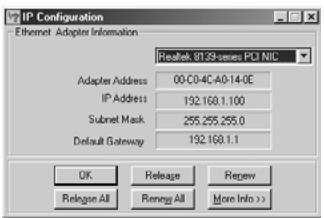
- IPCONFIG (para windows 2000/NT)
En el commando DOSonga IPCONFIG y presione Enter (Entrar). La informacion IP de su PC se visualizará como se muestra a continuacion.
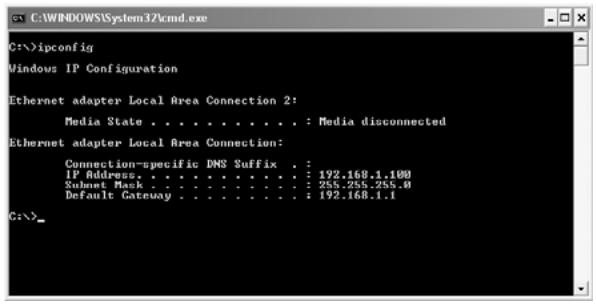
- IPCONFIG / RENOVAR renovará direccion IP, entrada y DNS.
Windows XP
Haga click en la tecla derecha del raton sobre su adaptorder de red y seleccione Status (Estado)
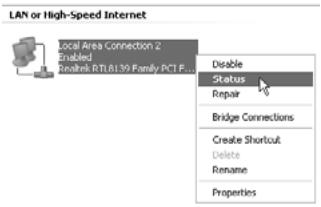
Se visualizará la pantalla deridge con la información IP.

4. INSTALLAR EL BROADBAND ROUTER
Cuando su PConga una direcction valida IP, podra ir a la pagina web de instalacion del router.
Abra Internet Explorer o Netscape Navigator y vaya a la direccion: 192.168.1.1
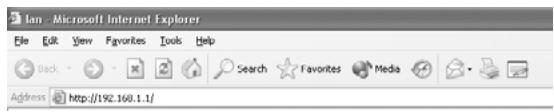
Ahora aparecerá la pantalla de login.
- Introduzca el nombre de usuario y la contraseña.
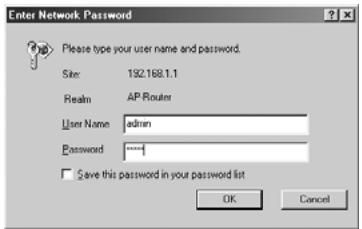
- Por defecto el nombre de usuario es admin y la contraseña es admin.
Ahora introduzca la direccion web de su Broadband Router.
El wizard de instalación aparecerá automatístico:
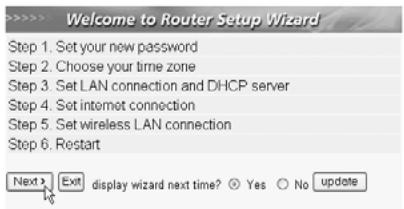
-
Haga click en Next (Siguiente) para_CONTINUE
-
En la pantallasuma能把 Change a contraseña login (admin) a su propia contraseña.
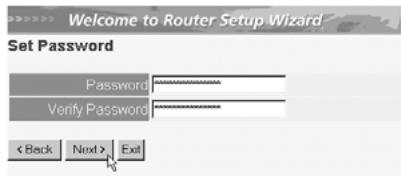
- Haga click en Next (Siguiente) para continuar
En la pantallasumae possible seleccionar su Zona Horaria
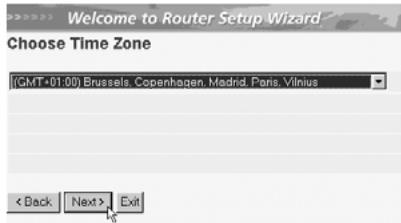
-
Haga click en Next (Siguiente) para continuar
-
Ahora puede cambiar los ajustes LAN:
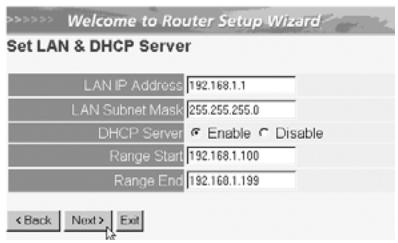
- Se puede ALTERAR la direccion IP LAN y Subnet mask.
- El servidor del router DHCP puede estar Desactivado / Activado
-
Se puede fazer el alcance del DHCP.
-
Haga click en Next (Siguiente) para_CONTINUE
-
Ahora el WBR 254G intentará detecta su tipo de connexion de banda ancha
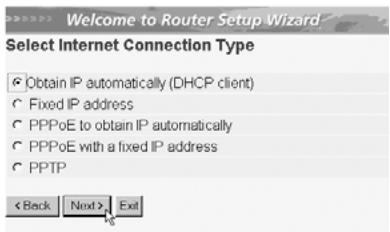
-Selección su Tipo de Conexión
- Haga click en Next (Siguiente) para continuar
- Obtenga automatistically IP (DHCP cliente): esta connexion se usa principalmente para conectar el WBR 254G a un módem de cable.
- Dirección IP fija: para conexiones con direccion IP WAN fijas.
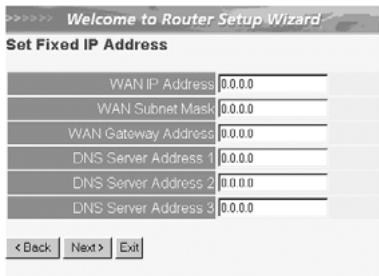
- introduzca las direcciones de IP WAN, Subnet Mask, Entrada y DNS.
-
Haga click en Next (Siguiente) para_CONTINUE.
-
PPPoE para Obtener automatistically IP: se usa principalmente para conectar el WBR 254G a un Puerto ADSL-Ethernet con PPPoE de marcado.
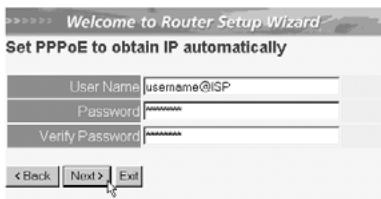
- introduzca el nombre de usuario y la contraseña (dos veces)
-
Haga click en Next (Siguiente) para_CONTINUE.
-
PPPoE con una direccion IP fija: Conexión PPPoE con direccion IP WAN fija.
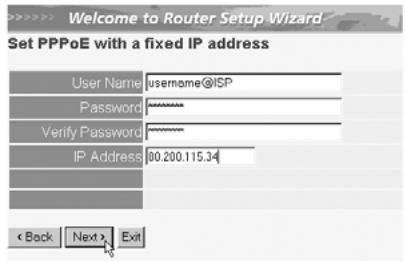
- introduzca el nombre de usuario, contraseña (dos veces) y direccion IP WAN
-
Haga click en Next (Siguiente) para_CONTINUE.
-
PPTP: para建立起 una connexion VPN: en este caso el puerto WAN del WBR 254G se conecta al lado LAN de另一边 Red existente!
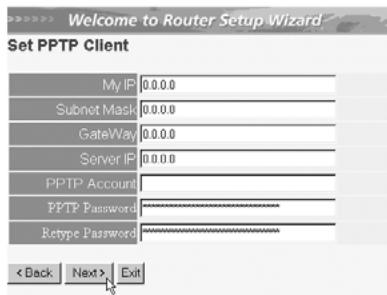
- introduzca la dirección IP del VPN, Subnet Mask y Entrada.
- introduzca la dirección IP del servidor VPN, Cuenta PPTP y Contraseña (dos veces).
-
Haga click en Next (Siguiente) para_CONTINUE.
-
Ahora puede configurar los pasos básiicos para la parte inalámbrica.
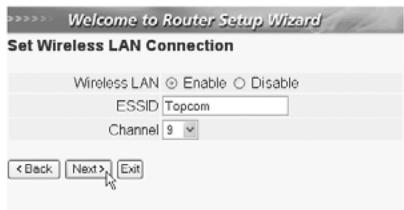
- SeLECTIONAR ENABLE (HABILITAR) para hacer posible la connexion LAN inalámbrica.
- Escoger un SSD (identificador de servicios) y un canal para la red inalámbrica.
Por favor asegürese de que el resto de sistemas lo utilizes con el本身就是 SSD y canal para hacer possible lacomingsinlámbrica de datos.
-
Presione Next (siguiente)para continuar.
-
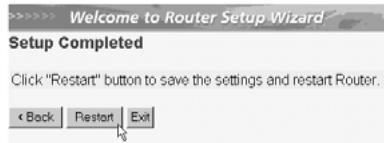
Ahora se ha completado la instalación
-
Haga click en restart (reiniciar) para guardar y reiniciar el router.
-
Cuando se guarden todos los ajustes aparecerá una pantalla nueva:
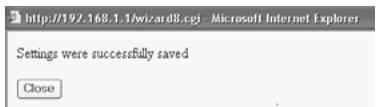
- Haga click en Close (Cerrar)
La instalación del Wizard está terminada!
Observación:
- Laproxima que vaya a la pagina Web del router la Instalacion Wizard aparecera other. Ea se pue desactiva:
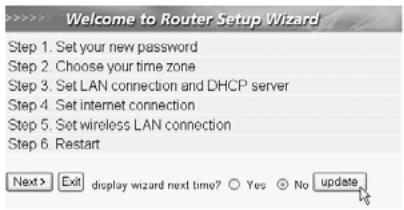
- selezione No y haga click en update (actualizar)
- ahora el wizard no aparecería otra vez que acceda a la página Web del router.
5. ESTADO DE CONEXión
La connexion WAN se peutecomprobar en la pantalla de Estado de la pagea Web del router.
Para conexión PPPoE:
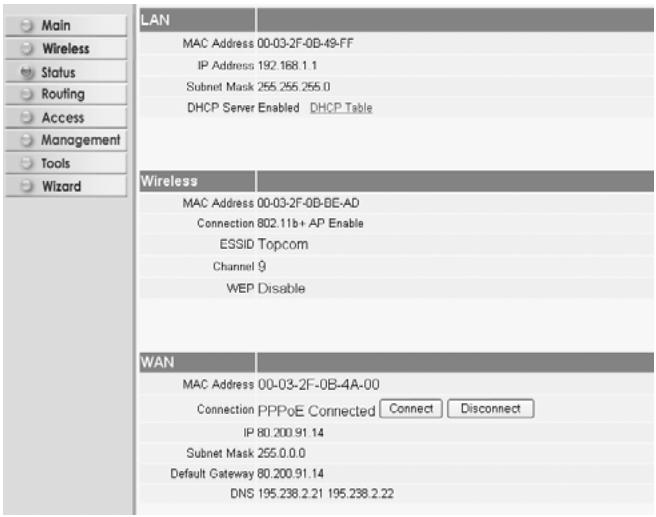
- La connexion se peut desconectar hacer click en Disconnect (Desconectar). Se pueda conectar hacer click en la tecla de Connect (Conectar)
Para cliente DHCP:
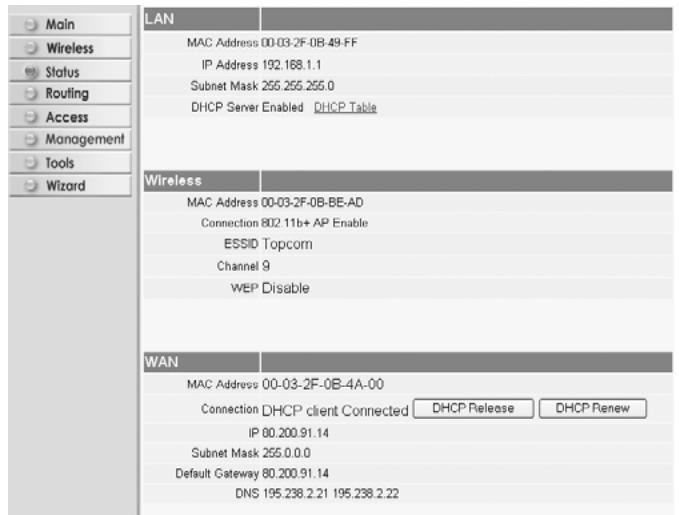
- La direccion IP WAN se pueda descargar hacer click en la tecla de DHCP Release (Descargar DHCP). DHCP Renew (Cambiar DHCP) cambiará la Dirección IP.
Observación:
- Después de cada acción, el router pasado a la pantalla",[siguiente]:
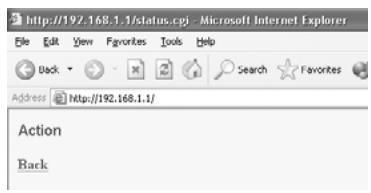
- Se做不到 the action.
- por favor haga click en Back (Solver) para volver al menu.
6. AJUSTES AVANZADOS DEL ROUTER
Puedeentar en el menu paraajustes avanzados.Porfavor consulte la guia de usuario completa del CD suministrado para mas detalles.
7. ACTUALIZAR MICROPROGRAMACION
Cuando se descarga una microprogramacionnea, se publicar en el website de Topcom (www.topcom.net) en la seccion de ayuda ->descargas.
Por favor descargue laImagen y vaya a Tools (Herramentas) en el menu del router. Ahora seleccione pagina de Firmware (Microprogramacion)
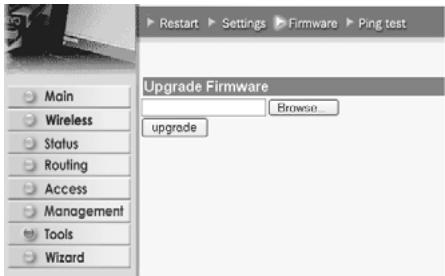
-haga click en Browse (Hojear) para selectionar laImagen de la microprogramacion descargada y haga click en la tecla de update (Actualizacion).
8. GARANTIA TOPCOM
1. PERIODO DE GARANTÍA
Las unidades Topcom tienen un periodo de garantía de 24 días. El periodo de garantía empieza el día que se compra la unidad�新a. La garantía en las baterías está limitada a 6 días desdela compra.Los Consumibles o defectos que:tienen un efecto insignificante para el functionamento o valor del equipo no está cubiertos.
La garantía seiene que probar presentando el recibo original de compra, en el que se indique la Fecha de compra y el Modelo del aparato.
2. TRATAMIENTO DE LA GARANTÍA
La unidad defectuosa hay que devolverla al centro de reparacion de Topcom incluyendo unanota de compra valida. Si el aparato desarrolla un fallo durante el periodo de garantia, Topcom o su centro de reparacion designado oficialmente repararanequalquier defectocausado porfallos materialeso defabricacion Gratis.
Topcom satisfará a su discrepción sus obligaciones de garantía reparando o Cambiarando las unidades o piezas de la unidades defectuosas. En caso de cambio, el color y modelo pueda ser differsentes de la unidad original comprada.
La Fecha de compra inicial determinaré el comienzo del periodo de garantía. No se ampliará el periodo de garantía si se cambía o reparaba la unidad por Topcom o sus centros de reparación designados.
3. EXCLUSIONES DE LA GARANTÍA
Los damos o defectos causados por tratamiento o uso de piezas o accesos no originales no recommendados por Topcom no está cubiertos por la garantía.
Los Telefonos inalábricos de Topcom está disnados para functionar solo con baterías recargables. El daño causado por el uso de baterías no recargables no está cubierto por la garantía.
La garantía no cubre los daños causados por factores externos, como rayos, agua y fuego, ni los daños causados durante el transporte.
No seouldrereclamarla garantia si seha carriedo,quitado o si ha quedado ilegible el numero de series de las unidades.
Cualquier reclamacion de la garantia se invalidaray si la unidad ha sido reparado, alterado o modified por el comprador or por centros de reparacion no qualificados or no designados oficialmente por Topcom.
El sello CE corrobora la conformidad del equipo con losrequireimientosbasicos de la directiva R&TTE.
- PAINEL DE LIGAÇÂO 95
- CONFIGURAÇÃO DO PC PARA CONECTAR COM O ROUTER CABO/DSL 95
- VERIFIQUE A CONFIGURAÇÃO IP DO SEU PC 96
- CONFIGURAR O BROADBAND ROUTER 98
- ESTADO DA CONEXão 102
- CONFIGURAÇões AVANÇADAS DO ROUTER 103
- ACTUALIZACAO DO FIRMWARE 103
- GARANTIA TOPCOM 103