SKYR@CER WBR 254G - Routeur Wi-Fi TOPCOM - Notice d'utilisation et mode d'emploi gratuit
Retrouvez gratuitement la notice de l'appareil SKYR@CER WBR 254G TOPCOM au format PDF.


| Type de produit | Routeur sans fil |
| Norme Wi-Fi | 802.11g/b |
| Fréquence | 2.4 GHz |
| Vitesse maximale | 54 Mbps |
| Ports Ethernet | 4 ports LAN 10/100 Mbps |
| Alimentation électrique | Adaptateur secteur 5V |
| Dimensions approximatives | 200 x 130 x 30 mm |
| Poids | 350 g |
| Compatibilités | Compatible avec les systèmes Windows, Mac OS, Linux |
| Type de batterie | Non applicable (routeur filaire) |
| Tension | 5V |
| Fonctions principales | Partage de connexion Internet, sécurité WPA/WPA2, configuration facile |
| Entretien et nettoyage | Nettoyer avec un chiffon doux, éviter l'humidité |
| Pièces détachées et réparabilité | Réparabilité limitée, pièces non facilement accessibles |
| Sécurité | Chiffrement WPA/WPA2, filtrage d'adresses MAC |
| Informations générales | Idéal pour les petites maisons ou bureaux, installation rapide |
FOIRE AUX QUESTIONS - SKYR@CER WBR 254G TOPCOM
Questions des utilisateurs sur SKYR@CER WBR 254G TOPCOM
0 question sur cet appareil. Repondez a celles que vous connaissez ou posez la votre.
Poser une nouvelle question sur cet appareil
Téléchargez la notice de votre Routeur Wi-Fi au format PDF gratuitement ! Retrouvez votre notice SKYR@CER WBR 254G - TOPCOM et reprennez votre appareil électronique en main. Sur cette page sont publiés tous les documents nécessaires à l'utilisation de votre appareil SKYR@CER WBR 254G de la marque TOPCOM.
MODE D'EMPLOI SKYR@CER WBR 254G TOPCOM
Pour éviter que des utilisateurs non invitees accédent à votre réseau sans-fil, il est fortement recommendé d'activer le cryptage WEP (ou WPA si disponible) de leur réseau sans-fil.
1. LE PANNEAU DE ConnEXION

Power: Le port d'alimentation doit être connecté à l'adaptateur 5V DC.
- La DEL power de la face avant s'allume lorsque l'adaptateur est connecté.
- WAN: Le port WAN Ethernet doit être connecté au modem ASDL/Câble.
- La DEL WAN LED s'allume lorsque le cable réseau Ethernet est correctement connecté.
- Ports 1-4: Ces ports servent à connecter les apparciels mis en réseau tels que des PC, des serveurs ftp ou tout autre apparéil que vous désírezmettre en réseau.
- Les DEL LAN indiquent le statut de connexion.
- Bouton RESET: Si vous souhaitez revenir aux paramètres par défaut, appuyez sur le bouton de réinitialisation et maintenez-le,enforcépendant5à6 secondes.Les paramètres d'usine par défautde l'appareil seront charges. Appuyez uniquement sur ce bouton si vous souhaitez effacer les données actuelles.
2. CONFIGURATION DU PC POUR LA ConnEXION AU ROUTEUR CABLE/DSL
Remarque
-L'adresse IP par défaut du routeur est: 192.168.1.1
- Le serveur DHCP est ON
Si vous ne souhaitez pas régler une adresse statique sur votre PC, vous devrez configurer votre PC pour accepter l'adresse IP que le routeur fournit.
- Cliquez sur le bouton Start, selectionnez Parametes, et ensuite Panneau de configuration.
- Double-cliquez sur I'icone Reseau
- Dans la fenêtre de configuration, sélectionnez la ligne Protocole TCP/IP qui a été associé à votre carte/ adaptateur réseau.
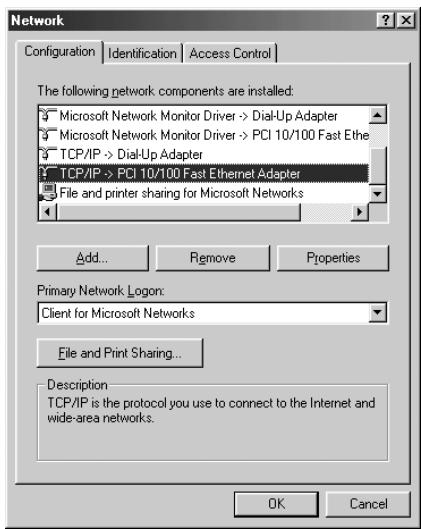
- Cliquez sur le bouton Propriétés, ensuiteCHOISEZ I'onglet ADRESSE IP . Sélectionnez Obtenir une adresse IP automatiquement .

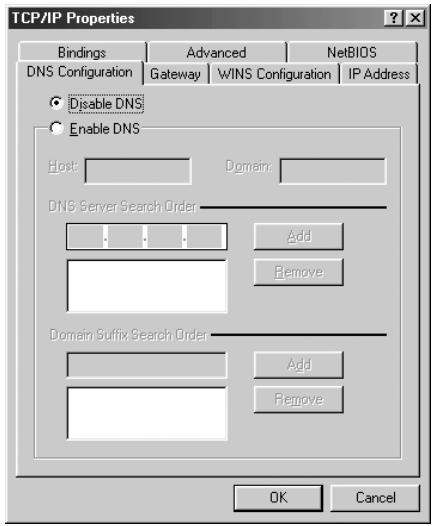
- Sélectionnez ensuite l'onglet configuration DNS pour ajouter Adresse IP DNS. Sélectionnez Désactiver fonction DNS. Appuyez sur OK. Vous avez achemétrage client.
- Àpès avoir cliqué sur OK, windows vous demandera de relancer l'ordinateur. Cliquez sur Yes.
3. VÉRIFIEZ LA CONFIGURATION IP DE VÔTURE PC
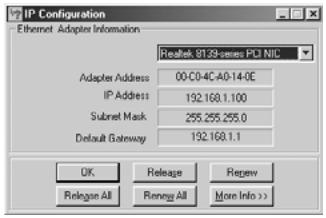
Certains outils sont excellents pour discoverir la configuration IP de votre ordinateur: Adresse MAC et passerelle par défaut.
- WINIPCFG (pour windows 95/98)
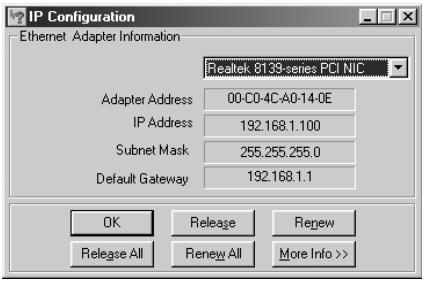
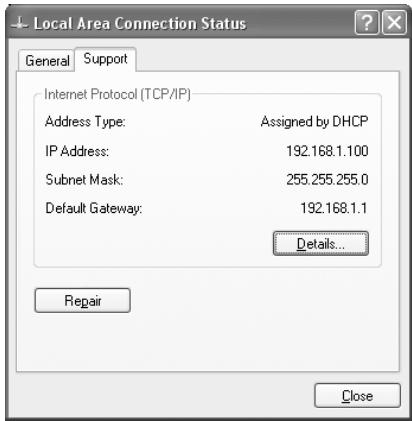
Dans le menu du bouton Start de windows 95/98/ME, Sélectionnez Executer et tapez winipcfg. Dans l'exemple cédssous, cet ordinateur a l'adresse IP de 192.168.1.100 et la passerelle par défaut est 192.168.1.1. La passerelle par défaut doit être l'adresse IP des routeurs à bande large. L'adresse MAC dans windows 95/98 est appelée l'adresse Adapter.
NOTE: Vous pouvez également taper winipcfg dans la ligne de commande DOS.
- IPCONFIG (pour windows 2000/NT)
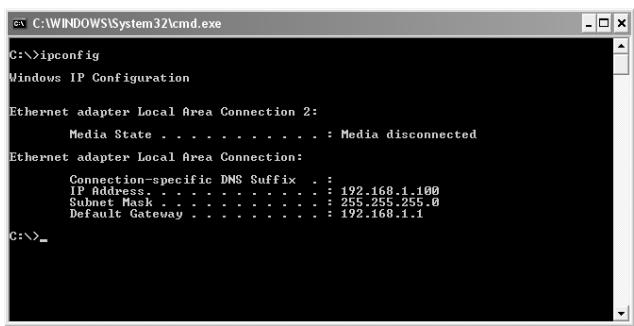
Dans la ligne de commande DOS, tapez IPCONFIG et appuyez Enter. Les informations IP de votre PC sont affichées comme indiqué ci-dessous.
- IPCONFIG / RENEW renouvellera l'adresse IP, la passerelle et le DNS.
- Windows XP
Cliquez avec le bouton croit de la souris sur votre adaptateur réseau et seLECTIONnez Status.
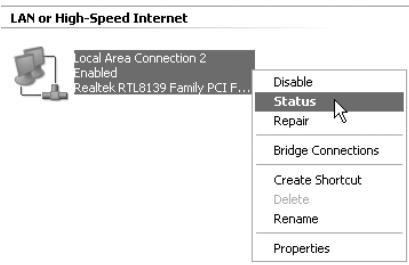
L'écran de support affiche les informations IP.
4. PARAMÉTRER LE ROUTEUR À BANDE LARGE
Lorsque vous PC dispose d'une adresse IP valide, vous étes en mesure d'aller sur la page web de paramétrage du routeur.
Ouvrez Internet Explorer ou Netscape Navigator et allez à l'adresse: 192.168.1.1
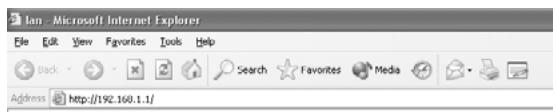
L'écran de login apparait.
- Entrez vos nom d'utilisateur et mot de passer.
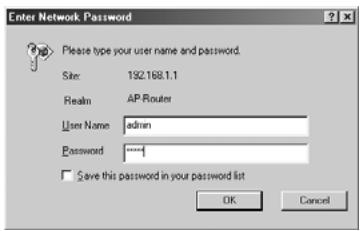
- Par défaut, le nom d'utilisation et le mot de passage sont admin.
À present, vous entrez dans la partie gestion internet de votre routeur à bande large.
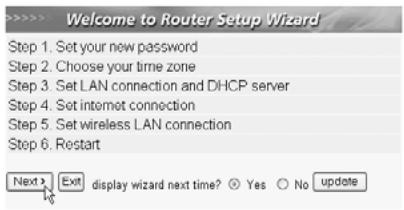
L'outil de paramétrage apparaît automatiquement:
-
Cliquez sur Next pour poursuivre
-
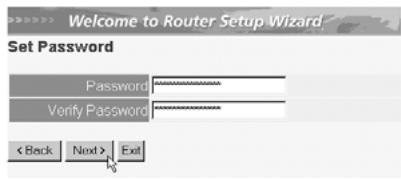
Dans l'écran suivant, vous pouvez remplacer le mot de passer du login (admin) pour le=votre.
-
Cliquez sur Next pour poursuivre
-
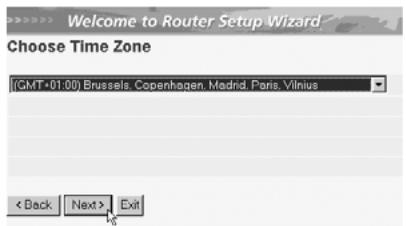
Dans l'écran suivant, vous pouvez sélectionner votre fuseau hora " Time Zone "
-
Cliquez sur Next pour poursuivre
-
Vous pouvez maintainant modifier les paramètres LAN:
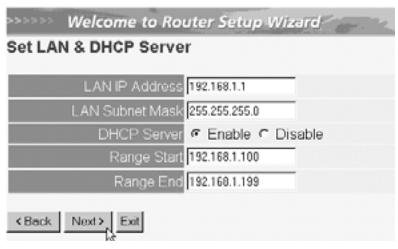
- L'adresse IP LAN et le masque de sous-réseau peuvent être modifiés.
- Le serveur DHCP du routeur peut être désactivé / activé
-
Il est possible de régler la plage DHCP.
-
Cliquez sur Next pour poursuivre
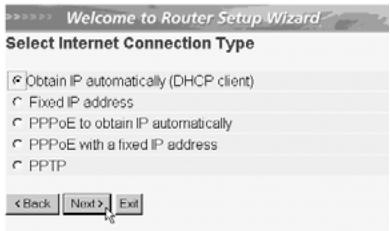
- Sélectionnéz le type de connexion
-
Cliquez sur Next pour poursuivre
-
Obtenez votre IP automatiquement (client DHCP): Cette connexion est généralement utilisée pour connecter le WBR 254G à un modem cable.
- Adresse IP fixe: Pour les connexions avec adresse IP WAN fixe.
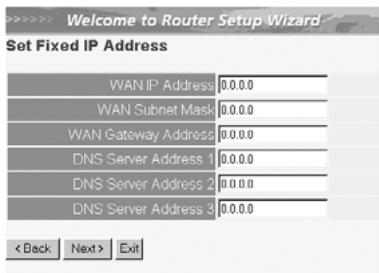
- entrez l'adresse IP WAN, le masque de sous-réseau, la passerelle et les adresses DNS.
-
Cliquez sur Next pour poursuivre.
-
PPPoE pour obtenir une IP automatiquement: Généralement utilisé pour connecter le WBR 254G à un pont ADSL-Ethernet avec numérotation PPPoE.
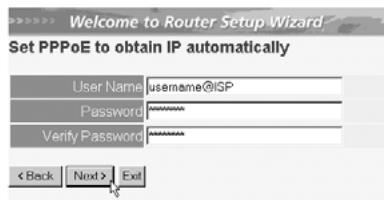
- entrez le nom d'utilisateur et le mot de salle (deux fois)
-
Cliquez sur Next pour poursuivre.
-
PPPoE avec une adresse IP fixe: Connexion PPPoE avec adresse IP WAN fixe.
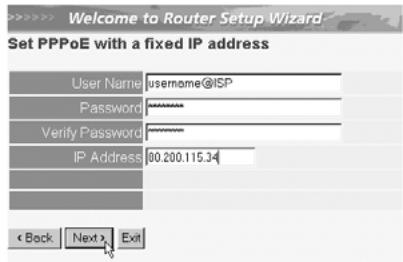
- entrez le nom d'utilisateur et le mot de passer (deux fois)et l'adresse IP WAN
-
Cliquez sur Next pour poursuivre.
-
PPTP: Pour établier une connexion VPN: Dans ce cas, le port WBR 254G WAN est connecté au site LAN d'un autre réseau existant!
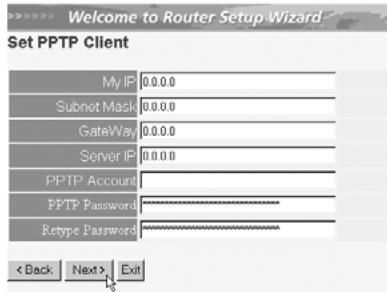
- entrez l'adresse VPN IP, le masque de sous-réseau et la passerelle.
- entrez l'adresse IP du serveur VPN, le compte PPTP et le mot de passer (deux fois).
- Cliquez sur Next pour poursuivre.
Section sans-fil :
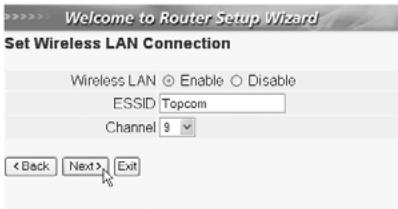
- Enable (activer) ou Disable (désactiver) la partie sans-fil.
- Entre le SSID. Assurez-vous que les clients sans-fil sont régés sur le même SSID que le routeur Wireless Broadband.
-
Entrez le numéro de canal. (Channel)
-
Cliquez sur Next pour continuer.
Le paramétrage est à présent achéve
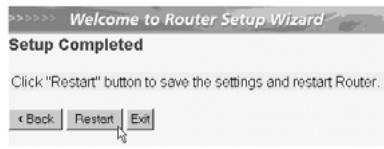
- Cliquez sur Restart pour sauvegarder et redémarrer le routeur.
Lorsque tous les écrans sont sauvegardés, un nouvel écran apparait:
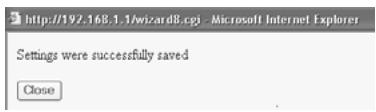
- Cliquez sur Close
L'assistant L'assistant de paramétrage est acheve!
Remarque:
La prochaine fois que vous irez sur la page internet du routeur, l'assistant apparaître a nouveau. Ce dernier peut etre désactiver:
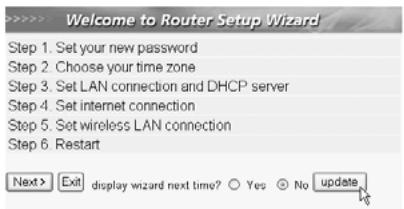
- sélectionnez No et cliquez sur update
- La prochaine fois que fous irez sur la page internet du routeur, l'assistant n'apparaître plus.
5. STATUT DE ConnEXION
Il est possible de vérifier la connexion WAN par le biais de l'écran de statut sur la page Web du routeur. Pour la connexion PPPoE:
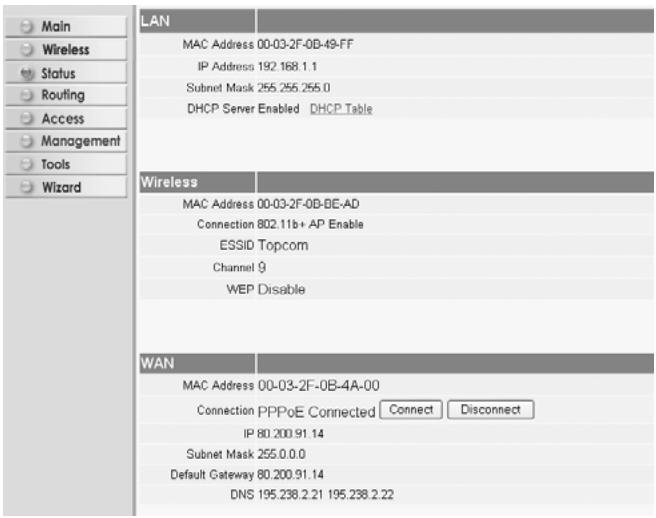
- La connexion peut être déconnectée enclinquant sur Disconnect. Vous pouvez vous connecter enclinuant sur le bouton Connect Pour le client DHCP:
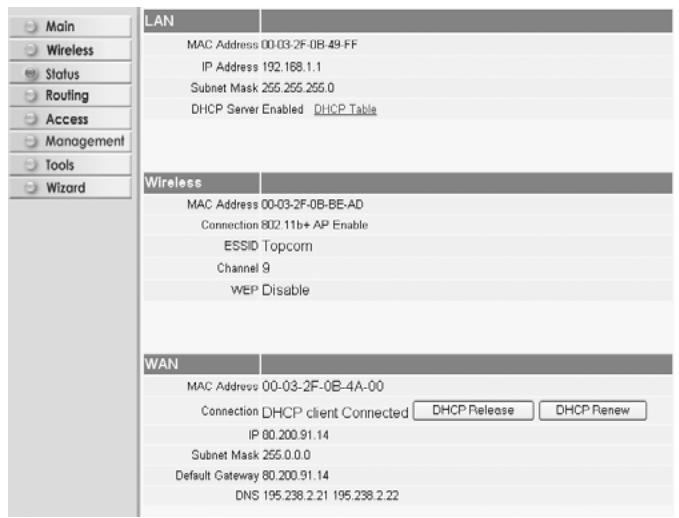
- L'adresse WAN IP peut être libérée en appuyant sur le bouton DHCP Release. DHCP Renew renouvelle l'adresse IP.
Remarque:
- Àprous chaque action, le routeur passé à l'écran suivant:
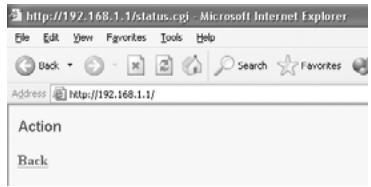
- L'action est affichée.
- Veuillez cliquer sur Back pour revenir au menu.
6. PARAMÉTRES AVANCÉS DU ROUTEUR
Il est possible d'entrez dans le menu pour parametes avancés. Veuillez vous referrer au guide d'utiliser complet se trouvant sur le CD fourni pour de plus amples détails.
7. MISE À JOUR DU FIRMWARE
Lorsqu'un nouveau firmware est disponible, il est mis à disposition sur le site internet de Topcom ( www.topcom.net) dans la partie support -> section downloads.
Veuillez tlécharger l'imag et aliez dans Tools dans le menu du routeur. A present, selectionnee la page Firmware
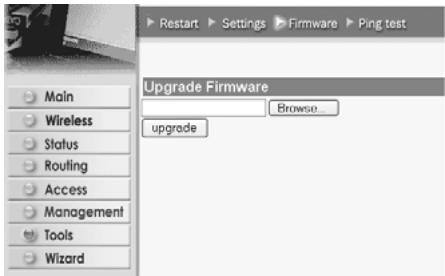
- cliquez sur Browse pour sélectionner l'imagu du firmware que vous avez téléchargee et cliquez sur le bouton Upgrade.
8. GARANTIE TOPCOM
1. PÉRIODE DE GARANTIE
Les apparêls de Topcom jouissent d'une période de garantie de 24 mois. La période de garantie commence le jour d'achat du nouvel apparéil. La garantie sur les batteries est limitée à 6 mois après l'achat. Les accessoires ou défauts entrainant un effet négligeable sur le fonctionnement de l' apparéil ne sont pas couverts.
La garantie doit etre prouvee par la presentation de la facture ou du reçu original, sur lequel sont mentionnés la date de l'achat et le type de I'unité.
2. TRAITEMENT DE LA GARANTIE
Un apparéil défectueux doit être returné à un centre de service Topcom accompagné d'une note d'achat valide. Si l' apparéil tombe en panne pendant la période de garantie, Topcom ou son centre de service officiel réparera notamment toute panne due à un défaut matériel ou de fabrication.
Topcom assurera, à sa propre dépréciation, ses obligations de garantie en réparant ou en échéangeant les unités ou les pieces défectueuses. En cas de remplacement, la couleur et le modele peuvent être différents de l'appareil acheté initialement.
La date d'achat initiale détermine le début de la période de garantie. La période de garantie n'est pas prolongée si l'appareil est échangé ou réparé par Topcom et ses centres de service officiels.
3. EXCLUSIONS DE GARANTIE
Les dégats ou pannes causés par un mauvais traitement ou une utilisation incorrecte et les dégats resultant de l'utilisation de pieces ou accessoires non originaux non recommandés par Topcom ne sont pas couverts par la garantie.
Les téléphones sans-fil de Topcom sont conçus pour fonctionner avec des batteries rechargeables uniquement. Les dégats causés par l'utilisation de batteries non-rechargeables ne sont pas couverts par la garantie.
La garantie ne couvre pas les dégats causés par des facteurs extérieurs, tels que la foudre, l'eau et le feu ni les dégats causés par le transport.
Aucune garantie ne peut etre reclamée si le numero de series sur les unites a ete modifie, enleve ou rendu illisible.
Toute demande de garantie sera nulle si l'unité a ete reparée, changee ou modifie par l'acheteur ou par des centres de service non qualifiés et non-officiels de Topcom.
La conformité de l'appareil avec les exigences fondamentales de la directive française R&TTE relative aux terminaux, est confirmée par le label CE.
- DAS ANSCHLUSSFELD 35
- DEN PC FÜR DIE VERBINDUNG MIT DEM KABEL/DSL-ROUTER KONFIGURIEREN 35
- DIE IP-KONFIGURATION IHRES PCS ÜBERPRÜFEN 36
- DEN BROADBAND ROUTER EINSTellen 38
- VERBINDUNGSZUSTAND 42
- ANGEPASSTE ROUTER-EINSTELLUNGEN 43
- UPDATE DER FIRMWARE 43
- TOPCOM GARANTIE 43
SICHERHEITSHINWEIS
NOTA: Podera également digitar winipcfg no commande DOS.