
WET610N - Adaptador de rede sem fio LINKSYS - Manual de utilização gratuito
Encontre gratuitamente o manual do aparelho WET610N LINKSYS em formato PDF.



| Tipo de produto | Ponte de rede sem fio N banda dupla |
| Marca | LINKSYS |
| Modelo | WET610N |
| Normas | IEEE 802.3u, 802.11a/b/g/n |
| Bandas de frequência | 2,4 GHz e 5 GHz |
| Taxa máxima teórica | Até 300 Mbit/s |
| Portas | 1 porta Ethernet RJ-45 |
| Antenas | 3 internas (não removíveis) |
| Segurança sem fio | WEP, WPA, WPA2 com criptografia de até 128 bits |
| Configuração | Via navegador web (interface do usuário) |
| Funções principais | Ponte sem fio, Wi-Fi Protected Setup, filtragem MAC |
| Alimentação | 12 V CC, 1 A (adaptador de energia incluso) |
| Dimensões (C x L x A) | 145 x 106 x 52 mm |
| Peso | 159 g |
| Temperatura de operação | 0 a 40 °C |
| Umidade de operação | 10 a 85 % (sem condensação) |
| Certificações | FCC, CE, Wi-Fi, WPA2, Wi-Fi Protected Setup, WMM |
| Conteúdo da embalagem | Ponte, adaptador de energia, cabo Ethernet, guia de instalação rápida |
| Manutenção e limpeza | Limpar com um pano seco e macio. Evitar umidade e líquidos. |
| Segurança recomendada | Alterar a senha padrão do admin, ativar a criptografia WPA2, ativar a filtragem MAC |
| Reparabilidade | Não reparável pelo usuário. Entre em contato com o suporte técnico da Linksys. |
Perguntas frequentes - WET610N LINKSYS
Perguntas dos utilizadores sobre WET610N LINKSYS
0 pergunta sobre este aparelho. Responda às que conhece ou faça a sua.
Faça uma nova pergunta sobre este aparelho
Baixe as instruções para o seu Adaptador de rede sem fio em formato PDF gratuitamente! Encontre o seu manual WET610N - LINKSYS e retome o controlo do seu dispositivo eletrónico. Nesta página estão publicados todos os documentos necessários para a utilização do seu dispositivo. WET610N da marca LINKSYS.
MANUAL DE UTILIZADOR WET610N LINKSYS
Descrição geral do produits
Painel de LEDs 2
Painel das portas. 3
Lista de verificacao da seguranca sem fios
Alterar o nome ou SSID predefinido da rede sem fios 4
Alterar apalavra-passepredefinida 4
Activar o FILTER de endereções MAC 4
Activar a encritação 4
Directrizes gerais de segurarca da rede .4
Suggestoes adiconais de seguranca .5
Configuraçãoaviançada
Como aceder ao utiliser baseado no browser 6
Setup (Configuração) > Basic Setup (Configuração báscica) . . . .7
Idioma 7
Configuração da rede 7
Wireless (Sem fios) > Basic Wireless Settings (Definições sem
fiosbasicas) .7
Definções sem fios tíbasicas 8
Seguranca sem fios 8
(Definições sem fios avançadas) 13
Sem fios avançadas 14
Administration (Administração) > Management (Gestão) . . . . 14
Gestão 15
Administration (Administração) > Factory Defaults
(Predefinições de fabrica) 15
Predefinições de fábrica 15
Administration (Administração) > Upgrade Firmware
(Actualizar firmware) 15
Informacoes da ponte 16
Rede local 16
Status (Estado) > Wireless (Sem fios)
Semfios 16
Resolução de problemas
WES610N/WET610N 17
Especificações
WES610N 18
WET610N 19
Descrição geral do produits
Obrigado por escolher a ponte de entretenimento N de banda dupla da Linksys. A ponte pode ligar qualquer disposito Ethernet com fios à sua rede sem fios. A ponte baseia-se na的技术ia sem fios N de banda dupla e, por isso, é compativel com qualquer router ou ponto de acesso sem fios N, G, A ou B. Para a primeira instalação, siga os passos presentes na pasta do CD. Para configurar as definições avançadas, utilize o conveniente'utilário baseado no browser.
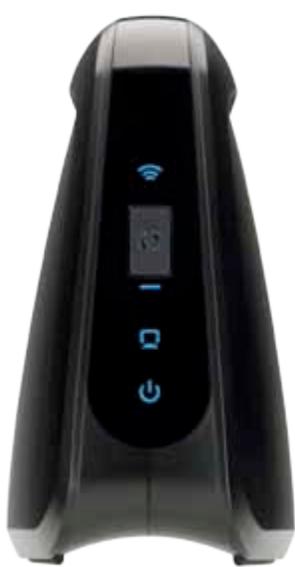
Painel de LEDs
WES610N
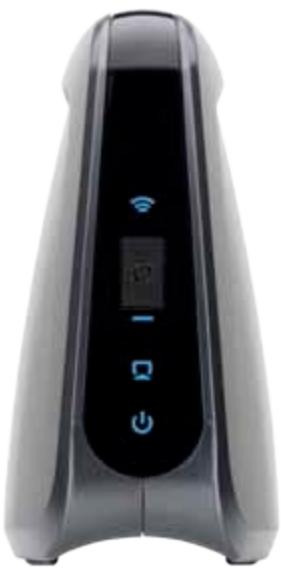
WET610N
Sem fios (Azul) O LED sem fios acende-se quando existe uma ligação sem fios. O LED fica intermitente quando a ponte está a enviar ou a receber activamente dados atraves da rede sem fios.
Botão Wi-Fi Protected Setup Se o seu router suportar Wi-Fi Protected Setup e utilizes a segurar WPA ou WPA2, poderá utilize a funcção Wi-Fi Protected Setup para ligar automaticamente a ponte. Para utilizes a funcção Wi-Fi Protected Setup, consulte "Wireless (Sem fios) > Basic Wireless Settings (Definições sem fiosológicas)" na párgina 7.
LED Wi-Fi Protected Setup (Azul/Ámbar) O LEDática intermitente a azul durante dos minutes, durante o processo de Wi-Fi Protected Setup. Acende-se a azul quando a segurarça sem fios estiver activada. Se ocorrer umerro durante oprocesso de Wi-Fi Protected Setup, o LED acende-se a ámbar. Certifique-se de que o router da rede suporta Wi-Fi Protected Setup. Aguarde até que o LED se deslige e, em seguida, tente novamente.
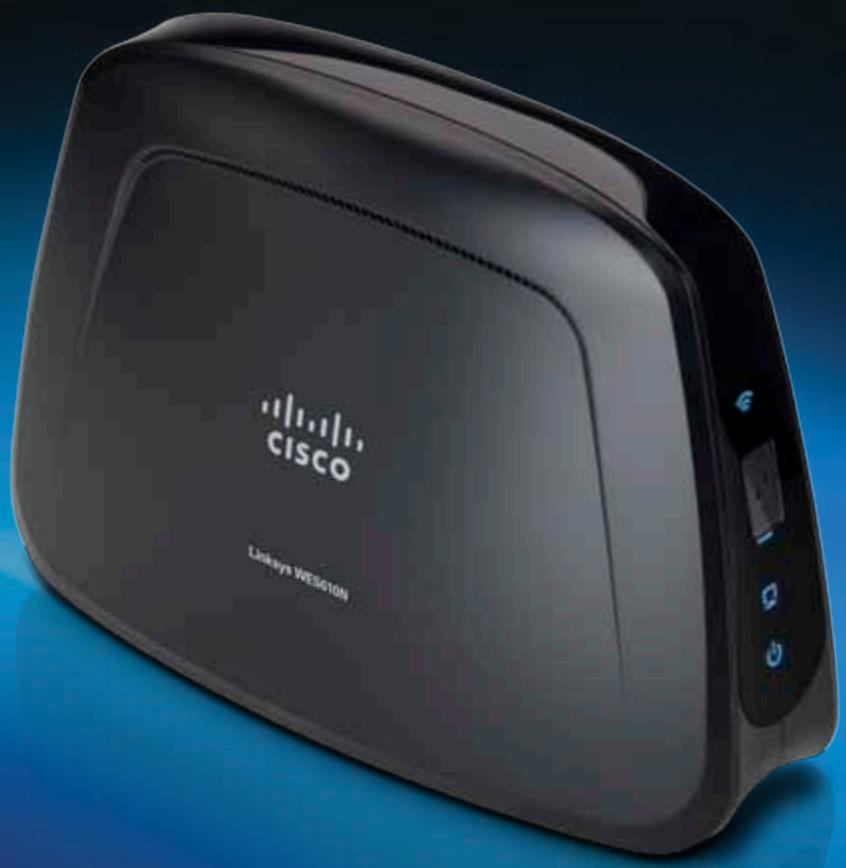
Ethernet (Azul) O LED Ethernet acende-se quando está uma ligação com fios. O LED fica intermitente quando a ponta está a enviar ou receiveber activamente dados atraves da porta Ethernet.
Alimentação (Azul) O LED de alimentação acende-se quando a ponte é ligada.
Painel das portas
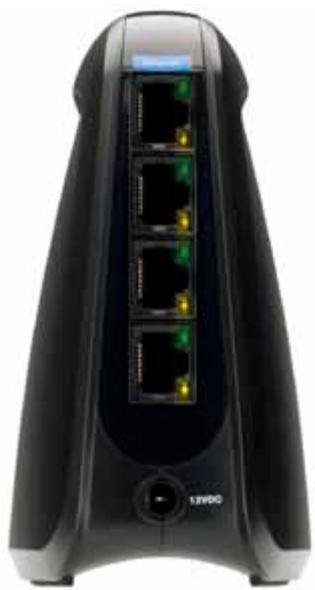
WES610N
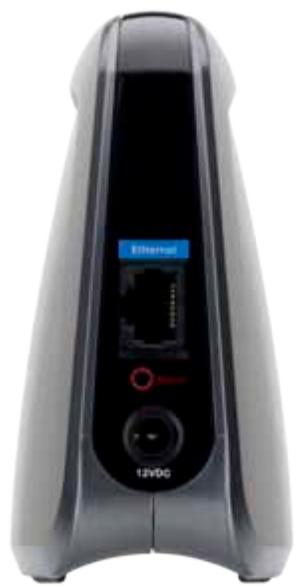
WET610N

Ethernet A porta Ethernet liga a ponte a um computations ou除外 dispositivo de rede Ethernet. O WES610N tem quatro portas e o WET610N tem umaunda porta.

Reset (Repor) Existem两大形式的 repor as predefinições de fábrica da ponte. Prima e mantenha premido o botão Reset (Repor) durante aproximadamente cinco segundos, ou restaure as predefinições a partir de Administraion (Administração) > Factory Defaults (Predefinições de fábrica) no'utilário baseado no browser da ponte. O WES610N tem um botão Reset (Repor) na parte inferior e o WET610N tem um botão Reset (Repor) no pailen das portas traseiro.

Alimentação A porta de alimentação liga a ponte ao transformador incluído.
Lista de verificacao da segurarca sem fios
As redes sem fios são convenientes e de fácil instalação e, por istso, está a ser adoptadas a um ritmo accelerado pelos utilizadores que dispõem de Internet de alta velocidade em casa. Como a rede sem fios funciona atraves do envio de informações por ondas de rádio, poderá ser mais vulnéravel a intrusões do que uma rede com fios tradicional. Como os sinais emitidos pelos telemóveis ou telefones sem fios, os sinais emitidos pela sua rede sem fios también podem ser interceptados. Uma vez que não é possível impedir fisicamente algoém de ligar à sua rede sem fios, é necessário efectuar algunos passos adiconais para manter a sua rede segura.
Alterar o nome ou SSD predefinido da rede sem fios
Os dispositivos sem fios tem um nome ou Identífico do Conjunto de Serviços (SSID) da rede sem fios predefinido de fabrica. Trata-se do nome da sua rede sem fios e pode ter até 32 caracteres. Os produits sem fios da Linksys realizam linksys como o nome predefinido da rede sem fios. Devera alterar o nome da rede sem fios para algo singular, para distinguir a sua rede sem fios de outras redes sem fios que possam existir em seu redor, mas não utilize informações pessoas (como o seu número da Segurança Social) porque estas informações poderão fazer disponíveis para qualquer pessoa que esteja à procure de redes sem fios.
Alterar aPALAVRA-PASSPREDEFINIDA
Para os produits sem fios como pontos de acesso e routers, sera Solicitar a umaPALavra-passue quando pretender alterar as respectivas definições. Estes dispositivos tem uma PALavra-passe predefinida de fabrica. A PALavra-passe predefinida da Linksys é admin. Os piratas informáticos conhecem estas predefinições e poderao tentar utilizesas para aceder ao seu dispositivo sem fios e alterar as suas definições da rede. Para impedir qualquer alteração não autorizada, personalize a PALavra-passede dispositovo de modo a que sera dificil de adivinhoar.
Activar o FILTER de endereções MAC
Os routers da Linksys permitem-lhe activar o FILTER de endereções MAC (Controlo de accesso a suportes de dados). O endereço MAC é uma sérieunjica de números e letras atrribuía a cada dispositivo da rede. Com o FILTER de endereços MAC activado, o accesso à rede sem fios é fornecido apenas para os dispositivos sem fios com endereços MAC espécíficos. Por exemplo, pode específicar o endereço MAC de cada computador presente na sua casa para que apenas àssses computadores possam aceder à sua rede sem fios.
Activar a encriptação
A encritação protege os dados transmitidos numa rede sem fios. Wi-Fi Protected Access (WPA/WPA2) e Wired Equivalent Privacy (WEP)供大家 de segurarça para a comunicação sem fios.
Uma rede com encriptação WPA/WPA2 é mais segura do que uma rede com encriptação WEP, porque a WPA/WPA2 utilizes a encriptação de chaves dinâmicas. Para proteger as informações durante a transmissão atraves das ondas de rádio,deerá activar o;nvel mais alto de encriptação suportado pelo seu equipamento de rede.
WEP é uma forma de encritação mais antiga e pode ser a uma opção disponible em algunos dispositivos mais antigos que não suportam WPA.
Direcrizes gerais de seguranca da rede
A segurarca da rede sem fios é inutil se a rede subjacente não for segura.
- Proteja todos os computadores na rede com umaPALAVRA-passe e proteja individualmente os ficheiros importantes com uma PALAVRA-passe.
- Alterere regularamente as palavras-passe.
- Instale software antivirus e software de firewall pessoal.
- Desactive a partilha de ficheiros (unidade a unidade). Algumas aplicacoes podem Abrir a partilha de ficheiros sem o seu consentimento e/ou conhecelto.
Suggestões adiconais de segurarça
- Mantenha os routers, pontos de acesso ou gateways sem fios afastados das paredes exterioriores e das janelas.
- Desligue os routers, pontos de acesso ou gateways sem fios quando não estiverem a ser realizados (à noite, durante as férias).
- Utilize frases-passe complexas com,leo menos,oito caracteres Combine letras e他们在 para evitar utiliserPALAVRASnormaisquepodermserencradas no dicionario.
Configuraçãoaviançada
A ponte está pronta para ser realizadaupon de ter sido configurada com os passospresentados na pasta do CD.Contudo,sepretenderalterasrespectivas definiçõesavançadas,utilizeouutilário baseado nobrowser da ponte.Este capítulo descreve cada una das páginas Webdoutilíario,bem como as funçõeschavede cada网页,Outilíariopodeseracedidoatravesdo browserdeumcomputador ligado em rede com a ponte.
O'utilário baseado no browser tem os seguições separators principais: Setup (Configuração), Wireless (Sem fios), Administration (Administração) e Status (Estado). Estarão disponíveis separators adiconais antes de fazer num dos separators principais.
Como aceder ao utiliser baseado no browser
Utilize um browser para aceder ao'utilário baseado no browser.
Se a ponte estiver ligada a uma rede com um servidor DHCP (normalmente, o router da rede), a ponte obterá o respectivo endereço IP a partir do servidor DHCP. Se não existir nenhum servidor DHCP, a ponte utilizes o seu endereço IP estácico predefinido, 169.254.1.250. (Se definiu um endereço IP estácico permanente na ponte atraves do utilíario baseado no browser, introduza o endereço IP estácico.)
NOTA
Se não souber o endereço IP da ponte, poderá encontrar-lo naanela de clientez DHCP do seu router. (Consulte a documentação do seu router.)
Se não consiguiar localizar o endereço IP da ponte, poderá repor à ponte; prima o botão Reset (Repor) na ponte durante aproximadamente cinco segundos, utilizeso um clipé aberto. As predefinições de fabrica da ponte são repostas. A ponte pedirá um endereço IP ao servidor DHCP (normalmente, o router da rede). Se não for encontrar nenhum servidor DHCP, a ponte utilizeso seu endereço IP estático predefinido, 169.254.1.250, até detectar um servidor DHCP que Ihe atrribua um endereço IP dinâmico.
Se a ponte não estiver associada a um router e estiver a utilizes as predefinições de fabrica, ligue um computador à ponte utilizing uma ligação Ethernet para aceder ao'utilário-baseado na Web. Tera de configurar a ligação Ethernet no computador com um endereço IP estáico e uma mascaça de sub-rede.
O endereço IP do seu adaptor Ethernet deve ser definido para um endereço IP spécifique.
- No campo IP address (Endereço IP), introduza 169.254.x.y (o "x" deve ser substituído por um número entre 1 e 254 e o "y" deve ser substituído por um número entre 0 e 255).
- No campo Subnet mask (Máscara de sub-rede), introduza 255.255.0.0.
NOTA
Os passos necessários para atribuir um endereço IP ao adaptordo Ethernet no seu computador variam consoante oSYSTEMA operativo. Para obter instruções, consulte a documentação de ajuda do seu systema operativo especialico.
DepoS de atrribuir um endereço IP estatico ao seu adaptor制造商 Ethernet, inicia o browser e introduza o endereço IP do adaptorador (a predefinição é 169.254.1.250) no campo Address (Endereço). Prima Enter.
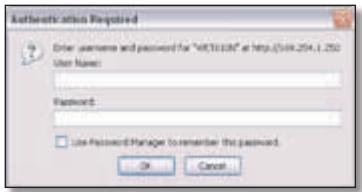
Épresentado um ecran a Solicitar aPALavra-passe.(Seraimplemented um ecran semelhante aoutilizadoresque naoutilizamosistema operativoWindowsXP.) Deixe oCampo User name (Nome deutilizador) embranco.Introduza palavra-passe que criou durante oAssistente de configuraçao.Se nao tivercriadouma novaPALavra-passe,utilizeapalavra-passepredefinidaadmin.Poderafedefiruma novaPALavra-passaapartidodecraAdministration(Administração)>Managemen (Gestao).Clique emOKparacontinuar.
NOTA
Se não for aparecido o(ECRA a solicitar aPALAVRA-passe,aguarde dois instantos e tente novamente.
Setup (Configuração) > Basic Setup (Configuraçãobineça)
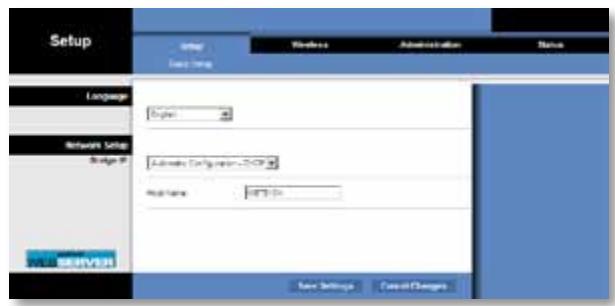
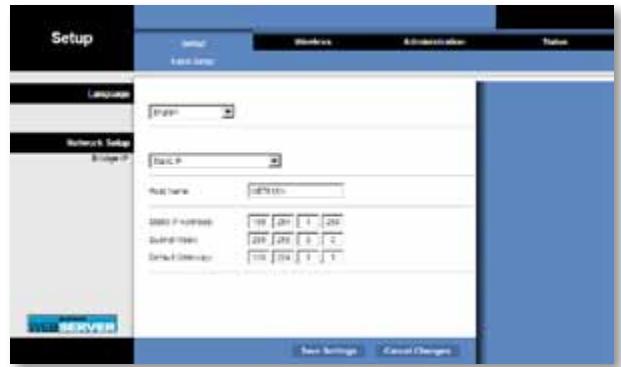
O primeiro érápresentado é o écran Basic Setup (Configuração tíisica). Utilize este écran para alterar o idioma do'utilário baseado no browser, ou para alterar as definições da rede Ethernet com fios da ponte.
Idiom
Language (Idioma) éutilizzato para definir o idiomapresentado pelo utilitario baseado no browser. SeLECTIONO idiomapretendido no menu pendente.
Configuração da rede
Esta secção determinina se o endereço IP da ponte é obtido automaticamente a partir de um servidor DHCP, como, por exemplo, o seu router da rede (Automatic Configuration - DHCP (Configuração automática - DHCP)), ou se é definido manualmente (Static IP (IP estácico)).
Bridge IP (IP da ponte) Se a sua rede tiver um servidor DHCP, como, por exemplo, o seu router da rede, a attribuir endereções IP aos seu dispositivos da rede, mantinha a predefinição, Automatic Configuration - DHCP (Configuração automática - DHCP). A ponte pedirá um endereço IP ao servidor DHCP (normalmente, o router da rede). Se não for達到 nenhum servidor DHCP, a ponte utilizes o seu endereço IP estático predefinido, 169.254.1.250, até detectar um servidor DHCP que Ihe atrribua um endereço IP dinâmico.
Se pretender definir um endereço IP estálico permanente para a ponte, seleção Static IP (IP estálico).
- Static IP Address (Endereço IP estálico) Introduza um endereço IP único que sera utilizesdo para aceder ao'utilário baseado no browser.
- Subnet Mask (Máscara de sub-rede) Introduza a máscara de sub-rede da sua rede com fios.
- Default Gateway (Gateway predefinido) Introduza o endereço IP do gateway predefinido da sua rede (na maior dos casos, é o seu router).
Clique em Save Settings (Guardar definições) para aplicar as suas alterações, ou clique em Cancel Changes (Cancelar alterações) para cancelar as suas alterações.
Wireless (Sem fios) > Basic Wireless Settings (Definições sem fios tíbasicas)
Utilize o ecra Basic Wireless Settings (Definições sem fios tícas) para configurar as definições tícas sem fios e de segurará da ponte.
Existem两大形式的 configurar as definições da ponte: manual e Wi-Fi Protected Setup. Wi-Fi Protected Setup é uma função que Facilita a configuração da sua rede sem fios. Se o seu router da rede suportar Wi-Fi Protected Setup e utilizes a segurar a WPA ou WPA2, pode utilize a função Wi-Fi Protected Setup para ligar automaticamente a ponte.
Configuration View (Vista da configuração) Para configurar manualmente a sua rede sem fios, selecao Manual. Consulate Definções sem fios tíbasicas, págin 8. Para utilizes Wi-Fi Protected Setup, selecao Wi-Fi Protected Setup. Consulate Wi-Fi Protected Setup, págin 9.
Definições sem fios basics
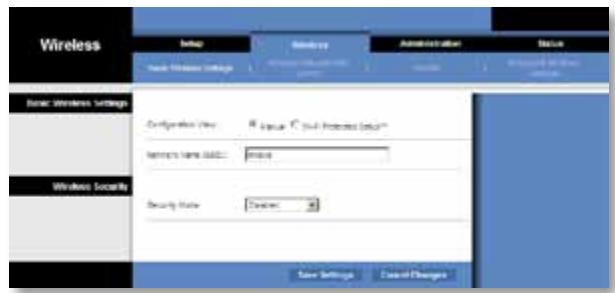
Network Name (SSID) (Nome da rede (SSID)) OSSID é o nome da rede partilhado entre todos os pontos de uma rede sem fios. OSSID tem de ser identico para todos os dispositivos da rede sem fios. É sensivel a maiusculas e não pode exceeder 32 caracteres (utilize qualquer caracteter do teclado). Certifique-se de que esta definição corresponde à definicao no seu router sem fios ou ponte de acesso. Para obter seguranca adicular,deer alterar oSSID predefinido (linksys)para um nomeunalico.
Segança sem fios
A ponte suporta as seguições opções de segurarça sem fios: WPA Personal, WPA2 Personal e WEP. O WPA (Wi-Fi Protected Access) e o WPA2 são métodos de segurarça maisfortesdoqueoWEP(WiredEquivalentPrivacy).Paraobtermais informações sobre a segurarça sem fios, consulte "Lista de verificacao da segurarça sem fios", párgina 4.
Modo de segurança
Seleciono o método de segurarca para a sua rede sem fios. Se não pretender utilizes a segurarca sem fios, mantenha a predefiniçao, Disabled (Desactivado).
NOTA
Tenha em atençao que todos os dispositivos na sua rede sem fios TÉM de utilizes o mesmo método de segurança e frase-passe/chave, boa, caso contrário, os dispositivos sem fios não consiguição comunicar entre si.
WPA Personal
WPA é uma norma de segurança mais forte do que a encriptação WEP.
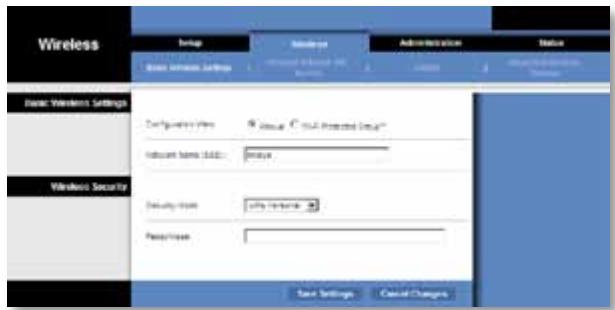
Encryption (Encrypted) O WPA suporta o método de encriptação TKIP, com chaves de encriptação dinámicas.
Passphrase (Frase-passe) Introduza a chave partilhadaPGA pone eelo seu router sem fios ou punto de acesso. Tem de ter entre 8 e 63 caricacteres.
Clique em Save Settings (Guardar definições) para aplicar as suas alterações, ou clique em Cancel Changes (Cancelar alterações) para cancelar as suas alterações.
WPA2 Personal
O WPA2 é uma versão mais avançada e mais segura do WPA.
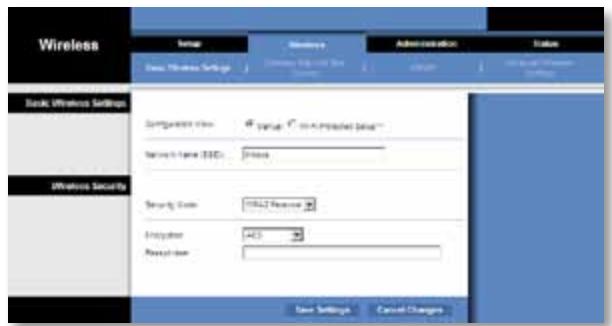
Encryption (Encrypted) O WPA2 suportainous métodos de encryptación, TKIP e AES, com chaves de encryptação dinámicas. Selección o método de encryptação, AES ou TKIP or AES (TKIP ou AES). A seleção predefinida é AES.
Passphrase (Frase-passe) Introduza a chave partilhada pela ponte e pelo router sem fios ou punto de accesso. Tem de ter entre 8 e 63 caracteres.
- Clique em Save Settings (Guardar definições) para aplicar as suas alterações, ou clique em Cancel Changes (Cancelar alterações) para cancelar as suas alterações.
WEP
O WEP é um método de encriptação bxisico, que não é tao seguro como o WPA ou o WPA2.
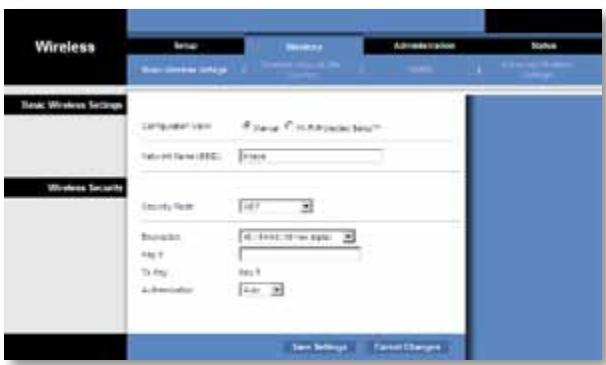
Encryption (Encrypted) Selezione um nível de encriptao WEP, 40/64 bits (10 hex digits) (40/64 bits (10 digitos hexadecimal)) ou 104/128 bits (26 hex digits) (104/128 bits (26 digitos hexadecimal)). A predefinicao é 40/64 bits (10 hex digits) (40/64 bits (10 digitos hexadecimal)).
Key 1 (Chave 1) Introduza a chave WEP da sua rede.
Tx Key (Chave Tx) Key 1 (Chave 1) é a chave de transmissão realizada pela ponte.
Authentication (Autenticação) A predefinição é Auto (Automático), que permit e a utilizesçao da autenticação Sistema aberto ou Chave partilhada. Selecione Open (Aberto) para utilizear a autenticação Sistema aberto; o remetente e o destinatário não utilizesam uma chave WEP para a autenticação. Selecione Shared (Partilhada) para utilizear a autenticação Chave partilhada; o remetente e o destinatário utilizesam uma chave WEP para a autenticação.
Clique em Save Settings (Guardar definições) para aplicar as suas alterações, ou clique em Cancel Changes (Cancelar alterações) para cancelar as suas alterações.
Utilize este método se o seu router tiver um botão Wi-Fi Protected Setup.
- Clique ou prima o botao Wi-Fi Protected Setup no router.
- No espoço deinous,minutos,cliue no botao Wi-Fi Protected Setup no eira Wi-Fi Protected Setup da ponte.
- Depois de a ponte ter sido configurada, clique em Close (Fechar).
O écrá Wi-Fi Protected Setup apareça o estado da ligação, o nome da rede (SSID) e o método de segurança.
Método n.° 2
Utilize este método se o seu router Solicitar o número PIN da ponte.
- No écra Wi-Fi Protected Setup do router, introduza o número PIN no écra Wi-Fi Protected Setup da ponte. Em seguida, clique em Register (Register) ou no botão apropriadó. (Também está indicado na etiqueta existente na parte inferior da ponte.)
- No ecra Wi-Fi Protected Setup da ponte, clique em OK.
- Depois de a ponte ter sido configurada, clique em Close (Fechar).
O érá Wi-Fi Protected Setup apareça o estado da ligação, o nome da rede (SSID) e o método de segurarça.
Wireless (Sem fios) > Wireless Network Site Survey (Pesquisa de sites de redes sem fios)
Clique no separator Wireless Network Site Survey (Pesquisa de sites de redes sem fios) para,iniciar una pesquisa de sites. O écrà Wireless Network Site Survey (Pesquisa de sites de redes sem fios) indica as redes sem fios detectadas pela ponte.
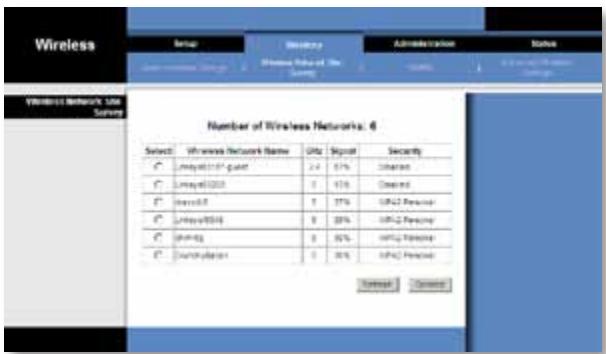
Pesquisa de sites de redes sem fios
Number of Wireless Networks (Número de redes sem fios) épresentado o número de redes sem fios detectados pela pinta.
Select (Seleccionar) Para ligar a uma rede sem fios, clique em Select (Seleccionar). Em seguida, clique em Connect (Ligar).
Wireless Network Name (Nome da rede sem fios) épresentado o nome ou SSID da rede sem fios.
GHz É aparecido a banda de rádio da rede sem fios.
Signal (Sinal) É aparecido a percentagem da potência do sinal. 100% é a potência do sinal mais forte possível; 0% é a maior refraca.
Security (Segança) Se a rede suportar Wi-Fi Protected Setup, épresentado oicone da função Wi-Fi Protected Setup 4. Épresentado o método de segançautilizando pela rede sem fios.
Clique em Refresh (Actualizar) paraactualizarasinformacoesapresentadas no ecra.
Depois de的选择ar una rede, clique em Connect (Ligar). Épresentado um novo ecra. Siga as instruções relatives ao método de segurarça da sua rede.
WPA
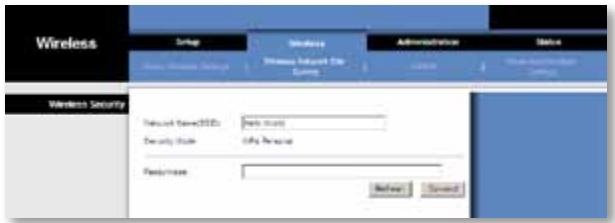
Network Name (SSID) (Nome da rede (SSID)) é automaticamentepresentado o nome da rede selecionada.
Security Mode (Modo de seguranca) É automaticamentepresentado o WPA Personal.
Encryption (Encrypted) O WPA suporta o método de encryptação TKIP, com chaves de encryptação dinâmicas.
Passphrase (Frase-passe) Introduza a chave partilhada pela ponte e pelo router sem fios ou punto de acesso. Tem de ter entre 8 e 63 caracteres.
Clique em Refresh (Actualizar) paraactualizarasinformacoesapresentadas no ecra.
Depois de introduzir as definições de segurança, clique em Connect (Ligar).
WPA2
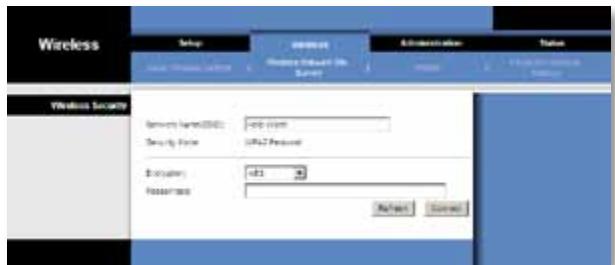
Network Name (SSID) (Nombre da rede (SSID)) É automaticamentepresentado o nome da rede selecciónada.
Security Mode (Modo de segurarà) É automaticamentepresentado o WPA2 Personal.
Encryption (Encrypted) O WPA2 suportainous métodos de encryptação, TKIP e AES, com chaves de encryptação dinâmicas. Seleciono o método de encryptação, AES ou TKIP or AES (TKIP ou AES).
Passphrase (Frase-passe) Introduza a chave partilhada pela ponte e pelo router sem fios ou punto de accesso. Tem de ter entre 8 e 63 caracteres.
Clique em Refresh (Actualizar) paraactualizarasinformacoesapresentadas no ecra.
Depois de introduzir as definições de segurança, clique em Connect (Ligar).
WEP
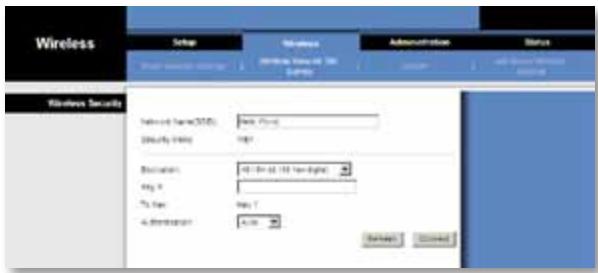
Network Name (SSID) (Nombre da rede (SSID)) É automaticamentepresentado o nome da rede selecciónada.
Security Mode (Modo de seguranca) É automaticamentePRESENTADO o WEP.
Encryption (Encrypted) Selectione um nivel de encriptao WEP, 40/64 bits (10 hex digits) (40/64 bits (10 digitos hexadecimal)) ou 104/128 bits (26 hex digits) (104/128 bits (26 digitos hexadecimal).
Key 1 (Chave 1) Introduza a chave WEP da sua rede.
Tx Key (Chave Tx) Key 1 (Chave 1) é a clave de transmissão'utilizada pela ponte.
Authentication (Autenticação) A predefinição é Auto (Automática), que permit e autilização da autenticação Sistema aberto ou Chave partilhada. Selecione Open (Aberto) para utilizear a autenticação Sistema aberto; o remetente e o destinatório não utilizes uma chave WEP para a autenticação. Selecione Shared (Partilhada) para utilizear a autenticação Chave partilhada; o remetente e o destinatório utilizes uma chave WEP para a autenticação.
Clique em Refresh (Actualizar) paraactualizarasinformacoesapresentadas no ecra.
Depois de introduzir as definições de segurança, clique em Connect (Ligar).
Wireless (Sem fios) > WMM®
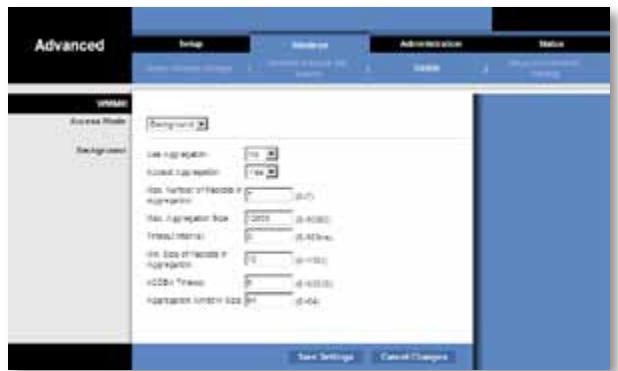
Configure as definições de Wireless MultiMedia (WMM). O WMM atrribui prioridade aos pacotes consoante o respectivo modo de acesso ( tipo de tráfego): Background (Segundo plano), Best Effort (Melhor esforço), Video (Vídeo) ou Voice (Voz). Estas definições são devem ser ajustadas por um administrador experiente, uma vez que definições Incorrectas poderão reduzir o desempinho da rede sem fios.
NOTA
As definições no esra WMM destinam-se apenas a'utilidades avançados.
WMM
Modo de acesso
Pode atrribuir definições differses acos quatro modos de acesso disponveis. Selezione o modo que pretende configurar: Background (Segundo plano), Best Effort (Melhor esforço), Video (Video) ou Voice (Voz). Siga as instruções relativas ao modo selecionado.
Segundo plano
Use Aggregation (Utilizar aggregação) Esta opção define se a camada de MAC (Controlo de accesso a suportes de dados) configura ou não uma sessão de ADDBA (Adicional confirmação dobloco).A predefiniçao é No (Nao).Selecao Yes (Sim) para activar esta opção.
Accept Aggregation (Aceitar aggregação) Esta opção define se a canada MAC aceita ou não um pedido de ADDBA. A predefinição é Yes (Sim). Selecionne No (Não) para desactivar esta opção.
Max. Number of Packets in Aggregation (Número max. depacotes na aggregação)Esta opção define o número máximo de pacotes (subpacotes) na aggregação. O intervalo é de 0 a 7. A predefinição é 7.
Max. Aggregation Size (Tamanho max. da aggregação) Esta opção define o tamanho máximo da aggregação (em bytes). O intervalo é de 0 a 16000. A predefinição é 12000.
Timeout Internal (Intervalo de tempo limite)Esta opcao define o periodo de tempo limite no qual a aggregacao deve ser fechada com una "condicao de fecho" antes de ser fechada pelo temporizador. O intervalo é de 0 a 100 ms. A predefiniacao é 3.
Min. Size of Packet in Aggregation (Tamanho min. dospacotes na aggregacao)Esta opcao define o tamanho minimo (em bytes) dospacotes acumulados na aggregacao. O intervalo é de 0 a 1500.A predefinicao é 10.
ADDBA Timeout (Tempo limite de ADDBA) Esta opção define o periodo de tempo après o qual a configuração de ADDBA é terminada, se não existrem trocas de pacotes pelo accordo de Confirmação do bloco (ACK) durante este periodo de tempo. O intervalo é de 0 a 65535 ms. A predefinição é 0, que desactiva o tempo limite.
Aggregation Window Size (Tamanho da janela de aggregação) Esta opção define o número máximo de pacotes transmitidos sem obter ACKs. O intervalo é de 0 a 64. A predefinição é 64.
Clique em Save Settings (Guardar definições) para aplicar as suas alterações, ou clique em Cancel Changes (Cancelar alterações) para cancelar as suas alterações.
Melhor esforço
Use Aggregation (Utilizar aggregação) Esta opção define se a camada de MAC (Controlo de acesso a suportes de dados) configura ou não uma sessão de ADDBA (Adicional confirmação dobloco).A predefiniçao é Yes (Sim).Selecao No (Nao) para desactivar esta opção.
Accept Aggregation (Aceitar aggregação) Esta opção define se a camada MAC aceita ou não um pedido de ADDBA. A predefinição é Yes (Sim). SeLECTION No (Não) para desactivar esta opção.
Max. Number of Packets in Aggregation (Número max. depacotes na aggregação)Esta opção define o número máximo de pacotes (subpacotes) na aggregação. O intervalo é de 0 a 10. A predefinição é 10.
Max. Aggregation Size (Tamanho max. da aggregação) Esta opção define o tamanho máximo da aggregação (em bytes). O intervalo é de 0 a 20000. A predefinição é 16000.
Timeout Internal (Intervalo de tempo limite)Esta opcao define o periodo de tempo limite no qual a aggregacao deve ser fechada com una "condicao de fecho" antes de ser fechada pelo temporizador. O intervalo é de 0 a 100 ms. A predefiniacao é 3.
Min. Size of Packet in Aggregation (Tamanho min. dospacotes na aggregacao)Esta opcao define o tamanho minimumo (em bytes) dospacotes acumulados na aggregacao. O intervalo é de 0 a 1500.A predefiniacao é 10.
ADDBA Timeout (Tempo limite de ADDBA) Esta opção define o periodo de tempo après o qual a configuração de ADDBA é terminada, se não existirem trocas de pacotes pelo accordo de Confirmação do bloco (ACK) durante this períodode do tempo. O intervalo é de 0 a 65535 ms. A predefinição é 0, que desactiva o tempo limite.
Aggregation Window Size (Tamanho da janela de aggregação) Esta opção define o número máximo de pacotes transmitidos sem obter ACKs. O intervalo é de 0 a 64. A predefinição é 64.
Clique em Save Settings (Guardar definições) para aplicar as suas alterações, ou clique em Cancel Changes (Cancelar alterações) para cancelar as suas alterações.
Video
Use Aggregation (Utilizar aggregação) Esta opção define se a camada de MAC (Controlo de acesso a suportes de dados) configura ou não uma sessão de ADDBA (Adicional confirmação dobloco).A predefiniçao é Yes (Sim).Selecione No (Nao) para desactivar esta opção.
Accept Aggregation (Aceitar aggregação) Esta opção define se a camada MAC aceita ou não um pedido de ADDBA. A predefinição é Yes (Sim). Selecionne No (Não) para desactivar esta opção.
Max. Number of Packets in Aggregation (Número max. depacotes na aggregação)Esta opção define o número máximo depacotes (subpacotes) na aggregação. O intervalo é de 0 a 7. A predefinição é 7.
Max. Aggregation Size (Tamanho max. da aggregação) Esta opção define o tamanho máximo da aggregação (em bytes). O intervalo é de 0 a 16000. A predefinição é 12000.
Timeout Internal (Intervalo de tempo limite)Esta opcao define o periodo de tempo limite no qual a aggregacao deve ser fechada com una "condicao de fecho" antes de ser fechada pelo temporizador. O intervalo é de 0 a 100 ms. A predefiniacao é 3.
Min. Size of Packet in Aggregation (Tamanho min. dospacotes na aggregacao)Esta opcao define o tamanho minimumo (em bytes) dospacotes acumulados na aggregacao. O intervalo é de 0 a 1500. A predefiniacao é 10.
ADDBA Timeout (Tempo limite de ADDBA) Esta opção define o periodo de tempo après o qual a configuração de ADDBA é terminada, se não existrem trocas de pacotes pelo accordo de Confirmação do bloco (ACK) durante este periodo de tempo. O intervalo é de 0 a 65535 ms. A predefinição é 0, que desactiva o tempo limite.
Aggregation Window Size (Tamanho da janela de aggregação) Esta opção define o número máximo depacotes transmitidos sem obter ACKs. O intervalo é de 0 a 64. A predefinição é 64.
Clique em Save Settings (Guardar definições) para aplicar as suas alterações, ou clique em Cancel Changes (Cancelar alterações) para cancelar as suas alterações.
Voz
Use Aggregation (Utilizar aggregação) Esta opção define se a camada de MAC (Controlo de acesso a suportes de dados) configura ou não uma sessão de ADDBA (Adicional confirmação dobloco).A predefiniçao é Yes (Sim).Selecao No (Nao) para desactivar esta opção.
Accept Aggregation (Aceitar aggregação) Esta opção define se a camada MAC aceita ou não um pedido de ADDBA. A predefinição é Yes (Sim). SeLECTION No (Não) para desactivar esta opção.
Max. Number of Packets in Aggregation (Número max. depacotes na aggregação)Esta opção define o número máximo de pacotes (subpacotes) na aggregação. O intervalo é de 0 a 2. A predefinição é 2.
Max. Aggregation Size (Tamanho max. da aggregação) Esta opção define o tamanho máximo da aggregação (em bytes). O intervalo é de 0 a 16000. A predefinição é 10000.
Timeout Internal (Intervalo de tempo limite) Este opcao define o periodo de tempo limito no qual a aggregacao deve ser fechada com uma "condicao de fecho" antes de ser fechada pelo temporizador. O intervalo é de 0 a 100 ms. A predefiniacao é 10.
Min. Size of Packet in Aggregation (Tamanho min. dospacotes na aggregacao)Esta opcao define o tamanho minimo (em bytes) dospacotes acumulados na aggregacao. O intervalo é de 0 a 1500.A predefiniacao é 10.
ADDBA Timeout (Tempo limite de ADDBA) Esta opção define o periodo de tempo après o qual a configuração de ADDBA é terminada, se não existirem trocas de paçotes pelo accordo de Confirmação do bloco (ACK) durante this periodo de tempo. O intervalo é de 0 a 65535 ms. A predefinição é 0, que desactiva o tempo limite.
Aggregation Window Size (Tamanho da janela de aggregação) Esta opção define o número máximo de pacotes transmitidos sem obter ACKs. O intervalo é de 0 a 64. A predefinição é 64.
Clique em Save Settings (Guardar definições) para aplicar as suas alterações, ou clique em Cancel Changes (Cancelar alterações) para cancelar as suas alterações.
Wireless (Sem fios) > Advanced Wireless Settings (Definições sem fios avançadas)
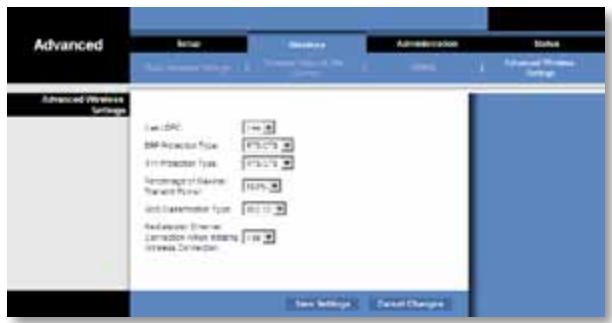
Configure as funções sem fios avançadas da ponte. Estas definições são devem ser ajustadas por um administrador experiente, uma vez que definições Incorrectas poderão reduzir o desempinho da rede sem fios.
NOTA
As definições no ecra Advanced Wireless Settings (Definições sem fios avançadas) destinam-se apenas a'utilizadores avançados.
Sem fios avançadas
Use LDPC (Utilizar LDPC) O LPDC (Cólfido de verificação de paridae de baixa densidade) activa ou desactiva a correção de erros para reduzir a probabilitadede perda de dados em canais ruidosos. O algo-trimo de adaptação da velocidadedesactiva automaticamente a codificação LDPC quando está a serutilizadasvelocidas PHY elevadas (superiores a 162). Para utilizes o esquema de correçãode erros avançado do LDCP, mantenha a predefinição, Yes (Sim). Caso contrário, selecione No (Não).
ERP Protection Type ( Tipo de proteção ERP) Esta opçao configura a proteção dos pacotes OFDM apesar da presence de estagens 802.11b na rede sem fios. Atrasoes do envio de pacotes RTS/CTS ou CTS2Self a velocidades de 802.11b, a ponte informa a rede sem fios de que não ser transferidos pacotes OFDM e protege os pacotes na rede sem fios. Os pacotes RTS/CTS e CTS2Self criam sobrecarga, o que pode resultar em débitos inferiores.
A opção RTS/CTS fornece uma melhor cobertura mas débitos inferiores em comparação com a CTS2Self, porque a opção RTS/CTS inclui a confirmação por parte do disposito receptor. Para utilizes a opção RTS/CTS, mantenha a predefinição, RTS/CTS. A opção None (Nenhum) pode causar colisões entre os pacotes OFDM e CCK. Para utilizes a opção None (Nenhum), selecione None (Nenhum). Para utilizes a opção CTS2Self, selecione CTS2Self.
11n Protection Type ( Tipo de proteção 11n) Esta opção configura a proteção à partir dos dispositivos não HT (Alto débito) na rede sem fios. No caso de o router sem fios (ou ponto de acesso) detectar uma associação de um disposítivo não HT já existente, informará todos os dispositivos HT para utilizesm os mecanismos RTS/CTS ou CTS2Self antes de cada transmissão de dados.Esta função también suporta todas as proteções da norma 802.11n, incluindo o MIMO.
A opção RTS/CTS fornece uma melhor cobertura mas débitos inferiores em comparação com a CTS2Self, porque a opção RTS/CTS inclui a confirmação por parte do disposito receptor. Para utilizes a opção RTS/CTS, mantenha a predefinição, RTS/CTS. A opção None (Nenhum) pode causar colisões entre os pacotes HT e os ja existentes. Para utilizes a opção None (Nenhum), selecione None (Nenhum). Para utilizes a opção CTS2Self, selecione CTS2Self.
Percentage of maximal transmit power (Percentagem da potência de transmissão maxima) Esta opção define a percentagem da potência de transmissão maior em relaçao às restricções do domínio de regulamentação. Por exemplo, se a restruição do domínio de regulamentação permitir transmissões até 20 dB, a definicao da percentagem para 50% permite uma potência de transmissão maior de 10 dB. SeLECTIONA a percentagem que pretende utilizes: 12% , 25% , 50% ou 100% . A predefinição é 100% .
QoS Classification Type ( Tipo de classificação de QoS) Esta opção define o mapeamento de 802.1D ou 802.1Q do campo DSCP/TOS IP para as prioridades de WMM (Background (Segundo plano), Best Effects (Melhores efeitos), Video (Video), Voice (Voz)). Mantenha a predefinição, 802.1D ou selecione 802.1Q, que éutilizzato por algumas transmissões de IPTV.
Re-establish Ethernet connection when initiating wireless connection (Restabelecer a ligação Ethernet quando inicia a ligação sem fios) Para fazer a descoberta de DHCP a partir do disposítivo que reside na ponte, a ponte irá report a ligação Ethernet entre a ponte e o disposítivo sempre uma ligação sem fios for estabelecida. Para desactivar este comportamento, selecione No (Não). Caso contrário, mantenha a predefinição, Yes (Sim).
Clique em Save Settings (Guardar definições) para aplicar as suas alterações, ou clique em Cancel Changes (Cancelar alterações) para cancelar as suas alterações.
Administration (Administração) > Management (Gestão)
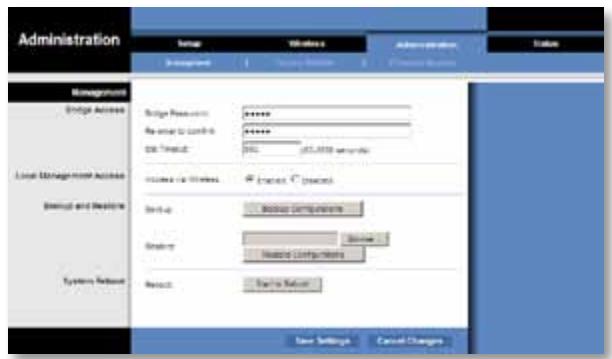
Utilize este ecra para gerir funções da ponte espécíficas: acesso ao'utilário-baseado na Web, cópia de segurarca do ficheiro de configuraçao e reinicialização.
Gestão
Acesso à ponte
Utilize unaPALavra-passepara proteger occesso ao utilitario baseado no browser.
Bridge Password (Palavra-passe da ponte) Introduza uma novaPALavra-passepara a ponte.
Re-enter to confirm (Introduza novamente para confirmar) Introduza novamente aPALAVRA-Passe para a confirmar.
Idle Timeout (Tempo limite de inactividade) O tempo de sessão é excessido quando um periodo de inactividade especificado pelo utilizador. O intervalo é de 60 a 3600segundos. A predefinição é 600.
Acesso à Web
Access via Wireless (Acesso sem fios) Se estiver a utiliser a ponte num dominio publico onde esteja a dar acesso sem fios aos seuis convidados, podera desactivar o acesso sem fios ao utilítrario baseado no browser da ponte. So conseguirá aceder ao utilítrario baseado no browser atraves de uma ligaçao com fios se desactivar a definição. Mantenha a predefinição, Enabled (Activado) para permitir o accesso sem fios ao utilítrario baseado na Web da ponte ou selección Disabled (Desactivado) para bloquear o accesso sem fios ao utilítrario.
Cópia de segurarça e restauro
Backup (Cópia de segurança) Para efectuar una cópia de segurança do ficheiro de configuração da ponte, clique em Backup Configurations (Configurações de cópia de segurança). Em seguida, siga as instruções aparecidas no ecra.
Restore (Restaurar) Clique em Browse (Procurar) e selecao o ficheiro de configuração. Em seguida, clique em Restore Configurations (Restaurar configurações).
Reinicialização doSYSTEMA
Reboot (Reiniciar) Para reinecer a ponte, clique em Start to Reboot (Iniciar Reinicialização).
Clique em Save Settings (Guardar definições) para aplicar as suas alterações, ou clique em Cancel Changes (Cancelar alterações) para cancelar as suas alterações.
Administration (Administração) > Factory Defaults (Predefinições de fabrica)
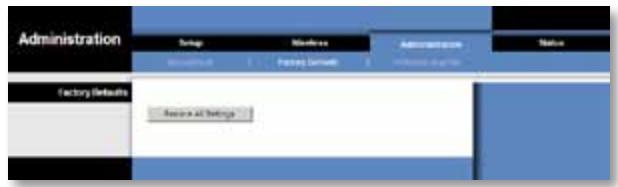
Utilize este ecra para restuarar a configuração da ponte para as suas predefinições de fábrica.
Predefinições de fabrica
Restore All Settings (Restuaras todas as definições) Para repor as definições da ponte para as predefinições de fábrica, clique em Restore All Settings (Restuaras todas as definições). Quaisquer definições que tenha guardado são perdidas quando as predefinições foram restuaradas.
Utilize este érá paraactualizar o firmware da ponte. Nãoactualize o firmware, a menos que ocorraram problemas com a ponte ou que o novo firmware tenha uma funcção quepretendautilizar.
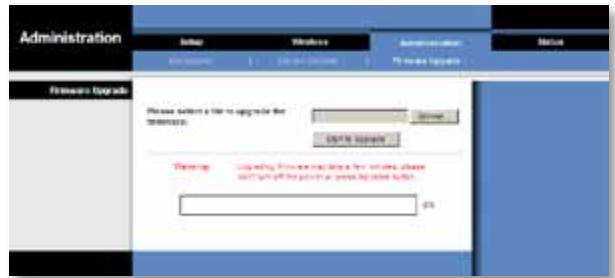
Antes deactualizar o firmware,transfira o ficheiro deactualização do firmware da ponte a partir do site da Linksys, www.Linksys.com/support.
Actualizar firmware
Please select a file to upgrade the firmware (Selezione um ficheiro paraactualizar o firmware) Clique em Browse (Procurar) e seleciono o ficheiro deactualização do firmware. Em seguida, clique em Start to Upgrade (Iniciaractualização) e sina as instruçõespresentadas no esra.
São aparecidas as informações de estado actuais da ponte.
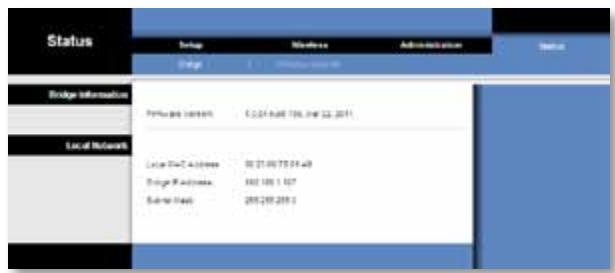
Informações da ponte
Firmware Version (Versão do firmware) Épresentado o firmware actual da ponte.
Rede local
Local MAC Address (Endereço MAC local) épresentado o endereço MAC da ponte, conforme é muito na sua rede Ethernet local.
IP Address (Endereço IP) Épresentado o endereço IP da ponte, conforme é muito alto na sua rede Ethernet local.
Subnet Mask (Máscara de sub-rede) É aparecinta a máscara de sub-rede configurada para a sua rede local.
Status (Estado) > Wireless (Sem fios)
São aparecidas informações sobre a sua rede sem fios.
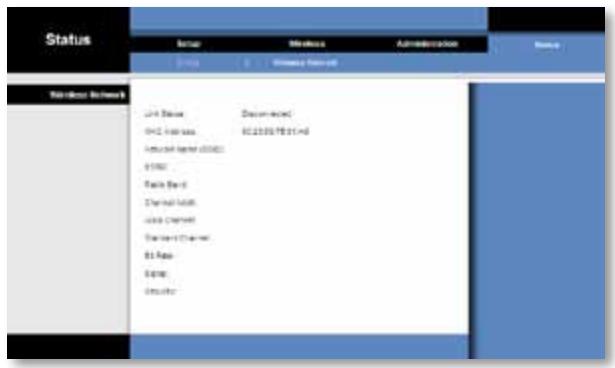
Sem fios
Link Status (Estado da ligação) É aparecido o estado da ligação à sua rede sem fios.
MAC Address (Endereço MAC) Épresentado o endereço MAC da ponte, conforme é muitoada na sua rede sem fios local.
Network Name (SSID) (Nome da rede (SSID)) Épresentado o nome ouSSID da rede sem fios.
BSSID épresentado o endereço MAC sem fios do router (ou punto de acesso) sem fios ligado.
Radio Band (Banda de rádio) É aparectada a banda de rádio da sua rede sem fios.
Channel Width (Largura do canal) épresentada a largura do canal, em MHz, utilizesça sua rede sem fios.
Wide Channel (Canal de banda larga) Dependendo das definições de canal do seu router da rede, épresentado o canal de banda larga. Se selecionou Wide - 40MHz Channel (Banda larga - Canal de 40MHz) para a definição Radio Band (Banda de rádio) ou Channel Width (Largura do canal) do router, este sera o seu canal sem fios N principal.
Standard Channel (Canal padrão) É-presentada a definição de canal padrão. Se selecionou Wide - 40MHz Channel (Banda larga - Canal de 40MHz) para a definição Radio Band (Banda de rádio) ou Channel Width (Largura do canal) do router, o canal padrão sera um canal secundário para a rede sem fios N.
Bit Rate (Velocidade de dados) épresentada a velocidade de transmissao de dados.
Signal (Sinal) É aparecido a percentagem da potência do sinal. 100% é a potência do sinal mais forte possível; 0% é a maior refraca.
Security (Segança) Épresentado o método de segança da rede sem fios.
Resolução de problemas
WES610N/WET610N
O seucomputador ououtrodispositivoEthernetcomfiosnãoconseguecomunicar comoroutersemfios.
- Aceda ao utilítrário baseado no browser da ponte.
- No écrá Basic Wireless Settings (Definições sem fios tíbasicas), certifique-se de que o nome da rede (SSID) correponde ao nome da sua rede sem fios.
- Certifique-se de que as definições de segurarça (WPA, WPA2 ou WEP) correspondem às definições de segurarça da sua rede sem fios.
O endereço IP da ponte necessita de ser alterado.
Se a ponte estiver ligada a uma rede com um servidor DHCP (normalmente, o router da rede), a ponte obterá o respectivo endereço IP a partir do servidor DHCP. Se não existir nenhum servidor DHCP, a ponte utilizes o respectivo endereço IP estácico predefinido, 169.254.1.250.
Se pretender que a ponte utilize sempre um endereço IP estálico, siga estas instruções:
- Aceda ao utilítrário baseado no browser da ponte.
- Clique no separator Network Setup (Configuração da rede).
- No menu pendente Network Connection Type (Tipo de ligação da rede), seleção Static IP (IP estácico).
- Preencha os Campos Static IP Address (Endereço IP estácico), Subnet Mask (Máscara de sub-rede) e Default Gateway (Gateway predefinido).
- Clique em Save Settings (Guardar definições).
O computador ou outras dispositoivo Ethernet com fios ligado à ponte não comunica com outras dispositoivo sem fios (como um computador ou uma impressora).
Verifique o seguinete:
- Certifique-se de que o disposativo sem fios está na mesma rede sem fios que o computations ou及其他 dispositivo Ethernet com fios ligado à ponte.
- Certifique-se de que está a ser utilizado o mesmo nome de rede (SSID) para todos os dispositivos na rede sem fios.
- Certifique-se de que todos os dispositivos estao na mesma rede IP e autilizar endereços IP compatveis.
Outilitario baseado no browser nao aceita a suaPALavra-passe.
Verifique o seguinete:
- APALAVRA-PASSÉ sensível a maiúsculas e minúsculas. Certifique-se de que está a utilizesar as letras maiúsculas e minúsculas correctas quando introduz aPALAVRA-PASSÉ.
- Se se esqueceu da suaPALavra-passe, pode repor a ponte para as respectivas predefinições de fábrica.
Prima e mantenha premido o botão Reset (Repor) da ponte durante aproximamente cinco segundos; aPALAVRA-passe sera reposta para apredefinição de fábrica, admin. Não serao repostas todas as outras definições da ponte para as predefinições de fábrica. (Para aceder ao utilítrio baseado no browser, introduza admin no campo Password (Palavra-passe).
DepoS de fazer alteracoes atraves do'utilario baseado no browser, as novas definições não sãoPRESENTadas no ecra.
No seu browser, clique em Refresh (Actualizar). Se as novas definições não forampresentadas, siga estas instruções:
- Desligue o transformador da ponte.
- Aguarde cinco segundos e, em seguida, ligue novamente o transformador à ponte.
- No seu browser, clique em Refresh (Actualizar).
WEB
Se as suas querções não foram abordadas而现在, consulte o site da Linksys em Linksys.com/support
Especificações
WES610N
| Modelo | WES610N |
| Normas | IEEE 802.3u, 802.11g, 802.11b, 802.11a, 802.11n |
| LEDs | Alimentação, Ethernet, Wi-Fi Protected SetupTM, Sem fios, ligação e atividade individual Ethernet |
| Portas | Ethernet (4), Alimentação |
| Botoes | Repor, Wi-Fi Protected Setup |
| Tipo de cabo | CAT5e |
| Antenas | 3 (internas) |
| Tipo de conector da antenna | N/A |
| Amovíveis (Sim/Não) | Não |
| Modulações | 802.11a: OFDM/BPSK, QPSK, 16-QAM, 64-QAM 802.11b: CCK/QPSK, BPSK 802.11g: OFDM/BPSK, QPSK, 16-QAM, 64-QAM 802.11n: OFDM/BPSK, QPSK, 16-QAM, 64-QAM |
| Potência RF (EIRP) em dBm | 802.11a: 15 dBm (típica) @ 54Mbps 802.11b: 19 dBm (típica) @ 11 Mbps 802.11g: 16 dBm (típica) @ 54 Mbps 802.11n (2,4 GHz): 18 dBm (típica) @ MCS15 802.11n (5 GHz): 16 dBm (típica) @ MCS15 |
| Sensibilidade de recepçao | 802.11a: -72 dBm (típica) @ 54 Mbps 802.11b: -85 dBm (típica) @ 11 Mbps 802.11g: -73 dBm (típica) @ 54 Mbps 802.11n (20 MHz): -75 dBm (típica) @ MCS15 802.11n (40 MHz): -69 dBm (típica) @ MCS15 |
| Ganho da antenna em dBi | 1 |
| Segurança sem fios | WEP, Wi-Fi Protected AccessTM (WPA), Wi-Fi Protected AccessTM 2 (WPA2) |
| Bits da chave de segurança | Encriptação(até 128 bits |
Ambiente
| Dimensoes | 6,97" x 5,04" x 2,68" (177 x 128 x 68 mm) |
| Peso | 295 g |
| Certificação | FCC, UL/cUL, ICES-003, RSS210, CE, Wi-Fi (IEEE 802 11a/b/g/rascunho n), WPA2TM, Wi-Fi Protected Setup, WMM® |
| Alimentação | 12V, 1A |
| Temperatura de functioramento | 32 a 104°F (0 a 40°C) |
| Temperatura de armazenamento | -4 a 140°F (-20 a 60°C) |
| Humidade de functioramento | 10 a 85%, sem condensação |
| Humidade de armazenamento | 5 a 90%, sem condensação |
As espécificações está sujeitas a alterações sem avis prévio.
WET610N
| Modelo | WET610N |
| Normas | IEEE 802.3u, 802.11g, 802.11b, 802.11a, 802.11n |
| LEDs | Alimentação, Ethernet, Wi-Fi Protected SetupTM, Sem fios |
| Portas | Ethernet, Alimentação |
| Botoes | Repor, Wi-Fi Protected Setup |
| Tipo de cabo | CAT5e |
| Antenas | 3 (internas) |
| Tipo de conector da antenna | N/A |
| Amovíveis (Sim/Não) | Não |
| Modulações | 802.11a: OFDM/BPSK, QPSK, 16-QAM, 64-QAM 802.11b: CCK/QPSK, BPSK 802.11g: OFDM/BPSK, QPSK, 16-QAM, 64-QAM 802.11n: OFDM/BPSK, QPSK, 16-QAM, 64-QAM |
| Potência RF (EIRP) em dBm | 802.11a: 15 dBm (típica) @ 54Mbps 802.11b: 18 dBm (típica) @ 11 Mbps 802.11g: 16 dBm (típica) @ 54 Mbps 802.11n: 12 dBm (típica) @ 130 Mbps (HT20), 270 Mbps (HT40) |
| Sensibilidade de receção | 802.11a: -72 dBm (típica) @ 54 Mbps 802.11b: -85 dBm (típica) @ 11 Mbps 802.11g: -73 dBm (típica) @ 54 Mbps 802.11n: -70 dBm (típica) @ MCS15/2,4 GHz, -69 dBm (típica) @ MCS15/5,0 GHz |
| Ganho da antenna em dBi | 1 |
| Segurança sem fios | WEP, Wi-Fi Protected AccessTM (WPA), Wi-Fi Protected AccessTM 2 (WPA2) |
| Bits da chave de segurança | Encriptação até 128 bits |
Ambiente
| Dimensoes | 5,71" x 4,17" x 2,05" (145 x 106 x 52 mm) |
| Peso | 159 g |
| Certificação | FCC, UL/cUL, ICES-003, RSS210, CE, Wi-Fi (IEEE 802 11a/b/g/ragcunho n), WPA2TM, Wi-Fi Protected Setup, WMM® |
| Alimentação | 12V, 1A |
| Temperatura de functioramento | 32 a 104°F (0 a 40°C) |
| Temperatura de armazenamento | -4 a 140°F (-20 a 60°C) |
| Humidade de functioramento | 10 a 85%, sem condensação |
| Humidade de armazenamento | 5 a 90%, sem condensação |
As espécificações está sujeitas a alterações sem aviso prévio.
Linksys.com/support

Cisco, o logópio da Cisco e a Linksys sãoscaras commerciais oumarcas registadas da Cisco e/ou das respectivas afiliadas nos E.U.A. e noutros paises.
Estadisponvelumaista demarcacomercialsdaCiscoemww.cisco.com/go/trademarks.Todasasotrasmarcascomercialsmentionadasnestedocumento saopropriede deseusrespectivospropietarios.
Ethernet Cong Ethernet két não cau não iotamightmaytinh hoac qua thiet bi mang Ethernet khac. WES610N có bón cong con WET610N có moot cong.
Nút Reset (Cai lai) Có hai cach de cai lái giá tri mác dinh khi xuát xuǒng cuá cau néi. Bám và giū nut Reset (Cai lai) khoáng 5 giay hoac khoí phuc lái giá tri mác dinh tu Administration (Quàn tri) >Factory Defaults (Gia tri mác dinh khi xuát xuǒng) trong tién ich duva trén trinh duyet cuá cau néi. WES610N có nút cai lái ò matday con WET610N có nút cai lái ò mát bó tri cac cóng òphía sau.

Nguon Cong nguon két não cau não vovi bó thich uyng uguon di kem.
Danh szech kiêm tra Bao mát Khóngday
Bridge Access (Truy cap Cau não)
Su dung matahau de bao vete truy cap vao tién ich dura trn trinh duyet.
Bridge Password (Māt khāu Cāu néi) Nháp Māt khāu mí cho cau néi.
- Descrição geral do produits
- Lista de verificacao da seguranca sem fios
- Configuraçãoaviançada
- Resolução de problemas
- Especificações
- Painel das portas
- Lista de verificacao da segurarca sem fios
- Alterar o nome ou SSD predefinido da rede sem fios
- Alterar aPALAVRA-PASSPREDEFINIDA
- Activar o FILTER de endereções MAC
- Activar a encriptação
- Direcrizes gerais de seguranca da rede
- Suggestões adiconais de segurarça
- Como aceder ao utiliser baseado no browser
- NOTA
- Setup (Configuração) > Basic Setup (Configuraçãobineça)
- Idiom
- Configuração da rede
- Wireless (Sem fios) > Basic Wireless Settings (Definições sem fios tíbasicas)
- Definições sem fios basics
- Segança sem fios
- Modo de segurança
- WPA Personal
- WPA2 Personal
- WEP
- Método n.° 2
- Wireless (Sem fios) > Wireless Network Site Survey (Pesquisa de sites de redes sem fios)
- Pesquisa de sites de redes sem fios
- WPA
- WPA2
- Wireless (Sem fios) > WMM®
- WMM
- Modo de acesso
- Segundo plano
- Melhor esforço
- Video
- Voz
- Wireless (Sem fios) > Advanced Wireless Settings (Definições sem fios avançadas)
- Sem fios avançadas
- Administration (Administração) > Management (Gestão)
- Gestão
- Acesso à ponte
- Acesso à Web
- Cópia de segurarça e restauro
- Reinicialização doSYSTEMA
- Administration (Administração) > Factory Defaults (Predefinições de fabrica)
- Predefinições de fabrica
- Actualizar firmware
- Informações da ponte
- Rede local
- Status (Estado) > Wireless (Sem fios)
- Sem fios
- WES610N/WET610N
- O seucomputador ououtrodispositivoEthernetcomfiosnãoconseguecomunicar comoroutersemfios.
- O endereço IP da ponte necessita de ser alterado.
- O computador ou outras dispositoivo Ethernet com fios ligado à ponte não comunica com outras dispositoivo sem fios (como um computador ou uma impressora).
- Outilitario baseado no browser nao aceita a suaPALavra-passe.
- DepoS de fazer alteracoes atraves do'utilario baseado no browser, as novas definições não sãoPRESENTadas no ecra.
- WEB
- WES610N
- Ambiente
- WET610N
- Danh szech kiêm tra Bao mát Khóngday
- Bridge Access (Truy cap Cau não)
Marca : LINKSYS
Modelo : WET610N
Categoria : Adaptador de rede sem fio