
WET610N - Bezprzewodowy adapter sieciowy LINKSYS - Bezpłatna instrukcja obsługi
Znajdź bezpłatnie instrukcję urządzenia WET610N LINKSYS w formacie PDF.

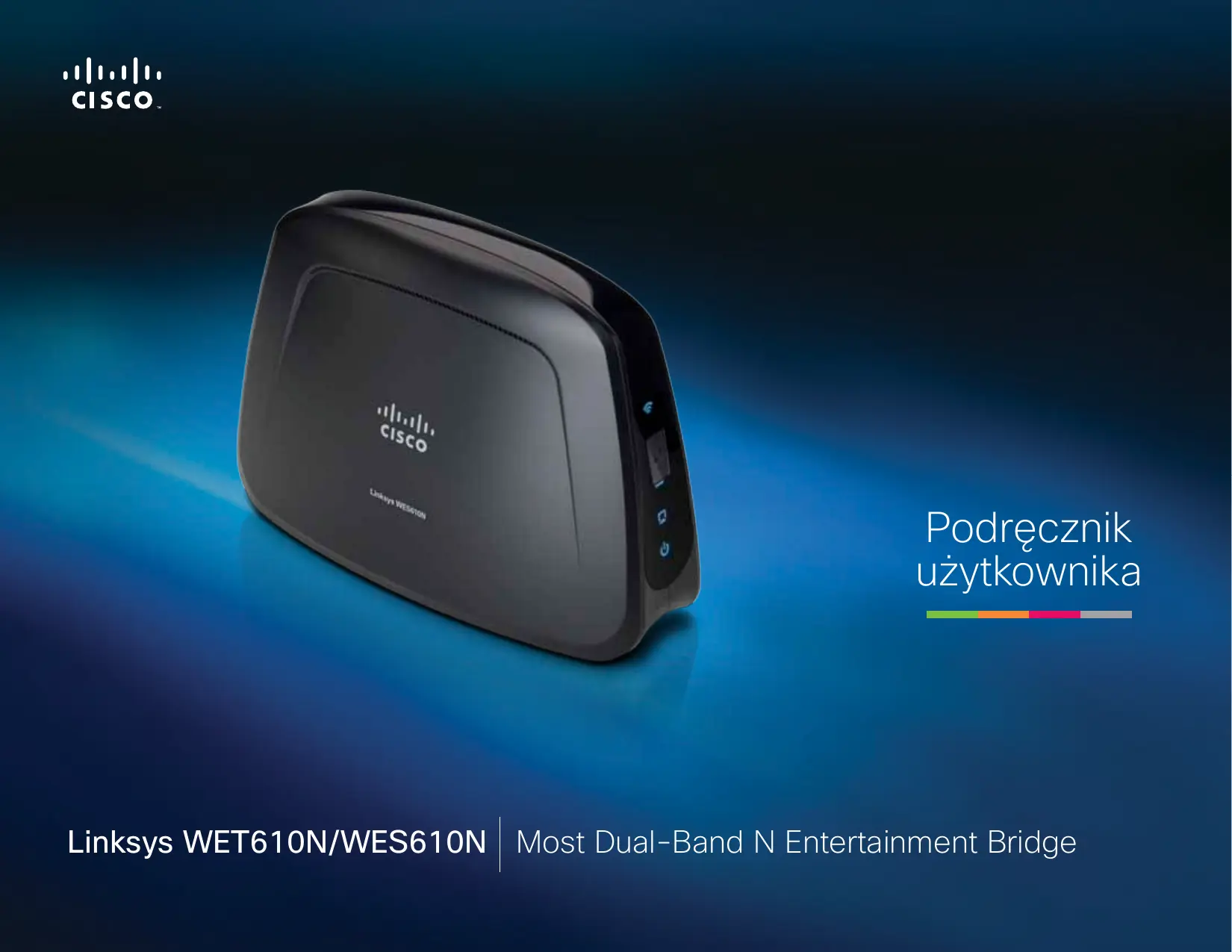


| Typ produktu | Dwuzakresowy most sieciowy N |
| Marka | LINKSYS |
| Model | WET610N |
| Normy | IEEE 802.3u, 802.11a/b/g/n |
| Pasma częstotliwości | 2,4 GHz i 5 GHz |
| Maksymalna teoretyczna przepustowość | Do 300 Mbit/s |
| Porty | 1 port Ethernet RJ-45 |
| Anteny | 3 wewnętrzne (niewymienne) |
| Bezpieczeństwo bezprzewodowe | WEP, WPA, WPA2 z szyfrowaniem do 128 bitów |
| Konfiguracja | Poprzez przeglądarkę internetową (interfejs użytkownika) |
| Główne funkcje | Most bezprzewodowy, Wi-Fi Protected Setup, filtrowanie MAC |
| Zasilanie | 12 V DC, 1 A (zasilacz w zestawie) |
| Wymiary (dł. x szer. x wys.) | 145 x 106 x 52 mm |
| Waga | 159 g |
| Temperatura pracy | 0 do 40 °C |
| Wilgotność pracy | 10 do 85 % (bez kondensacji) |
| Certyfikaty | FCC, CE, Wi-Fi, WPA2, Wi-Fi Protected Setup, WMM |
| Zawartość opakowania | Most, zasilacz, kabel Ethernet, skrócona instrukcja instalacji |
| Konserwacja i czyszczenie | Czyścić suchą, miękką ściereczką. Unikać wilgoci i płynów. |
| Zalecane zabezpieczenia | Zmień domyślne hasło administratora, włącz szyfrowanie WPA2, włącz filtrowanie MAC |
| Naprawialność | Nienaprawialny przez użytkownika. Skontaktuj się z pomocą techniczną Linksys. |
Często zadawane pytania - WET610N LINKSYS
Pytania użytkowników dotyczące WET610N LINKSYS
0 pytanie dotyczące tego urządzenia. Odpowiedz na te, które znasz, lub zadaj własne.
Zadaj nowe pytanie dotyczące tego urządzenia
Pobierz instrukcję dla swojego Bezprzewodowy adapter sieciowy w formacie PDF za darmo! Znajdź swoją instrukcję WET610N - LINKSYS i weź swoje urządzenie elektroniczne z powrotem w ręce. Na tej stronie opublikowane są wszystkie dokumenty niezbędne do korzystania z urządzenia. WET610N marki LINKSYS.
INSTRUKCJA OBSŁUGI WET610N LINKSYS
PodrEcznik uzytkownika
Linksys WET610N/WES610N Most Dual-Band N Entertainment Bridge
Zawartosci
Opis produktu
Panel diod LED 2
Panel portow .3
Zabezpieczenia sieci bezprzewodowej — lista kontrolna
Zmien domyslna nazwe sieci bezprzewodowej (SSID) 4
Zmien domyslne haso 4
Węczt filtrowanie adresów MAC 4
Węc zzyfrowanie 4
Ogólne wytyczne dotyczné zabezpieczania sieci. . . . . . . . . . . . . . . . . . . . . . . . . . . . . . . . . . . . .
Dodatkowe wskazówki dotyczę bezpieczność wsta. . . . . . . . . . . . .
Konfiguracja zaawansOWANA
Dostep do narzedzia WWW .6
Setup > Basic Setup (Konfiguracja > Konfiguracja podstawowa). . .7
Jęczyk 7
Konfiguracja sieci 7
Wireless > Basic Wireless Settings (Połęczenia bezprzemodowe >
Podstawowe ustawientia bezprzewodowe) 7
Podstawowe ustawenia sieci bezprzewodowej 8
Zabepieczenia sieci bezprzewodowej 8
Chroniona konfiguracja sieci Wi-Fi 9
Wireless — Wireless Network Site Survey (Połaczenia)
bezprzewodowe — Badanie lokalizacje sieci
bezprzewodowej) 10
Wireless Network Site Survey (Badanie lokalizacji sieci
bezprzewodowej) 10
Wireless > WMM(Siec bezprzewodowa ^圆 11
WMM 12
Wireless > Advanced Wireless Settings (Połaczenia)
bezprzewodowe > Zaawansowane ustawienia
bezprzewodowe) 13
Zaawansowane ustawienia bezprzewodowe 14
Administration > Management (Administraţa > Zarẑadzanie). 14
Management (Zarzadzanie) 15
Administration > Factory Defaults (Administracja > Domysłne
ustawienia fabryczne) 15
Domyslne ustawenia fabryczne 15
Uaktualnienie oprogramowania sprzetowego). 15
Uaktualnienie oprogramwomania sprzctowego 16
Status > Bridge (Stan > Most). 16
Bridge Information (Informacja o mość) 16
Sieć lokalna 16
Status > Wireless (Stan > Połaczenia bezprzemodowe). 16
Wireless (Połaczenia bezprzemodowe) 16
Rozwiptywanie problemów
WES610N/WET610N 17
Dane techniczne
WES610N 18
WET610N 19
Opis produktu
Dziekujemy za wybranie mostu Linksys Dual-Band N Entertainment Bridge. Most umołowia podłaczenia dowolné przemodowej urzadzenia Ethernet do sieci bezprzemodowej. Most wykorztustje technologie Dual-Band Wireless-N, daneki czemu jest zgodny z dowolnym routerem lub punktem dostepowym Wireless-N, -G, -A lub -B. Jesli produkt jest instalowy po raz pierwszy, wykonaj kroki w folderze CD. Aby skonfigurowaec ustawienia zaawansowane, skorzystaj z wygodnego narźedzia WWW.
Połaczenia bezprzewodowe (kolor niebieski) Dioda LED polaczenia bezprzewodowej zapala są, gdy istnieje połaczenia bezprzewodowe. Dioda LED miga, gdy most przyśta lub odbiera dane za posrefnictwem sieci bezprzewodowej.
Przycisk Wi-Fi Protected Setup Jesli router obstuguje funkcjé Wi-Fi Protected Setup (Chroniona konfiguracja sieci Wi-Fi) i uzywa zabezmieczne WPA lub WPA2,ość uzyć tej funkcjji w celu automatyczné gołączenia mostu. Aby uzyć funkcjji Wi-Fi Protected Setup (Chroniona konfiguracja sieci Wi-Fi), zapoznaj są „Wireless > Basic Wireless Settings (Polączenia bezprzewodowe > Podstawowe ustawuminium bezprzewodowe)" na str. 7.
Dioda LED Wi-Fi Protected Setup (kolor niebieski/ pomarańczowy) Ta dioda LED miga na niebiesko przydwie minuty w trakcie dzialania funkcjwi-Fi Protected Setup. Zapala sie na niebiesko, gdy wączone są zabezpieczenia sieci bezprzewodowej. Jesli podczas dzialania procesu Wi-Fi Protected Setup (Chroniona konfiguracja sieci Wi-Fi) wystapi blad, dioda LED swieci na pomarańczowo. Upewnj sie, ze router siedowy obśluguje funkcjewi-Fi Protected Setup (Chroniona konfiguracja sieci Wi-Fi). Zaczekaj az dioda LED przystanie swiecić i spróbuj ponownie.
Połaczenia Ethernet (kolor niebieski) Dioda LED połaczenia Ethernet zapala sie, gdy istnieje połaczenia przywodowe. Dioda LED miga, gdy most przysły lub odbiera dane przy bez porty Ethernet.
Zasilanie (kolor niedieski) Dioda LED zasilania zapala sie, gdy zostanie wączone zasilanie mostu.
Panel portów
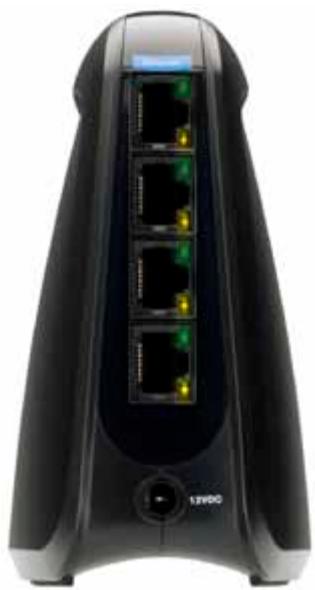
WES610N
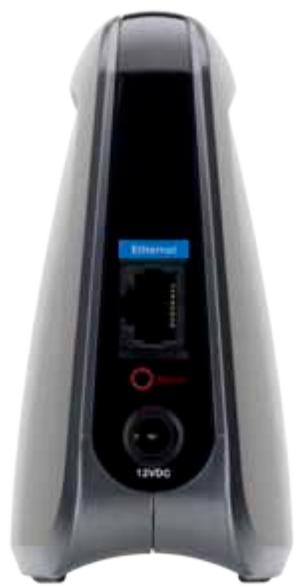
WET610N

Ethernet Przy użyciu portów Ethernet möglich podstawych most do komputera lub innego urzadzenia sieciowych Ethernet. Model WES610N ma cztery porty, a model WET610N — jeder port.

Reset Istnieja dwa sposoby na przywracanie domyslnych fabrycznych ustawien mostu. Można nacisné przycisk Reset i przytrzymać go przyez mniejantiago发展阶段 lub przyworóciustawienia domyslne z poziomu ekranu Administration > Factory Defaults (Administracja > Domyslne ustawienia fabryczne) naręźdia WWW mostu. Model WES610N ma przycisk Reset na spodzie urzadzenia, a model WET610N — na tylnym panelu portów.

Zasilanie Port zasilania sLUzy do podlaczenia do mostu dostarczonego zasilacza.
Zabepieczenia sieci bezprzewodowej — lista kontrolna
Sieci bezprzewodoweMZna instalowacw prostyiwygodny sposob,wiclc liczbagospodarstw domowych z szerokopasmowym dostepem do Internetu, w ktoryschaone instalowane,gwałtownie rosie.N Poniewa z sieci bezprzewodowe działaja nazasadzie przesylania informaci za pomocf fali radiowych, mog one byc bardziej narazone na wlamania niz sieci tradicyjne.Podobnie jak ma to mistrsce w przypadku Telefonów komórkowychczy bezprzewodowych,sygnalyz sieci bezprzewodychmnoza przechwytač.Poniewa z nieMZna fizcznie uniemozliwić innym osobom lackszenia sie z siecia bezprzewodowa, nalezy podjac dodatkowe kroki w celu jej zabezpieczenia.
Zmień domysłna nazwo sieci bezprzewodowej (SSID)
Bezprzewodowe urzadzenia major fabrycznie ustawiana, domyslnna nazwe sieci bezprzewodowej, ktora okreslana jest takze mianem identifikatora SSID (Service Set Identifier). jest to nazwa sieci bezprzewodowej, ktora要去 składcść z maksymalnie 32 znaków. Domyslnna nazwa sieci bezprzewodowej w urzadzeniach firmy Linksys jest linksys. Nazwe sieci bezprzewodowej na三点у zmienić na coś unikatowygo, co wyróżni siec spośród innych sieci bezprzewodowych, które mogość wystepować w okolicy. Nie powinny być jedernek wykorztystwyane dane obosowe (np. numer PESEL), poniewaN informacja te mogaN być dostepné dla kędego wyszukujućego sieci bezprzewodowe.
Zmien domyslne haslo
W przypadku produktów bezprzewodowych, takich jak punkty dostepowe i routery, przy problie zmiany ustawien pojawia sie prośba o podanie hasla. Urzadzenia—togo typu major fabrycznie ustawiane haslo domyslne. Domyslne haslo firmy Linksys to admin. Hakerzyznaja te domyslne hasla i moga problbwac wykorzystać je w celu uzyskania dostepu do urzadzenia i zmiany ustawien sieciowych. Aby uniemożliwić wropyadzanieNieautoryzowanych zmian,NSEZY zmienić haslo tak,aby trudnobyto je odgadinć.
Włącz filtrawanie adresów MAC
Routery firmy Linksys besteht不可避免 filterwoman adresów Media Access Control (MAC). Adres MAC to unikatowa Serbia liczb oraz liter przypisywana do kaźdego urȩzdenia sieciowej. Po sączeniuk fungcji filtrrowania adresów MAC bezprzewodowy dostep do sieci uzyskuja wyłącznie urȩzdenia o wskazanych adresach MAC. Mnza na przykjad podac adresy MAC wzystkich komputerów domowych, aby tylko one mogły mistrędć dostep do sieci bezprzewodowej.
Włącz szyfrowanie
Szyfrowanie zabezmieczne dane przyszylane w sieci bezprzewodowej. Standardy szyfrowania WPA/WPA2 (Wi-Fi Protected Access) oraz WEP (Wired Equivalent Privacy) zapewniaja roźne stopnie ochrony dla sieci bezprzewodowych.
Siec zabezpieczona szyfrowaniem WPA/WPA2 jest bezpieczniejsza od sieci z szyfrowaniem WEP, ponieważ szyfrowanie WPA/WPA2 wykorzystuhe dynamiczne szyfrowanie kluczem. Aby chronić informacje przesypane falami radiowymi,NSEZY wączyć najwyźsy z dostepnych poziomów zabezpiecień obślugiwanych przy cz wyposazenia sieciowe.
WEP to starszy standard szychy wędziemianie, ktoły sąbyć jestyną dostepną opcjów w starszych urzadzeniach, ktorespie obstuguja szychy wędziemianie WPA.
Ogólne wytyczne dotyczace zabezpieczania sieci
Zabepieczanie sieci bezprzewodowej nie ma sensu, jesti siec bazowa nie jest bezpieczna.
- Wszystkie komputery powinny byc chronione haslami, podobnie jak najwaźniejsze pliki.
Hasla powinny byc regularnie zmieniane.
Nalezy zainstalować oprogramowanie antywirusowe oraz zapory ogniowe. - Naleź wyłaczy fungcję wymiany plików (peer-to-peer). Niektóre aplikacja mogą uaktywniać fungcję wymiany plików bez zgody oraz wiedź uzytkownika.
Dodatkowe wskazówki dotyczace bezpiecznośćstwa
- Routery bezprzewodowe, punkty dostepowe oraz bramki powinny znajdowaść z dala od scian zewétrznych i okien.
- Routery bezprzewodowe, punkty dostepowe oraz bramki sązy wyłaczać, gdyNie są uzywane (w nocy, w czasie urlopów).
- Nalezy uzywać trudnych do odgadniacie hasel, składajycch sie z co najmnej ośmiu znaków. Nalezy w nichłączyc litery oraz cyfry, aby uniknąć uzywania wyrazów, króreMMCzna znaleźc w sławniku.
Konfiguracja zaawansowsana
Po skonfigurowaniu mostu poprzej wykonanie kroków w folderze CD befindie on gotowy do uzytku. Aby jaknazmienić ustawiania zaawansowane, naleźyskorzystać z naręźdia WWW do konfiguracjeMOSTU. W tym rozdziele opisano poszczejne strony narȩźdia oraz kluczowej funkcie kaźdej z nich. Dosteć do narȩźdiałąna uzyskać za pomocapi przyglądki internetowej komputera pod.§zonego do mostu.
Naręźdie WWW zawiera nastepuje podstawowe karty: Setup Konfiguracja), Wireless (Połaczenia bezprzewodowe), Administration (Administracja) oraz Status (Stan). Dodatkowe karty są dostepne po klikniȩciu jedernej z glównych kart.
Doste p do narędzia WWW
Doste do naręźdia WWWromatica uzyskać za pomoczą przyglądarki internetowej.
Jesli most jest podłuczony do sieci z serwerem DHCP (zazwyczaj jest nim router), to uzyskuje swój adres IP z tego serwera. W przypadku braku serwera DHCP most uzywa domyślnego, statycznégo adresu IP 169.254.1.250. (Jesli za pomocą naręźdia WWW ustawiono trwały statyczny adres IP mostu, naleź wropyjadzić ten statyczny adres IP).
UWAGA
Jesli nie znasz adresu IP mostu, możesz go znaleźć w tabeli klienów DHCP routera. (Patrz dokumentacja routera).
Jesli nie要去źysz znialeź adresu IP mostu,要去źysz zresetowej most. W tym celu naciśnij przycisk Reset mostu przy uzyciu wyprostowanego spinaczo do papieru i przytrzymaj gość zoło pięć sekund. Spowoduje to przyworocienie domysłnych ustawien fabrycznych mostu. Most zaȩda adresu IP od serwera DHCP (zazwoczaj routera sieciowyego). Jesli serwer DHCP nie zostanie znialeziony, most;będzie uzywać domysłnégo statycznégo adresu IP 169.254.1.250 do momentu wykrycia serwera DHCP i przypisania dynamicznego adresu IP.
Jesli most nie jest połoczony z routerem i uzywa domyslnych ustawien fabrycznych, podłucz komputer do mostu przy uzyciu połaczenia Ethernet w celu uzyskania dostepu do naręźdia WWW. Połaczenia Ethernet sązy skonfigurowaec na komputerze przy uzyciu statycznégo adresu IP i maski podsieci.
Adres IP karty sieciowej Ethernet naleź ustawic na okreslony adres IP.
- W polu Adres IP wpwadz 169.254.x.y (znak x nalezy zastapić liczbaj z przydzialu od 1 do 254, a znak y — liczbaj z przydzialu od 0 do 255).
- W polu Maska podsieci wpwadz 255.255.0.0.
UWAGA
Procedura przypisywania statycznégo adresu IP do karty sieciowej Ethernet w komputerze roźni są wazoleść od uzywanego systemu operacyjniego. Instrukcieedo znaleć w dokument⁺ji pomocy okreslonego systemu operacyjniego.
Po przypiskaniu statycznégo adresu IP do karty sieciowej Ethernet uruchom przyeglądkę internetowej i wprésady(adres IP mostu (ustawuminium domys)—to 169.254.1.250) w polu Adres. Nacijsnij klawisz Enter
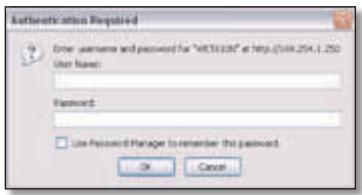
Zostanie wyświetlony ekran ządania hasla (podobny ekran zostanie wyświetlony w przypadku uzywania innego systemu operacyjnégo nied Windows XP). Pole Nazwa uzytkownika pozostaw puste. Wprovadź haslo utworzone podczas dzialania Kreatora instalacji. Ješli nowe haslo nie zastoło utworzone, uży domyslnégo hasla admin. Nowe hasloość ustawic na ekranie Administration > Management (Administracja > Zaradzanie). Kliknj przycisk OK, aby kontynuowej.
UWAGA
Jesli ekran ządania hasla nie zestanie wyświetlony, odczekaj dwie minuty i spróbuj ponownie.
Setup > Basic Setup (Konfiguracja > Konfiguracja podstawowa)
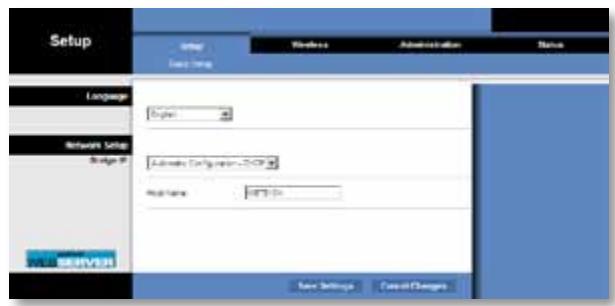
Jako pierwszy jest wyświetlany ekran Basic Setup (Konfiguracja podstawowa). UMZIWiA on zmień sązenia WWW oraz zmień ustawien mostu dotycznych przyzwodowej sieci Ethernet.
Język
Language (Język) Opcja pozwalajca ustawic jejzyk uzywany w narźedziu WWW. Wybierz odpwiedni jejzyk z menu rozwijanego.
Konfiguracja sieci
Ta sekcia okresla,czy most pobiera adres IP automatycznie z serwera DHCP, np. routera sieciowego (Automatic Configuration - DHCP (Konfiguracja automatyczna - DHCP)),czy tez jest on ustawiany ręcznie (Static IP (Statyczny adres IP)).
Bridge IP (Adres IP mostu) Jesli w sieci jest serwer DHCP, np. router sieciowy, który przypisuje adresy IP urzadzeniom sieciowym, pozostaw ustawienie domyslne Automatic Configuration - DHCP (Automatyczna konfiguracja - DHCP). Most zaȩda adressu IP od serwera DHCP (zazwyczaj routera sieciowego). Jesli serwer DHCP niedzialie znaleziony, most;będzie uzywać domyslngo statycznégo adressu IP 169.254.1.250 do momentu wykrycia serwera DHCP i przypisania dynamicznego adressu IP.
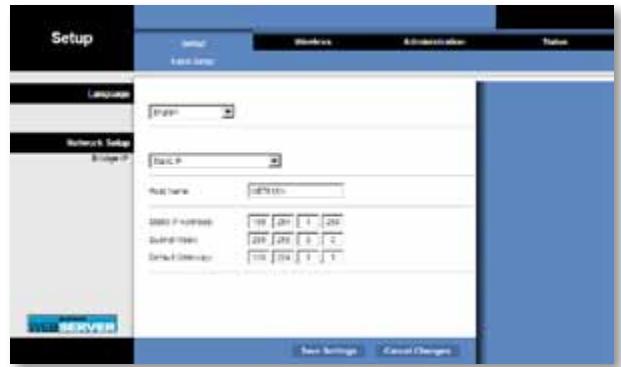
Aby ustawić stały, statyczny adres IP dla mostu, wybierz opcję Static IP (Statyczny adres IP).
Po wybraniu opcj Static IP nalezy wypelnic nastepujuce pola:
- Static IP Address (Statyczny adres IP) Wprowadź niedipowtarzalny adres IP, który;będzie słuzyl do uzyskiwania dostepu do naręźdia WWW.
- Subnet Mask (Maska podsieci) Wprowadź maskę podsieci dla sieci przywodowej.
- Default Gateway (Brama domyslna) Wprowadź adres IP domyslnej bramy swojej sieci (wantiago zostocz przypadków jest nią router).
Aby zachowaćzmiany, kliknj przycisk Save Settings (Zapisz ustawuminium). W przyciwnym razie kliknj przycisk Cancel Changes (Anuluj zmiany).
(Połaczenia bezprzemodowe >
Podstawowe ustawenia bezprzewodowe)
Ekran Basic Wireless Settings (Podstawowe ustawienia sieci bezprzewodowej) pozwala skonfigurowaec podstawowe ustawienia sieci bezprzewodowej i zabezpieczen mostu.
Ustawienia mostu moins skonfigurowac na dwa sposoby: ręcznie lub poprzej fungcję Wi-Fi Protected Setup (Chroniona konfiguracja sieci Wi-Fi). Wi-Fi Protected Setup (Chroniona konfiguracja sieci Wi-Fi) to fungcjä, kóra ułatwa dokonywanie ustawien sieci bezprzewodowych. Ješli router obśluguje fungcję Wi-Fi Protected Setup (Chroniona konfiguracja sieci Wi-Fi) i uzywa zabezpieczné WPA lub WPA2,ość uźć tej fungcjymi w celu automatycznego połącenia mostu.
Configuration View (Widok konfiguracje) Aby skonfigurowć sieć bezprzewodowej samodzielnie, wybierz opcję Manual (Recznia). Patrz sekcia Podstawowe ustawienia sieci bezprzewodowej, str. 8. Aby zastosowej chronionna konfiguracje sieci Wi-Fi, wybierz opcję Wi-Fi Protected Setup (Chroniona konfiguracja sieci Wi-Fi). Patrz sekcia Chroniona konfiguracja sieci Wi-Fi, str. 9.
Podstawowe ustawenia sieci bezprzewodowej
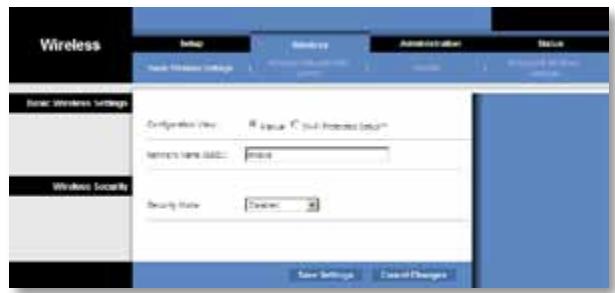
Network Name (SSID) (Nazwa sieci (SSID)) SSID to nazwa sieci wspólna dla wzystkich punktów w sieci bezprzewodowej. Nazwa SSID musi być"Justnaka dla wzystkich urzadzen w sieci bezprzewodowej. W nazwie tej jest uwzględniana wielkość liter, a jej dlągość nie sączekrocź 32 znaków (möme skłȩdć są z dowolnych znaków klawiaturowych). Ustawienie to musi odpow)iadc temu, któ r wpopadzono w routerze bezprzewodwym lub punkcie dostepowym. Aby zwiększy bezpieczeniastwo, warto zmienić domyślna nazwe SSID (linksys) na inna, niedowpatarzalinny nazwe.
Zabepieczenia sieci bezprzewodowej
Most obsluguje następuće opcie zabeepiecznych sieci bezprzemodowej: WPA Personal, WPA2 Personal i WEP. WPA (Wi-Fi Protected Access) i WPA2 to zabeepieczenia o więszej sile nied WEP (Wired Equivalent Privacy). Więcej informaci o zabeepieczeniach sieci bezprzemodowej要去 zaheadne w sekci „Zabeepieczenia sieci bezprzemodowej — lista kontrolna", str. 4.
Security Mode (Tryb zabezpieczenia)
Wybierz metode zabezpieczenia sieci bezprzewodowej. Jesli nie chcesz korzystać z zabezpieczenia sieci bezprzewodowej, zachowaj ustawuminium domyslne, Disabled (Wył.).
UWAGA
Kazde urzadzenie w sieci bezprzewodowej MUSI korzystać z tej samej metody zabezpieczenia oraz hasla/klucza. W przyciwnym wypadku urzadzenia bezprzewodowe nie睹amy mogły komunikowej są za soba.
WPA Personal
WPA to standard zabezpieczenia silniejszy niż szychrowanie WEP.
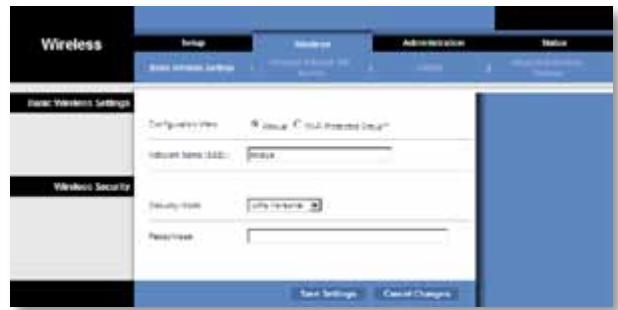
Encryption (Szyfrowanie) Standard WPA obsluguje metodę szyfrowania TKIP z dynamicznymi kluczami szyfrowania.
Passphrase (Haslo) Wprowadź klucz wspóluzytkowy przyez most i router bezprzewodowy lub punkt dostepowy. Klucz musiMIC od 8 do 63 znaków.
Aby zachowaźmiancy, kliknj przycisk Save Settings (Zapisz ustawienia). W przyciwnym razie kliknj przycisk Cancel Changes (Anuluj zmiany).
WPA2 Personal
WPA2 to bardziej zaawansowana i bezpieczniejsza wersja standardu WPA.
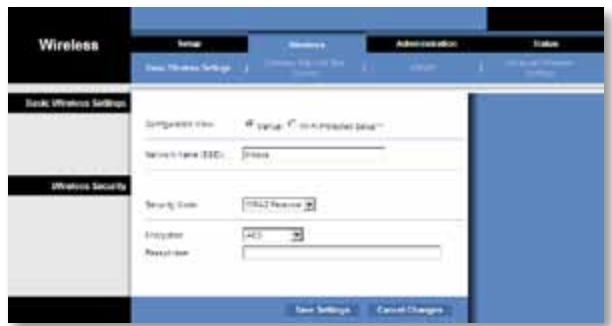
Encryption (Szyfrowanie) Tryb WPA2 obsluguje dwie metody szychrowania, TKIP oraz AES, wykorzystujace dynamiczne szychrowanie kluczem. Wybierz metode szychrowania AES albo TKIP lub AES. Ustawienie domyslne to AES.
Passphrase (Haslo) Wprowadź klucz wspótuzytkowy przyez most i router bezprzewodowy lub punkt dostepowy. Klucz musiMIC od 8 do 63 znaków.
Aby zachować zmiancy, kliknj przycisk Save Settings (Zapisz ustawienia). W przyciwnym razie kliknj przycisk Cancel Changes (Anuluj zmiancy).
WEP
WEP to podstawowa metoda szyfrowania, która nie zapewnia tak wysokiego poziomu bezpieczędsta jak WPA przy WPA2.
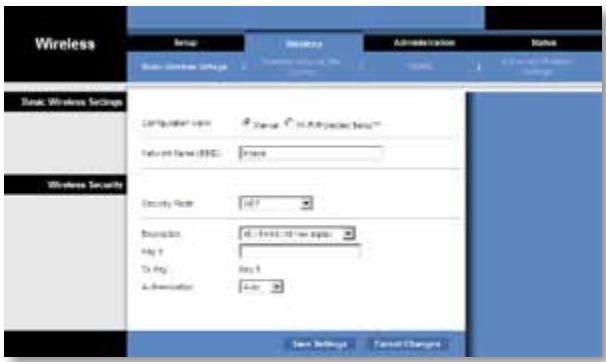
Encryption (Szyfrowanie) Wybierz poziom szyfrowania WEP, 40/64 bits (10 hex digits) (40/64 bity (10 cyfr szesnastkowych)) lub 104/128 bits (26 hex digits) (104/128 bitów (26 cyfr szesnastkowych). Poziom domyslny to 40/64 bits (10 hex digits) (40/64 bity (10 cyfr szesnastkowych)).
Key 1 (Klucz 1) Wprowadz klucz WEP swojej sieci.
Tx Key (Klucz Tx) Key 1 to klucz transmisji uzywany przyz most.
Authentication (Uwierzytehnianie) Ustawienie domyslne to Auto (Automatycznie), co pozwala na stosowanie uwierzytehniania Open System (otwartego) lub Shared Key (kluczem wspólny). Wybierz opcje Open (Otwarte), aby uzyć uwierzytehniania otwartego (Open System). W tym przypadku nadawca i odbiorca nie uwywać kluczza WEP do uwierzytehniania. Wybierz opcje Shared (Klucz wspólny), aby uzyć uwierzytehniania kluczem wspólnym. W tym przypadku nadawca i odbiorca uwywać kluczza WEP do uwierzytehniania.
Aby zachowaźmiany, kliknj przycisk Save Settings (Zapisz ustawienia). W przyciwnym razie kliknj przycisk Cancel Changes (Anuluj zmiany).
Chroniona konfiguracja sieci Wi-Fi
Istnieja dwie möglich metody. Zastosuj metodę odpowiednia dla uzywanego routera.
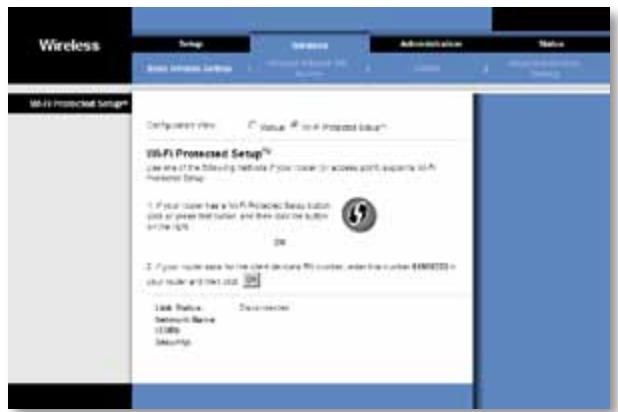
Metoda nr 1
Metode t esstosujesi w przypadku routeraz przyciskiem Wi-Fi Protected Setup (Chroniona konfiguracja sieci Wi-Fi).
- Kliknjub nacinij przycisk Wi-Fi Protected Setup (Chroniona konfiguracja sieci Wi-Fi) znajdujczy są routerze.
- W ciagu dwóch minut kliknij przycisk Wi-Fi Protected Setup (Chroniona konfiguracja sieci Wi-Fi) na ekranie mostu Wi-Fi Protected Setup (Chroniona konfiguracja sieci Wi-Fi).
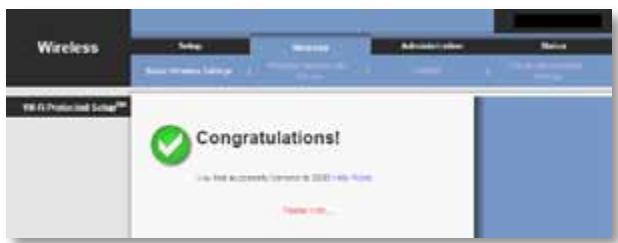
- Po skonfigurowaniu mostu kliknij przycisk Close (Zamknij).
Na ekranie Wi-Fi Protected Setup (Chroniona konfiguracja sieci Wi-Fi) wyświetlane są informacje o staniełącza, nazwie sieci (SSID) i metodzie zabezmieciezn.
Metoda nr 2
Metode tétstosujese w przypadku, gdy router zadania podania numero PIN mostu.
- Na ekranie routera Wi-Fi Protected Setup (Chroniona konfiguracja sieci Wi-Fi) wpopadź numer PIN z ekranu mostu Wi-Fi Protected Setup (Chroniona konfiguracja sieci Wi-Fi). NatestPNie naciśnij przyczisk Zarejestruj lub inny odpowiedni przyczisk (Jest on umieszczony równeż na etykiecie na spodzie mostu).
- Na ekranie mostu Wi-Fi Protected Setup (Chroniona konfiguracja sieci Wi-Fi) kliknji przyvcisk OK.
- Po skonfigurowaniu mostu kliknij przycisk Close (Zamknij).
Na ekranie Wi-Fi Protected Setup (Chroniona konfiguracja sieci Wi-Fi) wyświetlane są informacje o staniełącza, nazwie sieci (SSID) i metodzie zabeepieczné.
Wireless — Wireless Network Site Survey (Połaczenia bezprzewodowe — Badanie lokalizacja sieci bezprzewodowej)
Kliknij karte Wireless Network Site Survey (Badanie lokalizacje sieci bezprzewodowej), aby Rozpoczamy badanie lokalizacje. Na ekranie Wireless Network Site Survey (Badanie lokalizacje sieci bezprzewodowej) wyświetlana jest lista sieci bezprzewodowych wykrytych przyze most.
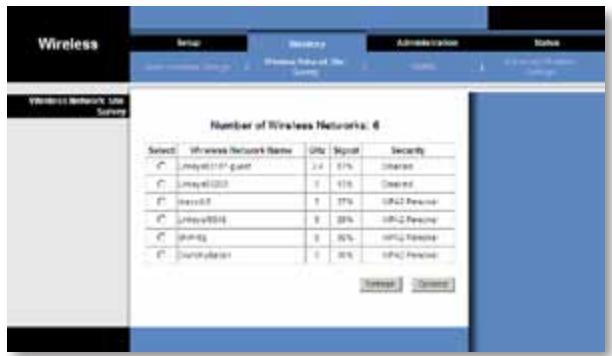
Wireless Network Site Survey (Badanie lokalizacje sieci bezprzewodowej)
Number of Wireless Networks (Liczbia sieci bezprzewodowych) Wyświetlana jest liczbia sieci bezprzewodowych wykrytych przyez most.
Select (Wybierz) Aby połaczyc sie z siecia bezprzewodowa, kliknij opcję Select (Wybierz). NatestPNie kliknj opcję Connect (Połacz).
Wireless Network Name (Nazwa sieci bezprzewodowej) Wyswietlana jest nazwa lub identifikator SSID sieci bezprzewodowej.
GHz Wyswietlane jest pasmo radiowe sieci bezprzewodowej.
Signal (Syngl) Wyswietlana jest procentowa sila sygnalu. 100% oznaca najmociejszmi zoWiaw silc sygnalu, natomiast 0 % oznaca najsabszy zoWiawy sygnal.
Security (Zabezpieczenia) Ješli siec obstruguje funkcjé Wi-Fi Protected Setup (Chroniona konfiguracja sieci Wi-Fi), wyświetlana jest ikona Wi-Fi Protected Setup 9. Wyświetlane są informacja o metodzie zabee pieczćen uzywanej w sieci bezprzewodowej.
Kliknij przycisk Refresh (Ośwież), aby zaktualizacja dane wyświetlane na ekranie.
Po wybraniu sieci kliknj opcje Connect (Połacz). Zostanie wyświetlony nowy ekran. Postępuż zgodnia z instrukcjami dla metody zabeepiecznych uzywanej w sieci.
WPA
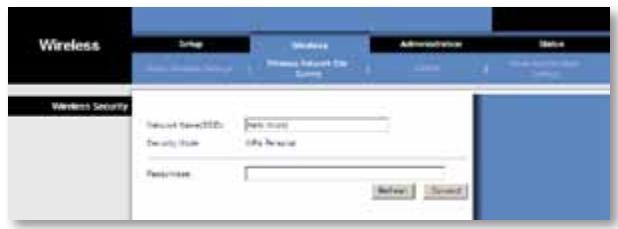
Network Name (SSID) (Nazwa sieci (SSID)) Nazwa wybranej sieci jest wyświetlana automatycznie.
Security Mode (Tryb zabeziep到账 Tryb WPA Personal jest wyświetlany automatycznie.
Encryption (Szyfrowanie) Standard WPA obstrukuje metodę szyfrowania TKIP z dynamicznymi kluczami szyfrowania.
Passphrase (Haslo) Wprowadz klucz wspóluzytkowy przyez most i router bezprzewodowy lub punkt dostepowy. Klucz musiMIC od 8 do 63 znaków.
Kliknij przycisk Refresh (Oświeź), aby zaktualizacja dane wyświetlane na ekranie.
Po wybraniu ustawien zabezpieczen kliknij opcje Connect (Połacz).
WPA2
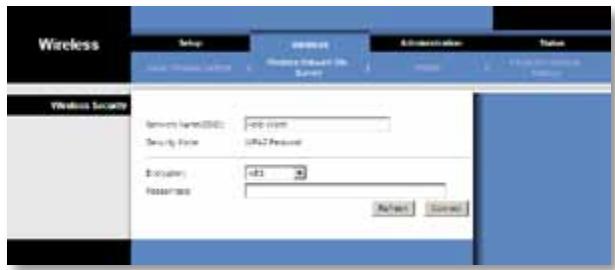
Network Name (SSID) (Nazwa sieci (SSID)) Nazwa wybranej sieci jest wyświetlana automatycznie.
Security Mode (Tryb zabeprieczne) TrybWPA2 Personal jest wyświetlany automatycznie.
Encryption (Szyfrowanie) Tryb WPA2 obstrukuje dwie metody szyfrowania, TKIP oraz AES, wykorzystunjace dynamiczne szyfrowanie kluczem. Wybierz metode szyfrowania AES albo TKIP lub AES.
Passphrase (Haslo) Wprowadz klucz wspołuzytkowy przez most i router bezprzewodowy lub punkt dostępowy. Klucz musi miec od 8 do 63 znaków.
Kliknij przycisk Refresh (Ośwież), aby zaktualizacja dane wyświetlane na ekranie.
Po wybraniu ustawien zabezpiecznych kliknij opcję Connect (Połocz).
WEP
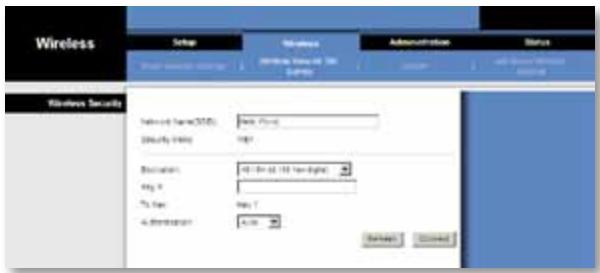
Network Name (SSID) (Nazwa sieci (SSID)) Nazwa wybranej sieci jest wyświetlana automatycznie.
Security Mode (Tryb zabezpieczne) Tryb WEP jest wyświetlany automatycznie.
Encryption (Szyfrowanie) Wybierz poziom szyfrowania WEP, 40/64 bits (10 hex digits) (40/64 bity (10 cyfr szesnastkowych)) lub 104/128 bits (26 hex digits) (104/128 bitów (26 cyfr szesnastkowych)).
Key 1 (Klucz 1) Wprowadz klucz WEP swojej sieci.
Tx Key (Klucz Tx) Key 1 to klucz transmisji uzywany przyz most.
Authentication (Uwierzytehnianie) Ustawienie domyslne to Auto (Automatycznie), co pozwala na stosowanie uwierzytehniania Open System (otwartego) lub Shared Key (kluczem wspólnym). Wybierz opcję Open (Otwarte), aby uzyć uwierzytehniania otwartego (Open System). W tym przypadku nadawca i odbiorca nie uzywaj klucza WEP do uwierzytehniania. Wybierz opcję Shared (Klucz wspólny), aby uzyć uwierzytehniania kluczem wspólnym. W tym przypadku nadawca i odbiorca uzywaj klucza WEP do uwierzytehniania.
Kliknij przycisk Refresh (Ośwież), aby zaktualizacja dane wyświetlane na ekranie.
Po wybraniu ustawien zabezpieczen kliknij opcje Connect (Połacz).
Wireless > WMM® (Sieć bezprzewodowa > WMM®)
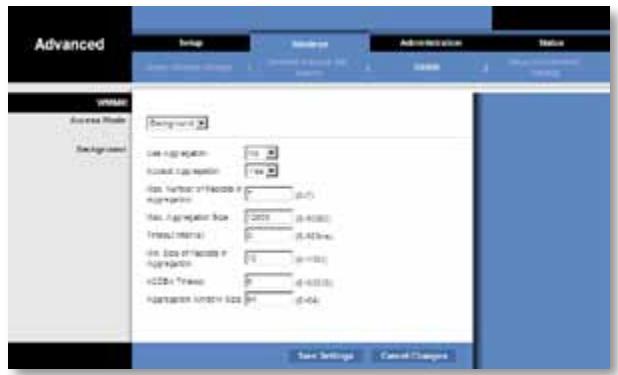
Konfiguracja ustawien Wireless MultiMedia (WMM). Standard WMM uzozliwa okreslanie priorytetu pakietów na podstawie ich trybu dostępu (typu ruchu): Background (Tlo), Best Effort (Najlepsza wartość), Video (Video) lub Voice (Glos). Ustawienia te powinny byc zmieiane wyłączne przydoswiadczonego administratora, poniewaz nieprawidłowe wartenosci moga zmiejejszych wydajnosć sieci bezprzemodowej.
UWAGA
Ustawienia na ekranie WMM są przyznaczone wyłącznie dla dośćwiadczonych uzytkowników.
WMM
Tryb dostepu
Czterem dostepnym trybom dostepu möglich przypisać rożne ustawienia. Wybierz tryb, kędy chcesz skonfigurowaec: Background (Tlo), Best Effort (Najlepsza wartosci), Video (Video) lub Voice (Glos). Postepuj zgodnia z instrukcjami wybranego trybu.
Background (Tlo)
Use Aggregation (Uzyj aggregaci) Ta opcja okresla,czy warstwa MAC (Media Access Control) ustawi sesje ADDBA (Add Block Acknowledgement). Ustawieniem domyslnym jest No (Nie). Wybierz ustawieuie Yes (Tak), aby wączyte opcję.
Accept Aggregation (Akceptuj aggregaju) Ta opça okresla,czy warstwa MAC zaakzeptuje zădanie ADDBA. Ustawienie domyslne to Yes (Tak). Aby wyłaczyc to ustawienie, wybierz No (Nie).
Max. Number of Packets in Aggregation (Maks. liczbä pakietów w.agregaci) Ta opcja okresla maksymalna liczbę pakietów (ramek podrzédnych) w.agregaci. ZakresDynosi od 0 do 7. Ustawuminium domyslne to 7.
Max. Aggregation Size (Maks. rozmiar aggregaci) Ta opcja okresla maksymalny rozmiar aggregaci (w bajtach). Zakreswynosi od 0 do 16000. Ustawienie domyslne to 12000.
Timeout Interval (Interval limitu.czasi) Ta opcja okresla limit czasu, w ktorym aggregacja powinna zostaczamknieta przyez „warunek zamykajcy", zanim+zostanie zamknieta przyez licznik czasu. ZakresDynosi od 0 do 100 ms. Ustawienie domyslneto 3.
Min. Size of Packet in Aggregation (Min. rozmiar pakietu w aggregaci) Ta opcja okresla minimalny rozmiar pakietów gromadzonych aggregaci (w bajtach). Zakreswynosi od 0 do 1500. Ustawietenie domyslne to 10.
ADDBA Timeout (Limit.czasi ADDBA) Ta opcja okresla okres czasu, po upywie ktorego konfiguracja ADDBA dostaje przerwana, jestli w seinem trakcie nie zachodzhiy wymiany ramek przyzek potwierdzne blokowych (ACK). ZakresDynosi od 0 do 65535 ms. Ustawienie domyslne to 0. Powoduje ono wyłaczenia limitu.czasu.
Aggregation Window Size (Rozmiar okna aggregaci) Ta opcja okresla maksymalnaj liczbe pakietow przyszylanych bez uzyskania ACK. Zakreswynosi od 0 do 64. Ustawienie domyslne to 64.
Aby zachowaczmiany,kliknij przycisk Save Settings (Zapisz ustawienia). W przyciwnym razie kliknij przycisk Cancel Changes (Anulujzmiany).
Best Effort (Najlepsza wartosci)
Use Aggregation (Uzyj aggregaju) Ta opcja okresla,czy warstwa MAC (Media Access Control) ustawi sesje ADDBA (Add Block Acknowledgement). Ustawienie domyslne to Yes (Tak). Aby wyłaczyc to ustawienie, wybierz No (Nie).
Accept Aggregation (Akceptuj aggregacja) Ta općja okresla,czy warstwa MAC zaakzeptuje zȩdanie ADDBA. Ustawuminium domyslne to Yes (Tak). Aby wyłączyć to ustawuminium, wyjbierz No (Nie).
Max. Number of Packets in Aggregation (Maks. liczba pakietów w.agregaci) Ta optja okresla maksymalna liczbe pakietów (ramek podrzędnych) w.agregaci. Zakreswynosi od 0 do 10. Ustawienie domyslne to 10.
Max. Aggregation Size (Maks. rozmiar aggregaci) Ta opcja okresla maksymalny rozmiar aggregaci (w bajtach). Zakreswynosi od 0 do 20000. Ustawienie domyslne to 16000.
Timeout Interval (Interval limitu czasu) Ta opça okresla limit czasu, w ktorym aggregacja powinna zostć Zamknieta przyez „warunek zamykajcy", zanim+zostanie zamknieta przyez licznik czasu. ZakresDynosi od 0 do 100 ms. Ustawienie domyslne to 3.
Min. Size of Packet in Aggregation (Min. rozmiar pakietu w aggregaci) Ta opcja okresla minimaly rozmiar pakietów gromadzonych aggregaci (w bajtach). Zakreswynosi od 0 do 1500. Ustawienie domyslne to 10.
ADDBA Timeout (Limit.czasi ADDBA) Ta opcja okresla okres czasu, po upywie ktorego konfiguracja ADDBA dostaje przerwana, jestli w是我的 trakcie nie zachodzhiwymiany ramek przyzek jej potworzenia blokowych (ACK). ZakresDynosi od 0 do 65535 ms. Ustawienie domyslne to 0. Powoduje ono wyłaczenia limitu czasu.
Aggregation Window Size (Rozmiar okna aggregaju) Ta opcja okresla maksymalnaj liczbe pakietow przyśyłanych bez uzyskania ACK. ZakresDynosi od 0 do 64. Ustawienie domyslne to 64.
Aby zachowaczmiany,kliknijprzycisk Save Settings (Zapiszustawienia). W przyciwnym razie kliknij przyzisck Cancel Changes (Anulujzmiany).
Video (Filmy)
Use Aggregation (Uzyj aggregaju) Ta opcja okresla,czy warstwa MAC (Media Access Control) ustawi sesje ADDBA (Add Block Acknowledgement). Ustawienie domyslne to Yes (Tak). Aby wyłaczyc to ustawienie, wybierz No (Nie).
Accept Aggregation (Akceptuj aggregacja) Ta općja okresla,czy warstwa MAC zaakzeptuje zȩdanie ADDBA. Ustawuminium domyslne to Yes (Tak). Aby wyłączyć to ustawuminium, wybierz No (Nie).
Max. Number of Packets in Aggregation (Maks. liczba pakietów w.agregaci) Ta optja okresla maksymalna liczbe pakietów (ramek podrzédnych) w.agregaci. Zakreswynosi od 0 do 7. Ustawienie domyslne to 7.
Max. Aggregation Size (Maks. rozmiar aggregaci) Ta opcja okresla maksymalny Rozmiar aggregaci (w bajtach). Zakreswynosi od 0 do 16000. Ustawienie domyslne to 12000.
Timeout Interval (Interval limitu czasu) Ta opça okresla limit czasu, w ktorym aggregacja powinna zostac zamknieta przyez „warunek zamykajcy", zanim+zostanie zamknieta przyez licznik czasu. Zakreswynosi od 0 do 100 ms. Ustawienie domyslne to 3.
Min. Size of Packet in Aggregation (Min. rozmiar pakietu w aggregaci) Ta opcja okresla minimaly rozmiar pakietów gromadzonych aggregaci (w bajtach). Zakreswynosi od 0 do 1500. Ustawienie domyslne to 10.
ADDBA Timeout (Limit.czasi ADDBA) Ta opcja okresla okres czasu, po upwywie którego konfiguracja ADDBA zestaje przerwana, jestli w是我的a trakcie nie zachodzily wymiany ramek przyzek potworzenia blokowych (ACK). ZakresDynosi od 0 do 65535 ms. Ustawienie domyslne to 0. Powoduje ono wyłaczenia limitu czasu.
Aggregation Window Size (Rozmiar okna aggregaju) Ta opcja okresla maksymalnaj liczbe pakietów przyszylanych bez uzyskania ACK. Zakres wynosi od 0 do 64. Ustawienie domyšlne to 64.
Aby zachowaczmiany,kliknij przycisk Save Settings (Zapisz ustawienia). W przyciwnym razie kliknij przycisk Cancel Changes (Anulujzmiany).
Voice (Gtos)
Use Aggregation (Uzyj aggregaci) Ta opcja okresla,czy warstwa MAC (Media Access Control) ustawi sesje ADDBA (Add Block Acknowledgement). Ustawienie domyslne to Yes (Tak). Aby wyłaczyc to ustawienie, wybierz No (Nie).
Accept Aggregation (Akceptuj aggregacja) Ta općja okresla,czy warstwa MAC zaakzeptuje zędanie ADDBA. Ustawuminium domyslne to Yes (Tak). Aby wyłączyć to ustawuminium, wyjbierz No (Nie).
Max. Number of Packets in Aggregation (Maks. liczba pakietów w.agregaci) Ta optja okresla maksymalna liczbe pakietów (ramek podrzędnych) w.agregaci. Zakreswynosi od 0 do 2. Ustawienie domyslne to 2.
Max. Aggregation Size (Maks. rozmiar aggregaci) Ta opcja okresla maksymalny Rozmiar aggregaci (w bajtach). Zakreswynosi od 0 do 16000. Ustawienie domyslne to 10000.
Timeout Interval (Interval limitu czasu) Ta opça okresla limit czasu, w ktorym aggregacja powinna dostac zamknieta przyez „warunek zamykajcy", zanim+zostanie zamknieta przyez licznik czasu. Zakreswynosi od 0 do 100 ms. Ustawienie domyslne to 10.
Min. Size of Packet in Aggregation (Min. rozmiar pakietu w.agregaci) Ta opcja okresla minimaly rozmiar pakietow gromadzonych agregaci (w bajtach). Zakreswynosi od 0 do 1500. Ustawienie domyslnte to 10.
ADDBA Timeout (Limit.czasi ADDBA) Ta opcja okresla okres czasu, po upywie którego konfiguracja ADDBA dostaje przerwana, jestli w是我的 trakcie nie zachodzhiwymiany ramek przyzek potworzenia blokowych (ACK). ZakresDynosi od 0 do 65535 ms. Ustawienie domyslne to 0. Powoduje ono wyłaczenia limitu czasu.
Aggregation Window Size (Rozmiar okna aggregaju) Ta opcja okresla maksymalnaj liczbe pakietów przyszylanych bez uzyskania ACK. ZakresDynosi od 0 do 64. Ustawienie domyslne to 64.
Aby zachowaczmiany,kliknijprzycisk Save Settings (Zapiszustawienia). W przyciwnym razie kliknij przyzisck Cancel Changes (Anulujzmiany).
Wireless > Advanced Wireless Settings (Połęczenia bezprzewodowe > Zaawansowane ustawienia bezprzewodowe)
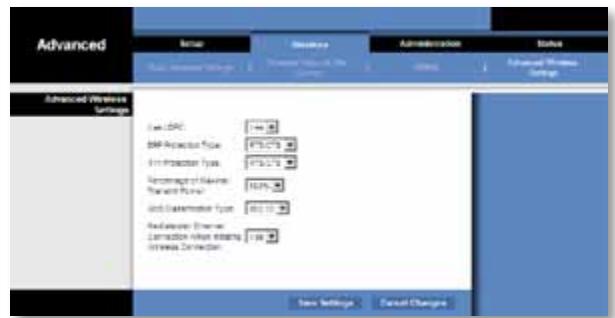
Konfigurowanie zaawansowanych ustawien funkci bezprzewodych mostu. Ustawenia te powinny byc zmieniane wyłacznie przydoswiadczonego administratora, poniewaz nieprawidowej wartosci moga zmiejejszych wydajnosć sieci bezprzewodowej.
UWAGA
Ustawenia na ekranie Advanced Wireless Settings (Zaawansowane ustawenia sieci bezprzewodowej) są przyznaczone wyłącznie dla dośćwiadczonych uzytkowników.
Zaawansowane ustawenia bezprzewodowe
Use LDPC (Uzyj LDPC) Funktiona LDPC (Low-Density Parity-Check Code) umozliwia wączenia lub wączenia korekcji będów w celu zredukowania sprawdopodobieństwa utraty danych w zaszumionych kanaiach. Algorytm adaptacji szybkość powodowej automatyczne wączenia kodowania LDPC podczas przy z duzyymi szybkośćmi PHY (powyzej 162). Aby uzyć opcji schematu zaawansowanej korekcji będów LDCP, zachownik ustawuminium domyslne, Yes (Tak). W przyciwnym wypadku wybierz ustawuminium No (Nie).
ERP Protection Type (Typ ochry ERP) Ta opcja konfiguruje ochrno pakietów OFDM pomimo obecnosci stacli 802.11b w sieci bezprzewodowej. Wysyłąć pakietowy RTS/CTS lub CTS2Self z szybkoscią 802.11b, most informuje sieć bezprzewodowej o przy.§liu pakietów OFDM i chroni te pakiety w sieci bezprzewodowej. Pakiety RTS/CTS i CTS2Self powoduź zwiększenia obciȩzenia, czegoDynikiem jest niższa przypustowość.
Opcja RTS/CTS zapewnia lepszy zasięg, ale niższa przypepustowość w porównianu z opcją CTS2Self, poniewstaw opcją RTS/CTS obejmuhe potwierdzenia z urzadzenia odbierajućego. Aby uzyć opcjymi RTS/CTS, zach战略布局owy domyslne, RTS/CTS. Opcja None (Brak)要去 powodowej kolizje międź pakietami OFDM i CCK. Aby uzyć opcjymi None (Brak), wybierz ustawuminium None (Brak). Aby uzyć opcjymi CTS2Self, wybierz ustawuminium CTS2Self.
11n Protection Type (Typ ochry 11n) Ta opcja konfigurje ochrè pržed urødzeniami w sieci bezprzewodowej, ktróne nie maja wysokiej przypustowość. W przypadku, gdy router bezprzewodowy (lub punkt dostępowy) wykryje połącenie ze starszym urødzeniem, ktróne nie ma wysokiej przypustowość,;będzie syngnalizowć wszystkim urødzeniom o wysokiej przypustowość koniecznosć użycia Mechanizmów RTS/CTS lub CTS2Self przydłoTRANJIA danych. Ta funkacja obstruguje rownikę wyszystkie opcje ochrony standardu 802.11n, w tym MIMO.
Opcja RTS/CTS zapewnia lepszy zasięg, ale niższa przyzejoprzejustowość w porównianiu z opcją CTS2Self, poniewstaw opcją RTS/CTS obejmuje potwoierdzenia z urzadzenia odbierajacego. Aby uzyć opcjymi RTS/CTS, zachownik uzastawienie domyslne, RTS/CTS. Opcja None (Brak)要去 powodowej kolizje między pakietami z urzadzenia o wysokiej przyzejustowość i pakietami ze starszych urzadzen. Aby uzyć opcjymi None (Brak), wybierz ustawuminium None (Brak). Aby uzyć opcjymi CTS2Self, wybierz uzastawuminium CTS2Self.
Percentage of maximal transmit power (Procent maksymalnej mocy transmisji) Ta opcja okresla procent maksymalnej mocy transmisji w odniesieniu do ograniczenia prawnych danego obszaru dzialania. Przykladowo, jesti ograniczenia sprawne w danym obszarze dzialania pozwalaja na transmisje z moca do 20 dB, to ustawuminium wartosci procentowej 50% uzmolniwi transmisje z maksymalna moca 10 dB. Wybierz wartosci procentowa, ktorej chcesz uzywać: 12% , 25% , 50% lub 100% . Ustawuminium domyslne to 100% .
QoS Classification Type (Typ klasyfikacja QoS) Ta općja ustawia mapowanie 802.1D lub 802.1Q z pola IP DSCP/TOS na priorytety WMM (Background (Tlo), Best Effort (Najlepsza wartość), Video (Video), Voice (Głos)). Zachowaj ustawienie domyslne, 802.1D, lub wybierz ustawuminium 802.1Q, króre jest uzywane przyznietóre strumienie IPTV.
Re-establish Ethernet connection when initiating wireless connection (Nawiaz ponownie polaczenia Ethernet podczas incijowania polaczenia bezprzewodowej) Aby wywołac wykrywanie DHCP na urzadzeniu znajdujćm są za mostem, most;będzie resetowania polaczenia Ethernet mistrędzy mostem a urzadzeniem za kaźdym razem, gdy zostanie nawiązane polaczenia bezprzewodowe. Aby wączyć to zachowanie, wybierz ustawuminium No (Nie). W przyciwnym razie zachowaj ustawuminium domyslne, Yes (Tak).
Aby zachowaźmiany, kliknj przycisk Save Settings (Zapisz ustawienia). W przyciwnym razie kliknij przycisk Cancel Changes (Anuluj zmiany).
Administration > Management (Administracja > Zarzbazanie)
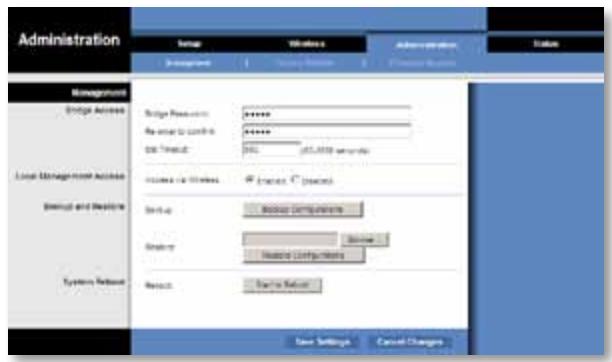
Ekran ten umožliwia zaradzanie okreslonymi funkcjami mostu: dostepem do narzedzia WWW, wykonywaniem kopii zapasowej pliku konfiguracyjneo i ponownym uruchamianiem.
Management (Zarzadzanie)
Bridge Access (Dostep do mostu)
Dostep do naręźdia WWWromatica zabezpieczycy przy uzyciu hasla.
Bridge Password (Haslo mostu) Wprowadz nowe haslo dostepu do mostu.
Re-enter to confirm (Wpwadz ponownie, aby potwierdzić) Wpwadz haslo ponownie w celu potwierdzenia.
Idle Timeout (Czas beczynnosci) Okreslony przy uzytkownika czas beczynnosci, po którym następuje wylogowanie. ZakresDynosi od 60 do 3600 s. Ustawienie domyslne to 600.
Web Access (Dostep przy Internet)
Access via Wireless (Dostep przyść bezprzewodowej) Uzywajć mostu w domenie publicznej i zapewniajć gościom dostep bezprzewodowy,ość wyłączyć dostep bezprzewodowy do naręźdia WWW mostu. Po wyłączenu ią opcj i dostep do narȩźdia WWW besteht病毒感染 bezprzewodowe. Aby zezwólć na dostep bezprzewodowy do narȩźdia WWW mostu, zachowaj ustawuminium domyjsln, Enabled (Wt.). AbyUniemozliwić dostep bezprzewodowy do tego narȩźdia, wyjbierz ustawuminium Disabled (Wy!).
Tworzenia i przywracanie kopii zapasowych
Backup (Kopia zapasowa) Aby utworzyć kopie zapasowa pliku konfiguracynjego mostu, kliknij przycisk Backup Configurations (Kopia zapasowa konfiguracje). NatestPNie wykonuj instrukcje wyświetlane na ekranie.
Restore (Przywracanie) Kliknj przycisk Browse (Przeglądaj) i wybierz plik konfiguracyjny. NatestPN kliknj przycisk Restore Configurations (Przywróć konfiguracja)
Ponowne uruchomienie systemu
Reboot (Ponowne uruchamianie) Aby ponownie uruchomic most, kliknij przycisk Start to Reboot (Rozpocznjip ponowne uruchomienie).
Aby zachowaczmiany, kliknij przycisk Save Settings (Zapisz ustawienia). W przyciwnym razie kliknij przycisk Cancel Changes (Anulujzmiany).
Administration > Factory Defaults (Administracja > Domysłyne ustawienia fabryczne)
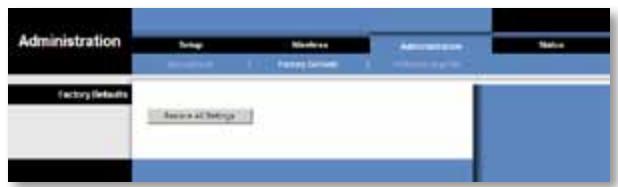
Ten ekran umożliwa przyworócenie domyslnych ustawien fabrycznych konfiguracja mostu.
Domyjsne ustawienia fabryczne
Restore All Settings (Przywroc wsystkie ustawenia) Aby zresetowej ustawenia mostu do wartosci fabrycznych, kliknio przycisk Restore All Settings (Przywroc wsystkie ustawenia). Po przywroceni ustawien domyslnych zostano ultracone wszelkie zapisane ustawenia.
Administration > Upgrade Firmware (Administracja > Uaktualnienie oprogramowania sprzȩtość)
Ten ekran umozliwia uaktualnienie oprogramowania sprzętowego mostu. Oprogramowanie sprzȩtowe sązy uaktualniać tylko wówczas, gdy wystepuju problemy z mostem lub gdy nowa wersja oprogramowania sprzȩtowego zaiewera funkcję Interesujacja uzytkownika.
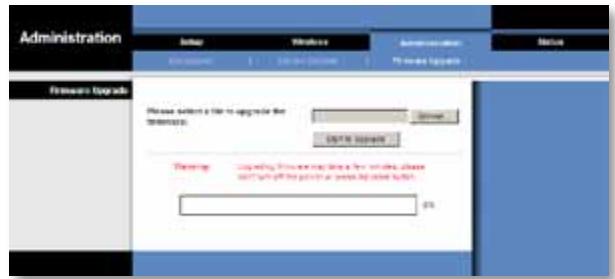
Przed uaktualnieniem oprogramowania sprzętowego podzierz plik uaktualnienia oprogramowania sprzȩtośćmostu z witrynny firmy Linksys znajdujej są pod adresem www.Linksys.com/support.
Uaktualnienie oprogramowania sprzętowego
Please select a file to upgrade the firmware (Wybierz plik uaktualnienia oprogramowania sprzętowego) Kliknj przycisk Browse (Przeglądaj) i wybierz plik uaktualnienia oprogramowania sprzȩtość. NatestPNie kliknj przycisk Start to Upgrade (Rozpocznych uaktualnianie) i postopuj zgodnia z instrukcjami wyświetlanymi na ekranie.
Wyświetlone zostana informacja oactualnym stanie mostu.
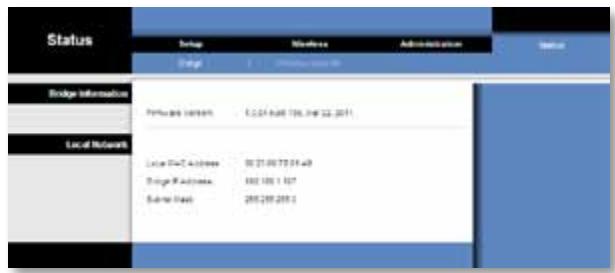
Bridge Information (Informacja o mość)
Firmware Version (Wersja oprogramwomania sprzętowego) Wyswieltone zostana informacja oactualnej wersji oprogramwomania sprzȩtość go mostu.
Siec lokalna
Local MAC Address (Lokalny adres MAC) Wyswietlony dostanie adres MAC mostu, jaki widoczny jest w lokalnej sieci przywodowej Ethernet.
IP Address (Adres IP) Wyswietlony zostanie adres IP mostu, jak widoczny jest w loknej sieci przywodowej Ethernet.
Subnet Mask (Maska podsieci) Wyswietlona zostanie maska podsieci skonfigurowana dla sieci lokalnej.
Status > Wireless (Stan > Połęczenia bezprzewodowe)
Wyświetlone zostano informacja o sieci bezprzemowych.
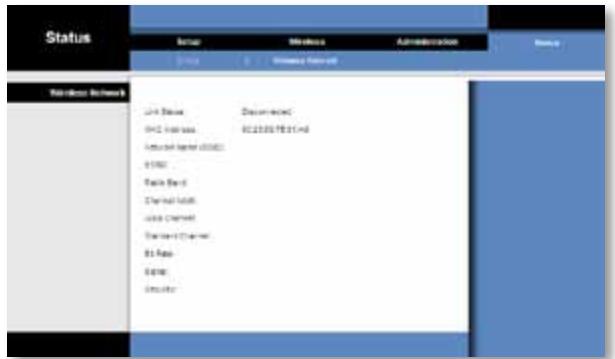
Wireless (Połęczenie bezprzemodowe)
Status (Stan) Wyswietlony zostanie stan połęczenia z siecia bezprzewodowa.
MAC Address (Adres MAC) Wyswietlony zostanie adres MAC mostu, jak widoczny jest w lokalnej sieci bezprzewodowej.
Network Name (SSID) (Nazwa sieciowa (SSID)) Zostanie wyświetlona nazwa sieci bezprzewodowej lub identifikatorSSID.
BSSID Zostanie wyświetlony adres MAC połaczonego routera bezprzewodowej (lub punktu dostepowygo) w sieci bezprzewodowej.
Radio Band (Pasmo radiowe) Zostanie wyświetlone pasmo radiowe sieci bezprzewodowej.
Channel Width (Zasięg kanał) Zostanie wyświetlony zasięg kanału (w MHz) uzywany przyżsć bezprzewodowa.
Wide Channel (Kanal dla calej sieci) Wyswietlony zostanie kanal dla calej sieci, zaleznie od ustawienkanalow routera siciowego. Jesli dla opcji Radio Band (Pasmo radiowe) routera wybrano ustawieuie Wide - 40MHz Channel (Dla calej sieci — kanal 40MHz ), besteht ono dostepne dla glówno kanalu Wireless-N.
Standard Channel (Kanalstandowy) Zostanie wyświetlone ustawienie kanalu standardowego. Jesli dla opcj Radio Band (Pasmo radiowe) routera wybrano ustawienieWide-40MHzChannel (Dla catej sieci —kanal40MHz),kanalstandardowy bedzie kanalem pomocniczym dla standardu Wireless-N.
Bit Rate (Prędkość bitowa) Zostanie wyświetlona prȩdkość transmisji danych.
Signal (Syngl) Wyswietlana jest procentowa sila sygnalu. 100% oznacza najmocniejsza,. moziwu silc sygnalu, natomiast 0 % oznacza najsabszy moziwy sygnal.
Security (Zabepieczenia) Zostana wyswietlone informacja o metodzie zabepieczenia uzywanej w sieci bezprzewodowej. 16
Rozwiązywanie problemów
WES610N/WET610N
Ko mputer lub innate przydzenie Ethernet nie may nawi zać komunikacja z routerem bezprzewodwyn.
- Otwórz naręźdie WWW mostu.
- Na ekranie Basic Wireless Settings (Podstawowe ustawenia sieci bezprzewodowej) upewnij sie, ze nazwa sieci (SSID) jest zgodna z nazwa sieci bezprzewodowej.
- Upewnij sie, ze ustawienia zabezpieczen (WPA, WPA2 lub WEP) są zgodne z ustawieniami zabezpieczen sieci bezprzewodowej.
NalezyzmienicadresIPmostu.
Jesli most jest podłoczony do sieci z serwerem DHCP (zazwyczaj jest nim router), to uzyskuje swoj adres IP z tego serwera. W przypadku braku serwera DHCP most uzywa domyślngo, statycznégo adresu IP 169.254.1.250.
Jesli most ma zawsze uzywac statycznégo adresu IP, wykonaj nastepujuć polecenia:
- Otwórz naręźdie WWW mostu.
- Kliknij kartē Network Setup (Konfiguracja sieci).
- Z menu rozwijanego Network Connection Type (Typ połączenia sieciowego) wybierz opcję Static IP (Statyczny adres IP).
- Wypelnij pola Static IP Address (Statyczny adres IP), Subnet Mask (Maska podsieci) oraz Default Gateway (Brama domyślna).
- Kliknij przycisk Save Settings (Zapisz ustawienia).
Ko mputer lub inne przewodowe urzqdzenie Ethernet podlqczone do routera nie moze komunikowac sie z innymi urzqdzeniem podlqczonym do sieci bezprzewodowej (takim jak komputer lub drukarka).
Sprawź nastepujucę moziwość:
- Upewnij sie, ze urzadzenie podłaczone do sieci bezprzewodowej znajduje sie w teil samej sieci bezprzewodowej co komputer lub inne przywodowej urzadzenia Ethernet podłaczone do mostu.
- Upewnij sie, ze identyczna nazwa sieci bezprzewodowej (SSID) jest uzywana dla wzystkich urzadzen w sieci bezprzewodowej.
- Upewnij sie, ze wzystkie urzadzenia znajduja sie w teil samej sieci IP i uzywaj zgodnych adresów IP.
Naręźedzie WWW nie przyjmije podanegoISTA.
Sprawdz nastepujuce mozliwosci:
- W hasle jest uwzględniana wielkość liter. Upewnij są, są wpisujesz haslo, korzystajć zznaków prawidowej wielkość.
- W razie zapomnienia hasla maya przywrocić domyslne ustawenia fabryczne mostu.
W tym celu naciśnij przycisk Reset mostu i przytrzymaj go przyez okło 5 s. Zostanie przywroćone fabryczne haslo domyslne admin. Wszystkie pozostaweustawienia mostu sąze zostana zresetowane do fabrycznych wartosci domyslnych (aby przyzejść do naręźdia WWW, wpwadź wyraz admin wpolu Password (Haslo).
Nowe ustawienia wpwadzone za posrednictwem narzedzia WWW nie sq wyswietlane na ekranie.
Kliknij przyczisk Odswiez w przyeglądorce. Jesli nowe ustawienia nie zostaną wyświetlone, wykonaj sątepuće polecenia:
- Odłacz zasilacz siediocy od mostu.
- Odczekaj 5 sekund, a nastepnie podłucz ponownie zasilacz sieciowy do mostu.
- Kliknij przycisk Ośwież w przyegrādarme.
INTERNET
Jesli w tym rozdziele nie ma odpowiedzi na okreslone pystanie, daneźy przyść na strone internetowej Linksys.com/support
Dane techniczne
WES610N
| Model | WES610N |
| Standardy | IEEE 802.3u, 802.11g, 802.11b, 802.11a, 802.11n |
| Diody LED | Zasilanie, Ethernet, Wi-Fi Protected SetupTM, Sieć bezprzewodowa, połowczenie i aktywność poszczególnych portów Ethernet |
| Porty | Ethernet (4), zasilanie |
| Przyciski | reset, bezpieczna konfiguracja Wi-Fi |
| Rodzaj okablowania | CAT5e |
| Anteny | 3 (wewétrzne) |
| Typ zȩcza antenowego | ND |
| Odlączane (Tak/Nie) | Nie |
| Modulacje | 802.11a: OFDM/BPSK, QPSK, 16-QAM, 64-QAM 802.11b: CCK/QPSK, BPSK 802.11g: OFDM/BPSK, QPSK, 16-QAM, 64-QAM 802.11n: OFDM/BPSK, QPSK, 16-QAM, 64-QAM |
| Moc RF (EIRP) w dBm | 802.11a: 15 dBm (typowa) przy 54 Mb/s 802.11b: 19 dBm (typowa) przy 11 Mb/s 802.11g: 16 dBm (typowa) przy 54 Mb/s 802.11n (2,4 GHz): 18 dBm (typowa) przy MCS15 802.11n (5 GHz): 16 dBm (typowa) przy MCS15 |
| Czułość odiobiornika | 802.11a: -72 dBm (typowa) przy 54 Mb/s 802.11b: -85 dBm (typowa) przy 11 Mb/s 802.11g: -73 dBm (typowa) przy 54 Mb/s 802.11n (20 MHz): -75 dBm (typowa) przy MCS15 802.11n (40 MHz): -69 dBm (typowa) przy MCS15 |
| Zysk anteny w dBi | 1 |
| Zabezpieciezenia sieci bezprzewodowej | WEP, Wi-Fi Protected AccessTM (WPA), Wi-Fi Protected AccessTM 2 (WPA2) |
| Klucz zabezkpiecień zabezkpiecień | Szyfrowanie maks. 128-bitowe |
Środkowisko uzytkowania
| Wymiary | 177 x 128 x 68 mm (6,97" x 5,04" x 2,68") |
| Waga | 295 g (0,65 uncji) |
| Certyfikaty | FCC, UL/cUL, ICES-003, RSS210, CE, Wi-Fi (IEEE 802 11a/b/g/draft n), WPA2TM, Wi-Fi Protected Setup, WMM® |
| Zasilanie | 12 V, 1 A |
| Temp. pracy | od 0 do 40°C (od 32 do 104°F) |
| Temp. przechowymania | od -20 do 60°C (od -4 do 140°F) |
| Wilgotność podczas pracy | od 10 do 85% (bez kondensacje) |
| Wilgotność podczas przechowymania | od 5 do 90% (bez kondensacje) |
Dane techniczne moga ulec zmianie bez powiadomienia.
WET610N
| Model | WET610N |
| Standardy | IEEE 802.3u, 802.11g, 802.11b, 802.11a, 802.11n |
| Diody LED | Zasilanie, Ethernet, Wi-Fi Protected SetupTM, Siec bezprzewodowa |
| Porty | Ethernet, zasilanie |
| Przyciski | reset, bezpieczna konfiguracja Wi-Fi |
| Rodzaj okablowania | CAT5e |
| Anteny | 3 (wewétrzne) |
| Typ złęcza antenowego | ND |
| Odlączane (Tak/Nie) | Nie |
| Modulacje | 802.11a: OFDM/BPSK, QPSK, 16-QAM, 64-QAM 802.11b: CCK/QPSK, BPSK 802.11g: OFDM/BPSK, QPSK, 16-QAM, 64-QAM 802.11n: OFDM/BPSK, QPSK, 16-QAM, 64-QAM |
| Moc RF (EIRP) w dBm | 802.11a: 15 dBm (typowa) przy 54 Mb/s 802.11b: 18 dBm (typowa) przy 11 Mb/s 802.11g: 16 dBm (typowa) przy 54 Mb/s 802.11n: 12 dBm (typowa) przy 130 Mb/s (HT20), 270 Mb/s (HT40) |
| Czułość odiornika | 802.11a: -72 dBm (typowa) przy 54 Mb/s 802.11b: -85 dBm (typowa) przy 11 Mb/s 802.11g: -73 dBm (typowa) przy 54 Mb/s 802.11n: -70 dBm (typowa) przy MCS15/2,4 GHz, -69 dBm (typowa) przy MCS15/5,0 GHz |
| Zysk anteny w dBi | 1 |
| Zabezpieczenia sieci bezprzewodowej | WEP, Wi-Fi Protected AccessTM (WPA), Wi-Fi Protected AccessTM 2 (WPA2) |
| Klucz zabezemieczn zabezemieczenia | Szyfrowanie maks. 128-bitowe |
Środkowsko uzytkowania
| Wymiary | 145 x 106 x 52 mm (5,71" x 4,17" x 2,05") |
| Waga | 159 g (5,61 uncji) |
| Certyfikaty | FCC, UL/cUL, ICES-003, RSS210, CE, Wi-Fi (IEEE 802 11a/b/g/draft n), WPA2TM, Wi-Fi Protected Setup, WMM® |
| Zasilanie | 12 V, 1 A |
| Temp. pracy | od 0 do 40°C (od 32 do 104°F) |
| Temp. przechowymania | od -20 do 60°C (od -4 do 140°F) |
| Wilgotność podczas pracy | od 10 do 85% (bez kondensacje) |
| Wilgotność podczas przechowymania | od 5 do 90% (bez kondensacje) |
Dane techniczne moga ulec zmianie bez powiadomienia.
Linksys.com/support

Cisco, logo Cisco oraz Linksys są znakami towardwymi lub zastrzeżonymi znakami towardwymi firmy Cisco i/lub jej spólekazolezych w Stanach Zjednocznych i innych państwach. Listę znaków towardych firmy Ciscoość znalezć na stronie www.cisco.com/go/trademarks. Wszelkie innate znaki towardowe uzyte w niniejszym dokumentiec daneź do odpowiednich w樟cieli.
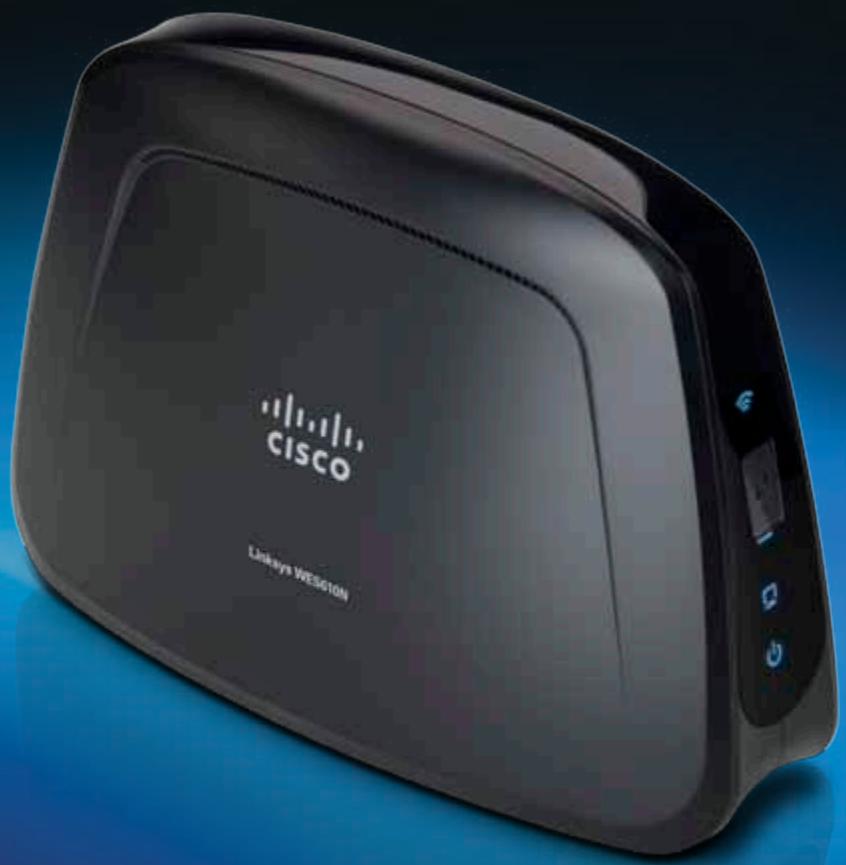
Manual doutilizador
Linksys WET610N/WES610N Ponte decretenimento N de banda dupla
Índice
Access via Wireless (w) w w w w w w w w w w w w w w w w w w w w w w w w w w w w w w w w w w w w w w w w w w w w w w w w w w w w w w w w w w w w w w w w w w w w w w w w w w w w w w w
Reboot (5y) wawuyuwwuywuywuywuywuywuywuywuy
Save Settings (uunnnnne) wannnnnnnnnnnaa
vncnncn Cancel Changes (unnnnnrnuuau) wannnnnrnuu
2
- PodrEcznik uzytkownika
- Zawartosci
- Opis produktu
- Zabezpieczenia sieci bezprzewodowej — lista kontrolna
- Konfiguracja zaawansOWANA
- Rozwiptywanie problemów
- Dane techniczne
- Panel portów
- Zabepieczenia sieci bezprzewodowej — lista kontrolna
- Zmień domysłna nazwo sieci bezprzewodowej (SSID)
- Zmien domyslne haslo
- Włącz filtrawanie adresów MAC
- Włącz szyfrowanie
- Ogólne wytyczne dotyczace zabezpieczania sieci
- Dodatkowe wskazówki dotyczace bezpiecznośćstwa
- Konfiguracja zaawansowsana
- Doste p do narędzia WWW
- UWAGA
- Setup > Basic Setup (Konfiguracja > Konfiguracja podstawowa)
- Język
- Konfiguracja sieci
- (Połaczenia bezprzemodowe >
- Podstawowe ustawenia bezprzewodowe)
- Podstawowe ustawenia sieci bezprzewodowej
- Zabepieczenia sieci bezprzewodowej
- Security Mode (Tryb zabezpieczenia)
- WPA Personal
- WPA2 Personal
- WEP
- Chroniona konfiguracja sieci Wi-Fi
- Metoda nr 1
- Metoda nr 2
- Wireless — Wireless Network Site Survey (Połaczenia bezprzewodowe — Badanie lokalizacja sieci bezprzewodowej)
- Wireless Network Site Survey (Badanie lokalizacje sieci bezprzewodowej)
- WPA
- WPA2
- Wireless > WMM® (Sieć bezprzewodowa > WMM®)
- WMM
- Tryb dostepu
- Background (Tlo)
- Best Effort (Najlepsza wartosci)
- Video (Filmy)
- Voice (Gtos)
- Wireless > Advanced Wireless Settings (Połęczenia bezprzewodowe > Zaawansowane ustawienia bezprzewodowe)
- Zaawansowane ustawenia bezprzewodowe
- Administration > Management (Administracja > Zarzbazanie)
- Management (Zarzadzanie)
- Bridge Access (Dostep do mostu)
- Web Access (Dostep przy Internet)
- Tworzenia i przywracanie kopii zapasowych
- Ponowne uruchomienie systemu
- Administration > Factory Defaults (Administracja > Domysłyne ustawienia fabryczne)
- Domyjsne ustawienia fabryczne
- Administration > Upgrade Firmware (Administracja > Uaktualnienie oprogramowania sprzȩtość)
- Uaktualnienie oprogramowania sprzętowego
- Bridge Information (Informacja o mość)
- Siec lokalna
- Status > Wireless (Stan > Połęczenia bezprzewodowe)
- Wireless (Połęczenie bezprzemodowe)
- Rozwiązywanie problemów
- WES610N/WET610N
- Ko mputer lub innate przydzenie Ethernet nie may nawi zać komunikacja z routerem bezprzewodwyn.
- NalezyzmienicadresIPmostu.
- Ko mputer lub inne przewodowe urzqdzenie Ethernet podlqczone do routera nie moze komunikowac sie z innymi urzqdzeniem podlqczonym do sieci bezprzewodowej (takim jak komputer lub drukarka).
- Naręźedzie WWW nie przyjmije podanegoISTA.
- Nowe ustawienia wpwadzone za posrednictwem narzedzia WWW nie sq wyswietlane na ekranie.
- INTERNET
- WES610N
- Środkowisko uzytkowania
- WET610N
- Środkowsko uzytkowania
- Manual doutilizador
- Índice
Marka : LINKSYS
Model : WET610N
Kategoria : Bezprzewodowy adapter sieciowy