
WET610N - Draadloze netwerkadapter LINKSYS - Gratis gebruiksaanwijzing en handleiding
Vind de handleiding van het apparaat gratis WET610N LINKSYS in PDF-formaat.

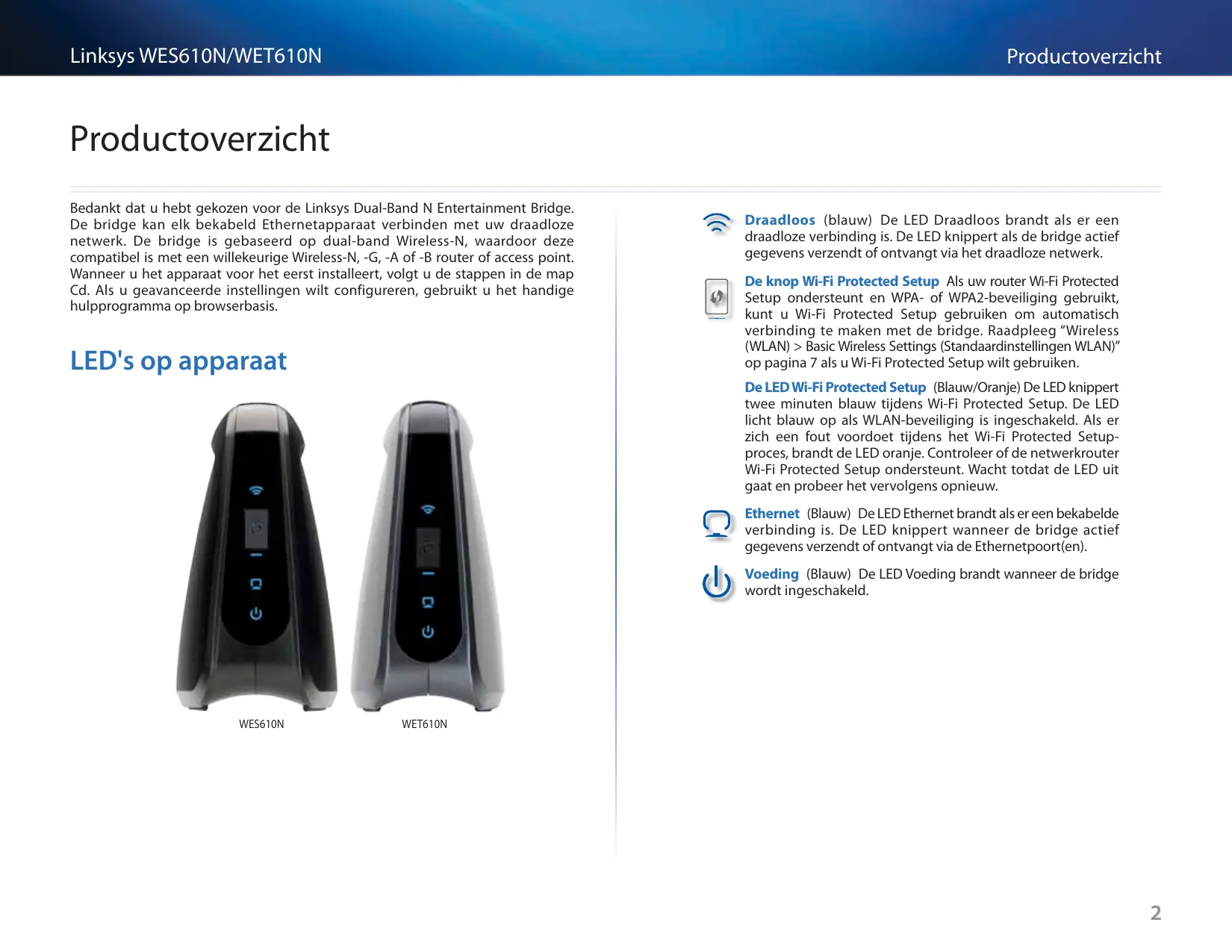


| Producttype | Draadloze N dual-band bridge |
| Merk | LINKSYS |
| Model | WET610N |
| Normen | IEEE 802.3u, 802.11a/b/g/n |
| Frequentiebanden | 2,4 GHz en 5 GHz |
| Maximale theoretische snelheid | Tot 300 Mbit/s |
| Poorten | 1 Ethernet RJ-45 poort |
| Antennes | 3 interne (niet verwijderbaar) |
| Draadloze beveiliging | WEP, WPA, WPA2 met encryptie tot 128 bits |
| Configuratie | Via webbrowser (gebruikersinterface) |
| Belangrijkste functies | Draadloze bridge, Wi-Fi Protected Setup, MAC-filtering |
| Voeding | 12 V gelijkstroom, 1 A (netadapter inbegrepen) |
| Afmetingen (L x B x H) | 145 x 106 x 52 mm |
| Gewicht | 159 g |
| Bedrijfstemperatuur | 0 tot 40 °C |
| Bedrijfsvochtigheid | 10 tot 85 % (niet condenserend) |
| Certificeringen | FCC, CE, Wi-Fi, WPA2, Wi-Fi Protected Setup, WMM |
| Inhoud van de verpakking | Bridge, netadapter, Ethernet-kabel, snelle installatiegids |
| Onderhoud en reiniging | Reinig met een droge, zachte doek. Vermijd vocht en vloeistoffen. |
| Aanbevolen beveiliging | Wijzig het standaard admin-wachtwoord, schakel WPA2-codering in, schakel MAC-filtering in |
| Repareerbaarheid | Niet repareerbaar door de gebruiker. Neem contact op met Linksys technische ondersteuning. |
Veelgestelde vragen - WET610N LINKSYS
Gebruikersvragen over WET610N LINKSYS
0 vraag over dit apparaat. Beantwoord die u kent of stel uw eigen vraag.
Stel een nieuwe vraag over dit apparaat
Download de handleiding voor uw Draadloze netwerkadapter in PDF-formaat gratis! Vind uw handleiding WET610N - LINKSYS en neem uw elektronisch apparaat weer in handen. Op deze pagina staan alle documenten die nodig zijn voor het gebruik van uw apparaat. WET610N van het merk LINKSYS.
GEBRUIKSAANWIJZING WET610N LINKSYS
Gebruikershandleiding
Linksys WET610N/WES610N Dual-Band N Entertainment Bridge
Inhoud
Productoverzicht
LED's op apparatus 2
Poorten op apparatus 3
Controlelijk voor WLAN-beveiliging
Standaardnaam of SSID van het draadloze network wijzigen 4
Standaardwachtwoord wijzigen 4
MAC-adresfiltering inschakelen 4
Versleuteling inschakelen 4
Algemene richtlijnen voor netwerkbeveiliging. 4
Aanvullende beveiligingstips. 5
Geavanceerde configuratie
Het browsergebaseerde hulpprogramma openen 6
Setup (Installingen) > Basic Setup (Basisinstallingen). 7
Language (Taal) 7
Network Setup (Netwerkinstallingen) 7
(Site-onderzoek over draadloze netwerken) 10
Site-onderzoek over draadloze netwerken 10
(GeavanceerdeinstallingenWLAN) 13
Advanced Wireless Settings (Geavanceerde instellingen WLAN) 14
Administration (Administratie) > Management (Beheer) 14
Management (Beheer) 14
Administration (Administratie) >Factory Defaults
(Fabrieksinstellungen). 15
Factory Defaults (Fabrieksinstellungen) 15
Bridge-informatie 16
Bedankt dat u hebt gekozen voor de Linksys Dual-Band N Entertainment Bridge. De bridge kan elk bekabeld Ethernetapparaat verbinden met uw draadloze netwerk. De bridge is gebaseerd op dual-band Wireless-N, waardoor deze compatibel is met een willekeurige Wireless-N, -G, -A of -B router of access point. Wanner u het apparaat voor het eerst installeert, volgt u de stappen in de map Cd. Als u geavanceerdeinstallingen wilt configureren, gezruikt u het handige hulpprogramma op browserbasis.
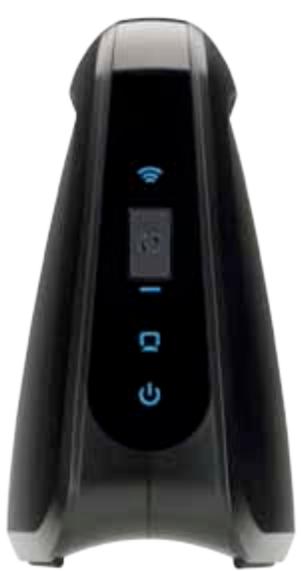
LED's op apparatus
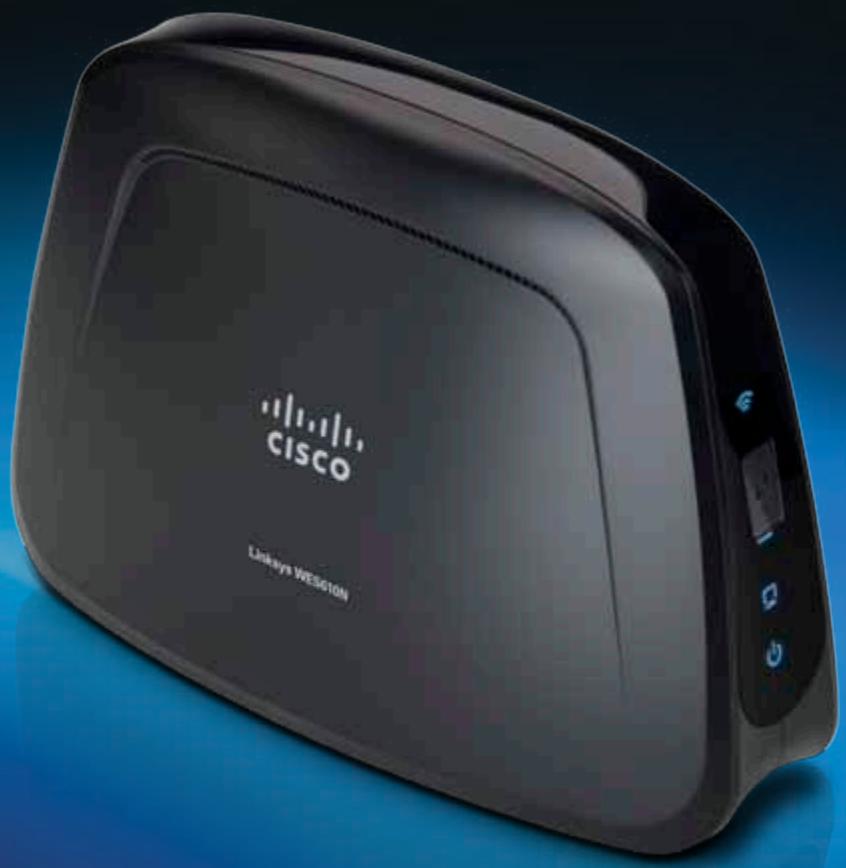
WES610N
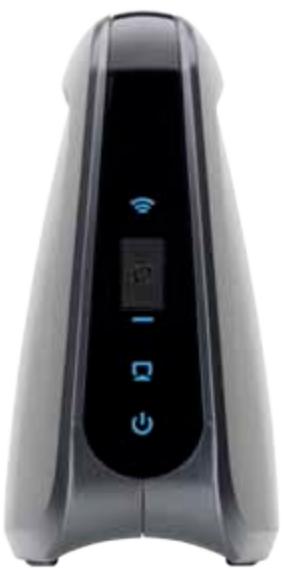
WET610N
Draadloos (blauw) De LED Draadloos brandt als er een draadloze verbinding is. De LED knippert als de bridge actief geevens verzendt of ontvangt via het draadloze netwerk.
De knop Wi-Fi Protected Setup Als uw router Wi-Fi Protected Setup ondersteunt en WPA- of WPA2-beveiliging gebrukt, kurz u Wi-Fi Protected Setup gebruiken om automatisch verbinding te make met de bridge. Raadpleeg "Wireless (WLAN) > Basic Wireless Settings (Standaardinstellungen WLAN)" op pagina 7 als u Wi-Fi Protected Setup wilt gebruiken.
De LED Wi-Fi Protected Setup (Blauw/Oranje) De LED knippert twee Minutes blauwijdens Wi-Fi Protected Setup. De LEDlicht blauw op als WLAN-beveiliging is ingeschakeld. Als er zich een fout voordoetijdens het Wi-Fi Protected Setupproces,brandt de LED oranje. Controller of de netwerkrouter Wi-Fi Protected Setup ondersteunt. Wacht totdat de LED uit gaat en probeer hetervoigens opnieuw.
Ethernet (Blauw) De LED Ethernet brandt als er een bekabelde verbinding is. De LED knippert wanneer de bridge actief geevens verzendt of ontvangt via de Ethernetpoort(en).
Voeding (Blauw) De LED Voeding brandt wanner de bridge wordt ingeschakeld.
Poorten op apparaat
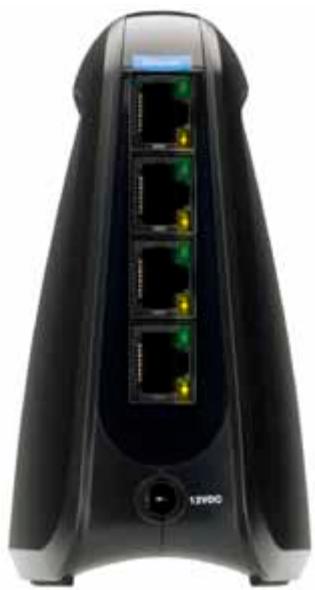
WES610N
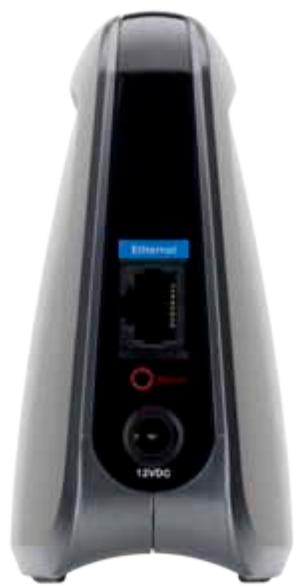
WET610N

Ethernet De Ethernetpoort(en) verbindt/verbindende bridge met een computer of een ander Ethernetnetwerkapparaat. De WES610N heeft vier poorten; de WET610N heeft een poort.

Reset De fabrieksinstellingen van de bridge kuren op twee manieren worden hersteld. U(Intkunt)ontgeveer vijf seconden lang op de knop Reset drukken of de standardwaarden herstellen vanuit het scherm Administration (Administatie) > Factory Defaults (Fabrieksinstelleningen) in het browsergebaseerde hulpprogramma van de bridge. De WES610N heeft een resetknop aan de onderzijde en de WET610N heeft een resetknop op dechterzijde.

Voeding Via de poort Voeding is de bridge aangesloten op de meegeleverde netstroomadapter.
Controlelijk voor WLAN-beveiliging
Vanwege het gebruiksgemak en de gemakkelijk installmentprocedure worden er steeds meer draadloze netwerken op gezet in huizen die over een snelle internetverbinding beschikken. Deze netwerken makeen gebruik van radiogolven voor de verzending van informatatie en+zijn waarom een gemakkelijk doelwit voor indringers. De signalen van uw draadloze netwerk kannen worden anderschept, opdezelfde manier als bij mobiele of draadloze telefoons. Het is Niet möglichk om met fysieke maatregelen te verhinderen dat anderen verbinding met uw draadloze netwerk makes, maar u kunt uw netwerk wel op andere manieren beveiligigen.
Standaardnaam of SSID van het draadloze netwerk bijzigen
Voor draadloze apparatuur worden in de fabriekeen naam voor het draadloze netwerk of SSID (Service Set Identifier) ingesteld. Dit is de naam van uw draadloze netwerk en deze mag maximaal 32 tekens lang়. Voor draadloze apparatuur van Linksys worden standard linksys als naam van het draadloze netwerk gebruikt. U kunt uw draadloze netwerk anderschieren van eventuele andere draadloze netwerken in de omgeving door een uneke naam voor uw draadloze netwerk op te gehen. Gebruik hiervoor geen persoonlijke informatie (zoals een fiscaal nummer), want deze informatie is zichtaar voor iedereen die waar draadloze netwerken zoekt.
Standaardwachtwoord wijzigen
Als u deinstallingen vandraadloze apparatuurzoals access points en routers wilt wijzigen,wordt u om een wachtwoord gesvaagd. In de fabriek wordt een standaardwachtwoord ingesteld voor deze apparatuur.Het standaardwachtwoord voor Linksys is admin.Hackers kennen deze standaardwaarden en kunden deze gebruiken om toegang te krijgen tot uwdraadloze apparatuur en uw netwerkinstelingen te wijzigen.U kunte deze onrechtmatige wijzigingen verhinderen door het wachtwoord van uw apparaat aan te passen, zodat onbevoegden dit moeilijk konnen raden.
MAC-adresfiltering inschakelen
U kurz MAC-adresfiltering (Media Access Control) inschakelen voor de routers van Linksys. Het MAC-adres is een unieke reeks cijfers en letters toegekend aan elk netwerkapparaat. Als MAC-adresfiltering is ingeschakeld, is het draadloze netwerk alleen toegankelijk voor draadloze apparatuur met specifieke MAC-adressen. U kurz bijvoorbeeld een specifiek MAC-adres opgeven voor elke computer in uwuis, zodat alleen die computers toeingang hebben tot uw draadloze netwerk.
Versleuteling inschakelen
De gegevens die via een draadloos network worden verzonden,{kunnen middels versleuteling worden beveiligd.Met Wi-Fi Protected Access (WPA/WPA2) en Wired Equivalent Privacy (WEP) beschikt u over verschillende beveiligingsniveauaus voor draadloze communicatie.
Versleuteling met WPA/WPA2 biedt een betere beveiliging van uw netwerk dan WEP, waar dat WPA/WPA2-versleuteling gebruikmaakt van dynamische sleutels. U moet het hoogst möglichke beveiligingsniveau gebruiken voor de versleuteling van uw netwerkapparatuur om de door u verzonden en ontvangen informatatie te beveiligen.
WEP is eenoudere versleutelingsmethode die soms moet worden gebruikt vooroudere apparatuur waarop WPA Niet worden ondersteund.
Algemene richtig voor networkbeveiliging
Beveiliging van draadloze netwerken is alleen effectief als ook het onderligende netwerk is beveiligd.
- U(Int)knt alle computers van het networke beveiliggen met een wachtwoord. Bovendien kunt u bestanden met gevoelige informatie ook nog afzonderlijk beveiliggen met een wachtwoord.
Wijzig de wachtwoorden regelmatig. - Installee antivirussoftware en personlijkke firewallsoftware.
Schakel het delen van bestanden (peer-to-peer)uit. In bepaalde toepasseningen wordt het delen van bestanden geactiveerd zonder uw instemming en/of zonder dat u het weet.
Aanvullende beveiligingstips
- Houd draadloze routers, access points en gateways uit de buurt van buitenmuren en ramen.
Schakel draadloze routers, access points en gatewaysuit wanner u ze nicht gebruikt ('s nachts, tijdens uwvakantie). - Gebruik sterke wachtzinnen van ten minste acht tekens. Gebruik geen woorden uit het wordenboek, maar een combinatie van cijfers en letters.
Geavanceerde configuratie
Nadat u de bridge met de installmentwizard op de cd-rom hebt geinstalleerd, is de bridgekee voor gebruik. Als u de geavanceerde instellenen ervan城县 wit wijzigen, gebruik dan het browsergebaseerde hulpprogramma. In dit hoofdstuk komen alle webpagina's van het hulpprogramma en de belangrijkste functies op deze pagina's aan de orde. U kunt het hulpprogramma openen via een webbrowser op een computer die via een netwerk is aangesloten op de bridge.
Het browsergebaseerde hulpprogramma heeft de volgende hoofdtabbladen: Setup (Instellingen), Wireless (WLAN), Administration (Administratie), en Status. Nadat u op één van de hoofdtabbladen hebt geklikt, wordenmeer tabbladen weergegeven.
Het browserergebaseerde hulpprogramma openen
Gebruik een webbrowser om het browsergebaserde hulpprogramma te openen.
Als de bridge is aangesloten op een netwerk met een DHCP-server (meestal de netwerkrouter), wijst de DHCP-server een IP-adres toe aan de bridge. Als er geen DHCP-server is, gezruikt de bridge het standard vast IP-adres, 169.254.1.250. (Als u via het browserergebaseerde hulpprogramma een permanent vast IP-adres op de bridge hebt ingesteld, voert u inplaats waarvan het vaste IP-adres in.)
OPMERKING
Als u Niet weet wat het IP-adres van de bridge is,kest u dit IP-adres vinden in de DHCP clients table (Clienttabel DHCP) van uw router. (Raadpleeg de documentatie van uw router.)
Als u het IP-adres van de bridge Niet=kunt vinden, kunt u de bridge opnieuw instellen. Druk met eenrechtgebogen paperclip onceveeer vijf seconden op de knop Reset op de bridge. Zo herstelt u de fabrieksinstellenen van de bridge. De bridge vraagt een IP-adres van de DHCP-server (meestal de netwerkrouter). Als er geen DHCP-server worden gezonden, gebruikt de bridge het standard vast IP-adres, 169.254.1.250, totdat er een DHCP-server worden gedetecteerd die een dynamisch IP-adres toewijst aan de bridge.
Als de bridge nicht aan een router worden gekoppeld en het apparaat de fabrieksinstelleningen gebruikt, sluit u via een Ethernetverbinding een computer aan op de bridge om het web-gebaseerde hulpprogramma te openen. U dient de Ethernetverbinding op de computer te configureren met een vast IP-adres en een subnetmasker.
Het IP-adres van uw Ethernetadapter要去en ingesteld op een specifiek IP-adres.
- Voer in het veld IP address (IP-adres) 169.254.x.y in (ervang x door een getal tussen 1 en 254 en verwang y door een getal tussen 0 en 255).
- Voer in het veld Subnet mask (Subnetmasker) 255.255.0.0 in.
OPMERKING
De stappen die u moet UITvoeren om een vast IP-adres toe te wijzen aan de Ethernetadapter op uw computerল per besturingsysteme verschillend. Raadpleeg de documentatie van uw specifieke besturingsystem voor instructies.
Nadat u een vast IP-adres hebts toegewezen aan uw Ethernetadapter, start u uw webbrowser en geeft u het IP-adres van de adapter op (de standardinstelling is 169.254.1.250) in het veld Address (Adres). Druk op Enter.
Er worden nu een scherm weergegeven waarin u uw wachtwoord Aunt invoeren. (Gebruikers met een ander besturingssystem dan Windows XP zien een soortgelijk scherm.) Laat het veld User Name (Gebruikersnaam) leeg. Voer het wachtwoord in dat u hebt gemaatkt in de installmentewizard. Als u geen{nieuw wachtwoord hebt gemaatkt, gebruikt u het standardwachtwoord admin. (U kutn een nieuw wachtwoord instellen vanaf het scherm Administration (Administatie) > Management (Beheer). Klik op OK om door te gaan.
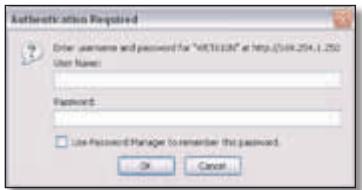
OPMERKING
Als het scherm om uw wachtwoord in te voeren nicht worden weergegeven, wacht u twee minuten en probeert u het opnieuw.
Setup (Installingen) > Basic Setup (Basisinstallingen)
Het eerste scherm dat worden weergegeven, is het scherm Basic Setup (Basisinstellungen). Gebruik dit scherm om de taal van het browsergebaseerde hulpprogramma of de instellenen voor het bekabelde Ethernetwerk van de bridge te wijzigen.
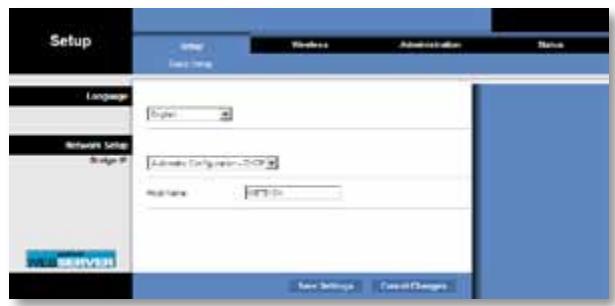
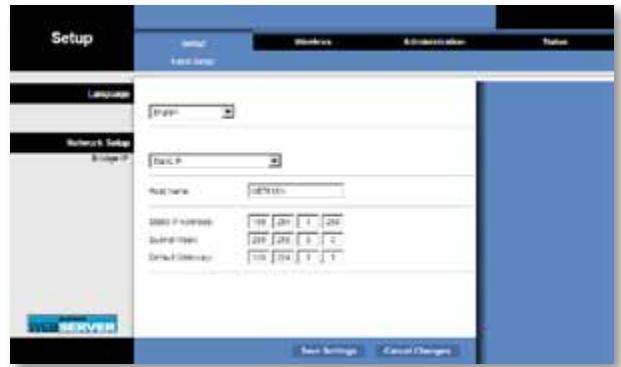
Language (Taal)
Language (Taal) Hier=kunt u de weergavetaal van het browsergebaseerde hulpprogramma wijzigen. Selecteer de gewenste taal uit het cervolgkeuzemenu.
Hiermee bepaalt u of een DHCP-server, bijvoorbeeld uw netwerkrouter, automatisch een IP-adres toewijst aan de bridge (Automatic Configuration - DHCP (Automatische configuratie DHCP)) of dat het IP-adres handmatig worden ingesteld (Static IP (Vast IP-adres)).
Bridge IP (IP van bridge) Als uw netwerk een DHCP-server heeft, bijvoorbeeld uw netwerkrouter, die IP-adressen toewijst aan uw netwerkapparaten, gebruikt u de standardinstelling Automatic Configuration - DHCP (Automatische configuratie DHCP). De bridge vraagt een IP-adres van de DHCP-server (meestal de netwerkrouter). Als er geen DHCP-server worden gezonden, gebruikt de bridge het standard vast IP-adres, 169.254.1.250, totdat er een DHCP-server worden gedetecteerd die een dynamisch IP-adres toewijst aan de bridge.
Selecteer Static IP (Vast IP-adres) als u een permanent vast IP-adres voor de bridge wilt instellen.
Als u Static IP (Vast IP-adres) selecteert, dient u de volgende velden in te vullen:
- Static IP Address (Vast IP-adres) Voer een uniek IP-adres in dat zal worden gebruikt om het browsergebaseerde hulpprogramma te openen.
- Subnet Mask (Subnetmasker) Voer het subnetmasker van uw bekabelde netwerk in.
- Default Gateway (Standaardgateway) Voer het IP-adres in van de standaardgateway voor uw network (meestal is dit uw router).
Klik op Save Settings (Instellingen opslaan) om de wijzigingen door te voeren of klik op Cancel Changes (Wijzigingen annuleren) om de wijzigingen te annuleren.
Wireless (WLAN) > Basic Wireless Settings (Standaardinstellungen WLAN)
Gebruik het scherm Basic Wireless Settings (Standaardinstellungen WLAN) om de standaard WLAN- en beveiligingsinstellungen te wijzigen.
Er zijn tweer manieren om de instellingen van de bridge te configureren: handmatig en met Wi-Fi Protected Setup. Wi-Fi Protected Setup is een functie waarmee u uw draadloze netwerk op eenvoudige wijze kut nestellen. Als uw netwerkrouter Wi-Fi Protected Setup ondersteunt en WPA- of WPA2-beveiliging gebruikt, kut u Wi-Fi Protected Setup gebruiken om automatisch verbinding te make n met de bridge.
Configuration View (Configuratieweergave) Selecteer Manual (Handmatig) om uw draadloze network handmatig te configureren. Zie Basic Wireless Settings (Standaardinstellungen WLAN), pagina 8. Selecteer Wi-Fi Protected Setup als uWi-Fi Protected Setup wilt gebruiken. Zie Wi-Fi Protected Setup, pagina 9.
Basic Wireless Settings (Standaardinstellungen WLAN)
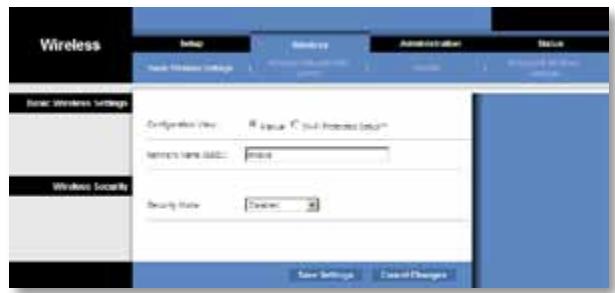
Network Name (SSID) (Netwerknaam (SSID)) DeSSID is de netwerknaam die door alle apparaten in een draadloos netwerk worden gedeel. DezeSSID要去 voor alle apparaten in het draadloze netwerk hetzelfde�. DeSSID is hoofdlettergevoelig en mag Niet longerল dan 32 alfanumerieke tekens (u kunt alle tekens op het toetsbord gezruiken). Zorg ervoor dat deze instelling overeenkomt met deinstilling op uw draadloze router of access point. Voor extraeiligheid is het raadzaam de standard-SSID (linksys) te wijzigelen in een uniquee naam.
De bridge ondersteunt de volgende opties voor WLAN-beveiliging: WPA Personal, WPA2 Personal en WEP. WPA (Wi-Fi Protected Access) en WPA2 zijn sterkere beveiligingsmethoden dan WEP (Wired Equivalent Privacy). "Controlelijkst voor WLAN-beveeliging", pagina 4 voor meer informatie over WLAN-beveiliging.
Bveiligingsmodus
Selecteer de juiste beveiligingsmethode voor uw draadloze netwerk. Als u geen WLANbeveiliging wilt gebruiken, houdt u de standardinstelling Disabled (Uitgeschakeld) aan.
OPMERKING
Houd er rekening mee dat elk apparaat in uw draadloze netwerk bezelfde beveiligingsmethode en wachtzin/sleutel MOET gebruiken, anders kuren de draadloze apparaten Niet met elkaar communiceren.
WPA Personal
WPA is een sterkere beveiligingsstandaard dan WEP-versleuteling.
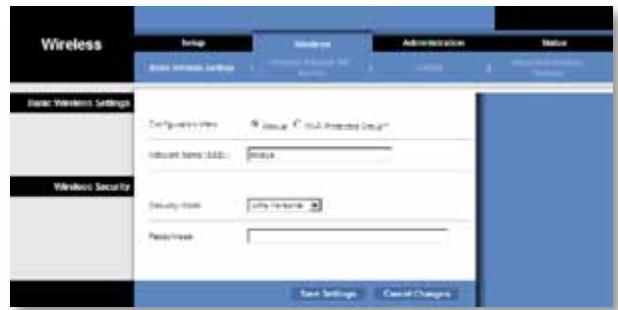
Encryption (Versleuteling) WPA ondersteunt de TKIP-versleutelingsmethode met dynamische sleutels.
Passphrase (Wachtzin) Voer de sleutel in die door de bridge en uw draadloze router of access point worden gedeel. De sleutel要去 uit minimaal 8 en maximaal 63 tekens bestaan.
Klik op Save Settings (Instellingen opslaan) om de wijzigingen door te voeren of klik op Cancel Changes (Wijzigingen annuleren) om de wijzigingen te annuleren.
WPA2 Personal
WPA2 is een geavanceerdere, veiligere versie van WPA.
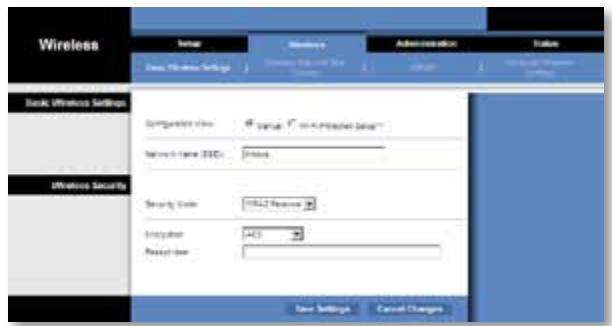
Encryption (Versleuteling) WPA2 ondersteunt twee versleutelingsmethoden: TKIP en AES, met dynamische versleutelingssseutels. Selecteer de versleutelingsmethode: AES, of TKIP of AES. De standardinstelling is AES.
Passphrase (Wachtzin) Voer de sleutel in die door de bridge en uw draadloze router of access point worden gedeel. De sleutel要去 uit minimaal 8 en maximaal 63 tekens bestaan.
Klik op Save Settings (Instellingen opslaan) om de wijzigingen door te voeren of klik op Cancel Changes (Wijzigingen annuleren) om de wijzigingen te annuleren.
WEP
WEP is een basale versleutelingsmethode en minder verigl dan WPA of WPA2.
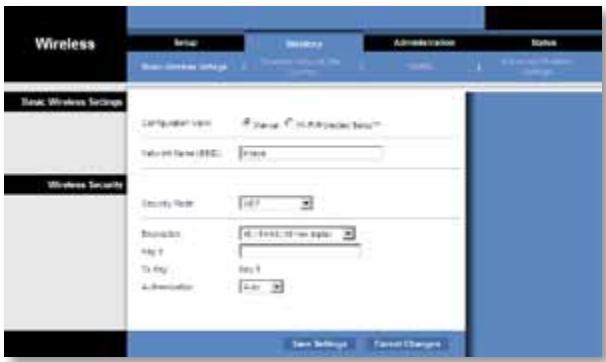
Encryption (Versleuteling) Selecteer het WEP-versleutelingsniveau dat u wilt gebruiken: 40/64 bits (10 hex digits) (40/64-bits (10 hexadecimal teken)) of 104/128 bits (26 hex digits) (104/128-bits (26 hexadecimal teken). De standardwaarde is 40/64 bits 10 hex digits (40/64-bits (10 hexadecimal teken)).
Key 1 (Sleutel 1) Voer de WEP-sleutel van uw network in.
Tx Key (Tx-sleutel) Key 1 (Sleutel 1) is de zendsleutel die door de bridge worden gebrukt.
Authentication (Verificatie) De standardwaarde is Auto (Automatisch) waardoor Open System-verificatie of verificatie met een gedeelde sleutel kan worden gebruikt. Selecteer Open om Open System-verificatie te gebruiken. De verzender en de ontvanger gebruiken dan geen WEP-sleutel voor de verificatie. Selecteer Shared (Gedeeld) om verificatie met een gedeelde sleutel te gebruiken. De verzender en de ontvanger gebruiken dan wel een WEP-sleutel voor de verificatie.
Klik op Save Settings (Instellingen opslaan) om de wijzigingen door te voeren of klik op Cancel Changes (Wijzigingen annuleren) om de wijzigingen te annuleren.
Er zijn tweebeschikbare methoden. Gebruik de juiste methode voor de router die u gebruikt.
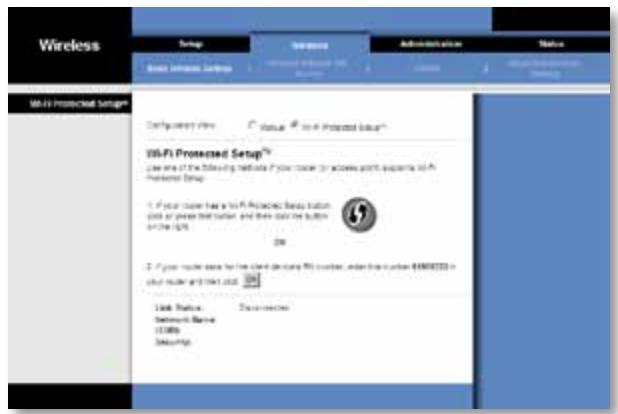
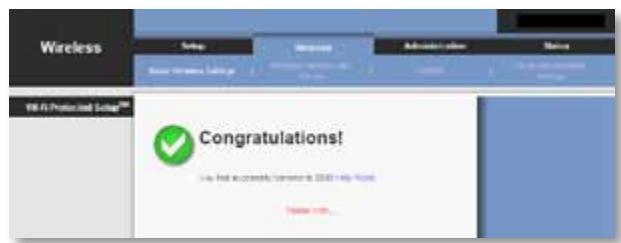
Methode 1
Gebruik deze methode als uw router over de knop Wi-Fi Protected Setup beschikt.
- Klik of druk op de knop Wi-Fi Protected Setup op de router.
- Klik binnen twee minuten op de knop Wi-Fi Protected Setup in het scherm Wi-Fi Protected Setup op de bridge.
- Nadat de bridge is geconfigureerd, klicht u op Close (Sluiten).
In het scherm Wi-Fi Protected Setup worden de Link Status (Verbindingsstatus), Network Name (SSID) (Netwerknaam (SSID)) en Security method (Beveiligingsmethode) weergegeven.
Methode 2
Gebruik deze methode als uw router om de PIN-code van de bridge vraagt.
- Geef in het scherm Wi-Fi Protected Setup van de router de PIN-code op in het scherm Wi-Fi Protected Setup van de bridge. Klik verzolgens op Register (Aanmelden) of op de juiste knop. (Deze code staat ook op het label aan de onderkant van uw bridge.)
- Klik in het scherm Wi-Fi Protected Setup van de bridge op OK.
- Nadat de bridge is geconfigureerd, klicht u op Close (Sluiten).
In het scherm Wi-Fi Protected Setup worden de Link Status (Verbindingsstatus), Network Name (SSID) (Netwerknaam (SSID)) en Security method (Beveiligingsmethode) weergegeven.
Wireless (WLAN) > Wireless Network Site Survey (Site-onderzoek over draadloze netwerken)
Klik op het tabblad Wireless Network Site Survey (Site-onderzoek over draadloze netwerken) om een site-onderzoek te starten. Op het scherm Wireless Network Site Survey (Site-onderzoek over draadloze netwerken) vindt u een lijst met de draadloze netwerken die de bridge heeft gedetecteerd.
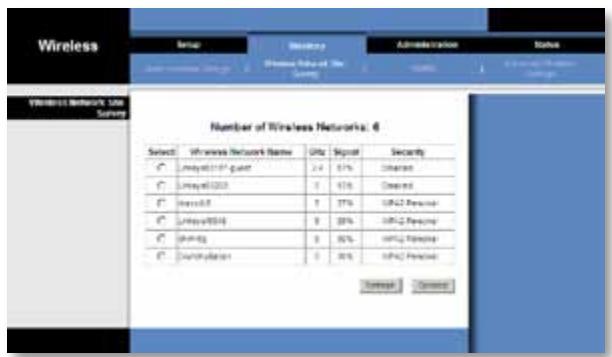
Site-onderzoek over draadloze netwerken
Number of Wireless Networks (Aantal draadloze netwerken) Het aantal draadloze netwerken dat de bridge heeft gedetecteerd, worden weergegeven.
Select (Selecteren) Klik op Select (Selecteren) om verbinding te make met een draadloos network. Klikervolgens op Connect (Verbinding make).
Wireless Network Name (Naam WLAN) De naam van het network of de SSID van het draadloze network worden weergegeven.
GHz De radioband van het draadloze network worden weergegeven.
Signal (Signaal) Het percentage van de signalsterkte worden weergegeven. 100% is het sterkst möglichke signaal, 0% is het zwakst möglichke signaal.
Security (Beveiling) Als het network Wi-Fi Protected Setup ondersteunt, worden het pictogram Wi-Fi Protected Setup ④ weergegeven. Hier ziet u de beveiligingsmethode die door het draadlozeetwork worden gebruikt.
Klik op Refresh (Vernieuwen) als u de gegevens in het scherm wilt vernieuwen.
Klik nadat u een netwerk hebts geseleeteerd op Connect (Verbinding make). Er worden een neue scherm weergegeven. Volg de instructies voor de beveiligingsmethode van uw netwerk.
WPA
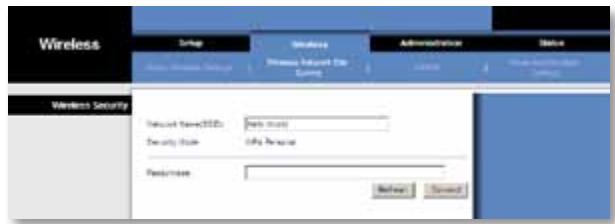
Network Name (SSID) (Netwerknaam (SSID)) De naam van het netwerk dat u heb geseleeteerd, worden automatisch weergegeven.
Encryption (Versleuteling) WPA ondersteunt de TKIP-versleutelingsmethode met dynamische sleutels.
Passphrase (Wachtzin) Voer de sleutel in die door de bridge en uw draadloze router of access point worden gedeel. De sleutel要去 uit minimaal 8 en maximaal 63 tekens bestaan.
Klik op Refresh (Vernieuwen) als u de gegevens in het scherm wilt vernieuwen.
Klik nadat u de beveiligingsinstellungen hebt geopend op Connect (Verbinding make).
WPA2
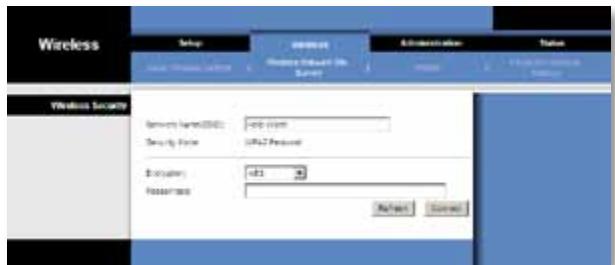
Network Name (SSID) (Netwerknaam (SSID)) De naam van het netwerk dat u hebte geselecteerd, worden automatisch weergegeven.
Encryption (Versleuteling) WPA2 ondersteunt twee versleutelingsmethoden: TKIP en AES, met dynamische versleutelingsstreutels. Selecteer de versleutelingsmethode: AES, of TKIP of AES.
Passphrase (Wachtzin) Voer de sleutel in die door de bridge en uw draadloze router of access point worden gedeel. De sleutel要去 uit minimaal 8 en maximaal 63 tekens bestaan.
Klik op Refresh (Vernieuwen) als u de gegevens in het scherm wilt vernieuwen.
Klik nadat u de beveiligingsinstellungen—hebt geopend op Connect (Verbinding make).
WEP
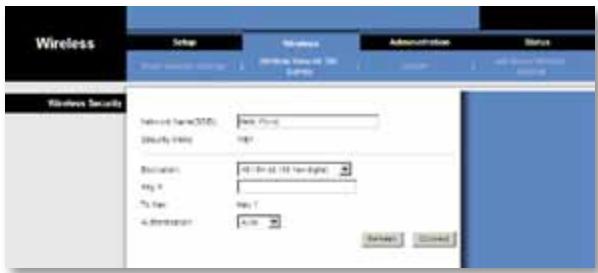
Network Name (SSID) (Netwerknaam (SSID)) De naam van het network dat u heb geselecteerd, worden automatisch weergegeven.
Security Mode (Beveiligingsmodus) WEP wordenautomatisch weergegeven.
Encryption (Versleuteling) Selecteer het WEP-versleutelingsniveau dat u wilt gebruiken: 40/64 bits (10 hex digits) (40/64-bits (10 hexadecimal teken)) of 104/128 bits (26 hex digits) (104/128-bits (26 hexadecimal teken).
Key 1 (Sleutel 1) Voer de WEP-sleutel van uw netwerk in.
Tx Key (Tx-sleutel) Key 1 (Sleutel 1) is de zendsleutel die door de bridge worden gebrukt.
Authentication (Verificatie) De standardwaarde is Auto (Automatisch) waardoor Open System-verificatie of verificatie met een gedeelde sleutel kan worden gebruikt. Selecteer Open om Open System-verificatie te gebruiken. De verzender en de ontvanger gebruiken dan geen WEP-sleutel voor de verificatie. Selecteer Shared (Gedeeld) om verificatie met een gedeelde sleutel te gebruiken. De verzender en de ontvanger gebruiken dan wel een WEP-sleutel voor de verificatie.
Klik op Refresh (Vernieuwen) als u de gegevens in het scherm wilt vernieuwen.
Klik nadat u de beveiligingsinstellungen—hebt geopend op Connect (Verbinding make).
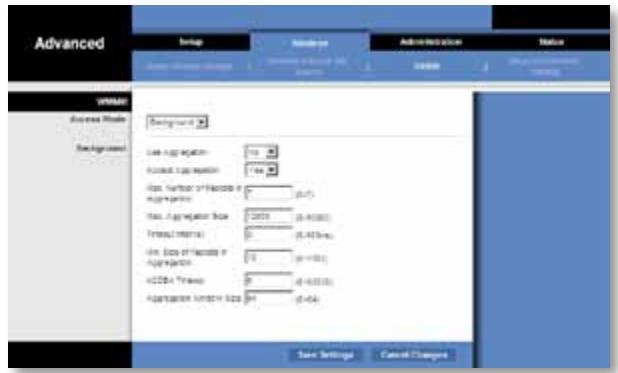
Configurer de instellenen voor Wireless MultiMedia (WMM). WMM geeft prioriteit aan pakketten op basis van de respectieve toegangsmethoden (type verkeer): Background (Achtergrond), Best Effort (Beste poging), Video of Voice (Spraak). Deze instelleningen dienen alleen door ervaren beheerders te worden aangepast,,ondat bij onjuiste instelleningen de prestaties van het draadloze netwerk konnen afnemen.
OPMERKING
Deinstallingen in het scherm WMM zijn alleen geschikt voor geavanceerde gebruikers.
WMM
Access Mode (Toegangsmethode)
U kunt verschillende instellenen toewijzen aan de vier beschikbare toegangsmethoden. Selecteer de modus die u wilt configureren: Background (Achtergrund), Best Effort (Beste poging), Video of Voice (Spraak). Volg de instructies voor de geselecteerde methode.
Background (Achtergrund)
Use Aggregation (Aggregatie gebruiken) Met deze optie bepaalt u of de MAClaag (Media Access Control) een ADDBA-sessie (Add Block Acknowledgement) configureert. De standardinstelling is No (Nee). Selecteer Yes (Ja) om deze optie in te schakelen.
Accept Aggregation (Aggregatie accepteren) Met deze optie bipaalt u of de MAC-laag een ADDBA-verzoek accepteert. De standardinstelling is Yes (Ja). Selecteer No (Nee) om=this optie uit te schaken.
Max. Number of Packets in Aggregation (Maximumaantal pakketten in aggregatie) Met deze optie bepaalt u het maximumaantal pakketten (subframes) in het aggregaat. Het bereik is 0 tot 7. De standardinstelling is 7.
Max. Aggregation Size (Maximale aggregatiegrootte) Met deze optie bepaalt u de maximale groote van het aggregaat (in bytes). Het bereik is 0 tot 16.000. De standaardinstelling is 12000.
TimeoutInterval (Time-outinterval) Met deze optie bepaalt u het time-outinterval waarmee het aggregaat dient te worden afsloten met een "afsluitvoorwaarde" voordat het worden afgesloten door de timer. Het bereik is 0 tot 100 ms. De standaardinstelling is 3.
Min. Size of Packet in Aggregation (Minimale pakketgrootte in aggregatie) Met deze optie bepaalt u de minimale grootte (in bytes) van de pakketten in het aggregaat. Het bereik is 0 tot 1500. De standardinstelling is 10.
ADDBA Timeout (ADDBA-time-out) Met deze optie bepaalt u de tijdsperiode waarna de ADDBA-sessie worden beeindigd als er in deze tijdsperiode geen frames worden uitgewisseld door de ACK-overeenkomst (Block Acknowledgement). Het bereik is 0 tot 65.535 ms. De standardinstalling is 0, waarme u de time-out uitschakelt.
Aggregation Window Size (Grootte aggregatievenster) Met deze optie bepaalt u het maximumaantal pakketten dat wordt verzonden zonder ACK's te krijgen. Het bereik is 0 tot 64. De standardinstelling is 64.
Klik op Save Settings (Instellingen opslaan) om de wijzigingen door te voeren of klik op Cancel Changes (Wijzigingen annuleren) om de wijzigingen te annuleren.
Use Aggregation (Aggregatie gebruiken) Met deze optie bepaalt u of de MAClaag (Media Access Control) een ADDBA-sessie (Add Block Acknowledgement) configureert. De standardinstelling is Yes (Ja). Selecteer No (Nee) om deze optieuit te schakelen.
Accept Aggregation (Aggregatie accepteren) Met deze optie bipaalt u of de MAC-laag een ADDBA-verzoek accepteert. De standardinstelling is Yes (Ja). Selecteer No (Nee) om=this optie uit te schakelen.
Max. Number of Packets in Aggregation (Maximumaantal pakketten in aggregatie) Met deze optie bepaalt u het maximumaantal pakketten (subframes) in het aggregaat. Het bereik is 0 tot 10. De standardinstelling is 10.
Max. Aggregation Size (Maximale aggregatiegrootte) Met deze optie bepaalt u de maximale grootte van het aggregaat (in bytes). Het bereik is 0 tot 20000. De standaardinstelling is 16000.
TimeoutInterval (Time-outinterval) Met deze optie bepaalt u het time-outinterval waarme het aggregaat dient te worden afsloten met een "afsluitvoorwaarde" voordat het worden afgesloten door de timer. Het bereik is 0 tot 100 ms. De standardinstelling is 3.
Min. Size of Packet in Aggregation (Minimale pakketgrootte in aggregatie) Met deze optie bepaalt u de minimale grootte (in bytes) van de pakketten in het aggregaat. Het bereik is 0 tot 1500. De standardinstelling is 10.
ADDBA Timeout (ADDBA-time-out) Met deutsche optie befault u de tijdsperiode waarna de ADDBA-sessie worden beeingidg als er in deutsche tijdsperiode geen frames worden uitgewisseld door de ACK-overeenkomst (Block Acknowledgement). Het bereik is 0 tot 65.535 ms. De standardinstalling is 0, waarme u de time-out uitschakelt.
Aggregation Window Size (Grootte aggregatievenster) Met deze optie bepaalt u het maximumaantal pakketten dat worden verzonden zonder ACK's te krijgen. Het bereik is 0 tot 64. De standardinstelling is 64.
Klik op Save Settings (Instellingen opslaan) om de wijzigingen door te voeren of klik op Cancel Changes (Wijzigingen annuleren) om de wijzigingen te annuleren.
Video
Use Aggregation (Aggregatie gebruiken) Met deze optie bepaalt u of de MAClaag (Media Access Control) een ADDBA-sessie (Add Block Acknowledgement) configureert. De standardinstellung is Yes (Ja). Selecteer No (Nee) om deze optieuit te schakelen.
Accept Aggregation (Aggregatie accepteren) Met deze optie bipaalt u of de MAC-laag een ADDBA-verzoek accepteert. De standardinstelling is Yes (Ja). Selecteer No (Nee) om=this optie uit te schakelen.
Max. Number of Packets in Aggregation (Maximumaantal pakketten in aggregatie) Met deze optie bepaalt u het maximumaantal pakketten (subframes) in het aggregaat. Het bereik is 0 tot 7. De standardinstelling is 7.
Max. Aggregation Size (Maximale aggregatiegrootte) Met deze optie bepaalt u de maximale groote van het aggregaat (in bytes). Het bereik is 0 tot 16000. De standaardinstelling is 12000.
TimeoutInterval(Time-outinterval) Met deze optie bepaalt u het time-outinterval waarme het aggregaat dient te worden afsloten met een "afsluitvoorwaarde" voordat het worden afgesloten door de timer. Het bereik is 0 tot 100 ms. De standardinstelling is 3.
Min. Size of Packet in Aggregation (Minimale pakketgrootte in aggregatie) Met们都 optie bepaalt u de minimale grootte (in bytes) van de pakketten in het aggregaat. Het bereik is 0 tot 1500. De standardinstelling is 10.
ADDBA Timeout (ADDBA-time-out) Met deze optie bepaalt u de tijdsperiode waarna de ADDBA-sessie worden.beeindigd als er in deze tijdsperiode geen frames worden uitgewisseld door de ACK-overeenkomst (Block Acknowledgement). Het bereik is 0 tot 65.535 ms. De standardinstellung is 0, waarne u de time-out uitschakelt.
Aggregation Window Size (Grootte aggregatievenster) Met deze optie bepaalts u het maximumaantal pakketten dat wordt verzonden zonder ACK's te krijgen. Het bereik is 0 tot 64. De standardinstelling is 64.
Klik op Save Settings (Instellingen opslaan) om de wijzigingen door te voeren of klik op Cancel Changes (Wijzigingen annuleren) om de wijzigingen te annuleren.
Voice (Spraak)
Use Aggregation (Aggregatie gebruiken) Met deze optie bepaalt u of de MAClaag (Media Access Control) een ADDBA-sessie (Add Block Acknowledgement) configureert. De standardinstelling is Yes (Ja). Selecteer No (Nee) om deze optieuit te schakelen.
Accept Aggregation (Aggregatie accepteren) Met deze optie bepaalt u of de MAC-laag een ADDBA-verzoek accepteert. De standardinstelling is Yes (Ja). Selecteer No (Nee) om=this optie uit te schakelen.
Max. Number of Packets in Aggregation (Maximumaantal pakketten in aggregatie) Met\ deze optie bipaalt u het maximumaantal pakketten (subframes) in het aggregaat.\ Het bereik is 0 tot 2. De standardinstelling is 2.
Max. Aggregation Size (Maximale aggregatiegrootte) Met deze optie bepaalt u de maximale grootte van het aggregaat (in bytes). Het bereik is 0 tot 16000. De standardinstelling is 10000.
TimeoutInterval (Time-outinterval) Met deze optie bepaalt u het time-outinterval waarme het aggregaat dient te worden afsloten met een "afsluitvoorwaarde" voordat het worden afgesloten door de timer. Het bereik is 0 tot 100 ms. De standaardinstelling is 10.
Min. Size of Packet in Aggregation (Minimale pakketgrootte in aggregatie) Met deze optie bepaalt u de minimale grootte (in bytes) van de pakketten in het aggregaat. Het bereik is 0 tot 1500. De standardinstelling is 10.
ADDBA Timeout (ADDBA-time-out) Met deze optie befpaalt u de tijdsperiode waarna de ADDBA-sessie worden beeindigd als er in deze tijdsperiode geen frames worden uitgewisseld door de ACK-overeenkomst (Block Acknowledgement). Het bereik is 0 tot 65.535 ms. De standardinstalling is 0, waarmeu de time-out uitschakelt.
Aggregation Window Size (Grootte aggregatievenster) Met deze optie bepaalt u het maximumaantal pakketten dat worden verzonden zonder ACK's te krijgen. Het bereik is 0 tot 64. De standardinstelling is 64.
Klik op Save Settings (Instellingen opslaan) om de wijzigingen door te voeren of klik op Cancel Changes (Wijzigingen annuleren) om de wijzigingen te annuleren.
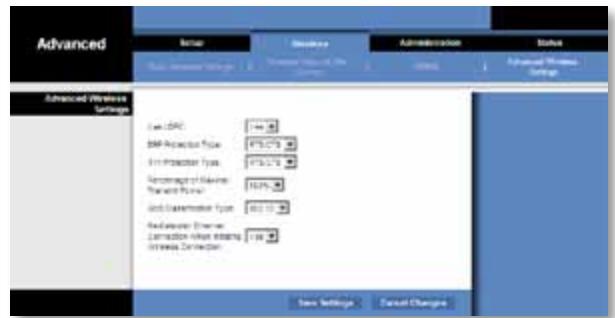
Wireless (WLAN) > Advanced Wireless Settings (Geavanceerdeinstallingen WLAN)
Configureer de geavanceerde draadloze functies van de bridge. Deze instellenen dieren alleen door ervaren beheerders te worden aangepast, waar dat bij onjuiste instellenen de prestaties van het draadloze network hunnen afnemen.
OPMERKING
Deinstallingen in het scherm Advanced Wireless Settings (GeavanceerdeinstallingenWLAN)zijn alleen geschikt voor geavanceerde gebruikers.
Advanced Wireless Settings (Geavanceerdeinstallingen WLAN)
Use LDPC (LDPC gebruiken) Met Low-Density Parity-Check Code (LDPC) schakelt u de foutcorrectie in of uit om het risico op gevevensverlies in kanalen met veel ruis te verlagen. Het algoitme voor het aanpassen van de snugheid heeft automatisch de LDPC-codering uitgeschakeld bij het werken op hoge PHY-snelheden (hoger dan 162). Gebruik de standaardinstelling Yes (Ja) om het geavanceerde LDCP-foutcorrectieschema te gebruiken. Selecteer anders No (Nee).
ERP Protection Type (Type ERP-beveiliging) Met deze optie configureert u de beveiliging van OFDM-pakketten ondanks de aanwezigheid van 802.11b-stations binnen het draadloze netwerk. Door RTS/CTS- of CTS2Self-pakketten met 802.11b-snelheden te versturen, LAST de bridge het draadloze netwerk weten dat er OFDM-pakketten gaan worden verstuurd en beveiligt de bridge de pakketten binnen het draadloze netwerk. De RTS/CTS- en CTS2Self-pakketten veroorzaken overhead, waardoor de doorvoer möglichk lager worden.
De RTS/CTS-optie zorgt voor een betere dekking maar een lagere doorvoer in vergelijkking met CTS2Self, waar dat de RTS/CTS-optie bevestiging van het ontvangende apparaat vraagt. Gebruik de standardinstelling RTS/CTS om de optie RTS/CTS te gebruiken. De optie None (Geen) kan ertoe leiden dat OFDM- en CCK-pakketten met elkaar botsen. Selecteer None (Geen) om de optie None (Geen) te gebruiken. Select CTS2Self om de optie CTS2Self te gebruiken.
11n Protection Type (Type 11n-beveiliging) Met deutsche optie configureert u de beveiliging van non-HT-apparaten (non-High Throughput) binnen het draadloze netwerk. Als de draadloze router (of het access point) een koppeling van een ouder non-HT-apparaat detecteert, verstuurt het voord de gegevensoverdracht een signalaar aan alle HT-apparaten zodat deutsche het RTS/CTS- of CTS2Self-mechanisme gebruiken. Deze functie ondersteunt ook alle standard 802.11n-beveiligingen, inclusief MIMO.
De RTS/CTS-optie zorgt voor een betere dekking maar een lagere doorvoer in vergelijkking met CTS2Self, waar de RTS/CTS-optie bevestiging van het ontvangende apparaat vraagt. Gebruik de standardinstelling RTS/CTS om de optie RTS/CTS te gebruiken. De optie None (Geen) kan ertoe leiden dat HT-pakketten enoudere pakketten met elkaar botsen. Selecteer None (Geen) om de optie None (Geen) te gebruiken. Select CTS2Self om de optie CTS2Self te gebruiken.
Percentage of maximal transmit power (Percentage van maximaal verzendvermögen) Met deze optie stelt u het percentage van het maximale verzendvermögen in vergelijkking met de beperkingen van de regio in. Als de beperkingen van de regio overdrachten toestaat tot 20 dB, is het maximale verzendvermögen met een percentage van 50% 10 dB. Selecteer het percentage dat u wilt gebruiken: 12% , 25% , 50% of 100% . De standardinstelling is 100% .
QoS Classification Type (Type QoS-classificatie) Met deze optie stelt u 802.1D- of 802.1Q-toewijzing in van het veld IP DSCP/TOS voor WMM-prioriteiten (Background (Achtergrond), Best Effort (Beste poging), Video, Voice (Spraac)). Gebruik de standardinstelling 802.1D of selecteer de instelling 802.1Q, die door sommige IPTV-streams worden gezruikt.
Re-establish Ethernet connection when initiating wireless connection (Ethernetverbinding opniewot tot stand brengen wonneur u draadloos verbinding maakt) Om DHCP-detectie te triggeren vanaf het apparaat dat zich darüber de bridge bevindt, stelt de bridge de Ethernetverbindingussen de bridge en het apparaat elke keer nadat een draadloze verbinding tot stand is gebracht. Als u dit wilt uitschakelen selecteert u No (Nee). Zo Niet, behoud dan de standardinstelling Yes (Ja).
Klik op Save Settings (Instellingen opslaan) om de wijzigingen door te voeren of klik op Cancel Changes (Wijzigingen annuleren) om de wijzigingen te annuleren.
Administration (Administratie) > Management (Beheer)
Gebruik dit scherm om specifiek functies van de bridge te beheren: toegang tot het webgebaseerde hulpprogramma, back-up maken van het configuratiebestand en opnieuw opstarten.
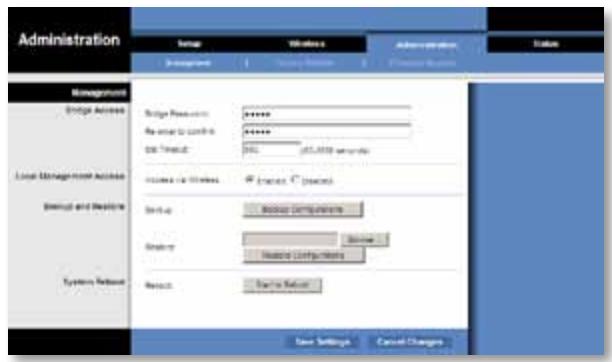
Management (Beheer)
Toegang tot bridge
Gebruik een wachtwoord om het browsergebaseerde hulpprogramma te beeigilen.
Bridge Password (Wachtwoord van bridge) Voer een新模式 wachtwoord in voor de bridge.
Re-enter to Confirm (Voer opniew in ter bevestiging) Voer het wachtwoord nogmaals in om het te bevestigen.
Idle Timeout (Time-out bij inactiviteit) Er treedt een time out op bij het aanmelden na eenperiode van inactiviteit die u opgeeft. Het bereik is 60 tot 3600 seconden. De standardinstelling is 600.
Web Access (Internetoegang)
Access via Wireless (Toegang via WLAN) Als u de bridge gebruikt in een openbaar domein waarin u draadloze toegang verleent aan gastgebruikers,kest u draadloze toegang tot het browserergebaseerde hulpprogramma van de bridge uitschakelen. U hebt dan alleen toegang tot het browserergebaseerde hulpprogramma via een bekabelde aansluiting. Houd de standardinstelling Enabled (Ingeschakeld) als u draadloze toegang tot het browserergebaseerde hulpprogramma van de bridge wilt toestaan. Selecteer Disabled (Uitgeschakeld) als u de draadloze toegang tot het hulpprogramma wilt blokkeren.
Backup and Restore (Back-up en herstel)
Backup (Back-up) Klik op Backup Configurations (Back-up van configuraties make) om een back-up te make van het configuratiebestand van de bridge. Volg de instructies op het scherm.
Restore (Herstellen) Klik op Browse (Bladeren) en selecteer het configuratiebestand.
Klik verwolgens op Restore Configurations (Configuraties herstellen).
System Reboot (Systeem opniew opstarten)
Reboot (Herstarten) Klik op Start to Reboot (Nu herstarten) om de bridge opnieuw op te starten.
Klik op Save Settings (Instellingen opslaan) om de wijzigingen door te voeren of klik op Cancel Changes (Wijzigingen annuleren) om de wijzigingen te annuleren.
Administration (Administratie) > Factory Defaults (Fabrieksinstellungen)
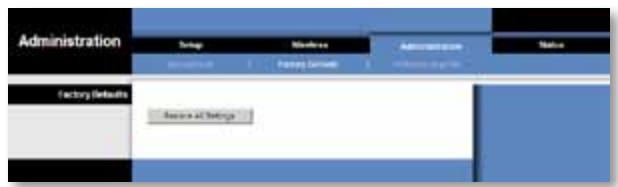
Met dit scherm=kunt u de configuratie van de bridge terugzetten maar de fabrieksinstellungen.
Factory Defaults (Fabrieksinstellungen)
Restore All Settings (Alle instellingen herstellen) Klik op Restore All Settings (Alle instellingen herstellen) om de instellenen van de bridge terug te zetten maar de fabrieksinstellingen. Als u de standardinstellungen herstelt, gaan alle door u opgeslagen instelleningen verloren.
Gebruik dit scherm om een upgrade uit te voeren van de firmware van de bridge. Voer alleen een upgrade van de firmware uit wanner u problemen ondvindt met de bridge of als de(APpe firmware een functie heeft die u wilt gebruiken.
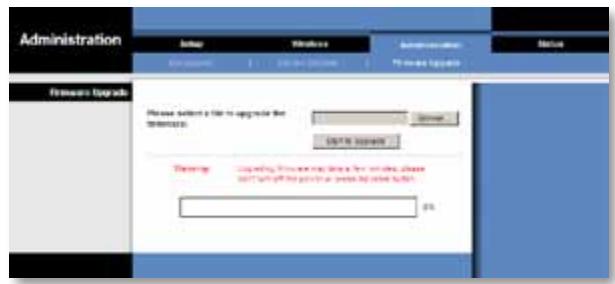
Download het firmware-upgradebestand voor de bridge van de Linksys-website, www.linksys.com/support, voordat u een upgrade op de firmwareuitvoert.
Please select a file to upgrade the firmware (Selecteer het bestand dat de upgrade voor de firmware bevat) Klik op Browse (Bladeren) en selecteer het upgradebestand voor de firmware. Klik verzolgens op Start to Upgrade (Upgrade starten) en volg de instructies op het scherm.
Status > Bridge
De informatatie over de huidige status van de bridge wordt weergeven.
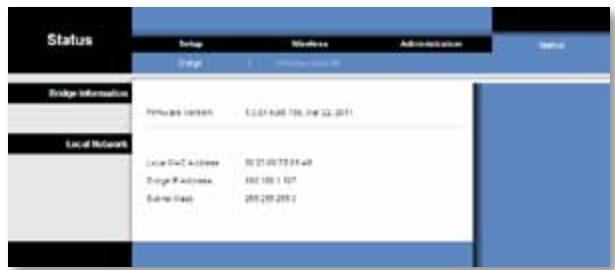
Bridge-informatie
Firmware Version (Firmwareversie) De huidige firmwareversie van de bridge worden weergegeven.
Local MAC Address (Lokaal MAC-adres) Dit is het MAC-adres van de bridge zoals dit worden weergegeven in uw lokale Ethernetnetwerk.
IP Address (IP-adres) Dit is het IP-adres van de bridge zoals dit worden weergegeven in uw lokale Ethernetnetwerk.
Subnet Mask (Subnetmasker) Het subnetmasker dat is geconfigureerd voor uw lokaleetwork worstd weergegeven.
Hier worden informatatie over uw draadloze netwerk weergegeven.
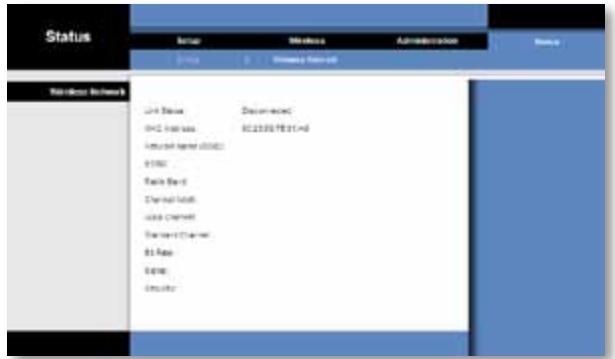
Wireless (WLAN)
Link Status (Verbindingsstatus) De status van de verbinding met uw draadloze network worden weergegeven.
MAC Address (MAC-adres) Dit is het MAC-adres van de bridge zoals dit worden weergegeven in uw lokale draadloze netwerk.
Network Name (SSID) (Netwerknaam (SSID)) De naam van het draadloze network ofSSID worden weergegeven.
BSSID Het draadloze MAC-adres van de aangesloten draadloze router (of het aangesloten access point) worden weergegeven.
Radio Band (Radioband) De radioband van uw draadloze netwerk worden weergegeven.
Channel Width (Kanaalbreedte) De kanaalbreedte in MHz die door uw draadloze network worden gebruikt, worden weergegeben.
Wide Channel (Breed kanaal) Afhankelijk van de kanaalinstellenen van uw networkrouter worden de instelling voor Breed kanaal weergegeven. Als u Wide - 40MHz Channel (Breed - kanaal 40 MHz) hebts geseleeteerd als instelling voor de radioband van de router of voor Breed kanaal, is deze instelling uw primair Wireless-N kanaal.
Standard Channel (Standaardkanaal) Deinstalling voor het standardkanaal worden weergegeven. Als u Wide - 40MHz Channel (Breed - kanaal 40 MHz) hebte geselecteerd als instelling voor de radioband van de router of voor breed kanaal, is het standardkanaal een secundair kanaal voor Wireless-N.
Bit Rate (Bitsnelheid) De slenelheid van de gegevensoverdracht worden weergegeven.
Signal (Signaal) Het percentage van de signalsterkte worden weergegeven. 100% is het sterkest möglichke signaal, 0% is het zwakst möglichke signaal.
Security (Beveiliging) Hier ziet u de beveiligingsmethode van uw draadloze netwerk.
Probleemoplossing
WES610N/WET610N
Uw computer of een ander bekabeld Ethernetapparaat kan nicht communiceren met de draadloze router.
- Open het browsergebaseerde hulpprogramma van de bridge.
- Controller in het scherm Basic Wireless Settings (Standaardinstellenen WLAN) of de netwerknaam (SSID) overeenkomt met de naam van uw draadloze network.
- Controller of de beveiligingsinstellungen (WPA, WPA2 of WEP) overeenkommen met de beveiligingsinstellungen van uw draadloze netwerk.
Het IP-adres van de bridge dient te worden gewijzigd.
Als de bridge is aangesloten op een netwerk met een DHCP-server (meestal de netwerkrouter), wijst de DHCP-server een IP-adres toe aan de bridge. Als er geen DHCP-server is, gezruikt de bridge het standard vaste IP-adres, 169.254.1.250.
Als u wilt dat de bridge algijd een vast IP-adres gebruikt, volgt u onderstaande instructies:
- Open het browsergebaseerde hulpprogramma van de bridge.
- Klik op het tabblad Network Setup (Netwerkinstellungen).
- Selecteer Static IP (Vast IP-adres)uit het verzolgkeuzemenu Network Connection Type (Type netwerkverbinding).
- Vul de velden Static IP Address (Vast IP-adres), Subnet Mask (Subnetmasker) en Default Gateway (Standardgateway) in.
- Klik verzolgens op Save Settings (Instellingen opslaan).
De computer met bridge of een ander bekabeld Ethernetapparaat communiceert Niet met een ander draadloos apparaat (zoals een computer of printer).
Controleer het volgende:
- Controller of het draadloze apparaat zich op hetzelfde draadloze network bevindt als de computer of het andere bekabelde Ethernetapparaat die/date is verbonden met de bridge.
- Controller ofdezelfde netwerknaam (SSID) worden gebruikt voor alle apparaten op het draadloze netwerk.
- Controller of alle apparaten zich op hetzelfde IP-network bevinden en compatibile IP-adressen gelebruiken.
Het browsergebaseerde hulpprogramma accepteert uw wachtwoord Niet.
Controer het volgende:
- Het wachtwoord is hoofdlettergevoelig. Controller bij het invoeren van het wachtwoord of u hoofdletters要去 gebruiken.
- Als u uw wachtwoord bent vergeten,kest u de fabrieksinstellungen van de bridge herstellen.
Houd de knop Reset ongeveer vijf seconden ingedrukt; het wachtwoord wordt hersteld maar de fabrieksinstelleningen: admin. Ook alle overige instelleningen van de bridge worden maar de fabrieksinstelleningen hersteld. (Voor toegang tot het browserergebaseerde hulpprogramma voert u admin in het veld Password (Wachtwoord) in.)
Als u wijzigingen hebt doorgevoerd via het browsergebaseerde hulpprogramma, worden de nieuwe instellingen Niet op het scherm weergegeven.
Klik in uw webbrowser op Refresh (Vernieuwen). Als de instellenen Niet worden weergegeven, volgt u deze instructies:
- Koppel de netstroomadapter los van de bridge.
- Wacht vrij seconden en sluit de netstroomadaptereer aan op de bridge.
- Klik in uw webbrowser op Refresh (Vernieuwen).
WEB
Raadpleeg de website van Linksys op www.linksys.com/support als uw vragen Niet zich behandeld in deze bijlage
Specifications
WES610N
| Model: | WES610N |
| Standaarden | IEEE 802.3u, 802.11g, 802.11b, 802.11a, 802.11n |
| LED's | Voeding, Ethernet, Wi-Fi Protected Setup™, Draadloos, individuelle Ethernetverbinding en aktiviteit |
| Poorten | Ethernet (4), Voeding |
| Knoppen | Reset, Wi-Fi Protected Setup |
| Type bekabeling | CAT 5e |
| Antennes | 3 (intern) |
| Antenne-connectotype | N.v.t. |
| Afneembaar (Ja/Nee) | Nee |
| Modulaties | 802.11a: OFDM/BPSK, QPSK, 16-QAM, 64-QAM 802.11b: CCK/QPSK, BPSK 802.11g: OFDM/BPSK, QPSK, 16-QAM, 64-QAM 802.11n: OFDM/BPSK, QPSK, 16-QAM, 64-QAM |
| Signaalsterkte (EIRP) in dBm | 802.11a: 15 dBm (normaal) bij 54 Mbps 802.11b: 19 dBm (normaal) bij 11 Mbps 802.11g: 16 dBm (normaal) bij 54 Mbps 802.11n (2,4 GHz): 18 dBm (normaal) bij MCS15 802.11n (5 GHz): 16 dBm (normaal) bij MCS15 |
| Ontvangstgevoeligheid | 802.11a: -72 dBm (normaal) bij 54 Mbps 802.11b: -85 dBm (normaal) bij 11 Mbps 802.11g: -73 dBm (normaal) bij 54 Mbps 802.11n (20 MHz): -75 dBm (normaal) bij MCS15 802.11n (40 MHz): -69 dBm (normaal) bij MCS15 |
| Antenneversterking in dBi | 1 |
| WLAN-beveiliging | WEP, Wi-Fi Protected Access™ (WPA), Wi-Fi Protected Access™ 2 (WPA2) |
| Bveeiligungssleutelbits | Max. 128-bits versleuteling |
Omgeving
| Afmetingen | 177 x 128 x 68 mm |
| Gewicht | 295 g |
| Certificering | FCC, UL/cUL, ICES-003, RSS210, CE, Wi-Fi (IEEE 802 11a/b/g/draft n), WPA2TM, Wi-Fi Protected Setup, WMM® |
| Voeding | 12 V, 1 A |
| Bedrijstemperatuur | 0 tot 40 °C |
| Opslagtemperatuur | -20 tot 60 °C |
| Bedrijfsvochtigkeit | 10 tot 85%, nicht-condenserend |
| Opslagvouchtigkeit | 5 tot 90%, nicht-condenserend |
Specifications können zonder kennisgeving worden gewijzigd.
WET610N
| Model | WET610N |
| Standaarden | IEEE 802.3u, 802.11g, 802.11b, 802.11a, 802.11n |
| LED's | Voeding, Ethernet, Wi-Fi Protected SetupTM, Draadloos |
| Poorten | Ethernet, Voeding |
| Knoppen | Reset, Wi-Fi Protected Setup |
| Type bekabeling | CAT 5e |
| Antennes | 3 (intern) |
| Antenne-connectortype | N.v.t. |
| Afneembaar (Ja/Nee) | Nee |
| Modulaties | 802.11a: OFDM/BPSK, QPSK, 16-QAM, 64-QAM 802.11b: CCK/QPSK, BPSK 802.11g: OFDM/BPSK, QPSK, 16-QAM, 64-QAM 802.11n: OFDM/BPSK, QPSK, 16-QAM, 64-QAM |
| Signaalsterkte (EIRP) in dBm | 802.11a: 15 dBm (normaal) bij 54 Mbps 802.11b: 18 dBm (normaal) bij 11 Mbps 802.11g: 16 dBm (normaal) bij 54 Mbps 802.11n: 12 dBm (normaal) bij 130 Mbps (HT20), 270 Mbps (HT40) |
| Ontvangstgevoeligheid | 802.11a: -72 dBm (normaal) bij 54 Mbps 802.11b: -85 dBm (normaal) bij 11 Mbps 802.11g: -73 dBm (normaal) bij 54 Mbps 802.11n: -70 dBm (normaal) bij MCS15/2,4 GHz, -69 dBm (normaal) bij MCS15/5,0 GHz |
| Antenneversterking in dBi | 1 |
| WLAN-beveiliging | WEP, Wi-Fi Protected AccessTM (WPA), Wi-Fi Protected AccessTM 2 (WPA2) |
| Beveiligingsssleutelbits | Max. 128-bits versleuteling |
Omgeving
| Afmetingen | 145 x 106 x 52 mm |
| Gewicht | 159 g |
| Certificering | FCC, UL/cUL, ICES-003, RSS210, CE, Wi-Fi (IEEE 802 11a/b/g/draft n), WPA2TM, Wi-Fi Protected Setup, WMM® |
| Voeding | 12 V, 1 A |
| Bedrijstemperatuur | 0 tot 40 °C |
| Opslagtemperatuur | -20 tot 60 °C |
| Bedrijfsvochtigkeit | 10 tot 85%, nicht-condenserend |
| Opslagvochtigkeit | 5 tot 90%, nicht-condenserend |
Specifications können zonder kennisgeving worden gewijzigd.
Linksys.com/support

Cisco, het Cisco-logo en Linksys waar handelsmerken of gedeponeerde handelsmerken van Cisco en/of zich dochterondernemingen in de Verenigde Staten en bepaalde andere landen. Ga waar www.cisco.com/go/trademarks voor een lijst met handelsmerken van Cisco. Alle andere handelsmerken die in dit document worden genoemd, zich eigendom van hun respectieve eigenaren.
Brukerhändbok
Linksys WET610N/WES610N Dual-Band N Entertainment Bridge
Innhold
Produktoversikt
Lampepanel. 2
Portpanel 3
Basic Wireless Settings (nraaannnnnaanrnnnnaanrnnnnaanrnnnnaanrnnnnaanrnnnnaanrnnnnaanrnnnnaanrnnnnaanrnnnnaanrnnnnaanrnnnnaanrnnnnaanrnnnnaanrnnnnaanrnnnnaanrnnnnaanrnnnnaanrnnnnaanrnnnnaanrnnnnaanrnnnnnaanrnnnnaanrnnnnaanrnnnnaanrnnnnaanrnnnnaanrnnnnaanrnnnnaanrnnnnaanrnnnnaanrnnnnaanrnnnnaanrnnnnaanrnnnnaanrnnnnaanrnnnnaanrnnnnaanrnnnnaanrnnnnaanrnnnnaanrannnnaanrnnnnaanrnnnnaanrnnnnaanrnnnnaanrnnnnaanrnnnnaanrnnnnaanrnnnnaanrnnnnaanrnnnnaanrnnnnaanrnnnnaanrnnnnaanrnnnnaanrnnnnaanrnnnnaanrnnnnaanrnnnnaanrnnnnaanrann
Accept Aggregation (uaunnuu) nnaa mac aannnnaaennnnnnaaennn nn ADBA nnaa aaae No (n)
- Inhoud
- Productoverzicht
- Controlelijk voor WLAN-beveiliging
- Geavanceerde configuratie
- Poorten op apparaat
- Standaardnaam of SSID van het draadloze netwerk bijzigen
- Standaardwachtwoord wijzigen
- MAC-adresfiltering inschakelen
- Versleuteling inschakelen
- Algemene richtig voor networkbeveiliging
- Aanvullende beveiligingstips
- Het browserergebaseerde hulpprogramma openen
- OPMERKING
- Setup (Installingen) > Basic Setup (Basisinstallingen)
- Language (Taal)
- Wireless (WLAN) > Basic Wireless Settings (Standaardinstellungen WLAN)
- Basic Wireless Settings (Standaardinstellungen WLAN)
- Bveiligingsmodus
- WPA Personal
- WPA2 Personal
- WEP
- Methode 1
- Methode 2
- Wireless (WLAN) > Wireless Network Site Survey (Site-onderzoek over draadloze netwerken)
- Site-onderzoek over draadloze netwerken
- WPA
- WPA2
- WMM
- Access Mode (Toegangsmethode)
- Background (Achtergrund)
- Video
- Voice (Spraak)
- Wireless (WLAN) > Advanced Wireless Settings (Geavanceerdeinstallingen WLAN)
- Advanced Wireless Settings (Geavanceerdeinstallingen WLAN)
- Administration (Administratie) > Management (Beheer)
- Management (Beheer)
- Toegang tot bridge
- Web Access (Internetoegang)
- Backup and Restore (Back-up en herstel)
- System Reboot (Systeem opniew opstarten)
- Administration (Administratie) > Factory Defaults (Fabrieksinstellungen)
- Factory Defaults (Fabrieksinstellungen)
- Status > Bridge
- Bridge-informatie
- Wireless (WLAN)
- Probleemoplossing
- WES610N/WET610N
- Uw computer of een ander bekabeld Ethernetapparaat kan nicht communiceren met de draadloze router.
- Het IP-adres van de bridge dient te worden gewijzigd.
- De computer met bridge of een ander bekabeld Ethernetapparaat communiceert Niet met een ander draadloos apparaat (zoals een computer of printer).
- Het browsergebaseerde hulpprogramma accepteert uw wachtwoord Niet.
- Als u wijzigingen hebt doorgevoerd via het browsergebaseerde hulpprogramma, worden de nieuwe instellingen Niet op het scherm weergegeven.
- WEB
- Specifications
- WES610N
- Omgeving
- WET610N
- Innhold
- Produktoversikt
Merk : LINKSYS
Model : WET610N
Categorie : Draadloze netwerkadapter