
WET610N - Adaptador de red inalámbrica LINKSYS - Manual de uso y guía de instrucciones gratis
Encuentra gratis el manual del aparato WET610N LINKSYS en formato PDF.

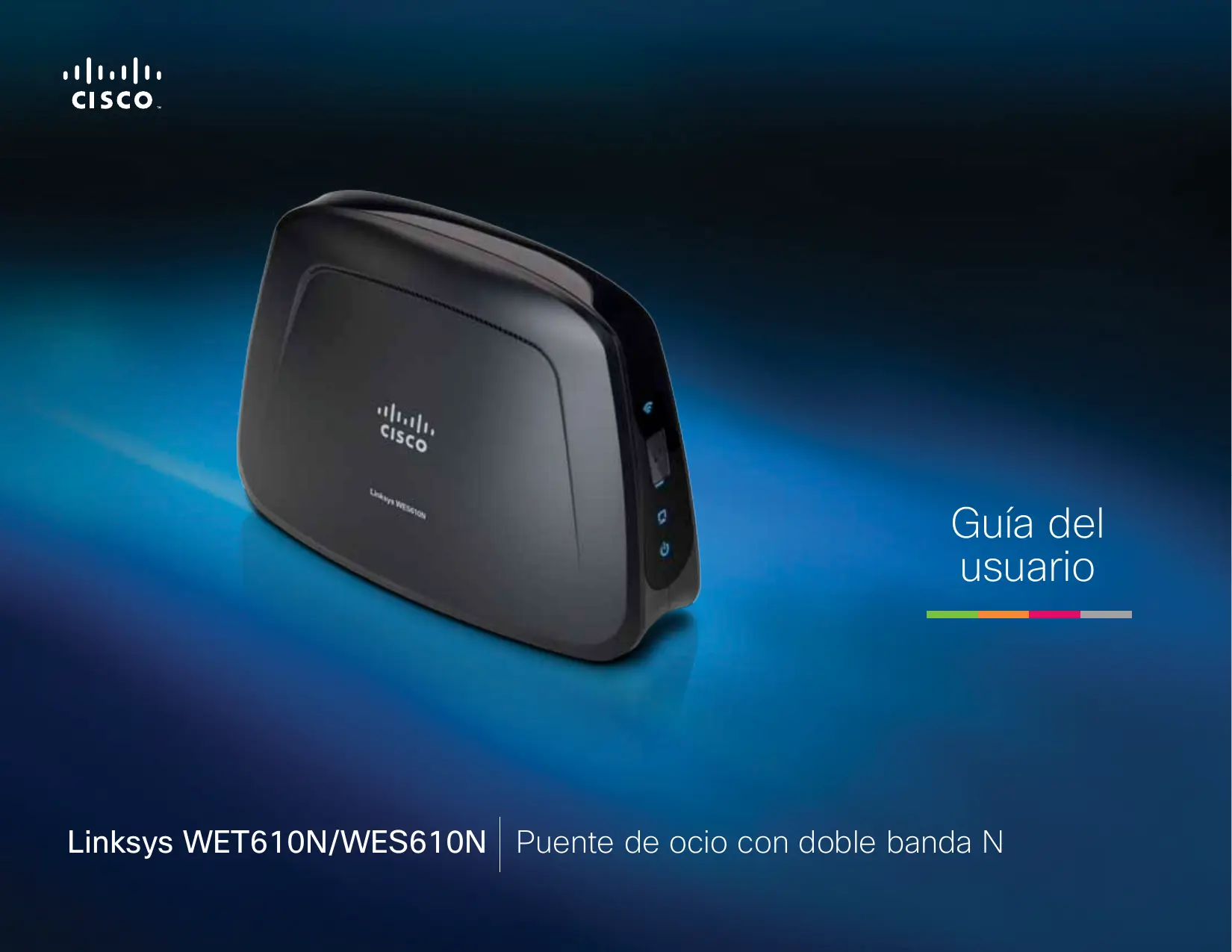


| Tipo de producto | Puente de red inalámbrica N de doble banda |
| Marca | LINKSYS |
| Modelo | WET610N |
| Estándares | IEEE 802.3u, 802.11a/b/g/n |
| Bandas de frecuencia | 2,4 GHz y 5 GHz |
| Velocidad máxima teórica | Hasta 300 Mbit/s |
| Puertos | 1 puerto Ethernet RJ-45 |
| Antenas | 3 internas (no extraíbles) |
| Seguridad inalámbrica | WEP, WPA, WPA2 con cifrado de hasta 128 bits |
| Configuración | Mediante navegador web (interfaz de usuario) |
| Funciones principales | Puente inalámbrico, Wi-Fi Protected Setup, filtrado MAC |
| Alimentación | 12 V CC, 1 A (adaptador de corriente incluido) |
| Dimensiones (L x An x Al) | 145 x 106 x 52 mm |
| Peso | 159 g |
| Temperatura de funcionamiento | 0 a 40 °C |
| Humedad de funcionamiento | 10 a 85 % (sin condensación) |
| Certificaciones | FCC, CE, Wi-Fi, WPA2, Wi-Fi Protected Setup, WMM |
| Contenido del embalaje | Puente, adaptador de corriente, cable Ethernet, guía de instalación rápida |
| Mantenimiento y limpieza | Limpiar con un paño seco y suave. Evitar la humedad y los líquidos. |
| Seguridad recomendada | Cambiar la contraseña de administrador predeterminada, activar el cifrado WPA2, activar el filtrado MAC |
| Reparabilidad | No reparable por el usuario. Contactar al soporte técnico de Linksys. |
Preguntas frecuentes - WET610N LINKSYS
Preguntas de los usuarios sobre WET610N LINKSYS
0 pregunta sobre este aparato. Responde a las que conoces o haz la tuya.
Hacer una nueva pregunta sobre este aparato
Descarga las instrucciones para tu Adaptador de red inalámbrica en formato PDF gratis! Encuentra tus instrucciones WET610N - LINKSYS y toma tu dispositivo electrónico nuevamente en la mano. En esta página están publicados todos los documentos necesarios para el uso de su dispositivo. WET610N de la marca LINKSYS.
MANUAL DE USUARIO WET610N LINKSYS
Ji jie jiej (2) No .(qai) Yes g
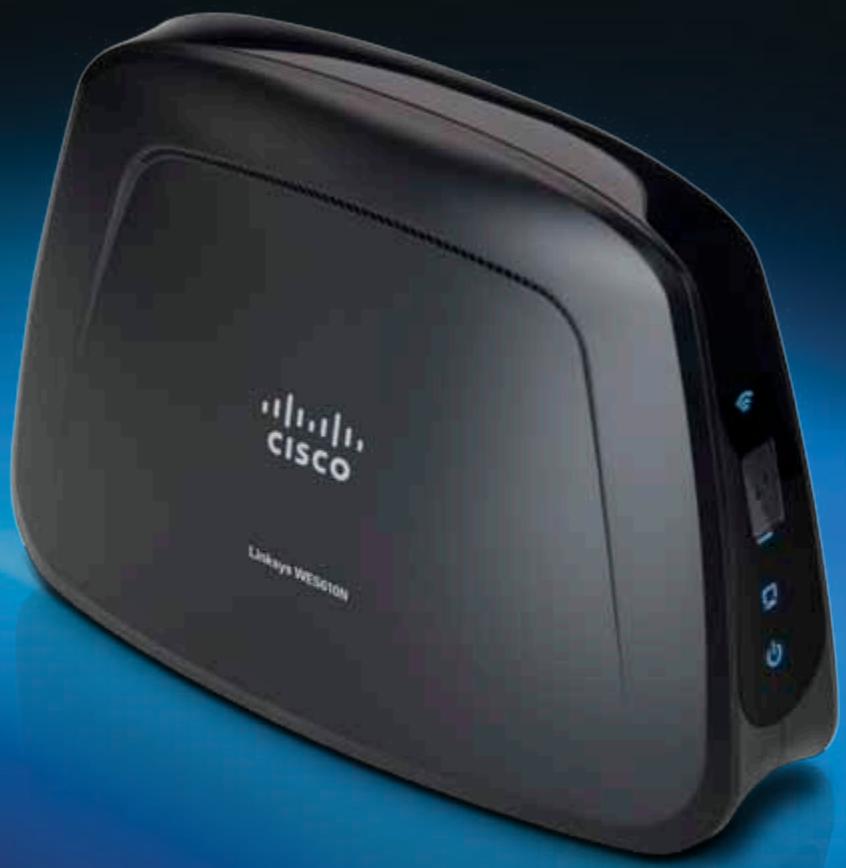
Linksys WET610N/WES610N Puente de ocio con doble banda N
Contedio
Descripción del producto
Panel de luz. 2
Panel de puertos. 3
Lista de comprobación de seguidad inalámbrica
Cambie el SSID o nombre predeterminado de la red inalámbrica 4
Cambie la contraseña predeterminada 4
Active el filtrado de direcciones MAC 4
Active la encripacion 4
Sugerencias de seguridad adiconiales 5
Configuración avanzada
Cómo acceder a lailersidad basada en explorador. . . . . . . . . . . . . . . . . . . . . . . . . . . . . . . . . . . . . .
Setup > Basic Setup (Configuración > Configuración Basics). . .7
Language (Idioma) 7
Network Setup (Configuración de red) 7
Wireless > Basic Wireless Settings (Inalámbrico > Parámetros inalámbricos Basics). 7
Basic Wireless Settings (Parámetros inalámbricos tíisicos) 8
Wireless Security (Seguridad inalámbrica) 8
Wi-Fi Protected Setup (Configuración Wi-Fi protegida) 9
Wireless > Wireless Network Site Survey (Inalábrico > Sondeo del situó inalábrico). 10
Wireless Network Site Survey (Sondeo del situó inalámbrico) 10
Wireless > WMM (Inalámbrico > WMM) 11
WMM 12
Wireless > Advanced Wireless Settings (Inalámbrico >
Parámetros inalámbricos avanzados). 13
Advanced Wireless (Parámetros inalámbricos avanzados) 14
Administration > Management (Administración > Gestión). . . 14
Management (Gestión) 14
Administration > Factory Defaults (Administración >
Parámetros predeterminados de fabrica) 15
Factory Defaults (Parámetros predeterminados de fibrica) 15
Administration > Upgrade Firmware (Administración >
Actualizar el firmware) 15
Upgrade Firmware (Actualizar el firmware) 15
Status > Bridge (Estado > Puente). 15
Bridge Information (Información del puente) 16
Status > Wireless (Estado > Inalámbrica). 16
Wireless (Inalámbrico) 16
Resolución de problemas
WES610N/WET610N 17
Especificaiones
WES610N 18
WET610N 19
Descripción del producto
Gracias por elegir el puente de ocio de doble banda N de Linksys. El puente es capaz de connectarrialquier dispositivo Ethernet con cables a la red inalambrica.El puente se basa en Wireless-N de doble banda, por lo que es compatible con qualquier router o punto de acceso Wireless-N, -G -A, o-B. Para la instalacion inicial, siga los pasos que se indican en la carpeta del CD. Para configurar los paramedros avanzados, utilise la practica利用率 basada en explorador.
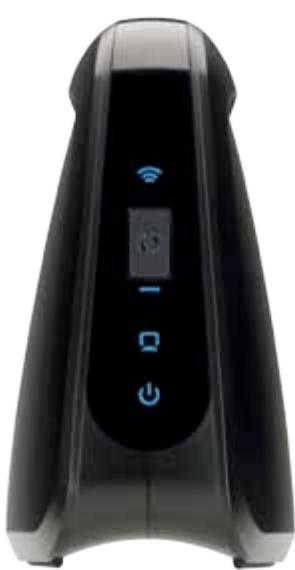
Panel de luz
WES610N
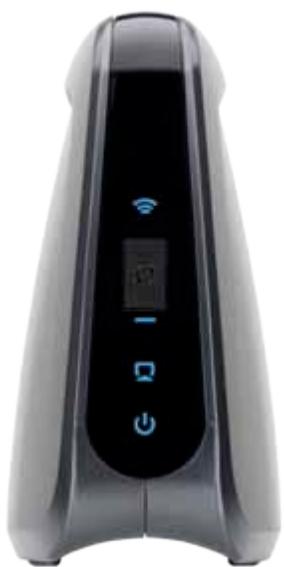
WET610N
Conexión inalábrica (azul) Se enciende cuando existe una conexión inalábrica. La luz parpadea cuando el puente envía o recibe datos de forma activa agravés de la red inalábrica.
Botón de configuración Wi-Fi protegida Si el router es compatible con la configuración Wi-Fi protegida y utilizes seguidad WPA o WPA2, pueda usar la Configuración Wi-Fi protegida para conectar el puente de forma automatica. Para utiliser la configuración Wi-Fi protegida, consulte "Wireless > Basic Wireless Settings (Inalámbrico > Parámetros inalámbricos tíbasicos)" en la págin7.
Luz de configuración Wi-Fi protegida (azul/ambar) Parpadea en azul durante dos Minutes en la configuración Wi-Fi protegida. Se illumina en azul cuando se activa la calidad inalámbrica. Si se produce un error durante el proceso de-configuración Wi-Fi protegida, la luz se illumina en illumbar. Asegúrese de que el router de la red es compatible con la-configuración Wi-Fi protegida. Espere a que la luz se apague y vuelva a intentarlo.
Ethernet (azul) La luz Ethernet se ilumina cuando existe una connexion con cables y parpadea cuando el puente envía o recibe datos de forma activa a工程技术 Ethernet.
Alimentación (azul) El indicator de alimentación se ilumina cuando el puente está encendido.
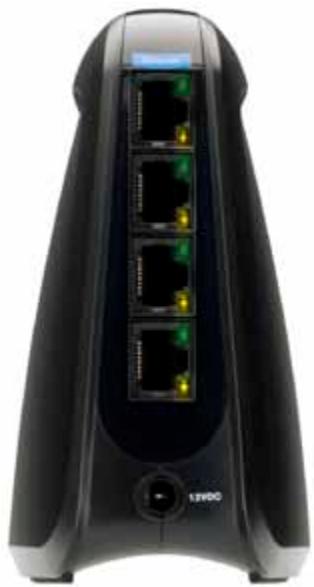
Panel de puertos
WES610N
WET610N

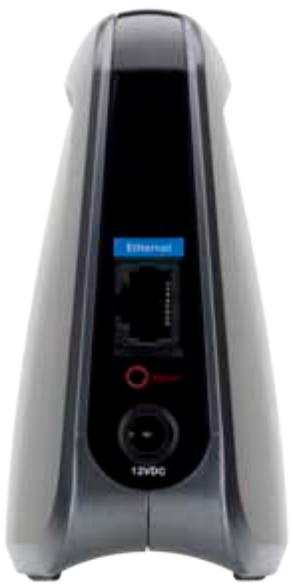
Ethernet El puerto Ethernet conecta el puente a un equipo o a otro dispositivo de red Ethernet. El WES610N dispone de quatre puertos y el WET610N dispone de un uncommono puerto.

Reinicio Hay dos formas de restablecer los parámedros predeterminados de fabrica del puente. Pulse el botón de reinicio durante uno cinco segundos o restaure los parámedros predeterminados desde Administración > Factory Defaults (Administración > Parámedros predeterminados de fabrica) en la realizad basada en explorador del puente. El WES610N dispone de un botón de reinicio en la parte inferior y el WET610N dispone de un botón de reinicio en el panel del puerto posterior.

Power (Alimentación) Este puerto conecta el puente al adaptor de corriente incluido.
Lista de comprobación de seguidad inalámbrica
Las redes inalámbricas son practicas y fáciles de instalar, por lo que el número de hogares que está instalando un acceso a Internet de alta velocidad está)creciendo rapidamente. Puesto que las redes inalámbricas funciona enviando informacion a工程技术 de las ondas de radio,uen ser mas vulnerables frente a los intrusos que una red con cables tradicional. Al igual que las señas que emiten los Telefonos moviles o inalámbricos,las señas de la red inalámbrica también seuten interceptor. Dado que no se pueda prevenir fisicamente que algoien se connecte a su red inalámbrica,Deberaayarunarinas medidas adiconionales paramantenerla seguidadde la red.
Cambia el SSD o nombre predeterminado de la red inalámbrica
Los dispositivos inalábricos tienen un nombre de red inalábrica o identificador del Conjunto de servicios (SSID) predeterminado y configurado de fabrica. Éste es el nombre de su red inalábrica y pueda tener una longitud de hasta 32 characteres. Los productos inalábricos de Linksys utilizen linksys como nombre predeterminado de la red inalábrica. Debe cambiar el nombre de la red inalábrica a algoño exclusivo queuya supreda su red de otheras redes inalábricas que能把an existir cerca, pero no utilise informacion personal (como el numero de la seguridad social o el DNI) porque esta informacion podra estar disponible para cualquier persona que busque redes inalábricas.
Cambie la contraseña predeterminada
Se le Solicitará una contraseña cuando deseee modifier los parámetros de los productos inalámbricos como+puntos de accesoyrouters. Estospositivostenenuna contraseña predeterminada configurada de fabrica. La contraseña predeterminada de Linksys es admin. Los hackers conocen estas contraseñas predeterminadas y podrián intentar utilizes para Obtener acceso a su dispositivo inalámbrico ycaebar los parámetros de la red. Para evitar los Cambios no autorizados, personalice la contraseña del dispositivo para que resulte dificil de adivinar.
Active el filtrado de direcciones MAC
Los routers de Linksys le permiten activar el filtrado de direcciones MAC (control de acceso a medios). La direccion MAC es una série unicía de nombres y LETRAS que se asigna a cada dispositivo de red. Con el filtrado de direcciones MAC activado, sólo se proportionscará acceso a la red inalámbrica a los dispositivos inalámbricos con direcciones MAC espécíficas. Por exemple, pueda estaracar la direccion MAC de cada computadora de su hogar para que sólo ellos��an acceder a su red inalámbrica.
Active la encryptación
La encaptación protege los datos que se transmiten a temas de una red inalábrica. El acces Wi-Fi protegido (WPA/WPA2) y la privacidad equivalente a conexión con cables (WEP)-ofrecen variedes niveles de seguidad para la comunicacion inalábrica.
Una red enciptada con WPA/WPA2 es más segura que una red enciptada con WEP porque WPA/WPA2 utilizes una enciptación de clave dinámica. Para proteger la información cuando se transmite a temas de las ondas, deben estar el nthel más alto de encip:tación que admita el equipo de red.
WEP es un estándar de encryptación antiguo y pueda ser la unaoothisión disponible en algunos dispositivos que no admitan WPA.
Directrices generales de seguridad de la red
La seguridad de la red inalámbrica no sirve de nada si la red subyacente no es segura.
- Con una contraseña, se pueda proteger todas las computadoras de la red y, con una contraseña individual, se pueda proteger los ARCHivos confidenciales.
- Bombie las contraseñas de forma regular.
- Instale un software antivirus y un software de firewall personal.
- Desactive el intercambio de ARCHIVOS (de igual a igual). Algunas aplicaciones peuventactivar el intercambio de archivos sin su consentimiento o conocimiento.
Sugerencias de seguridad adiconiales
- Mantenga los+puntos de acceso,las gateways o los routers inalábricos alejados de paredes exteriores yVentanas.
- Apaneu los+puntos de acceso,las gateways o los routers inalábricos cuando no los estéutilizando (por la noche y durante lasvacaciones).
- Utilice frases de paso seguras que tengan una longitudínima de ocho characteres. Combine letras y númeroos para registrar el uso de palabras estaendar que pueda encontrarse en unDICIONARIO.
Configuración avanzada
Després de configurar el puente siguiendo los pasos que se indicate en la carpeta del CD, el puente está listo para utilizesse. Sin embargo, si desea cambiar su configuración avanzada, utilise la energia basada en explorador del puente. En este capítulo se describe las páginas web de la energia y las sistemas clave de cada una. Puede acceder a la energia mediante el explorador web de un ordinador que está connectado en red al puente.
La realizad basada en explorador cuenta con las siguientes fichas principales: Setup (Configuracion), Wireless (Inalámbrico), Administration (Administración) y Status (Estado). Al hacerblick en una de las fichas principales, apareceran fichas adiconiales.
como acceder a la旮idad basada en explorador
Utilice un explorador web para acceder a la旮idad basada en explorador.
Si el puente está connectado a una red con un servidor DHCP (normally el router de la red), el puente utilizes el servidor DHCP para Obtener su direccion IP. Si no hay un servidor DHCP, el puente utilizes la direccion IP estaica predeterminada: 169.254.1.250. (Si configura una direccion IP estaica permanente en el puente mediante la utilizidad basada en explorador, introduzca la direccion IP estaica en su lugar).
NOTA
Si no conoce la direccion IP del puente, búsquela en la tabla de clientes DHCP del router. (Consulte la documentación del router).
Si no enquiryra la direccion IP del puente,gue reiniciarlo. Para ello, pulse el boton de reinicio con un clip de papel recto durante cinco segundos aproximamente.De este modo, el puente volvera a tener la parameros predeterminados de fabrica.El puente solicitara una direccion IP al servidor DHCP (normally el router de la red). Si no se enquiryra un servidor DHCP, el puente utilizesa la direccion IP estaica predeterminada, 169.254.1.250, hasta que detecte un servidor DHCP y se le asigna una direccion IP dinamica.
Si el puente no está asociado a un router y utilizes los parámetros predeterminados de fabrica, conecte un ordinador al puente a性和 de una connexion Ethernet para acceder a la realizacion basada en web. Necesitaray configurar la connexion Ethernet del ordinador con una direccion IP estatica y una mascara de subred.
La direccion IP del adaptor Ethernet deben estarlese como una direccion IP española.
- En el campo IP address (Dirección IP), introduzca 169.254.x.y (donde x deben sustituirse por un número entre 1 y 254 e y por un número entre 0 y 255).
- En el Campo Subnet mask (Máscara de subred), introduzca 255.255.0.0.
NOTA
Los pasos para asignar una direccion IP estática al adaptor Ethernet del ordinador varian según el sistemas operativo. Para Obtener más instrucciones, consulte la documento deridge para el sistemas operativo spécifique de su ordinador.
Después de asignar una direccion IP esta la adaptador Ethernet, abra el explorador web e introduzca la direccion IP del adaptor (el valor predeterminado es 169.254.1.250) en el camino Address (Dirección). Pulse Intro.
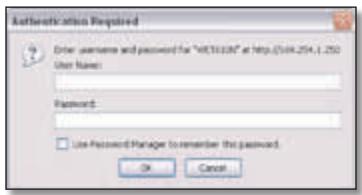
A continuación, aparece una pantalla en la que se le Solicita una contraseña. (Si no es usuario de Windows XP verá una pantalla parecida). Deje el campo User Name (Nombre de usuario) en blanco. Introduzca la contraseña creada durante la execución del asistente de configuración. Si no creó una nuevo contraseña, utilizes la contraseña predeterminada admin. (Puede establishar una nuevo contraseña en la pantalla Administración > Management [Administración > Gestión]). Hagablick en OK (ACEPTAR) para_CONTINUE.
NOTA
Si no aparece la pantalla en la que se le Solicita la contraseña, espere dos关键时刻 y vuelva a intentarlo.
Setup > Basic Setup (Configuración > Configuración baja)
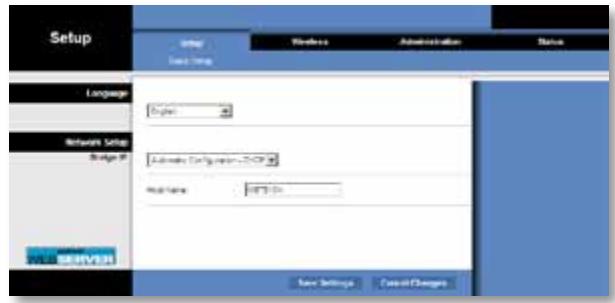
La prima PDTa que aparece es Basic Setup (Configuracion basia).Utilice esta PDTa para embarir el idioma de la calidad basada en explorador o para modifier los parametros de red Ethernet y con cables del puente.
Language (Idioma)
Language (Idioma) This opticn se utilize para establer el idioma que se mostrar en la.
utilidad basada en explorador. Seleccione el idioma que dese en el menu desplegable.
Network Setup (Configuración de red)
Esta sección determina si la direccion IP del puente se obtiene de forma automática desde un servidor DHCP, como hace un router de red (Configuracion automatica - DHCP), o de forma manual (IP estatica).
Bridge IP (Dirección IP del puente) Si su red cuenta con servidor DHCP como, por exemple, un router de red que asigna las direcciones IP a los dispositivos de red, mantenga el valor predeterminado Automatic Configuration - DHCP (Configuración automatica - DHCP). El puente solicitará una direccion IP al servidor DHCP (normalmente el router de la red). Si no se encuesta un servidor DHCP, el puente utilizes la direccion IP esta predeterminada, 169.254.1.250, hasta que detecte un servidor DHCP y se le asigne una direccion IP dinámica.
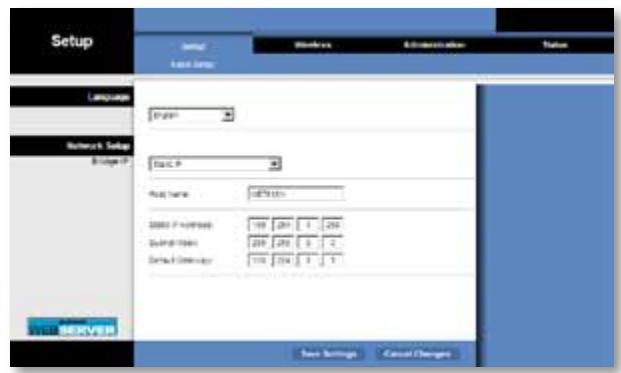
Si DEA establecer una direccion IP estatica permanente para el puente, seleccione Static IP (IP estatica).
En este caso, rellene los siguientes Campos:
- Static IP Address (Dirección IP estática) Introduzca una direccion IP única que se utilizes para acceder a la旮idad basada en explorador.
- Subnet Mask (Máscara de subred) Introduzca la cármara de subred de la red con cables.
- Default Gateway (Gateway predeterminada) Introduzca la direccion IP de la gateway predeterminada para la red (la mayoría de las vezes, es el router).
HagablickenSave Settings(Guardar parametros)para guardar los Cambios o en Cancel Changes(Cancelar Cambios)para cancelarlos.
Wireless > Basic Wireless Settings (Inalámbrico > Parámetros inalámbricos tíbasicos)
Utilice la pantalla Basic Wireless Settings (Parámetros inalámbricos tíisicos) para configurar los parámetros inalámbricos tíisico y deutenidad del puente.
Hay dos formas de configurar los parámetros del puente: la configuración manual y la configuración Wi-Fi protegida. La configuración Wi-Fi protegida es una función que Facilita la configuración de la red inalámbrica. Si el router de la red es compatible con la configuración Wi-Fi protegida y entrega seguidad WPA o WPA2, pueda utilizar la configuración Wi-Fi protegida para connectar el puente de forma automática.
Configuration View (Vista de configuración) Para configurar una red inalámbrica de manera manual, selección Manual. Consulte Basic Wireless Settings (Parámetros inalámbricos Basics), págin8. Para usar la configuración Wi-Fi protegida, selección Wi-Fi Protected Setup (Configuración Wi-Fi protegida). Consulte Wi-Fi Protected Setup (Configuración Wi-Fi protegida), págin9.
Basic Wireless Settings (Parámetros inalámbricos tíscicos)
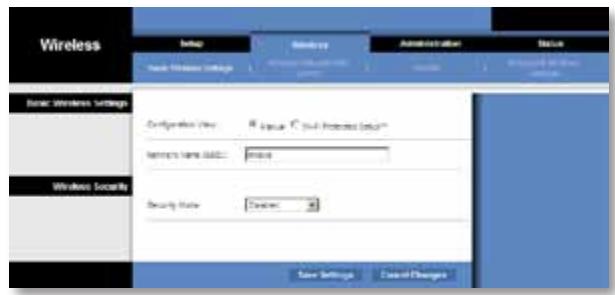
Network Name (SSID) (Nombre de la red,SSID) ElSSID es el nombre de red que comparten todos los+puntos de una red inalámbrica. Debe ser el mesmo para todos losdispositivos de la red inalámbrica. El nombre distinguue entre mayúsculas y minúsculas y noDebte teneruna longitud superior a los 32characteres (se puedeutilizarcualquiercaracter del teclado).Compruebe que este parámetro coincide con el parámetro delrouter inalámbrico o el punto de acceso Para mayor seguidad,debe cancellar elSSIDpredeterminado (linksys) por othero que sea exclusivo.
Wireless Security (Seguidad inalámbrica)
El puente es compatible con las siguientesustralianas: WPA Personal, WPA2 Personal y WEP. WPA (Acceso Wi-Fi protegido) y WPA2 son métodos de sécurité más fiables que WEP (Privacidad equivalente a交代ación con cables). Para Obtener más información sobre lacurity inalábrica, consulte " lista de comprobación de security inalábrica",頁面4.
Security Mode (Modo de seguridad)
Selección el método de seguridad para la red inalábrica. Si no desea utilizar lacurity inalábrica, mantenga el parámetro predeterminado Disabled (Desactivado).
NOTA
Recuerde que todos los dispositivos de la red inalámbrica DEBEN utilizar el mesmo método de seguridad y frase de paso/clave. De lo contrario, no podrá comunicarse entre sí.
WPA Personal
WPA es un estándar de seguridad más fiable que la encryptación WEP.
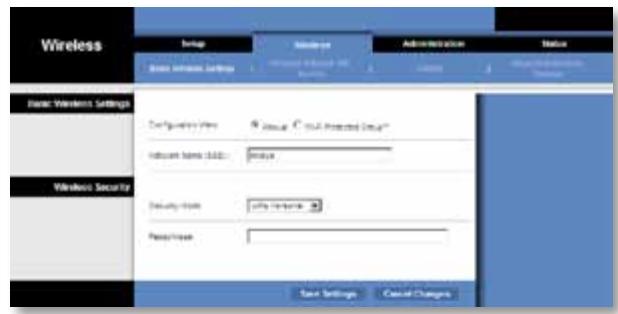
Encryption (Encryption) WPA es compatible con el método de encryption TKIP, que cuenta con claves de encryption dinámica.
Passphrase (Frase de paso) Introduzca la clave comparta por el puente y el router inalámbrico o el punto de acceso. Debe tener entre 8 y 63 caracteres.
HagablickenSave Settings(Guardar parametros)para guardar los ambios o en Cancel Changes(Cancelar ambios)para cancelarlos.
WPA2 Personal
WPA2 es una version más avanzada y segura de WPA.
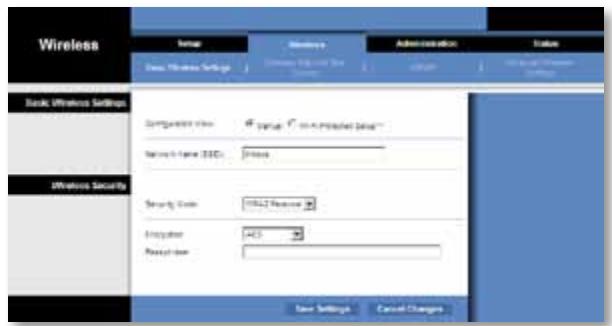
Encryption (Encryption) WPA2 es compatible con dos métodos de encryption, TKIP y AES, con claves de encryption dinámica. Seleectione el tipo de encryption, AES o bien TKIP o AES. La selección predeterminada es AES.
Passphrase (Frase de paso) Introduzca la clave compartida por el puente y el router inalámbrico o el punto de acceso. Debe tener entre 8 y 63 caracteres.
HagablickenSave Settings(Guardar parametros)para guardar los Cambios o en Cancel Changes(Cancelar Cambios)para cancelarlos.
WEP
WEP es un método de encryptación Basics y no es tan seguro como WPA o WPA2.
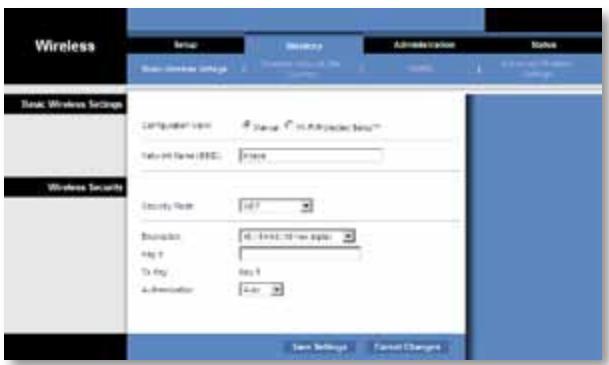
Encryption (Encryption) Seletecion un nivel de encriptacion WEP 40/64 bits (10 hex digits) (40/64 bits, 10 digitos hexadecimales) o 104/128 bits (26 hex digits) (104/128 bits, 26 digitos hexadecimales). El valor predeterminado es 40/64 bits (10 hex digits) (40/64 bits, 10 digitos hexadecimales).
Key 1 (Clave 1) Introduzca la clave WEP de la red.
Tx Key (Clave de transmissions) Key 1 es la clave de transmissions realizada por el puente.
Authentication (Autenticación) El valor predeterminado es Auto (Automático), que permite usar la完整性 Open System (Sistema abierto) o Shared key (Clave embarcada). Seleccione Open (Abierto) para usar la完整性 de sistemas abierto, en la que el emisor y el receptor no utilizean una clave WEP para la完整性. Seleccione Shared (Compartida) para usar la完整性 de clave embarcada, en la que el emisor y el receptor usa an una clave WEP para la完整性.
Hagablicken Save Settings (Guardar parámetros) para guardar los Cambios o en Cancel Changes (Cancelar ambios) para cancelarlos.
Wi-Fi Protected Setup (Configuración Wi-Fi protegida)
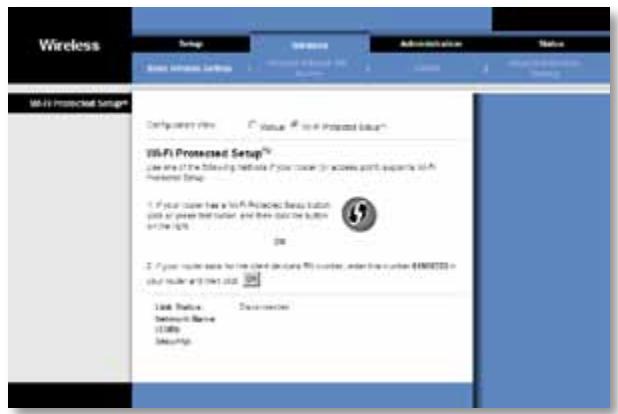
Hay dos métodos disponibles. Utilice el método que corresponda al router que está'utilizando.
Método 1
Utilice este método si el router tiene un botón de configuración Wi-Fi protegida.
- Haga ciclo o pulse el botón de configuración Wi-Fi protegida del router.
- Al cabo de dos Minutes, pulse el botón de configuración Wi-Fi protegida que aparece en la pantalla Wi-Fi Protected Setup (Configuración Wi-Fi protegida) del puente.
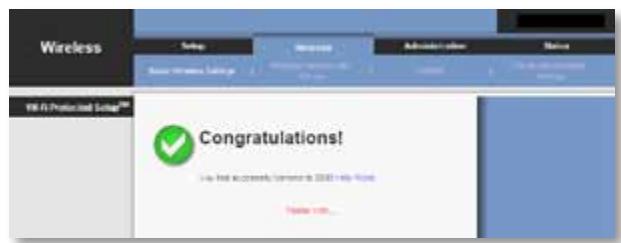
- Una vez que haya configurado el puente, hagablick en Close (Cerrar).
La pantalla Wi-Fi Protected Setup (Configuración Wi-Fi protegida) muestra el estado de la connexion, el nombre de red (SSID) y el método de seguridad.
Método 2
Utilice este método si el router Solicita el número PIN del puente.
- En la pantalla Wi-Fi Protected Setup (Configuración Wi-Fi protegida) del router, introduzca el número PIN que aparece en la pantalla Wi-Fi Protected Setup (Configuración Wi-Fi protegida) del puente. A continuación, hagablick en Register (Registrar) o en el botón adecuado. (Tambien aparece en la etiqueta de la parte inferior del puente).
- En la pantalla Wi-Fi Protected Setup (Configuración Wi-Fi protegida), hagablick en OK (Aceptar).
- Una vez que haya configurado el puente, hagablick en Close (Cerrar).
La pantalla Wi-Fi Protected Setup (Configuración Wi-Fi protegida) muestra el estado de la connexion, el nombre de red (SSID) y el método de seguridad.
Wireless > Wireless Network Site Survey (Inalámbrico > Sondeo del situó inalámbrico)
Hagablick en la ficha Wireless Network Site Survey (Sondeo del situo inalámbrico) para comenzar un sondeo del situo. La pantalla Wireless Network Site Survey (Sondeo del situo inalámbrico) muestra las redes inalámbricas que ha detectado el puente.
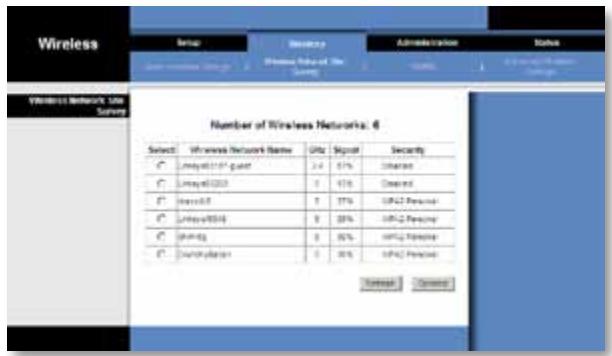
Wireless Network Site Survey (Sondeo del situó inalábrico)
Number of Wireless Networks (Número de redes inalámbricas) Muestra el número de redes inalámbricas que ha detectado el puente.
Select (Selecciónar) Para conectarse a una red inalámbrica, hagablick en Select (Selecciónar). A continuación, hagablick en Connect (Conectar).
Wireless Network Name (Nombre de la red inalábrica) Muestra el nombre de la red o SSID de la red inalábrica.
GHz Muesra la banda de radio de la red inalámbrica.
Signal (Señal) Muestra el percentaje de la potencia de la seals. La potencia maxima de la seals es 100% y la minima, 0% .
Security (Seguridad) Si la red es compatible con la configuración WiFi protegida, se muestra el icono de configuración Wi-Fi protegida 4. Además, se muestra el método de seguridad que utilizes la red inalámbrica.
Haga tic en el boton deactualizacion paraactualizar la informacion de la pantalla.
Cuando haya selecciónado una red, hagablick en Connect (Conectar). Aparecerá una buena pantalla. Siga las instrucciones del método de seguridad de la red.
WPA
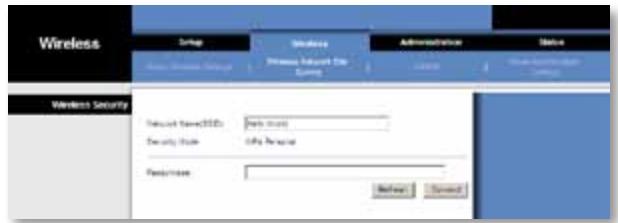
Network Name (SSID) (Nombre de la red,SSID) Muestra automatistically el nombre de la red que ha seleccionado.
Security Mode (Modo de seguidad) Aparece automatamente el modo WPA Personal.
Encryption (Encryption) WPA es compatible con el método de encryption TKIP, que cuenta con claves de encryption dinámica.
Passphrase (Frase de paso) Introduzca la clave comparta por el puente y el router inalámbrico o el punto de acceso. Debe tener entre 8 y 63 caracteres.
Haga tic en el boton deactualizacion paraactualizar la informacion de la pantalla.
Cuando haya introducido los parámetros de seguridad, hagablick en Connect (Conectar).
WPA2
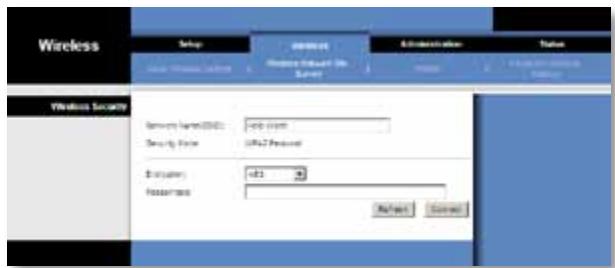
Network Name (SSID) (Nombre de la red,SSID) Muestra automatistically el nombre de la red que ha seleccionado.
Security Mode (Modo de seguridad) Aparece automatamente el modo WPA2 Personal.
Encryption (Encryption) WPA2 es compatible con dos métodos de encryptación, TKIP y AES, con claves de encryptación dinámica. Señece la tipo de encryptación, AES o bien TKIP or AES (TKIP o AES).
Passphrase (Frase de paso) Introduzca la clave compartida por el puente y el router inalámbrico o el punto de acceso. Debe tener entre 8 y 63 caracteres.
Haga cig en el botón deactualización paraactualizar la información de la pantalla.
Cuando haya introducido los parámetros de seguridad, hagablick in Connect (Conectar).
WEP
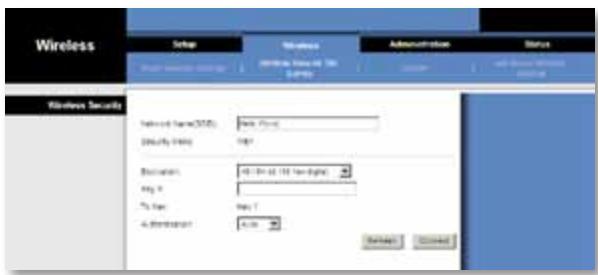
Network Name (SSID) (Nombre de la red,SSID) Muestra automatistically el nombre de la red que ha seleccionado.
Security Mode (Modo de segundad) Aparece automatamente el modo WEP.
Encryption (Encryption) Selezione un nivel de encriptacion WEP, 40/64 bits (10 hex digits) (40/64 bits, 10 digitos hexadecimal) o 104/128 bits (26 hex digits) (104/128 bits, 26 digitos hexadecimal).
Key 1 (Clave 1) Introduzca la clave WEP de la red.
Tx Key (Clave de transmissions) Key 1 es la clave de transmissions realizada por el puente.
Authentication (Autenticación) El valor predeterminado es Auto (Automático), que permite usar la完整性 Open System (Sistema abierto) o Shared key (Clave embarcada). Seleccione Open (Abierto) para usar la完整性 de sistemas abierto, en la que el emisor y el receptor no utilizean una clave WEP para la完整性. Seleccione Shared (Compartida) para usar la完整性 de clave embarcada, en la que el emisor y el receptor usa an una clave WEP para la完整性.
Haga tic en el boton deactualizacion paraactualizar la informacion de la pantalla.
Cuando haya introducido los parámetros de seguridad, hagalick en Connect (Conectar).
Wireless > WMM® (Inalámbrico > WMM®)
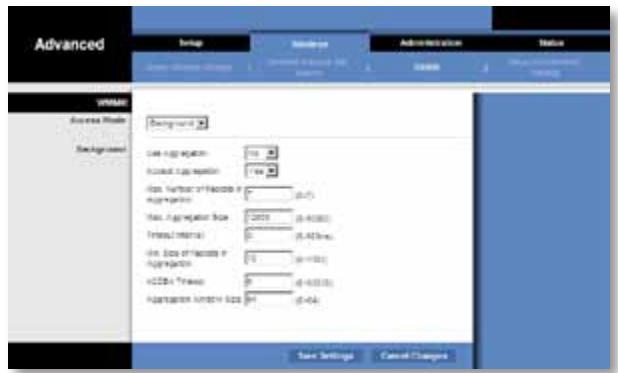
Configure los parámedos Wireless MultiMedia (WMM). WMM da prioridad a los paquetes en función de su modo de acceso ( tipo de tráfico): Background (Fondo), Best Effort (Mayor esfuerzo), Video (Vidente) o Voice (Voz). Estos parámedos sólo los debenaabustar un administrador experto, ya que uno parámedros Incorrectos pueda reducir el rendimiento inalámbrico.
NOTA
Los parámedos que aparecen en la pantalla WMM está dirigidos a sistemas avanzados.
WMM
Access Mode (Modo de acceso)
Puede asignar differentes parámetros a los quatre发展模式 de acceso disponibles. Seleectione el modo que desea utiliser. Background (Fondo), Best Effort (Mayor esfuerzo), Video (Video), o Voice (Voz). Siga las instrucciones del modo que haya的选择ado.
Background (Fondo)
Use Aggregation (Utilizar adición)Esta option estáce si la capa MAC (Control de acces a medios) configura una sesión ADDBA (Agregar confirmacion de bloque). El valor predeterminado es No. Seleccione Yes (Si) para activar esta option.
Accept Aggregation (ACEPTar adicion)Esta option indica si la capa MAC acepatara una solicitud ADDBA. El valor predeterminado es Yes (Si).Seleccione No para desactivar esta option.
Number of Packets in Aggregation (Número máximo de paquetes en adición)Estaopsis indica el número máximo de paquetes (subtramas) de la adición. El intervalo esde 0 a 7. El valor predeterminado es 7.
Max. Aggregation Size (Tamaño máximo de adición)Esta.option indica el tamaño máximo de la adición (en bytes). El intervalo es de 0 a 16.000. El valor predeterminado es 12.000.
Timeout Interval (Tiempo de espera)Esta optación indica, mediante una "condición de cierre", el tiempo de espera en el que la adicción debe finalizar antes de que el temporizador la cierre. El intervalo es de 0 a 100 ms. El valor predeterminado es 3.
Size of Packet in Aggregation (Tamaño minimo de paquetes en adición)Esta optación indica el tamanío minimo (en bytes) de los paquetes acumulados durante la adición. El intervalo es de 0 a 1.500. El valor predeterminado es 10.
ADDBA Timeout (Tiempo de espera ADDBA)Esta opticon indica el periodo de tiempo tras el que finaliza la configuracion ADDBA, si en ese tiempo no se realiza intercambio de tramas segun el acuerdo ACK (Confirmacion de bloque). El intervalo es de 0 a 65.535 ms. El valor predeterminado es 0, que desactiva la functiOn de tiempo de espera.
Aggregation Window Size (Tamaño de la ventana de adición)Esta.option indica el número máximo de paquetes que se han transmitido sin confirmación de bloque. El intervalo es de 0 a 64. El valor predeterminado es 64.
HagablickenSave Settings(Guardar parametros)para guardar los Cambios o en Cancel Changes(Cancelar Cambios)para cancelarlos.
Best Effort (Mayor esfuerzo)
Use Aggregation (Utilizar adición)Esta.option estáduce si la capa MAC (Control de acces a medios) configurará una sesión ADDBA (Agregar confirmación de bloque). El valor predeterminado es Yes (Si).Selección No para desactivar esta-option.
Accept Aggregation (ACEPTar adicon)Esta option indica si la capa MAC acepatara una solicitud ADDBA. El valor predeterminado es Yes (Si).Seleccione No para desactivar esta option.
Number of Packets in Aggregation (Número máximo de paquetes en adición)Estaopsis indica el número máximo de paquetes (subtramas) de la adición. El intervalo esde 0 a 10. El valor predeterminado es 10.
Max. Aggregation Size (Tamanão máximo de adición) Estaopyon indica el tamanão máximo de la adición (en bytes). El intervalo es de 0 a 20.000. El valor predeterminado es 16.000.
Timeout Interval (Tiempo de espera)Esta.option indica, mediante una "condicion de cierre", el tiempo de espera en el que la adicción debe finalizar antes de que el temporizador la cierre. El intervalo es de 0 a 100 ms. El valor predeterminado es 3.
Size of Packet in Aggregation (Tamaño minimo de paquetes en adicción)Esta optación indica el tamanío minimo (en bytes) de los paquetes acumulados durante la adicción. El intervalo es de 0 a 1.500. El valor predeterminado es 10.
ADDBA Timeout (Tiempo de espera ADDBA)Esta option indica el periodo de tiempo tras el que finaliza la configuración ADDBA, si en este tiempo no se realiza intercambio de tramas según el acuerdo ACK (Confirmañón de bloque). El intervalo es de 0 a 65.535 ms. El valor predeterminado es 0, que desactiva la función de tiempo de espera.
Aggregation Window Size (Tamaño de la ventana de adición)Esta optación indica el número máximo de paquetes que se han transmitido sin confirmación de bloque. El intervalo es de 0 a 64. El valor predeterminado es 64.
HagablickenSave Settings(Guardar parametros)para guardar los Cambios o en Cancel Changes(Cancelar Cambios)para cancelarlos.
Video (Védo)
Use Aggregation (Utilizar adición)Estaopyroneestablishecsi la capa MAC(Control de acces a medios) configuraruna sesiónADDBA(Agregar confirmaciondebloque). ElvalorpredeterminadoesYes(Si).SeleccioneNoparadesactivarest.thisopcnion.
Accept Aggregation (ACEPTar adicon)Esta opticon indica si la capa MAC aceptraa una solicitud ADDBA. El valor predeterminado es Yes (Si).Seleccione No para desactivar esta opticon.
Number of Packets in Aggregation (Número máximo de paquetes en adición)Estaopsis indica el número máximo de paquetes (subtramas) de la adición. El intervalo esde 0 a 7. El valor predeterminado es 7.
Max. Aggregation Size (Tamaño máximo de adición)Esta.option indica el+tamañoolestimo de la adicción (en bytes).El intervalo es de 0 a 16.000.El valor predeterminadoes 12.000.
Timeout Interval (Tiempo de espera)Esta.option indica, mediante una "condicion de cierre", el tiempo de espera en el que la adicción debe finalizar antes de que el temporizador la cierre. El intervalo es de 0 a 100 ms. El valor predeterminado es 3.
Size of Packet in Aggregation (Tamaño minimo de paquetes en adicción)Esta optación indica el tamanío minimo (en bytes) de los paquetes acumulados durante la adicción. El intervalo es de 0 a 1.500. El valor predeterminado es 10.
ADDBA Timeout (Tiempo de espera ADDBA)Esta opticon indica el periodo de tiempo tras el que finaliza la configuracion ADDBA, si en este tiempo no se realiza intercambio de tramas segun el acuerdo ACK (Confirmacion de bloque). El intervalo es de 0 a 65.535 ms. El valor predeterminado es 0, que desactiva la functiOn de tiempo de espera.
Aggregation Window Size (Tamaño de la ventana de adición)Esta.option indica el número máximo de paquetes que se han transmitido sin confirmación de bloque. El intervalo es de 0 a 64. El valor predeterminado es 64.
HagablickenSave Settings(Guardar parámetros)para guardar los Cambios o en Cancel Changes(Cancelar Cambios)para cancelarlos.
Voice (Voz)
Use Aggregation (Utilizar adición)Esta.option estáblece si la capa MAC (Control de acces a medios) configurará una sesión ADDBA (Agregar confirmación de bloque). El valor predeterminado es Yes (Si).Selección No para desactivar esta-option.
Accept Aggregation (ACEPTar adicion)Esta option indica si la capa MAC acepatara una solicitud ADDBA. El valor predeterminado es Yes (Si).Seleccione No para desactivar esta option.
Number of Packets in Aggregation (Número máximo de paquetes en adición)Estaopsis indica el número máximo de paquetes (subtramas) de la adición. El intervalo esde 0 a 2. El valor predeterminado es 2.
Max. Aggregation Size (Tamanão máximo de adición) Estaopyoninda el tamanó máximo de la adicción (en bytes). El intervalo es de 0 a 16.000. El valor predeterminado es 10.000.
Timeout Interval (Tiempo de espera)Esta.option indica, mediante una "condicion de cierre", el tiempo de espera en el que la adicción debe finalizar antes de que el temporizador la cierre. El intervalo es de 0 a 100 ms. El valor predeterminado es 10.
Size of Packet in Aggregation (Tamaño minimo de paquetes en adicción)Esta optación indica el tamanío minimo (en bytes) de los paquetes acumulados durante la adicción. El intervalo es de 0 a 1.500. El valor predeterminado es 10.
ADDBA Timeout (Tiempo de espera ADDBA)Esta.option indica el periodo de tiempo tras el que finaliza la configuración ADDBA, si en este tiempo no se realiza intercambio de tramas según el acuerdo ACK (Confirmación de bloque). El intervalo es de 0 a 65.535 ms. El valor predeterminado es 0, que desactiva la funciona de tiempo de espera.
Aggregation Window Size (Tamaño de la ventana de adición)Esta.option indica el número máximo de paquetes que se han transmitido sin confirmación de bloque. El intervalo es de 0 a 64. El valor predeterminado es 64.
HagablickenSave Settings(Guardar parametros)para guardar los ambios o en Cancel Changes(Cancelar ambios)para cancelarlos.
Wireless > Advanced Wireless Settings (Inalámbrico > Parámetros inalámbricos avanzados)
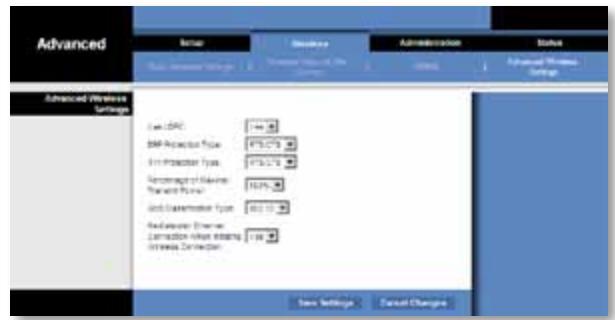
Configure las functions inalábricas avanzadas del puente. Estos parámetros sólo los debeaabustar un administrador experto, ya queunos parámetros incorrectosmightenededucir el rendimiento inalábrico.
NOTA
Los parámedos que aparecen en la pantalla Advanced Wireless Settings (Parámedros inalámbricos avanzados) está dirigidos a sistemas avanzados.
Advanced Wireless (Parámetros inalámbricos avanzados)
Use LDPC (Utilizar LDPC) LDPC (código de comprobación de paridad de bajo densidad) activa o desactiva la corrección de errors para reducir las posibles perdidas de datos en canales con interferencias. El algo itmo de adaptacion de velocidad desactiva de forma automatica elCORDO LDPC cuando funciona a velocidades PHY altas (superiores a 162). Para utilizing el esquema de corrección de errors avanzado LDPC, mantenga el valor predeterminado en Yes (Si). De lo contrario, seleccion No.
ERP Protection Type ( Tipo de protección ERP)Esta.option configura la protección de paquetes OFDM, a pesar de la presencia de estaciones 802.11b bajo de la red inalábrrica. Al enviar paquetes RTS/CTS o CTS2Self a la velocidad de 802.11b, el puente informa a la red inalábrica de que va a transferir paquetes OFDM. Además, protege los paquetes en la red inalábrica. Los paquetes RTS/CTS y CTS2Self genera un tiempo de procesamiento, que pueda conllevar un rendimiento menor.
La-option RTS/CTS ofrece mayor cobertura, pero menor rendimiento que CTS2Self, ya que incluye confirmacion del dispositivo receptor. Para utilizing la-option RTS/CTS, mantenga el valor predeterminado RTS/CTS. La-option None (Ninguno) puede provocar colisiones entre los paquetes OFDM y CCK. Para utilizing estaOPTION, seleccione None (Ninguno). Para utilizing la-option CTS2Self, seleccione CTS2Self.
11n Protection Type ( Tipo de protección 11n)Esta.option configura la protección de los dispositivos que no son de alto rendimiento (HT) bajo de la red inalámbrica. Si el router inalámbrico (o el punto de acces) detecta una asociación con un dispositivo anterior que no sea de alto rendimiento, indica a los dispositivos de alto rendimiento que/utilcen mecanismos RTS/CTS o CTS2Self antes de cada transmisión de datos.Esta option también admite toda protección estándar 802.11n, entre other, MIMO.
La-option RTS/CTS-ofrece mayor cobertura, pero menor rendimiento que CTS2Self, ya que incluye confirmacion del dispositivo receptor. Para utilizing la.option RTS/CTS, mantenga el valor predeterminado RTS/CTS. La-option None (Ninguno) puede provocar colisiones entre los paquetes HT y los anteriores. Para utilizing estaOPTION, seleccione None (Ninguno). Para utilizing la-option CTS2Self, seleccione CTS2Self.
Percentage of maximal transmit power (Porcentaje de potencia de transmisión maxima)Esta optación establishe el percentaje de potencia de transmisión maxima relacion a las restricciones de dominio sobre normatas. Por exemple, si la restricción de dominio sobre normatas permitte transmisiones de hasta 20 dB, cuando se establiece el percentaje al 50% es possible contar con una potencia de transmisión maxima de 10 dB. Selección el percentaje que desea utilizes: 12% , 25% , 50% o 100% . El valor predeterminado es 100% .
QoS Classification Type (Tipo de clasificacion QoS)Esta optacion establiece la asignacion 802.1D o 802.1Q en el campo IP DSCP/TOS para las prioridades WMM (Fondo, Mayor esfuerzo, Video, Voz). Mantenga el valor predeterminado 802.1D o seleccione 802.1Q, que se utilizes en transmisiones IPTV.
Restablezca la connexion Ethernet cuando inicia la connexión inalábrica Para起初ear la detectación DHCP desde el dispositivo que se encuentra detrás del puente, este restableceré el enlace Ethernet entre el puente y el dispositivo cada vez que se establishze una红线 inalábrica. Para desactivar este comportamento, selección No.De lo contrario,mantenga el valor predeterminado,Yes (Si).
HagablickenSave Settings(Guardar parametros)para guardar los ambios o en Cancel Changes(Cancelar ambios)para cancelarlos.
Administration > Management (Administración > Gestion)
Utilice esta pantalla para gestionar las functions especialicas del puente: acceso a lapellidad basada en web, copia de seguridad del archivo de configuracion y reinicio.
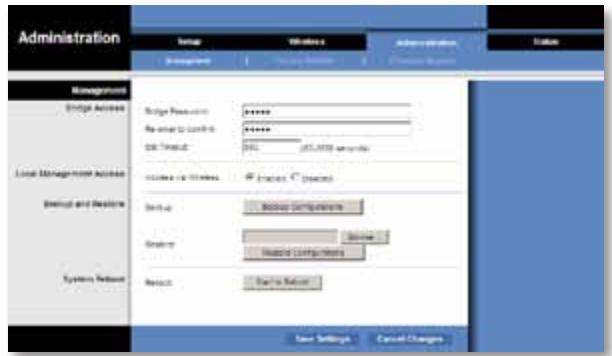
Management (Gestión)
Bridge Access (Acceso al puente)
Utilice una contrasea para proteger el acceso a la calidad basada en explorador.
Bridge Password (Contraseña del puente) Introduzca una nuevo contraseña para el puente.
Re-enter to confirm (Confirmar contraseña) Vuelva a introducir la contraseña para confirmarla.
Idle Timeout (Tiempo de inactividad) El tiempo de起初 de sesión se agota cuando el tiempo de inactividad que haya sido detectado. El intervalo es de 60 a 3.600segundos. El valor predeterminado es 600.
Acceso web
Access via Wireless (Acceso inalámbrico) Si usa el puente en un dominio públicodonde se concede acceso inalámbrico a los invitados, pueda desactivar el accesoinalámbrico a la calidad basada en explorador del puente. Si desactiva el parámetro sólooulda acceder a la calidad basada en explorador mediante una conexión con cable. Mantenga el valor predeterminado, Enabled (Activado), para permitir el accesoinalámbrico a la calidad basada en explorador del puente o bien selección Disabled (Desactivado) para bloquear el acceso inalámbrico a la calidad.
Copia de seguridad y restrukturación
Backup (Copia de seguridad) Para realizar una copia de seguridad del archivo de configuración del puente, hagablick en Backup Configurations (Copia de seguridad de la configuración). A continuación, sigalas instrucciones que aparecen en pantalla.
Restore (Restaurar) HagablickenBrowse (Examinar) y seleccione el archivo de configuracion. Porultimate,hagablickenRestore Configurations (Restauracion de la configuracion).
System Reboot (Reinicio del sistema)
Reboot (Reinicio) Si desea reinecer el puente, hagablick en Start to Reboot (Comenzar reinicio).
HagablickenSave Settings(Guardar parametros)para guardar los ambios o en Cancel Changes(Cancelar ambios)para cancelarlos.
Administration > Factory Defaults (Administración > Parámetros predeterminados de fabrica)
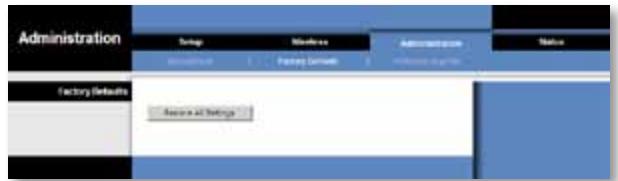
Use esta pantalla para restuarar los parámetros predeterminados de fabricula del puente.
Factory Defaults (Parámetros predeterminados de fabrica)
Restore All Settings (Restuarar todos los parámedos) Si desea restaurar los parámedros predeterminados de fabrica del puente, hagablick en Restore All Settings (Restuarar todos los parámedros). Los parámedros que haya guardado se perduran al restaurar los parámedros predeterminados.
Administration > Upgrade Firmware (Administración > Actualizar el firmware)
Utilice esta pantalla paraactualizar el firmware del puente. Noactualiceel firmware a menos que tengaproblemas con el puente odeseeutilizarunafuncion del nuevo firmware.
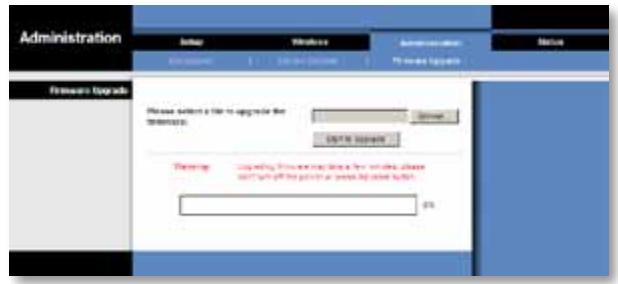
Antes deactualizar el firmware,descargue el archivo deactualizacion del firmware del puente en el situ web de Linksys, www.Linksys.com/support.
Upgrade Firmware (Actualizar el firmware)
Selección un archivo paraactualizar el firmware Haga click en Browse (Examinar) y selección el archivo deactualización del firmware. A continuación, haga click en Start to Upgrade (Iniciaractualización) y siga las instrucciones que aparecen en la pantalla.
Status > Bridge (Estado > Puente)
Se muestra informacion sobre el estado actual del puente.
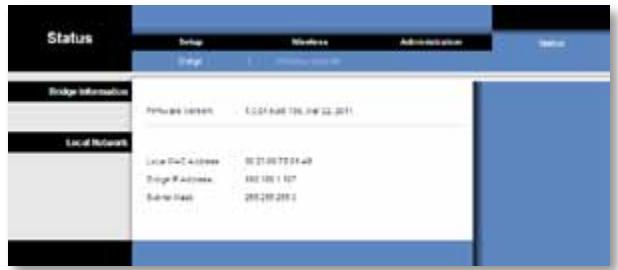
Bridge Information (Información del puente)
Firmware Version (Version del firmware) Muestra el firmware actual del puente.
Local MAC Address (Dirección MAC local) Muestra la direccion MAC del puente, tal y como se ve en la red Ethernet local.
IP Address (Dirección IP) Muestra la direccion IP del puente, tal y como se ve en la red Ethernet local.
Subnet Mask (Máscara de subred) Muestra la máscara de subred configurada en la red local.
Status > Wireless (Estado > Inalámbrica)
Se muestra información sobre la red inalámbrica.
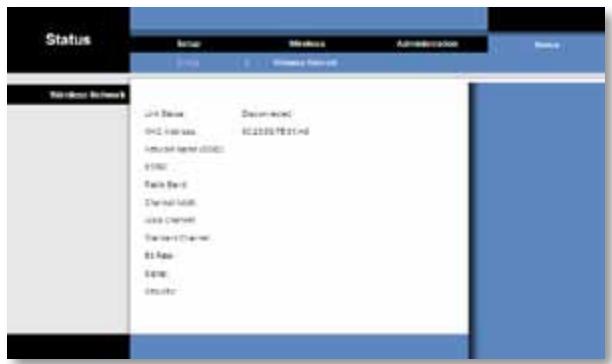
Wireless (Inalámbrico)
Link Status (Estado de la conexión) Muestra el estado de la conexión de la red inalábrica.
MAC Address (Dirección MAC) Muestra la direccion MAC del puente, tal y como se ve en la red inalámbrica local.
Network Name (SSID) (Nombre de la red) Muestra elSSID o nombre de la red inalámbrica.
BSSID Muestra la direccion MAC inalámbrica del router inalámbrico o punto de acceso conectado.
Radio Band (Banda de radio) Muestra la banda de radio de la red inalábrica.
Channel Width (Ancho de canal) Muestra el ancho de canal (en MHz) utilizdo por la red inalámbrica.
Wide Channel (Canal ancho) Muestra el canal ancho en funcion de los parámetros de canal del router de red. Si ha seleccionado el canal ancho de 40 MHz para el parámetro Radio Band (Banda de radio) o Channel Width (Ancho de canal) del router, este sera el canal primo Wireless-N.
Standard Channel (Canal estandar) Muestra el parámetro canal estandar. Si ha selección el canal ancho de 40 MHz para el parámetro Radio Band (Banda de radio) o Channel Width (Ancho de canal) del router, el Canal estandar sera un canal secundario para Wireless-N.
Bit Rate (Tasa de bits) Muestra la velocidad de transmisión de datos.
Signal (Señal) Muestra el percentaje de la potencia de la seals. La potencia maxima de la seals es 100% y la minima, 0% .
Security (Seguridad) Muesstra el método de seguridad de la red inalámbrica.
Resolución de problemas
WES610N/WET610N
El ordinador u other dispositivo Ethernet con cables no pueda establecercomingscon el router inalámbrico.
- Abra la utilizad basada en explorador del puente.
- En la pantalla Basic Wireless Settings (Parámetros inalámbricos tíisicos), asegúrese de que el valor de Network Name (SSID) (Nombre de red [SSID]) coincide con el nombre de su red inalámbrica.
- Compruebe que los parámetros de seguridad (WPA, WPA2, o WEP) coinciden con los parámetros de sécurité de su red inalámbrica.
Es Neededo cambiar la direccion IP del puente.
Si el puente está conectado a una red con un servidor DHCP (normally the router de la red), el puente utilizes el servidor DHCP para Obtener su direccion IP. Si no hay un servidor DHCP, el puente utilizes la direccion IP esta predeterminada: 169.254.1.250.
Si deseña que el puente utilizessiempre la direccion IP esta, siga estas instrucciones:
- Abra la utilizidad basada en explorador del puente.
- Hagablick en la ficha Network Setup (Configuracion de red).
- En el menu desplegable Network Connection Type ( Tipo de connexion de red), seleccione Static IP (IP estaica).
- Rellene los Campos Static IP Address (Dirección IP estática), Subnet Mask (Máscaña de subred) y Default Gateway (Gateway predeterminada).
- Hagaclinicen Save Settings (Guardar parámetros).
El equipo u otro dispositivo Ethernet con cables compatible con el puente no establecerá通讯ación con otros dispositivos inalámbricos (otro equipo o una implicora).
Compruebe los siguientes punto:
- Asegürese de que el dispositivo inalámbrico se incluye en la misma red inalámbrica que el ordinador u(other dispositivo Ethernet con cables conectado al puente.
-
Compruebe que se utilizes el mesmo nombre de la red (SSID) para todos los dispositivos de la red inalámbrica.
-
Asegúrese de que todos los dispositivos se encontrartran en la misma red IP y using direcciones IP compatibles.
La energia de la luz, en su totalidad no es suficial.
Compruebe los siguientes punto:
- La contraseñaclude entre mayúsculas y minúsculas. Asegüres de que utilizes las mayúsculas y minúsculas correctas al introducir la contraseña.
- Si olvida la contraseña,oulda restablecer el puente a los parámetros predeterminados de fabrica.
Mantenga pulsado el botón de reinicio durante uno cinco segundos para que se restablezca la contraseña predeterminada de fabrica: admin. Además, el puente volverá a tener el resto de parámedros predeterminados de fabrica. Para acceder a lailersidad basada en explorador, introduzca admin en el campo Password (Contraseña).
Después de efectuar cambio mediante lailersidad basada en explorador, los nuevo paramedros no se muestran en la pantalla.
En el explorador web, haya clicked en el botón deactualización. Si no se muestran los新模式 parámetros, siga estas instrucciones:
- Desconecte el adaptor de corriente del puente.
- Espere cinco segundos y vuelva a conectar el adaptor de corriente al puente.
- En el explorador web, haga click en el botón deactualización.
WEB
Si no ha工程技术 respondista a sus dudas, consulte el sitio web de Linksys en Linksys.com/support
Especillasiones
WES610N
| Modelo | WES610N |
| Estándares | IEEE 802.3u, 802.11g, 802.11b, 802.11a, 802.11n |
| Luz | Alimentación, Ethernet, Wi-Fi Protected SetupTM, conexión inalámbrica, activités y enlace Ethernet individual |
| Puertos | Ethernet (4), alimentación |
| Botones | Reinicio, configuración Wi-Fi protegida |
| Tipo de cableado | CAT 5e |
| Antenas | 3 (internas) |
| Tipo de conductor de antenna | N/A |
| Desmontable (Si/No) | No |
| Modulaciones | 802.11a: OFDM/BPSK, QPSK, 16-QAM, 64-QAM 802.11b: CCK/QPSK, BPSK 802.11g: OFDM/BPSK, QPSK, 16-QAM, 64-QAM 802.11n: OFDM/BPSK, QPSK, 16-QAM, 64-QAM |
| Potencia de radiofrecuencia (EIRP) en dBm | 802.11a: 15 dBm (habitual) a 54 Mbps 802.11b: 19 dBm (habitual) a 11 Mbps 802.11g: 16 dBm (habitual) a 54 Mbps 802.11n (2,4 GHz): 18 dBm (habitual) a MCS15 802.11n (5 GHz): 16 dBm (habitual) a MCS15 |
| Sensibilidad de recepción | 802.11a: -72 dBm (habitual) a 54 Mbps 802.11b: -85 dBm (habitual) a 11 Mbps 802.11g: -73 dBm (habitual) a 54 Mbps 802.11n (20 MHz): -75 dBm (habitual) a MCS15 802.11n (40 MHz): -69 dBm (habitual) a MCS15 |
| Ganancia de la antenna en dBi | 1 |
| Seguridad inalámbrica | WEP, Wi-Fi Protected AccessTM (WPA), Wi-Fi Protected AccessTM 2 (WPA2) |
| Bits de clave de seguidad | Encryptación de hasta 128 bits |
Condiciones ambientales
| Dimensiones | 177 x 128 x 68 mm (6,97" x 5,04" x 2,68") |
| Peso | 295 g (0,65 libras) |
| Certificación | FCC, UL/cUL, ICES-003, RSS210, CE, Wi-Fi (IEEE 802 11a/b/g/draft n), WPA2™, configuración Wi-Fi protegida, WMM® |
| Alimentación | 12 V, 1 A |
| Temperatura de/ funcirimiento | 0 a 40 °C (32 a 104 °F) |
| Temperatura de almacenimiento | -20 a 60 °C (-4 a 140 °F) |
| Humedad de functúnimiento | Entre el 10% y el 85% sin condensación |
| Humedad de almacenimiento | Entre el 5% y el 90% sin condensación |
Las especillasuenpuedechangiarsinprevioaviso.
WET610N
| Modelo | WET610N |
| Estándares | IEEE 802.3u, 802.11g, 802.11b, 802.11a, 802.11c |
| Luces | Alimentación, Ethernet, Wi-Fi Protected Setup™ conexión inalámbrica |
| Puertos | Ethernet, alimentación |
| Botones | Reinicio, configuración Wi-Fi protegida |
| Tipo de cableado | CAT 5e |
| Antenas | 3 (internas) |
| Tipo de conductor de antenna | N/A |
| Desmontable (Si/No) | No |
| Modulaciones | 802.11a: OFDM/BPSK, QPSK, 16-QAM, 64-QAM 802.11b: CCK/QPSK, BPSK 802.11g: OFDM/BPSK, QPSK, 16-QAM, 64-QAM 802.11n: OFDM/BPSK, QPSK, 16-QAM, 64-QAM |
| Potencia de radiofrequency (EIRP) en dBm | 802.11a: 15 dBm (habitual) a 54 Mbps 802.11b: 18 dBm (habitual) a 11 Mbps 802.11g: 16 dBm (habitual) a 54 Mbps 802.11n: 12 dBm (habitual) a 130 Mbps (HT20), 270 Mbps (HT40) |
| Sensibilitad de recepción | 802.11a: -72 dBm (habitual) a 54 Mbps 802.11b: -85 dBm (habitual) a 11 Mbps 802.11g: -73 dBm (habitual) a 54 Mbps 802.11n: -70 dBm (habitual) a MCS15/2,4 GHz, -69 dBm (habitual) a MCS15/5,0 GHz |
| Ganancia de la antenna en dBi | 1 |
| Seguidad inalámbrica | WEP, Wi-Fi Protected Access™ (WPA), Wi-Fi Protected Access™ 2 (WPA2) |
| Bits de clave de seguidad | Encryptación de hasta 128 bits |
Condiciones ambientales
| Dimensiones | 145 x 106 x 52 mm (5,71" x 4,17" x 2,05") |
| Peso | 159 g (5,61 onzas) |
| Certificación | FCC, UL/cUL, ICES-003, RSS210, CE, Wi-Fi (IEEE 802 11a/b/g/draft n), WPA2™, configuración Wi-Fi protegida, WMM® |
| Alimentación | 12 V, 1 A |
| Temperatura de/ funcirimiento | 0 a 40 °C (32 a 104 °F) |
| Temperatura de almacenimiento | -20 a 60 °C (-4 a 140 °F) |
| Humidad de functióncimiento | Entre el 10% y el 85% sin condensación |
| Humidad de almacenimiento | Entre el 5% y el 90% sin condensación |
Las specificationsiblespdencambiarsinprevioso.
Linksys.com/support

Cisco, el logotipo de Cisco y Linksys son marcas commerciales o marcas registras de Cisco y/o sus filiales en EE. UU. y除外 páises. Puede encontrar una lista con las marcas commerciales de Cisco en www.cisco.com/go/trademarks. Todas lasDEMAsmarcas commercialesmentionadas en este documento son propidad de sus respectivos dueños.
Käyttoopaes
Linksys WET610N/WES610N Dual-Band N Entertainment Bridge
Sisällys
Actualizar firmware 16
Status (Estado) > Bridge (Ponte) 16
Se selecciónar Static IP (IP estálico), preencha os seguientes Campos:
Status (Estado) > Bridge (Ponte)
- Contedio
- Descripción del producto
- Lista de comprobación de seguidad inalámbrica
- Configuración avanzada
- Resolución de problemas
- Especificaiones
- Panel de puertos
- Cambia el SSD o nombre predeterminado de la red inalámbrica
- Cambie la contraseña predeterminada
- Active el filtrado de direcciones MAC
- Active la encryptación
- Directrices generales de seguridad de la red
- Sugerencias de seguridad adiconiales
- como acceder a la旮idad basada en explorador
- NOTA
- Setup > Basic Setup (Configuración > Configuración baja)
- Language (Idioma)
- Network Setup (Configuración de red)
- Wireless > Basic Wireless Settings (Inalámbrico > Parámetros inalámbricos tíbasicos)
- Basic Wireless Settings (Parámetros inalámbricos tíscicos)
- Wireless Security (Seguidad inalámbrica)
- Security Mode (Modo de seguridad)
- WPA Personal
- WPA2 Personal
- WEP
- Wi-Fi Protected Setup (Configuración Wi-Fi protegida)
- Método 1
- Método 2
- Wireless > Wireless Network Site Survey (Inalámbrico > Sondeo del situó inalámbrico)
- Wireless Network Site Survey (Sondeo del situó inalábrico)
- WPA
- WPA2
- Wireless > WMM® (Inalámbrico > WMM®)
- WMM
- Access Mode (Modo de acceso)
- Background (Fondo)
- Best Effort (Mayor esfuerzo)
- Video (Védo)
- Voice (Voz)
- Wireless > Advanced Wireless Settings (Inalámbrico > Parámetros inalámbricos avanzados)
- Advanced Wireless (Parámetros inalámbricos avanzados)
- Administration > Management (Administración > Gestion)
- Management (Gestión)
- Bridge Access (Acceso al puente)
- Acceso web
- Copia de seguridad y restrukturación
- System Reboot (Reinicio del sistema)
- Administration > Factory Defaults (Administración > Parámetros predeterminados de fabrica)
- Factory Defaults (Parámetros predeterminados de fabrica)
- Administration > Upgrade Firmware (Administración > Actualizar el firmware)
- Upgrade Firmware (Actualizar el firmware)
- Status > Bridge (Estado > Puente)
- Bridge Information (Información del puente)
- Status > Wireless (Estado > Inalámbrica)
- Wireless (Inalámbrico)
- WES610N/WET610N
- WEB
- Especillasiones
- WET610N
- Condiciones ambientales
- Sisällys
- Status (Estado) > Bridge (Ponte)
Marca : LINKSYS
Modelo : WET610N
Categoría : Adaptador de red inalámbrica