
WET610N - Adattatore di rete wireless LINKSYS - Manuale utente e istruzioni gratuiti
Trova gratuitamente il manuale del dispositivo WET610N LINKSYS in formato PDF.



| Tipo di prodotto | Bridge di rete wireless N dual-band |
| Marca | LINKSYS |
| Modello | WET610N |
| Standard | IEEE 802.3u, 802.11a/b/g/n |
| Bande di frequenza | 2,4 GHz e 5 GHz |
| Velocità massima teorica | Fino a 300 Mbit/s |
| Porte | 1 porta Ethernet RJ-45 |
| Antenne | 3 interne (non rimovibili) |
| Sicurezza wireless | WEP, WPA, WPA2 con crittografia fino a 128 bit |
| Configurazione | Tramite browser web (interfaccia utente) |
| Funzioni principali | Bridge wireless, Wi-Fi Protected Setup, filtraggio MAC |
| Alimentazione | 12 V CC, 1 A (adattatore di rete incluso) |
| Dimensioni (L x P x A) | 145 x 106 x 52 mm |
| Peso | 159 g |
| Temperatura di funzionamento | Da 0 a 40 °C |
| Umidità di funzionamento | 10-85% (senza condensa) |
| Certificazioni | FCC, CE, Wi-Fi, WPA2, Wi-Fi Protected Setup, WMM |
| Contenuto della confezione | Bridge, adattatore di rete, cavo Ethernet, guida di installazione rapida |
| Manutenzione e pulizia | Pulire con un panno asciutto e morbido. Evitare umidità e liquidi. |
| Sicurezza consigliata | Modificare la password admin predefinita, attivare la crittografia WPA2, attivare il filtraggio MAC |
| Riparabilità | Non riparabile dall'utente. Contattare l'assistenza tecnica Linksys. |
Domande frequenti - WET610N LINKSYS
Domande degli utenti su WET610N LINKSYS
0 domanda su questo apparecchio. Rispondi a quelle che conosci o fai la tua.
Fai una nuova domanda su questo apparecchio
Scarica le istruzioni per il tuo Adattatore di rete wireless in formato PDF gratuitamente! Trova il tuo manuale WET610N - LINKSYS e riprendi in mano il tuo dispositivo elettronico. In questa pagina sono pubblicati tutti i documenti necessari per l'utilizzo del tuo dispositivo. WET610N del marchio LINKSYS.
MANUALE UTENTE WET610N LINKSYS
Panorama del prodotto
Pannello dei LED. 2
Pannello delle porte. 3
Lista di controllo di protezione wireless
Modificare il nome della rete wireless predefinito o SSID 4
Modificare la password predefinita 4
Attivare il filtraggio degli indirizzi MAC 4
Attivare la cifratura 4
Istruzioni generali per la protezione di rete. .4
Ulteriori suggerimenti sulla protezione 5
Configurazione avanzata
Accesso all'utilità basata sul browser 6
Setup > Basic Setup (Configurazione > Configurazione di base) . . .7
Language (Lingua) 7
Network Setup (Configurazione rete) 7
Wireless > Basic Wireless Settings (Impostazioni wireless di base) 7
Basic Wireless Settings (Impostazioni wireless di base) 8
Wireless Security (Protezione wireless) 8
Administration > Management (Amministrazione > Gestione). 14
Management (Gestione) 14
Administration > Factory Defaults (Amministrazione > Impostazioni predefinite) 15
Factory Defaults (Impostazioni predefinite) 15
Administration > Factory Defaults (Amministrazione > Aggiorna firmware) 15
Bridge Information (Informazioni sul bridge) 16
Local Network (Rete locale) 16
Risoluzione dei problemi
WES610N/WET610N 17
Specifiche tecniche
WES610N 18
WET610N 19
Panorama del prodotto
Grazie per aver scelto il bridge Linksys Dual-Band N Entertainment. Il bridge più collegare qualsiasi dispositivo cablato Ethernet alla rete wireless. Il bridge si basa sulla technologia Wireless-N Dual-Band ed è quando compatible con qualsiasi router o Access Point Wireless-N, -G, -A o -B. Per la prima installatione, atteneri alla procedura descritta nella cartella del CD. Per configurare le impostazioni avanzate, utilizzare la semplice utilità basata su browser.
Pannello dei LED
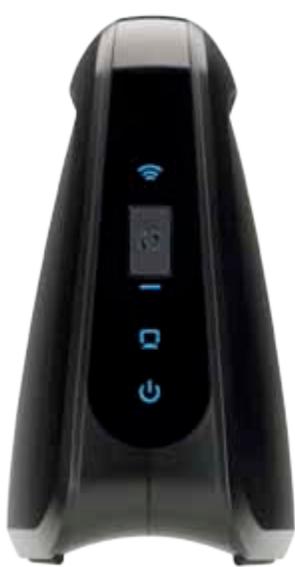
WES610N
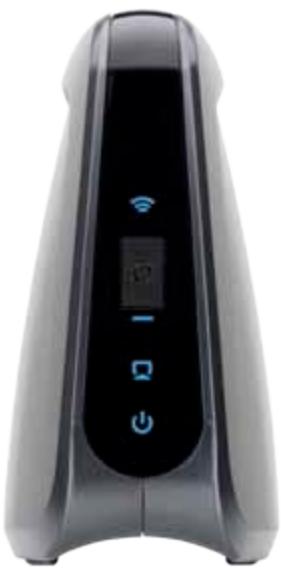
WET610N

Wireless (blu) Il LED Wireless si accende per indicare una connessione wireless. Il LED lampeggia durante l'invio o la ricezione di dati da parte del bridge sulla rete wireless.

Pulsante Wi-Fi Protected Setup Se il router supporta la funzione Wi-Fi Protected Setup e utilizes la protezione WPA o WPA2, è possibile utilizzare la funzione Wi-Fi Protected Setup per collegare automaticamente il bridge. Per utilizes la funzione Wi-Fi Protected Setup,fare riferimento a "Wireless > Basic Wireless Settings (Impostazioni wireless di base)" a pagina 7.
LED di Wi-Fi Protected Setup (blu/ambra) La luce blu del LED lampeggia per due minuti durante la procedura Wi-Fi Protected Setup. Viene emessa una luce blu quando è attiva la protezione wireless. Se si verifica un erre度过 la procedura Wi-Fi Protected Setup, viene emessa una luce intermittente color ambra. Assicurarsi che il router di rete supporti la funzione Wi-Fi Protected Setup. Attendere che il LED si spenga, quando riprovare.

Ethernet (blu) Il LED Ethernet si illumina quando è attiva una connessione cablata. Il LED lampeggia durante l'invio o la ricezione di dati da parte del bridge sulle porte Ethernet.

Alimentazione (blu) Il LED di alimentazione si illumina quando il bridge viene acceso.
Pannello delle porte
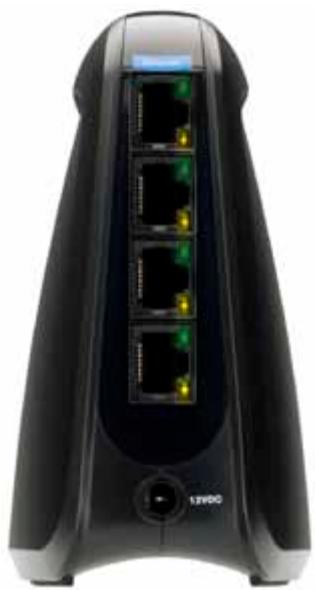
WES610N
WET610N

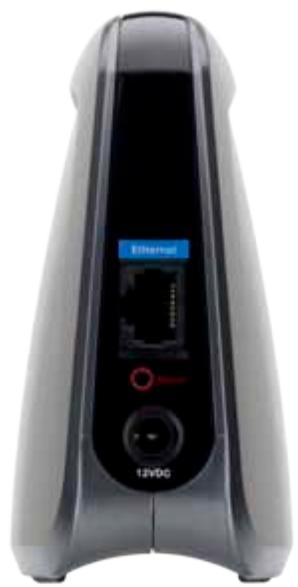
Ethernet Le porte Ethernet consentono di collegare il bridge a un computer o a un'alto dispositorio di rete Ethernet. Il bridge WES610N dispone di quattro porte, nelle il bridge WET610N dispone di un'unica porta.
Reset (Ripristino) Sono disponibili due modi per ripristinare le impostazioni predefinite del bridge. Premere il pulsante Reset (Ripristino) per circa cinque secondi oppure utilizzare la schermata Administration > Factory Defaults (Amministrazione > Impostazioni predefinite) dell'utilità basata sul Web del bridge. Il bridge WES610N dispone di un pulsante Reset (Ripristino) sulla base,CTL me il bridge WET610N dispone di un pulsante Reset (Ripristino) sul pannello della porta posteriore.

Alimentazione La porta di alimentazione viene utilizzata per collegare il bridge all'adattatore di corrente in dotazione.
Lista di controllo di protezione wireless
Le reti wireless sono pratiche e faciliti da installare: è per questo che sono sempre più utilizzate per l'accesso a Internet ad alta velocità. Poiché la connettività di rete wireless funziona inviando informazioni tramite onde radio, cui essere maggiormente vulnerableagli agli attacchi di intrusi rispetto alla rete cablata tradizionale. I segnali della rete wireless possono essere intercettati, proprio come i segnali dei Telefoni cellulari o cordless. Dal momento che non è possible impedire fisicamente a un utente di connettersi alla rete wireless, è importante adottare alcune misure precauzionali per rendere sicura la proprio rete.
Modificare il nome della rete wireless predefinito o SSID
I dispositi vi wireless hanno un nome di rete wireless predefinito o SSID (Service Set Identifier) impostato in fabbrica. Si tratta del nome della rete wireless che può aver una lunghezza massima di 32 caratteri. I prodotti wireless Linksys utilizzato linksys come nome di rete wireless predefinito. É opportuno sostituire il nome di rete wireless con uno univoco per distinguere la propria rete wireless dalle altre reti esistenti; tuttavia, si consiglia di non utilizzare informazioni personali (ad esempio il codice fiscale) poiché queste potrebbero essere visibili a chiunque navighi sulla rete wireless.
Modificare la password predefinita
Per i prodotti wireless, quali punti di accesso e router, viene richiesta una password per la modifica delle impostazioni. Tali dispositivi hanno una password predefinita, impostata in fabbrica. La password predefinita Linksys è admin. Gli hacker sono a conoscenza di questi valori predefiniti e potrebbero tentare di usarli per accederel al dispositivo wireless e modificare le impostazioni di rete. Per impedire qualsiasi modificà non autorizzata, personalizzare la password del dispositivo in modo che sia dificile da decifrare.
Attivare il filtraggio degli indirizzi MAC
I router Linksys consento di attivare il filtrlo degli indirizzi MAC (Media Access Control). L'indirizzo MAC è una series univoca di numero e lettere assegnati a ciascun dispositivo connesso in rete. Quando il filtraggio degli indirizzi MAC è attenuato, l'accesso alla rete wireless viene consentito esclusivamente ai dispositivi wireless con specifici indirizzi MAC. Ad esempio, è possibile specificare l'indirizzo MAC di ciascun computer nella propria abitazione in modo che solo tali computer possano accedere alla rete wireless.
Attivare la cifratura
La cifratura protege i dati trasmessi su una rete wireless. I tipi di cifratura WPA/WPA2 (Wi-Fi Protected Access) e WEP (Wired Equivalent Privacy) offrono diversi livelli di protezione per la communicatesione wireless.
Una rete che utilizes la cifratura WPA/WPA2 è più sicura rispetto a una rete con cifratura WEP, poiché WPA/WPA2 utilizes la cifratura dinamica delle chiavi. Per proteggere le informazioni man mano che passano sulle ore radio, si consiglia di attivare il massimo livello di cifratura supportato dal dispositivo di rete.
WEP è uno standard di cifratura meno recente e può essere l'unica opzione disponibile per alcuni dispositivi che non supportano WPA.
Istruzioni generali per la protezione di rete
La protezione di rete wireless non ha alcuna utilità se la rete sottostante non è sicura.
- Le password protegono tutti i computer sulla rete e singolarmente proteggono i file riservati.
- Cambiare le password periodicamente.
Installare software antivirus e Personal Firewall. - Disattivare la condivisione file (peer-to-peer). Alcune applicazioni sono aprire la condivisione fileswana l'autorizzazione e/o la consapevolezza dell'utente.
Ulteriori suggerimenti sulla protezione
- Mantenere i router, gli Access Point e i gateway wireless lontano da muri esterni e finestre.
- Specnere i router, i punti di accesso e i gateway wireless quando non sono utilizzati (di notte, durante le vacanze).
- Utilizzare passphrase complesse di almenootto caratteri. Combinare lettere e numeroi per evitare di usare parole comuni che possono essere disponibile trovate in un dizionario.
Configurazione avanzata
Una volta installato mediante la procedura descritta nella cartella del CD, il bridge sare pronto per essere utilizzato. Tuttavia, per modificare le impostazioni di rete avanzate, utilizzato l'utilità basata sul browser del router. In questo capitolo vengono descritte le pagine Web dell'utilità e le funzioni principali di agli pagina. è possibile accedere all'utilitàtrasverso un browser Web connesso alla retetramite il bridge.
Le schede principali dell'utilità basata sul browser sono: Setup (Configurazione), Wireless, Administration (Amministrazione) e Status (Stato). Ulteriori schede sono disponibili all'interno delle schede principali.
Accesso all'utilità basata sul browser
Utilizzare un browser Web per accedere all'utilità basata sul Web.
Se il bridge è collegato a una rete tramite un server DHCP (solitamente il router di rete), il bridge otterrà l'indirizzo IP dal server DHCP. Qualora non fosse disponibile alcun server DHCP, il bridge utilizzera l'indirizzo IP statico predefinito 169.254.1.250. Se sul bridge è stato impostato un indirizzo IP statico permanente atraverso l'utilità basata sul Web, immettre l'indirizzo IP statico.
NOTA
Se non si conosce l'indirizzo IP del bridge, consultare la tabella client DHCP del router. Consultare la documentazione del router.
Se non si riesce a individuare l'indirizzo IP del bridge, quest'ultimo cui sono essere ripristinato. Tenere premuto il pulsante Reset (Ripristino) sul bridge per circa cinque secondi, utilizzando la punta di un fermaglio per la carta. In quello modo verranno ripristinate le impostazioni predefinite del bridge. Il bridge richiede un indirizzo IP del server DHCP (solitamente il router di rete). Se il server DHCP non è disponibile, il bridge utilizes l'indirizzo IP statico predefinito 169.254.1.250, fatto a quando non rileva il server DHCP e gli viene assegnato un indirizzo IP dinamico.
Se il bridge non è associato a un router e utilizza le impostazioni predefinite, collegare un computer al bridge utilizzato una connessione Ethernet per accederà all'utilità basata sul Web. La connessione Ethernet del computer deve essere configurata con un indirizzo IP statico e una maschera di sottorete.
L'indirizzo IP dell'adattatore Ethernet deve essere impostato su uno specifico indirizzo IP.
- Nel campo IP address (Indirizzo IP) immettre 169.254.x.y (la variabile x sera sostituita da un numero compreso tra 1 e 254 e y da un numero compreso tra 0 e 255).
- Nel campo Subnet mask (Maschera di sottorete) immettre 255.255.0.0.
NOTA
I passaggi per l'assegnazione di un indirizzo IP statico all'adattatore Ethernet sul computer variano in base alsystema operativo. Per istruzioni,fare riferimento alla documentazione delsystema operativo utilizzato.
Dopo ave assegnato un indirizzo IP statico all'adattatore Ethernet, lanciare il browser Web e immettere l'indirizzo IP dell'adattatore (l'indirizzo predefinito è 169.254.1.250) nelcampo Address (Indirizzo). Premere Invio.
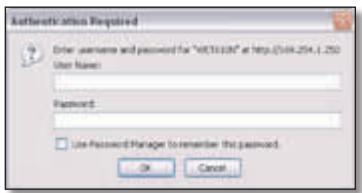
Viene visualizzata una schermata di richiesta della password. Per gli utenti che non utilizzato Windows XP, verrà visualizzata una finestra simile. Lasciare vuoto il Campo User name (Nome utente). Inserire la password creata durante la procedura di installatione guidata. Se non è stata creata una nuova password, utilizzato la password predefinita admin. É possibile impostare una nuova password nella schermata Administration > Management (Amministrazione > Gestione). Fareblick su OK per continuare.
NOTA
Se la schermata di richiesta della password non viene visualizzata, attendere due minuti e riprovare.
Setup > Basic Setup (Configurazione > Configurazione di base)
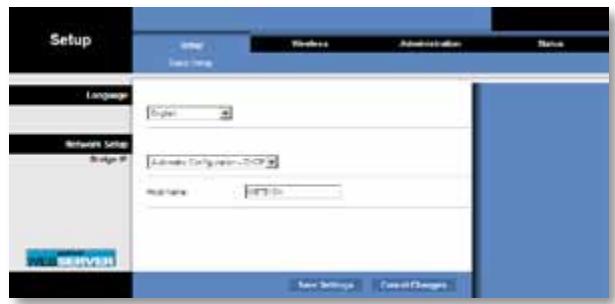
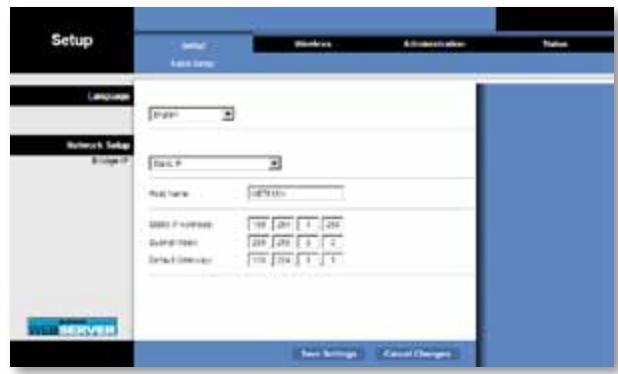
La prima schermata a essere visualizzata è la schedà Basic Setup (Configurazione di base). Utilizzato那一 schemata per modificare la lingua dell'utilità basata sul Web o per modificare le impostazioni della rete Ethernet cablata del bridge.
Language (Lingua)
Language (Lingua) Questa opzione consente di impostare la lingua visualizzata dall'utilità basata su browser. Selezionare la lingua desiderata dal menu a discesa.
Network Setup (Configurazione rete)
Questa sezione determina se l'indirizzo IP del bridge viene ottenuto automaticamente da un server DHCP, ad esempio dal router di rete, Automatic Configuration - DHCP (Configurazione di rete - DHCP), o impostato manually, Static IP (IP statico).
Bridge IP (IP bridge) Se la rete utilizes un server DHCP, ad esempio il router di rete, per assegnare gli indirizzi IP ai dispositivi in rete, Maintainere l'impostazione predefinita Automatic Configuration - DHCP (Configurazione automatica - DHCP). Il bridge richiede un indirizzo IP del server DHCP (solitamente il router di rete). Se il server DHCP non è disponibile, il bridge utilizes l'indirizzo IP statico predefinito 169.254.1.250, fino a quando non rileva il server DHCP e gli viene assegnato un indirizzo IP dinamico.
Per impostare un indirizzo IP statico permanente per il bridge, selezionare Static IP (IP statico).
Se si selezione esta opzione, è necessario completeness i seguenti campi:
- Static IP Address (Indirizzo IP statico) Immettere un indirizzo IP univoco che verrà utilizzato per accedere all'utilità basata su browser.
- Subnet Mask (Maschera di sottorete) Inserire la maschera di sottorete della rete cablata.
- Default Gateway (Gateway predefinito) Immettere l'indirizzo IP del gateway predefinito per la rete (nella maggior parte dei casi è il router).
Fare cli c su Save Settings (Salva impostazioni) per applicare le modifiche o su Cancel Changes (Annulla modifiche) per annullarle.
Wireless > Basic Wireless Settings (Impostazioni wireless di base)
Utilizzato la schermata Basic Wireless Settings (Impostazioni wireless di base) per configurare le impostazioni wireless e di protezione di base del bridge.
Le impostazioni del bridge sono essere impostate tramite configurazione manuale e tramite Wi-Fi Protected Setup. La funzione Wi-Fi Protected Setup consente di configurare in maniera semplice la rete wireless. Se il router di rete supporta la modalità Wi-Fi Protected Setup e utilizes la protezione WPA o WPA2, è possibile utilizzare la funzione Wi-Fi Protected Setup per eseguire la connessione automatica al bridge.
Wireless Configuration (Configurazione wireless) Per configurare manually la rete wireless, selezionare Manual (Manuale). Fare riferimento a Basic Wireless Settings (Impostazioni wireless di base), pagina 8. Per utilizzato la funzione Wi-Fi Protected Setup, selezionare Wi-FiProtected Setup. Fare riferimento a Wi-FiProtected Setup, pagina 9.
Basic Wireless Settings (Impostazioni wireless di base)
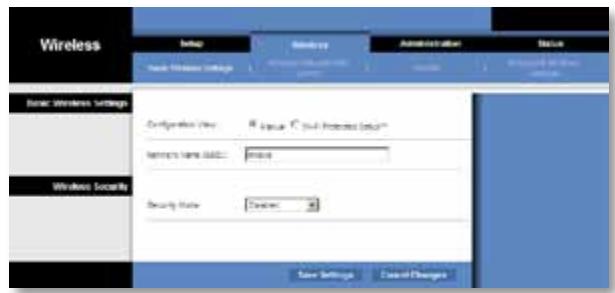
Network Name - SSD (Nome di rete - SSD) Per SSD si intende il nome di rete condiviso da tutti i puncti di una rete wireless e deve essere identico per tutti i dispositivi collegati in rete. Il nome è sensibile alla distinzione tra maiuscole e minuscole e non può contener più di 32 caratteri, che sono commone essere nelle quelli disponibili sulla tastiera. Accertarsi che esta impostazione corrisponda all'impostazione del router o del punto di accesso wireless. Per una maggiore sicurezza, si consiglia di sostituire il valore SSD predefinito (linksys) con un nome univoco.
Wireless Security (Protezione wireless)
Il bridge supporta le seguenti opzioni di protezione wireless: WPA Personal, WPA2 Personal e WEP. WPA (Wi-Fi Protected Access) e WPA2 sono metodi di protezione più efficaci rispetto a WEP (Wired Equivalent Privacy). Per maggiori informazioni sulla protezione wireless,fare riferimento a "Lista di controllo di protezione wireless", pagina 4.
Security Mode (Modalità di protezione)
Selezionare il metod di protezione corretto per la rete in uso. Se non si desidera utilizzare la protezione wireless, mantenere l'impostazione predefinita Disabled (Disattivata).
NOTA
È importante ricordare che agli dispositivo collegato alla rete wireless DEVE utilizzare lo stesso metod di protezione e la stessa passphrase/ chiave, altrimenti i dispositivi wireless non potranno comunicare fra loro.
WPA Personal
Il WPA è uno standard di sicurezza più efficace rispetto alla cifratura WEP.
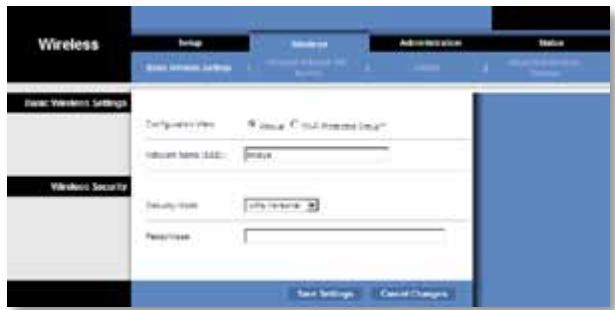
Encryption (Cifratura) La protezione WPA supporta il metod di cifratura TKIP, con chiavi di cifratura dinamiche.
Passphrase Immettere la chiave condivisa dal bridge e dal router wireless o Access Point. La chiave può contentere da 8 a 63 caratteri.
Fare cli c su Save Settings (Salva impostazioni) per applicare le modifiche o su Cancel Changes (Annulla modifiche) per annullarle.
WPA2-Personal
WPA2 è la versione più sicura e avanzata di WPA.
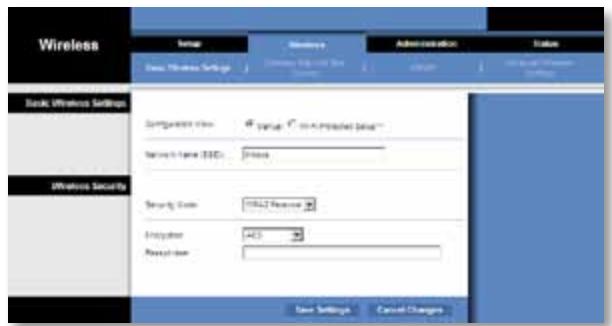
Encryption (Cifratura) WPA2 supporta due metodi di cifratura, TKIP e AES, che utilizzato chiavi di cifratura dinamiche. Selezionare il tipo di cifratura AES TKIP. La selezione predefinita è AES.
Passphrase Immettere la chiave condivisa dal bridge e dal router wireless o Access Point. La chiave può contener da 8 a 63 caratteri.
Fare cli c su Save Settings (Salva impostazioni) per applicare le modifiche o su Cancel Changes (Annulla modifiche) per annullarle.
WEP
WEP è un metod di cifratura di base meno sicuro di WPA o WPA2.
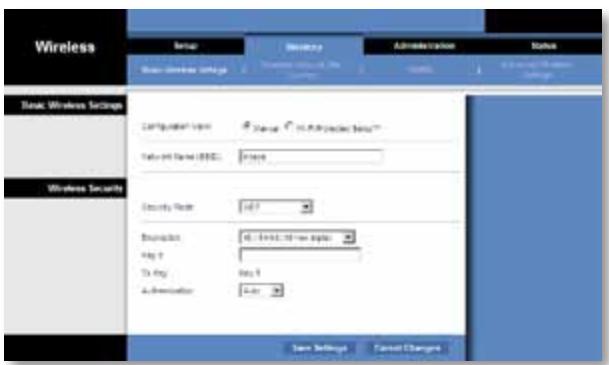
Encryption (Cifratura) Selezionare un livello di cifratura WEP, a 40/64 bit (10 cifre esadecimali) o 104/128 bit (26 cifre esadecimali). L'impostazione predefinita è 40/64 bit (10 cifre esadecimali).
Key 1 (Chiave 1) Immettere la chiave WEP della rete.
Tx Key (Chiave Tx) Key 1 (Chiave 1) è la chiave di trasmissione utilizzata dal bridge.
Authentication (Autenticazione) L'impostazione predefinita è Auto (Automatica), che consente di utilizzato l'autenticazione Open System (Sistema aperto) o Shared Key (Chiave condivisa). Selezionale Open (Aperto) per utilizzato l'autenticazione conSYSTEMA aperto; il mittente e il destinatario non utilizzato una chiave WEP per l'autenticazione. Selezionale Shared (Condivisa) per utilizzato l'autenticazione chiave condivisa; il mittente e il destinatario utilizzato una chiave WEP per l'autenticazione.
Fare cli c su Save Settings (Salva impostazioni) per applicare le modifiche o su Cancel Changes (Annulla modifiche) per annullarle.
Sono disponibili due metodi. Utilizzato il tipo compatibile con il router in uso.
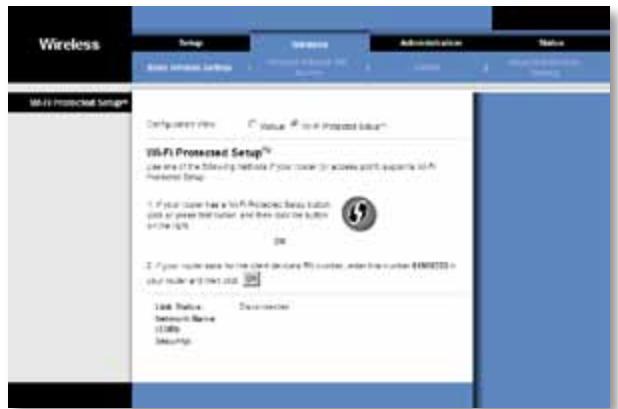
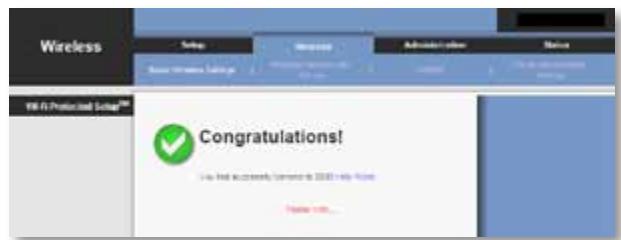
Metodo 1
Utilizzato quello metodo se il router è dotato di un pulsante Wi-Fi Protected Setup.
- Fare cli c o premere il pulsante Wi-Fi Protected Setup sul router.
- Nell'arco di due minuti, fare cigic sul pulsante Wi-Fi Protected Setup nella schermata Wi-Fi Protected Setup del bridge.
- Una volta configurato il bridge,fare cig su Close (Chiudi).
La schermata Wi-Fi Protected Setuplotha i parametri Link Status (Stato collegamento), Network Name - SSID (Nome di rete - SSID) e Security Method (Metodo di protezione).
Metodo 2
Utilizzato quello metodo se il router richiede il numero PIN del bridge.
- Nella schermata Wi-Fi Protected Setup del router, immettere il numero PIN nella schermata Wi-Fi Protected Setup del bridge. Quindi fareciesu Register (Registra) o sull'apposto pulsante (è riportato anche sull'etichetta nella parte inferiore del bridge).
- Nella schermata Wi-Fi Protected Setup del bridge, fare clic su OK.
- Una volta configurato il bridge,fare cigu su Close (Chiudi).
La schermata Wi-Fi Protected Setup nostra i parametri Link Status (Stato collegamento), Network Name - SSID (Nome di rete - SSID) e Security Method (Metodo di protezione).
Wireless > Wireless Network Site Survey (Wireless > Ricerca situ su rete wireless)
Fare cli c sulla sched a Wireless Network Site Survey (Ricerca sito su rete wireless) per avviare la ricerca di un site. Nella schermata Wireless Network Site Survey (Ricerca sito su rete wireless) vengono elencate le reti wireless rilevate dal bridge.
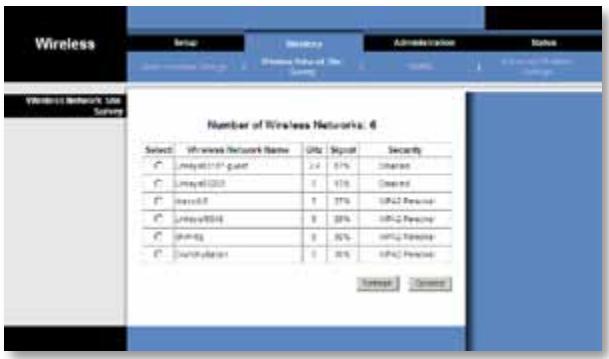
Wireless Network Site Survey (Ricerca situ su rete wireless)
Number of Wireless Networks (Numero di reti wireless) Visualizza il numero di reti wireless rilevate dal bridge.
Select (Seleziona) Per eseguire la connessione a una rete wireless,fare cli c su Select (Seleziona).Quindi fare cli c su Connect (Connetti).
Wireless Network Name (Nome della rete wireless) Visualizza il nome o il SSID della rete wireless.
GHz Visualizza la banda radio della rete wireless.
Signal (Segnale) Visualizza la potenza del segnale in percentuale. 100% e 0% indicacono rispettovamente la massima e la minima potenza possibile.
Security (Protezione) Se la rete supporta la modalità Wi-Fi Protected Setup, viene visualizzata l'icona Wi-Fi Protected Setup. Viene visualizzato il metodo di protezione utilizzato alla rete wireless.
Fare cli c su Refresh (Aggiorna) per aggiornare le informazioni visualizzate sullo schermo.
Dopo ave selezionato una rete,fare cli sc su Connect (Connetti).Viene visualizzata una nuova schermata.Seguire le istruzioni per il metod di protezione della rete.
WPA
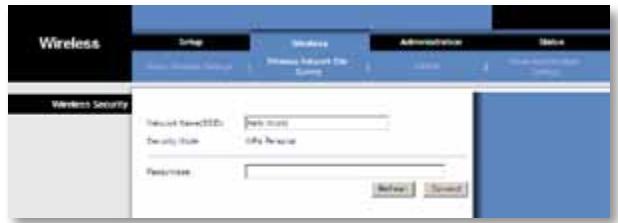
Network Name - SSD (Nome di rete - SSD) Visualizza automaticamente il nome della rete selezionata.
Security Mode (Modalità di protezione) Visualizza automaticamente la modalità WPA Personal.
Encryption (Cifratura) La protezione WPA supporta il metodo di cifratura TKIP, con chiavi di cifratura dinamiche.
Passphrase Immettere la chiave condivisa dal bridge e dal router wireless o Access Point. La chiave può contentere da 8 a 63 caratteri.
Fare cli c su Refresh (Aggiorna) per aggiornare le informazioni visualizzate sullo schermo.
Una volta immesse le impostazioni di protezione,fare cli su Connect (Connetti).
WPA2
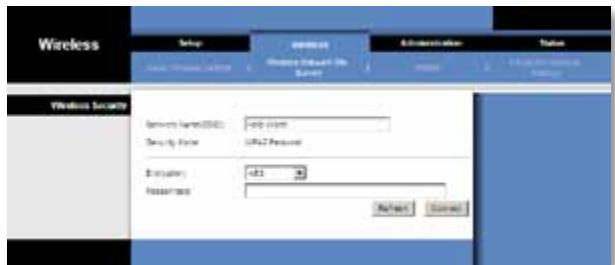
Network Name - SSID (Nome di rete - SSID) Visualizza automaticamente il nome della rete selezionata.
Security Mode (Modalità di protezione) Visualizza automaticamente la modalità WPA2 Personal.
Encryption (Cifratura) WPA2 supports due metodi di cifratura, TKIP e AES, che utilizzano chiavi di cifratura dinamiche. Selezionare il tipo di cifratura AES TKIP.
Passphrase Immettere la chiave condivisa dal bridge e dal router wireless o Access Point. La chiave può contener da 8 a 63 caratteri.
Fare cli crferhshrharshrhars (Aggiorna) per aggiornare le informazioni visualizzate sullo schermo.
Una volta immesse le impostazioni di protezione,fare clict su Connect (Connetti).
WEP
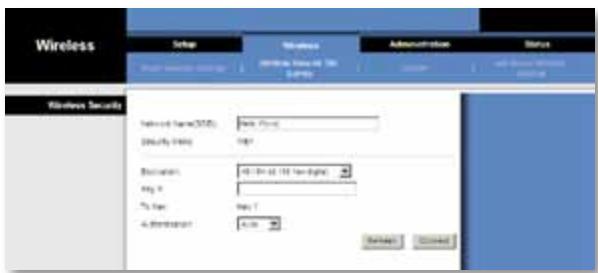
Network Name - SSID (Nome di rete - SSID) Visualizza automaticamente il nome della rete selezionata.
Security Mode (Modalità di protezione) Visualizza automaticamente la modalità WEP.
Encryption (Cifratura) Selezionare un livello di cifratura WEP, a 40/64 bit (10 cifre esadecimali) o 104/128 bit (26 cifre esadecimali).
Key 1 (Chiave 1) Immettere la chiave WEP della rete.
Tx Key (Chiave Tx) Key 1 (Chiave 1) è la chiave di trasmissione utilizzata dal bridge.
Authentication (Autenticazione) L'impostazione predefinita è Auto (Automatica), che consente di utilizzato l'autenticazione Open System (Sistema aperto) o Shared Key (Chiave condivisa). Selezionale Open (Aperto) per utilizzato l'autenticazione conSYSTEMaperto; il mittente e il destinatario non utilizzato una chiave WEP per l'autenticazione. Selezionale Shared (Condivisa) per utilizzato l'autenticazione chiave condivisa; il mittente e il destinatario utilizzato una chiave WEP per l'autenticazione.
Fare cli c su Refresh (Aggiorna) per aggiornare le informazioni visualizzate sullo schermo.
Una volta immesse le impostazioni di protezione, fare cli su Connect (Connetti).
Wireless > WMM®
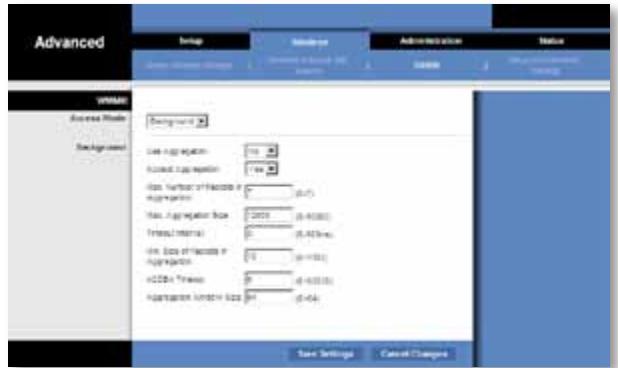
Configurare le impostazioni Wireless MultiMedia (WMM). WMM assegna la priorità ai pacchetti in base alla rispettoa modalità di accesso (tipodi di traffico): Background, Best Effort (In base al traffico), Video o Voice (Voce). Le impostazioni devono essere modificate esclusivamente da un amministratore esperto; eventuali impostazioni errate possono compensettere le prestazioni wireless.
NOTA
Le impostazioni presenti nella schermata WMM sono riservate solo a utenti esperti.
WMM
Access Mode (Modalità di accesso)
È possibile assegnare diverse impostazioni alle quattro modalità di accesso disponibili. Selezionare il metod che si desidera utilizzato: Background, Best Effort (In base al traffico), Video o Voice (Voce).Seguire le istruzioni relative alla modalità selezionata.
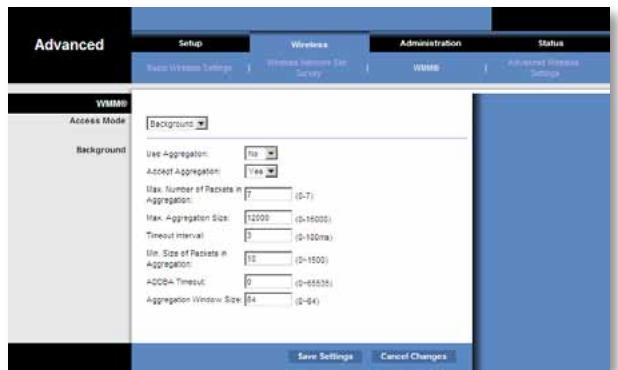
Background
Use Aggregation (Utilizza aggregazione) Questa opzione stabilisce se il layer Media Access Control (MAC) instaura o meno una sessione ADDBA (Add Block Acknowledgement, Aggiungi blocco acknowledgement). L'impostazione predefinita è No. Selezionale Yes (Si) per attivare esta opzione.
Accept Aggregation (Accetta aggregazione) Questa opzione stabilisce se il layer MAC accetta o meno una richiesta ADDBA. L'impostazione predefinita è Yes (Si). Selezionare No per disattivare questa opzione.
Max. Number of Packets in Aggregation (Numero massimo di pacchetti in aggregazione) Questa opzione stabilisce il numero massimo di pacchetti (sub-frame) nell'aggregato. L'intervallo va da 0 a 7. L'impostazione predefinita è 7.
Max. Aggregation Size (Dimensioni massime dell'aggregazione) Questa opzione definisce le dimensioni massime dell'aggregato (in byte). L'intervallo va da 0 a 16000. L'impostazione predefinita è 12000.
Timeout Interval (Intervallo timeout) Questa opzione stabilisce il timeout per la chiusura dell'aggregato con una "closing condition" (condizione di chiusura) prima che venga chiuso dal timer. L'intervallo va da 0 a 100 ms. L'impostazione predefinita è 3.
Min. Size of Packet in Aggregation (Dimensioni minime dei pacchetti in aggregazione): Questa opzione stabilisce le dimensioni minime (in byte) dei pacchetti che si accumulano nell'aggregato. L'intervallo va da 0 a 1500. L'impostazione predefinita è 10.
ADDBA Timeout (Timeout ADDBA) Questa opzione definisce il tempo necessario per il completamento della sessione ADDBA, in assenza di scambi di frame durante lo periodo intervallo di tempo in base all'accordo ACK (Block Acknowledgement, Blocco acknowledgement). L'intervallo va da 0 a 65535 ms. L'impostazione predefinita è 0 e consente di disattivare la funzione di timeout.
Aggregation Window Size (Dimensioni finestra di aggregazione) Questa opzione definisce il numero massimo di pacchetti trasmessi sulla ricevere ACK. L'intervallo va da 0 a 64. L'impostazione predefinita è 64.
Fare cli su Save Settings (Salva impostazioni) per applicare le modifiche o su Cancel Changes (Annulla modifiche) per annullarle.
Use Aggregation (Utilizza aggregazione) Questa opzione stabilisce se il layer Media Access Control (MAC) instaura o meno una sessione ADDBA (Add Block Acknowledgement, Aggiungi blocco acknowledgement). L'impostazione predefinita è Yes (Si). Selezionale No per disattivare questa opzione.
Accept Aggregation (Accetta aggregazione) Questa opzione stabilisce se il layer MAC accetta o meno una richiesta ADDBA. L'impostazione predefinita è Yes (Si). Selezionale No per disattivare questa opzione.
Max. Number of Packets in Aggregation (Numero massimo di pacchetti in aggregazione) Questa opzione stabilisce il numero massimo di pacchetti (subframe) nell'aggregato. L'intervallo va da 0 a 10. L'impostazione predefinita è 10.
Max. Aggregation Size (Dimensioni massime dell'aggregazione) Questa opzione definisce le dimensioni massime dell'aggregato (in byte). L'intervallo va da 0 a 20000. L'impostazione predefinita è 16000.
Timeout Interval (Intervallo timeout) Questa opzione stabilisce il timeout per la chiusura dell'aggregato con una "closing condition" (condizione di chiusura) prima che venga chiuso dal timer. L'intervallo va da 0 a 100 ms. L'impostazione predefinita è 3.
Min. Size of Packet in Aggregation (Dimensioni minime dei pacchetti in aggregazione): Questa opzione stabilisce le dimensioni minime (in byte) dei pacchetti che si accumulano nell'aggregato. L'intervallo va da 0 a 1500. L'impostazione predefinita è 10.
ADDBA Timeout (Timeout ADDBA) Questa opzione definisce il tempo necessario per il completamento della sessione ADDBA, in assenza di scambi di frame durante lo periodo intervallo di tempo in base all'accordo ACK (Block Acknowledgement, Blocco acknowledgement). L'intervallo va da 0 a 65535 ms. L'impostazione predefinita è 0 e consente di disattivare la funzione di timeout.
Aggregation Window Size (Dimensioni finestra di aggregazione) Questa opzione definisce il numero massimo di pacchetti trasmessi sono ricevere ACK. L'intervallo va da 0 a 64. L'impostazione predefinita è 64.
Fare cli su Save Settings (Salva impostazioni) per applicare le modifiche o su Cancel Changes (Annulla modifiche) per annullarle.
Video
Use Aggregation (Utilizza aggregazione) Questa opzione stabilisce se il layer Media Access Control (MAC) instaura o meno una sessione ADDBA (Add Block Acknowledgement, Aggiungi blocco acknowledgement). L'impostazione predefinita è Yes (Si). Selezionare No per disattivare questa opzione.
Accept Aggregation (Accetta aggregazione) Questa opzione stabilisce se il layer MAC accetta o meno una richiesta ADDBA. L'impostazione predefinita è Yes (Si). Selezionale No per disattivare questa opzione.
Max. Number of Packets in Aggregation (Numero massimo di pacchetti in aggregazione) Questa opzione stabilisce il numero massimo di pacchetti (subframe) nelle'aggregato. L'intervallo va da 0 a 7. L'impostazione predefinita è 7.
Max. Aggregation Size (Dimensioni massime dell'aggregazione) Questa opzione definisce le dimensioni massime dell'aggregato (in byte). L'intervallo va da 0 a 16000. L'impostazione predefinita è 12000.
Timeout Interval (Intervallo timeout) Questa opzione stabilisce il timeout per la chiusura dell'aggregato con una "closing condition" (condizione di chiusura) prima che venga chiuso dal timer. L'intervallo va da 0 a 100 ms. L'impostazione predefinita è 3.
Min. Size of Packet in Aggregation (Dimensioni minime dei pacchetti in aggregazione): Questa opzione stabilisce le dimensioni minime (in byte) dei pacchetti che si accumulano nell'aggregato. L'intervaldo va da 0 a 1500. L'impostazione predefinita è 10.
ADDBA Timeout (Timeout ADDBA) Questa opzione definisce il tempo necessario per il completamento della sessione ADDBA, in assenza di scambi di frame durante lo periodo intervallo di tempo in base all'accordo ACK (Block Acknowledgement, Blocco acknowledgement). L'intervallo va da 0 a 65535 ms. L'impostazione predefinita è e consente di disattivare la funzione di timeout.
Aggregation Window Size (Dimensioni finestra di aggregazione) Questa opzione definisce il numero massimo di pacchetti trasmessi alla ricevere ACK. L'intervallo va da 0 a 64. L'impostazione predefinita è 64.
- Fare cli c su Save Settings (Salva impostazioni) per applicare le modifiche o su Remove Cancellation Changes (Annulla modifiche) per annullarle.
Voice (Voce)
Use Aggregation (Utilizza aggregazione) Questa opzione stabilisce se il layer Media Access Control (MAC) instaura o meno una sessione ADDBA (Add Block Acknowledgement, Aggiungi blocco acknowledges). L'impostazione predefinita è Yes (Si). Selezionale No per disattivarequesta opzione.
Accept Aggregation (Accetta aggregazione) Questa opzione stabilisce se il layer MAC accetta o meno una richiesta ADDBA. L'impostazione predefinita è Yes (Si). Selezionare No per disattivare questa opzione.
Max. Number of Packets in Aggregation (Numero massimo di pacchetti in aggregazione) Questa opzione stabilisce il numero massimo di pacchetti (sub-frame) nelle'aggregato. L'intervaldo va da 0 a 2. L'impostazione predefinita è 2.
Max. Aggregation Size (Dimensioni massime dell'aggregazione) Questa opzione definisce le dimensioni massime dell'aggregato (in byte). L'intervallo va da 0 a 16000. L'impostazione predefinita è 10000.
Timeout Interval (Intervallo timeout) Questa opzione stabilisce il timeout per la chiusura dell'aggregato con una "closing condition" (condizione di chiusura) prima che venga chiuso dal timer. L'intervallo va da 0 a 100 ms. L'impostazione predefinita è 10.
Min. Size of Packet in Aggregation (Dimensioni minime dei pacchetti in aggregazione): Questa opzione stabilisce le dimensioni minime (in byte) dei pacchetti che si accumulano nell'aggregato. L'intervaldo va da 0 a 1500. L'impostazione predefinita è 10.
ADDBA Timeout (Timeout ADDBA) Questa opzione definisce il tempo necessario per il completamento della sessione ADDBA, in assenza di scambi di frame durante lo periodo intervallo di tempo in base all'accordo ACK (Block Acknowledgement, Blocco acknowledgement). L'intervallo va da 0 a 65535 ms. L'impostazione predefinita è 0 e consente di disattivare la funzione di timeout.
Aggregation Window Size (Dimensioni finestra di aggregazione) Questa opzione definisce il numero massimo di pacchetti trasmessi alla ricevere ACK. L'intervallo va da 0 a 64. L'impostazione predefinita è 64.
Fare cli c su Save Settings (Salva impostazioni) per applicare le modifiche o su Cancel Changes (Annulla modifiche) per annullarle.
Wireless > Advanced Wireless Settings (Wireless > Impostazioni wireless avanzate)
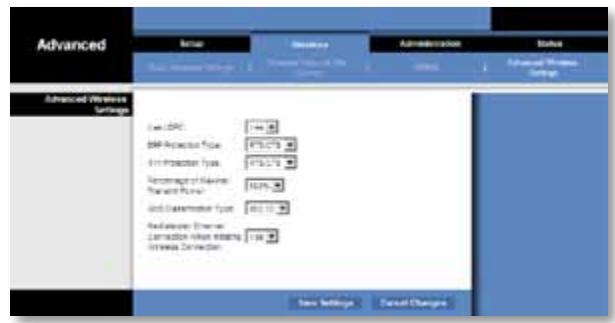
Configurare le funzioni wireless avanzate del bridge. Le impostazioni devono essere modificare esclusivamente da un amministratore esperto; eventuali impostazioni errate possono compensettere le prestazioni wireless.
NOTA
Le impostazioni presenti nella schermata Advanced Wireless Settings (Impostazioni wireless avanzate) sono riservate solo a utenti esperti.
Advanced Wireless (Impostazioni wireless avanzate)
Use LDPC (Utilizza LDPC) Il codice LDPC (Low-Density Parity-Check) attiva o disattiva la correzione degli errorsi per ridurre le probabilità di perdita dei dati in canali disturbati. L'algormatimo di adattamento della velocità disattiva automaticamente il codice LDPC quando le velocità PHY sono molto elevate (superiori a 162). Perutilizzato lo schema avanzato di corazione degli errorsi LDCP,mantere l'impostazione predefinita Yes (Si). In caso contrario, selezionare No.
ERP Protection Type ( Tipo di protezione ERP) Questa opzione consente di configurare la protezione dei sacchetti OFDM nonostante la presenza di stazioni 802.11b all'interno della rete wireless. Inviano sacchetti RTS/CTS o CTS2Self a velocità 802.11b, il bridge informa la rete wireless che i sacchetti OFDM stanno per essere trasferiti e sono protetti all'interno della rete wireless. I sacchetti RTS/CTS e CTS2Self creano un traffico excessivo, che a sua volta più provocare la riduzione delle velocità di trasferimento.
L'opzione RTS/CTS offre una copertura maggiore ma velocità di trasferimento inferiori rispetto all'opzione CTS2Self, poché include il riconoscimento dal dispositivo ricevente. Per utilizzare l'opzione RTS/CTS, Maintainere l'impostazione predefinita RTS/CTS. L'opzione None (Nessuna) più causare conflitti tra pacchetti OFDM e CCK. Per utilizzato questa opzione, selezionare None (Nessuna). Per utilizzato l'opzione CTS2Self, selezionare CTS2Self.
11n Protection Type ( Tipo di protezione 11n) Questa opzione consente di configurare la protezione da dispositivi non HT (High Throughput) all'interno della rete wireless. Nel caso in cui il router wireless (o il punto di accesso) rilevi un'associazione di un dispositivo non HT legacy, comunicherà a tutti i dispositivi HT di utilizzato i meccanismi RTS/CTS o CTS2Self prima di agli trasmissione dati. Questa funzione supportaanche delle protezioni dello standard 802.11n,inclusa la technologia MIMO.
L'opzione RTS/CTS offre una copertura maggiore ma velocità di trasferimento inferiori rispetto all'opzione CTS2Self, poiché include il riconoscimento dal dispositorio ricevente. Perutilizzare l'opzione RTS/CTS,mantenerl'impostazione predefinita RTS/CTS.L'opzione None (Nessuna)puo causare conflitti tra pacchetti HT e legacy.Perutilizzare questa opzione, selezionare None (Nessuna).Perutilizzare I'opzione CTS2Self, selezionare CTS2Self.
Percentage of maximal transmit power (Percentuale di potenza di trasmissione massima) Questa opzione definisce la percentuale della massima potenza di trasmissione in base ai limiti imposti dal dominio regulator. Per esempio se il dominio regulatore consente trasmissioni con velocità fine a 20 dB, impostare la percentuale al 50% consente una potenza di trasmissione massima di 10 dB. Selezionare la percentuale che si desidera utilizzato: 12% , 25% , 50% o 100% . L'impostazione predefinita è 100% .
QoS Classification Type (Tipodi classificazione QoS) Questa opzione imposta la mappatura 802.1D o 802.1Q del Campo IP DSCP/TOS sulle priorità WMM (Background, Best Effort, Video, Voice - Background, In base al traffico, Video, Voce). Mantenere l'impostazione predefinita 802.1D oppure selezionare 802.1Q, utilizzata da alcuni stream IPTV.
Re-establish Ethernet connection when initiating wireless connection (Ristabilisci connessione Ethernet all'avvio della connessione wireless) Per avviare il rilevamento DHCP dal dispositivo che si trovava dietro il bridge, il bridge ripristinerà il collegamento Ethernet con il dispositivo agli volta che viene stabilita una connessione wireless. Per disattivare tale funzione, selezionare No. Altrimenti, mantenere l'impostazione predefinita Yes (Si).
Fare cli c su Save Settings (Salva impostazioni) per applicare le modifiche o su Cancel Changes (Annulla modifiche) per annullarle.
Administration > Management (Amministrazione > Gestione)
Utilizzato但这a schermata per gestire funzioni specifiche del bridge: accedere all'utilita basata sul Web, eseguire il backup del file di configurazione e il riavvio.
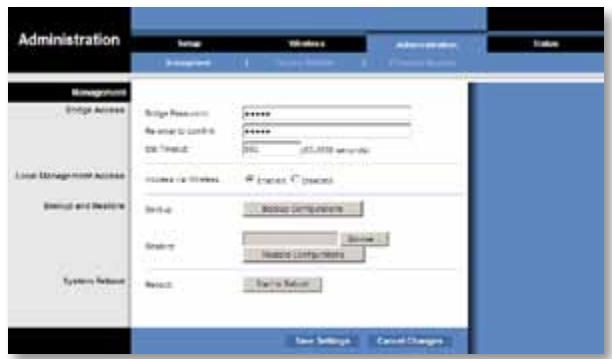
Utilizzare una password per proteggere l'accesso all'utilità basata sul Web.
Bridge Password (Password bridge) Immettere una nuova password per il bridge.
Re-enter to confirm (Conferma password) Immettere nuovamente la password per confermarla.
Idle Timeout (Timeout inattività) L'accessoiene interrotto dopo il periodo di inattività specificato. L'intervallo va da 60 a 3600 secondi. L'impostazione predefinita è 600.
Web Access (Accesso Web)
Access via Wireless (Accesso via wireless) Se si utilizes il bridge in un dominio pubblico che consente l'accesso wireless a utenti guest, è possibile disattivare l'accesso wireless all'utilità basata sul Web del bridge. In quello modo, l'accesso all'utilità sarebbe solotramite la connessione cablata. Mantenere l'impostazione predefinita Enabled (Attivato), per consentire l'accesso wireless all'utilità basata sul Web del bridge o selezionale Disabled (Disattivato) per bloccare tale accesso.
Backup and Restore (Backup e ripristino)
- Backup Per eseguire il backup del file di configurazione del bridge,fare cli curo
- Backup Configurations (Backup configurazioni). Quindi, seguire le istruzioni visualizzate sullo schermo.
Restore (Ripristina) Fare cli c su Browse (Sfoglia) e selezionare il file di configurazione. Quindi fare cli su Restore Configurations (Ripristino configurazioni).
System Reboot (Riavvioistema)
Reboot (Riavvio) Per riavviare il bridge, fare cli c su Start to Reboot (Inizio riavvio).
- Fare cli c su Save Settings (Salva impostazioni) per applicare le modifiche o sui Cancel Changes (Annulla modifiche) per annullarle.
Administration > Factory Defaults (Amministrazione > Impostazioni predefinite)
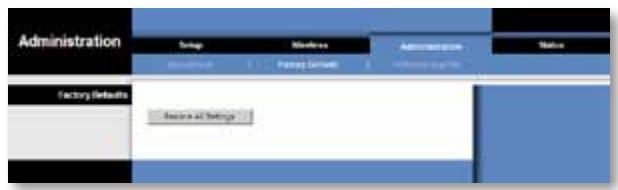
Questa schermata consente di ripristinare le impostazioni di configurazione predefinite del bridge.
Factory Defaults (Impostazioni predefinite)
Restore All Settings (Ripristina tutte le impostazioni) Per ripristinare le impostazioni predefinite del bridge,fareclcusRestoreAllSettings(Ripristina tuttele impostazioni). Le impostazioni salvate vengono perse quando si ripristinano le impostazioni predefinite.
Administration > Factory Defaults (Amministrazione > Aggiorna firmware)
Utilizzato Questa schermata per aggiornare il firmware del bridge. Aggiornare il firmware solo se si sono verificati problemi con il bridge o se il nuovo firmware dispone di una funzione che si desidera utilizzato.
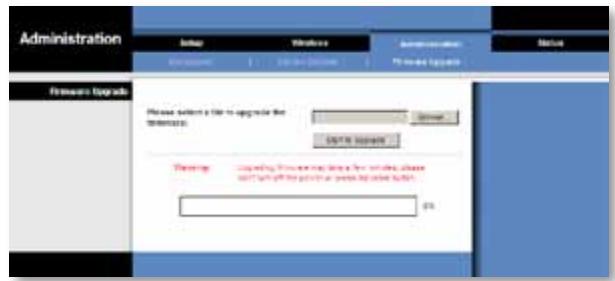
Prima di aggiornare il firmware, scaricare il file di aggiornamento del firmware per il bridge dal site Web di Linksys, wwwlinksys.com/support.
Please select a file to upgrade the firmware (Selezionare il file per l'aggiornamento del firmware) Fare cli csc su Browse (Sfoglia) e selezionare il file di aggiornamento firmware. Quindi fare cli su Start to Upgrade (Avvio aggiornamento) e seguire le istruzioni visualizzate sullo schermo.
Status > Bridge (Stato > Bridge)
Visualizza le informazioni sullo stato corrente del bridge.
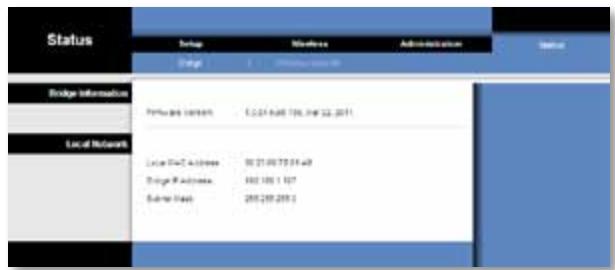
Bridge Information (Informazioni sul bridge)
Firmware Version (Versione del firmware) Visualizza la versione firmware corrente del bridge.
Local Network (Rete locale)
Local MAC Address (Indirizzo MAC locale) Visualizza l'indirizzo MAC del bridge, così come appeare sulla rete Ethernet locale.
IP Address (Indirizzo IP) Visualizza l'indirizzo IP del bridge, così come appeare sulla rete Ethernet locale.
Subnet Mask (Maschera di sottorete) Visualizza la maschera di sottorete configurata per la rete locale.
Visualizza le informazioni sulla rete wireless.
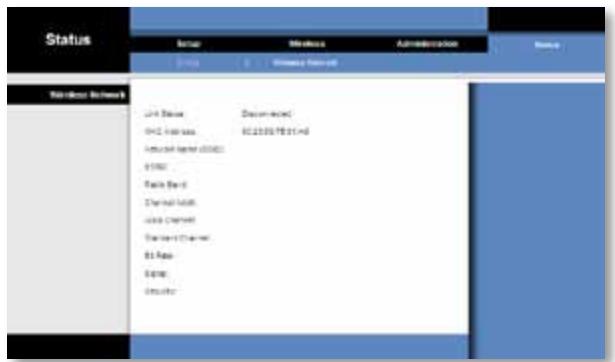
Wireless
Link Status (Stato collegamento) Visualizza lo stato della connessione alla rete wireless.
MAC Address (Indirizzo MAC) Visualizza l'indirizzo MAC del bridge, casi come appara sulla rete wireless locale.
Network Name (SSID) (Nome di rete -SSID) Visualizza il nome della rete oSSID.
BSSID Visualizza l'indirizzo MAC wireless del router wireless connesso (o punto di accesso).
Radio Band (Banda radio) Visualizza la banda radio della rete wireless.
Channel Width (Ampiezza canale) Visualizza l'ampiezza del canale, in MHz, utilizzata alla rete wireless locale.
Wide Channel (Canale ampio) Visualizza il canale ampio, in base alle impostazioni relative al canale del router di rete. Se è stato selezionato Wide - 40MHz Channel (Canale ampio - 40 MHz) per l'impostazione Banda radio o Ampiezza canale del router, tale impostazione sare è il canale Wireless-N primario.
Standard Channel (Canale standard) Visualizza l'impostazione relativa al canale standard. Se è stato selezionato Wide - 40MHz Channel (Canale ampio - 40 MHz) per l'impostazione Banda radio o Ampiezza canale del router, il Canale standard sare una canale secondario per la connessione Wireless-N.
Bit Rate (Velocità in bit) Visualizza la velocità di trasferimento dati.
Signal (Segnale) Visualizza la potenza del segnale in percentuale. 100% e 0% indicano rispettovamente la massima e la minima potenza possibile.
Security (Protezione) Visualizza il metod di protezione scelto per la rete wireless.
Risoluzione dei problemi
WES610N/WET610N
Il computer o un altro dispositivo Ethernet cablato non riesce a comunicare con il router wireless.
- Accederare all'tutilita basata sul browser del router.
- Verificare che nella schermata Basic Wireless Settings (Impostazioni wireless di base) il nome della rete (SSID) corrisponda al nome della rete wireless in uso.
- Verificare che le impostazioni di protezione (WPA, WPA2 o WEP) corrispondano alle impostazioni di protezione della rete wireless in uso.
necessario modificare l'indirizzo IP del bridge.
Se il bridge è collegato a una rete tramite un server DHCP (solitamente il router di rete), il bridge otterrà l'indirizzo IP dal server DHCP. Qualora non fosse disponibile alcun server DHCP, il bridge utilizzera l'indirizzo IP statico predefinito 169.254.1.250.
Se si desidera che il bridge utilizi sometimes un indirizzo IP statico, seguire le istruzioni riportate di seguito.
- Acceder all'utilà basata sul browser del router.
- Fare cli c sull a sched a Network Setup (Configurazione di rete).
- Dal menu a discesa Network Connection Type ( Tipo connessione di rete), selezionare Static IP (IP statico).
- Completare i campi Static IP Address (Indirizzo IP statico), Subnet Mask (Maschera di sottorete) e Default Gateway (Gateway predefinito).
- Fare cli c su Save Settings (Salva impostazioni).
Il computer compatibile con il bridge o un altro dispositivo Ethernet cablato non potranno comunicare con altri dispositiivi wireless, quali computer o stampanti.
Eseguire i seguenti controli:
- Verificare che il disposativo wireless sia sulla stessa rete wireless del computer o degli altri dispositiivi cablate Ethernet connessi al bridge.
- Verificare che lo stesso nome di rete (SSID) venga utilizzato per tutti i dispositivi di rete wireless;
- Verificare che tutti i dispositori si trovino sulla stessa rete IP e che utilizzato indirizzi IP compatibili.
L'utilità basata su browser non accetta la password.
Eseguire i seguenti controli:
- La password è sensibile alla distinzione tra maiuscole e minuscole. Verificare che la password venga immessa utilizzando correttamente maiuscole e minuscole.
- Se si dimentica la password, è possible ripristinare le impostazioni predefinite del bridge.
Tenere premuto il pulsante Reset (Ripristino) del bridge per circa 5 secondi; verranno ripristinate le impostazioni predefinite della password admin e tutte le altre impostazioni del bridge. Per accedere all'utility basata su browser, inserire admin nelcampo Password.
Dopo aver apportato le modifiche tramite l'utilità basata su browser, le nuove impostazioni non vengono visualizzate sullo schermo.
Sul browser Web,fareclcursuRefresh(Aggiorna).Qualora le nuove impostazioni non venissero visualizzate,seguire letistruzioni riportate di seguito.
- Scollegare l'adattatore di corrente dal bridge.
- Attendere 5 secondi, quindi ricollegare l'adattatore di corrente al bridge.
- Sul browser Web,fare clc su Refresh (Aggiorna).
WEB
Se le risposte alle proprie domande non sono contente in esta appendice, visitare il site Web di Linksys all'indirizzo Linksys.com/ support
Specifiche tecniche
WES610N
| Modello | WES610N |
| Standard | IEEE 802.3u, 802.11g, 802.11b, 802.11a, 802.11n |
| LED | Alimentazione, Ethernet, Wi-Fi Protected SetupTM, Wireless, attività e connessione Ethernet singola |
| Porte | Ethernet (4), Alimentazione |
| Pulsanti | Reset (Ripristino), Wi-Fi Protected Setup |
| Tipo di cablaggio | CAT5e |
| Antenne | 3 interne (interne) |
| Tipo connettore per antenna | N/D |
| Rimovabile (Si/No) | No |
| Modulazioni | 802.11a: OFDM/BPSK, QPSK, 16-QAM, 64-QAM 802.11b: CCK/QPSK, BPSK 802.11g: OFDM/BPSK, QPSK, 16-QAM, 64-QAM 802.11n: OFDM/BPSK, QPSK, 16-QAM, 64-QAM |
| Alimentazione RF (EIRP) in dBm | 802.11a: 15 dBm (tipica) a 54 Mbps 802.11b: 19 dBm (tipica) a 11 Mbps 802.11g: 16 dBm (tipica) a 54 Mbps 802.11n (2,4 GHz): 18 dBm (tipica) a MCS15 802.11n (5 GHz): 16 dBm (tipica) a MCS15 |
| Capacità di ricezione | 802.11a: -72 dBm (tipica) a 54 Mbps 802.11b: -85 dBm (tipica) a 11 Mbps 802.11g: -73 dBm (tipica) a 54 Mbps 802.11n (20 MHz): -75 dBm (tipica) a MCS15 802.11n (40 MHz): -69 dBm (tipica) a MCS15 |
| Guadagno dell'antenna in dBi | 1 |
| Protezione wireless | WEP, Wi-Fi Protected AccessTM (WPA), Wi-Fi Protected AccessTM 2 (WPA2) |
| Bit chiave di sicurezza | Cifratura fino a 128 bit |
Specifiche ambientali
| Dimensioni | 6,97" x 5,04" x 2,68" (177 x 128 x 68 mm) |
| Peso | 295 g (0,65 libbre) |
| Certificazione | FCC, UL/cUL, ICES-003, RSS210, CE, Wi-Fi (IEEE 802 11a/b/g/draft n), WPA2TM, Wi-Fi Protected Setup, WMM® |
| Alimentazione | 12 V, 1 A |
| Temperatura di funzionamento | Da 0 a 40 °C (da 32 a 104 °F) |
| Temperatura di conservazione | Da -20 a 60 °C (da -4 a 140 °F) |
| Umidità d'esercizio | Dal 10% all'85%, alla condensa |
| Umidità di conservazione | Dal 5% al 90%, alla condensa |
Le specifiche sono soggette a modifiche alla preavviso.
WET610N
| Modello | WET610N |
| Standard | IEEE 802.3u, 802.11g, 802.11b, 802.11a, 802.11n |
| LED | Alimentazione, Ethernet, Wi-Fi Protected SetupTM, Wireless |
| Porte | Ethernet, alimentazione |
| Pulsanti | Reset (Ripristino), Wi-Fi Protected Setup |
| Tipo di cablaggio | CAT5e |
| Antenne | 3 interne (interne) |
| Tipo connettore per antenna | N/D |
| Rimovabile (Si/No) | No |
| Modulazioni | 802.11a: OFDM/BPSK, QPSK, 16-QAM, 64-QAM 802.11b: CCK/QPSK, BPSK 802.11g: OFDM/BPSK, QPSK, 16-QAM, 64-QAM 802.11n: OFDM/BPSK, QPSK, 16-QAM, 64-QAM |
| Alimentazione RF (EIRP) in dBm | 802.11a: 15 dBm (tipica) a 54 Mbps 802.11b: 18 dBm (tipica) a 11 Mbps 802.11g: 16 dBm (tipica) a 54 Mbps 802.11n: 12 dBm (tipica) a 130 Mbps (HT20), 270 Mbps (HT40) |
| Capacità di ricezione | 802.11a: -72 dBm (tipica) a 54 Mbps 802.11b: -85 dBm (tipica) a 11 Mbps 802.11g: -73 dBm (tipica) a 54 Mbps 802.11n: -70 dBm (tipica) a MCS15/2,4 GHz, -69 dBm (tipica) a MCS15/5 GHz |
| Guadagno dell'antenna in dBi | 1 |
| Protezione wireless | WEP, Wi-Fi Protected AccessTM (WPA), Wi-Fi Protected AccessTM 2 (WPA2) |
| Bit chiave di sicurezza | Cifratura fino a 128 bit |
Specifiche ambientali
| Dimensioni | 5,71" x 4,17" x 2,05"(145 x 106 x 52 mm) |
| Peso | 159 g (5,61 once) |
| Certificazione | FCC, UL/cUL, ICES-003, RSS210, CE, Wi-Fi(IEEE 802 11a/b/g/draft n), WPA2TM,Wi-Fi Protected Setup, WMM® |
| Alimentazione | 12 V, 1 A |
| Temperatura di funzionamento | Da 0 a 40 °C (da 32 a 104 °F) |
| Temperatura di conservazione | Da -20 a 60 °C (da -4 a 140 °F) |
| Umidità d'esercizio | Dal 10% all'85%, alla condensa |
| Umidità di conservazione | Dal 5% al 90%, alla condensa |
Le specifiche sono soggette a modifiche alla preavviso.
Linksys.com/support

Cisco, il logo Cisco e Linksys sono marchi o marchi registrati di Cisco e/o dei relativi affiliati negli Stati Uniti e in altri paesi. L'élenco dei marchi di Cisco è disponibile all'indirizzo www.cisco.com/go/trademarks. Tutti gli altri marchi menzionati nel presente documento appartengono ai rispettivi proprietari.
Adresa IP a punti trebuie schimbata.
Tx Key (Tx) Key 1 uuiuuiuuiuuiuuiuuiuuiuuiuuiuuiuuiuuiuuiuuiuuiuuiuuiuuiuuiuuiuuiuuiuuiuuiuuiuuiuuiuuiuuiuuiuuiuuiuuiuuiuuiuuiuuiuuiuuiuuiuuiuuiuuiuuiuuiuuiuuiuuiuuiuuiuui
Authentication (ntnnaaannnnnnae) nnaeWaaeeae Auto(
n Refresh (w) waaanayauuun
Nvwnnnaunnnnnnnnnnnnnnnnnnnnnnnnnnnnnnnnnnnnnnnnnnnnnnnnnnnnnnnnnnnnnnnnnnnnnnnnnnnnnnnnnnnnnnnnnnnnnnnnnnnnnnnnnnnnnnnnnnnnnnnnnnnnnnnnnnnnnnn
Wireless (52215) > WMM®
Wireless Multimedia (WMM) WMM 2017-2018: http://www.wmm.com/
nwnw.nwnw.nwnw.nwnw.nwnw.nwnw.nwnw.nwnw.nwnw.nwnw.nwnw.nwnw.nwnw.nwnw.nwnw.nwnw.nwnw.nwnw.nwnw.nwnw.nwnw.nwnw.nwnw.nwnw.nwnw.nwnw.nwnw.nwnw.nwnw.nwnw.nwnw.nwnw.nwnw.nwnw.nww.
H
WMM
Access Mode (Innntnntin)
- Panorama del prodotto
- Lista di controllo di protezione wireless
- Configurazione avanzata
- Risoluzione dei problemi
- Specifiche tecniche
- Pannello dei LED
- Pannello delle porte
- Modificare il nome della rete wireless predefinito o SSID
- Modificare la password predefinita
- Attivare il filtraggio degli indirizzi MAC
- Attivare la cifratura
- Istruzioni generali per la protezione di rete
- Ulteriori suggerimenti sulla protezione
- Accesso all'utilità basata sul browser
- NOTA
- Setup > Basic Setup (Configurazione > Configurazione di base)
- Language (Lingua)
- Network Setup (Configurazione rete)
- Wireless > Basic Wireless Settings (Impostazioni wireless di base)
- Basic Wireless Settings (Impostazioni wireless di base)
- Wireless Security (Protezione wireless)
- Security Mode (Modalità di protezione)
- WPA Personal
- WPA2-Personal
- WEP
- Metodo 1
- Metodo 2
- Wireless > Wireless Network Site Survey (Wireless > Ricerca situ su rete wireless)
- Wireless Network Site Survey (Ricerca situ su rete wireless)
- WPA
- WPA2
- Wireless > WMM®
- WMM
- Access Mode (Modalità di accesso)
- Background
- Video
- Voice (Voce)
- Wireless > Advanced Wireless Settings (Wireless > Impostazioni wireless avanzate)
- Advanced Wireless (Impostazioni wireless avanzate)
- Administration > Management (Amministrazione > Gestione)
- Web Access (Accesso Web)
- Backup and Restore (Backup e ripristino)
- System Reboot (Riavvioistema)
- Administration > Factory Defaults (Amministrazione > Impostazioni predefinite)
- Factory Defaults (Impostazioni predefinite)
- Administration > Factory Defaults (Amministrazione > Aggiorna firmware)
- Status > Bridge (Stato > Bridge)
- Bridge Information (Informazioni sul bridge)
- Local Network (Rete locale)
- Wireless
- WES610N/WET610N
- Il computer o un altro dispositivo Ethernet cablato non riesce a comunicare con il router wireless.
- E necessario modificare l'indirizzo IP del bridge.
- Il computer compatibile con il bridge o un altro dispositivo Ethernet cablato non potranno comunicare con altri dispositiivi wireless, quali computer o stampanti.
- L'utilità basata su browser non accetta la password.
- Dopo aver apportato le modifiche tramite l'utilità basata su browser, le nuove impostazioni non vengono visualizzate sullo schermo.
- WEB
- WES610N
- Specifiche ambientali
- WET610N
- Adresa IP a punti trebuie schimbata.
- Wireless (52215) > WMM®
- Access Mode (Innntnntin)
Marca : LINKSYS
Modello : WET610N
Categoria : Adattatore di rete wireless