
WET610N - Drahtloser Netzwerkadapter LINKSYS - Kostenlose Bedienungsanleitung
Finden Sie kostenlos die Bedienungsanleitung des Geräts WET610N LINKSYS als PDF.

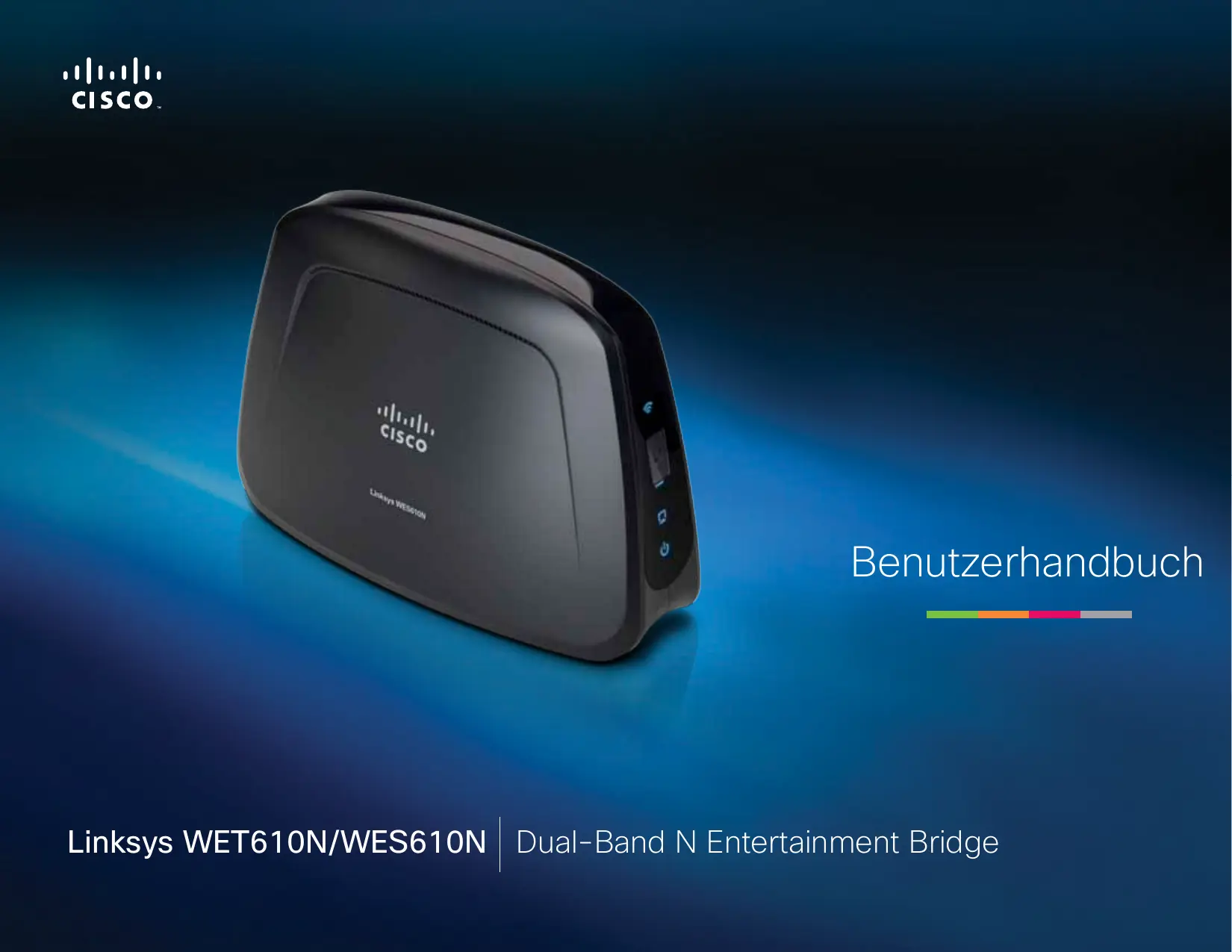


| Produkttyp | Drahtloser Dualband N Bridge |
| Marke | LINKSYS |
| Modell | WET610N |
| Normen | IEEE 802.3u, 802.11a/b/g/n |
| Frequenzbänder | 2,4 GHz und 5 GHz |
| Maximale theoretische Datenrate | Bis zu 300 Mbit/s |
| Anschlüsse | 1 Ethernet RJ-45 Port |
| Antennen | 3 interne (nicht entfernbar) |
| Drahtlossicherheit | WEP, WPA, WPA2 mit Verschlüsselung bis zu 128 Bit |
| Konfiguration | Über Webbrowser (Benutzeroberfläche) |
| Hauptfunktionen | Drahtlosbrücke, Wi-Fi Protected Setup, MAC-Filter |
| Stromversorgung | 12 V DC, 1 A (Netzteil enthalten) |
| Abmessungen (B x T x H) | 145 x 106 x 52 mm |
| Gewicht | 159 g |
| Betriebstemperatur | 0 bis 40 °C |
| Betriebsfeuchtigkeit | 10 bis 85 % (nicht kondensierend) |
| Zertifizierungen | FCC, CE, Wi-Fi, WPA2, Wi-Fi Protected Setup, WMM |
| Lieferumfang | Bridge, Netzteil, Ethernet-Kabel, Schnellinstallationsanleitung |
| Pflege und Reinigung | Mit einem trockenen, weichen Tuch reinigen. Feuchtigkeit und Flüssigkeiten vermeiden. |
| Empfohlene Sicherheit | Standard-Admin-Passwort ändern, WPA2-Verschlüsselung aktivieren, MAC-Filter aktivieren |
| Reparierbarkeit | Nicht vom Benutzer reparierbar. Wenden Sie sich an den Linksys technischen Support. |
Häufig gestellte Fragen - WET610N LINKSYS
Benutzerfragen zu WET610N LINKSYS
0 Frage zu diesem Gerät. Beantworten Sie die, die Sie kennen, oder stellen Sie Ihre eigene.
Eine neue Frage zu diesem Gerät stellen
Laden Sie die Anleitung für Ihr Drahtloser Netzwerkadapter kostenlos im PDF-Format! Finden Sie Ihr Handbuch WET610N - LINKSYS und nehmen Sie Ihr elektronisches Gerät wieder in die Hand. Auf dieser Seite sind alle Dokumente veröffentlicht, die für die Verwendung Ihres Geräts notwendig sind. WET610N von der Marke LINKSYS.
BEDIENUNGSANLEITUNG WET610N LINKSYS
aL aL aL aL bL g LAL) Auto g h (aL) Authentication 2: glll aL aL aL aL (g) Open g Lg Lg Lg Lg Lg Lg Lg Lg Lg Lg Lg Lg Lg Lg Lg Lg Lg Lg Lg Lg Lg Lg Lg Lg Lg Lg Lg Lg Lg Lg Lg Lg Lg Lg Lg Lg Lg Lg Lg Lg Lg Lg Lg Lg Lg Lg Lg Lg Lg Lg L
LWEPcJgJyJi
aLJIgJgji gllogLeJI (y) Refresh gge
.(JL) Connect f g
Checkliste für die Wireless-Sicherheit
Ändern des Standardnamens für das Wireless-Netzwerk (SSID) 4
Ändern des Standardpasswords 4
Aktivieren der MAC-Adressfilterung 4
Aktivieren der Verschlussung 4
Allgemeine Richtlinien für die Netzwerksicherheit 4
Weitere Sicherheitstipps 5
Erweiterte Konfiguration
So greifen Sie auf das browserbasierte Dienstprogramm zu . . .6
Einrichtung > Grundlegende Einrichtung 7
Sprache 7
7
Wireless > Grundlegende Wireless-Einstellungen 1.7
Grundlegende Wireless-Einstellungen 8
Wireless-Sicherheit 8
Wireless > Wireless-Netzwerksuche 10
Wireless-Netzwerksuche 10
Wireless ^* WMM 11
WMM 12
(Erweiterte Wireless-Einstellungen) 13
Erweiterte Wireless-Einstellungen 14
Administration (Verwaltung) > Management
(Verwaltungsfunktionen) 14
Verwaltungsfunktionen 15
Verwaltung > Werkseinstellungen. 15
Werkseinstellungen 15
Verwaltung > Firmware aktualisieren. 15
Firmwareaktualisieren 15
Status > Bridge. 16
Bridge-Informationen 16
Lokales Netzwerk 16
Vielen Dank, dass Sie sich für die Linksys Dual-Band N Entertainment Bridge entschieden haben. Die Bridge kann eine Verbindung mit jedem kabelgebundenen Ethernet-Gerät in Ihrrem Wireless-Netzwerk herstellen. Sie basiert auf der Dual-Band Wireless-N-Technologie und ist damit kompatibel mit jedem Wireless-N-, -G-, -A- oder B-Router bzw. Access Point. Befolgen Sie für die Erstinstallation die Anweisungen auf dem CD-Faltblatt. Zur Konfiguration erweiterter Einstellungen können Sie das praktische browserbasierte Dienstprogramm verwenden.
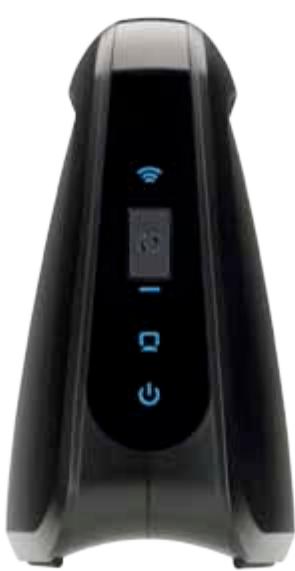
LED-Anzeigen
WES610N
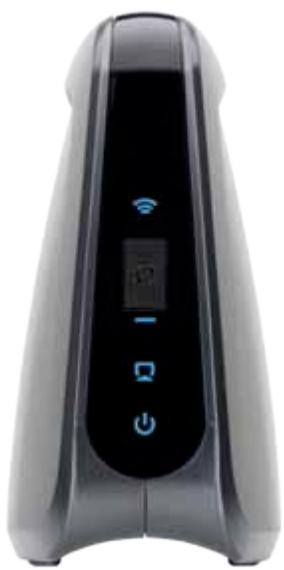
WET610N
Wireless (Blau) Die Wireless-LED leuchtet, wenn eine Wireless-Verbindung besteht. Die LED blinkt, wenn die Bridge gerade Daten über das Wireless-Netzwerk sendet oder empfangt.
Wi-Fi Protected Setup Wenn Ihr Router die Wi-Fi Protected Setup-Funktion unterstützt und WPA- oder WPA2 verwendet, können Sie Wi-Fi Protected Setup für eine automatische Verbindung mit der Bridge verwenden. Informationen zur Verwendung von Wi-Fi Protected Setup finden Sie unter „Wireless > Grundlegende Wireless-Einstellungen" auf Seite 7.
Wi-Fi Protected Setup (Blau/Orange) Die LED blinkt während des Wi-Fi Protected Setup für zwei Minuten blau Sie leuchtet blau, wenn die Wireless-Sicherheitsfunktion aktiviert ist. Wenn während des Wi-Fi Protected Setup-Prozesses ein Fehler auftritt, leuchtet die LED orange. Vergewissern Sie sich, dass der Netzwerk-Router Wi-Fi Protected Setup unterstützen. Warten Sie, bis die LED nicht mehr leuchtet, und versuchen Sie es anschließend erneut.
Ethernet (Blau) Die Ethernet-LED leuchtet, wenn eine Wireless-Verbindung besteht. Die LED blinkt, wenn die Bridge gerade Daten über den/die Ethernet-Port(s) sendet oder empfängt.
Power (Blau) Die Power-LED leuchtet, wenn die Bridge eingeschaltet ist.
Ports-Anzeige
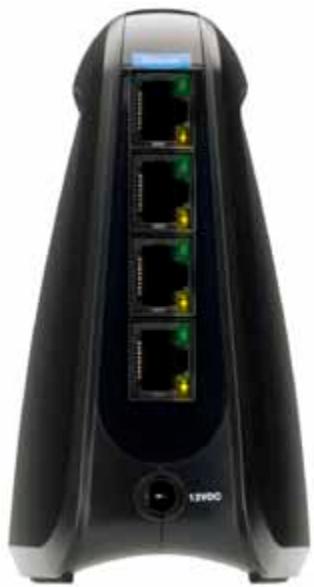
WES610N
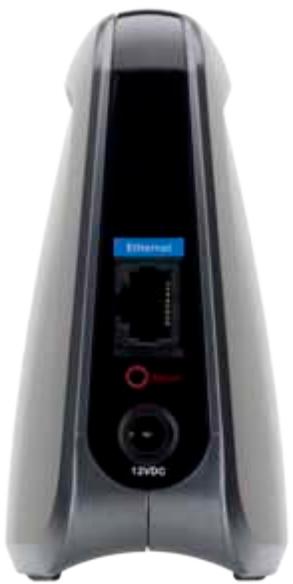
WET610N

Ethernet Der/Die Ethernet-Port(s) verbindet/n die Bridge mit einem Computer oder einem anderen Ethernet-Netzwerkgerät. Die WES610N hat vier Ports, die WET610N hat einen Port.

Reset Die Bridge kann auf zweierlei Weise auf die Werkseinstellungen zurückgesetzt werden. Halten Sie entweder die Reset-Taste umgeführ f芮f Sekunden lang gedrückt, oder stellen Sie die Standardeinstellungen im webbasierten Dienstprogramm der Bridge unter Administration > Factory Defaults (Verwaltung > Werkseinstellungen) wieder her. Beim WES610N befindet sich die Reset-Taste auf der Unterseite, bei der WET610N auf der Rückseite.

Power Der Power-Port dient zum Anschlieben des Netzeils an die Bridge.
Checkliste für die Wireless-Sicherheit
Wireless-Netzwerke sind praktisch und einfach zu installieren, folglich greifen immer mehr Privatanwender mit Highspeed-Internetzugriff darauf zurück. Da die Daten bei Wireless-Netzwerken per Funk übertragen werden, ist diese Art von Netzwerk anfälliger für unberechtigte Zugriffe als ein herkömmliches Kabel-Netzwerk. Wie Signale von mobilen oder kabellosen Telefonen können auch Signale aus Wireless-Netzwerken abgefangen werden. Da Sie unberechtigte Personen nicht physisch daran hindern können, eine Verbindung mit ihrem Wireless-Netzwerk herzustellen, müssen Sie einige zusätzliche Maßnahmen zum Schutz des Netzwerks ergreifen.
Ändern des Standardnamens für das Wireless-Netzwerk (SSID)
Wireless-Geräten wird werkseitig ein Standard-Wireless-Netzwerkname bzw. eine SSID (Service Set Identifier) zugewiesen. Dies ist der Name Ihres Wireless-Netzwerks, der bis zu 32 Zeichen umfassen damit. Wireless-Produkte von Linksys verwenden linksys als Standardnamen für das Wireless-Netzwerk. Sie sollen den Wireless-Netzwerknamen in einen eindeutigen Namen ändern, umihn von anderen Netzwerken zu unterscheiden, die möglicherweise in ihrer Umgebung vorhanden sind. Verwenden Sie jedoch keine personenbezogenen Informationen (wie etwa ihre Kontonummer), da diese Informationen bei deruche nach Wireless-Netzwerken für jeder sightbar sind.
Ändern des Standardpasswords
Wenn Sie die Einstellungen von Wireless-Geräten wie Access Points und Routern ändern möchten, werden Sie zur Eingabe des Passworts aufgefordert. Für diese Geräte wurdewerkseitig ein Standardpassword festgelegt. Das Standardpassword von Linksys lautet admin. Hacker kennen diese Passwörter und konnten versuchen, damit auf Ihr Wireless-Gerät zuzugreifen und ihre Netzwerkeinstellungen zu ändern. Um jegliche unberechtigten Änderungen zu verhindern, sollen den Sie das Gerätepassword so anpassen, dass es schwer zu erraten ist.
Aktivieren der MAC-Adressfilterung
Bei den Routern von Linksys können Sie die MAC-Adressfilterung (Media Access Control) aktivieren. Eine MAC-Adresse ist eine eindeutige Reihe von Nummern und Buchstaben, die dem jeweiligen Netzwerkgerät zugewiesen wird. Wenn die MAC-Adressfilterung aktiviert ist, können nur Wireless-Geräte mit bestimmten MAC-Adressen auf das Wireless-Netzwerk zugreifen. Beispelsweise können Sie die MAC-Adressen der verschiedene Computer bei sich zu Hause angegeben, sodass nur diese Computer Zugang zu Ihrlem Wireless-Netzwerk haben.
Aktivieren der Verschlussung
Mit der Verschlussung werden die über ein Wireless-Netzwerk gesendeten Daten geschützt. WPA/WPA2 (Wi-Fi Protected Access), PSK (Pre-Shared Key) und WEP (Wired Equivalency Privacy)ieten verschiedene Sicherheitsstufen für die Wireless-Kommunikation.
Ein mit WPA/WPA2 verschlüsseltes Netzwerk ist sicherer als ein Netzwerk, das nur mit WEP verschlüsselt ist, weil WPA/WPA2 eine dynamische Verschlüsselung verwendet. Um Daten zu schützen, während diese per Funk übertragen werden, sollen den Sie die höchste Verschlüsselungsstufe einsetzen, die von ihren Netzwerkgeräten untersucht wird.
Bei WEP handelt es sich um einen älteren Verschlussungsstandard, der eventuell auf bestimmten älteren Geräten, die WPA nicht Unterstützung, die einzig verfügbare Möglichkeit ist.
Allgemeine Richtlinien für die Netzwerksicherheit
Samtliche Sicherheitsmaßnahmen für Ihr Wireless-Netzwerk sind jeder zwecklos, wenn das zugrunde liegende Netzwerk nicht sicher ist.
Schützen Sie alle Computer im Netzwerk sowie vertrauliche Dateien durch Passwörter.
- Ändern Sie die Passwörter regelmäßig.
Installieren Sie Software für den Virenschutz und eine persönliche Firewall.
- Deaktivieren Sie die Dateifreigabe für Peer-to-Peer-Netzwerke, die gemeinsam auf Dateien zugreifen. Manche Anwendungen aktivieren die Dateifreigabe möglicherweise ohne Ihr Wissen bzw. ihre Zustimmung.
Weitere Sicherheitstipps
- Halten Sie Wireless-Geräte wie Router, Access Points oder Gateways von Außenwänden und Fenstern fern.
- Schalten Sie Wireless-Router, Access Points oder Gateways aus, wenn sie nicht genutzt werden (nachts, im Urlaub).
- Verwenden Sie sichere Passwörter, die mindestens acht Zeichen lang sind. Kombinieren Sie Zahlen und Buchstaben, um keine Standardwörter zu verwenden, die in Wörterbüchern zu finden sind.
Erweiterte Konfiguration
Nach Einrichtung der Bridge mit den im CD-Faltblatt beschriebenen Schritten ist die Bridge bereit zur Nutzung. Die erweiterten Einstellungen können Sie allerdings nur mithilfe des browserbasierten Dienstprogramms ändern. In this dem Kapitel werden alle Webseite des Dienstprogramms und deren Hauptfunktionen beschreiben. Sie konnen das Dienstprogramm über einen Webbrowser auf einem Computer aufrufen, der an die Bridge angeschlossenen ist.
Das browserbasierte Dienstprogramm verfügbar über diese Hauptregisterkarten: Setup (Einrichtung), Wireless, Administration (Verwaltung) und Status. Durch Klichen der Hauptregisterkarten werden zusätzliche Registerkarten verfügbar.
So greifen Sie auf das browserbasierte Dienstprogramm zu
Verwenden Sie einen Webbrowser, um auf das browserbasierte Dienstprogramm zuzugreifen.
Wenn die Bridge mit einem Netzwerk mit DHCP-Server verbunden ist (in der Regel der Netzwerk-Router), ruft die Bridge die IP-Adresse vom DHCP-Server ab. Wenn kein DHCP-Server erkannt wird, wird für die Bridge die statice Standard-IP-Adresse 169.254.1.250 verwendet. (Wenn Sie über das browserbasierte Dienstprogramm eine permanente statice IP-Adresse auf der Bridge festlegen, geben Sie stattdessen die statice IP-Adresse ein.)
HINWEIS
Wenn Sie die IP-Adresse der Bridge nicht kennen, finden Sie sie in der DHCP-Client-Tabelle Ihrches Routers. (Informationen dazu finden Sie in der Dokumentation zu Ihrrem Router.)
Wenn Sie die IP-Adresse der Bridge nicht finden konnen, konnen Sie die Bridge zurücksetzen. Halten Sie dazu die Taste Reset auf der Bridge etwa fünf Sekunden lang mithilfe einer aufgebogenen Buroklammer gedrückt. Dadurch wird die Bridge auf die Werkseinstellungen zurückgesetzt. Die Bridge fordert dann eine IP-Adresse vom DHCP-Server (in der Regel der Netzwerkrouter) an. Wird kein DHCP-Server befinden, verwendet die Bridge ihre staticische Standard-IP-Adresse 169.254.1.250, bis sie einen DHCP-Server erkennt und ihr eine dynamische IP-Adresse zugewiesen wird.
Wenn die Bridge nicht mit einem Router verbunden ist und die standardmäßigen Werkseinstellungen verwendet werden, verbinden Sie einen Computer per Ethernet mit der Bridge, um auf das web-basierte Dienstprogramm zuzugreifen. Die Ethernet-Verbindung mussen Sie auf dem Computer mit einer statice IP-Adresse und Subnetzmaske konfigurieren.
Für den Ethernet-Adapter sollte eine bestimmte IP-Adresse eingestellt sein.
- Geben Sie im Feld IP address (IP-Adresse) 169.254.x.y (x muss damit durch eine Zahl zwischen 1 und 254, y durch eine Zahl zwischen 0 und 255 ersetzt werden) ein.
- Geben Sie im Feld Subnet Mask (Subnetzmaske) 255.255.0.0 ein.
HINWEIS
Die Schritte zum Zuweisen einer statischen IP-Adresse zum Ethernet-Adapter auf dem Computer sind je nach Betriebssystem verschienen. Anweisungen dazu finden Sie in der Hilfe zu Ihrlem Betriebssystem.
Wenn Sie dem Ethernet-Adapter eine staticiche IP-Adresse zugewiesen haben, starten Sie ihren Webbrowser und geben die IP-Adresse des Adapters in das Adressfeld ein (die Standardeinstellung ist 169.254.1.250). Drücken Sie die Eingabetaste.
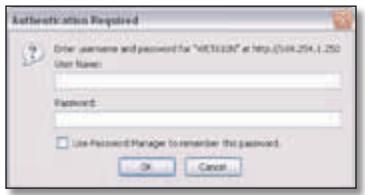
Das Password-Eingabefenster wird angezeigt. (Unter anderen Betriebssystemen als Windows XP wird ein ähnliches Fenster angezeigt.) Lassen Sie das Feld User Name (Benutzername) leer. Geben Sie das Password ein, das Sie bei der Einrichtung erstellt haben. Wenn Sie kein Password erstellt haben, verwenden Sie das Standardkennwort admin. Sie können im Fenster Administration (Verwaltung) > Management (Verwaltungsfunktionen) ein neuen Password festlegen. Klichen Sie auf OK, um fortzufahren.
HINWEIS
Wird das Fenster zur Passworteingabe nicht angezeigt, warten Sie zwei Minuten, und versuchen Sie es dann ernut.
Einrichtung > Grundlegende Einrichtung
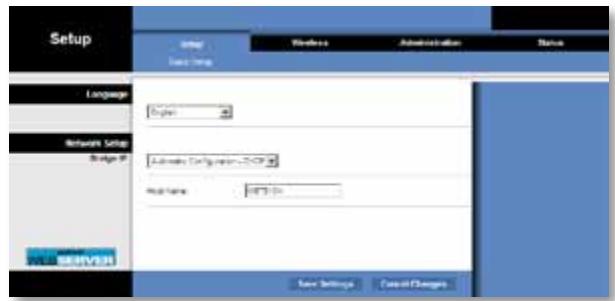
Im ersten geöffneten Fenster wird die Registerkarte Basic Setup (Grundlegende Einrichtung) angezeigt. In thisem Fenster konnen Sie die Sprache des browserbasierten Dienstprogramms oder die die Einstellungen des kabelgebundenen Ethernet-Netzwerks der Bridge ändern.
Sprache
Language (Sprache) Hier können Sie die Anzeigesprache des browserbasierten Dienstprogramms festlegen. Wahlen Sie im ↓Downtown-Menu die gewünschte Sprache aus.
Netzwerkeinrichtung
In this dem Abschnitt wird festgelegt, ob die IP-Adresse der Bridge automatisch von einem DHCP-Server, zum Beispiel einem Netzwerk-Router, abgerufen (Automatic Configuration - DHCP (Automatische Konfiguration - DHCP)) oder manuell eingerichtet wird (Static IP (Statische IP)).
Bridge IP (Bridge-IP) Wenn Ihr Netzwerk einen DHCP-Server, zum Beispiel einen Netzwerk-Router, hat, über den ihren Netzwerkgeräten IP-Adressen zugewiesen werden, behalten Sie die Standardeinstellung Automatic Configuration - DHCP (Automatische Konfiguration - DHCP) bei. Die Bridge fordert dann eine IP-Adresse vom DHCP-Server (in der Regel der Netzwerkruter) an. Wird kein DHCP-Server befinden, verwendet die Bridge ihre staatische Standard-IP-Adresse 169.254.1.250, bis sie einen DHCP-Server erkennt und ihr eine dynamische IP-Adresse zugewiesen wird.
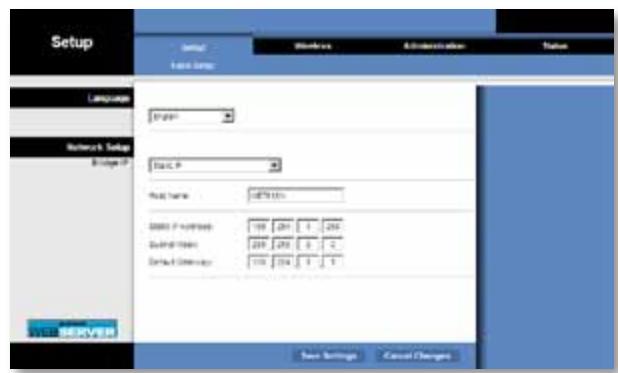
Wahlen Sie Static IP (Statische IP), wenn Sie eine permanente statische IP-Adresse für die Bridge festlegen möchten.
Wenn Sie Static IP (Statische IP) auswahlen, müssen Sie die folgenden Felder ausfüllen:
- Static IP Address (Statische IP-Adresse) Geben Sie eine eindeutige IP-Adresse für den Zugriff auf das browserbasierte Dienstprogramm ein.
- Subnet Mask (Subnetzmaske) Geben Sie die Subnetzmaske des kabelgebundenen Netzwerks ein.
- Default Gateway (Standard-Gateway) Geben Sie die IP-Adresse des Standard-Gateway für das Netzwerk ein (in den beiden Fällen ist das der Router).
Klichen Sie auf die Schaltfläche Save Settings (Einstellungen speichern), um die Änderungen zu übernehmen, bzw. auf Cancel Changes (Änderungen verwerfen), um ihre Änderungen zu verwerfen.
Wireless > Grundlegende Wireless-Einstellungen
Verwenden Sie das Fenster Basic Wireless Settings (Grundlegende Wireless-Einstellungen), um die grundlegenden Wireless- und Sicherheitseinstellungen der Bridge zu konfigurieren.
Es gibt zwei möglichkeiten zur Konfiguration der Bridge-Einstellungen: manuell und mit WPS (Wi-Fi Protected Setup). Bei Wi-Fi Protected Setup handelt es sich um eine Funktion, mit der Sie auf einfache Weise das Wireless-Netzwerk einrichten können. Wenn Ihr Netzwerkkrouter die Wi-Fi Protected Setup-Funktion unterszt und WPA- oder WPA2 verwendet, können Sie Wi-Fi Protected Setup für eine automatische Verbindung der Bridge verwenden.
Configuration View (Konfigurationsansicht) Wahlen Sie zur manuellen Konfiguration des Wireless-Networks die Option Manual (Manuell). Weitere Informationen finden Sie unter Grundlegende Wireless-Einstellungen, Seite 8. Wenn Sie Wi-Fi Protected Setup verwenden möchten, wahlen Sie Wi-Fi Protected Setup. Informationen dazu finding Sie unter Wi-Fi Protected Setup, Seite 9.
Grundlegende Wireless-Einstellungen
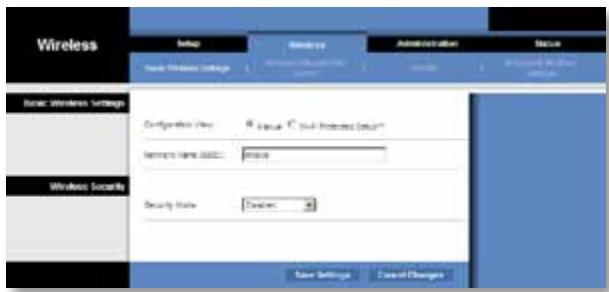
Network Name (SSID) (Netzwerkname,SSID) Bei derSSID (Service Set Identifier) handelt es sich um den Netzwerknamen, der von allen Punkten im Wireless-Netzwerk verwendet wird. DieSSID muss für alle Geräte im Wireless-Netzwerk identisch sein. Für die maximal 32 Zeichen langeSSID)dürfen alle Zeichen der Tastatur verwendet werden. Es wird zwischen Groß- und Kleinschreibung unterschieden. Stellen Sie safer, dass diese Einstellung mit der entsprechenden Einstellung auf dem Wireless-Router oder Access Point übereinstimmt. Um die Sicherheit zu erhöhen, sollenn Sie die StandardSSID (linksys) in einen eindeutigen Namen ändern.
Wireless-Sicherheit
Die Bridge unterstützt die folgenden Wireless-Sicherheitsoptionen: WPA Personal, WPA2 Personal und WEP WPA (Wi-Fi Protected Access) und WPA2 sind stärkere Sicherheitsmethoden als WEP (Wired Equivalent Privacy). Weitere Informationen zur Wireless-Sicherheit finden Sie unter „Checkliste für die Wireless-Sicherheit", Seite 4.
Sicherheitsmodus
Wahlen Sie die Sicherheitsmethode für Ihr Wireless-Netzwerk aus. Wenn Sie die Wireless-Sicherheit nicht verwenden möchten, behalten Sie die Standardeinstellung Disabled (Deaktiviert) bei.
HINWEIS
Denken Sie daran, dass jedem Gerät im Wireless-Netzwerk die gleiche Sicherheitsmethode und das gleiche Password/eden gleichen Schlüssel verwenden MUSS. Ist dies nicht der Fall, können die Wireless-Geräte nicht miteinanderCOMMUNIZIEREN.
WPA-Personal
WPA ist ein Sicherheitsstandard, der über die WEP-Verschlussung hinausgeht.
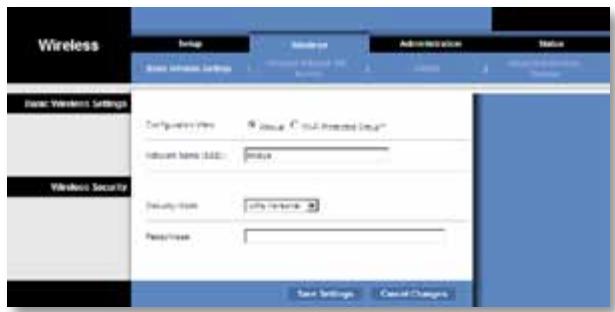
Encryption (Verschlusselung) WPA unterstützt die Verschlusselungsmethode TKIP mit dynamischen Verschlusselungsschlüssen.
Passphrase Geben Sie den von der Bridge und Ihrrem Wireless-Router oder Access Point verwendeten gemeinsamen Schlüssel ein. Er muss aus 8 bis 63 Zeichen bestehen.
Klichen Sie auf die Schaltfläche Save Settings (Einstellungen speichern), um die Änderungen zu übernehmen, bzw. auf Cancel Changes (Änderungen verwerfen), um ihre Änderungen zu verwerfen.
WPA2-Personal
WPA2 ist eine komplexere, sichere Version von WPA.
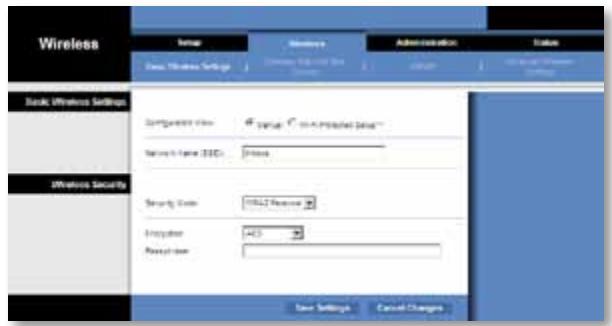
Encryption (Verschlusselung) WPA2 Unterstützung zwei Verschlusselungsmethoden: TKIP und AES mit dynamischen Verschlusselungsschlüssen. Wahlen Sie die gewünschte Verschlusselungsmethode aus: AES, TKIP oder AES. Standardmäßig ist AES ausgewählrt.
Passphrase Geben Sie den von der Bridge und dem Wireless-Router oder Access Point verwendeten gemeinsamen Schlüssel ein. Er muss aus 8 bis 63 Zeichen bestehen.
Klichen Sie auf die Schaltfläche Save Settings (Einstellungen speichern), um die Änderungen zu übernehmen, bzw. auf Cancel Changes (Änderungen verwerfen), um ihre Änderungen zu verwerfen.
WEP
WEP ist eine einfache Verschlussungsmethode, die nicht so sicher wie WPA oder WPA2 ist.
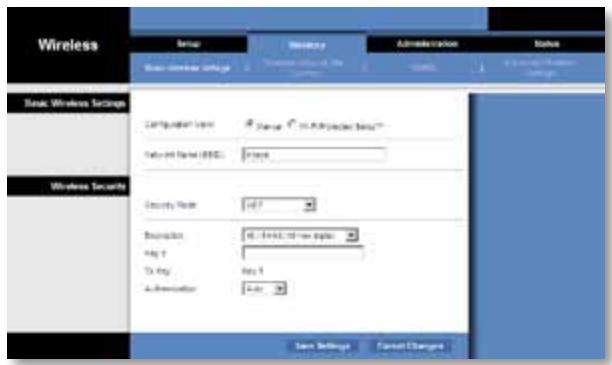
Encryption (Verschlusselung) Wahlen Sie eine WEP-Verschlusselungsstufe aus: 40/64 bits (10 hex digits) (40/64 Bit (10 Hexadzimalziffern)) oder 104/128 bits (26 hex digits) (104/128 Bit (26 Hexadzimalziffern)). Der Standardwert ist 40/64 bits (10 hex digits) (40/64-Bit (10 Hexadzimalziffern)).
Key 1 (Schlüssel 1) Geben Sie den WEP-Schlüssel Ihr's Netzwerks ein.
Tx Key (TX-Schlüssel) Key 1 (Schlüssel 1) ist der von der Bridge verwendete Übertragungsschlüssel.
Authentication Type (Authentifizierungstyp) Standardmäßig ist die Option Auto (Automatisch) ausgewähl, mit der sowohl der Authentifizierungstyp Open System (Offenes System) als auch Shared Key (Gemeinsamer Schlüssel) verwendet werden kann. Wahlen Sie Open (Offen), wenn der Authentifizierungstyp Offenes System verwendet werden soll, bei dem der Absender und der Empfänger keinen WEP-Schlüssel zur Authentifizierung verwenden. Wahlen Sie Shared (Freigegeben), wenn der Authentifizierungstyp Gemeinsamer Schlüssel verwendet werden soll, bei dem der Absender und der Empfänger einen WEP-Schlüssel zur Authentifizierung verwenden.
Klichen Sie auf die Schaltfläche Save Settings (Einstellungen speichern), um die Änderungen zu übernehmen, bzw. auf Cancel Changes (Änderungen verwerfen), um ihre Änderungen zu verwerfen.
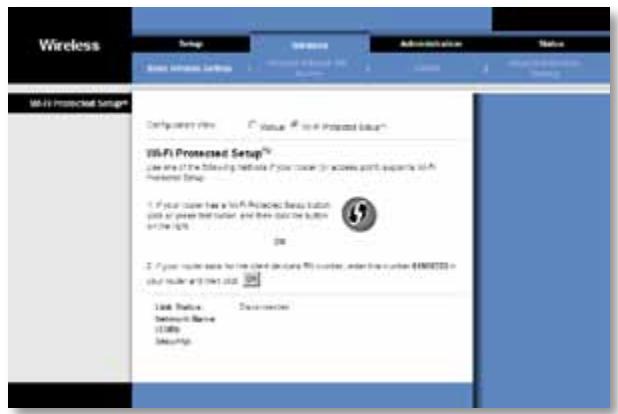
Sie können aus zwei Methoden auswahlen. Wahlen Sie die Methode, die auf den von Ihnen eingesetzten Router zutriftt.
Methode 1
Verwenden Sie diese Methode, wenn Ihr Router über eine Wi-Fi Protected Setup-Taste verfügbar.
- Drücken Sie die Wi-Fi Protected Setup-Taste am Router.
- Klichen Sie innerhalb von zwei Minuten auf die Taste Wi-Fi Protected Setup im Fenster Wi-Fi Protected Setup der Bridge.
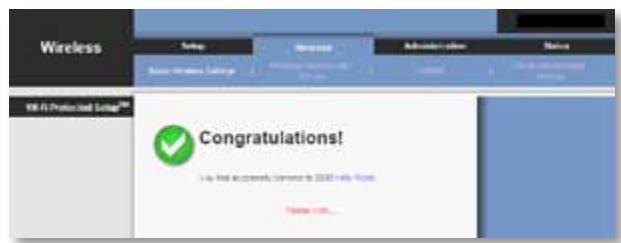
- Nachdem die Bridge konfiguriert wurde, klichen Sie auf Close (Schließen).
Im Fenster Wi-Fi Protected Setup wird der Verbindungsstatus, Netzwerkname (SSID) und die Sicherheitsmethode angezeigt.
Methode 2
Verwenden Sie diese Methode, wenn auf dem Router die Eingabe der PIN für die Bridge erforderlich ist.
- Geben Sie im Fenster Wi-Fi Protected Setup des Routers die PIN ein, die im Fenster Wi-Fi Protected Setup der Bridge angegeben ist. Klichen Sie anschließend auf Register (Registrieren) oder eine entsprechende Schaltfläche. (Die PIN ist auch auf dem Etikett an der Unterseite der Bridge angegeben.)
- Klicken Sie im Fenster Wi-Fi Protected Setup der Bridge auf OK.
- Nachdem die Bridge konfiguriert wurde, klichen Sie auf Close (Schlieben).
Im Fenster Wi-Fi Protected Setup wird der Verbindungsstatus, Netzwerkname (SSID) und die Sicherheitsmethode angezeigt.
Wireless > Wireless-Netzwerksuche
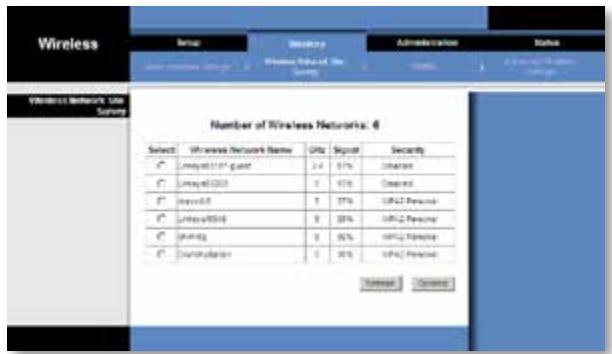
Klichen Sie auf die Registerkarte Wireless Network Site Survey (Wireless-Netzwerksuche), um eine Netzwerksuche zu starten. In der Liste Wireless Network Site Survey (Wireless-Netzwerksuche) werden alle von der Bridge erkannten Wireless-Netzwerke aufgeführct.
Wireless-Netzwerksuche
Number of Wireless Networks (Anzahl der Wireless-Netzwerke) Hier wird die Zahl der von der Bridge erkannten Wireless-Netzwerke angezeigt.
Wahlen Sie diese Option, um eine Verbindung zu einem Wireless-Netzwerk herzustellen, klichen Sie auf Select (Auswahlen). Klichen Sie anschließend auf Connect (Verbinden).
Wireless Network Name (Wireless-Netzwerkname) Dies ist der Netzwerkname oder die SSID des angezeigten Wireless-Netzwerks.
GHz Das Frequenzband des angezeigten Wireless-Netzwerks.
Signal Hier wird der Prozentsatz der Signalstärke angezeigt. 100% ist die hochstmögliche, 0% die gingemögliche Signalstärke.
Security (Sicherheit) Wenn das Netzwerk Wi-Fi Protected Setup unterstützt, wird das Symbol für Wi-Fi Protected Setup angezeigt. Hier wird die vom Wireless-Netzwerk verwendete Sicherheitsmethode angezeigt.
Klichen Sie auf Refresh (Aktualisieren), um die angezeigten Informationen zuactualisieren.
Klichen Sie nach der Auswahl des Wireless-Netzwerks auf Connect (Verbinden). Ein neuen Fenster wird angezeigt. Folgen Sie der Anleitung zum Konfigurieren der Sicherheitsmethode für das Netzwerk.
WPA
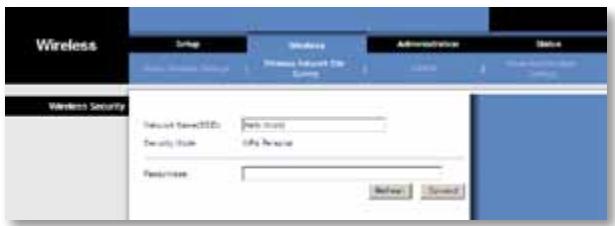
Network Name (SSID) (Netzwerkname,SSID) Der Name des gewählten Netzwerks wird automatisch angezeigt.
Security Mode (Sicherheitsmodus) WPA Personal wird automatisch angezeigt.
Encryption (Verschlusselung) WPA unterstützt die Verschlusselungsmethode TKIP mit dynamischen Verschlusselungsschlüssen.
Passphrase Geben Sie den von der Bridge und dem Wireless-Router oder Access Point verwendeten gemeinsamen Schlüssel ein. Er muss aus 8 bis 63 Zeichen bestehen.
Klichen Sie auf Refresh (Aktualisieren), um die angezeigten Informationen zuactualisieren.
Klicken Sie nach der Eingabe der Sicherheitseinstellungen auf Connect (Verbinden).
WPA2
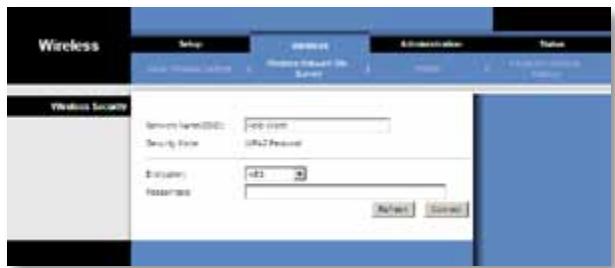
Network Name (SSID) (Netzwerkname,SSID) Der Name des gewählten Netzwerks wird automatisch angezeigt.
Security Mode (Sicherheitsmodus) WPA2 Personal wird automatisch angezeigt.
Encryption (Verschlusselung) WPA2 Unterstützung zwei Verschlusselungsmethoden: TKIP und AES mit dynamischen Verschlusselungsschlüssen. Wahlen Sie die gewünschte Verschlusselungsmethode aus: AES, TKIP oder AES.
Passphrase Geben Sie den von der Bridge und dem Wireless-Router oder Access Point verwendeten gemeinsamen Schlüssel ein. Er muss aus 8 bis 63 Zeichen bestehen.
Klichen Sie auf Refresh (Aktualisieren), um die angezeigten Informationen zuactualisieren.
Klicken Sie nach der Eingabe der Sicherheitseinstellungen auf Connect (Verbinden).
WEP
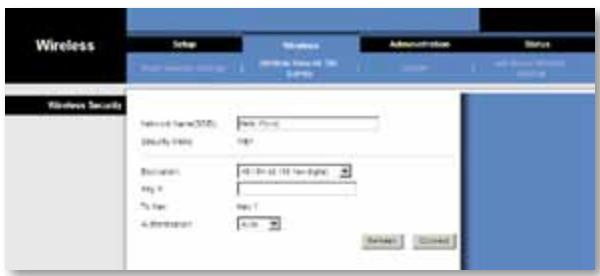
Network Name (SSID) (Netzwerkname,SSID) Der Name des gewählten Netzwerks wird automatisch angezeigt.
Security Mode (Sicherheitsmodus) WEP wird automatisch angezeigt.
Encryption (Verschlusselung) Wahlen Sie eine WEP-Verschlusselungsstufe aus: 40/64 bits (10 hex digits) (40/64 Bit (10 Hexadzimalziffern)) oder 104/128 bits (26 hex digits) (104/128 Bit (26 Hexadzimalziffern)).
Key 1 (Schlüssel 1) Geben Sie den WEP-Schlüssel Ihres Netzwerks ein.
Tx Key (TX-Schlüssel) Key 1 (Schlüssel 1) ist der von der Bridge verwendete Übertragungsschlüssel.
Authentication Type (Authentifizierungstyp) Standardmäßig ist die Option Auto (Automatisch) ausgewählt, mit der sowohl der Authentifizierungstyp Open System (Offenes System) als auch Shared Key (Gemeinsamer Schlüssel) verwendet werden kann. Wahlen Sie Open (Offen), wenn der Authentifizierungstyp „Offenes System" verwendet werden soll, bei dem der Absender und der Empfänger keinen WEP-Schlüssel zur Authentifizierung verwenden. Wahlen Sie Shared (Freigegeben), wenn der Authentifizierungstyp Gemeinsamer Schlüssel verwendet werden soll, bei dem der Absender und der Empfänger einen WEP-Schlüssel zur Authentifizierung verwenden.
Klichen Sie auf Aktualisieren, um die angezeigten Informationen zu aktualisieren.
Klichen Sie nach der Eingabe der Sicherheitseinstellungen auf Connect (Verbinden).
Wireless > WMM®
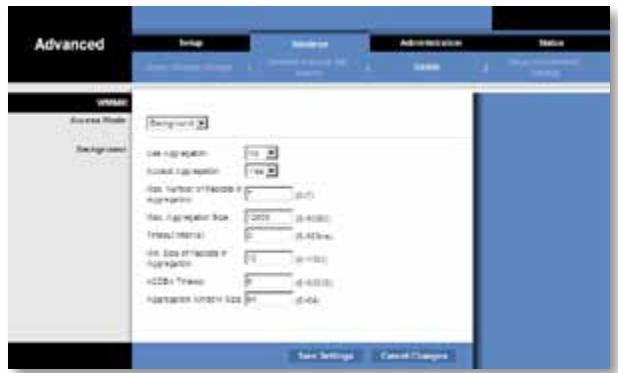
Konfigurieren Sie die Einstellungen für Wireless Multimedia (WMM). WMM weist Paketen abhängig vom jeweiligen Zugriffsmodus (Verkehrstyp) Prioritäten zu: Background (Hintergrund), Best Effort (Beste Bemühung), Video oder Voice (Sprache). These Einstellungen sollenn nur von einem erfahrenen Administrator angepasst werden, da falsche Einstellungen die Leistung des Routers im Wireless-Betrieb beeinträchtigen können.
HINWEIS
Die Einstellungen im Fenster WMM sind auf fortgeschrittene Nutzer zugeschnitten.
WMM
Zugriffsmodus
Sie können den vier verfügbaren Zugriffsmodi unterschiedliche Einstellungen zuordnen. Wahlen Sie den Modus aus, den Sie konfigurieren möchten: Background (Hintergrund), Best Effort (Beste Bemühung), Video oder Voice (Sprache). Befolgen Sie die Anweisungen für den gewählten Modus.
Hintergrund
Use Aggregation (Aggregation verwenden) These Option definiert, ob die MAC-Ebene (Media Access Control) eine ADDBA-Sitzung (Add Block Acknowledgement) einrichtet oder nicht. Die Standardeinstellung ist No (Nein). Wahlen Sie Yes (Ja), um die Option zu aktivieren.
Accept Aggregation (Aggregation annehmen) Mit dieser Option wird festgelegt, ob die MAC-Ebene eine ADDBA-Anforderung annimmt oder nicht. Der Standardwert ist Yes (Ja). Wahlen Sie No (Nein), um diese Option zu deaktivieren.
Max. Number of Packets in Aggregation (Max. Anzahl der Pakete in der Aggregation)
These Option definiert die maximale Anzahl der Pakete (Sub-Frames) in einer Aggregation. Der gültige Bereich ist 0 bis 7. Der Standardwert ist 7.
Max. Aggregation Size (Max. Größe der Aggregation) These Option definiert die maximale Größe der Aggregation (in Byte). Der gültige Bereich ist 0 bis 16000. Der Standardwert ist 12000.
Timeout Interval (Zeitüberschreitungs-Intervalvall) Mit dieser Option wird das Zeitinterval festgelegt, vor denen Ablauf die Aggregation mit einem „Abschlussstatus" geschlossen werden sollen, damit das Zeitlimit nicht übersritten wird. Der gültige Bereich ist 0 bis 100 ms. Der Standardwert ist 3.
Size of Packet in Aggregation (Min. Groß der Pakete in der Aggregation) Diese Option definiert die minimale Groß (in Byte) der Pakete, die in der Aggregation zusammengestellt werden können. Der gültige Bereich ist 0 bis 1500. Der Standardwert ist 10.
ADDBA Timeout (ADDBA-Zeitüberschreitung) Mit dieser Option wird das Zeitinterval festgelegt, nach dessen Ablauf die ADDBA-Einrichtung abgebrochen wird, sofern innerhalb diesen Zeitaums keine Frame-Übertragungen durch den Prozess zur Bestätigung des Datenblockempfangs (Block Acknowledgement (ACK)) ausgeführten werden. Der gültige Bereich ist 0 bis 65535 ms. Der Standardwert ist 0, was einer Deaktivierung der Zeitüberschreitung gleichkommt.
Aggregation Window Size (Größe des Aggregations-Fensters) Mit dieser Option wird die maximale Anzahl der ohne Empfang eines ACK übertragenen Pakete festgelegt. Der gültige Bereich ist 0 bis 64. Der Standardwert ist 64.
Klichen Sie auf die Schaltfläche Save Settings (Einstellungen speichern), um die Änderungen zu übernehmen, bzw. auf Cancel Changes (Änderungen verwerfen), um ihre Änderungen zu verwerfen.
Best Effort (Beste Bemühung)
Use Aggregation (Aggregation verwenden) These Option definiert, ob die MAC-Ebene (Media Access Control) eine ADDBA-Sitzung (Add Block Acknowledgement) einrichtet oder nicht. Der Standardwert ist Yes (Ja). Wahlen Sie No (Nein), um diese Option zu deaktivieren.
Accept Aggregation (Aggregation annehmen) Mit dieser Option wird festgelegt, ob die MAC-Ebene eine ADDBA-Anforderung annimmt oder nicht. Der Standardwert ist Yes (Ja). Wahlen Sie No (Nein), um diese Option zu deaktivieren.
Max. Number of Packets in Aggregation (Max. Anzahl der Pakete in der Aggregation)
These Option definiert die maximale Anzahl der Pakete (Sub-Frames) in einer Aggregation. Der gültige Bereich ist 0 bis 10. Der Standardwert ist 10.
Max. Aggregation Size (Max. Groß der Aggregation) Diese Option definiert die maximale Groß der Aggregation (in Byte). Der gültige Bereich ist 0 bis 20000. Der Standardwert ist 16000.
Timeout Interval (Zeitüberschreitungs-Interval) Mit dieser Option wird das Zeitinterval festgelegt, vor denen Ablauf die Aggregation mit einem „Abschlussstatus" geschlossen werden sollen, damit das Zeitlimit nicht übersritten wird. Der gültige Bereich ist 0 bis 100 ms. Der Standardwert ist 3.
Size of Packet in Aggregation (Min. Großde der Pakete in der Aggregation) Diese Option definiert die minimale Großde (in Byte) der Pakete, die in der Aggregation zusammengestellt werden können. Der gültige Bereich ist 0 bis 1500. Der Standardwert ist 10.
ADDBA Timeout (ADDBA-Zeitüberschreitung) Mit dieser Option wird das Zeitinterval festgelegt, nach dessen Ablauf die ADDBA-Einrichtung abgebrochen wird, sofern innerhalb diesen Zeitaums keine Frame-Übertragungen durch den Prozess zur Bestätigung des Datenblockempfangs (Block Acknowledgement (ACK)) ausgeführten werden. Der gültige Bereich ist 0 bis 65535 ms. Der Standardwert ist 0, was einer Deaktivierung der Zeitüberschreitung gleichkommen.
Aggregation Window Size (Größe des Aggregations-Fensters) Mit dieser Option wird die maximale Anzahl der ohne Empfang eines ACK übertragenen Pakete festgelegt. Der gültige Bereich ist 0 bis 64. Der Standardwert ist 64.
Klichen Sie auf die Schaltfläche Save Settings (Einstellungen speichern), um die Änderungen zu übernehmen, bzw. auf Cancel Changes (Änderungen verwerfen), um ihre Änderungen zu verwerfen.
Video
Use Aggregation (Aggregation verwenden) These Option definiert, ob die MAC-Ebene (Media Access Control) eine ADDBA-Sitzung (Add Block Acknowledgement) einrichtet oder nicht. Der Standardwert ist Yes (Ja). Wahlen Sie No (Nein), um diese Option zu deaktivieren.
Accept Aggregation (Aggregation annehmen) Mit dieser Option wird festgelegt, ob die MAC-Ebene eine ADDBA-Anforderung annimmt oder nicht. Der Standardwert ist Yes (Ja). Wahlen Sie No (Nein), um diese Option zu deaktivieren.
Max. Number of Packets in Aggregation (Max. Anzahl der Pakete in der Aggregation)
These Option definiert die maximale Anzahl der Pakete (Sub-Frames) in einer Aggregation. Der gültige Bereich ist 0 bis 7. Der Standardwert ist 7.
Max. Aggregation Size (Max. Größe der Aggregation) These Option definiert die maximale Größe der Aggregation (in Byte). Der gültige Bereich ist 0 bis 16000. Der Standardwert ist 12000.
Timeout Interval (Zeitüberschreitungs-Interval) Mit dieser Option wird das Zeitinterval festgelegt, vor denen Ablauf die Aggregation mit einem „Abschlussstatus" geschlossen werden sollen, damit das Zeitlimit nicht übersritten wird. Der gültige Bereich ist 0 bis 100 ms. Der Standardwert ist 3.
Size of Packet in Aggregation (Min. Groß der Pakete in der Aggregation) These Option definiert die minimale Groß (in Byte) der Pakete, die in der Aggregation zusammengestellt werden können. Der gültige Bereich ist 0 bis 1500. Der Standardwert ist 10.
ADDBA Timeout (ADDBA-Zeitüberschreitung) Mit dieser Option wird das Zeitinterval festgelegt, nach dessen Ablauf die ADDBA-Einrichtung abgebrochen wird, sofern innerhalb these Zeitaums keine Frame-Übertragungen durch den Prozess zur Bestätigung des Datenblockempfangs (Block Acknowledgement (ACK)) ausgeführten werden. Der gültige Bereich ist 0 bis 65535 ms. Der Standardwert ist 0, was einer Deaktivierung der Zeitüberschreitung gleichkommt.
Aggregation Window Size (Größe des Aggregations-Fensters) Mit dieser Option wird die maximale Anzahl der ohne Empfang eines ACK übertragenen Pakete festgelegt. Der gültige Bereich ist 0 bis 64. Der Standardwert ist 64.
Klichen Sie auf die Schaltfläche Save Settings (Einstellungen speichern), um die Änderungen zu übernehmen, bzw. auf Cancel Changes (Änderungen verwerfen), um ihre Änderungen zu verwerfen.
Voice
Use Aggregation (Aggregation verwenden) These Option definiert, ob die MAC-Ebene (Media Access Control) eine ADDBA-Sitzung (Add Block Acknowledgement) einrichtet oder nicht. Der Standardwert ist Yes (Ja). Wahlen Sie No (Nein), um diese Option zu deaktivieren.
Accept Aggregation (Aggregation annehmen) Mit dieser Option wird festgelegt, ob die MAC-Ebene eine ADDBA-Anforderung annimmt oder nicht. Der Standardwert ist Yes (Ja). Wahlen Sie No (Nein), um diese Option zu deaktivieren.
Max. Number of Packets in Aggregation (Max. Anzahl der Pakete in der Aggregation)
These Option definiert die maximale Anzahl der Pakete (Sub-Frames) in einer Aggregation. Der gültige Bereich ist 0 bis 2. Der Standardwert ist 2.
Max. Aggregation Size (Max. Größe der Aggregation) These Option definiert die maximale Größe der Aggregation (in Byte). Der gültige Bereich ist 0 bis 16000. Der Standardwert ist 10000.
Timeout Interval (Zeitüberschreitungs-Interval) Mit dieser Option wird das Zeitinterval festgelegt, vor dessen Ablauf die Aggregation mit einem „Abschlussstatus" geschlossen werden sollen, damit das Zeitlimit nicht übersritten wird. Der gültige Bereich ist 0 bis 100 ms. Der Standardwert ist 10.
Size of Packet in Aggregation (Min. Groß der Pakete in der Aggregation) These Option definiert die minimale Groß (in Byte) der Pakete, die in der Aggregation zusammengestellt werden können. Der gültige Bereich ist 0 bis 1500. Der Standardwert ist 10.
ADDBA Timeout (ADDBA-Zeitüberschreitung) Mit dieser Option wird das Zeitinterval festgelegt, nach dessen Ablauf die ADDBA-Einrichtung abgebrochen wird, sofern innerhalb diesen Zeitaums keine Frame-Übertragungen durch den Prozess zur Bestätigung des Datenblockempfangs (Block Acknowledgement (ACK)) ausgeführten werden. Der gültige Bereich ist 0 bis 65535 ms. Der Standardwert ist 0, was einer Deaktivierung der Zeitüberschreitung möglichkommt.
Aggregation Window Size (Größe des Aggregations-Fensters) Mit dieser Option wird die maximale Anzahl der ohne Empfang eines ACK übertragenen Pakete festgelegt. Der gültige Bereich ist 0 bis 64. Der Standardwert ist 64.
Klichen Sie auf die Schaltfläche Save Settings (Einstellungen speichern), um die Änderungen zu übernehmen, bzw. auf Cancel Changes (Änderungen verwerfen), um ihre Änderungen zu verwerfen.
Wireless > Advanced Wireless Settings (Erweiterte Wireless-Einstellungen)
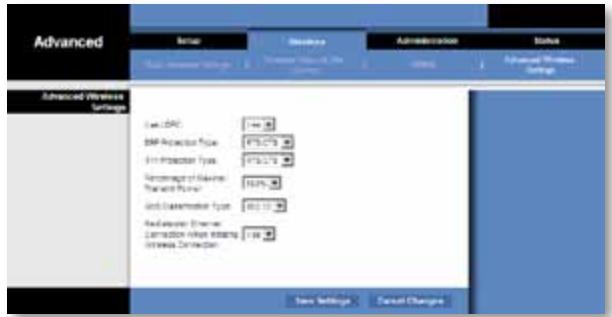
Konfigurieren Sie die erweiterten Wireless-Einstellungen der Bridge. Diese Einstellungen sollenn nur von einem erfahrenen Administrator angepasst werden, da falsche Einstellungen die Leistung des Routers im Wireless-Betrieb beeinträchtigen konnen.
HINWEIS
Die Einstellungen im Fenster Advanced Wireless Settings (Erweiterte
Wireless-Einstellungen) sind auf fortgeschrittene Nutzer zugeschritten.
Erweiterte Wireless-Einstellungen
Mit Low-Density Parity-Check Code (LDPC) wird die Fehlkerkorrektur aktiviert bzw. deaktiviert, um die Wahrscheinlichkeit von Datenverlusten auf hochfrequentierten Kanälen zu senken. Der Algorithmus für die Datenratenanpassung deaktiviert automatisch die LDPC-Kodierung, wenn die PHY-Datenraten den Wert von 162 überschreiben. Behalten Sie zur Verwendung der erweiterten LDCP-Fehlkerkorrektur die Standardeinstellung Yes (Ja) bei. Anderenfalls wahlen Sie No (Nein).
ERP Protection Type (ERP-Schutztyp) Mit dieser Option legen Sie den Schutz von OFDM-Paketen bei 802.11b-Stationen im Wireless-Network fest. Durch das Senden von RTS/CTS-CTS2Self-Paketen in 802.11b-Raten informiert die Bridge das Wireless-Network darüber, dass OFDM-Pakete übertragen werden und schützt die Pakete innerhalb des Wireless-Networks. Die RTS/CTS- und CTS2Self-Pakete kreieren einen Overhead, der zu einer geringeren Durchsatzrate führen kann.
Die RTS/CTS-Option sorgt für eine bessere Abdeckung, betet aber im Vergleich zu CTS2Self geringere Durchsatzraten, da die RTS/CTS-Option eine Bestätigung durch das empfangende Gerät beinhaltet. Behalten Sie zur Nutzung der RTS/CTS-Option die Standardeinstellung RTS/CTS bei. Die Option None (Keine) kann zu Konflikten zwischen OFDM- und CCK-Paketen führen. Wahlen Sie None (Keine), um diese Option zu nutzen. Wahlen Sie CTS2Self, um die Option CTS2Self zu nutzen.
11n Protection Type (11n-Schutztyp) Mit dieser Option konnen Sie den Schutz von HT-Geräten (non-High Throughput) im Wireless-Netzwerk konfigurieren. Erkenn't der Wireless-Router (oder Access Point) eine Verbindung zu einem vorhandenen HT-Gerät, sendet er vor jeder Datenübertragung ein Signal zur Nutzung von RTS/CTS oder CTS2Self-Mechanismen an alle HT-Geräte. Diese Funktion unterstützt auch alle standardmäßigen 802.11n-Schutzmechanismen, einschließlich MIMO.
Die RTS/CTS-Option sorgt für eine bessere Abdeckung, betet aber im Vergleich zu CTS2Self geringere Durchsatzraten, da die RTS/CTS-Option eine Bestätigung durch das empfängende Gerät beinhaltet. Behalten Sie zur Nutzung der RTS/CTS-Option die Standardeinstellung RTS/CTS bei. Die Option None (Keine) kann zu Konflikten zwischen HT- und vorhandenen Paketen führen. Wahlen Sie None (Keine), um diese Option zu nutzen. Wahlen Sie CTS2Self, um die Option CTS2Self zu nutzen.
Percentage of maximal transmit power (Prozentsatz der maximalen Übertragungsleistung) Mit dieser Option konnen Sie den Prozentsatz der maximalen Übertragungsleistung im Verhältnis zu regulatorischen Domänenbeschränkungen festlegen. Wenn die regulatorische Domänenbeschränkung beispelsweise Übertragungen von bis zu 20 dB zulässst, kann bei einer Einstellung auf 50% maximal mit 10 dB übertragen werden. Wahlen Sie den gewünschten Prozentsatz aus. 12%, 25%, 50% oder 100%. Die Standardeinstellung ist 100%.
QoS Classification Type (QoS-Klassifizierungstyp) Mit dieser Option können Sie für die 802.1D- oder 802.1Q-Zuordnung im Feld IP DSCP/TOS WMM-Prioritäten festlegen (Background (Hintergrund), Best Effects (Beste Effekte), Video, Voice (Sprache)). Behalten Sie die Standardeinstellung 802.1D bei, oder wahren Sie die von einzeligen IPTV-Streams verwendete Einstellung 802.1Q.
Re-establish Ethernet connection when initiating wireless connection (Ethernet-Verbindung bei Aufbau der Wireless-Verbindung) wieder herstellen Um die DHCP-Erkennung über das der Bridge nachgeordnete Gerät auszulösen, setzen die Bridge den Ethernet-Link zwischen der Bridge und dem Gerät jegesmal zurück, wenn eine Wireless-Verbindung hergestellt wird. Wahlen Sie No (Nein), um diesen Vorgang zu deaktivieren. Ansonsten behalten Sie die Standardeinstellung Yes (Ja) bei.
Klichen Sie auf die Schaltfläche Save Settings (Einstellungen speichern), um die Änderungen zu übernehmen, bzw. auf Cancel Changes (Änderungen verwerfen), um ihre Änderungen zu verwerfen.
Administration (Verwaltung) > Management (Verwaltungsfunktionen)
Verwenden Sie diesen Fenster, -um bestimmte Bridge-Funktionen zu verwalten: Zugriff auf das browserbasierte Dienstprogramm, Sichern der Konfigurationsdatei und Neustart.
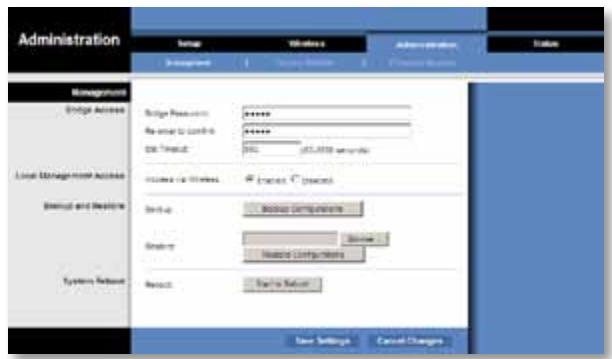
Verwaltungsfunktionen
Bridge-Zugriff
Schützen Sie den Zugriff auf das browserbasierte Dienstprogramm mit einem Password.
Bridge Password (Bridge-Password) Geben Sie ein neuen Password für die Bridge ein.
Re-enter to confirm (Zur Bestätigung erneut eingeben) Geben Sie das Passwort zur Bestätigung erneut ein.
Idle Timeout (Maximale Leerlaufzeit) Sie können eine Zeitspanne festlegen, nach der Sie automatisch abgemeldet werden. Der gültige Bereich ist 60 bis 3600 Sekunden. Der Standardwert ist 600.
Web-Zugriff
Access via Wireless (Wireless-Zugriff) Wenn Sie die Bridge in einer öffentlichen Domäne verwenden, die für ihre Fälle über Wireless-Zugriff verfügbar ist, können Sie den Wireless-Zugriff auf das webbasierte Dienstprogramm der Bridge deaktivieren. Sie können nur über eine kabelgebundene Verbindung auf das webbasierte Dienstprogramm zugreifen, wenn Sie die Einstellung deaktivieren. Klichen Sie auf Enabled (Aktiviert), um den Wireless-Zugriff auf das Dienstprogramm zu aktivieren, oder klichen Sie auf Disabled (Deaktiviert), um den Wireless-Zugriff auf das Dienstprogramm zu deaktivieren.
Sichern und Wiederherstellen
Backup (Sichern) Klichen Sie auf Backup Configurations (Konfigurationen sichern), um die Konfigurationsdatei der Bridge zu sichern. Befolgen Sie dann die Anweisungen auf dem Bildschirm.
Restore (Wiederherstellen) Klichen Sie auf Browse (Durchsuchen), und wahlen Sie die Konfigurationsdatei. Klichen Sie auf Restore Configurations (Konfigurationen wiederherstellen).
Neustart des Systems
Reboot (Neustart) Klichen Sie auf Start to Reboot (Neustarten), um die Bridge neu zu starten.
Klichen Sie auf die Schaltfläche Save Settings (Einstellungen speichern), um die Änderungen zu übernehmen, bzw. auf Cancel Changes (Änderungen verwerfen), um ihre Änderungen zu verwerfen.
Verwaltung > Werkseinstellungen
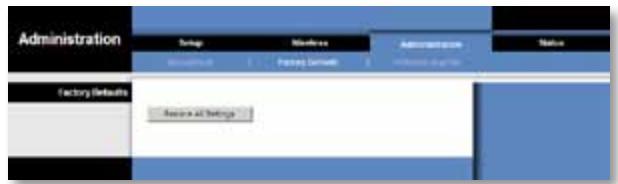
In thisem Fenster setzen Sie die Bridge-Konfiguration auf die Werkseinstellungen zurück.
Werkseinstellungen
Restore All Settings (Alle Einstellungen wiederherstellen) Klichen Sie auf Restore All Settings (Alle Einstellungen wiederherstellen), um die Bridge auf die Werkseinstellungen zurückzusetzen. Alle von Ihnen gespeicherten Einstellungen gehen verloren, wenn die Standardeinstellungen wiederhergestellt werden.
Verwaltung > Firmware aktualisieren
In thisem Fenster konnen Sie die Firmware der Bridge aktualisieren. Aktualisieren Sie die Firmware nur, wenn Probleme mit der Bridge auftreten oder die neue Firmware eine Funktion enthalt, die Sie verwenden möchten.
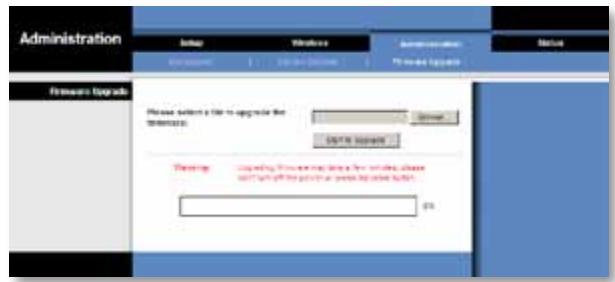
Laden Sie vor Aktualisierung der Firmware die Aktualisierungsdatei für die Bridge-Firmware von der Linksys Website unter www.Linksys.com/support herunter.
Firmwareactualisieren
Please select a file to upgrade the firmware (Wahlen Sie eine Datei für die Aktualisierung der Firmware aus): Klichen Sie auf Browse (Durchsuchen), und wahren Sie die Firmware-Aktualisierungsdatei aus. Klichen Sie dann auf Start to Upgrade (Aktualisierung starten), und folgen Sie den Anweisungen auf dem Bildschirm.
Status > Bridge
Hier werden die aktuellen Statusinformationen der Bridge angezeigt.
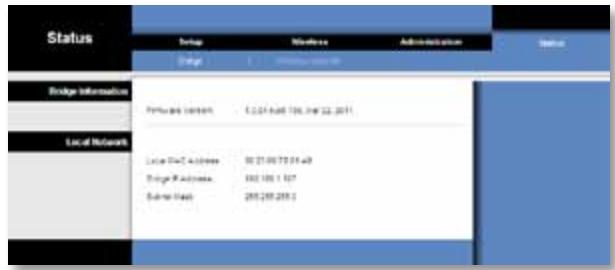
Bridge-Informationen
Firmware Version (Firmware-Version) Hier wird die aktuelle Firmware der Bridge angezeigt.
Lokales Netzwerk
Local MAC Address (Lokale MAC-Adresse) Hier wird die MAC-Adresse der Bridge im lokalen Ethernet-Netzwerk angezeigt.
IP Address (IP-Adresse) Die IP-Adresse der Bridge, wie sie in Ihr dem Netzwerk angezeigt wird.
Subnet Mask (Subnetzmaske) Hier wird die für das lokale Netzwerk konfigurierte Subnetzmaske angezeigt.
Status > Wireless
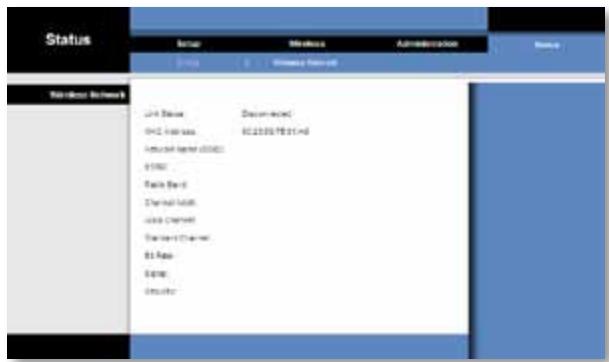
Hier werden Informationen zu Ihrrem Wireless-Netzwerk angezeigt.
Wireless-Geräte
Link Status (Verbindungsstatus) Hier wird der Verbindungsstatus zum Wireless-Netzwerk angezeigt.
MAC Address (MAC-Adresse) Hier wird die MAC-Adresse der Bridge im lokalen Wireless-Netzwerk angezeigt.
Netzwerkname (SSID) Hier wird der Name des Wireless-Netzwerks oder die SSID angezeigt.
BSSID Hier wird die Wireless-MAC-Adresse des angeschlossenen Wireless-Routers (oder Access Points) angezeigt.
Radio Band (Frequenzband) Das Frequenzband des angezeigten Wireless-Netzwerks.
Channel Width (Funkkanalbreite) Hier wird die von ihrem Wireless-Netzwerk verwendete Funkkanalbreite in MHz angezeigt.
Wide Channel (Zusatzkanal) Abhängig von den Kanaleinstellungen Ihres Netzwerkrouters wird hier der Zusatzkanal angezeigt. Wenn Sie 40-MHz-Zusatzkanal als Einstellung für Frequenzband oder Funkkanalbreite ausgewählt haben, ist dies der primäre Kanal für Wireless-N.
Standard Channel (Standardkanal) Hier werden die Einstellungen des Standardkanals angezeigt. Wenn Sie 40-MHz-Zusatzkanal als Einstellung für Frequenzband oder Funkkanalbreite ausgewählten haben, ist der Standardkanal ein sekundärer Kanal für Wireless-N.
Bit Rate (Bitrate) Hier wird die Datenübertragungsrate angezeigt.
Signal Hier wird der Prozentsatz der Signalstärke angezeigt. 100% ist die hochstmögliche, 0% die gingemögliche Signalstärke.
Security (Sicherheit) Hier wird die Sicherheitsmethode Ihr's Wireless-Netzwerks angezeigt.
Fehlerbehebung
WES610N/WET610N
Ihr Computer oder ein anderes kabelgebundenes Ethernet-Gerät kann nicht mit dem Wireless-RouterCOMMUNIZIEREN.
- Öffnen Sie das browserbasierte Dienstprogramm der Bridge.
- Stellen Sie safer, dass der Eintrag unter Network Name (SSID) (Netzwerkname,SSID) im Fenster Basic Wireless Settings (Grundlegende Wireless-Einstellungen) mit dem Namen Ihres Wireless-Netzwerks übereinstimmt.
- Stellen Sie safer, dass die Sicherheitseinstellungen (WPA, WPA2 oder WEP) mit den Sicherheitseinstellungen Ihres Wireless-Netzwerks übereinstimmen.
Die IP-Adresse Ihres Netzwerks muss geändert werden.
Wenn die Bridge mit einem Netzwerk mit DHCP-Server verbunden ist (in der Regel der Netzwerk-Router), ruft die Bridge die IP-Adresse vom DHCP-Server ab. Wenn kein DHCP-Server erkannt wird, wird für die Bridge die statice Standard-IP-Adresse 169.254.1.250 verwendet.
Wenn Sie möchten, dass die Bridge immer die staticiche IP-Adresse verwendet, gehen Sie wie folgt vor:
- Öffnen Sie das browserbasierte Dienstprogramm der Bridge.
- Klichen Sie auf die Registerkarte Network Setup (Netzwerk-Einrichtung).
- Wahlen Sie im ↓Downtown-Menu Network Connection Type (Netzwerkverbindungstyp) die Option Static IP (Statische IP-Adresse) aus.
- Füllen Sie die Felder Static IP Address (Statische IP-Adresse), Subnet Mask (Subnetmaske) und Default Gateway (Standard-Gateway) aus.
- Klichen Sie auf Save Settings (Einstellungen speichern).
Der Computer mit Bridge-Unterstützung oder ein andere kabelgebundenes Ethernet-GerätCOMMUNZIEREN nicht mit einem anderen Gerät mit Wireless-Unterstützung (wie einem Computer oder Drucker).
Überprüfen Sie Folgenden:
- Stellen Sie sich, dass das Gerät mit Wireless-Unmittelung sich im gleichen Wireless-Network befindet wie der Computer oder ein anderes kabelgebundenes Ethernet-Gerät, das mit der Bridge verbunden ist.
-
Stellen Sie sicher, das der Netzwerkname (SSID) für alle Geräte im kabellosen Netzwerk verwendet wird.
-
Stellen Sie sicher, dass alle Geräte sich im gleichen IP-Netzwerk befinden undCompatible IP-Adressen verwenden.
Das browserbasierte Dienstprogramm akzeptiert das Password nicht.
Überprüfen Sie Folgenden:
- Beim Password wird zwischen Groß- und Kleinschreibung unterschieden. Stellen Sie dazu sichere, dass Sie die korrekte Groß- und Kleinschreibung verwenden, wenn Sie das Password eingeben.
- Wenn Sie das Password vergessen haben, können Sie die Bridge auf die Werkseinstellung zusücksetzen.
Halten Sie die Taste Reset (Zurücksetzen) für circa fünf Sekunden gedrückt; das Password wird auf den Werkstandard admin zurückgesetzt. Alle anderen Bridge-Einstellungen werden ebenfalls auf Werkseinstellung zurückgesetzt. (Geben Sie im Feld Password (Password) admin ein, um auf das browserbasierte Dienstprogramm zuzugreifen.)
Wenn Sie Änderungen über das browserbasierte Dienstprogramm vornehmen, werden die neuen Einstellungen nicht auf dem Bildschirm angezeigt.
Klichen Sie im Webbrowser auf Refresh (Aktualisieren). Wenn die neuen Einstellungen nicht angezeigt werden, folgen Sie der nachstehenden Anleitung:
- Trennen Sie das Netzteil von der Bridge.
- Warten Sie 5 Sekunden, und schreiben Sie das Netzteil wieder an der Bridge an.
- Klicken Sie im Webbrowser auf Refresh (Aktualisieren).
WEB
Wenn ihre Fragen hier nicht beantwortet wurden, finden Sie weitere Informationen auf der Linksys Website unter Linksys.com/support
Spezifikationen
WES610N
| Model | WES610N |
| Standards | IEEE 802.3u, 802.11g, 802.11b, 802.11a, 802.11n |
| LEDs | Power, Ethernet, Wi-Fi Protected SetupTM, Wireless, individueller Ethernet-Link und Aktivität |
| Ports | Ethernet (4), Power |
| Tasten | Reset, Wi-Fi Protected Setup |
| Kabeltyp | CAT5e |
| Antennen | 3 (intern) |
| Antennenverbindungstyp | k. A. |
| Abnehmbar (Ja/Nein) | Nein |
| Modulationen | 802.11a: OFDM/BPSK, QPSK, 16-QAM, 64-QAM802.11b: CCK/QPSK, BPSK802.11g: OFDM/BPSK, QPSK, 16-QAM, 64-QAM802.11n: OFDM/BPSK, QPSK, 16-QAM, 64-QAM |
| RF Pwr (EIRP) in dBm | 802.11a: 15 dBm (typisch) bei 54 Mbit/s802.11b: 19 dBm (typisch) bei 11 Mbit/s802.11g: 16 dBm (typisch) bei 54 Mbit/s802.11n (2,4 GHz): 18 dBm (typisch) bei MCS15802.11n (5 GHz): 16 dBm (typisch) bei MCS15 |
| Empfangsempfindlichkeit | 802.11a: -72 dBm (typisch) bei 54 Mbit/s802.11b: -85 dBm (typisch) bei 11 Mbit/s802.11g: -73 dBm (typisch) bei 54 Mbit/s802.11n (20 MHz): -75 dBm (typisch) bei MCS15802.11n (40 MHz): -69 dBm (typisch) bei MCS15 |
| Antennengewinn in dBi | 1 |
| Wireless-Sicherheit | WEP Wi-Fi Protected AccessTM (WPS),Wi-Fi Protected AccessTM 2 (WPA2) |
| Sicherheitschluss/Bit | Verschlussung mit bis zu 128 Bit |
Betriebsbedingungen
| Abmessungen | 177 x 128 x 68 mm |
| Gewicht | 295 g |
| Zertifizierung | FCC, UL/cUL, ICES-003, RSS210, CE, Wi-Fi (IEEE 802 11a/b/g/Draft-N), WPA2™, Wi-Fi Protected Setup, WMM® |
| Netzstrom | 12 V, 1 A |
| Betriebstemperatur | 0 bis 40 °C |
| Lagerungstemperatur | -20 bis 60 °C |
| Luftfeuchtigkeit bei Betrieb | 10 bis 85 % (nicht kondensierend) |
| Luftfeuchtigkeit bei Lagerung | 5 bis 90 % (nicht kondensierend) |
Technische Änderungen vorbehalten.
WET610N
| Modell | WET610N |
| Standards | IEEE 802.3u, 802.11g, 802.11b, 802.11a, 802.11n |
| LEDs | Power, Ethernet, Wi-Fi Protected Setup™, Wireless |
| Ports | Ethernet, Power |
| Tasten | Reset, Wi-Fi Protected Setup |
| Kabeltyp | CAT5e |
| Antennen | 3 (intern) |
| Antennenverbindungstyp | k. A. |
| Abnehmbar (Ja/Nein) | Nein |
| Modulationen | 802.11a: OFDM/BPSK, QPSK, 16-QAM, 64-QAM 802.11b: CCK/QPSK, BPSK 802.11g: OFDM/BPSK, QPSK, 16-QAM, 64-QAM 802.11n: OFDM/BPSK, QPSK, 16-QAM, 64-QAM |
| RF Pwr (EIRP) in dBm | 802.11a: 15 dBm (typisch) bei 54 Mbit/s 802.11b: 18 dBm (typisch) bei 11 Mbit/s 802.11g: 16 dBm (typisch) bei 54 Mbit/s 802.11n: 12 dBm (typisch) bei 130 Mbit/s (HT20), 270 Mbit/s (HT40) |
| Empfangsempfindlichkeit | 802.11a: -72 dBm (typisch) bei 54 Mbit/s 802.11b: -85 dBm (typisch) bei 11 Mbit/s 802.11g: -73 dBm (typisch) bei 54 Mbit/s 802.11n: -70 dBm (typisch) bei MCS15/2,4 GHz, -69 dBm (typisch) bei MCS15/5,0 GHz |
| Antennengewinn in dBi | 1 |
| Wireless-Sicherheit | WEP, Wi-Fi Protected Access™ (WPA), Wi-Fi Protected Access™ 2 (WPA2) |
| Sicherheitschlüssel/Bit | Verschlusselung mit bis zu 128 Bit |
Betriebsbedingungen
| Maße | 145 x 106 x 52 mm |
| Gewicht | 159 g |
| Zertifizierung | FCC, UL/cUL, ICES-003, RSS210, CE, Wi-Fi (IEEE 802 11a/b/g/Draft-N), WPA2™, Wi-Fi Protected Setup, WMM® |
| Netzstrom | 12 V, 1 A |
| Betriebstemperatur | 0 bis 40 °C |
| Lagerungstemperatur | -20 bis 60 °C |
| Luftfeuchtigkeit bei Betrieb | 10 bis 85 % (nicht kondensierend) |
| Luftfeuchtigkeit bei Lagerung | 5 bis 90 % (nicht kondensierend) |
Technische Änderungen vorbehalten.
Linksys.com/support

Cisco, das Cisco Logo und Linksys sind Marken bzw. eingetragene Marken von Cisco und/oder dessen Zweigunternehmen in den USA und anderen Ländern. Eine Liste der eingetragenen Marken von Cisco finden Sie unter www.cisco.com/go/trademarks. Alle anderen in this dem Dokument genannten Marken sind Eigentum ihrer jeweiligen Rechtsinhaber.
Brugervejledning
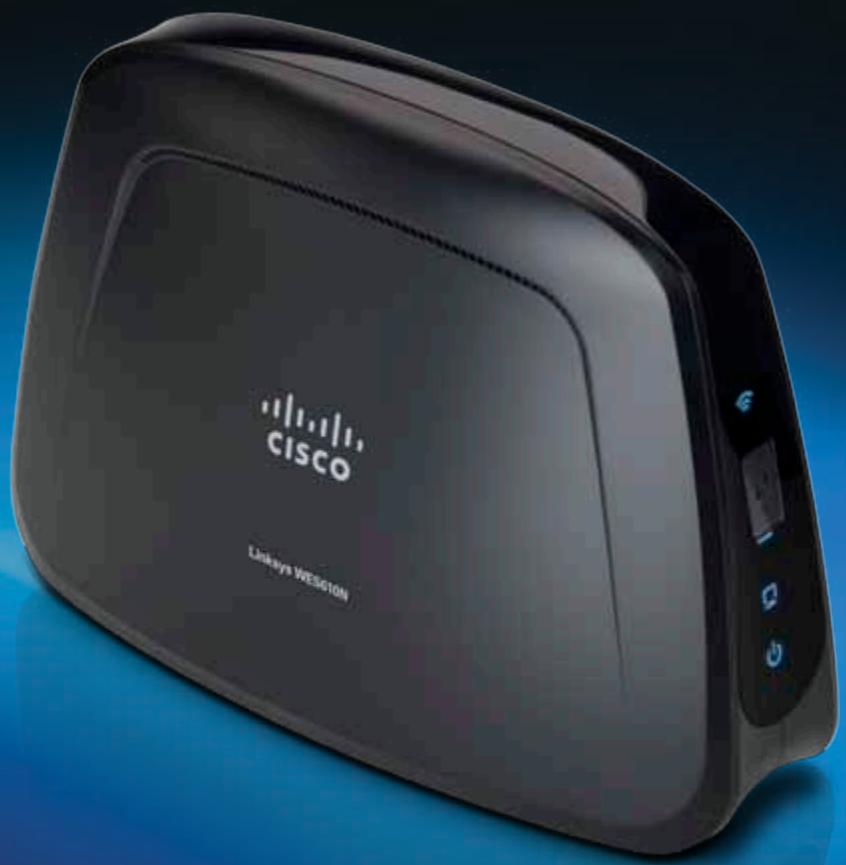
Linksys WET610N/WES610N Dual-Band N Entertainment Bridge
Indholdsfortegnelse
Produktoversigt
LED-panel 2
Portpanel 3
(Standaardinstellungen WLAN) 7
Basic Wireless Settings (Standaardinstallingen WLAN) 8
Network Setup (Netwerkinstellungen)
Security Mode (Beveiligungsmodus) WPA Personal wordenautomatisch weergegeben.
Security Mode (Beveiligungsmodus) WPA2 Personal worden automatisch weergegeben.
Kontroller falgende:
- Checkliste für die Wireless-Sicherheit
- Erweiterte Konfiguration
- Ports-Anzeige
- Ändern des Standardnamens für das Wireless-Netzwerk (SSID)
- Ändern des Standardpasswords
- Aktivieren der MAC-Adressfilterung
- Aktivieren der Verschlussung
- Allgemeine Richtlinien für die Netzwerksicherheit
- Weitere Sicherheitstipps
- So greifen Sie auf das browserbasierte Dienstprogramm zu
- HINWEIS
- Einrichtung > Grundlegende Einrichtung
- Sprache
- Netzwerkeinrichtung
- Wireless > Grundlegende Wireless-Einstellungen
- Grundlegende Wireless-Einstellungen
- Wireless-Sicherheit
- Sicherheitsmodus
- WPA-Personal
- WPA2-Personal
- WEP
- Methode 1
- Methode 2
- Wireless > Wireless-Netzwerksuche
- Wireless-Netzwerksuche
- WPA
- WPA2
- Wireless > WMM®
- WMM
- Zugriffsmodus
- Hintergrund
- Best Effort (Beste Bemühung)
- Video
- Voice
- Wireless > Advanced Wireless Settings (Erweiterte Wireless-Einstellungen)
- Erweiterte Wireless-Einstellungen
- Administration (Verwaltung) > Management (Verwaltungsfunktionen)
- Verwaltungsfunktionen
- Bridge-Zugriff
- Web-Zugriff
- Sichern und Wiederherstellen
- Neustart des Systems
- Verwaltung > Werkseinstellungen
- Werkseinstellungen
- Verwaltung > Firmware aktualisieren
- Firmwareactualisieren
- Status > Bridge
- Bridge-Informationen
- Lokales Netzwerk
- Status > Wireless
- Wireless-Geräte
- Fehlerbehebung
- WES610N/WET610N
- Ihr Computer oder ein anderes kabelgebundenes Ethernet-Gerät kann nicht mit dem Wireless-RouterCOMMUNIZIEREN.
- Die IP-Adresse Ihres Netzwerks muss geändert werden.
- Der Computer mit Bridge-Unterstützung oder ein andere kabelgebundenes Ethernet-GerätCOMMUNZIEREN nicht mit einem anderen Gerät mit Wireless-Unterstützung (wie einem Computer oder Drucker).
- Das browserbasierte Dienstprogramm akzeptiert das Password nicht.
- Wenn Sie Änderungen über das browserbasierte Dienstprogramm vornehmen, werden die neuen Einstellungen nicht auf dem Bildschirm angezeigt.
- WEB
- Spezifikationen
- WES610N
- Betriebsbedingungen
- WET610N
- Indholdsfortegnelse
- Produktoversigt
- Network Setup (Netwerkinstellungen)
Marke : LINKSYS
Modell : WET610N
Kategorie : Drahtloser Netzwerkadapter