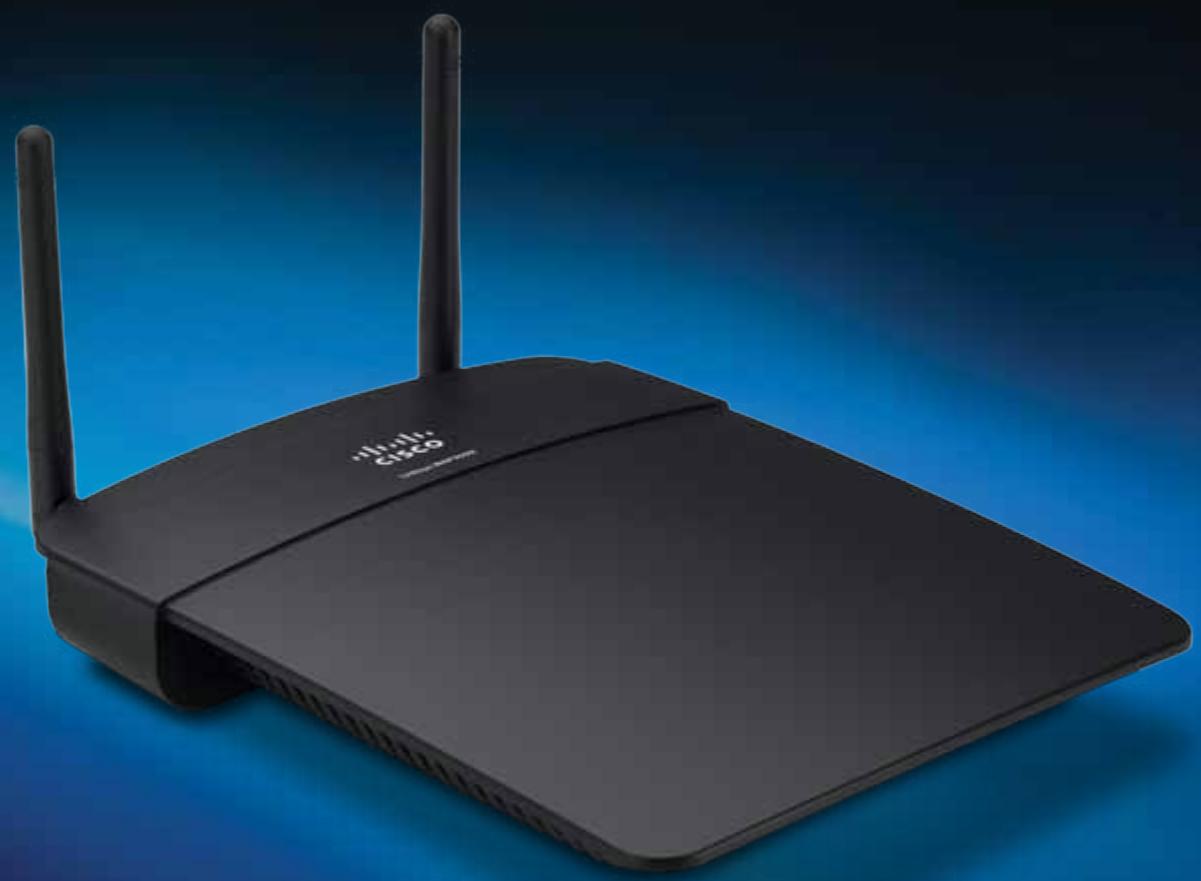
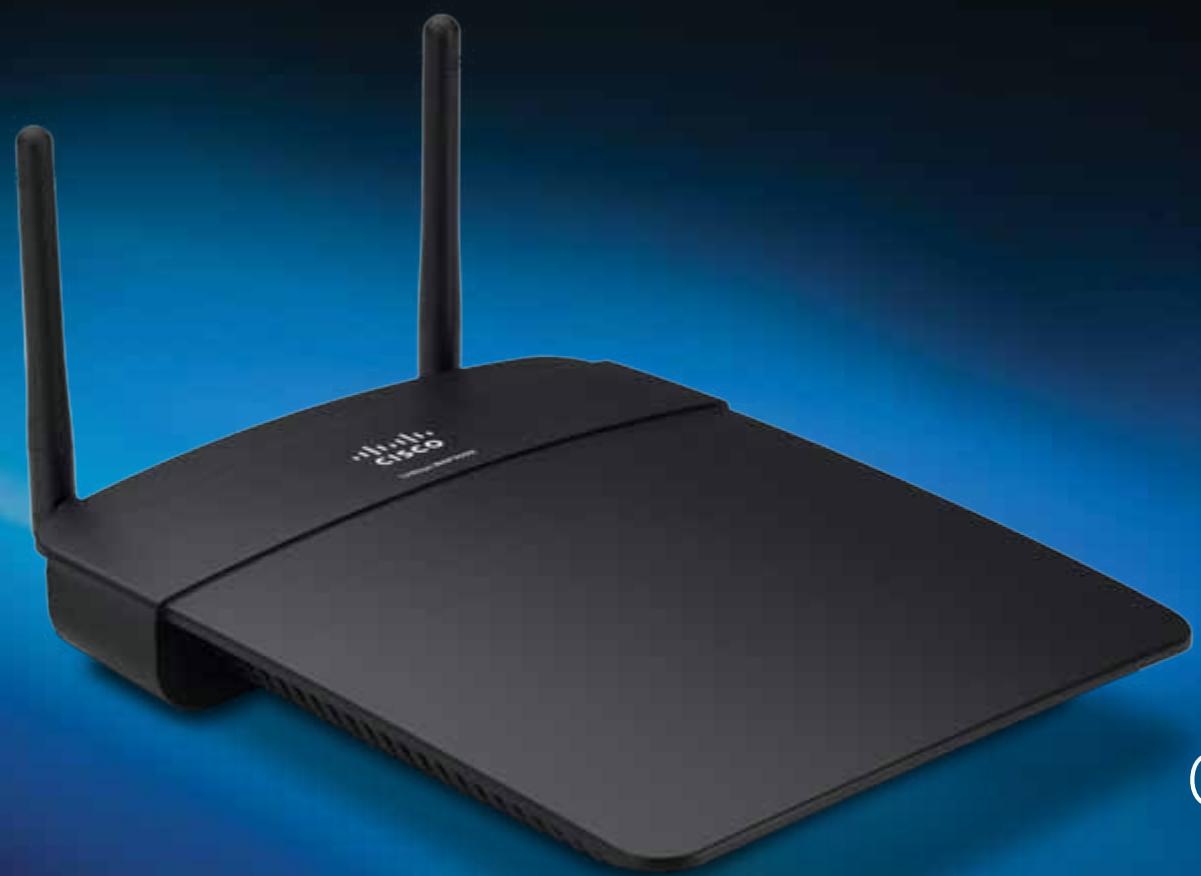
WAP300N - Ponto de acesso sem fio LINKSYS - Manual de utilização gratuito
Encontre gratuitamente o manual do aparelho WAP300N LINKSYS em formato PDF.



| Tipo de produto | Ponto de acesso sem fio N |
| Dimensões (sem antenas) | 188,7 x 151,7 x 31,2 mm |
| Peso | 207 g (sem antenas) / 229,6 g (com antenas) |
| Alimentação | 12 V, 0,5 A (adaptador fornecido) |
| Conectividade Ethernet | 1 porta 10/100 Fast Ethernet |
| Conectividade sem fio | Wi-Fi 802.11b/g/n, bandas 2,4 GHz e 5 GHz |
| Antenas | 2 antenas dipolo externas removíveis (conector R-SMA) |
| Modos de operação | Ponto de acesso, Conector multimídia sem fio, Amplificador de sinal, Ponte sem fio |
| Segurança sem fio | WEP, WPA, WPA2, filtragem MAC |
| Wi-Fi Protected Setup (WPS) | Sim (botão e código PIN) |
| Configuração | Utilitário baseado em navegador Web ou CD de instalação |
| LEDs indicadores | Alimentação, WPS, Ethernet, Atividade sem fio |
| Botões | Reset, WPS, Alimentação (modelo europeu apenas) |
| Temperatura de operação | 0 a 40 °C |
| Umidade de operação | 10 a 80 % (sem condensação) |
| Homologações | FCC, CE, Wi-Fi (802.11b/g/n), WPA2, WMM |
Perguntas frequentes - WAP300N LINKSYS
Perguntas dos utilizadores sobre WAP300N LINKSYS
0 pergunta sobre este aparelho. Responda às que conhece ou faça a sua.
Faça uma nova pergunta sobre este aparelho
Baixe as instruções para o seu Ponto de acesso sem fio em formato PDF gratuitamente! Encontre o seu manual WAP300N - LINKSYS e retome o controlo do seu dispositivo eletrónico. Nesta página estão publicados todos os documentos necessários para a utilização do seu dispositivo. WAP300N da marca LINKSYS.
MANUAL DE UTILIZADOR WAP300N LINKSYS
Conteúdo da embalagem .....1
Configuração: Funcionalidades básicas
Como expandir a sua rede doméstica .....3
O que é uma rede? 3
Como expandir a sua rede doméstica 3
Onde obter mais ajuda....3
Modos de funcionamento....4
Modo Ponto de acesso 4
Modo Centro multimédia sem fios 5
Modo Ampliador de alcance sem fios 6
Modo Ponte sem fios 7
Como instalar o seu WAP300N .....8
Como abrir o utilitário baseado no browser. . . . . . . . . . . . . . . . . . . 8
Como utilizar o modo Ponto de acesso. . . . . . . . . . . . . . . . . . . . . . . . . . 9
Como seleccionar o modo Ponto de acesso 9
Como utilizar a Wi-Fi Protected Setup (Configuração Wi-Fi protegida) 9
Como configurar manualmente o seu WAP300N 10
Como configurar a segurança sem fios 11
Como utilizar o modo Centro multimédia sem fios .....12
Como seleccionar o modo Centro multimédia sem fios 12
Como executar uma pesquisa de redes sem fios locais 12
Como utilizar a Wi-Fi Protected Setup (Configuração Wi-Fi protegida) 13
Como configurar manualmente o seu WAP300N 14
Como utilizar o modo Ampliador de alcance sem fios .....15
Como seleccionar o modo Ampliador de alcance sem fios 15
Como executar uma pesquisa de redes sem fios locais 16
Como utilizar a Wi-Fi Protected Setup (Configuração Wi-Fi protegida) 16
Como configurar manualmente o seu WAP300N 16
Como utilizar o modo Ponte sem fios. . . . . . . . . . . . . . . . . . . 16
Como seleccionar o modo Ponte sem fios 16
Como configurar o modo Ponte sem fios 17
Como configurar a segurança sem fios 18
Configuração: Funcionalidades avançadas
Como configurar o filtro MAC. .....19
Como configurar QoS (Quality of Service – Qualidade do serviço) .....20
Como alterar o endereço IP .....20
Como alterar a palavra-passe .....21
Como alterar o tempo limite de inactividade .....21
Como desactivar o acesso de administrador por ligação sem fios....21
Como alterar o idioma do utilitário baseado no browser . . . . 21
Manutenção e monitorização
Resolução de problemas....22
Como efectuar a cópia de segurança e restaurar a configuração do seu WAP300N. . . . . . . . . . . . . . . . . . . . . . . . . . . . . . . 22
Como reiniciar o seu WAP300N. . . . . . . . . . . . . . . . . . . . . . . . . . . . . . . 22
Como restaurar as predefinições do seu WAP300N .....23
Como actualizar o seu WAP300N. .....23
Como ver informações sobre o dispositivo e rede local .....24
Como ver informações sobre a rede sem fios....24
Especificações
Conteúdo da embalagem
Além do seu dispositivo, a embalagem inclui:
• Manual de instalação rápida
• Cabo de rede (Ethernet)
- Transformador CA
- CD de configuração com software de configuração e documentação
• Antenas amovíveis (2)
Vista posterior
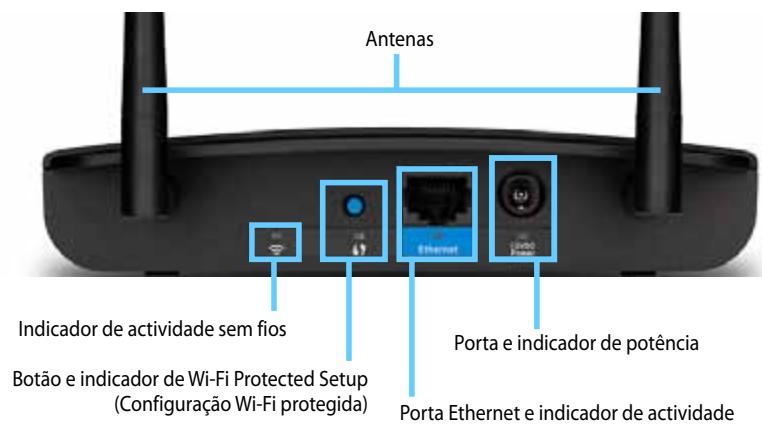
- Conector da antena—Para ligar as antenas incluídas.
- Indicador de actividade sem fios—No modo Ponto de acesso, acende-se quando a interface sem fios está pronta. Noutros modos, acende-se quando o WAP300N é ligado a outro router, ponto de acesso ou a outro WAP300N. Fica intermitente enquanto envia ou recebe dados através de uma ligação sem fios.
- Botão de Wi-Fi Protected Setup™—Prima este botão para configurar, facilmente, uma ligação sem fios.
- Indicador de Wi-Fi Protected Setup (Configuração Wi-Fi protegida)—Permanece ligado depois de uma ligação bem-sucedida de Wi-Fi Protected Setup (Configuração Wi-Fi protegida) ou quando a segurança sem fios é activada. Pisca lentamente durante a Wi-Fi Protected Setup (Configuração Wi-Fi protegida). Pisca rapidamente quando ocorre um erro na Wi-Fi Protected Setup (Configuração Wi-Fi protegida).
- Porta Ethernet—Ligue um dispositivo de rede com fios a esta porta.
- Indicador de actividade de Ethernet—Acende-se quando existe uma ligação com fios. Fica intermitente enquanto envia ou recebe dados através de uma porta Ethernet.
- Porta de alimentação—Ligue o transformador CA incluído a esta porta.
CUIDADO
Utilize apenas o transformador fornecido com o router.
- Indicador de alimentação—Permanece ligado quando a alimentação está ligada. Pisca lentamente durante o arranque, actualizações de firmware e reposição de fábrica.
Vista inferior
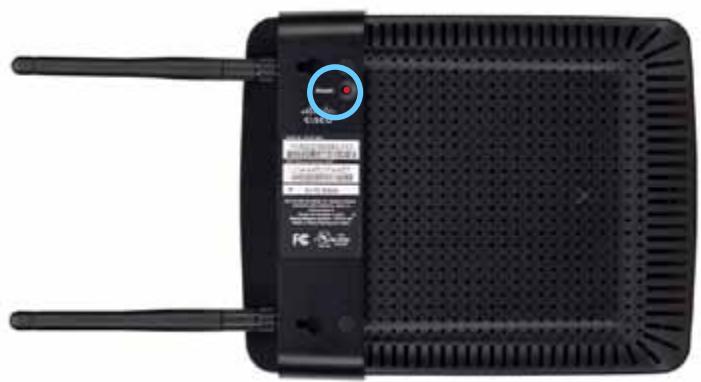
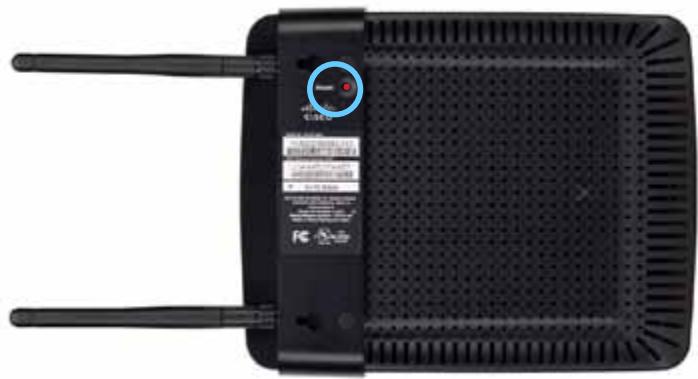
- Botão Reset (Reposição)—Prima e mantenha premido este botão durante 5 segundos para repor as predefinições de fábrica do dispositivo.
Configuração: Funcionalidades básicas
Como expandir a sua rede doméstica
O que é uma rede?
Uma rede é qualquer grupo de dispositivos que possam comunicar entre si. Uma rede doméstica normal pode incluir vários computadores, uma impressora, um modem (para acesso à Internet) e um router. Uma rede doméstica ampla também pode dispor de um switch, routers adicionais, pontos de acesso e vários dispositivos multimédia que suportem Internet, como televisões, consolas de jogos e câmaras web.
Como expandir a sua rede doméstica
O seu WAP300N proporciona vários modos de aumentar as capacidades da sua rede doméstica e do alcance sem fios. Pode utilizá-lo como qualquer um dos seguintes:
- Modo Ponto de acesso (predefinição)
- Modo Centro multimédia sem fios
- Modo Ampliador de alcance sem fios
- Modo Ponte sem fios
Consulte as seguintes páginas para obter explicações mais detalhadas e diagramas demonstrativos.
Onde obter mais ajuda
Além deste Manual do utilizador, também pode encontrar ajuda em Linksys.com/support (documentação, transferências, FAQs, suporte técnico, chat em directo, fóruns).
Modos de funcionamento
Modo Ponto de acesso
Adiciona uma ligação em rede sem fios a uma rede com fios (Ethernet) existente ou actualiza uma rede sem fios existente. Para instruções sobre a utilização deste modo, consulte “Como utilizar o modo Ponto de acesso” na página 9.
- Se tiver uma rede com fios, este modo adiciona a capacidade de ligar dispositivos sem fios à rede (como, por exemplo, computadores portáteis, tablets e smartphones).
- Se tiver uma rede sem fios mais antiga, este modo adiciona o suporte de rede Sem fios-N (802.11n).
- Se tiver uma rede Sem fios-N (802.11n) de apenas 2,4 GHz, este modo adiciona suporte para a banda de 5 GHz.
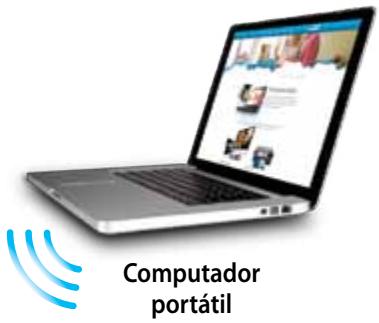
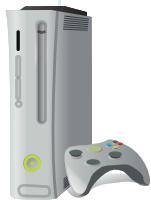
Adiciona capacidade para rede sem fios a qualquer dispositivo com fios (Ethernet). Para instruções sobre a utilização deste modo, consulte "Como utilizar o modo Centro multimédia sem fios" na página 12.
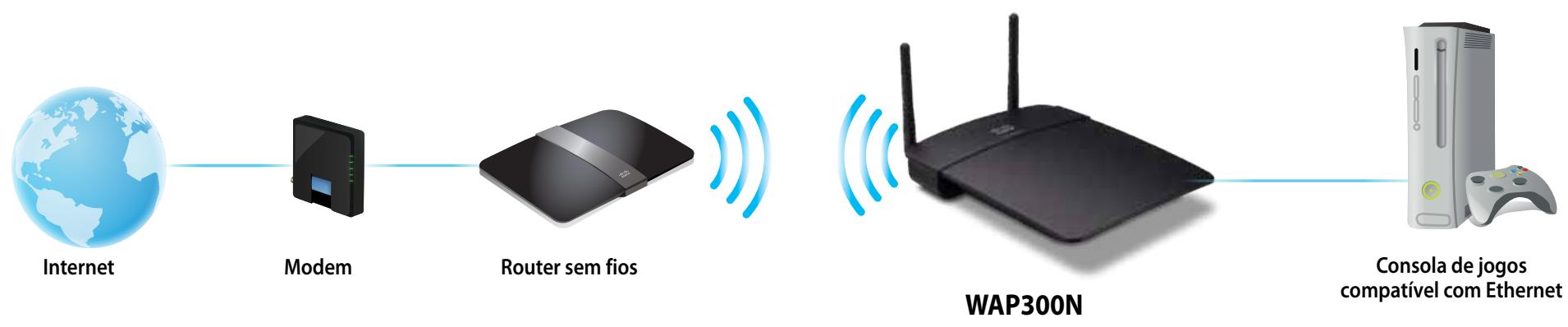
Modo Ampliador de alcance sem fios
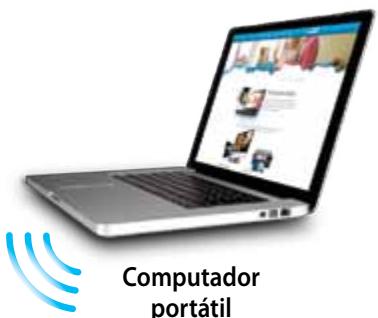
Expande o alcance de uma rede sem fios existente e adiciona capacidade para rede sem fios a qualquer dispositivo com fios (Ethernet). Para instruções sobre a utilização deste modo, consulte “Como utilizar o modo Ampliador de alcance sem fios” na página 15.

Consola de jogos compatível
com Ethernet
Liga através de ligação sem fios redes com fios separadas. Para instruções sobre a utilização deste modo, consulte "Como utilizar o modo Ponte sem fios" na página 16.
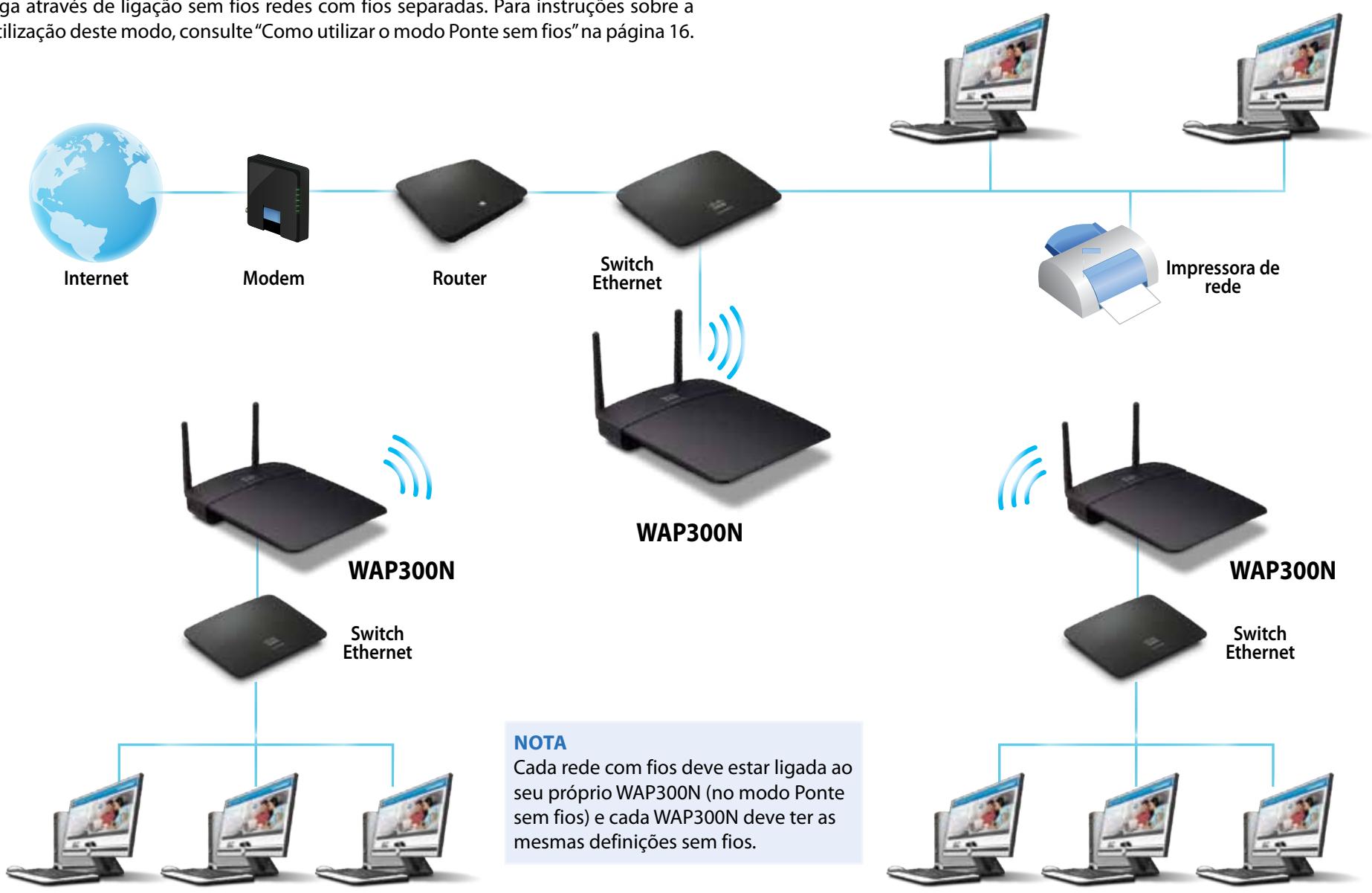
flowchart
graph TD
    A["Internet"] --> B["Modem"]
    B --> C["Router"]
    C --> D["Switch Ethernet"]
    D --> E["WAP300N"]
    E --> F["Impressora de rede"]
    E --> G["WAP300N"]
    G --> H["Switch Ethernet"]
    H --> I["Internet"]
    G --> J["Modem"]
    J --> K["Router"]
    K --> L["Switch Ethernet"]
    L --> M["Impressora de rede"]
    L --> N["WAP300N"]
    N --> O["Switch Ethernet"]
    O --> P["Internet"]
    N --> Q["Modem"]
    Q --> R["Router"]
    R --> S["Switch Ethernet"]
    S --> T["Impressora de rede"]
    S --> U["WAP300N"]
    U --> V["Switch Ethernet"]
    V --> W["Internet"]
    U --> X["Modem"]
    X --> Y["Router"]
    Y --> Z["Switch Ethernet"]
    Z --> AA["Impressora de rede"]
    Z --> AB["WAP300N"]
    AB --> AC["Switch Ethernet"]
    AC --> AD["Internet"]
    AB --> AE["Modem"]
    AE --> AF["Router"]
    AF --> AG["Switch Ethernet"]
    AG --> AH["Impressora de rede"]
    AG --> AI["WAP300N"]
    AI --> AJ["Switch Ethernet"]
    AJ --> AK["Internet"]
    AJ --> AL["Modem"]
    AL --> AM["Router"]
    AM --> AN["Switch Ethernet"]
    AN --> AO["Impressora de rede"]
    AN --> AP["WAP300N"]
    AP --> AQ["Switch Ethernet"]
    AQ --> AR["Internet"]
    AP --> AS["Modem"]
    AS --> AT["Router"]
    AT --> AU["Switch Ethernet"]
    AU --> AV["Impressora de rede"]
Como instalar o seu WAP300N
O modo mais fácil para instalar o seu WAP300N é utilizando o CD de configuração.
NOTA
O CD de configuração apenas o pode ajudar a configurar o WAP300N no modo Ponto de acesso. Para mais informações e exemplos de outros modos, consulte os diagramas nas páginas 4 a 7.
Para instalar o seu WAP300N:
- Insira o CD na sua unidade de CD ou de DVD. Certifique-se de que o computador já se encontra ligado à sua rede doméstica.
- Clique em Set up your wireless access point (Configurar o ponto de acesso sem fios).
Se não vir isto:
No Windows, localize e clique em Computer (Computador) e, em seguida, clique duas vezes na unidade de CD e no ícone Setup (Configuração).
Num Mac, clique duas vezes no ícone CD no ambiente de trabalho e, em seguida, clique duas vezes no ícone Setup (Configuração).
- Siga as instruções apresentadas no ecrã.
Como abrir o utilitário baseado no browser
Para a configuração avançada do WAP300N, necessita de abrir o utilitário baseado no browser.
Para abrir o utilitário baseado no browser:
- Ligue o WAP300N à sua rede. Por exemplo, utilize o cabo incluído para ligar o seu WAP300N à porta Ethernet no seu router de rede ou num computador da rede.
- Abra um web browser num computador ligado à sua rede e, em seguida, insira o endereço IP do seu WAP300N. É-lhe pedido que introduza um nome de utilizador e palavra-passe.
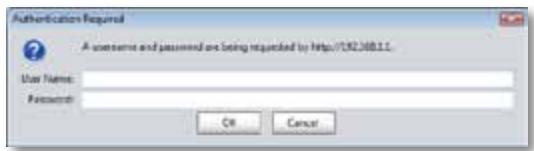
- Se o WAP300N estiver ligado a uma rede com um servidor DHCP (geralmente, o router de rede), observe o endereço IP do dispositivo na DHCP client table (Tabela de clientes DHCP) do seu router (consulte a documentação do seu router para obter ajuda). Utilize esse endereço IP para abrir o utilitário baseado no browser.
- Se não existir qualquer servidor DHCP, ou se o WAP300N não estiver ligado sem fios a qualquer outro dispositivo e se estiver ligado com um cabo Ethernet directamente a um computador, o WAP300N utiliza 10.100.1.1 como endereço IP até que um servidor DHCP seja detectado.
-
Se definiu um endereço IP estático para o WAP300N através do utilitário baseado no browser, introduza o endereço IP estático.
-
Deixe o campo User name (Nome de utilizador) em branco e, em seguida, introduza a palavra-passe criada durante a configuração. Se não tiver criado uma nova palavra-passe, utilize a palavra-passe predefinida admin.
- Clique em OK. É aberto o menu principal.
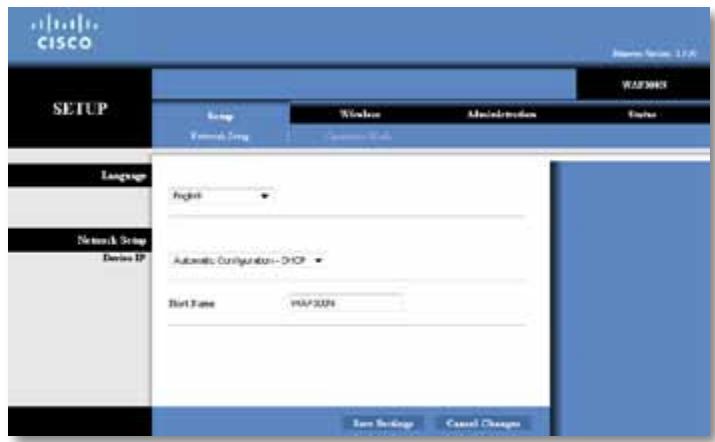
Como utilizar o modo Ponto de acesso
Além dos tópicos em baixo, consulte os tópicos "Como configurar o filtro MAC" na página 19 e "Como configurar QoS (Quality of Service – Qualidade do serviço)" na página 20.
Como seleccionar o modo Ponto de acesso
Para seleccionar o modo Ponto de acesso:
Setup (Configuração) > Operation Mode (Modo de funcionamento)
- Inicie sessão no utilitário baseado no browser (consulte "Como abrir o utilitário baseado no browser" na página 8).
- Clique no separador Setup (Configuração) e, em seguida, na página Operation Mode (Modo de funcionamento).
- Seleccione Access Point (default) (Ponto de acesso (predefinição)) e, em seguida, clique em Save Settings (Guardar definições).
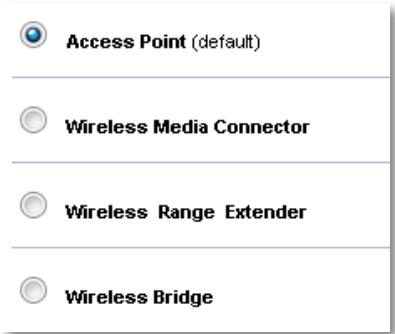
Como utilizar a Wi-Fi Protected Setup (Configuração Wi-Fi protegida)
No modo Ponto de acesso, pode utilizar a Wi-Fi Protected Setup™ para ligar, facilmente, dispositivos de rede sem fios à sua rede sem fios.
Pode utilizar três métodos para a Wi-Fi Protected Setup (Configuração Wi-Fi protegida):
- Prima o botão de Wi-Fi Protected Setup (Configuração Wi-Fi protegida) em cada dispositivo
- Introduza o PIN de Wi-Fi Protected Setup (Configuração Wi-Fi protegida) do dispositivo cliente no WAP300N
- Introduza o PIN de Wi-Fi Protected Setup (Configuração Wi-Fi protegida) do WAP300N no dispositivo cliente.
Para configurar manualmente a sua rede, consulte "Como configurar manualmente o seu WAP300N" na página 10).
NOTA
O seu WAP300N tem de ter a Wi-Fi Protected Setup (Configuração Wi-Fi protegida) activada antes de o poder utilizar para ligar dispositivos de rede. No utilitário baseado no browser, clique no separador Wireless (Sem fios) e, em seguida, clique na página Basic Wireless Settings (Definições sem fios básicas) e certifique-se de que a Wi-Fi Protected Setup (Configuração Wi-Fi protegida) está Enabled (Activada).
Como ligar um dispositivo utilizando o botão Wi-Fi Protected Setup (Configuração Wi-Fi protegida)
Utilize este método se o seu dispositivo tiver um botão Wi-Fi Protected Setup (Configuração Wi-Fi protegida) ou se solicitar a pressão de tal botão no seu WAP300N.
Para ligar um dispositivo utilizando o botão Wi-Fi Protected Setup (Configuração Wi-Fi protegida):
- Prima o botão Wi-Fi Protected Setup (Configuração Wi-Fi protegida) no dispositivo de rede a que está a efectuar a ligação.
- Em menos de dois minutos, prima o botão Wi-Fi Protected Setup (Configuração Wi-Fi protegida) na parte traseira do WAP300N.
- OU -
a. Inicie sessão no utilitário baseado no browser do WAP300N (consulte "Como abrir o utilitário baseado no browser" na página 8).
b. Clique no separador Wireless (Sem fios) e, em seguida, clique na página Basic Wireless Settings (Definições sem fios básicas).
c. Para Configuration View (Vista da configuração), seleccione Wi-Fi Protected Setup™.
d. Clique no botão Wi-Fi Protected Setup (Configuração Wi-Fi protegida) no ecrã Wi-Fi Protected Setup (Configuração Wi-Fi protegida).
Como ligar um dispositivo utilizando o respectivo PIN de Wi-Fi Protected Setup (Configuração Wi-Fi protegida)
Utilize este método se o seu dispositivo tiver um PIN (número de identificação pessoal) de Wi-Fi Protected Setup (Configuração Wi-Fi protegida).
Para ligar um dispositivo utilizando o PIN de Wi-Fi Protected Setup (Configuração Wi-Fi protegida) do dispositivo:
Wireless (Sem fios) > Basic Wireless Settings (Definições sem fios básicas)
- Inicie sessão no utilitário baseado no browser (consulte "Como abrir o utilitário baseado no browser" na página 8).
- Clique no separador Wireless (Sem fios) e, em seguida, clique na página Basic Wireless Settings (Definições sem fios básicas).
- Para Configuration View (Vista da configuração), seleccione Wi-Fi Protected Setup™.
- Insira o PIN do dispositivo no campo PIN no ecrã Wi-Fi Protected Setup (Configuração Wi-Fi protegida) do WAP300N e, em seguida, clique em Register (Registar).

O estado da Wi-Fi Protected Setup (Configuração Wi-Fi protegida), banda sem fios, nome da rede (SSID) e modo de segurança são exibidos na parte inferior do ecrã.
Como ligar um dispositivo utilizando o PIN de Wi-Fi Protected Setup (Configuração Wi-Fi protegida) do WAP300N
Utilize este método se o dispositivo cliente pedir o PIN (número de identificação pessoal) do WAP300N.
Para ligar um dispositivo utilizando o PIN de Wi-Fi Protected Setup (Configuração Wi-Fi protegida) do WAP300N:
Wireless (Sem fios) > Basic Wireless Settings (Definições sem fios básicas)
- Inicie sessão no utilitário baseado no browser (consulte "Como abrir o utilitário baseado no browser" na página 8).
- Clique no separador Wireless (Sem fios) e, em seguida, clique na página Basic Wireless Settings (Definições sem fios básicas).
-
Para Configuration View (Vista da configuração), seleccione Wi-Fi Protected Setup™.
-
No dispositivo cliente, introduza o PIN indicado no ecrã de Wi-Fi Protected Setup (Configuração Wi-Fi protegida) do WAP300N. Também se encontra indicado na parte inferior do WAP300N. No exemplo em baixo, o PIN do WAP300N é 32744781.
-
If your client asks for the Router's PIN number, enter this number 32744781 in your client device.
O estado da Wi-Fi Protected Setup (Configuração Wi-Fi protegida), banda sem fios, nome da rede (SSID) e modo de segurança são exibidos na parte inferior do ecrã.
Como configurar manualmente o seu WAP300N
Para configurar manualmente o seu ponto de acesso:
Wireless (Sem fios) > Basic Wireless Settings (Definições sem fios básicas)
- Inicie sessão no utilitário baseado no browser (consulte "Como abrir o utilitário baseado no browser" na página 8).
- Clique no separador Wireless (Sem fios) e, em seguida, clique na página Basic Wireless Settings (Definições sem fios básicas).
- Para Configuration View (Vista da configuração), seleccione Manual.
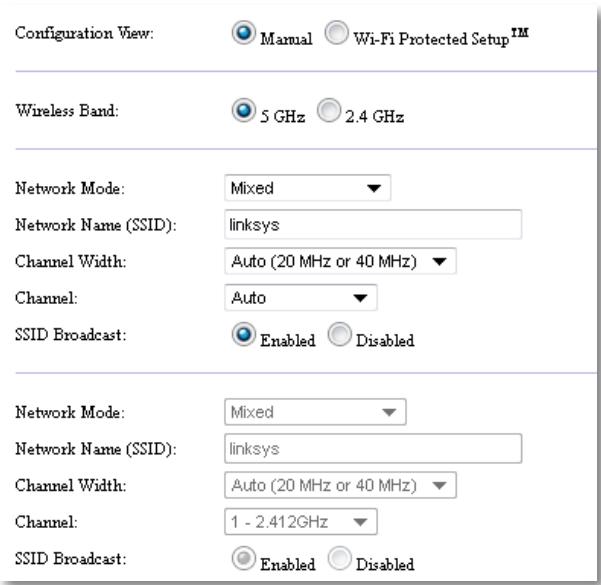
- Configure os seguintes campos:
Wireless Band (Banda sem fios)—Seleccione a banda de rádio de 2,4 GHz ou 5 GHz. A banda de 5 GHz está menos povoada do que a banda de 2,4 GHz, pelo que é mais provável que não tenha interferência. Embora a banda de 5 GHz seja ideal para streaming de multimédia, nem todos os dispositivos clientes sem fios suportam a banda de rádio de 5 GHz.
Network Mode (Modo de rede) (5 GHz)—Seleccione a sua norma de rede sem fios. Se tiver dispositivos Wireless-N (Sem fios N) (802.11n) e Wireless-A (Sem fios A) (802.11a) na sua rede, mantenha a predefinição Mixed (Misto). Se existirem apenas dispositivos Wireless-N (Sem fios N) na sua rede, seleccione Wireless-N Only (Só Sem Fios N). Se existirem apenas dispositivos Wireless-A (Sem fios A) na sua rede, seleccione Wireless-A Only (Só Sem Fios A).
Network Mode (Modo de rede) (2,4 GHz)—Seleccione a sua norma de rede sem fios. Se tiver dispositivos Wireless-N (Sem fios N) (802.11n), Wireless-G (Sem fios G) (802.11g) e Wireless-B (Sem fios B) (802.11b) na sua rede, mantenha a predefinição Mixed (Misto). Se existirem apenas dispositivos Wireless-N (Sem fios N), seleccione Wireless-N Only (Só Sem fios N). Se existirem apenas dispositivos Wireless-G (Sem fios G) e Wireless-B (Sem fios B) na sua rede, seleccione Wireless-B/G Only (Só Sem fios B/G). Se existirem apenas dispositivos Wireless-G (Sem fios G), seleccione Wireless-G Only (Só Sem fios G). Se existirem apenas dispositivos Wireless-B (Sem fios B), seleccione Wireless-B Only (Só Sem fios B).
Network Name (Nome da rede) (SSID)—O SSID é o nome da sua rede sem fios. Este nome da rede é partilhado entre todos os dispositivos sem fios ligados à sua rede sem fios. O SSID é sensível a maiúsculas e minúsculas.
Channel Width (Largura do canal)—Para o melhor desempenho numa rede Wireless-N (Sem fios N), seleccione apenas 40 MHz (apenas disponível na banda de rádio de 5 GHz) ou Auto (Automático). No modo Automático, o WAP300N e os dispositivos clientes de rede mudam automaticamente para o modo de 40 MHz se:
- Os seus dispositivos clientes sem fios suportarem o modo de 40 MHz no qual dois canais de 20 MHz são unidos para um melhor desempenho. e
- Não existir interferência adjacente.
Channel (Canal)—Seleccione o canal de funcionamento para a sua rede sem fios. O seu WAP300N seleccionará automaticamente o canal com o menor volume de interferência caso mantenha a predefinição Auto (Automático). Recomendamos que mantenha a predefinição (Auto) (Automático).
SSID Broadcast (Difusão de SSID)—Seleccione Enabled (Activada) (predefinição) para permitir que os dispositivos clientes sem fios "vejam" o nome da rede sem fios. Se não pretender difundir o SSID do WAP300N, seleccione Disabled (Desactivada). Recomendamos que mantenha a predefinição (Enabled) (Activada).
- Clique em Save Settings (Guardar definições).
Como configurar a segurança sem fios
Para configurar a segurança sem fios para o seu WAP300N no modo Ponto de acesso:
Wireless (Sem fios) > Wireless Security (Segurança sem fios)
- Inicie sessão no utilitário baseado no browser (consulte "Como abrir o utilitário baseado no browser" na página 8).
- Clique no separador Wireless (Sem fios) e, em seguida, clique na página Wireless Security (Segurança sem fios) e seleccione o Security Mode (Modo de segurança). (Recomendamos o WPA2 Personal para a maioria das redes domésticas.)
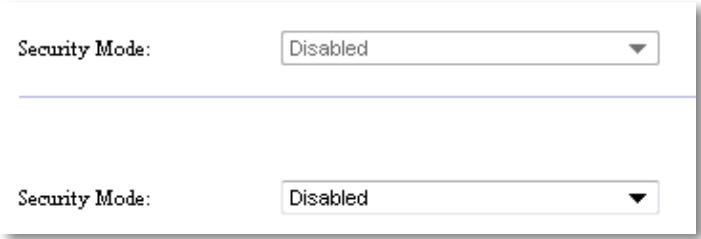
Consoante o modo de segurança que seleccionar, pode ser-lhe solicitado que introduza informações adicionais (consulte a tabela seguinte).
| Modo de segurança | Informação solicitada | Descrição |
| Modo misto WPA2/WPA, WPA2 Personal, WPA Personal | Frase-passe | Introduza a frase-passe com 8 a 63 caracteres. |
| Modo misto WPA2/WPA Enterprise, WPA2 Enterprise, WPA Enterprise | Servidor RADIUS | Introduza o endereço IP do servidor RADIUS. |
| Porta RADIUS | Introduza o número da porta do servidor RADIUS. A predefinição é 1812. | |
| Chave partilhada | Introduza a chave partilhada entre o router e o servidor. | |
| WEP | Encriptação | Seleccione um nível de encriptação WEP, 40/64 bits (10 dígitos hexadecimais) ou 104/128 bits (26 dígitos hexadecimais). |
| Chave 1 | Introduza a chave WEP da sua rede. A chave 1 é a chave de transmissão utilizada por este dispositivo. | |
| RADIUS | Servidor RADIUS | Introduza o endereço IP do servidor RADIUS. |
| Porta RADIUS | Introduza o número da porta do servidor RADIUS. A predefinição é 1812. | |
| Chave partilhada | Introduza a chave partilhada entre o router e o servidor. | |
| Encriptação | Seleccione um nível de encriptação WEP, 40/64 bits (10 dígitos hexadecimais) ou 104/128 bits (26 dígitos hexadecimais). | |
| Chave 2 | Introduza a chave WEP da sua rede. A chave 2 é a chave de transmissão utilizada por este dispositivo. |
- Após introduzir todas as informações solicitadas, clique em Save Settings (Guardar definições).
Como utilizar o modo Centro multimédia sem fios
Além dos tópicos em baixo, consulte o tópico "Como configurar QoS (Quality of Service – Qualidade do serviço)" na página 20.
Como seleccionar o modo Centro multimédia sem fios
Para seleccionar o modo Centro multimédia sem fios:
Setup (Configuração) > Operation Mode (Modo de funcionamento)
- Inicie sessão no utilitário baseado no browser (consulte "Como abrir o utilitário baseado no browser" na página 8).
-
Clique no separador Setup (Configuração) e, em seguida, na página Operation Mode (Modo de funcionamento).
-
Seleccione Wireless Media Connector (Centro multimédia sem fios) e, em seguida, clique em Save Settings (Guardar definições).
Recomendamos a utilização da pesquisa de redes sem fios locais para configurar o seu WAP300N no modo Centro multimédia sem fios. A pesquisa de redes sem fios locais identifica as redes sem fios ao alcance do seu WAP300N, para que possa seleccionar facilmente uma à qual estabelecer ligação. Para instruções, consulte Como executar uma pesquisa de redes sem fios locais em baixo.
Como executar uma pesquisa de redes sem fios locais
Recomendamos a utilização da pesquisa de redes sem fios locais para configurar o seu WAP300N no modo Centro multimédia sem fios. A pesquisa de redes sem fios locais identifica as redes sem fios ao alcance do seu WAP300N, para que possa, facilmente, seleccionar uma à qual estabelecer ligação.
Para executar uma pesquisa de redes sem fios locais:
- Inicie sessão no utilitário baseado no browser (consulte "Como abrir o utilitário baseado no browser" na página 8).
- Clique no separador Wireless (Sem fios) e, em seguida, clique na página Wireless Network Site Survey (Pesquisa de redes sem fios locais). A pesquisa de redes locais é executada e exibe a seguinte informação:
Wireless Network Name (Nome da rede sem fios)—O nome da rede (SSID) de cada rede sem fios descoberta.
Signal (Sinal)—A percentagem da força do sinal.
Security (Segurança)—O método de segurança utilizado por cada rede sem fios. Se a rede for compatível com Wi-Fi Protected Setup (Configuração Wi-Fi protegida), o ícone desta funcionalidade é exibido junto do método de segurança.
Refresh (Actualizar)—Actualiza a informação no ecrã.
- Para estabelecer ligação a uma rede sem fios, seleccione a rede e, em seguida, clique em Connect (Ligar).
Abre-se um ecrã que exibe o nome da rede (SSID) e o modo de segurança da rede sem fios seleccionada. Consoante o modo de segurança da rede, pode ser-lhe solicitado que introduza informações adicionais (consulte a tabela seguinte).
| Modo de segurança | Informação solicitada | Descrição |
| WPA/WPA2 Personal | Frase-passe | Introduza a frase-passe partilhada entre este dispositivo e o seu router sem fios (ou ponto de acesso). |
| WEP | Encriptação | Seleccione um nível de encriptação WEP, 40/64 bits (10 dígitos hexadecimais) ou 104/128 bits (26 dígitos hexadecimais). |
| Chave 1 | Introduza a chave WEP da sua rede. A chave 1 é a chave de transmissão utilizada por este dispositivo. | |
| Autenticação | A predefinição é Auto (Automático), o que permite a utilização da autenticação por sistema aberto ou por chave partilhada. Seleccione Open (Abrir) para utilizar autenticação por sistema aberto (não é utilizada qualquer chave WEP para autenticação). Seleccione Shared (Partilhada) para utilizar a autenticação por chave partilhada (é utilizada uma chave WEP para autenticação). |
- Após introduzir todas as informações solicitadas, clique em Connect (Ligar) para estabelecer ligação à rede.
Como utilizar a Wi-Fi Protected Setup (Configuração Wi-Fi protegida)
Se o seu router sem fios ou o ponto de acesso for compatível com Wi-Fi Protected Setup (Configuração Wi-Fi protegida), pode utilizar esta funcionalidade para ligar o seu WAP300N ao seu router sem fios ou ponto de acesso.
Pode utilizar dois métodos para a Wi-Fi Protected Setup (Configuração Wi-Fi protegida):
- Prima o botão de Wi-Fi Protected Setup (Configuração Wi-Fi protegida) em cada dispositivo
- Introduza o PIN de Wi-Fi Protected Setup (Configuração Wi-Fi protegida) do WAP300N no router ou ponto de acesso.
Configuration View:
Manual

Wi-Fi Protected Setup ^TM
Wi-Fi Protected Setup ^TM
Para configurar manualmente a sua rede, consulte "Como configurar manualmente o seu WAP300N" na página 14).
Como estabelecer a ligação a um router ou ponto de acesso utilizando o botão de Wi-Fi Protected Setup (Configuração Wi-Fi protegida)
Utilize este método para ligar o seu WAP300N a um router ou ponto de acesso ao premir botões nos dois dispositivos.
Para ligar o seu router ou ponto de acesso utilizando o botão de Wi-Fi Protected Setup (Configuração Wi-Fi protegida):
- Prima o botão de Wi-Fi Protected Setup (Configuração Wi-Fi protegida) na parte traseira do router ou ponto de acesso.
- Em menos de dois minutos, prima o botão Wi-Fi Protected Setup (Configuração Wi-Fi protegida) na parte traseira do WAP300N.
- OU -
a. Inicie sessão no utilitário baseado no browser do WAP300N (consulte "Como abrir o utilitário baseado no browser" na página 8).
b. Clique no separador Wireless (Sem fios) e, em seguida, clique na página Basic Wireless Settings (Definições sem fios básicas).
c. Para Configuration View (Vista da configuração), seleccione Wi-Fi Protected Setup™.
d. Clique no botão Wi-Fi Protected Setup (Configuração Wi-Fi protegida) no ecrã Wi-Fi Protected Setup (Configuração Wi-Fi protegida).
Como estabelecer a ligação a um router ou ponto de acesso utilizando o PIN de Wi-Fi Protected Setup (Configuração Wi-Fi protegida) do WAP300N
Utilize este método caso o seu router ou ponto de acesso solicite o PIN (número de identificação pessoal) do WAP300N.
Para ligar um dispositivo utilizando o PIN de Wi-Fi Protected Setup (Configuração Wi-Fi protegida) do WAP300N:
Wireless (Sem fios) > Basic Wireless Settings (Definições sem fios básicas)
- Inicie sessão no utilitário baseado no browser (consulte "Como abrir o utilitário baseado no browser" na página 8).
- Clique no separador Wireless (Sem fios) e, em seguida, clique na página Basic Wireless Settings (Definições sem fios básicas).
- Para Configuration View (Vista da configuração), seleccione Wi-Fi Protected Setup™.
-
No utilitário baseado no browser do router ou ponto de acesso, introduza o PIN indicado no ecrã de Wi-Fi Protected Setup (Configuração Wi-Fi protegida) do WAP300N. Também se encontra indicado na parte inferior do WAP300N. No exemplo em baixo, o PIN do WAP300N é 02743103.
-
If your router asks for the client device's PIN number, enter this number 02743103 in your router and then click OK
O estado da Wi-Fi Protected Setup (Configuração Wi-Fi protegida), banda sem fios, nome da rede (SSID) e modo de segurança são exibidos na parte inferior do ecrã.
- Clique em OK, no ecrã de Wi-Fi Protected Setup (Configuração Wi-Fi protegida) do WAP300N.
Como configurar manualmente o seu WAP300N
Pode seguir estas instruções para ligar o seu WAP300N ao seu router ou utilizar a pesquisa de redes sem fios locais para estabelecer a ligação. Para mais informações sobre a pesquisa de redes locais, consulte "Como executar uma pesquisa de redes sem fios locais" na página 12.
Para configurar manualmente o seu WAP300N no modo Centro multimédia sem fios:
Wireless (Sem fios) > Basic Wireless Settings (Definições sem fios básicas)
- Inicie sessão no utilitário baseado no browser (consulte "Como abrir o utilitário baseado no browser" na página 8).
- Clique no separador Wireless (Sem fios) e, em seguida, clique na página Basic Wireless Settings (Definições sem fios básicas).
- Para Configuration View (Vista da configuração), seleccione Manual.
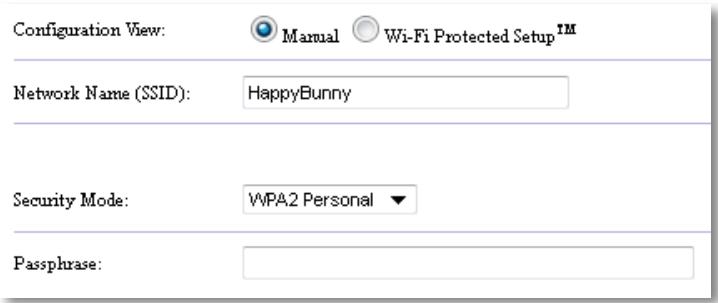
- Configure os seguintes campos:
Network Name (Nome da rede) (SSID)—O SSID é o nome da sua rede sem fios. Este nome da rede é partilhado entre todos os dispositivos sem fios ligados à sua rede sem fios, pelo que o SSID que introduzir aqui tem de corresponder exactamente ao SSID do router (o SSID é sensível a maiúsculas e minúsculas).
Security Mode (Modo de segurança)—Seleccione o modo de segurança que corresponde à definição de segurança no seu router ou ponto de acesso. Se a definição aqui não corresponder à definição no seu router ou ponto de acesso, não será possível estabelecer ligação.
Consoante o modo de segurança que seleccionar, pode ser-lhe solicitado que introduza informações adicionais. Consulte a seguinte tabela.
| Modo de segurança | Informação solicitada | Descrição |
| WPA/WPA2 Personal | Frase-passe | Introduza a frase-passe partilhada entre este dispositivo e o seu router sem fios (ou ponto de acesso). |
| WEP | Encriptação | Seleccione um nível de encriptação WEP, 40/64 bits (10 dígitos hexadecimais) ou 104/128 bits (26 dígitos hexadecimais). |
| Chave 1 | Introduza a chave WEP da sua rede. A chave 1 é a chave de transmissão utilizada por este dispositivo. | |
| Autenticação | A predefinição é Auto (Automático), o que permite a utilização da autenticação por sistema aberto ou por chave partilhada. Seleccione Open (Abrir) para utilizar autenticação por sistema aberto (não é utilizada qualquer chave WEP para autenticação). Seleccione Shared (Partilhada) para utilizar a autenticação por chave partilhada (é utilizada uma chave WEP para autenticação). |
- Clique em Save Settings (Guardar definições).
Como utilizar o modo Ampliador de alcance sem fios
Como seleccionar o modo Ampliador de alcance sem fios
Setup (Configuração) > Operation Mode (Modo de funcionamento)
- Inicie sessão no utilitário baseado no browser (consulte "Como abrir o utilitário baseado no browser" na página 8).
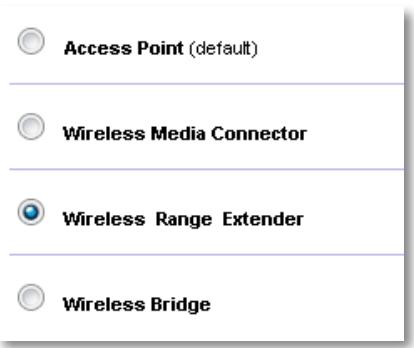
- Clique no separador Setup (Configuração) e, em seguida, na página Operation Mode (Modo de funcionamento).
- Seleccione Wireless Range Extender (Ampliador de alcance sem fios) e, em seguida, clique em Save Settings (Guardar definições).
Como executar uma pesquisa de redes sem fios locais
Recomendamos a utilização da pesquisa de redes sem fios locais para configurar o seu WAP300N no modo Ampliador de alcance sem fios. Para obter instruções sobre como utilizar a pesquisa de redes sem fios locais para ligar o seu WAP300N a um router sem fios, consulte "Como executar uma pesquisa de redes sem fios locais" na página 12.
Como utilizar a Wi-Fi Protected Setup (Configuração Wi-Fi protegida)
Quando estiver no modo Ampliador de alcance sem fios, pode utilizar a Wi-Fi Protected Setup™ para ligar, facilmente, o seu WAP300N ao seu router sem fios e dispositivos clientes sem fios. O modo como utiliza a Wi-Fi Protected Setup (Configuração Wi-Fi protegida) para o seu WAP300N varia consoante se o seu WAP300N já tiver estabelecido ligação ao router ou não.
Se o seu WAP300N ainda não tiver estabelecido ligação a um router:
- Para ligar o seu WAP300N a um router sem fios, siga as instruções em "Como utilizar a Wi-Fi Protected Setup (Configuração Wi-Fi protegida)" na página 13.
Se o seu WAP300N já tiver estabelecido ligação a um router:
- Para ligar o seu WAP300N a um dispositivo cliente sem fios, siga as instruções em "Como utilizar a Wi-Fi Protected Setup (Configuração Wi-Fi protegida)" na página 9.
Como configurar manualmente o seu WAP300N
Pode configurar manualmente a ligação do seu WAP300N a um router sem fios ou alterar a ligação existente a um router sem fios.
Se o seu WAP300N ainda não tiver estabelecido ligação a um router:
- Siga as instruções em "Como configurar manualmente o seu WAP300N" na página 14.
Se o seu WAP300N já tiver estabelecido ligação a um router:
- Consulte "Como configurar manualmente o seu WAP300N" na página 14 para obter informações sobre os campos do menu.
- Para estabelecer ligação a um router diferente, altere os valores do campo e, em seguida, clique em Save Settings (Guardar definições).
Como utilizar o modo Ponte sem fios
Como seleccionar o modo Ponte sem fios
Para seleccionar o modo Ponte sem fios:
Setup (Configuração) > Operation Mode (Modo de funcionamento)
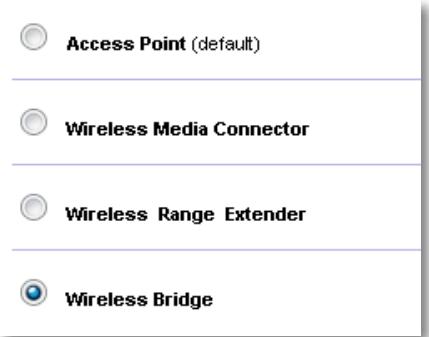
- Inicie sessão no utilitário baseado no browser (consulte "Como abrir o utilitário baseado no browser" na página 8).
- Clique no separador Setup (Configuração) e, em seguida, na página Operation Mode (Modo de funcionamento).
- Seleccione Wireless Bridge (Ponte sem fios) e, em seguida, clique em Save Settings (Guardar definições).
Como configurar o modo Ponte sem fios
Para configurar o modo Ponte sem fios:
Wireless (Sem fios) > Basic Wireless Settings (Definições sem fios básicas)
- Inicie sessão no utilitário baseado no browser (consulte "Como abrir o utilitário baseado no browser" na página 8).
- Clique no separador Wireless (Sem fios) e, em seguida, clique na página Basic Wireless Settings (Definições sem fios básicas).
Local Wi-Fi MAC Address (Endereço MAC de Wi-Fi Local)—O endereço MAC de Wi-Fi deste dispositivo.
Remote Wireless Bridges' Wi-Fi MAC Addresses (Endereços MAC de Wi-Fi de pontes sem fios remotas)—Introduza os endereços MAC de Wi-Fi de outras pontes sem fios do WAP300N às quais pretenda que este WAP300N estabeleça ligação.
Wireless Band (Banda sem fios)—Seleccione a banda de rádio de 2,4 GHz ou 5 GHz. A banda de 5 GHz está menos povoada do que a banda de 2,4 GHz, pelo que é mais provável que não tenha interferência.
Channel Width (Largura do canal)—Para o melhor desempenho numa rede Wireless-N (Sem fios N), seleccione apenas 40 MHz (apenas disponível na banda de rádio de 5 GHz) ou Auto (Automático). No modo Automático, este dispositivo e outros dispositivos WAP300N ligados a este mudam automaticamente para o modo de 40 MHz caso não exista qualquer interferência.
Channel (Canal)—Seleccione o canal de funcionamento para a sua rede sem fios.
CUIDADO
No modo Ponte sem fios, este dispositivo apenas pode comunicar com outros dispositivos WAP300N caso estes também estejam no modo Ponte sem fios e as definições sem fios forem idênticas.
Exemplo 1
Pretende unir duas redes com fios utilizando dois dispositivos WAP300N. Cada rede necessitará de ter um WAP300N. Denominaremos um de (A) e o outro de (B). Para que isto funcione:
- Introduza o Local Wi-Fi MAC Address (Endereço MAC de Wi-Fi Local) de (A) no campo Remote Wireless Bridges' Wi-Fi MAC Addresses (Endereços MAC de Wi-Fi de pontes sem fios remotas) de (B).
- Introduza o Local Wi-Fi MAC Address (Endereço MAC de Wi-Fi Local) de (B) no campo Remote Wireless Bridges' Wi-Fi MAC Addresses (Endereços MAC de Wi-Fi de pontes sem fios remotas) de (A).
Exemplo 2
Pretende unir três redes com fios utilizando três dispositivos WAP300N. Cada rede necessitará de ter um WAP300N. Neste exemplo, serão denominados de (A), (B) e (C). Para que isto funcione:
- Introduza os Local Wi-Fi MAC Addresses (Endereços MAC de Wi-Fi Locais) de (A) e (C) no campo Remote Wireless Bridges' Wi-Fi MAC Addresses (Endereços MAC de Wi-Fi de pontes sem fios remotas) de (B).
- Introduza o Local Wi-Fi MAC Address (Endereço MAC de Wi-Fi Local) de (B) no campo Remote Wireless Bridges' Wi-Fi MAC Addresses (Endereços MAC de Wi-Fi de pontes sem fios remotas) de (A).
- Introduza o Local Wi-Fi MAC Address (Endereço MAC de Wi-Fi Local) de (B) no campo Remote Wireless Bridges' Wi-Fi MAC Addresses (Endereços MAC de Wi-Fi de pontes sem fios remotas) de (C).
Isto estabelece uma ligação sem fios entre (A) e (B) e outra ligação entre (B) e (C). Esta abordagem liga as três redes com fios em conjunto.
CUIDADO
Não crie um ciclo na sua rede. No exemplo acima, um ciclo seria o acréscimo de uma ligação sem fios (A)-a-(C), enquanto já tinha uma ligação sem fios (A)-a-(B) e (B)-a-(C).
Como configurar a segurança sem fios
CUIDADO
No modo Ponte sem fios, este dispositivo apenas pode comunicar com outros dispositivos WAP300N caso estes também estejam no modo Ponte sem fios e as definições sem fios forem idênticas.
Para configurar a segurança sem fios para o seu WAP300N no modo Ponte sem fios:
Wireless (Sem fios) > Wireless Security (Segurança sem fios)
- Inicie sessão no utilitário baseado no browser (consulte "Como abrir o utilitário baseado no browser" na página 8).
- Clique no separador Wireless (Sem fios) e, em seguida, clique na página Wireless Security (Segurança sem fios) e seleccione o Security Mode (Modo de segurança). (WPA2 Personal é recomendado para a maioria das redes domésticas.)
Security Mode:
Disabled

Consoante o modo de segurança que seleccionar, pode ser-lhe solicitado que introduza informações adicionais (consulte a tabela seguinte).
| Modo de segurança | Informação solicitada | Descrição |
| WPA2 Personal, WPA Personal | Frase-passe | Introduza a frase-passe com 8 a 63 caracteres. |
| WEP | Encriptação | Seleccione um nível de encriptação WEP, 40/64 bits (10 dígitos hexadecimais) ou 104/128 bits (26 dígitos hexadecimais). |
| Chave 1 | Introduza a chave WEP da sua rede. A chave 1 é a chave de transmissão utilizada por este dispositivo. |
- Após introduzir todas as informações solicitadas, clique em Save Settings (Guardar definições).
Configuração: Funcionalidades avançadas
Como configurar o filtro MAC
Para: apenas modo Ponto de acesso
Quando o seu WAP300N estiver no modo Ponto de acesso, pode filtrar o acesso à sua rede sem fios especificando os endereços MAC de Wi-Fi dos dispositivos sem fios dentro do alcance da sua rede.
Para configurar o filtro MAC:
Wireless (Sem fios) > Wireless MAC Filter (Filtro MAC sem fios)
- Inicie sessão no utilitário baseado no browser (consulte "Como abrir o utilitário baseado no browser" na página 8).
- Clique no separador Wireless (Sem fios) e, em seguida, clique na página Wireless MAC Filter (Filtro MAC sem fios).

Enabled

Disabled

- Configure as seguintes definições:
Wireless MAC Filter (Filtro MAC sem fios)—Para filtrar dispositivos sem fios por endereço MAC, seleccione Enabled (Activado). Se não pretender filtrar por endereço MAC, mantenha a predefinição Disabled (Desactivado).
Access Restriction (Restrição de acesso)—Para bloquear o acesso sem fios por endereço MAC, seleccione Prevent (Impedir). Para permitir acesso sem fios por endereço MAC, seleccione Permit (Permitir).
MAC 01-32—Introduza os endereços Wi-Fi MAC dos dispositivos que pretende bloquear ou permitir.
- Opcional: clique em Wireless Client List (Lista de clientes sem fios) para abrir o ecrã Wireless Client List (Lista de clientes sem fios). Este ecrã mostra os computadores e outros dispositivos existentes na rede sem fios. A lista pode ser ordenada por MAC Address (Endereço MAC) ou por Status (Estado).
MAC Address

- Para adicionar um dispositivo à lista, seleccione Save to MAC Address Filter List (Guardar na lista de filtros de endereços MAC) e, em seguida, clique em Add (Adicionar).
- Para obter a informação de rede mais recente, clique em Refresh (Actualizar).
-
Para voltar ao ecrã Wireless MAC Filter (Filtro MAC sem fios), clique em Close (Fechar).
-
Clique em Save Settings (Guardar definições) para aplicar as alterações.
Como configurar QoS (Quality of Service – Qualidade do serviço)
Para: apenas modos Ponto de acesso e Centro multimédia sem fios
Para configurar QoS:
Wireless (Sem fios) > QoS (Qualidade do serviço)
- Inicie sessão no utilitário baseado no browser (consulte "Como abrir o utilitário baseado no browser" na página 8).
- Clique no separador Wireless (Sem fios) e, em seguida, clique na página QoS (Qualidade do serviço).
WMM Support
No Acknowledgement

Enabled

- Configure as seguintes definições:
WMM Support (Suporte de WMM)—Wi-Fi Multimedia (WMM) é uma funcionalidade sem fios de QoS que melhora a qualidade para aplicações de áudio, vídeo e voz, atribuindo prioridades ao tráfego sem fios. Para utilizar WMM, os outros dispositivos sem fios ligados ao WAP300N devem, também, ser compatíveis com WMM.
No Acknowledgement (Sem confirmação)—Se não pretender que o WAP300N volte a enviar os dados cada vez que ocorrer um erro, seleccione Enabled (Activado). Caso contrário, mantenha a predefinição Disabled (Desactivado).
Como alterar o endereço IP
Pode seleccionar se o WAP300N obtém o endereço IP automaticamente (utilizando o servidor DHCP) ou manualmente (IP estático) definindo tal opção no utilitário baseado no browser.
NOTAS
- Para a maioria das redes domésticas, recomendamos deixar esta definição em Automatic Configuration - DHCP (Configuração automática - DHCP).
- Se não existir qualquer servidor DHCP, ou se o WAP300N não estiver ligado sem fios a qualquer outro dispositivo e se estiver ligado com um cabo Ethernet directamente a um computador, o WAP300N utiliza 10.100.1.1 como endereço IP até que um servidor DHCP seja detectado e um novo endereço IP seja atribuído.
Para definir o endereço IP do seu WAP300N:
- Inicie sessão no utilitário baseado no browser (consulte "Como abrir o utilitário baseado no browser" na página 8).
-
Para Device IP (IP do dispositivo), seleccione Static IP (IP estático) e, em seguida, preencha os seguintes campos:
-
IP Address (Endereço IP)—Introduza um endereço IP exclusivo que seja utilizado para aceder ao utilitário baseado no browser.
- Subnet Mask (Máscara de sub-rede)—Introduza a máscara de sub-rede da sua rede.
- Default Gateway (Gateway predefinido)—Introduza o endereço IP do gateway predefinido para a sua rede (na maioria dos casos, trata-se do seu router).
- Clique em Save Settings (Guardar definições) para aplicar as alterações.
Como alterar a palavra-passe
Pode alterar a palavra-passe do WAP300N para limitar o acesso ao utilitário baseado no browser.
Para alterar a palavra-passe:
- Inicie sessão no utilitário baseado no browser (consulte "Como abrir o utilitário baseado no browser" na página 8).
- Clique no separador Administration (Administração) e, em seguida, clique na página Management (Gestão).
- Introduza a nova palavra-passe no campo Device Password (Palavra-passe do dispositivo) e, em seguida, volte a introduzi-la no campo Re-enter to confirm (Introduza novamente para confirmar).
Device Password:
●●●●●
- Clique em Save Settings (Guardar definições).
Como alterar o tempo limite de inactividade
A sessão no utilitário baseado no browser é automaticamente terminada após um período de inactividade. Pode definir a duração do período de inactividade.
Para alterar o tempo limite de inactividade:
- Inicie sessão no utilitário baseado no browser (consulte "Como abrir o utilitário baseado no browser" na página 8).
- Clique no separador Administration (Administração) e, em seguida, clique na página Management (Gestão).
- Introduza o novo período de tempo limite no campo Idle Timeout (Tempo limite de inactividade). Pode introduzir um intervalo de 60 a 3600 segundos.
Idle Timeout:
600
(60-3600 seconds)
- Clique em Save Settings (Guardar definições) para aplicar as alterações.
Como desactivar o acesso de administrador por ligação sem fios
Para segurança adicional, pode desactivar a capacidade de iniciar sessão através de ligação sem fios no utilitário baseado no browser. Com o acesso sem fios desactivado, é necessária uma ligação com fios para executar o utilitário baseado no browser.
Para desactivar o acesso de administrador por ligação sem fios:
- Inicie sessão no utilitário baseado no browser (consulte "Como abrir o utilitário baseado no browser" na página 8).
- Clique no separador Administration (Administração) e, em seguida, clique na página Management (Gestão).
- Para Access via Wireless (Acesso sem fios), seleccione Disabled (Desactivado) e, em seguida, clique em Save Settings (Guardar definições).
Como alterar o idioma do utilitário baseado no browser
Para alterar o idioma do utilitário baseado no browser:
Setup (Configuração) > Basic Setup (Configuração básica)
- Inicie sessão no utilitário baseado no browser (consulte "Como abrir o utilitário baseado no browser" na página 8). Abre-se a página Basic Setup (Configuração básica).
- Para Language (Idioma), seleccione o idioma e, em seguida, clique em Save Settings (Guardar definições).
English
Manutenção e monitorização
Resolução de problemas
Em caso de se esquecer da palavra-passe ou endereço IP estático do seu dispositivo
Caso se tenha esquecido da sua palavra-passe de admin do WAP300N, ou caso tenha definido um endereço IP estático de que se tenha esquecido, pode repor as predefinições de fábrica do dispositivo. Para restaurar as predefinições de fábrica do seu WAP300N, consulte “Como restaurar as predefinições do seu WAP300N” na página 23.
Como efectuar a cópia de segurança e restaurar a configuração do seu WAP300N
Como com quaisquer dados importantes, deve efectuar a cópia de segurança da configuração do seu WAP300N, visto esta poder conter definições personalizadas. Tais definições seriam perdidas se efectuasse a reposição das predefinições de fábrica do seu WAP300N e teria de voltar a introduzilas manualmente. Se efectuar a cópia de segurança da configuração do seu dispositivo, a reposição das definições é fácil.
Para efectuar a cópia de segurança da configuração do seu WAP300N:
- Inicie sessão no utilitário baseado no browser (consulte "Como abrir o utilitário baseado no browser" na página 8).
- Clique no separador Administration (Administração) e, em seguida, clique na página Management (Gestão).
- Clique em BackUp Configurations (Cópia de segurança de configurações) e, em seguida, siga as instruções apresentadas no ecrã para guardar o ficheiro.
Backup:
Para guardar vários ficheiros de cópia de segurança, inclua a data da cópia de segurança no nome do ficheiro quando gravar.
Para restaurar a configuração do seu WAP300N:
- Inicie sessão no utilitário baseado no browser (consulte "Como abrir o utilitário baseado no browser" na página 8).
- Clique no separador Administration (Administração) e, em seguida, clique na página Management (Gestão).
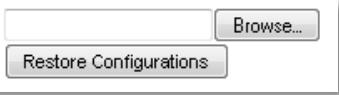
- Clique em Browse (Procurar), seleccione o ficheiro de configuração e, em seguida, clique em Open (Abrir).
- Clique em Restore Configurations (Restaurar configurações) e, em seguida, siga as instruções apresentadas no ecrã.
Restore:
Como reiniciar o seu WAP300N
Após alterar as definições de rede, ou como um passo da resolução de problemas, pode ser necessário reiniciar o seu WAP300N.
Para reiniciar o seu WAP300N:
- Inicie sessão no utilitário baseado no browser (consulte "Como abrir o utilitário baseado no browser" na página 8).
- Clique no separador Administration (Administração) e, em seguida, clique na página Management (Gestão).
- Clique em Start to Reboot (Iniciar a reinicialização).
Reboot:
Start to Reboot
-OU-
- Desligue o cabo de alimentação durante dez segundos e, em seguida, volte a ligar o cabo.
Como restaurar as predefinições do seu WAP300N
Se as definições personalizadas do seu WAP300N não estão a funcionar correctamente, ou caso se tenha esquecido da palavra-passe de acesso ou do endereço IP estático, pode necessitar de repor as predefinições de fábrica do seu WAP300N.
CUIDADO
Quaisquer definições que tenha guardado anteriormente serão perdidas quando as predefinições de fábrica forem restauradas.
Para restaurar as predefinições de fábrica do seu WAP300N:
- Com o dispositivo ligado à alimentação, utilize um fio rígido (como um clipe de papel endireitado) para premir o botão Reset (Repor), na parte inferior, durante, aproximadamente, cinco segundos.
- Inicie sessão no utilitário baseado no browser (consulte "Como abrir o utilitário baseado no browser" na página 8).
- Clique no separador Administration (Administração) e, em seguida, clique na página Factory Defaults (Predefinições de fábrica).
- Clique em Restore Factory Defaults (Restaurar predefinições de fábrica).
É exibido um aviso a pedir que confirme.
- Clique em OK. As predefinições de fábrica são repostas no seu dispositivo.
Como actualizar o seu WAP300N
A Linksys pode lançar periodicamente actualizações do firmware para resolver um problema ou para adicionar funcionalidades ao seu WAP300N.
IMPORTANTE
Não interrompa o processo de actualização. Não deve desligar o dispositivo nem premir o botão Reset (Repor) durante a actualização. Esta acção pode inutilizar permanentemente o dispositivo.
- Abra um web browser e aceda a www.linksys.com/support.
- Transfira o ficheiro de actualização mais recente do dispositivo. Anote o local onde o ficheiro foi guardado.
- Inicie sessão no utilitário baseado no browser (consulte "Como abrir o utilitário baseado no browser" na página 8).
- Clique no separador Administration (Administração) e, em seguida, clique na página Firmware Upgrade (Actualização do firmware).
- Clique em Browse (Procurar), seleccione o ficheiro de actualização do firmware que guardou previamente e, em seguida, clique em Open (Abrir).
- Clique em Start to Upgrade (Iniciar actualização) e, em seguida, siga as instruções apresentadas no ecrã.
Como ver informações sobre o dispositivo e rede local
Para ver informações sobre o dispositivo e rede local:
- Inicie sessão no utilitário baseado no browser (consulte "Como abrir o utilitário baseado no browser" na página 8).
- Clique no separador Status (Estado) e, em seguida, clique na página Device Info & Local Network (Informações do dispositivo e da rede local). São exibidas informações sobre o dispositivo e rede.
Firmware Version (Versão do firmware)—A versão do firmware actual do dispositivo.
Firmware Verification (Verificação do firmware)—Utilizada pelo suporte técnico para verificar o firmware.
MAC Address (Endereço MAC)—O endereço MAC da porta Ethernet do dispositivo.
IP Address (Endereço IP)—O endereço IP do dispositivo, como observado na sua rede local.
Subnet Mask (Máscara de sub-rede)—A máscara de sub-rede configurada para a sua rede local.
Default Gateway (Gateway predefinido)—O gateway predefinido configurado para a sua rede local.
Como ver informações sobre a rede sem fios
Para ver informações sobre a rede sem fios:
- Inicie sessão no utilitário baseado no browser (consulte "Como abrir o utilitário baseado no browser" na página 8).
- Clique no separador Status (Estado) e, em seguida, clique na página Wireless Network (Rede sem fios). É exibida informação sobre a rede sem fios. A informação disponível depende do modo de funcionamento actual, embora a lista em baixo liste todos os campos possíveis.
MAC Address (Endereço MAC)—O endereço MAC da interface sem fios (Wi-Fi) do dispositivo.
Link Status (Estado da ligação)—O estado da ligação sem fios.
Network Name (Nome da rede) (SSID)—O nome da sua rede sem fios.
Network Mode (Modo de rede)—O modo de rede da sua rede sem fios.
Channel Width (Largura do canal)—A largura do canal da sua rede sem fios (em MHz).
Radio Band (Banda de rádio)—A banda de rádio da sua rede sem fios (em GHz).
Channel (Canal)—A definição do canal da sua rede sem fios.
Security (Segurança)—O modo de segurança da sua rede sem fios.
Bit Rate (Velocidade de bits)—A velocidade de transmissão de dados.
Signal (Sinal)—É apresentada a percentagem da potência do sinal.
SSID Broadcast (Difusão de SSID)—Estado da difusão de SSID (activada ou desactivada).
Especificações
Linksys WAP300N
| Modelo | WAP300N |
| Descrição | Ponto de acesso sem fios N Linksys |
| Velocidade da porta Ethernet | 10/100 Mbps (Fast Ethernet) |
| Frequência de rádio | 2,4 ou 5 GHz |
| Número de antenas | 2 |
| Tipo de antenna | Antena bipolar externa com conector R-SMA |
| Amovível | Sim |
| Portas | Power (Alimentação), Ethernet |
| Botões | Reset (Reposição), Wi-Fi Protected SetupTM, Power (Alimentação) (apenas modelo europeu) |
| LED | Potência, Wi-Fi Protected Setup (Configuração Wi-Fi protegida), Ethernet, Sem fios |
| Funcionalidades de segurança sem fios | WEP, Wi-Fi Protected AccessTM (WPA), Wi-Fi Protected AccessTM 2 (WPA2), Filtro MAC sem fios |
| Bits da chave de segurança | Encriptação até 128 bits |
Ambiente
| Dimensões | 188,7 × 151,7 × 31,2 mm (7,43" × 5,97" × 1,23") sem as antenas externas |
| Peso da unidade | 207,0 g (7,3 onças), sem as antenas externas, 229,6 g (8,1 onças), com antenas externas |
| Alimentação | 12V, 0,5A |
| Certificações | FCC, UL/cUL, ICES-003, RSS210, CE, Wi-Fi (IEEE 802.11a/b/g/n), WPA2TM, WMM®, Wi-Fi Protected SetupTM |
| Temperatura de funcionamento | 0 a 40 °C (32 a 104 °F) |
| Temperatura de armazenamento | -20 a 60 °C (-4 a 140 °F) |
| Humidade de funcionamento | 10 a 80%, sem condensação |
| Humidade de armazenamento | 5 a 90%, sem condensação |
NOTAS
Para informação sobre regulamentação, garantia e segurança, consulte o CD que veio com o seu dispositivo ou visite
Linksys.com/support.
As especificações estão sujeitas a alterações sem aviso prévio.
Desempenho máximo determinado a partir das especificações da norma IEEE 802.11. O desempenho real poderá variar dependendo de uma menor capacidade da rede sem fios, da velocidade do débito de dados, do alcance e da cobertura. O desempenho depende de muitos factores, condições e variáveis, incluindo a distância do ponto de acesso, o volume de tráfego da rede, o tipo de construção e materiais do edifício, o sistema operativo utilizado, a mistura de produtos sem fios utilizada, interferências e outras condições adversas.
Visite linksys.com/support para obter acesso ao suporte técnico premiado, disponível 24 horas por dia, 7 dias por semana
Cisco, o logótipo da Cisco e Linksys são marcas comerciais ou marcas registadas da Cisco e/ou das respectivas afiliadas nos Estados Unidos e noutros determinados países. Pode encontrar uma lista das marcas comerciais da Cisco em www.cisco.com/go/trademarks. Todas as outras marcas comerciais mencionadas neste documento são propriedade dos respectivos proprietários.
Conteúdo da embalagem .....1
Vista traseira. 1
Vista inferior. 2
Configuração: conceitos básicos
Como expandir sua rede residencial ....3
O que é uma rede? 3
Como expandir sua rede residencial 3
Onde posso obter ajuda ....3
Modos operacionais. 4
Modo Access Point (Ponto de acesso) 4
Modo Wireless Media Connector (Conector de mídia sem fio) 5
Modo Wireless Range Extender (Extensor de alcance sem fio) 6
Modo Wireless Bridge (Bridge sem fio) 7
Como instalar o WAP300N.....8
Como abrir o utilitário baseado em navegador. . . . . . . . . . . . . . . . . . 8
Como usar o modo Access Point (Ponto de acesso) .....9
Como seleccionar o modo Access Point (Ponto de acesso) 9
Como usar Wi-Fi Protected Setup (Configuração protegida por Wi-Fi)? 9
Como configurar manualmente o WAP300N 10
Como configurar a segurança sem fio 11
Como usar o modo Wireless Media Connector
(Conector de mídia sem fio)....12
Como selecionar o modo Wireless Media Connector (Conector de mídia sem fio) 12
Como executar uma pesquisa de local de rede sem fio 12
Como usar Wi-Fi Protected Setup (Configuração protegida por Wi-Fi)? 13
Como configurar manualmente o WAP300N 14
Como usar o modo Wireless Range Extender
(Extensor de alcance sem fio)....15
Como selecionar o modo Wireless Range Extender (Extensor de alcance sem fio) 15
Como executar uma pesquisa de local de rede sem fio 16
Como usar Wi-Fi Protected Setup (Configuração protegida por Wi-Fi)? 16
Como configurar manualmente o WAP300N 16
Como usar o modo Wireless Bridge (Bridge sem fio) .....16
Como selecionar o modo Wireless Bridge (Bridge sem fio) 16
Como configurar o modo Wireless Bridge (Bridge sem fio) 17
Como configurar a segurança sem fio 18
Configuração: conceitos avançados
Como configurar o filtro MAC. .....19
Como configurar a QoS (Qualidade de Serviço) .....20
Como alterar o endereço IP .....20
Como alterar a senha . . . . . . . . . . . . . . . . . . . . . . . . . . . . . . . . . . . . . . . . . . . . 21
Como alterar o tempo limite de ociosidade .....21
Como desabilitar o acesso administrativo sem fio. . . . . . . . . 21
Como alterar o idioma do utilitário baseado em navegador . . 21
Manutenção e monitoramento
Resolução de problemas....22
Como fazer o backup da configuração do WAP300N e restaurá-la....22
Como reinicializar o WAP300N .....22
Como restaurar as configurações de fábrica do WAP300N. . . . 23
Como atualizar o WAP300N .....23
Como exibir as informações de dispositivo e de rede local . . . 24
Como exibir as informações de rede sem fio .....24
Especificações
Informações ambientais 26
Visão geral
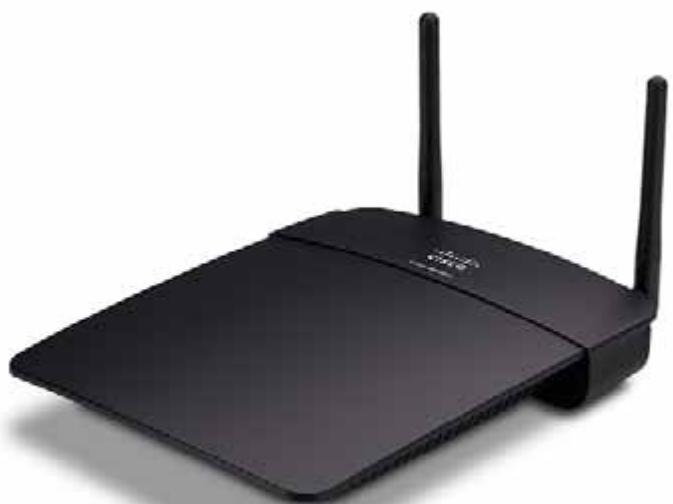
Conteúdo da embalagem
Além do seu dispositivo, a embalagem inclui:
• Guia de instalação rápida
• Cabo de rede (Ethernet)
- Adaptador de alimentação CA
- CD de instalação contendo software e documentação de configuração
• Antenas desacopláveis (2)
Vista traseira
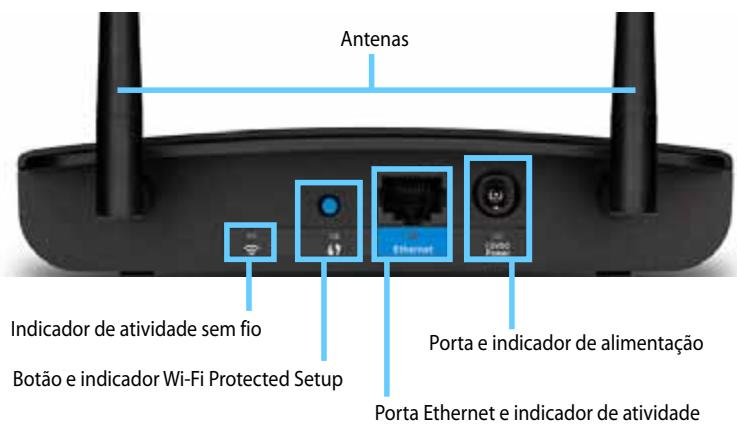
- Conector de antena – Para conectar as antenas incluídas.
- Indicador de atividade sem fio – No modo Access Point (Ponto de acesso), ele fica aceso quando a interface sem fio está pronta. Em outros modos, ele fica aceso quando o WAP300N está conectado a um roteador, ponto de acesso ou outro WAP300N. Pisca enquanto está ativamente enviando ou recebendo dados pela conexão sem fio.
- Botão Wi-Fi Protected Setup™ – Pressione esse botão para facilmente configurar uma conexão sem fio.
- Indicador de Wi-Fi Protected Setup – Permanece aceso após uma conexão Wi-Fi Protected Setup estabelecida com êxito ou quando a segurança sem fio está habilitada. Pisca lentamente durante Wi-Fi Protected Setup. Pisca rapidamente quando há um erro de Wi-Fi Protected Setup.
- Porta Ethernet – Conecte um dispositivo de rede com fio a essa porta.
- Indicador de atividade Ethernet – Acende quando há uma conexão com fio. Pisca enquanto está ativamente enviando ou recebendo dados pela porta Ethernet.
- Porta de alimentação – Conecte o adaptador de alimentação CA a essa porta.
CUIDADO
Use somente o adaptador que veio com o seu roteador.
- Indicador de alimentação – Permanece aceso quando a alimentação está conectada. Pisca lentamente durante a reinicialização, atualizações de firmware e restauração das configurações de fábrica.
Vista inferior
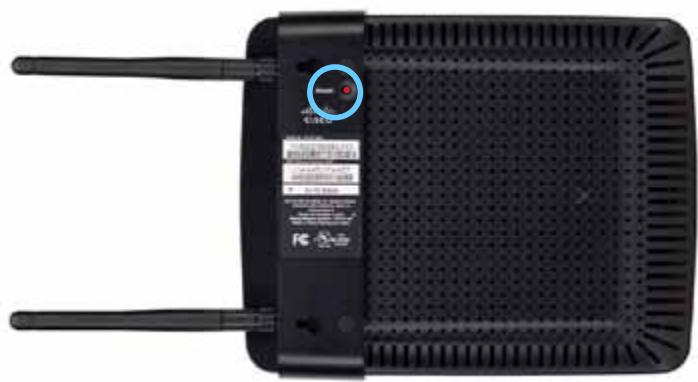
- Botão Reset (Restaurar) – Pressione e mantenha pressionado este botão por 5 segundos para restaurar os padrões de fábrica do dispositivo.
Configuração: conceitos básicos
Como expandir sua rede residencial
O que é uma rede?
Uma rede é qualquer grupo de dispositivos que podem se comunica entre si. Uma rede residencial típica pode incluir vários computadores, uma impressora, um modem (para acesso à Internet) e um roteador. Uma rede residencial grande pode também ter um switch, roteadores adicionais, pontos de acesso e vários dispositivos de mídia preparados para Internet, como TVs, consoles de jogos e webcams.
Como expandir sua rede residencial
O WAP300N apresenta várias formas de aumentar os recursos e o alcance sem fio da rede residencial. Você pode usá-lo como qualquer uma das seguintes opções:
- Modo Access Point (Ponto de acesso) (padrão)
- Modo Wireless Media Connector (Conector de mídia sem fio)
- Modo Wireless Range Extender (Extensor de alcance sem fio)
• Modo Wireless Bridge (Bridge sem fio)
Consulte as seguintes páginas para explicações mais detalhadas e diagramas de exemplo.
Onde posso obter ajuda
Além deste Guia do usuário, você pode também encontrar ajuda em Linksys.com/support (documentação, downloads, FAQs, suporte técnico, bate-papo ao vivo, fóruns).
Modos operacionais
Modo Access Point (Ponto de acesso)
Adiciona conexão em rede sem fio a uma rede com fio (Ethernet) ou atualiza uma rede sem fio existente. Para instruções sobre como usar esse modo, consulte “Como usar o modo Access Point (Ponto de acesso)” na página 9.
- Se você tiver uma rede com fio, esse modo adicionará a capacidade de conectar dispositivos sem fio (como notebooks, tablets e smartphones) à rede.
- Se você tiver uma rede sem fio mais antiga, esse modo adicionará o suporte de conexão em rede Wireless-N (802.11n).
- Se você tiver uma rede Wireless-N (802.11n) somente de 2,4 GHz, esse modo adicionará suporte para a banda de 5 GHz.
Modo Wireless Media Connector (Conector de mídia sem fio)
Adiciona o recurso de conexão em rede sem fio a qualquer dispositivo (Ethernet) com fio. Para instruções sobre como usar esse modo, consulte "Como usar o modo Wireless Media Connector (Conector de mídia sem fio)" na página 12.

Console de jogos compatível com Ethernet
Modo Wireless Range Extender (Extensor de alcance sem fio)
Estende o alcance sem fio de uma rede sem fio existente e também adiciona o recurso de conexão em rede sem fio a qualquer dispositivo com fio (Ethernet). Para instruções sobre como usar esse modo, consulte “Como usar o modo Wireless Range Extender (Extensor de alcance sem fio)” na página 15.

Console de jogos compatível
com Ethernet
Conecta, através de recursos sem fio, redes com fio separadas. Para instruções sobre como usar esse modo, consulte "Como usar o modo Wireless Bridge (Bridge sem fio)" na página 16.
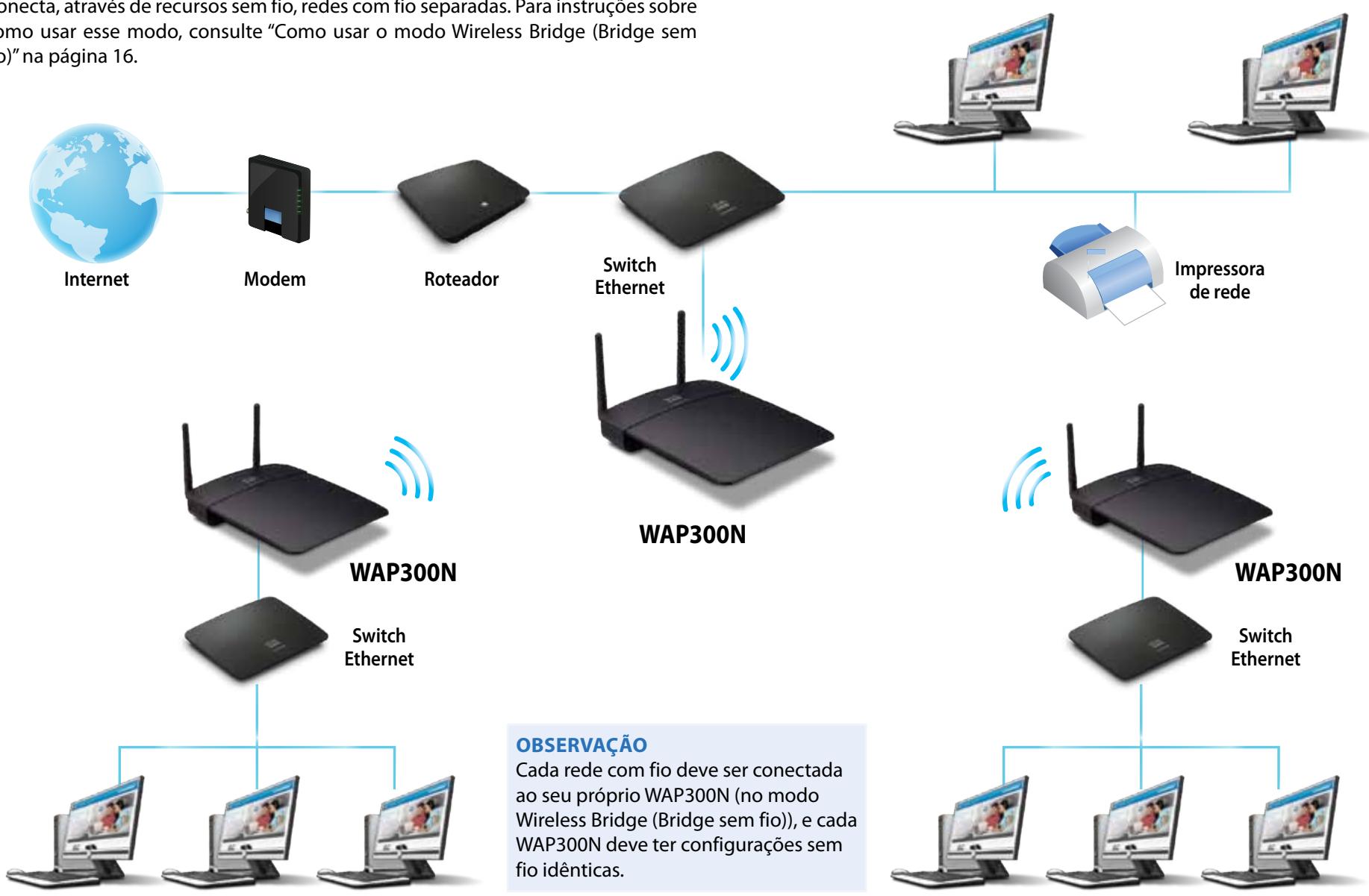
flowchart
graph TD
    A["Internet"] --> B["Modem"]
    B --> C["Roteador"]
    C --> D["Switch Ethernet"]
    D --> E["WAP300N"]
    E --> F["Impressora de rede"]
    E --> G["WAP300N"]
    G --> H["Switch Ethernet"]
    H --> I["OBSERVACÃO"]
    I --> J["Cada rede com fio deve ser conectada ao seu próprio WAP300N (no modo Wireless Bridge (Bridge sem fio)), e cada WAP300N deve ter configurações sem fio idênticas."]
Como instalar o WAP300N
A forma mais fácil de instalar o WAP300N é usar o CD de instalação incluído.
OBSERVAÇÃO
O CD de instalação pode apenas ajudá-lo a configurar o WAP300N no modo Access Point (Ponto de acesso). Para mais informações e exemplos de outros modos, consulte os diagramas nas páginas 4 a 7.
Para instalar o WAP300N:
- Insira o CD na sua unidade de CD ou DVD. Verifique se o computador está conectado à rede residencial.
- Clique em Set up your wireless access point (Configurar o ponto de acesso sem fio).
Se você não visualizar isso:
Para Windows, encontre e clique em Computador e clique duas vezes na unidade de CD e no ícone Setup (Instalar).
Para Mac, clique duas vezes no ícone do CD na área de trabalho e depois clique duas vezes no ícone Setup (Instalar). - Siga as instruções exibidas na tela.
Como abrir o utilitário baseado em navegador
Para configuração avançada do WAP300N, você precisa abrir o utilitário baseado em navegador.
Para abrir o utilitário baseado em navegador:
- Conecte o WAP300N à sua rede. Por exemplo, use o cabo incluído para conectar o WAP300N à porta Ethernet no roteador de rede ou em um computador conectado em rede.
- Abra um navegador em um computador conectado à rede e digite o endereço IP do WAP300N. O nome de usuário e a senha são solicitados.
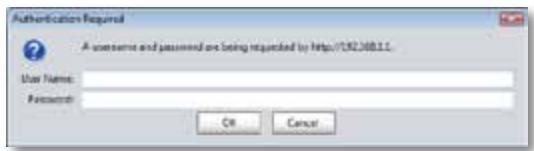
- Se o WAP300N for conectado a uma rede com um servidor DHCP (geralmente o roteador de rede), localize o endereço IP do dispositivo na tabela de clientes DHCP do roteador (consulte a documentação do roteador para ajuda). Use esse endereço IP para abrir o utilitário baseado em navegador.
- Se não houver nenhum servidor DHCP ou se o WAP300N não estiver conectado sem fio a nenhum outro dispositivo e estiver conectado com um cabo Ethernet diretamente a um computador, o WAP300N usará 10.100.1.1 como seu endereço IP até um servidor DHCP ser detectado.
-
Se você definir um endereço IP estático para o WAP300N por meio do utilitário baseado em navegador, insira o endereço IP estático.
-
Deixe o campo User name (Nome de usuário) em branco e digite a senha criada durante a configuração. Se não tiver criado uma nova senha, use a senha padrão admin.
-
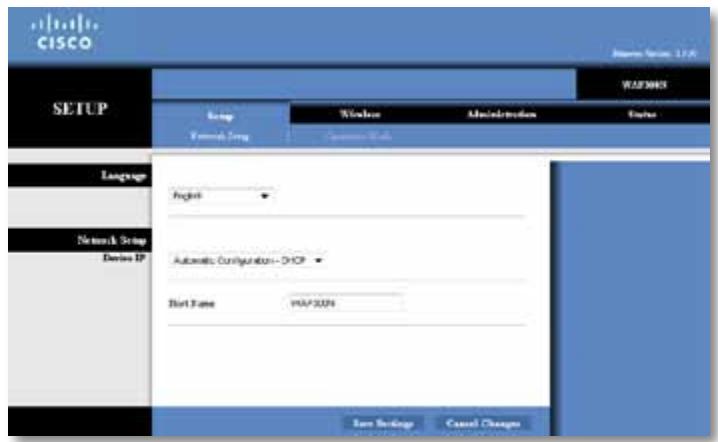
Clique em OK. O menu principal é aberto.
Como usar o modo Access Point (Ponto de acesso)
Além dos tópicos abaixo, consulte os tópicos "Como configurar o filtro MAC" na página 19 e "Como configurar a QoS (Qualidade de Serviço)" na página 20.
Como selecionar o modo Access Point (Ponto de acesso)
Para selecionar o modo Access Point (Ponto de acesso):
Setup (Configuração) > Operation Mode (Modo de operação)
- Faça login no utilitário baseado em navegador (consulte "Como abrir o utilitário baseado em navegador" na página 8).
- Clique na guia Setup (Configuração) e depois clique na página Operation Mode (Modo de operação).
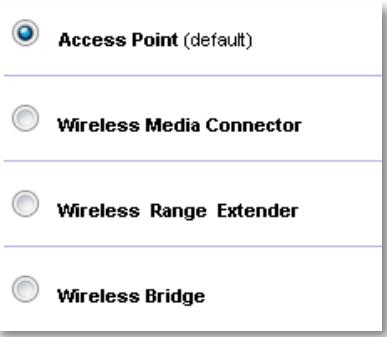
- Seleccione Access Point (default) (Ponto de acesso (padrão)) e clique em Save Settings (Salvar configurações).
Como usar Wi-Fi Protected Setup (Configuração protegida por Wi-Fi)?
Enquanto estiver no modo Access Point (Ponto de acesso), você poderá usar Wi-Fi Protected Setup™ para facilmente conectar os dispositivos de rede sem fio à rede sem fio.
Você pode usar três métodos para Wi-Fi Protected Setup:
- Pressione o botão Wi-Fi Protected Setup em cada dispositivo.
• Digite o PIN do Wi-Fi Protected Setup do dispositivo cliente no WAP300N
• Digite o PIN do Wi-Fi Protected Setup do WAP300N no dispositivo cliente.
Para configurar manualmente sua rede, consulte "Como configurar manualmente o WAP300N" na página 10).
OBSERVAÇÃO
O WAP300N deverá estar com Wi-Fi Protected Setup ativada para que você possa usá-lo para conectar dispositivos de rede. No utilitário baseado em navegador, clique na guia Wireless (Sem fio) e depois clique na página Basic Wireless Settings (Configurações sem fio básicas) e certifique-se de que a Wi-Fi Protected Setup esteja definida como Enabled (Habilitado).
Como conectar um dispositivo usando o botão Wi-Fi Protected Setup
Use esse método caso o seu dispositivo tenha um botão Wi-Fi Protected Setup ou solicite que pressione esse botão no WAP300N.
Para conectar um dispositivo usando o botão Wi-Fi Protected Setup:
- Pressione o botão Wi-Fi Protected Setup no dispositivo de rede ao qual está se conectando.
- Em dois minutos, pressione o botão Wi-Fi Protected Setup na parte de trás do WAP300N.
-
OU -
a. Faça login no utilitário baseado em navegador do WAP300N (consulte "Como abrir o utilitário baseado em navegador" na página 8).
b. Clique na guia Wireless (Sem fio) e clique na página Basic Wireless Settings (Configurações sem fio básicas).
c. Para Configuration View (Exibir configuração), selecione Wi-Fi Protected Setup™.
d. Clique no botão Wi-Fi Protected Setup na tela Wi-Fi Protected Setup. -
If your router has a Wi-Fi Protected Setup button, click or press that button, and then click the button on the right.

Como conectar um dispositivo usando seu PIN Wi-Fi Protected Setup
Use este método se o dispositivo tiver um PIN (número de identificação pessoal) Wi-Fi Protected Setup.
Para conectar um dispositivo usando o seu PIN Wi-Fi Protected Setup:
Wireless (Sem fio) > Basic Wireless Settings (Configurações sem fio básicas)
- Faça login no utilitário baseado em navegador (consulte "Como abrir o utilitário baseado em navegador" na página 8).
- Clique na guia Wireless (Sem fio) e clique na página Basic Wireless Settings (Configurações sem fio básicas).
- Para Configuration View (Exibir configuração), selecione Wi-Fi Protected Setup™.
- Insira o PIN do dispositivo no campo PIN na tela Wi-Fi Protected Setup do WAP300N e clique em Register (Registrar).

O status de Wi-Fi Protected Setup, a banda sem fio, o nome de rede (SSID) e o modo de segurança são mostrados na parte inferior da tela.
Como conectar um dispositivo usando o PIN Wi-Fi Protected Setup do WAP300N
Use este método se o dispositivo cliente solicitar o PIN do WAP300N.
Para conectar um dispositivo usando o PIN Wi-Fi Protected Setup do WAP300N:
Wireless (Sem fio) > Basic Wireless Settings (Configurações sem fio básicas)
- Faça login no utilitário baseado em navegador (consulte "Como abrir o utilitário baseado em navegador" na página 8).
- Clique na guia Wireless (Sem fio) e clique na página Basic Wireless Settings (Configurações sem fio básicas).
-
Para Configuration View (Exibir configuração), selecione Wi-Fi Protected Setup™.
-
No dispositivo cliente, digite o PIN listado na tela Wi-Fi Protected Setup do WAP300N. Ele é exibido também na parte inferior do WAP300N. No exemplo abaixo, o PIN do WAP300N é 32744781.
-
If your client asks for the Router's PIN number, enter this number 32744781 in your client device.
O status de Wi-Fi Protected Setup, a banda sem fio, o nome de rede (SSID) e o modo de segurança são mostrados na parte inferior da tela.
Como configurar manualmente o WAP300N
Para configurar manualmente o ponto de acesso:
Wireless (Sem fio) > Basic Wireless Settings (Configurações sem fio básicas)
- Faça login no utilitário baseado em navegador (consulte "Como abrir o utilitário baseado em navegador" na página 8).
- Clique na guia Wireless (Sem fio) e clique na página Basic Wireless Settings (Configurações sem fio básicas).
- Para Configuration View (Exibir configuração), selecione Manual.
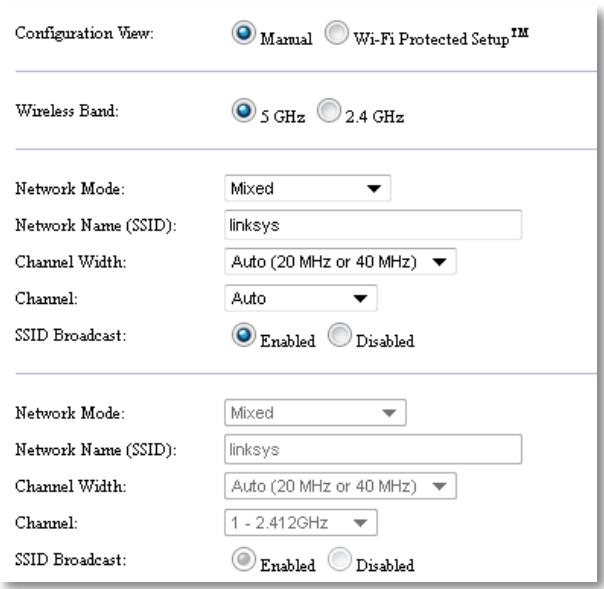
- Configure os seguintes campos:
Wireless Band (Banda sem fio) – Seleccione a banda de rádio de 2,4 GHz ou 5 GHz. A banda de 5 GHz é muito menos congestionada do que a banda de 2,4 GHz, portanto, é muito mais provável que esteja livre de interferência. Embora a banda de 5 GHz seja ideal para transmitir multimídia, nem todos os dispositivos clientes sem fio oferecem suporte à banda de rádio 5 GHz.
Network Mode (5 GHz) (Modo de rede (5 GHz)) – Seleção o padrão sem fio da rede. Se você tiver dispositivos Wireless-N (802.11n) e Wireless-A (802.11a) na sua rede, mantenha a configuração padrão, Mixed (Misto). Se houver apenas dispositivos Wireless-N na sua rede, seleção Wireless-N Only (Somente Wireless-N). Se houver apenas dispositivos Wireless-N na sua rede, seleção Wireless-A Only (Somente Wireless-A).
Network Mode (2,4 GHz) (Modo de rede (2,4 GHz)) – Seleção o padrão sem fio da rede. Se você tiver dispositivos Wireless-N (802.11n), Wireless-G (802.11g) e Wireless-B (802.11b) na sua rede, mantenha o padrão, Mixed (Misto). Se você tiver apenas dispositivos Wireless-N, seleção Wireless-N Only (Apenas Wireless-N). Se você tiver apenas dispositivos Wireless-G e Wireless-B em sua rede, seleção Wireless-B/G Only (Somente Wireless-B/G). Se você tiver apenas dispositivos Wireless-G, seleção Wireless-G Only (Somente Wireless-G). Se você tiver apenas dispositivos Wireless-B, seleção Wireless-B Only (Somente Wireless-B).
Network Name (SSID) (Nome da rede (SSID)) – SSID é o nome da sua rede sem fio. Esse nome de rede é compartilhado entre todos os dispositivos de rede conectados à sua rede sem fio. O SSID diferencia maiúsculas e minúsculas.
Channel Width (Largura do canal) – Para o melhor desempenho em uma rede Wireless-N, selecione 40 MHz somente (disponível apenas na banda de rádio 5 GHz) ou Auto (Automático). No modo Auto (Automático), os dispositivos clientes de rede e o WAP300N automaticamente alternarão para o modo 40 MHz se:
- Os dispositivos clientes sem fio oferecerem suporte ao modo 40 MHz em que 2 canais de 20 MHz são unidos para melhor desempenho.
e
- Não houver nenhuma interferência adjacente.
Channel (Canal) – Seleccione o canal de operação da sua rede sem fio. O WAP300N automaticamente selecionará o canal com a menor quantidade de interferência se você deixar a configuração Auto (Automático) padrão. Recomendamos manter o padrão (Automático).
SSID Broadcast (Transmissão de SSID) – Selecione Enabled (Habilitado) (padrão) para permitir que os dispositivos clientes sem fio “enxerguem” o nome de rede sem fio. Para não transmitir o SSID do WAP300N, selecione Disabled (Desabilitado). Recomendamos manter a configuração padrão (Habilitado).
- Clique em Save Settings (Salvar configurações).
Como configurar a segurança sem fio
Para configurar a segurança sem fio do WAP300N no modo Access Point (Ponto de acesso):
Wireless (Sem fio) > Wireless Security (Segurança sem fio)
-
Faça login no utilitário baseado em navegador (consulte "Como abrir o utilitário baseado em navegador" na página 8).
-
Clique na guia Wireless (Sem fio), clique na página Wireless Security (Segurança sem fio) e selecione o Security Mode (Modo de segurança). (Recomendamos WPA2 Personal (WPA2 pessoal) para a maioria das redes residenciais.)
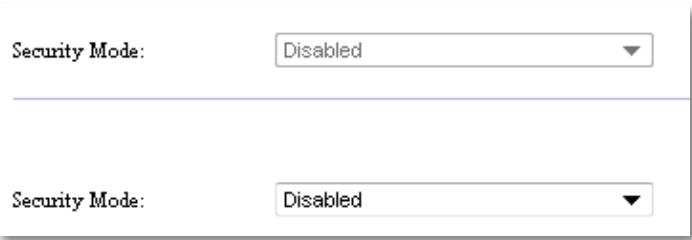
Dependendo do modo de segurança selecionado, informações adicionais podem ser solicitadas (consulte a seguinte tabela).
| Modo de segurança | Informações obrigatórias | Descrição |
| WPA2/WPA Mixed Mode (Modo misto WPA2/WPA), WPA2 Personal (WPA2 pessoal), WPA Personal (WPA pessoal) | Senha | Digite a senha de 8 a 63 caracteres. |
| WPA2/WPA Enterprise Mixed Mode (Modo misto WPA2/WPA Enterprise), WPA2 Enterprise, WPA Enterprise | Servidor RADIUS | Insira o endereço IP do servidor RADIUS. |
| Porta RADIUS | Insira o número da porta do servidor RADIUS. O padrão é 1812. | |
| Chave compartilhada | Insira a chave compartilhada entre o roteador e o servidor. | |
| WEP | Criptografia | Selecione um nível de criptografia WEP, 40/64 bits (10 hex digits) (10 dígitos hexadecimais) ou 104/128 bits (26 hex digits) (26 dígitos hexadecimais). |
| Chave 1 | Insira a chave WEP da sua rede. Chave 1 é a chave de transmissão usada por este dispositivo. | |
| RADIUS | Servidor RADIUS | Insira o endereço IP do servidor RADIUS. |
| Porta RADIUS | Insira o número da porta do servidor RADIUS. O padrão é 1812. | |
| Chave compartilhada | Insira a chave compartilhada entre o roteador e o servidor. | |
| Criptografia | Selecione um nível de criptografia WEP, 40/64 bits (10 hex digits) (10 dígitos hexadecimais) ou 104/128 bits (26 hex digits) (26 dígitos hexadecimais). | |
| Chave 2 | Insira a chave WEP da sua rede. Chave 2 é a chave de transmissão usada por este dispositivo. |
- Depois de ter inserido todas as informações obrigatórias, clique em Save Settings (Salvar configurações).
Como usar o modo Wireless Media Connector (Conector de mídia sem fio)
Além dos tópicos abaixo, consulte o tópico "Como configurar a QoS (Qualidade de Serviço)" na página 20.
Como selecionar o modo Wireless Media Connector (Conector de mídia sem fio)
Para selecionar o modo Wireless Media Connector (Conector de mídia sem fio):
Setup (Configuração) > Operation Mode (Modo de operação)
- Faça login no utilitário baseado em navegador (consulte "Como abrir o utilitário baseado em navegador" na página 8).
-
Clique na guia Setup (Configuração) e depois clique na página Operation Mode (Modo de operação).
-
Seleccione Wireless Media Connector (Conector de mídia sem fio) e clique em Save Settings (Salvar configurações).
Recomendamos usar uma pesquisa de local de rede sem fio para configurar o WAP300N no modo Wireless Media Connector (Conector de mídia sem fio). A pesquisa de local de rede sem fio identifica as redes sem fio na faixa do WAP300N, para que você possa selecionar uma delas para conexão. Para instruções, consulte Como executar uma pesquisa de local de rede sem fio abaixo.
Como executar uma pesquisa de local de rede sem fio
Recomendamos usar uma pesquisa de local de rede sem fio para configurar o WAP300N no modo Wireless Media Connector (Conector de mídia sem fio). A pesquisa de local de rede sem fio identifica as redes sem fio na faixa do WAP300N, para que você possa selecionar uma delas para conexão.
Para executar uma pesquisa de local de rede sem fio:
- Faça login no utilitário baseado em navegador (consulte "Como abrir o utilitário baseado em navegador" na página 8).
- Clique na guia Wireless (Sem fio) e depois na página Wireless Network Site Survey (Pesquisa de local de rede sem fio). A pesquisa de local é executada e exibe as seguintes informações:
Number of Wireless Networks (Número de redes sem fio) – O número de redes sem fio que foram detectadas.
Wireless Network Name (Nome da rede sem fio) – O nome da rede (SSID) de cada rede sem fio descoberta.
Signal (Sinal) – A porcentagem de intensidade do sinal.
Segurança – O método de segurança usado por cada rede sem fio. Se a rede suportar Wi-Fi Protected Setup, o ícone Wi-Fi Protected Setup aparecerá ao lado do método de segurança.
Refresh (Atualizar) – Atualiza as informações na tela.
3. Para se conectar a uma rede sem fio, selecione a rede e clique em Conectar.
É exibida uma tela que mostra o nome da rede (SSID) e o modo de segurança da rede sem fio selecionada. Dependendo do modo de segurança da rede, você pode ser solicitado a inserir informações adicionais (consulte a seguinte tabela).
| Modo de segurança | Informações obrigatórias | Descrição |
| WPA/WPA2 Personal | Senha | Insira a senha compartilhada por este dispositivo e pelo roteador sem fio (ou ponto de acesso). |
| WEP | Criptografia | Selecione um nível de criptografia WEP, 40/64 bits (10 hex digits) (10 dígitos hexadecimais) ou 104/128 bits (26 hex digits) (26 dígitos hexadecimais). |
| Chave 1 | Insira a chave WEP da sua rede. Chave 1 é a chave de transmissão usada por este dispositivo. | |
| Autenticação | O padrão é Auto (Automático) que permite usar a autenticação de sistema aberto ou chave compartilhada. Selecione Open (Aberto) para usar a autenticação de sistema aberto (uma chave WEP não é usada para autenticação). Selecione Shared (Compartilhado) para usar a autenticação de sistema aberto (uma chave WEP é usada para autenticação). |
- Depois de ter inserido todas as informações obrigatórias, clique em Connect (Conectar) para se conectar à rede.
Como usar Wi-Fi Protected Setup (Configuração protegida por Wi-Fi)?
Caso o roteador ou o ponto de acesso ofereça suporte a Wi-Fi Protected Setup, você poderá usá-lo para conectar facilmente seu WAP300N ao roteador ou ao ponto de acesso sem fio.
Você pode usar dois métodos para Wi-Fi Protected Setup:
- Pressione o botão Wi-Fi Protected Setup em cada dispositivo.
- Digite o PIN do Wi-Fi Protected Setup do WAP300N no roteador ou no ponto de acesso.
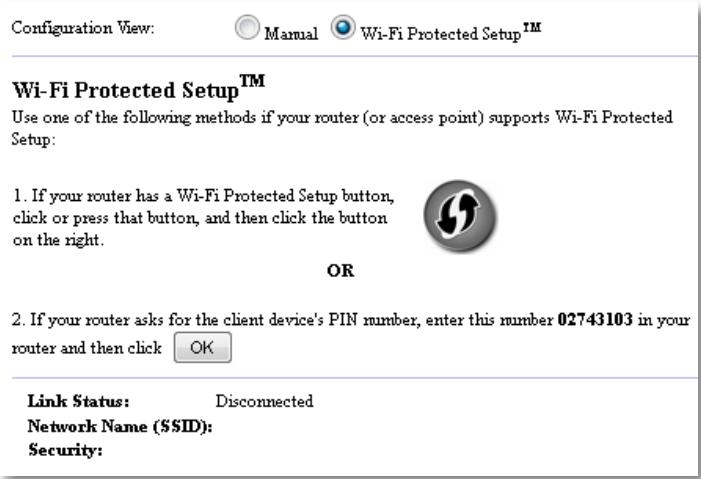
Para configurar manualmente sua rede, consulte "Como configurar manualmente o WAP300N" na página 14).
Como se conectar a um roteador ou ponto de acesso usando o botão Wi-Fi Protected Setup
Use esse método para conectar o WAP300N a um roteador ou ponto de acesso pressionando botões nos dois dispositivos.
Para se conectar ao roteador ou ao ponto de acesso usando o botão Wi-Fi Protected Setup:
- Pressione o botão Wi-Fi Protected Setup na parte de trás do roteador ou do ponto de acesso.
- Em dois minutos, pressione o botão Wi-Fi Protected Setup na parte de trás do WAP300N.
- OU -
a. Faça login no utilitário baseado em navegador do WAP300N (consulte "Como abrir o utilitário baseado em navegador" na página 8).
b. Clique na guia Wireless (Sem fio) e clique na página Basic Wireless Settings (Configurações sem fio básicas).
c. Para Configuration View (Exibir configuração), selecione Wi-Fi Protected Setup™.
d. Clique no botão Wi-Fi Protected Setup na tela Wi-Fi Protected Setup.
Como se conectar a um roteador ou ponto de acesso usando o PIN Wi-Fi Protected Setup do WAP300N
Use este método se o roteador ou o ponto de acesso solicitar o PIN do WAP300N.
Para conectar um dispositivo usando o PIN Wi-Fi Protected Setup do WAP300N:
Wireless (Sem fio) > Basic Wireless Settings (Configurações sem fio básicas)
- Faça login no utilitário baseado em navegador (consulte "Como abrir o utilitário baseado em navegador" na página 8).
- Clique na guia Wireless (Sem fio) e clique na página Basic Wireless Settings (Configurações sem fio básicas).
- Para Configuration View (Exibir configuração), selecione Wi-Fi Protected Setup™.
-
No utilitário baseado em navegador do roteador ou do ponto de acesso, insira o PIN listado na tela Wi-Fi Protected Setup do WAP300N. Ele é exibido também na parte inferior do WAP300N. No exemplo abaixo, o PIN do WAP300N é 02743103.
-
If your router asks for the client device's PIN number, enter this number 02743103 in your router and then click OK
O status de Wi-Fi Protected Setup, a banda sem fio, o nome de rede (SSID) e o modo de segurança são mostrados na parte inferior da tela.
- Clique em OK na tela Wi-Fi Protected Setup do WAP300N.
Como configurar manualmente o WAP300N
Você pode seguir essas instruções para conectar o WAP300N ao roteador ou usar a Pesquisa de local de rede sem fio para se conectar. Para mais informações sobre a pesquisa de local, consulte “Como executar uma pesquisa de local de rede sem fio” na página 12.
Para configurar manualmente o WAP300N no modo de conector de mídia sem fio:
Wireless (Sem fio) > Basic Wireless Settings (Configurações sem fio básicas)
- Faça login no utilitário baseado em navegador (consulte "Como abrir o utilitário baseado em navegador" na página 8).
- Clique na guia Wireless (Sem fio) e clique na página Basic Wireless Settings (Configurações sem fio básicas).
- Para Configuration View (Exibir configuração), selecione Manual.
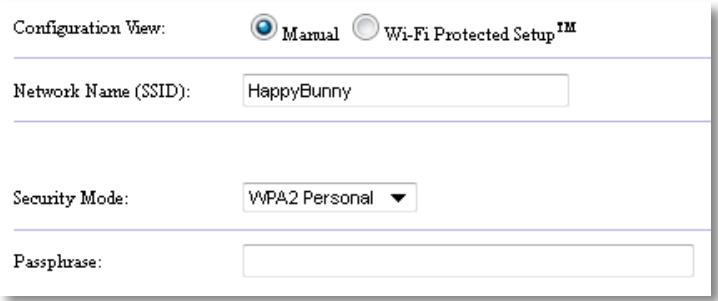
- Configure os seguintes campos:
Network Name (SSID) (Nome da rede (SSID)) – SSID é o nome da sua rede sem fio. Esse nome de rede é compartilhado entre todos os dispositivos sem fio conectados à sua rede sem fio, portanto, o SSID que você insere aqui deve corresponder ao SSID do roteador exatamente (o SSID diferencia maiúsculas e minúsculas).
Security Mode (Modo de segurança) – Seleccione o modo de segurança correspondente à configuração de segurança no roteador ou no ponto de acesso. Se a configuração aqui não corresponder à configuração no roteador ou no ponto de acesso, a conexão não poderá ser feita.
Dependendo do modo de segurança selecionado, poderá ser solicitada a inserção de informações adicionais. Consulte a seguinte tabela.
| Modo de segurança | Informações obrigatórias | Descrição |
| WPA/WPA2 Personal | Senha | Insira a senha compartilhada por este dispositivo e pelo roteador sem fio (ou ponto de acesso). |
| WEP | Criptografia | Selecione um nível de criptografia WEP, 40/64 bits (10 hex digits) (10 dígitos hexadecimais) ou 104/128 bits (26 hex digits) (26 dígitos hexadecimais). |
| Chave 1 | Insira a chave WEP da sua rede. Chave 1 é a chave de transmissão usada por este dispositivo. | |
| Autenticação | O padrão é Auto (Automático) que permite usar a autenticação de sistema aberto ou chave compartilhada. Selecione Open (Aberto) para usar a autenticação de sistema aberto (uma chave WEP não é usada para autenticação). Selecione Shared (Compartilhado) para usar a autenticação de sistema aberto (uma chave WEP é usada para autenticação). |
- Clique em Save Settings (Salvar configurações).
Como usar o modo Wireless Range Extender (Extensor de alcance sem fio)
Como selecionar o modo Wireless Range Extender (Extensor de alcance sem fio)
Para selecionar o modo Wireless Range Extender (Extensor de alcance sem fio):
Setup (Configuração) > Operation Mode (Modo de operação)
- Faça login no utilitário baseado em navegador (consulte "Como abrir o utilitário baseado em navegador" na página 8).
- Clique na guia Setup (Configuração) e depois clique na página Operation Mode (Modo de operação).
- Selezione Wireless Range Extender (Extensor de alcance sem fio) e clique em Save Settings (Salvar configurações).
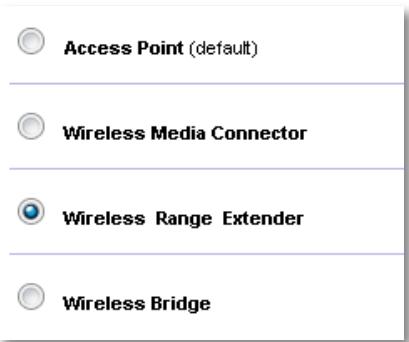
Como executar uma pesquisa de local de rede sem fio
Recomendamos usar uma pesquisa de local de rede sem fio para configurar o WAP300N no modo Wireless Range Extender (Extensor de alcance sem fio). Para instruções de como usar a pesquisa de local de rede sem fio para conectar o WAP300N a um roteador sem fio, consulte "Como executar uma pesquisa de local de rede sem fio" na página 12).
Como usar Wi-Fi Protected Setup (Configuração protegida por Wi-Fi)?
Enquanto estiver no modo Range Extender (Extensor de alcance), você poderá usar a Wi-Fi Protected Setup™ para conectar facilmente o WAP300N ao roteador sem fio e aos dispositivos clientes sem fio. A forma de usar a Wi-Fi Protected Setup para o WAP300N varia, dependendo de o WAP300N ter sido conectado ou não ao roteador.
Se o WAP300N não tiver ainda se conectado a um roteador:
- Para conectar o WAP300N a um roteador sem fio, siga as instruções em "Como usar Wi-Fi Protected Setup (Configuração protegida por Wi-Fi)?" na página 13.
Se o WAP300N já tiver se conectado a um roteador:
- Para conectar o WAP300N a um dispositivo cliente sem fio, siga as instruções em "Como usar Wi-Fi Protected Setup (Configuração protegida por Wi-Fi)?" na página 9.
Como configurar manualmente o WAP300N
Você pode configurar manualmente a conexão do WAP300N com um roteador sem fio ou alterar sua conexão existente com um roteador sem fio.
Se o WAP300N não tiver ainda se conectado a um roteador:
- Siga as instruções em "Como configurar manualmente o WAP300N" na página 14).
Se o WAP300N já tiver se conectado a um roteador:
- Consulte "Como configurar manualmente o WAP300N" na página 14) para informações sobre os campos do menu.
- Para se conectar a um roteador diferente, altere os valores de campo e clique em Save Settings (Salvar configurações).
Como usar o modo Wireless Bridge (Bridge sem fio)
Como selecionar o modo Wireless Bridge (Bridge sem fio)
Para selecionar o modo Wireless Bridge (Bridge sem fio):
Setup (Configuração) > Operation Mode (Modo de operação)
- Faça login no utilitário baseado em navegador (consulte "Como abrir o utilitário baseado em navegador" na página 8).
- Clique na guia Setup (Configuração) e depois clique na página Operation Mode (Modo de operação).
- Seleccione Wireless Bridge (Bridge sem fio) e clique em Save Settings (Salvar configurações).
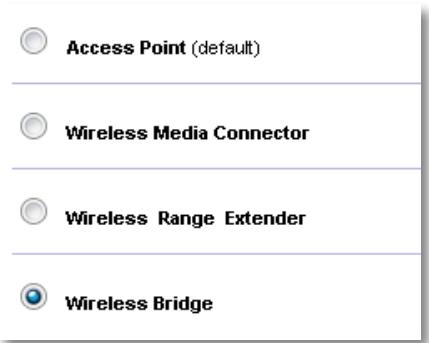
Wireless (Sem fio) > Basic Wireless Settings (Configurações sem fio básicas)
- Faça login no utilitário baseado em navegador (consulte "Como abrir o utilitário baseado em navegador" na página 8).
- Clique na guia Wireless (Sem fio) e clique na página Basic Wireless Settings (Configurações sem fio básicas).
Local Wi-Fi MAC Address (Endereço MAC Wi-Fi local) – O endereço MAC Wi-Fi deste dispositivo.
Remote Wireless Bridges' Wi-Fi MAC Addresses (Endereços MAC Wi-Fi das bridges sem fio remotas) – Insira os endereços MAC Wi-Fi de outras bridges sem fio WAP300N às quais deseja que este WAP300N se conecte.
Wireless Band (Banda sem fio) – Seleção a banda de rádio de 2,4 GHz ou 5 GHz. A banda de 5 GHz é menos congestionada do que a banda de 2,4 GHz, portanto, é muito mais provável que esteja livre de interferência.
Channel Width (Largura do canal) – Para o melhor desempenho em uma rede Wireless-N, selecione 40 MHz somente (disponível apenas na banda de rádio 5 GHz) ou Auto (Automático). No modo Auto (Automático), este dispositivo e outros dispositivos WAP300N conectados a este automaticamente alternarão para o modo de 40 MHz se não houver nenhuma interferência.
Channel (Canal) – Escolha o canal de operação da sua rede sem fio.
CUIDADO
Enquanto estiver no modo Wireless Bridge (Bridge sem fio), este dispositivo poderá se comunicar com outros dispositivos WAP300N apenas se eles estiverem também no modo Wireless Bridge (Bridge sem fio) e todas as configurações sem fio forem idênticas.
Exemplo 1
Você quer conectar duas redes com fio juntas usando dois dispositivos WAP300N. Um WAP300N precisará estar em cada rede. Chamaremos um de (A) e o outro de (B). Para fazer isso funcionar:
- Insira o endereço MAC Wi-Fi local de (A) no campo Remote Wireless Bridges' Wi-Fi MAC Addresses (Endereços MAC Wi-Fi de bridges sem fio remotas) de (B).
- Insira o endereço MAC Wi-Fi local de (B) no campo Remote Wireless Bridges' Wi-Fi MAC Addresses (Endereços MAC Wi-Fi de bridges sem fio remotas) de (A).
Exemplo 2
Você quer conectar três redes com fio juntas usando três dispositivos WAP300N. Um WAP300N precisará estar em cada rede. Neste exemplo, eles serão chamados de (A), (B) e (C). Para fazer isso funcionar:
- Insira os endereços MAC Wi-Fi locais de (A) e (C) no campo Remote Wireless Bridges' Wi-Fi MAC Addresses (Endereços MAC Wi-Fi de bridges sem fio remotas) de (B).
- Insira o endereço MAC Wi-Fi local de (B) no campo Remote Wireless Bridges' Wi-Fi MAC Addresses (Endereços MAC Wi-Fi de bridges sem fio remotas) de (A).
- Insira o endereço MAC Wi-Fi local de (B) no campo Remote Wireless Bridges' Wi-Fi MAC Addresses (Endereços MAC Wi-Fi de bridges sem fio remotas) de (C).
Isso estabelece uma conexão sem fio entre (A) e (B) e outra conexão entre (B) e (C). Essa abordagem reúne as três redes com fio.
CUIDADO
Não crie um loop em sua rede. No exemplo acima, um loop seria adicionar uma conexão sem fio (A)-para-(C), enquanto você já tivesse uma conexão sem fio (A)-para-(B) e (B)-para-(C).
Como configurar a segurança sem fio
CUIDADO
Enquanto estiver no modo Wireless Bridge (Bridge sem fio), este dispositivo poderá se comunicar com outros dispositivos WAP300N apenas se eles estiverem também no modo Wireless Bridge (Bridge sem fio) e todas as configurações sem fio forem idênticas.
Para configurar a segurança sem fio do WAP300N no modo Wireless Bridge (Bridge sem fio):
Wireless (Sem fio) > Wireless Security (Segurança sem fio)
- Faça login no utilitário baseado em navegador (consulte "Como abrir o utilitário baseado em navegador" na página 8).
- Clique na guia Wireless (Sem fio), clique na página Wireless Security (Segurança sem fio) e selecione o Security Mode (Modo de segurança). (WPA2 Personal (WPA2 pessoal) é recomendado para a maioria das redes domésticas.)
Security Mode:
Disabled

Dependendo do modo de segurança selecionado, informações adicionais podem ser solicitadas (consulte a seguinte tabela).
| Modo de segurança | Informações obrigatórias | Descrição |
| WPA2 Personal (WPA2 pessoal), WPA Personal (WPA pessoal) | Senha | Digite a senha de 8 a 63 caracteres. |
| WEP | Criptografia | Selecione um nível de criptografia WEP, 40/64 bits (10 hex digits) (10 dígitos hexadecimais) ou 104/128 bits (26 hex digits) (26 dígitos hexadecimais). |
| Chave 1 | Insira a chave WEP da sua rede. Chave 1 é a chave de transmissão usada por este dispositivo. |
- Depois de ter inserido todas as informações obrigatórias, clique em Save Settings (Salvar configurações).
Configuração: conceitos avançados
Como configurar o filtro MAC
Para: o modo Access Point (Ponto de acesso) somente
Quando o WAP300N está no modo Access Point (Ponto de acesso), você poderá acessar a rede sem fio especificando os endereços MAC Wi-Fi dos dispositivos sem fio dentro do alcance de sua rede.
Para configurar o filtro MAC:
Wireless (Sem fio) - Wireless MAC Filter (Filtro MAC sem fio)
- Faça login no utilitário baseado em navegador (consulte "Como abrir o utilitário baseado em navegador" na página 8).
- Clique na guia Wireless (Sem fio) e clique na página Wireless MAC Filter (Filtro MAC sem fio).
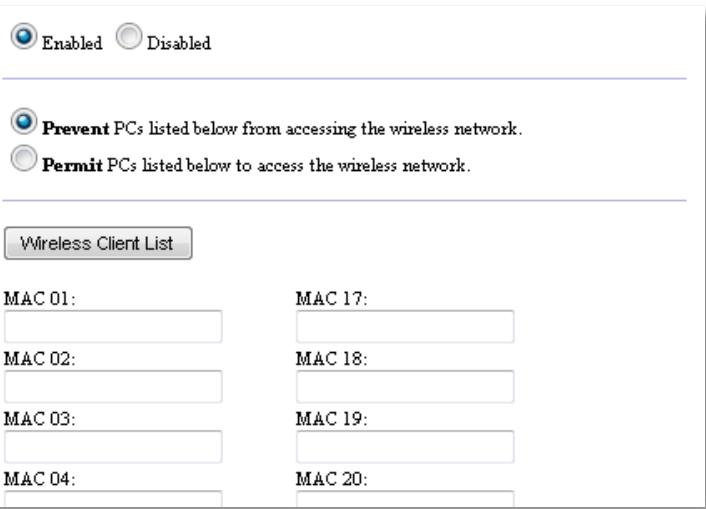
- Defina as seguintes configurações:
Wireless MAC Filter (Filtro MAC sem fio) – Para filtrar os dispositivos sem fio por endereço MAC, selecione Enabled (Habilitado). Se não quiser filtrar por endereço MAC, mantenha a configuração padrão, Disabled (Desabilitado).
Access Restriction (Restrição de acesso) – Para bloquear o acesso sem fio por endereço MAC, selecione Prevent (Impedir). Para permitir o acesso sem fio por endereço MAC, selecione Permit (Permitir).
MAC 01-32 – Insira os endereços MAC Wi-Fi dos dispositivos que deseja bloquear ou permitir.
- Optional (Opcional): clique em Wireless Client List (Lista de clientes sem fio) para abrir a tela Wireless Client List (Lista de clientes sem fio). Esta tela mostra os computadores e outros dispositivos da rede sem fio. A lista pode ser classificada por MAC Address (Endereço MAC) ou por Status.
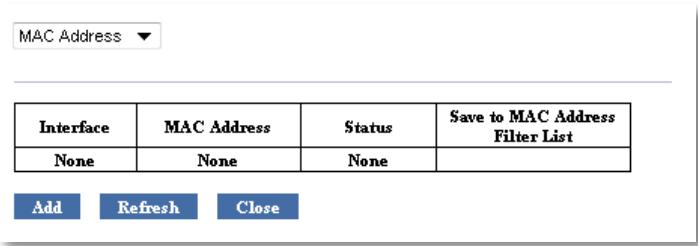
- Para adicionar um dispositivo à lista, selecione Save to MAC Address Filter List (Salvar na lista de filtros de endereços MAC) e clique em Add (Adicionar).
- Para acessar as informações de rede mais recentes, clique em Refresh (Atualizar).
-
Para retornar à tela Wireless MAC Filter (Filtro MAC sem fio), clique em Close (Fechar).
-
Clique em Save Settings (Salvar configurações) para aplicar as alterações.
Como configurar a QoS (Qualidade de Serviço)
Para: modos Access Point (Ponto de acesso) e Wireless Media Connector (Conector de mídia sem fio) somente
Para configurar QoS:
Wireless (Sem fio) > QoS
- Faça login no utilitário baseado em navegador (consulte "Como abrir o utilitário baseado em navegador" na página 8).
- Clique na guia Wireless (Sem fio) e, em seguida, clique na página QoS.
WMM Support
No Acknowledgement

Enabled

- Defina as seguintes configurações:
WMM Support (Suporte a VMM) – Wi-Fi Multimedia (WMM) (Multimídia sem fio, WMM) é um recurso QoS sem fio que melhora a qualidade de aplicativos de áudio, vídeo e voz priorizando o tráfego sem fio. Para usar WMM, os outros dispositivos sem fio conectados ao WAP300N devem também suportar WMM.
No Acknowledgement (Sem confirmação) – Se não quiser que o WAP300N reenvie dados sempre que ocorrer um erro, selecione Enabled (Habilitado). Caso contrário, mantenha o padrão, Disabled (Desabilitado).
Como alterar o endereço IP
Você pode escolher se o WAP300N obtém seu endereço IP automaticamente (usando o servidor DHCP) ou manualmente (IP estático) configurando no utilitário baseado em navegador.
OBSERVAÇÕES
- Para a maioria das redes residenciais, recomendados deixar essa configuração em Automatic Configuration - DHCP (Configuração Automática – DHCP).
- Se não houver nenhum servidor DHCP ou se o WAP300N não estiver conectado sem fio a nenhum outro dispositivo e estiver conectado com um cabo Ethernet diretamente a um computador, o WAP300N usará 10.100.1.1 como seu endereço IP até um servidor DHCP ser detectado e um novo endereço IP ser atribuído.
Para definir o endereço IP do WAP300N:
- Faça login no utilitário baseado em navegador (consulte "Como abrir o utilitário baseado em navegador" na página 8).
- Para Device IP (IP de dispositivo), seleccione Static IP (IP estático) e preencha os seguintes campos:
- IP Address (Endereço IP) – Insira um endereço IP exclusivo que será usado para acessar o utilitário baseado em navegador.
- Subnet Mask (Máscara de sub-rede) – Insira a máscara de sub-rede de sua rede.
- Default Gateway (Gateway padrão) – Insira o endereço IP do gateway padrão da sua rede (na maioria dos casos, ele é o seu roteador).
- Clique em Save Settings (Salvar configurações) para aplicar as alterações.
Como alterar a senha
Você pode alterar a senha do WAP300N para limitar o acesso ao utilitário baseado em navegador.
Para alterar a senha:
- Faça login no utilitário baseado em navegador (consulte "Como abrir o utilitário baseado em navegador" na página 8).
- Clique na guia Administration (Administração) e, em seguida, clique na página Management (Gerenciamento).
- Digite a nova senha no campo Device Password (Senha do dispositivo) e digite-a novamente no campo Re-enter to confirm (Digite novamente para confirmar).
Device Password:

- Clique em Save Settings (Salvar configurações).
Como alterar o tempo limite de ociosidade
Você será desconectado automaticamente do utilitário baseado em navegador após um período de inatividade. É possível definir o tempo do período de inatividade.
Para alterar o tempo limite de ociosidade:
- Faça login no utilitário baseado em navegador (consulte "Como abrir o utilitário baseado em navegador" na página 8).
- Clique na guia Administration (Administração) e, em seguida, clique na página Management (Gerenciamento).
- Digite o novo período de tempo limite no campo Tempo limite de ociosidade. Você pode inserir um intervalo de 60 a 3.600 segundos.
Idle Timeout:
600
(60-3600 seconds)
- Clique em Save Settings (Salvar configurações) para aplicar as alterações.
Como desabilitar o acesso administrativo sem fio
Para segurança adicional, você pode desabilitar o recurso de efetuar login sem fio no utilitário baseado em navegador. Com o acesso sem fio desabilitado, para executar o utilitário baseado em navegador, você deverá usar uma conexão com fio.
Para desabilitar o acesso administrativo sem fio:
- Faça login no utilitário baseado em navegador (consulte "Como abrir o utilitário baseado em navegador" na página 8).
- Clique na guia Administration (Administração) e, em seguida, clique na página Management (Gerenciamento).
- Para Access via Wireless (Acesso via sem fio), selecione Disabled (Desabilitado) e clique em Save Settings (Salvar configurações).
Como alterar o idioma do utilitário baseado em navegador
Para alterar o idioma do utilitário baseado em navegador:
Setup (Configuração) > Basic Setup (Configuração básica)
- Faça login no utilitário baseado em navegador (consulte "Como abrir o utilitário baseado em navegador" na página 8). É exibida a página Basic Setup (Configuração básica).
- Para Language (Idioma), selecione o idioma e clique em Save Settings (Salvar configurações).
English

Manutenção e monitoramento
Resolução de problemas
Caso tenha esquecido a senha do dispositivo ou o endereço IP estático
Caso tenha esquecido sua senha de administrador WAP300N ou se tiver definido um endereço IP estático, mas o tiver esquecido, você poderá restaurar as configurações padrão de fábrica do dispositivo. Para restaurar as configurações de fábrica do WAP300N, consulte “Como restaurar as configurações de fábrica do WAP300N” na página 23.
Como fazer o backup da configuração do WAP300N e restaurá-la
Assim como com quaisquer dados valiosos, você deverá fazer o backup da configuração do seu WAP300N, porque ela pode conter várias configurações personalizadas. Essas configurações serão perdidas se você restaurar os padrões de fábrica do WAP300N, e será necessário redefinir todas elas manualmente. Se você fizer o backup das configurações do dispositivo, a restauração delas será fácil.
Para fazer backup da configuração do WAP300N:
- Faça login no utilitário baseado em navegador (consulte "Como abrir o utilitário baseado em navegador" na página 8).
- Clique na guia Administration (Administração) e, em seguida, clique na página Management (Gerenciamento).
- Clique em Back Up Configurations (Fazer backup de configurações) e siga as instruções na tela para salvar o arquivo.
Backup:
Para salvar vários arquivos de backup, inclua a data de backup no nome do arquivo conforme salva.
Para restaurar a configuração do WAP300N:
- Faça login no utilitário baseado em navegador (consulte "Como abrir o utilitário baseado em navegador" na página 8).
- Clique na guia Administration (Administração) e, em seguida, clique na página Management (Gerenciamento).
- Clique em Browse (Procurar), selecione o arquivo de configuração e clique em Open (Abrir).
- Clique em Restore Configurations (Restaurar configurações) e siga as instruções na tela.

Como reinicializar o WAP300N
Após a alteração das configurações de rede ou como uma etapa de solução de problemas, às vezes é necessário reinicializar o WAP300N.
Para reinicializar o WAP300N:
- Faça login no utilitário baseado em navegador (consulte "Como abrir o utilitário baseado em navegador" na página 8).
- Clique na guia Administration (Administração) e, em seguida, clique na página Management (Gerenciamento).
- Clique em Start to Reboot (Reinicializar).
Reboot:
Start to Reboot
-OU-
- Desconecte o cabo de alimentação por dez segundos e reconecte o cabo.
Como restaurar as configurações de fábrica do WAP300N
Se as configurações personalizadas do WAP300N não estiverem funcionando corretamente ou se tiver esquecido a senha de acesso ou o endereço IP estático, talvez seja necessário restaurar as configurações de fábrica do WAP300N.
CUIDADO
Todas as configurações salvas anteriormente serão perdidas quando as configurações padrão de fábrica forem restauradas.
Para restaurar as configurações de fábrica do WAP300N:
- Enquanto o dispositivo ainda estiver conectado à alimentação, use um fio rígido (como uma ponta de um clipe de papel) para pressionar o botão Reset (Restaurar) na parte inferior por aproximadamente cinco segundos.
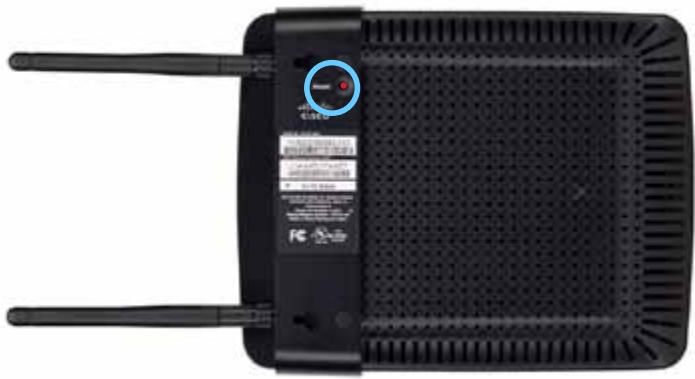
- Faça login no utilitário baseado em navegador (consulte "Como abrir o utilitário baseado em navegador" na página 8).
- Clique na guia Administration (Administração) e, em seguida, clique na página Factory Defaults (Padrões de fábrica).
- Clique em Restore Factory Defaults (Restaurar padrões de fábrica).
Um aviso é exibido solicitando a sua confirmação.
- Clique em OK. Os padrões de fábrica do dispositivo são restaurados.
Como atualizar o WAP300N
O Linksys pode periodicamente publicar uma atualização de firmware para corrigir um problema ou adicionar recursos ao WAP300N.
IMPORTANTE
Não interrompa o processo de atualização. Não desligue o dispositivo nem pressione o botão Reset durante o processo de atualização. Qualquer dessas ações pode desativar o dispositivo permanentemente.
Para atualizar o firmware do dispositivo:
- Abra um navegador e acesse www.linksys.com/support.
- Baixe o arquivo de atualização de firmware mais recente do dispositivo. Anote o local onde o arquivo foi salvo.
- Faça login no utilitário baseado em navegador (consulte "Como abrir o utilitário baseado em navegador" na página 8).
- Clique na guia Administration (Administração) e, em seguida, clique na página Firmware Upgrade (Atualização de firmware).
- Clique em Browse (Procurar), selecione o arquivo de atualização de firmware salvo anteriormente e clique em Open (Abrir).
- Clique em Start to Upgrade (Iniciar a atualização) e siga as instruções apresentadas na tela.
Como exibir as informações de dispositivo e de rede local
Para exibir as informações de dispositivo e de rede local:
- Faça login no utilitário baseado em navegador (consulte "Como abrir o utilitário baseado em navegador" na página 8).
- Clique na guia Status e clique na página Device Info & Local Network (Informações do dispositivo e rede local). As informações do dispositivo e rede local aparecem.
Firmware Version (Versão do firmware) – A versão do firmware atual do dispositivo.
Firmware Verification (Verificação de firmware) – Usada pelo suporte técnico para verificar o firmware.
MAC Address (Endereço MAC) – O endereço MAC da porta Ethernet do dispositivo.
IP Address (Endereço IP) – O endereço IP do dispositivo, como visto na sua rede local.
Subnet Mask (Máscara de sub-rede) – A máscara de sub-rede configurada para sua rede local.
Default Gateway (Gateway padrão) – O gateway padrão configurado para sua rede local.
Como exibir as informações de rede sem fio
Para exibir as informações de rede sem fio:
- Faça login no utilitário baseado em navegador (consulte "Como abrir o utilitário baseado em navegador" na página 8).
- Clique na guia Status e depois na página Wireless Network (Rede sem fio). As informações da rede sem fio são exibidas. As informações disponíveis dependem do modo de operação atual, embora a lista abaixo mostre todos os campos possíveis.
Operation Mode (Modo de operação) – O modo de operação atual do dispositivo.
MAC Address (Endereço MAC) – O endereço MAC da interface sem fio (Wi-Fi) do dispositivo.
Link Status (Status do link) – O status da conexão sem fio.
Network Name (SSID) (Nome da rede (SSID)) – O nome da rede sem fio.
Network Mode (Modo de rede) – O modo de rede da rede sem fio.
Channel Width (Largura do canal) – A largura do canal da rede sem fio (em MHz).
Radio Band (Banda de rádio) – A banda do rádio da rede sem fio (em GHz).
Channel (Canal) – A configuração do canal da rede sem fio.
Security (Segurança) – O modo de segurança da rede sem fio.
Bit Rate (Taxa de bits) – A taxa de transmissão de dados.
Signal (Sinal) – A porcentagem da intensidade do sinal é exibida.
SSID Broadcast (Transmissão de SSID) – O status da transmissão do SSID (habilitado ou desabilitado).
Especificações
Linksys WAP300N
| Modelo | WAP300N |
| Descrição | Ponto de acesso Linksys Wireless-N |
| Velocidade de portas Ethernet | 10/100 Mbps (Fast Ethernet) |
| Frequência de rádio | 2,4 ou 5 GHz |
| Número de antenas | 2 |
| Tipo de antenna | Antena externa dipole com conector R-SMA |
| Desacoplável | Sim |
| Portas | Alimentação, Ethernet |
| Botões | Reset (Restaurar), Wi-Fi Protected SetupTM, Alimentação (modelo europeu somente) |
| LEDs | Alimentação, Wi-Fi Protected Setup, Ethernet, Sem fio |
| Recursos de segurança sem fio | WEP, Wi-Fi Protected AccessTM (WPA), Wi-Fi Protected AccessTM 2 (WPA2), Filtragem de MAC sem fio |
| Bits de chave de segurança | Cryptografia de até 128 bits |
Informações ambientais
| Dimensões | 188,7 × 151,7 × 31,2 mm (7,43" × 5,97" × 1,23")sem antenas externas |
| Peso da unidade | 207,0 g (7,3 oz), sem antenas externas 229,6 g(8,1 oz), com antenas externas |
| Alimentação | 12 V, 0,5 A |
| Certificações | FCC, UL/cUL, ICES-003, RSS210, CE,Wi-Fi (IEEE 802.11a/b/g/n), WPA2TM, WMM®,Wi-Fi Protected SetupTM |
| Temperatura operacional | 0 a 40°C (32 a 104°F) |
| Temperatura de armazenamento | -20 a 60°C (-4 a 140°F) |
| Umidade operacional | De 10 a 80%, sem condensação |
| Umidade de armazenamento | De 5 a 90%, sem condensação |
OBSERVAÇÕES
Para informações sobre requisitos, garantia e segurança, consulte o CD que veio com o seu dispositivo ou vá para Linksys.com/support.
As especificações estão sujeitas a alterações sem aviso prévio.
Desempenho máximo derivado das especificações do padrão IEEE 802.11. O desempenho real pode variar por vários motivos, incluindo capacidade de rede sem fio, taxa de transferência de dados, alcance e cobertura inferiores. O desempenho depende de diversos fatores, condições e variáveis, incluindo a distância do ponto de acesso, o volume de tráfego da rede, a construção e os materiais da estrutura, o sistema operacional usado, a combinação usada de produtos sem fio, interferência e outras condições adversas.
Visite linksys.com/support para suporte técnico premiado 24 horas por dia, 7 dias por semana
Cisco, o logotipo Cisco e Linksys são marcas registradas ou comerciais da Cisco Systems, Inc. e/ou de suas afiliadas nos Estados Unidos da América e em outros países. Uma lista de marcas comerciais da Cisco pode ser encontrada em www.cisco.com/go/trademarks. Todas as demais marcas comerciais mencionadas neste documento pertencem a seus respectivos proprietários.