
WAP300N - Punto di accesso wireless LINKSYS - Manuale utente e istruzioni gratuiti
Trova gratuitamente il manuale del dispositivo WAP300N LINKSYS in formato PDF.

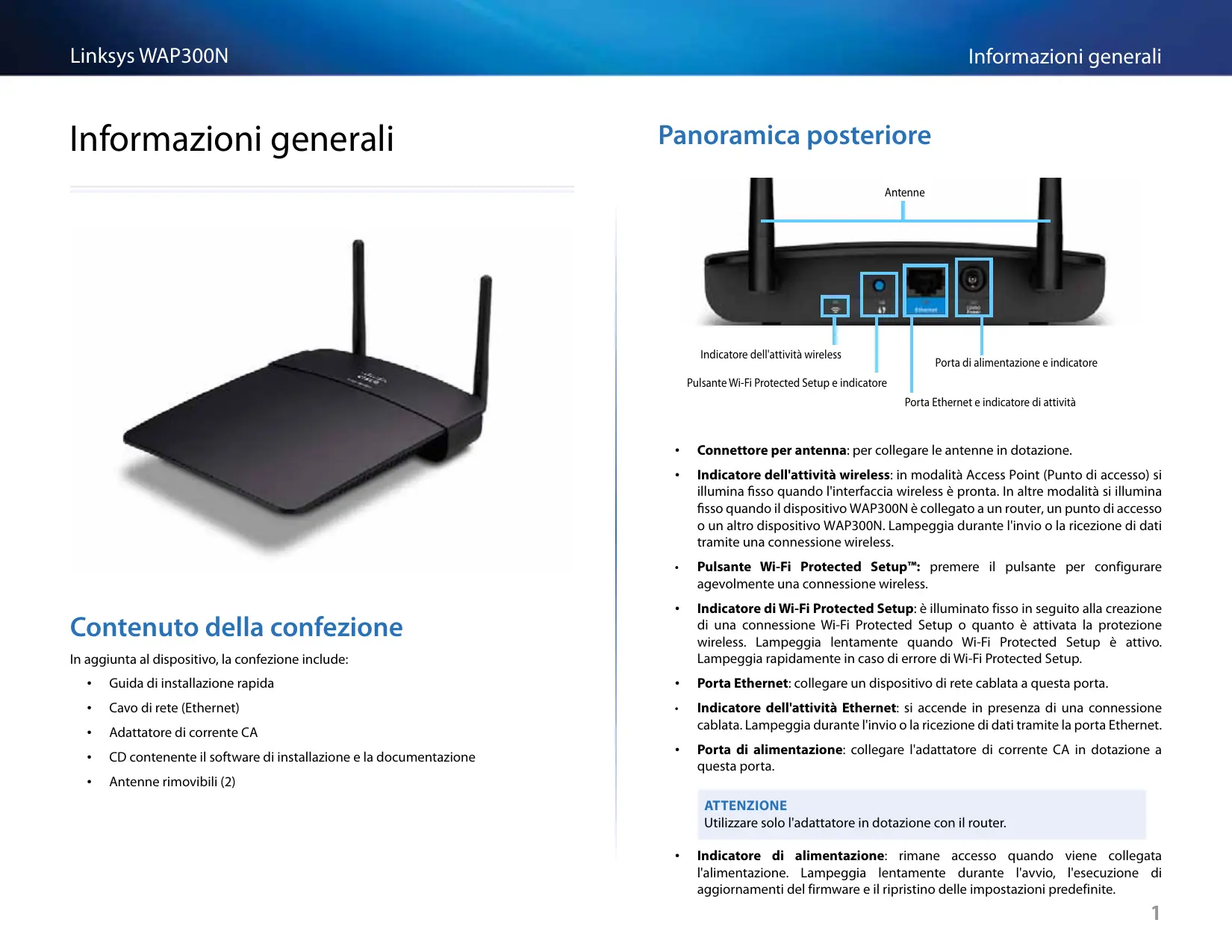


| Tipo di prodotto | Punto di accesso wireless N |
| Dimensioni (senza antenne) | 188,7 x 151,7 x 31,2 mm |
| Peso | 207 g (senza antenne) / 229,6 g (con antenne) |
| Alimentazione | 12 V, 0,5 A (adattatore incluso) |
| Connettività Ethernet | 1 porta 10/100 Fast Ethernet |
| Connettività wireless | Wi-Fi 802.11b/g/n, bande 2,4 GHz e 5 GHz |
| Antenne | 2 antenne dipolo esterne rimovibili (connettore R-SMA) |
| Modalità operative | Punto di accesso, Connettore multimediale wireless, Amplificatore di segnale, Ponte wireless |
| Sicurezza wireless | WEP, WPA, WPA2, filtro MAC |
| Wi-Fi Protected Setup (WPS) | Sì (pulsante e codice PIN) |
| Configurazione | Utility basata su browser Web o CD di installazione |
| LED indicatori | Alimentazione, WPS, Ethernet, Attività wireless |
| Pulsanti | Reset, WPS, Alimentazione (solo modello europeo) |
| Temperatura operativa | Da 0 a 40 °C |
| Umidità operativa | Dal 10% all'80% (senza condensa) |
| Omologazioni | FCC, CE, Wi-Fi (802.11b/g/n), WPA2, WMM |
Domande frequenti - WAP300N LINKSYS
Domande degli utenti su WAP300N LINKSYS
0 domanda su questo apparecchio. Rispondi a quelle che conosci o fai la tua.
Fai una nuova domanda su questo apparecchio
Scarica le istruzioni per il tuo Punto di accesso wireless in formato PDF gratuitamente! Trova il tuo manuale WAP300N - LINKSYS e riprendi in mano il tuo dispositivo elettronico. In questa pagina sono pubblicati tutti i documenti necessari per l'utilizzo del tuo dispositivo. WAP300N del marchio LINKSYS.
MANUALE UTENTE WAP300N LINKSYS
Restore Factory Defaults
Restore Factory Defaults
Restore Factory Defaults
Restore Factory Defaults
Restore Factory Defaults
Restore Factory Defaults
Restore Factory Defaults
Restore Factory Defaults
Restore Factory Defaults
Restore Factory Defaults
Restore Factory Defaults
Informazioni generali
Contenuto della confezione. . . . . . . . . . . . . . . . . . . . . . . . . . . . . . . . . . . . . . . . . . . 1
Panoramica posteriore .....1
Panoramica anteriore....2
Configurazione: concetti di base
Come espandere la rete domestica . . . . . . . . . . . . . . . . . . . . . . . . . . 3
Che cos'è una rete? 3
Come espandere la rete domestica 3
Dove reperire ulteriori informazioni. . . . . . . . . . . . . . . . . . . . . . . . . 3
Modalità operative .....4
Modalità Access Point (Punto di accesso) 4
Modalità Wireless Media Connector (Connettore multimediale wireless) 5
Modalità Wireless Range Extender (Amplificatore di copertura wireless) 6
Modalità Wireless Bridge (Bridge wireless) 7
Come installare il dispositivo WAP300N .....8
Come aprire l'utilità basata su browser....8
Come utilizzare la modalità Access Point (Punto di accesso) . . .9
Come selezionare la modalità Access Point (Punto di accesso) 9
Come utilizzare Wi-Fi Protected Setup 9
Come configurare manualmente il dispositivo WAP300N 10
Come configurare la protezione wireless 11
Come utilizzare la modalità Wireless Media Connector
(Connettore multimediale wireless)....12
Come selezionare la modalità Wireless Media Connector
(Connettore multimediale wireless) 12
Come eseguire una ricerca sito su rete wireless 12
Come utilizzare Wi-Fi Protected Setup? 13
Come configurare manualmente il dispositivo WAP300N 14
Come utilizzare la modalità Wireless Range Extender
(Amplificatore di copertura wireless) .....15
Come selezionare la modalità Wireless Range Extender
(Amplificatore di copertura wireless) 15
Come eseguire una ricerca sito su rete wireless 16
Come utilizzare Wi-Fi Protected Setup 16
Come configurare manualmente il dispositivo WAP300N 16
Come utilizzare la modalità Wireless Bridge (Bridge wireless) . 16
Come selezionare la modalità Wireless Bridge (Bridge wireless) 16
Come configurare la modalità Wireless Bridge (Bridge wireless) 17
Come configurare la protezione wireless 18
Configurazione: avanzata
Come configurare il filtro MAC .....19
Come modificare l'indirizzo IP .....20
Come modificare la password admin .....21
Come modificare il timeout di inattività .....21
Come disattivare l'accesso amministratore wireless. . . . . . . 21
Come modificare la lingua dell'utilità basata su browser. . . . . 21
Manutenzione e monitoraggio
Risoluzione dei problemi. 22
Come eseguire il backup e il ripristino della configurazione di WAP300N. 22
Come riavviare il dispositivo WAP300N. . . . . . . . . . . . . . . . . . 22
Come ripristinare le impostazioni predefinite del dispositivo WAP300N....23
Come aggiornare il dispositivo WAP300N .....23
Come visualizzare le informazioni sul dispositivo e sulla rete locale. 24
Come visualizzare le informazioni sulla rete wireless .....24
Specifiche tecniche
Informazioni generali
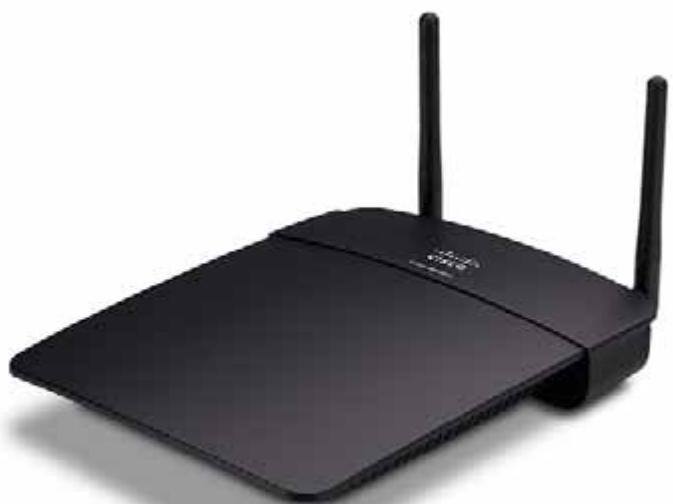
Contenuto della confezione
In aggiunta al dispositivo, la confezione include:
• Guida di installazione rapida
• Cavo di rete (Ethernet)
• Adattatore di corrente CA
• CD contenente il software di installazione e la documentazione
• Antenne rimovibili (2)
Panoramica posteriore
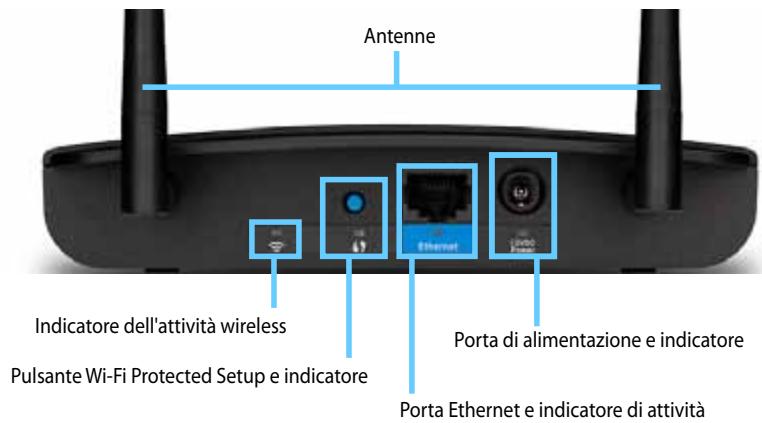
- Connettore per antenna: per collegare le antenne in dotazione.
- Indicatore dell'attività wireless: in modalità Access Point (Punto di accesso) si illumina fisso quando l'interfaccia wireless è pronta. In altre modalità si illumina fisso quando il dispositivo WAP300N è collegato a un router, un punto di accesso o un altro dispositivo WAP300N. Lampeggia durante l'invio o la ricezione di dati tramite una connessione wireless.
- Pulsante Wi-Fi Protected Setup™: premere il pulsante per configurare agevolmente una connessione wireless.
- Indicatore di Wi-Fi Protected Setup: è illuminato fisso in seguito alla creazione di una connessione Wi-Fi Protected Setup o quanto è attivata la protezione wireless. Lampeggia lentamente quando Wi-Fi Protected Setup è attivo. Lampeggia rapidamente in caso di errore di Wi-Fi Protected Setup.
- Porta Ethernet: collegare un dispositivo di rete cablata a questa porta.
- Indicatore dell'attività Ethernet: si accende in presenza di una connessione cablata. Lampeggia durante l'invio o la ricezione di dati tramite la porta Ethernet.
- Porta di alimentazione: collegare l'adattatore di corrente CA in dotazione a questa porta.
ATTENZIONE
Utilizzare solo l'adattatore in dotazione con il router.
- Indicatore di alimentazione: rimane accesso quando viene collegata l'alimentazione. Lampeggia lentamente durante l'avvio, l'esecuzione di aggiornamenti del firmware e il ripristino delle impostazioni predefinite.
Panoramica anteriore
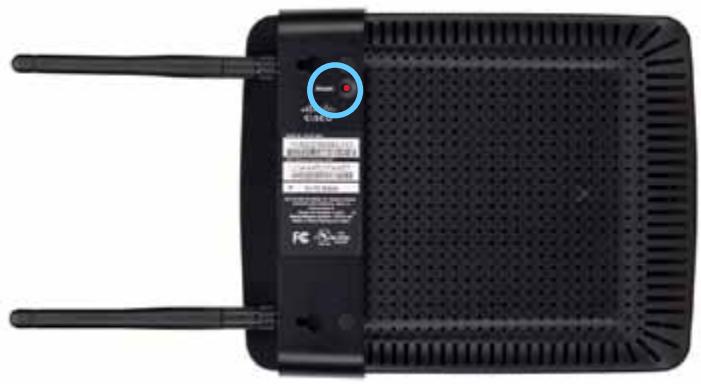
- Pulsante di ripristino: tenere premuto questo pulsante per 5 secondi per ripristinare le impostazioni predefinite del dispositivo.
Configurazione: concetti di base
Come espandere la rete domestica
Che cos'è una rete?
Una rete è costituita da un gruppo di dispositivi in grado di comunicare tra loro. Una tipica rete domestica può includere più computer, una stampante, un modem (per l'accesso a Internet) e un router. Una rete domestica di grandi dimensioni può inoltre contenere uno switch, ulteriori router, punti di accesso e vari dispositivi multimediali collegati a Internet, tra cui TV, console di gioco e webcam.
Come espandere la rete domestica
Il dispositivo WAP300N offre diverse opportunità per aumentare le funzionalità e la copertura wireless di una rete domestica. È possibile utilizzarlo nei modi indicati di seguito.
• Modalità Access Point (Punto di accesso) (predefinita)
• Modalità Wireless Media Connector (Connettore multimediale wireless)
• Modalità Wireless Range Extender (Amplificatore di copertura wireless)
• Modalità Wireless Bridge (Bridge wireless)
Per informazioni più dettagliate e diagrammi di esempio fare riferimento alle pagine seguenti.
Dove reperire ulteriori informazioni
In aggiunta a questa Guida per l'utente, sono disponibili informazioni al sito Linksys.com/support (documentazione, download, domande frequenti, supporto tecnico, chat dal vivo, forum).
Modalità operative
Modalità Access Point (Punto di accesso)
Consente di aggiungere connettività di rete wireless a una rete cablata (Ethernet) esistente oppure aggiornare una rete wireless esistente. Per istruzioni sull'utilizzo di questa modalità vedere "Come utilizzare la modalità Access Point (Punto di accesso)" a pagina 9.
- Se si dispone di una rete cablata, questa modalità consente di connettere alla rete dispositivi wireless, come computer notebook, tablet e smartphone.
- Se si dispone di reti wireless meno recenti, questa modalità consente di aggiungere il supporto alla tecnologia Wireless-N (802.11n).
- Se si dispone di una rete Wireless-N (802.11n) di soli 2,4 GHz, questa modalità consente di aggiungere il supporto per la banda da 5 GHz.
Modalità Wireless Media Connector (Connettore multimediale wireless)
Consente di aggiungere la connettività di rete wireless a qualsiasi dispositivo (Ethernet) cablato. Per istruzioni sull'utilizzo di questa modalità vedere "Come utilizzare la modalità Wireless Media Connector (Connettore multimediale wireless)" a pagina 12.

Console di giochi con funzionalità Ethernet
Modalità Wireless Range Extender (Amplificatore di copertura wireless)
Consente di amplificare la copertura di una rete wireless esistente e di aggiungere la connettività di rete wireless a qualsiasi dispositivo (Ethernet) cablato. Per istruzioni sull'utilizzo di questa modalità vedere "Come utilizzare la modalità Wireless Range Extender (Amplificatore di copertura wireless)" a pagina 15.


Console di giochi con funzionalità
Ethernet
Modalità Wireless Bridge (Bridge wireless)
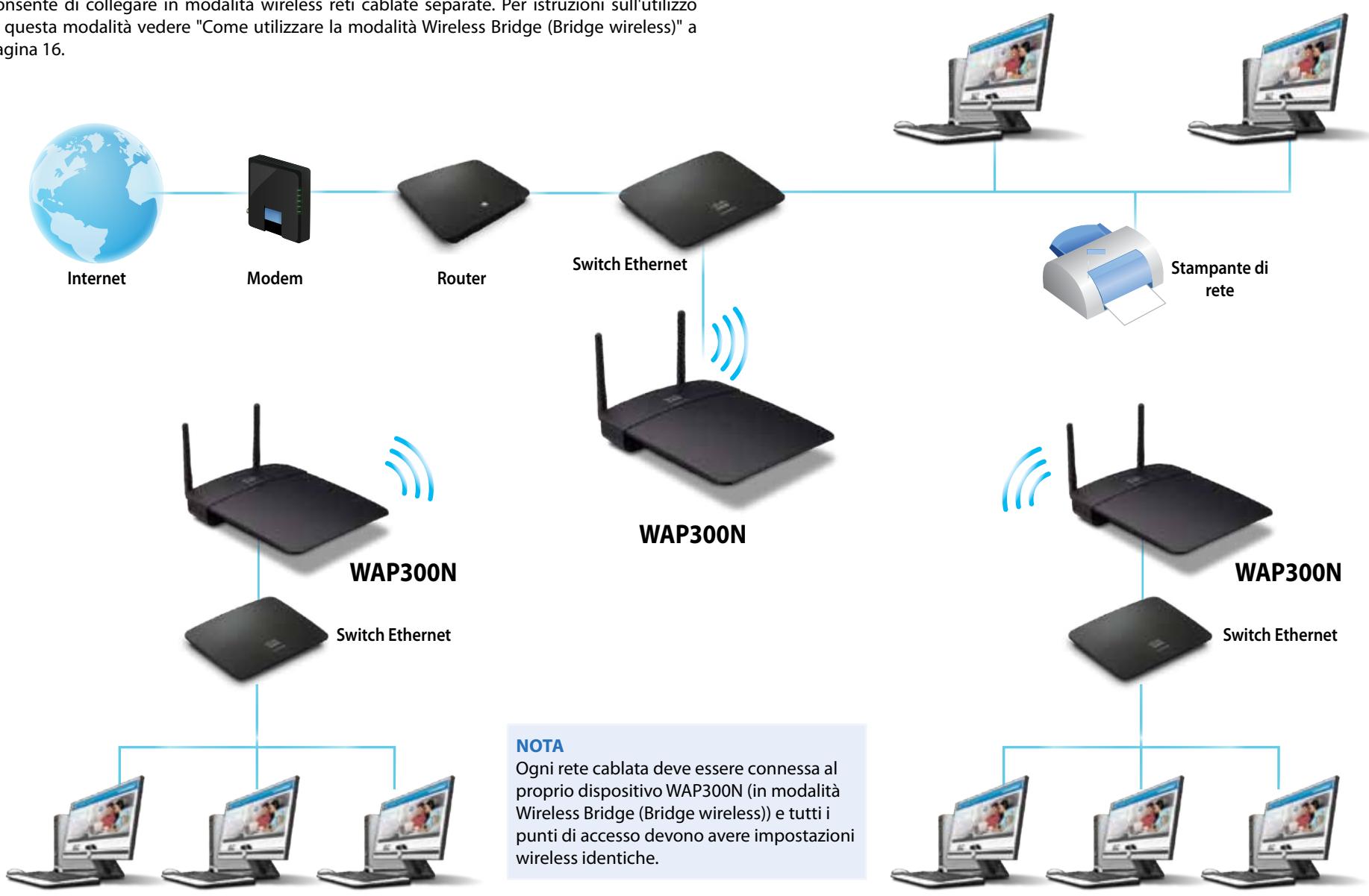
Consente di collegare in modalità wireless reti cablate separate. Per istruzioni sull'utilizzo di questa modalità vedere "Come utilizzare la modalità Wireless Bridge (Bridge wireless)" a pagina 16.
flowchart
graph TD
    A["Internet"] --> B["Modem"]
    B --> C["Router"]
    C --> D["Switch Ethernet"]
    D --> E["WAP300N"]
    E --> F["Switch Ethernet"]
    F --> G["WAP300N"]
    G --> H["Switch Ethernet"]
    H --> I["Internet"]
    D --> J["Stampante di rete"]
    J --> K["Computer"]
    style A fill:#f9f,stroke:#333
    style B fill:#ccf,stroke:#333
    style C fill:#cfc,stroke:#333
    style D fill:#fcc,stroke:#333
    style E fill:#cff,stroke:#333
    style F fill:#ffc,stroke:#333
    style G fill:#cfc,stroke:#333
    style H fill:#cfc,stroke:#333
    style I fill:#cfc,stroke:#333
    style J fill:#cfc,stroke:#333
    style K fill:#cfc,stroke:#333
Come installare il dispositivo WAP300N
Il metodo più semplice per installare il dispositivo WAP300N consiste nell'utilizzare il CD di installazione in dotazione.
NOTA
Il CD di installazione consente di configurare il dispositivo WAP300N esclusivamente in modalità Access Point (Punto di accesso). Per ulteriori informazioni ed esempi di altre modalità, vedere i diagrammi alle pagine 4 - 7.
Per installare il dispositivo WAP300N:
- Inserire il CD nell'unità CD-ROM o DVD. Assicurarsi che il computer sia già collegato alla rete domestica.
- Fare clic su Set up your wireless access point (Configura punto di accesso wireless).
Se l'opzione non è disponibile:
In Windows individuare e fare clic su Computer, quindi fare doppio clic sull'unità CD e sull'icona di configurazione.
In Mac fare doppio clic sull'icona CD sulla scrivania e sull'icona di configurazione.
- Seguire le istruzioni visualizzate.
Come aprire l'utilità basata su browser
Per la configurazione avanzata del dispositivo WAP300N è necessario aprire l'utilità basata su browser.
Per aprire l'utilità basata su browser:
- Collegare il dispositivo WAP300N alla rete. Utilizzare ad esempio il cavo in dotazione per collegare il dispositivo WAP300N alla porta Ethernet sul router della rete o su un computer in rete.
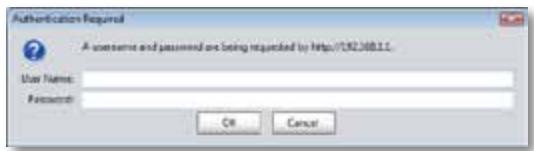
- Aprire un browser Web in un computer connesso alla rete, quindi immettere l'indirizzo IP del dispositivo WAP300N. Verrà richiesto di immettere un nome utente e una password.
- Se il dispositivo WAP300N è connesso a una rete con un server DHCP (in genere, il router della rete), individuare l'indirizzo IP del dispositivo nella tabella client DHCP del router (per le istruzioni fare riferimento alla documentazione del router). Utilizzare l'indirizzo IP per aprire l'utilità basata su browser.
- Se non è presente un server DHCP oppure se il dispositivo WAP300N non è connesso in modalità wireless ad alcun dispositivo ed è collegato con un cavo Ethernet direttamente a un computer, il dispositivo WAP300N utilizza 10.100.1.1 come indirizzo IP finché non verrà rilevato un server DHCP.
-
Se si imposta un indirizzo IP statico per il dispositivo WAP300N attraverso l'utilità basata sul Web, immettere l'indirizzo IP statico.
-
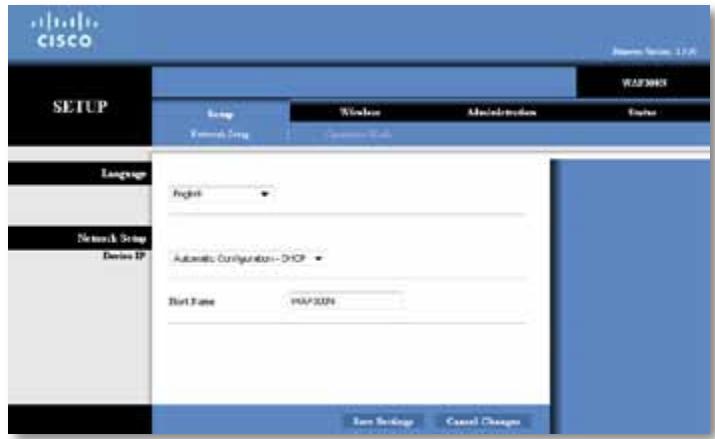
Lasciare vuoto il campo User name (Nome utente), quindi digitare la password creata in fase di configurazione. Se non è stata creata una nuova password, utilizzare la password predefinita admin.
-
Fare clic su OK. Verrà visualizzato il menu principale.
Come utilizzare la modalità Access Point (Punto di accesso)
In aggiunta agli argomenti indicati di seguito, vedere gli argomenti "Come configurare il filtro MAC" a pagina 19 e "Come configurare QoS (Quality of Service)" a pagina 20.
Come selezionare la modalità Access Point (Punto di accesso)
Per selezionare la modalità Access Point (Punto di accesso):
Setup > Operation Mode (Configurazione > Modalità operativa)
- Accedere all'utilità basata su browser (vedere "Come aprire l'utilità basata su browser" a pagina 8).
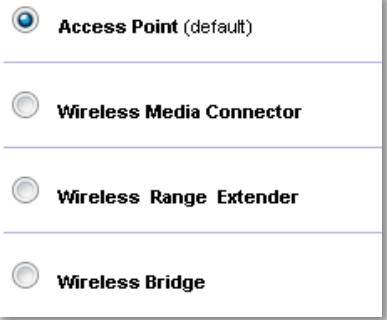
- Fare clic sulla scheda Setup (Configurazione), quindi sulla pagina Operation Mode (Modalità operativa).
- Selezionare Access Point (default) (Punto di accesso (predefinita)), quindi fare clic su Save Settings (Salva impostazioni).
Come utilizzare Wi-Fi Protected Setup
In modalità Access Point (Punto di accesso) è possibile utilizzare Wi-Fi Protected Setup™ per collegare agevolmente dispositivi di rete wireless alla rete wireless.
Per Wi-Fi Protected Setup è possibile utilizzare tre metodi:
- Premere il pulsante Wi-Fi Protected Setup presente su ciascun dispositivo
- Immettere il PIN Wi-Fi Protected Setup del dispositivo client nel dispositivo WAP300N
- Immettere il PIN Wi-Fi Protected Setup del dispositivo WAP300N nel dispositivo client.
Per configurare manualmente la rete, vedere "Come configurare manualmente il dispositivo WAP300N" a pagina 10).
NOTA
Wi-Fi Protected Setup deve essere attivato nel dispositivo WAP300N per poter collegare dispositivi di rete. Nell'utilità basata su browser fare clic sulla scheda Wireless, quindi sulla pagina Basic Wireless Settings (Impostazioni wireless di base) e verificare che Wi-Fi Protected Setup sia impostato su Enabled (Attivato).
Come connettere un dispositivo mediante il pulsante Wi-Fi Protected Setup
utilizzare questo metodo se il dispositivo dispone di un pulsante Wi-Fi Protected Setup o se viene richiesto di premere questo pulsante sul dispositivo WAP300N.
Per connettere un dispositivo mediante il pulsante Wi-Fi Protected Setup:
- Premere il pulsante Wi-Fi Protected Setup presente sul dispositivo di rete a cui ci si connette.
-
Entro due minuti premere il pulsante Wi-Fi Protected Setup sul retro del dispositivo WAP300N.
-0-
a. Accedere all'utilità basata su browser del dispositivo WAP300N (vedere "Come aprire l'utilità basata su browser" a pagina 8).
b. Fare clic sulla scheda Wireless, quindi sulla pagina Basic Wireless Settings (Impostazioni wireless di base).
c. Per Configuration View (Vista Configurazione) selezionare Wi-Fi Protected Setup™.
d. Fare clic sul pulsante Wi-Fi Protected Setup nella schermata Wi-Fi Protected Setup. -
If your router has a Wi-Fi Protected Setup button, click or press that button, and then click the button on the right.

Come connettere un dispositivo mediante il PIN Wi-Fi Protected Setup
Utilizzare questo metodo se il dispositivo è dotato di un codice PIN (Personal Identification Number) per Wi-Fi Protected Setup.
Per connettere un dispositivo mediante il PIN Wi-Fi Protected Setup:
Wireless > Basic Wireless Settings (Impostazioni wireless di base)
- Accedere all'utilità basata su browser (vedere "Come aprire l'utilità basata su browser" a pagina 8).
- Fare clic sulla scheda Wireless, quindi sulla pagina Basic Wireless Settings (Impostazioni wireless di base).
- Per Configuration View (Vista Configurazione) selezionare Wi-Fi Protected Setup™.
-
Immettere il PIN del dispositivo nel campo PIN della schermata Wi-Fi Protected Setup di WAP300N, quindi fare clic su Register (Registra).
-
If your client device has a Wi-Fi Protected Setup™PIN number, enter that number here and then click Register
Lo stato di Wi-Fi Protected Setup, la banda wireless, il nome di rete (SSID) e il metodo di protezione vengono visualizzati nella parte inferiore della schermata.
Come connettere un dispositivo mediante il PIN Wi-Fi Protected Setup di WAP300N
Utilizzare questo metodo se il dispositivo client richiede il codice PIN di WAP300N.
Per connettere un dispositivo mediante il PIN Wi-Fi Protected Setup di WAP300N:
Wireless > Basic Wireless Settings (Impostazioni wireless di base)
- Accedere all'utilità basata su browser (vedere "Come aprire l'utilità basata su browser" a pagina 8).
- Fare clic sulla scheda Wireless, quindi sulla pagina Basic Wireless Settings (Impostazioni wireless di base).
-
Per Configuration View (Vista Configurazione) selezionare Wi-Fi Protected Setup™.
-
Sul dispositivo client inserire il PIN riportato nella schermata Wi-Fi Protected Setup di WAP300N. Il codice è presente anche nella parte inferiore del prodotto. Nell'esempio seguente il PIN del dispositivo WAP300N è 32744781.
-
If your client asks for the Router's PIN number, enter this number 32744781 in your client device.
Lo stato di Wi-Fi Protected Setup, la banda wireless, il nome di rete (SSID) e il metodo di protezione vengono visualizzati nella parte inferiore della schermata.
Come configurare manualmente il dispositivo WAP300N
Per configurare manualmente il punto di accesso:
Wireless > Basic Wireless Settings (Impostazioni wireless di base)
- Accedere all'utilità basata su browser (vedere "Come aprire l'utilità basata su browser" a pagina 8).
- Fare clic sulla scheda Wireless, quindi sulla pagina Basic Wireless Settings (Impostazioni wireless di base).
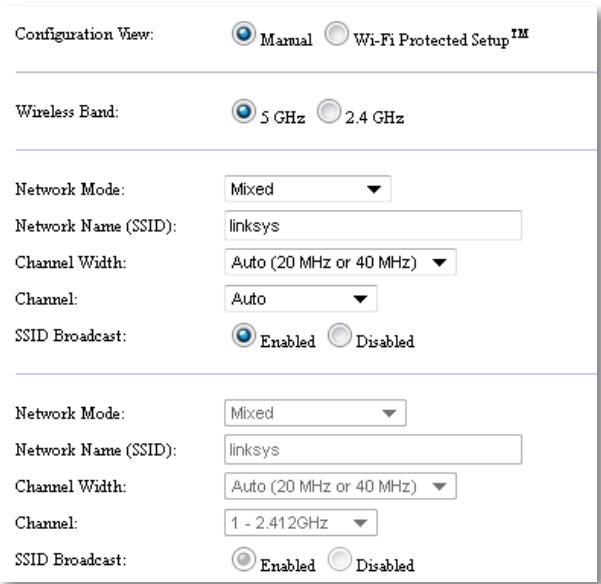
- Per Configuration View (Vista Configurazione) selezionare Manual (Manuale).
- Configurare i campi seguenti:
Wireless Band (Banda wireless): selezionare la banda radio da 2,4 GHz o 5 GHz. La banda da 5 GHz band è decisamente meno congestionata di quella da 2,4 GHz e pertanto è più probabile che non presenti interferenze. Sebbene la banda da 5 GHz sia ideale per la riproduzione in streaming di contenuti multimediali, non è supportata in tutti i dispositivi client wireless.
Network Mode (5 GHz) (Modalità rete (5 GHz)): selezionare lo standard wireless della rete. Se nella rete sono presenti sia dispositivi Wireless-N (802.11n) che Wireless-A (802.11a), mantenere l'impostazione predefinita Mixed (Mista). Se nella rete sono presenti esclusivamente dispositivi Wireless-N, selezionare Wireless-N Only (Solo Wireless-N). Se nella rete sono presenti esclusivamente dispositivi Wireless-A, selezionare Wireless-A Only (Solo Wireless-A).
Network Mode (2.4 GHz) (Modalità rete (2,4 GHz)): selezionare lo standard wireless della rete. Se nella rete sono presenti dispositivi Wireless-N (802.11n), Wireless-G (802.11g) e Wireless-B (802.11b), mantenere l'impostazione predefinita Mixed (Mista). Se sono presenti esclusivamente dispositivi Wireless-N, selezionare Solo Wireless-N. Se sono presenti esclusivamente dispositivi Wireless-G e Wireless-B in rete, selezionare Wireless-B/G Only (Solo Wireless B/G). Se sono presenti esclusivamente dispositivi Wireless-G, selezionare Wireless-G only (Solo Wireless-G). Se sono presenti esclusivamente dispositivi Wireless-B, selezionare Wireless-B only (Solo Wireless-B).
Network Name (SSID) (Nome di rete (SSID)): nome della rete wireless. Il nome della rete viene condiviso tra tutti i dispositivi wireless collegati alla rete wireless. L'identificativo SSID è sensibile alla distinzione tra maiuscole e minuscole.
Channel Width (Ampiezza canale): per ottenere prestazioni ottimali in una rete Wireless-N, selezionare 40 MHz only (Solo 40 MHz) (disponibile solo nella banda radio da 5 GHz) o Auto (Automatica). In modalità Auto (Automatica) il dispositivo WAP300N e il dispositivo client della rete passano automaticamente alla modalità 40 MHz se:
- I dispositivi client wireless supportano la modalità 40 MHz in cui due canali da 20 MHz sono collegati per garantire prestazioni ottimali.
e
• Non sono presenti interferenze adiacenti.
Channel (Canale): selezionare il canale operativo per la rete wireless. Il dispositivo WAP300N selezionerà automaticamente il canale con il numero inferiore di interferenze se viene mantenuta l'impostazione predefinita Auto (Automatica). È consigliabile mantenere l'impostazione predefinita.
SSID Broadcast (Trasmissione SSID): selezionare l'impostazione predefinita Enabled (Attivata) per consentire ai dispositivi client wireless di "leggere" il nome della rete wireless. Se non si desidera trasmettere il valore SSID del dispositivo WAP300N, selezionare Disabled (Disattivata). È consigliabile mantenere l'impostazione predefinita.
- Fare clic su Save Settings (Salva impostazioni).
Come configurare la protezione wireless
Per configurare la protezione wireless per il dispositivo WAP300N in modalità Access Point (Punto di accesso):
-
Accedere all'utilità basata su browser (vedere "Come aprire l'utilità basata su browser" a pagina 8).
-
Fare clic sulla scheda Wireless, quindi sulla pagina Wireless Security (Protezione wireless) e selezionare Security Mode (Modalità protezione). Per la maggior parte delle rete domestiche è consigliabile utilizzare WPA2 Personal.
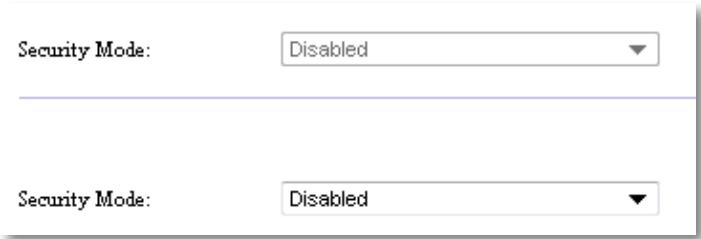
A seconda della modalità di protezione selezionata potrebbe essere necessario immettere ulteriori informazioni (vedere la tabella seguente).
| Modalità di protezione | Informazioni obbligatorie | Descrizione |
| WPA2/WPA Mixed Mode (Modalità mista WPA/WPA2), WPA2 Personal, WPA Personal | Passphrase | Immettere la passphrase compresa tra 8 e 63 caratteri. |
| WPA2/WPA Enterprise Mixed Mode (Modalità mista WPA2/ WPA Enterprise), WPA2 Enterprise, WPA Enterprise | Server RADIUS | Immettere l'indirizzo IP del server RADIUS. |
| Porta RADIUS | Immettere il numero della porta del server RADIUS. L'impostazione predefinita è 1812. | |
| Chiave condivisa | Immettere la chiave condivisa tra il router e il server. | |
| WEP | Cifratura | Selezionare un livello di cifratura WEP, 40/64 bit (10 cifre esadecimali) o 104/128 bit (26 cifre esadecimali). |
| Chiave 1 | Immettere la chiave WEP della rete. La chiave 1 è la chiave di trasmissione utilizzata da questo dispositivo. | |
| RADIUS | Server RADIUS | Immettere l'indirizzo IP del server RADIUS. |
| Porta RADIUS | Immettere il numero della porta del server RADIUS. L'impostazione predefinita è 1812. | |
| Chiave condivisa | Immettere la chiave condivisa tra il router e il server. | |
| Cifratura | Selezionare un livello di cifratura WEP, 40/64 bit (10 cifre esadecimali) o 104/128 bit (26 cifre esadecimali). | |
| Chiave 2 | Immettere la chiave WEP della rete. La chiave 2 è la chiave di trasmissione utilizzata da questo dispositivo. |
- Una volta immesse tutte le informazioni obbligatorie, fare clic su Save Settings (Salva impostazioni).
Come utilizzare la modalità Wireless Media Connector (Connettore multimediale wireless)
In aggiunta agli argomenti indicati di seguito, vedere l'argomento "Come configurare QoS (Quality of Service)" a pagina 20.
Come selezionare la modalità Wireless Media Connector (Connettore multimediale wireless)
Per selezionare la modalità Wireless Media Connector (Connettore multimediale wireless):
Setup > Operation Mode (Configurazione > Modalità operativa)
- Accedere all'utilità basata su browser (vedere "Come aprire l'utilità basata su browser" a pagina 8).
-
Fare clic sulla scheda Setup (Configurazione), quindi sulla pagina Operation Mode (Modalità operativa).
-
Selezionare Wireless Media Connector (Connettore multimediale wireless), quindi fare clic su Save Settings (Salva impostazioni).
È consigliabile utilizzare la ricerca sito su rete wireless per configurare il dispositivo WAP300N in modalità Wireless Media Connector (Connettore multimediale wireless). La ricerca sito su rete wireless identifica le reti wireless all'interno della copertura del dispositivo WAP300N e pertanto è semplice selezionarne uno a cui connettersi. Per le istruzioni vedere Come eseguire una ricerca sito su rete wireless di seguito.
Come eseguire una ricerca sito su rete wireless
È consigliabile utilizzare la ricerca sito su rete wireless per configurare il dispositivo WAP300N in modalità Wireless Media Connector (Connettore multimediale wireless). La ricerca sito su rete wireless identifica le reti wireless all'interno della copertura del dispositivo WAP300N e pertanto è semplice selezionarne uno a cui connettersi.
Per eseguire una ricerca sito su rete wireless:
- Accedere all'utilità basata su browser (vedere "Come aprire l'utilità basata su browser" a pagina 8).
- Fare clic sulla scheda Wireless, quindi sulla pagina Wireless Network Site Survey (Ricerca sito su rete wireless). Verrà visualizzata la ricerca sito con le seguenti informazioni:
Number of Wireless Networks (Numero di reti wireless): numero di reti wireless rilevate.
Wireless Network Name (Nome della rete wireless): nome della rete (SSID) di ogni rete wireless individuata.
Signal (Segnale): percentuale della potenza del segnale.
Security (Protezione): metodo di protezione utilizzato da ogni rete wireless. Se la rete supporta Wi-Fi Protected Setup, la relativa icona verrà visualizzata accanto al metodo di protezione.
Refresh (Aggiorna): per aggiornare le informazioni visualizzate.
- Per connettersi a una rete wireless, selezionare la rete e fare clic su Connect (Connetti).
Verrà visualizzata una schermata contenente il nome della rete (SSID) e la modalità di protezione della rete wireless selezionata. A seconda della modalità di protezione della rete potrebbe essere necessario immettere ulteriori informazioni (vedere la tabella seguente).
| Modalità di protezione | Informazioni obbligatorie | Descrizione |
| WPA/WPA2 Personal | Passphrase | Immettere la passphrase condivisa dal dispositivo e dal router wireless (o punto di accesso). |
| WEP | Cifratura | Selezionare un livello di cifratura WEP, 40/64 bit (10 cifre esadecimali) o 104/128 bit (26 cifre esadecimali). |
| Chiave 1 | Immettere la chiave WEP della rete. La chiave 1 è la chiave di trasmissione utilizzata da questo dispositivo. | |
| Autenticazione | L'impostazione predefinita è Auto (Automatica), che consente di utilizzare l'autenticazione a sistema aperto o a chiave condivisa. Selezionare Open (Aperto) per utilizzare l'autenticazione a sistema aperto (per l'autenticazione non viene utilizzata una chiave WEP). Selezionare Shared (Condivisa) per utilizzare l'autenticazione a chiave condivisa (per l'autenticazione viene utilizzata una chiave WEP). |
- Una volta immesse tutte le informazioni necessarie, fare clic su Connect (Connetti) per connettersi alla rete.
Come utilizzare Wi-Fi Protected Setup?
Se il router wireless o il punto di accesso supporta Wi-Fi Protected Setup, è possibile utilizzarlo per connettere senza difficoltà il dispositivo WAP300N al router wireless o al punto di accesso.
Per Wi-Fi Protected Setup è possibile utilizzare due metodi:
- Premere il pulsante Wi-Fi Protected Setup presente su ciascun dispositivo
- Immettere il PIN Wi-Fi Protected Setup del dispositivo WAP300N nel router o nel punto di accesso.
Per configurare manualmente la rete, vedere "Come configurare manualmente il dispositivo WAP300N" a pagina 14.
Come connettersi a un router o un punto di accesso mediante il pulsante Wi-Fi Protected Setup
Utilizzare questo metodo per connettere il dispositivo WAP300N a un router o punto di accesso premendo i pulsanti sui due dispositivi.
Per connettersi a un router o un punto di accesso mediante il pulsante Wi-Fi Protected Setup:
- Premere il pulsante Wi-Fi Protected Setup sul retro del router o del punto di accesso.
- Entro due minuti premere il pulsante Wi-Fi Protected Setup sul retro del dispositivo WAP300N.
-0-
a. Accedere all'utilità basata su browser del dispositivo WAP300N (vedere "Come aprire l'utilità basata su browser" a pagina 8).
b. Fare clic sulla scheda Wireless, quindi sulla pagina Basic Wireless Settings (Impostazioni wireless di base).
c. Per Configuration View (Vista Configurazione) selezionare Wi-Fi Protected Setup™.
d. Fare clic sul pulsante Wi-Fi Protected Setup nella schermata Wi-Fi Protected Setup.
Come connettersi a un router o un punto di accesso mediante il PIN Wi-Fi Protected Setup del dispositivo WAP300N
Utilizzare questo metodo se il router o il punto di accesso richiede il PIN (Personal Identification Number) del dispositivo WAP300N.
Per connettere un dispositivo mediante il PIN Wi-Fi Protected Setup di WAP300N:
Wireless > Basic Wireless Settings (Impostazioni wireless di base)
- Accedere all'utilità basata su browser (vedere "Come aprire l'utilità basata su browser" a pagina 8).
- Fare clic sulla scheda Wireless, quindi sulla pagina Basic Wireless Settings (Impostazioni wireless di base).
- Per Configuration View (Vista Configurazione) selezionare Wi-Fi Protected Setup™.
-
Nell'utilità basata su browser del router o del punto di accesso immettere il PIN elencato nella schermata Wi-Fi Protected Setup del dispositivo WAP300N. Il codice è presente anche nella parte inferiore del prodotto. Nell'esempio seguente il PIN del dispositivo WAP300N è 02743103.
-
If your router asks for the client device's PIN number, enter this number 02743103 in your router and then click OK
Lo stato di Wi-Fi Protected Setup, la banda wireless, il nome di rete (SSID) e il metodo di protezione vengono visualizzati nella parte inferiore della schermata.
- Fare clic su OK nella schermata Wi-Fi Protected Setup del dispositivo WAP300N.
Come configurare manualmente il dispositivo WAP300N
È possibile attenersi alle istruzioni indicate di seguito per connettere il dispositivo WAP300N al router oppure utilizzare la ricerca sito su rete wireless per effettuare la connessione. Per ulteriori informazioni sulla ricerca sito vedere "Come eseguire una ricerca sito su rete wireless" a pagina 12.
Per configurare manualmente il dispositivo WAP300N in modalità Wireless Media Connector (Connettore multimediale wireless):
Wireless > Basic Wireless Settings (Impostazioni wireless di base)
- Accedere all'utilità basata su browser (vedere "Come aprire l'utilità basata su browser" a pagina 8).
- Fare clic sulla scheda Wireless, quindi sulla pagina Basic Wireless Settings (Impostazioni wireless di base).
- Per Configuration View (Vista Configurazione) selezionare Manual (Manuale).
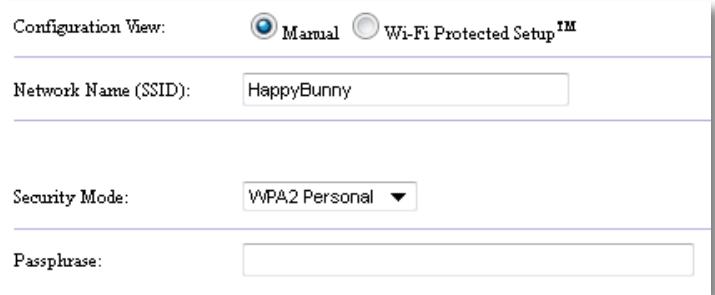
- Configurare i campi seguenti:
Network Name (SSID) (Nome di rete (SSID)): nome della rete wireless. Il nome della rete viene condiviso tra tutti i dispositivi wireless connessi alla rete wireless e pertanto l'SSID immesso in questo campo deve corrispondere a quello del router (l'identificativo SSID è sensibile alla distinzione tra maiuscole e minuscole).
Security Mode (Modalità protezione): selezionare la modalità di protezione corrispondente all'impostazione di protezione nel router o nel punto di accesso. Se questa impostazione non corrisponde a quella nel router o nel punto di accesso, la connessione avrà esito negativo.
A seconda della modalità di protezione selezionata potrebbe essere necessario immettere ulteriori informazioni. Fare riferimento alla tabella di seguito.
| Modalità di protezione | Informazioni obbligatorie | Descrizione |
| WPA/WPA2 Personal | Passphrase | Immettere la passphrase condivisa dal dispositivo e dal router wireless (o punto di accesso). |
| WEP | Cifratura | Selezionare un livello di cifratura WEP, 40/64 bit (10 cifre esadecimali) o 104/128 bit (26 cifre esadecimali). |
| Chiave 1 | Immettere la chiave WEP della rete. La chiave 1 è la chiave di trasmissione utilizzata da questo dispositivo. | |
| Autenticazione | L'impostazione predefinita è Auto (Automatica), che consente di utilizzare l'autenticazione a sistema aperto o a chiave condivisa. Selezionare Open (Aperto) per utilizzare l'autenticazione a sistema aperto (per l'autenticazione non viene utilizzata una chiave WEP). Selezionare Shared (Condivisa) per utilizzare l'autenticazione a chiave condivisa (per l'autenticazione viene utilizzata una chiave WEP). |
- Fare clic su Save Settings (Salva impostazioni).
Come utilizzare la modalità Wireless Range Extender (Amplificatore di copertura wireless)
Come selezionare la modalità Wireless Range Extender (Amplificatore di copertura wireless)
Per selezionare la modalità Wireless Range Extender (Amplificatore di copertura wireless):
Setup > Operation Mode (Configurazione > Modalità operativa)
- Accedere all'utilità basata su browser (vedere "Come aprire l'utilità basata su browser" a pagina 8).
- Fare clic sulla scheda Setup (Configurazione), quindi sulla pagina Operation Mode (Modalità operativa).
- Selezionare Wireless Range Extender (Amplificatore di copertura wireless), quindi fare clic su Save Settings (Salva impostazioni).
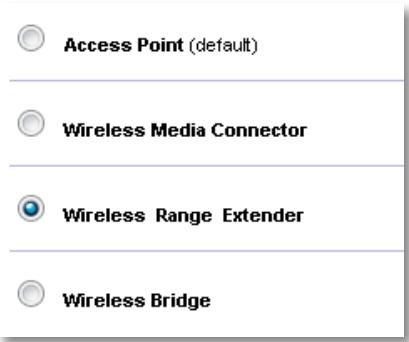
Come eseguire una ricerca sito su rete wireless
È consigliabile utilizzare la ricerca sito su rete wireless per configurare il dispositivo WAP300N in modalità Wireless Range Extender (Amplificatore di copertura wireless). Per istruzioni sull'utilizzo della ricerca sito su rete wireless per connettere il dispositivo WAP300N a un router wireless, vedere "Come eseguire una ricerca sito su rete wireless" a pagina 12.
Come utilizzare Wi-Fi Protected Setup
In modalità Range Extender (Amplificatore di range) è possibile utilizzare Wi-Fi Protected Setup™ per connettere senza difficoltà il dispositivo WAP300N al router e ai dispositivi client wireless. Il metodo di utilizzo di Wi-Fi Protected Setup per il dispositivo WAP300N varia se in precedenza è già stata effettuata la connessione di WAP300N al router.
Se non è ancora stata effettuata la connessione di WAP300N al router:
- Per connettere il dispositivo WAP300N a un router wireless, seguire le istruzioni in "Come utilizzare Wi-Fi Protected Setup?" a pagina 13.
Se la connessione di WAP300N al router è già stata effettuata:
- Per connettere il dispositivo WAP300N a un dispositivo client wireless, seguire le istruzioni in "Come utilizzare Wi-Fi Protected Setup" a pagina 9.
Come configurare manualmente il dispositivo WAP300N
È possibile configurare manualmente la connessione del dispositivo WAP300N a un router wireless oppure modificarne la connessione esistente.
Se non è ancora stata effettuata la connessione di WAP300N al router:
- Seguire le istruzioni in "Come configurare manualmente il dispositivo WAP300N" a pagina 14.
Se la connessione di WAP300N al router è già stata effettuata:
- Fare riferimento a "Come configurare manualmente il dispositivo WAP300N" a pagina 14 per informazioni sui campi del menu.
- Per connettersi a un altro router, modificare i valori nei campi e fare clic su Save Settings (Salva impostazioni).
Come utilizzare la modalità Wireless Bridge (Bridge wireless)
Come selezionare la modalità Wireless Bridge (Bridge wireless)
Per selezionare la modalità Wireless Bridge (Bridge wireless):
Setup > Operation Mode (Configurazione > Modalità operativa)
- Accedere all'utilità basata su browser (vedere "Come aprire l'utilità basata su browser" a pagina 8).
- Fare clic sulla scheda Setup (Configurazione), quindi sulla pagina Operation Mode (Modalità operativa).
- Selezionare Wireless Bridge (Bridge wireless) e fare clic su Save Settings (Salva impostazioni).
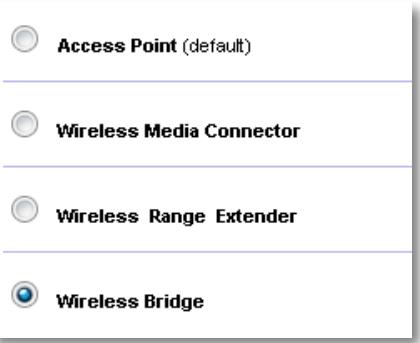
Come configurare la modalità Wireless Bridge (Bridge wireless)
Per configurare la modalità Wireless Bridge (Bridge wireless):
Wireless > Basic Wireless Settings (Impostazioni wireless di base)
- Accedere all'utilità basata su browser (vedere "Come aprire l'utilità basata su browser" a pagina 8).
- Fare clic sulla scheda Wireless, quindi sulla pagina Basic Wireless Settings (Impostazioni wireless di base).
Local Wi-Fi MAC Address (Indirizzo MAC Wi-Fi locale): indirizzo MAC Wi-Fi del dispositivo.
Remote Wireless Bridges' Wi-Fi MAC Addresses (Indirizzi MAC Wi-Fi dei bridge wireless remoti): immettere gli indirizzi MAC Wi-Fi di altri bridge wireless WAP300N a cui si desidera connettere il dispositivo WAP300N.
Wireless Band (Banda wireless): selezionare la banda radio da 2,4 GHz o 5 GHz. La banda da 5 GHz band è meno congestionata di quella da 2,4 GHz e pertanto è più probabile che non presenti interferenze.
Channel Width (Ampiezza canale): per ottenere prestazioni ottimali in una rete Wireless-N, selezionare 40 MHz only (Solo 40 MHz) (disponibile solo nella banda radio da 5 GHz) o Auto (Automatica). In modalità Auto (Automatica) questo dispositivo e altri dispositivi WAP300N connessi passeranno automaticamente alla modalità 40 MHz se non sono presenti interferenze.
Channel (Canale): scegliere il canale operativo per la rete wireless.
ATTENZIONE
In modalità Wireless Bridge (Bridge wireless) questo dispositivo può comunicare solo con altri dispositivi WAP300N che siano nella stessa modalità e dispongano delle stesse impostazioni wireless.
Esempio 1
Si desidera connettere due reti cablate mediante due dispositivi WAP300N. In ogni rete dovrà essere presente un dispositivo WAP300N. Un dispositivo verrà chiamato (A) e l'altro (B). Come procedere:
- Immettere l'indirizzo MAC Wi-Fi locale di (A) nel campo Remote Wireless Bridges' Wi-Fi MAC Addresses (Indirizzi MAC Wi-FI dei bridge wireless remoti) di (B).
- Immettere l'indirizzo MAC Wi-Fi locale di (B) nel campo Remote Wireless Bridges' Wi-Fi MAC Addresses (Indirizzi MAC Wi-FI dei bridge wireless remoti) di (A).
Esempio 2
Si desidera connettere tre reti cablate mediante tre dispositivi WAP300N. In ogni rete dovrà essere presente un dispositivo WAP300N. In questo esempio i dispositivi verranno chiamati (A), (B) e (C). Come procedere:
- Immettere gli indirizzi MAC Wi-Fi locale di (A) e (C) nel campo Remote Wireless Bridges' Wi-Fi MAC Addresses (Indirizzi MAC Wi-FI dei bridge wireless remoti) di (B).
- Immettere l'indirizzo MAC Wi-Fi locale di (B) nel campo Remote Wireless Bridges' Wi-Fi MAC Addresses (Indirizzi MAC Wi-FI dei bridge wireless remoti) di (A).
- Immettere l'indirizzo MAC Wi-Fi locale di (B) nel campo Remote Wireless Bridges' Wi-Fi MAC Addresses (Indirizzi MAC Wi-FI dei bridge wireless remoti) di (C).
Verranno in questo modo stabilite una connessione wireless tra (A) e (B) e un'altra connessione tra (B) e (C). Grazie a questo approccio sarà possibile collegare tutte e tre le reti cablate.
ATTENZIONE
Non creare un loop nella rete. Nell'esempio precedente un loop aggiungerebbe una connessione wireless da (A) a (C), mentre è già presente una connessione wireless da (A) a (B) e da (B) a (C).
Come configurare la protezione wireless
ATTENZIONE
In modalità Wireless Bridge (Bridge wireless) questo dispositivo può comunicare solo con altri dispositivi WAP300N che siano nella stessa modalità e dispongano delle stesse impostazioni wireless.
Per configurare la protezione wireless per il dispositivo WAP300N in modalità Wireless Bridge (Bridge wireless):
- Accedere all'utilità basata su browser (vedere "Come aprire l'utilità basata su browser" a pagina 8).
- Fare clic sulla scheda Wireless, quindi sulla pagina Wireless Security (Protezione wireless) e selezionare Security Mode (Modalità protezione). Per la maggior parte delle reti domestiche è consigliabile utilizzare WPA2 Personal.
Security Mode:
Disabled
A seconda della modalità di protezione selezionata potrebbe essere necessario immettere ulteriori informazioni (vedere la tabella seguente).
| Modalità di protezione | Informazioni obbligatorie | Descrizione |
| WPA2 Personal, WPA Personal | Passphrase | Immettere la passphrase compresa tra 8 e 63 caratteri. |
| WEP | Cifratura | Selezionare un livello di cifratura WEP, 40/64 bit (10 cifre esadecimali) o 104/128 bit (26 cifre esadecimali). |
| Chiave 1 | Immettere la chiave WEP della rete. La chiave 1 è la chiave di trasmissione utilizzata da questo dispositivo. |
- Una volta immesse tutte le informazioni obbligatorie, fare clic su Save Settings (Salva impostazioni).
Configurazione: avanzata
Come configurare il filtro MAC
Per: solo modalità Access Point (Punto di accesso)
Se il dispositivo WAP300N è in modalità Access Point (Punto di accesso), è possibile filtrare l'accesso alla rete wireless specificando gli indirizzi MAC Wi-Fi dei dispositivi wireless nel raggio di copertura della rete.
Per configurare il filtro MAC:
- Accedere all'utilità basata su browser (vedere "Come aprire l'utilità basata su browser" a pagina 8).
- Fare clic sulla scheda Wireless, quindi sulla pagina Wireless MAC Filter (Filtro MAC wireless).

Enabled

Disabled

- Configurare le impostazioni riportate di seguito.
Wireless MAC Filter (Filtro MAC wireless): per filtrare i dispositivi wireless in base all'indirizzo MAC, selezionare Enabled (Attivato). Se non si desidera filtrare in base all'indirizzo MAC, mantenere l'impostazione predefinita Disabled (Disattivato).
Access Restriction (Restrizione di accesso): per bloccare l'accesso wireless in base all'indirizzo MAC, selezionare Prevent (Impedisci). Per consentire l'accesso wireless in base all'indirizzo MAC, selezionare Permit (Consenti).
MAC 01-32: immettere gli indirizzi MAC Wi-Fi dei dispositivi che si desidera bloccare o consentire.
- Optional (Facoltativo): fare clic su Wireless Client List (Elenco client wireless) per visualizzare la schermata Wireless Client List (Elenco client wireless). Verranno visualizzati i computer e gli altri dispositivi nella rete wireless. L'elenco può essere ordinato per indirizzo MAC o stato.
MAC Address

- Per aggiungere un dispositivo all'elenco, selezionare Save to MAC Address Filter List (Salva in elenco filtri indirizzi MAC), quindi fare clic su Add (Aggiungi).
- Per recuperare le informazioni di rete più recenti, fare clic su Refresh (Aggiorna).
-
Per tornare alla schermata Wireless MAC Filter (Filtro MAC wireless), fare clic su Close (Chiudi).
-
Fare clic su Save Settings (Salva impostazioni) per applicare le modifiche.
Per: solo modalità Access Point (Punto di accesso) e Wireless Media Connector (Connettore multimediale wireless)
Per configurare QoS:
Wireless > QoS
- Accedere all'utilità basata su browser (vedere "Come aprire l'utilità basata su browser" a pagina 8).
- Fare clic sulla scheda Administration (Amministrazione), quindi sulla pagina QoS.
WMM Support
No Acknowledgement

Enabled

- Configurare le impostazioni riportate di seguito.
WMM Support (Supporto WMM): Wi-Fi Multimedia (WMM) è una funzione wireless QoS che migliora la qualità delle applicazioni audio, video e voce, assegnando la priorità a diversi tipi di traffico wireless. Per utilizzare WMM, anche gli altri dispositivi wireless connessi a WAP300N devono supportare WMM.
No Acknowledgement (Nessun riconoscimento): se non si desidera che il dispositivo WAP300N reinvii i dati ogni volta che si verifica un errore, selezionare Enabled (Attivato). In caso contrario, mantenere l'impostazione predefinita Disabled (Disattivato).
Come modificare l'indirizzo IP
È possibile scegliere se ottenere l'indirizzo IP del dispositivo WAP300N automaticamente (mediante il server DHCP) o manualmente (IP statico) impostando l'opzione nell'utilità basata su browser.
NOTE
- Per la maggior parte delle reti domestiche è consigliabile mantenere l'impostazione su Automatic Configuration - DHCP (Configurazione automatica - DHCP).
- Se non è presente un server DHCP oppure se il dispositivo WAP300N non è connesso in modalità wireless ad alcun dispositivo ed è collegato con un cavo Ethernet direttamente a un computer, il dispositivo WAP300N utilizza 10.100.1.1 come indirizzo IP finché non verrà rilevato un server DHCP e assegnato un nuovo indirizzo IP.
Per impostare l'indirizzo IP del dispositivo WAP300N:
- Accedere all'utilità basata su browser (vedere "Come aprire l'utilità basata su browser" a pagina 8).
- Per Device IP (IP dispositivo) selezionare Static IP (IP statico) e compilare i seguenti campi:
- IP Address (Indirizzo IP): immettere un indirizzo IP univoco che verrà utilizzato per accedere all'utilità basata su browser.
- Subnet Mask (Maschera di sottorete): inserire la maschera di sottorete della rete.
-
Default Gateway (Gateway predefinito): immettere l'indirizzo IP del gateway predefinito per la rete (nella maggior parte dei casi è il router).
-
Fare clic su Save Settings (Salva impostazioni) per applicare le modifiche.
Come modificare la password admin
È possibile modificare la password del dispositivo WAP300N per limitare l'accesso all'utilità basata su browser.
Per modificare la password:
- Accedere all'utilità basata su browser (vedere "Come aprire l'utilità basata su browser" a pagina 8).
- Fare clic sulla scheda Administration (Amministrazione), quindi sulla pagina Management (Gestione).
- Immettere la nuova password nel campo Device Password (Password dispositivo), quindi reimmetterla nel campo Re-enter to confirm (Conferma password).
Device Password:
......
- Fare clic su Save Settings (Salva impostazioni).
Come modificare il timeout di inattività
Dopo un periodo di inattività viene eseguita la disconnessione automatica dall'utilità basata su browser. È possibile impostare la durata del periodo inattivo.
Per modificare il timeout di inattività:
- Accedere all'utilità basata su browser (vedere "Come aprire l'utilità basata su browser" a pagina 8).
- Fare clic sulla scheda Administration (Amministrazione), quindi sulla pagina Management (Gestione).
- Immettere il nuovo periodo di timeout nel campo Idle Timeout (Timeout inattività). È possibile immettere un intervallo compreso tra 60 e 3.600 secondi.
Idle Timeout:
600
(60-3600 seconds)
- Fare clic su Save Settings (Salva impostazioni) per applicare le modifiche.
Come disattivare l'accesso amministratore wireless
Per incrementare il livello di protezione, è possibile disattivare la funzione di accesso in modalità wireless all'utilità basata su browser. Con l'accesso wireless disattivato per eseguire l'utilità basata su browser è necessario utilizzare una connessione cablata.
Per disattivare l'accesso amministratore wireless:
- Accedere all'utilità basata su browser (vedere "Come aprire l'utilità basata su browser" a pagina 8).
- Fare clic sulla scheda Administration (Amministrazione), quindi sulla pagina Management (Gestione).
- Per Access via Wireless (Accesso via wireless) selezionare Disabled (Disattivato) e fare clic su Save Settings (Salva impostazioni).
Come modificare la lingua dell'utilità basata su browser
Per modificare la lingua dell'utilità basata su browser:
Setup > Basic Setup (Configurazione > Configurazione di base)
- Accedere all'utilità basata su browser (vedere "Come aprire l'utilità basata su browser" a pagina 8). Verrà visualizzata la pagina Basic Setup (Configurazione di base).
- Per Language (Lingua) selezionare la lingua e fare clic su Save Settings (Salva impostazioni).
English

Manutenzione e monitoraggio
Risoluzione dei problemi
Se si dimentica la password del dispositivo o l'indirizzo IP statico
Se si dimentica la password admin di WAP300N o un indirizzo IP statico impostato, è possibile ripristinare le impostazioni predefinite del dispositivo. Per ripristinare le impostazioni predefinite del dispositivo WAP300N, vedere "Come ripristinare le impostazioni predefinite del dispositivo WAP300N" a pagina 23.
Come eseguire il backup e il ripristino della configurazione di WAP300N
Come per qualsiasi dato utile, è opportuno eseguire il backup della configurazione del dispositivo WAP300N, in quanto potrebbe includere diverse impostazioni personalizzate. Tali impostazioni verrebbero perse in caso di ripristino delle impostazioni predefinite del dispositivo WAP300N e sarebbe necessario reimmetterle manualmente. Se si esegue il backup della configurazione del dispositivo, il ripristino delle impostazioni è semplicissimo.
Per eseguire il backup della configurazione del dispositivo WAP300N:
- Accedere all'utilità basata su browser (vedere "Come aprire l'utilità basata su browser" a pagina 8).
- Fare clic sulla scheda Administration (Amministrazione), quindi sulla pagina Management (Gestione).
- Fare clic su Back Up Configurations (Backup configurazioni) e seguire le istruzioni visualizzate per salvare il file.
Backup:
Per salvare più file di backup, includere la data del backup nel nome file in fase di salvataggio.
Per ripristinare la configurazione del dispositivo WAP300N:
- Accedere all'utilità basata su browser (vedere "Come aprire l'utilità basata su browser" a pagina 8).
- Fare clic sulla scheda Administration (Amministrazione), quindi sulla pagina Management (Gestione).
- Fare clic su Browse (Sfoglia) e selezionare il file di configurazione, quindi fare clic su Open (Apri).
- Fare clic su Restore Configurations (Ripristino configurazioni) e seguire le istruzioni visualizzate.

Come riavviare il dispositivo WAP300N
Una volta modificate le impostazioni della rete oppure nell'ambito di una procedura di risoluzione dei problemi, è talvolta necessario riavviare il dispositivo WAP300N.
Per riavviare il dispositivo WAP300N:
- Accedere all'utilità basata su browser (vedere "Come aprire l'utilità basata su browser" a pagina 8).
- Fare clic sulla scheda Administration (Amministrazione), quindi sulla pagina Management (Gestione).
- Fare clic su Start to Reboot (Inizio riavvio).

-OPPURE-
- Scollegare il cavo di alimentazione per dieci secondi, quindi ricollegarlo.
Come ripristinare le impostazioni predefinite del dispositivo WAP300N
Se le impostazioni personalizzate del dispositivo WAP300N non funzionano correttamente oppure si dimentica la password di accesso o l'indirizzo IP statico, potrebbe essere necessario ripristinare le impostazioni predefinite del dispositivo WAP300N.
ATTENZIONE
Le impostazioni precedentemente salvate verranno perse al ripristino delle impostazioni predefinite.
Per ripristinare le impostazioni predefinite del dispositivo WAP300N:
- Mentre il dispositivo è acceso, utilizzare un oggetto rigido appuntito (ad esempio, la punta di un fermaglio per la carta) per premere il pulsante di ripristino nella parte inferiore per circa cinque secondi.
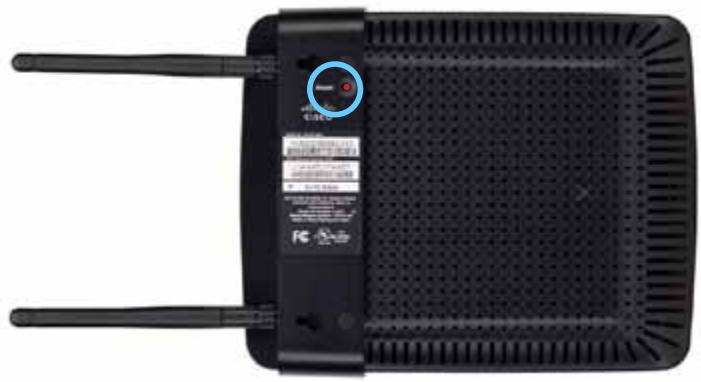
- Accedere all'utilità basata su browser (vedere "Come aprire l'utilità basata su browser" a pagina 8).
- Fare clic sulla scheda Administration (Amministrazione), quindi sulla pagina Factory Defaults (Impostazioni predefinite).
- Fare clic su Restore Factory Defaults (Ripristina impostazioni predefinite).
Restore Factory Defaults
Verrà richiesto di confermare l'avvertenza visualizzata.
- Fare clic su OK. Verranno ripristinate le impostazioni predefinite del dispositivo.
Come aggiornare il dispositivo WAP300N
Linksys potrebbe pubblicare periodicamente un aggiornamento del firmware per correggere un problema o aggiungere funzioni al dispositivo WAP300N.
IMPORTANTE
Non interrompere la procedura di aggiornamento. Non spegnere il dispositivo né premere il pulsante di ripristino durante l'aggiornamento In caso contrario, il dispositivo potrebbe essere disattivato in modo permanente.
Per aggiornare il firmware del dispositivo:
- Aprire un browser Web e accedere al sito www.linksys.com/support.
- Scaricare il file di aggiornamento del firmware più recente per il dispositivo. Annotare il percorso in cui è stato salvato il file.
- Accedere all'utilità basata su browser (vedere "Come aprire l'utilità basata su browser" a pagina 8).
- Fare clic sulla scheda Amministrazione, quindi sulla pagina Firmware Upgrade (Aggiornamento firmware).
- Fare clic su Browse (Sfoglia), selezionare il file di aggiornamento del firmware precedentemente salvato e fare clic su Open (Apri).
- Fare clic su Start to Upgrade (Avvio aggiornamento) e seguire le istruzioni visualizzate.
Come visualizzare le informazioni sul dispositivo e sulla rete locale
Per visualizzare le informazioni sul dispositivo e sulla rete locale:
- Accedere all'utilità basata su browser (vedere "Come aprire l'utilità basata su browser" a pagina 8).
- Fare clic sulla scheda Status (Stato), quindi sulla pagina Device Info & Local Network (Informazioni dispositivo e rete locale). Verranno visualizzate le informazioni sul dispositivo e sulla rete.
Firmware Version (Versione firmware): versione del firmware corrente del dispositivo.
Firmware Verification (Verifica firmware): utilizzata dal supporto tecnico per verificare il firmware.
MAC Address (Indirizzo MAC): indirizzo MAC della porta Ethernet del dispositivo.
IP Address (Indirizzo IP): indirizzo IP del dispositivo, come indicato nella rete locale.
Subnet Mask (Maschera di sottorete): maschera di sottorete configurata per la rete locale.
Default Gateway (Gateway predefinito): gateway predefinito configurato per la rete locale.
Come visualizzare le informazioni sulla rete wireless
Per visualizzare le informazioni sulla rete wireless:
- Accedere all'utilità basata su browser (vedere "Come aprire l'utilità basata su browser" a pagina 8).
- Fare clic sulla scheda Status (Stato), quindi sulla pagina Wireless Network (Rete wireless). Verranno visualizzate le informazioni sulla rete wireless. Le informazioni disponibili variano a seconda della modalità operativa corrente, sebbene nell'elenco seguente vengano indicati tutti i campi possibili.
Operation Mode (Modalità operativa): modalità operativa corrente del dispositivo.
MAC Address (Indirizzo MAC): indirizzo MAC dell'interfaccia wireless (Wi-Fi) del dispositivo.
Link Status (Stato collegamento): stato della connessione wireless.
Network Name (SSID) (Nome di rete (SSID)): nome della rete wireless.
Network Mode (Modalità di rete): modalità della rete wireless.
Channel Width (Ampiezza canale): ampiezza del canale della rete wireless (in MHz).
Radio Band (Banda radio): banda radio della rete wireless (in GHz).
Channel (Canale): impostazione del canale della rete wireless.
Security (Protezione): modalità di protezione della rete wireless.
Bit Rate (Velocità in bit): velocità di trasmissione dei dati.
Signal (Segnale): visualizza la potenza del segnale in percentuale.
SSID Broadcast (Trasmissione SSID): stato della trasmissione SSID (attivato o disattivato).
Specifiche tecniche
Linksys WAP300N
| Modello | WAP300N |
| Descrizione | Punto di accesso Wireless-N di Linksys |
| Velocità della porta Ethernet | 10/100 Mbps (Fast Ethernet) |
| Frequenza radio | 2,4 o 5 GHz |
| Numero di antenne | 2 |
| Tipo di antenna | antenna esterna dipolare con connettore R-SMA |
| Rimovibile | Sì |
| Porte | Alimentazione, Ethernet |
| Pulsanti | Ripristino, Wi-Fi Protected SetupTM, alimentazione (solo modello europeo) |
| LED | Alimentazione, Wi-Fi Protected Setup, Ethernet, wireless |
| Funzioni di protezione wireless | WEP, Wi-Fi Protected AccessTM (WPA), Wi-Fi Protected AccessTM 2 (WPA2), filtraggio MAC wireless |
| Bit chiave di sicurezza | Cifratura fino a 128 bit |
Specifiche ambientali
| Dimensioni | 188,7 × 151,7 × 31,2 mm senza antenne esterne |
| Peso dell'unità | 207,0 g senza antenne esterne o 229,6 g con antenne esterne |
| Alimentazione | 12 V, 0,5 A |
| Certificazioni | FCC, UL/cUL, ICES-003, RSS210, CE, Wi-Fi (IEEE 802.11a/b/g/n), WPA2TM, WMM®, Wi-Fi Protected SetupTM |
| Temperatura d'esercizio | Da 0 a 40 °C |
| Temperatura di conservazione | Da -20 a 60 °C |
| Umidità d'esercizio | Dal 10% all'80%, senza condensa |
| Umidità di conservazione | Dal 5% al 90%, senza condensa |
NOTE
Per informazioni sulle normative, sulla garanzia e sulla protezione, consultare il CD in dotazione con il dispositivo oppure visitare il sito Linksys.com/support.
Le specifiche sono soggette a modifiche senza preavviso.
Le prestazioni ottimali si basano sulle specifiche IEEE Standard 802.11. Le prestazioni effettive possono variare: parametri quali la capacità della rete wireless, la velocità di trasferimento dati, la portata e la copertura potrebbero essere inferiori. Le prestazioni dipendono da molti fattori, condizioni e variabili, inclusi la distanza dal punto di accesso, il volume del traffico di rete, i materiali edili e la struttura dell'edificio, il sistema operativo in uso, l'insieme dei prodotti wireless utilizzati, le interferenze e altre possibili condizioni avverse.
Visitare linksys.com/support per usufruire di un'assistenza tecnica di primo livello 24 ore su 24, 7 giorni su 7
Cisco, il logo Cisco e Linksys sono marchi o marchi registrati di Cisco e/o delle relative aziende affiliate negli Stati Uniti e in altri Paesi. L'elenco dei marchi Cisco è disponibile all'indirizzo www.cisco.com/go/trademarks. Tutti gli altri marchi menzionati nel presente documento appartengono ai rispettivi proprietari.

Restore Factory Defaults
Restore Factory Defaults
Restore Factory Defaults
Restore Factory Defaults
Restore Factory Defaults
Restore Factory Defaults
Restore Factory Defaults
Restore Factory Defaults
Restore Factory Defaults
Restore Factory Defaults