WAP300N - Punto de acceso inalámbrico LINKSYS - Manual de uso y guía de instrucciones gratis
Encuentra gratis el manual del aparato WAP300N LINKSYS en formato PDF.

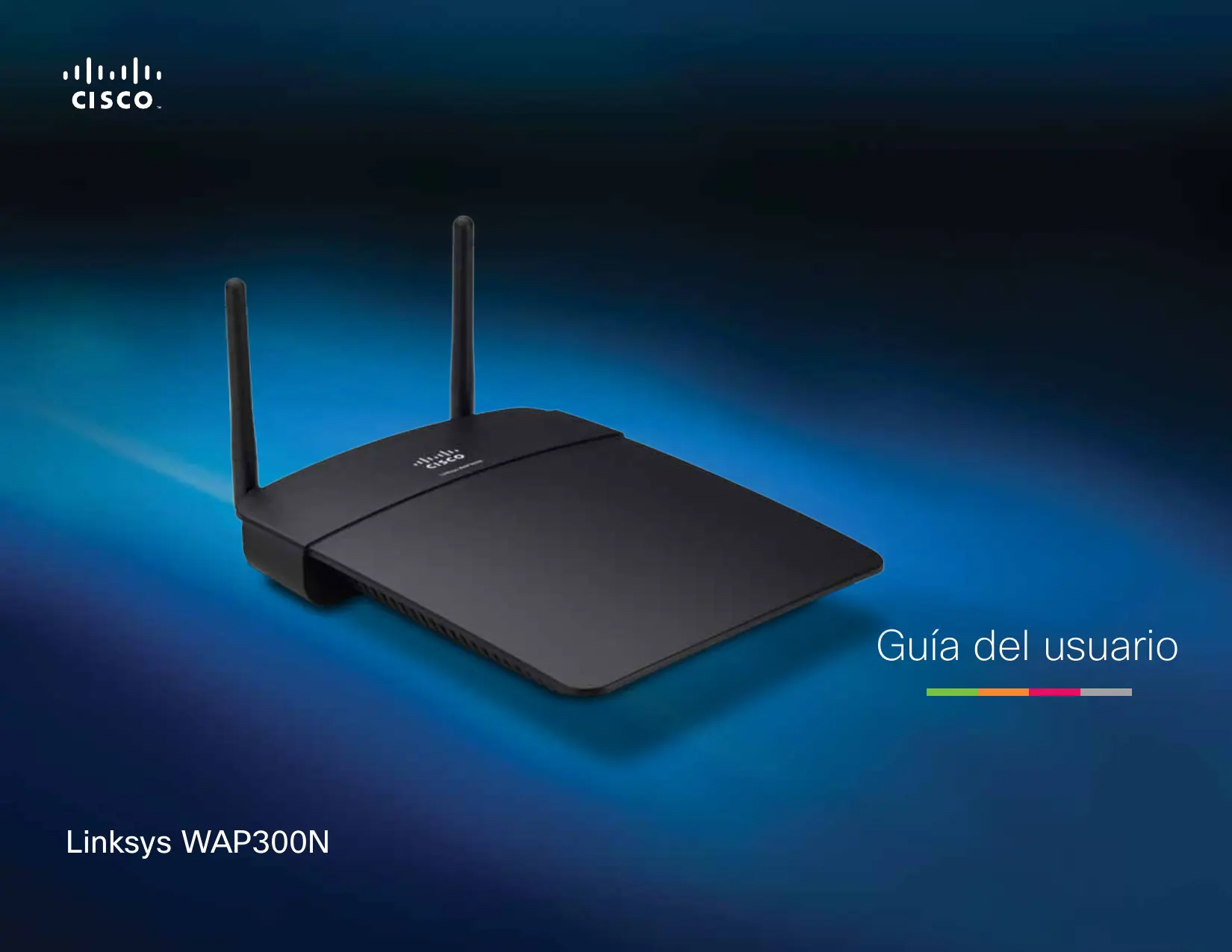


| Tipo de producto | Punto de acceso inalámbrico N |
| Dimensiones (sin antenas) | 188,7 x 151,7 x 31,2 mm |
| Peso | 207 g (sin antenas) / 229,6 g (con antenas) |
| Alimentación | 12 V, 0,5 A (adaptador incluido) |
| Conectividad Ethernet | 1 puerto 10/100 Fast Ethernet |
| Conectividad inalámbrica | Wi-Fi 802.11b/g/n, bandas 2,4 GHz y 5 GHz |
| Antenas | 2 antenas dipolo externas desmontables (conector R-SMA) |
| Modos de funcionamiento | Punto de acceso, Conector multimedia inalámbrico, Amplificador de señal, Puente inalámbrico |
| Seguridad inalámbrica | WEP, WPA, WPA2, filtrado MAC |
| Wi-Fi Protected Setup (WPS) | Sí (botón y código PIN) |
| Configuración | Utilidad basada en navegador web o CD de instalación |
| Indicadores LED | Alimentación, WPS, Ethernet, Actividad inalámbrica |
| Botones | Reset, WPS, Alimentación (solo modelo europeo) |
| Temperatura de funcionamiento | 0 a 40 °C |
| Humedad de funcionamiento | 10 a 80 % (sin condensación) |
| Homologaciones | FCC, CE, Wi-Fi (802.11b/g/n), WPA2, WMM |
Preguntas frecuentes - WAP300N LINKSYS
Preguntas de los usuarios sobre WAP300N LINKSYS
0 pregunta sobre este aparato. Responde a las que conoces o haz la tuya.
Hacer una nueva pregunta sobre este aparato
Descarga las instrucciones para tu Punto de acceso inalámbrico en formato PDF gratis! Encuentra tus instrucciones WAP300N - LINKSYS y toma tu dispositivo electrónico nuevamente en la mano. En esta página están publicados todos los documentos necesarios para el uso de su dispositivo. WAP300N de la marca LINKSYS.
MANUAL DE USUARIO WAP300N LINKSYS
Contenido del paquete....1
Vista de la parte trasera. . . . . . . . . . . . . . . . . . . . . . . . . . . . . . . . . . . . . . . . . . . . . . . . . 1
Vista de la parte inferior .....2
Configuración: Conceptos básicos
Cómo ampliar la red doméstica .....3
¿Qué es una red? 3
Cómo ampliar la red doméstica 3
Dónde encontrar más ayuda .....3
Modos de funcionamiento .....4
Modo de punto de acceso 4
Modo de conector de medios inalámbrico 5
Modo de ampliador de alcance inalámbrico 6
Modo de puente inalámbrico 7
Cómo instalar el WAP300N .....8
Cómo abrir la utilidad basada en explorador .....8
Cómo utilizar el modo de punto de acceso .....9
Cómo seleccionar el modo de punto de acceso 9
Cómo utilizar la configuración Wi-Fi protegida 9
Cómo configurar el WAP300N de forma manual 10
Cómo configurar la seguridad inalámbrica 11
Cómo utilizar el modo de conector de medios inalámbrico. . . 12
Cómo seleccionar el modo de conector de medios inalámbrico 12
Cómo ejecutar un sondeo del sitio de red inalámbrico 12
Cómo utilizar la configuración Wi-Fi protegida 13
Cómo configurar el WAP300N de forma manual 14
Cómo utilizar el modo de ampliador de alcance inalámbrico. . 15
Cómo seleccionar el modo de ampliador de alcance inalámbrico 15
Cómo ejecutar un sondeo del sitio de red inalámbrico 16
Cómo utilizar la configuración Wi-Fi protegida 16
Cómo configurar el WAP300N de forma manual 16
Cómo utilizar el modo de puente inalámbrico .....16
Cómo seleccionar el modo de puente inalámbrico 16
Cómo configurar el modo de puente inalámbrico 17
Cómo configurar la seguridad inalámbrica 18
Configuración: Avanzada
Cómo configurar el filtro de MAC .....19
Cómo configurar QoS (calidad de servicio) .....20
Cómo cambiar la dirección IP....20
Cómo cambiar la contraseña .....21
Cómo cambiar el tiempo de inactividad .....21
Cómo desactivar el acceso inalámbrico de administrador. . . . 21
Cómo cambiar el idioma de la utilidad basada en explorador . 21
Mantenimiento y supervisión
Resolución de problemas .....22
Cómo hacer una copia de seguridad y restaurar la configuración del WAP300N .....22
Cómo reiniciar el WAP300N .....22
Cómo restaurar los parámetros predeterminados de fábrica del WAP300N .....23
Cómo actualizar su WAP300N. .....23
Cómo ver la información del dispositivo y la red local .....24
Cómo ver la información de la red inalámbrica. .....24
Especificaciones
Condiciones ambientales 26
Descripción general
Contenido del paquete
Además del dispositivo, el paquete incluye:
• Guía de instalación rápida
• Cable de red (Ethernet)
• Adaptador de corriente CA
- CD de instalación que contiene el software de configuración y la documentación
• Antenas desmontables (2)
Vista de la parte trasera
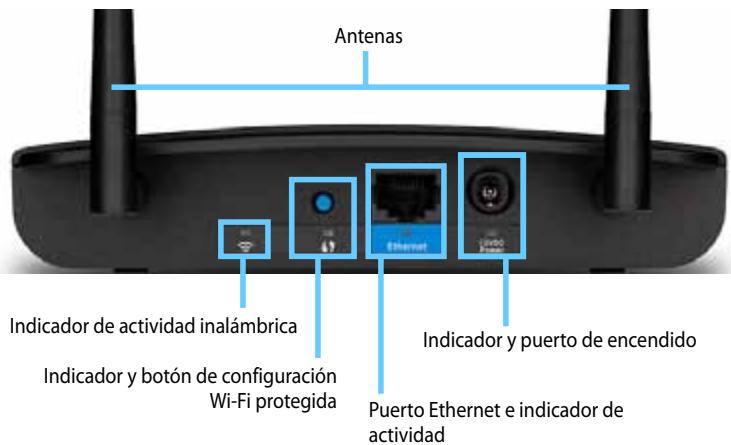
- Conector de la antena: Para conectar las antenas suministradas.
- Indicador de actividad inalámbrica: En el modo de punto de acceso se enciende cuando la interfaz inalámbrica está lista. En otros modos se enciende cuando el WAP300N se conecta a un router, un punto de acceso u otro WAP300N. Parpadea cuando recibe o envía datos a través de una conexión inalámbrica.
- Botón Wi-Fi Protected Setup™ (Configuración Wi-Fi protegida): Pulse este botón para configurar fácilmente una conexión inalámbrica.
- Indicador de configuración protegida Wi-Fi: Permanece encendido tras una conexión de configuración Wi-Fi protegida o cuando la seguridad inalámbrica está activada. Parpadea lentamente durante la configuración Wi-Fi protegida. Parpadea rápidamente cuando se produce un error de configuración Wi-Fi protegida.
- Puerto Ethernet: Conecte un dispositivo de red cableada a este puerto.
- Indicador de actividad Ethernet: Se enciende cuando hay una conexión con cables. Parpadea mientras está recibiendo o enviando datos a través del puerto Ethernet.
- Puerto de alimentación: Conecte el adaptador de corriente alterna a este puerto.
ADVERTENCIA
Utilice sólo el adaptador que se incluye con el router.
- Indicador de alimentación: Permanece encendido de manera continua mientras está conectado. Parpadea lentamente durante el arranque, las actualizaciones de firmware y los restablecimientos de valores predeterminados de fábrica.
Vista de la parte inferior
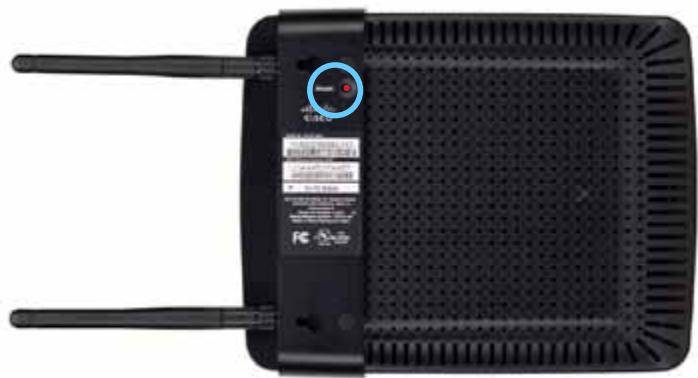
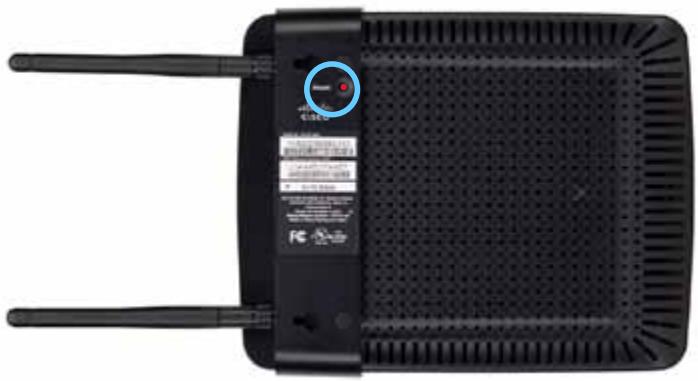
- Botón de reinicio: Mantenga pulsado este botón durante 5 segundos para restablecer el dispositivo a sus valores predeterminados de fábrica.
Configuración: Conceptos básicos
Cómo ampliar la red doméstica
¿Qué es una red?
Una red es un grupo de dispositivos que pueden comunicarse entre sí. Una red doméstica típica puede incluir varios ordenadores, una impresora, un módem (para el acceso a Internet) y un router. Una red doméstica de gran tamaño también puede contar con un switch, routers adicionales, puntos de acceso y numerosos dispositivos de medios preparados para Internet, como televisores, consolas de juegos y cámaras web.
Cómo ampliar la red doméstica
El WAP300N ofrece varios métodos para aumentar las capacidades y el alcance inalámbrico de la red doméstica. Puede utilizarlo en uno de los siguientes modos:
- Modo de punto de acceso (predeterminado)
- Modo de conector de medios inalámbrico
- Modo de ampliador de alcance inalámbrico
- Modo de puente inalámbrico
Consulte las páginas siguientes para ver explicaciones más detalladas y diagramas de ejemplo.
Dónde encontrar más ayuda
Además de esta Guía del usuario, también podrá encontrar ayuda en Linksys.com/support (documentación, descargas, FAQ, asistencia técnica, chat en directo, foros).
Modos de funcionamiento
Modo de punto de acceso
Agrega una red inalámbrica a una red cableada ya existente (Ethernet) o actualiza una red inalámbrica existente. Para obtener instrucciones acerca de la utilización de este modo, consulte “Cómo utilizar el modo de punto de acceso” en la página 9.
- Si tiene una red con cables, este modo agrega capacidad de conexión de dispositivos inalámbricos (como ordenadores portátiles, tablets y smartphones) a la red.
- Si tiene una red inalámbrica más antigua, este modo añade compatibilidad de conexión Wireless-N (802.11n).
- Si tiene una red Wireless-N (802.11n) de solo 2,4 GHz, este modo añade compatibilidad para la banda de 5 GHz.
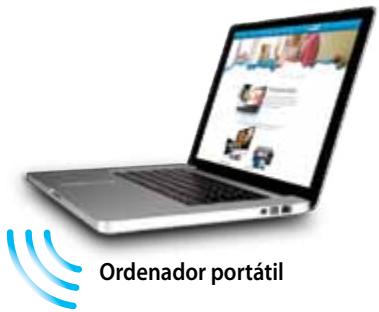

Modo de conector de medios inalámbrico
Agrega capacidad de conexión inalámbrica en cualquier dispositivo (Ethernet) con cables. Para obtener instrucciones acerca de la utilización de este modo, consulte "Cómo utilizar el modo de conector de medios inalámbrico" en la página 12.
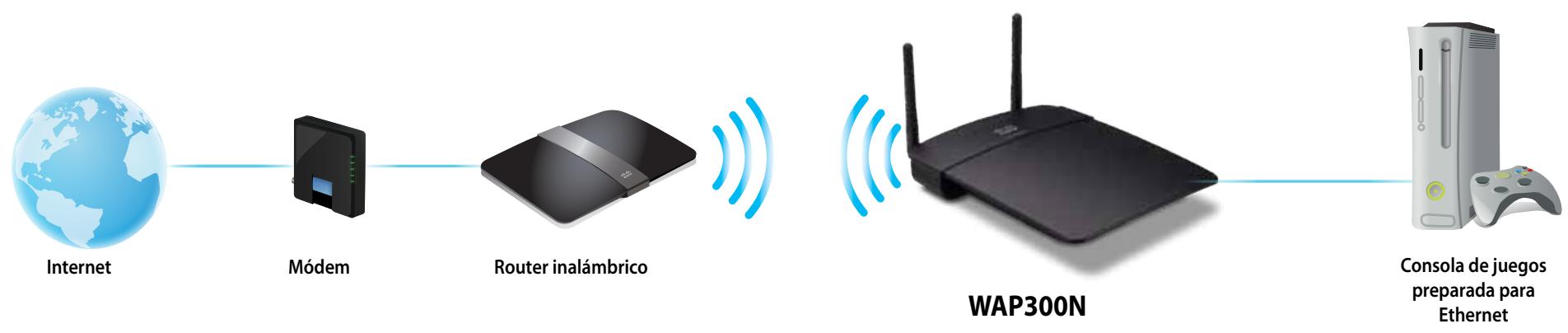
Modo de ampliador de alcance inalámbrico
Amplía el alcance inalámbrico de una red inalámbrica ya existente y agrega capacidad de conexión inalámbrica a cualquier dispositivo (Ethernet) con cables. Para obtener instrucciones acerca de la utilización de este modo, consulte "Cómo utilizar el modo de ampliador de alcance inalámbrico" en la página 15.


Consola de juegos preparada para Ethernet
Modo de puente inalámbrico
Conecta de forma inalámbrica redes cableadas independientes. Para obtener instrucciones acerca de la utilización de este modo, consulte "Cómo utilizar el modo de puente inalámbrico" en la página 16.
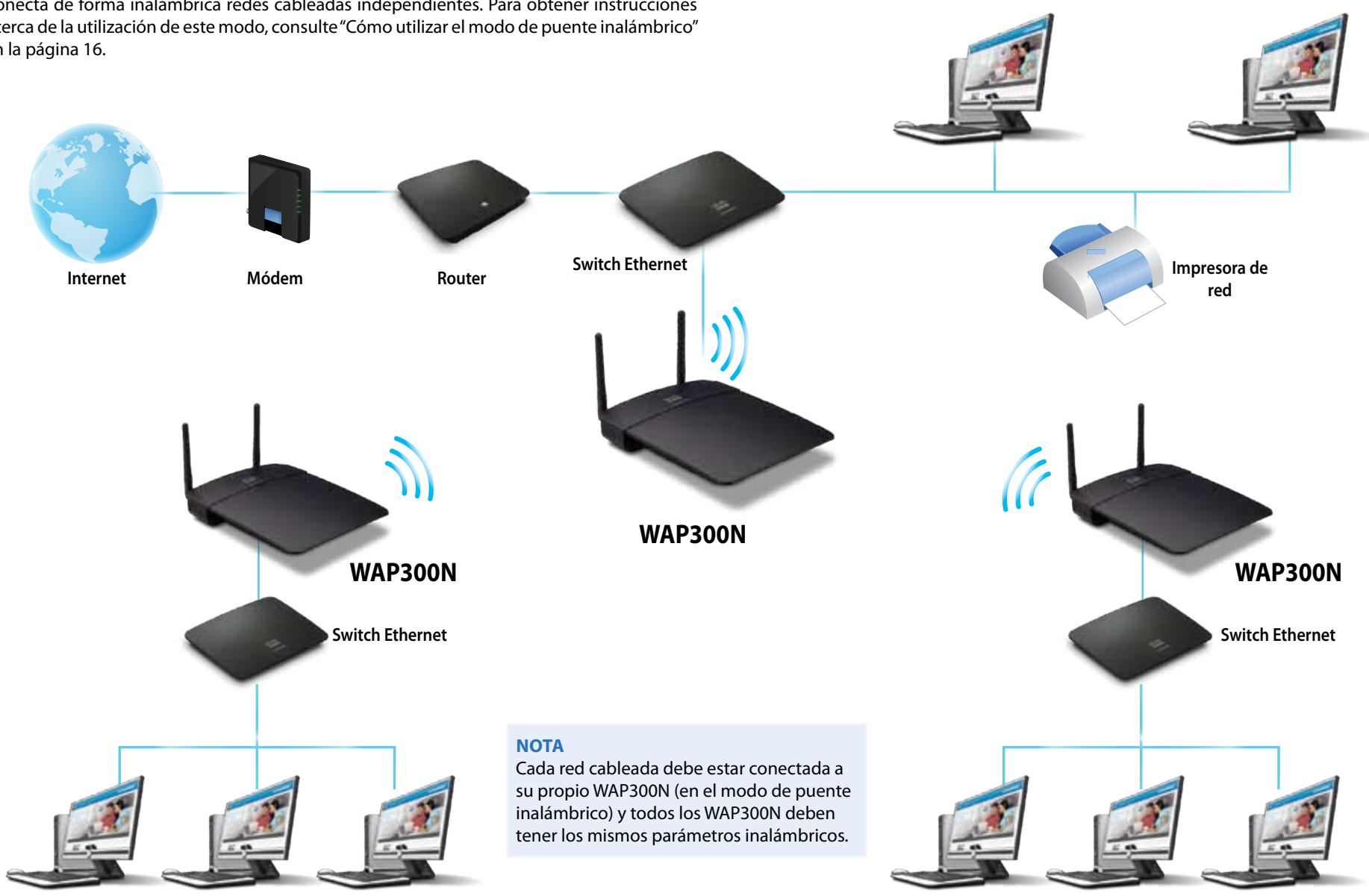
flowchart
graph TD
    A["Internet"] --> B["Módem"]
    B --> C["Router"]
    C --> D["Switch Ethernet"]
    D --> E["WAP300N"]
    E --> F["Switch Ethernet"]
    F --> G["Impresora de red"]
    E --> H["WAP300N"]
    H --> I["Switch Ethernet"]
    I --> J["Internet"]
    style A fill:#f9f,stroke:#333
    style B fill:#ccf,stroke:#333
    style C fill:#cfc,stroke:#333
    style D fill:#fcc,stroke:#333
    style E fill:#cff,stroke:#333
    style F fill:#ffc,stroke:#333
    style G fill:#fcf,stroke:#333
    style H fill:#cff,stroke:#333
    style I fill:#ffc,stroke:#333
    style J fill:#cfc,stroke:#333
Cómo instalar el WAP300N
La forma más sencilla de instalar el WAP300N es utilizar el CD de instalación incluido.
NOTA
El CD de configuración sólo puede ayudarle a configurar el WAP300N en el modo de punto de acceso. Para obtener más información y ejemplos de otros modos, consulte los diagramas de las páginas 4 a 7.
Para instalar el WAP300N:
- Introduzca el CD en la unidad de CD o DVD. Asegúrese de que el ordenador ya está conectado a la red doméstica.
- Haga clic en Set up your wireless access point (Configurar el punto de acceso inalámbrico).
Si no encuentra esta opción:
Para Windows, haga clic en el icono del PC y. a continuación, haga doble clic en la unidad de CD. Por último, haga clic en el icono Setup (Configuración).
Para Mac, haga doble clic en el icono de CD del escritorio y, a continuación, haga doble clic en el icono Setup (Configuración). - Siga las instrucciones que aparecen en la pantalla.
Cómo abrir la utilidad basada en explorador
Para la configuración avanzada del WAP300N, es necesario abrir la utilidad basada en explorador.
Para abrir la utilidad basada en explorador:
- Conecte el WAP300N a la red. Por ejemplo, utilice el cable incluido para conectar el WAP300N al puerto Ethernet del router de la red o a un ordenador conectado a la red.
- Abra un explorador web en un ordenador conectado a la red y, a continuación, introduzca la dirección IP del WAP300N. Se le pedirá un nombre de usuario y contraseña.
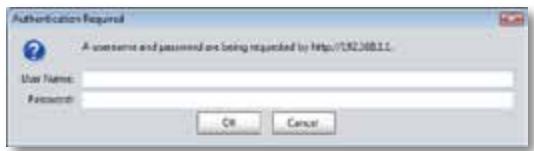
- Si el WAP300N está conectado a una red con un servidor DHCP (normalmente el router de la red), busque la dirección IP del dispositivo en la tabla de clientes DHCP del router (consulte la documentación del router para obtener ayuda). Utilice esa dirección IP para abrir la utilidad basada en explorador.
- Es posible que no haya ningún servidor DHCP o que el WAP300N no esté conectado de forma inalámbrica a cualquier otro dispositivo y se conecte con un cable Ethernet directamente a un ordenador. En ese caso, el WAP300N utiliza 10.100.1.1 como su dirección IP hasta que se detecte un servidor DHCP.
-
Si configura una dirección IP estática para el WAP300N mediante la utilidad basada en explorador, introduzca la dirección IP estática en su lugar.
-
Deje el campo User name (Nombre de usuario) en blanco y, a continuación, escriba la contraseña que creó durante la configuración. Si no creó una nueva contraseña, utilice la contraseña predeterminada admin.
- Haga clic en OK (Aceptar). Se abre el menú principal.
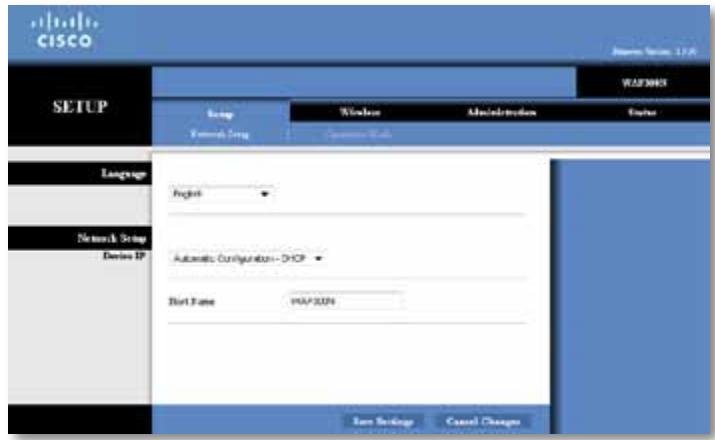
Cómo utilizar el modo de punto de acceso
Además de los temas que aparecen a continuación, consulte los temas "Cómo configurar el filtro de MAC" en la página 19 y "Cómo configurar QoS (calidad de servicio)" en la página 20.
Cómo seleccionar el modo de punto de acceso
Para seleccionar el modo de punto de acceso:
Setup > Operation Mode (Configuración > Modo de funcionamiento)
- Inicie sesión en la utilidad basada en explorador (consulte "Cómo abrir la utilidad basada en explorador" en la página 8).
- Haga clic en la ficha Setup (Configuración) y, a continuación haga clic en la página Operation Mode (Modo de funcionamiento).
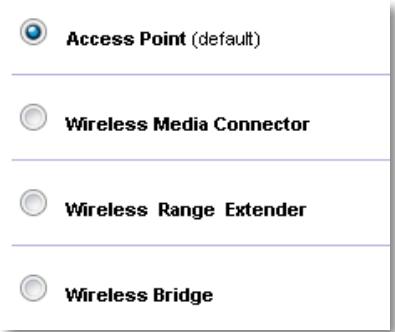
- Seleccione Access Point (default) (Punto de acceso [predeterminado]) y, a continuación, haga clic en Save Settings (Guardar parámetros).
Cómo utilizar la configuración Wi-Fi protegida
Mientras está en el modo de punto de acceso, puede utilizar Wi-Fi Protected Setup™ (Configuración Wi-Fi protegida) para conectar fácilmente dispositivos de red inalámbrica a la red inalámbrica.
Puede utilizar tres métodos para la configuración Wi-Fi protegida:
- Pulse el botón de configuración Wi-Fi protegida en cada dispositivo.
- Introduzca el PIN para la configuración Wi-Fi protegida del dispositivo cliente en el WAP300N.
- Introduzca el PIN para la configuración Wi-Fi protegida del WAP300N en el dispositivo cliente.
Para configurar manualmente la red, consulte "Cómo configurar el WAP300N de forma manual" en la página 10.
NOTA
El WAP300N debe tener la configuración Wi-Fi protegida activada antes de que pueda utilizarlo para conectar dispositivos de red. En la utilidad basada en explorador, haga clic en la ficha Wireless (Inalámbrico) y, a continuación, haga clic en la página Basic Wireless Settings (Parámetros inalámbricos básicos) y asegúrese de que la configuración Wi-Fi protegida aparece como Enabled (Activada).
Cómo conectar un dispositivo mediante el botón de configuración Wi-Fi protegida
Utilice este método si el dispositivo tiene un botón de configuración Wi-Fi protegida o le solicita que pulse dicho botón en el WAP300N.
Para conectar un dispositivo mediante el botón de configuración Wi-Fi protegida:
- Pulse el botón de configuración Wi-Fi protegida del dispositivo de red al que va a conectarse.
- Al cabo de dos minutos, pulse el botón de configuración Wi-Fi protegida situado en la parte posterior del WAP300N.
-0-
a. Inicie sesión en la utilidad basada en explorador del WAP300N (consulte "Cómo abrir la utilidad basada en explorador" en la página 8).
b. Haga clic en la ficha Wireless (Inalámbrico) y, a continuación, haga clic en la página Basic Wireless Settings (Parámetros inalámbricos básicos).
c. Para Configuration View (Vista de configuración), seleccione Wi-Fi Protected Setup™ (Configuración Wi-Fi protegida).
d. Haga clic en el botón de configuración Wi-Fi protegida de la pantalla Wi-Fi Protected Setup (Configuración Wi-Fi protegida).
Cómo conectar un dispositivo mediante el PIN de configuración Wi-Fi protegida
Utilice este método si el dispositivo cliente cuenta con un PIN (número de identificación personal) de configuración Wi-Fi protegida.
Para conectar un dispositivo mediante el PIN de la configuración Wi-Fi protegida del dispositivo:
Wireless > Basic Wireless Settings (Inalámbrico > Parámetros inalámbricos básicos)
- Inicie sesión en la utilidad basada en explorador (consulte "Cómo abrir la utilidad basada en explorador" en la página 8).
- Haga clic en la ficha Wireless (Inalámbrico) y, a continuación, haga clic en la página Basic Wireless Settings (Parámetros inalámbricos básicos).
- Para Configuration View (Vista de configuración), seleccione Wi-Fi Protected Setup™ (Configuración Wi-Fi protegida).
-
Introduzca el PIN del dispositivo en el campo PIN de la pantalla Wi-Fi Protected Setup (Configuración Wi-Fi protegida) del WAP300N y, a continuación, haga clic en Register (Registro).
-
If your client device has a Wi-Fi Protected Setup™PIN number, enter that number here and then click Register
En la parte inferior de la pantalla aparecen las opciones Wi-Fi Protected Setup Status (Estado de la configuración Wi-Fi protegida), Wireless Band (Banda inalámbrica), Network Name (SSID) (Nombre de la red, SSID) y Security Method (Método de seguridad).
Cómo conectar un dispositivo mediante el PIN de la configuración Wi-Fi protegida del WAP300N
Utilice este método si el dispositivo cliente solicita el número PIN del WAP300N (número de identificación personal).
Para conectar un dispositivo mediante la configuración Wi-Fi protegida del WAP300:
Wireless > Basic Wireless Settings (Inalámbrico > Parámetros inalámbricos básicos)
- Inicie sesión en la utilidad basada en explorador (consulte "Cómo abrir la utilidad basada en explorador" en la página 8).
- Haga clic en la ficha Wireless (Inalámbrico) y, a continuación, haga clic en la página Basic Wireless Settings (Parámetros inalámbricos básicos).
-
Para Configuration View (Vista de configuración), seleccione Wi-Fi Protected Setup™ (Configuración Wi-Fi protegida).
-
En el dispositivo cliente, introduzca el número PIN que aparece en la pantalla Wi-Fi Protected Setup (Configuración Wi-Fi protegida) del WAP300N. También aparece en la parte inferior del WAP300N. En el ejemplo siguiente, el PIN del WAP300N es 32744781.
-
If your client asks for the Router's PIN number, enter this number 32744781 in your client device.
En la parte inferior de la pantalla aparecen las opciones Wi-Fi Protected Setup Status (Estado de la configuración Wi-Fi protegida), Wireless Band (Banda inalámbrica), Network Name (SSID) (Nombre de la red, SSID) y Security Method (Método de seguridad).
Cómo configurar el WAP300N de forma manual
Para configurar manualmente el punto de acceso:
Wireless > Basic Wireless Settings (Inalámbrico > Parámetros inalámbricos básicos)
- Inicie sesión en la utilidad basada en explorador (consulte "Cómo abrir la utilidad basada en explorador" en la página 8).
- Haga clic en la ficha Wireless (Inalámbrico) y, a continuación, haga clic en la página Basic Wireless Settings (Parámetros inalámbricos básicos).
- Para Configuration View (Vista de Configuración), seleccione Manual.
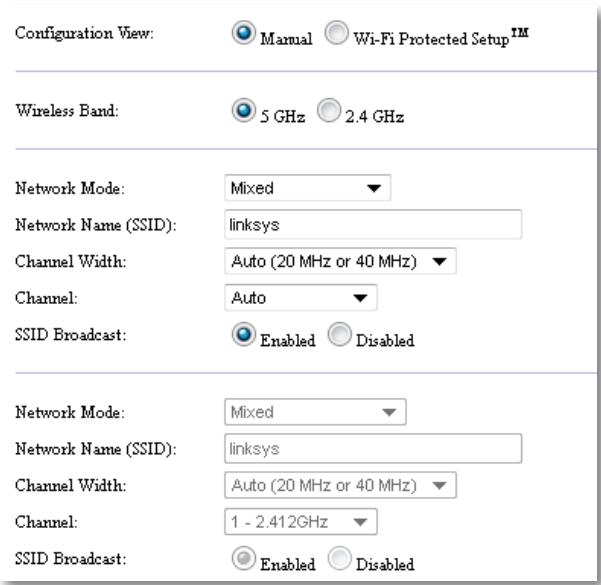
- Configure los siguientes campos:
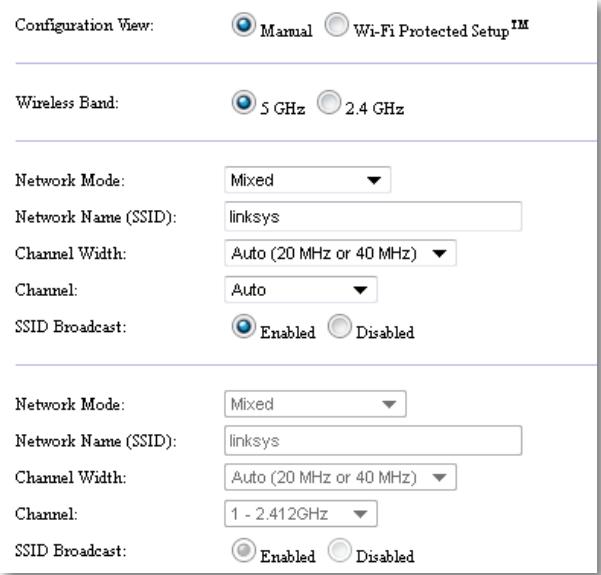
Wireless Band (Banda inalámbrica): Seleccione la banda de radio de 2,4 GHz o 5 GHz. La banda de 5 GHz está menos saturada que la banda de 2,4 GHz, por lo que es más probable que esté libre de interferencias. Aunque la banda de 5 GHz es perfecta para la transmisión de archivos multimedia, no todos los dispositivos de cliente inalámbricos son compatibles con esta banda.
Network Mode (5 GHz) (Modo de red, 5 GHz): Seleccione el estándar inalámbrico de la red. Si tiene ambos dispositivos, Wireless-N (802.11n) y Wireless-A (802.11a), en la red, mantenga el valor predeterminado, Mixed (Mixto). Si la red cuenta sólo con dispositivos Wireless-N, seleccione Wireless-N Only (Sólo Wireless-N). Si la red cuenta sólo con dispositivos Wireless-A, seleccione Wireless-A Only (Sólo Wireless-A).
Network Mode (2.4 GHz) (Modo de red, 2,4 GHz): Seleccione el estándar inalámbrico de la red. Si tiene dispositivos Wireless-N (802.11n), Wireless-G (802.11g) y Wireless-B (802.11b) en la red, mantenga el ajuste predeterminado, Mixed (Mixto). Si sólo cuenta con dispositivos Wireless-N, seleccione Wireless-N Only (Sólo Wireless-N). Si solo cuenta con dispositivos Wireless-G y Wireless-B en la red, seleccione Wireless-B/G Only (Solo Wireless-B/G). Si sólo tiene cuenta con dispositivos Wireless-G, seleccione Wireless-G Only (Sólo Wireless-G). Si sólo tiene cuenta con dispositivos Wireless-B, seleccione Wireless-B Only (Sólo Wireless-B).
Network Name (SSID) (Nombre de la red [SSID]): Este es el nombre de la red inalámbrica. Este nombre de red se comparte entre todos los dispositivos inalámbricos conectados a la red inalámbrica. El SSID distingue entre mayúsculas y minúsculas.
Channel Width (Ancho de canal): Para un rendimiento óptimo en una red Wireless-N, seleccione 40 MHz only (Solo 40 MHz), disponible solo en la banda de radio de 5 GHz o Auto (Automático). En el modo Auto (Automático), el WAP300N y los dispositivos de cliente de red se cambian automáticamente al modo de 40 MHz si:
- Los dispositivos de cliente inalámbricos son compatibles con el modo de 40 MHz, en el que dos canales de 20 MHz se unen para mejorar el rendimiento.
y
• No hay interferencias adyacentes.
Channel (Canal): Seleccione el canal operativo de la red inalámbrica. El WAP300N selecciona automáticamente el canal con menos interferencias si deja el valor predeterminado Auto (Automático). Le recomendamos que mantenga el valor predeterminado (Auto [Automático]).
SSID Broadcast (Difusión de SSID): Seleccione Enabled (Activado), que es el valor predeterminado, para permitir que los dispositivos de cliente inalámbricos "vean" el nombre de la red inalámbrica. Si no desea difundir el SSID del WAP300N, seleccione Disabled (Desactivado). Le recomendamos mantener el valor predeterminado (Enabled [Activado]).
- Haga clic en Save Settings (Guardar parámetros).
Cómo configurar la seguridad inalámbrica
Para configurar la seguridad inalámbrica para el WAP300N en el modo de punto de acceso:
Wireless > Wireless Security (Inalámbrico > Seguridad inalámbrica)
-
Inicie sesión en la utilidad basada en explorador (consulte "Cómo abrir la utilidad basada en explorador" en la página 8).
-
Haga clic en la ficha Wireless (Inalámbrico) y, a continuación, haga clic en la página Wireless Security (Seguridad inalámbrica) y seleccione Security Mode (Modo de seguridad). (Recomendamos WPA2 Personal para la mayoría de redes domésticas).
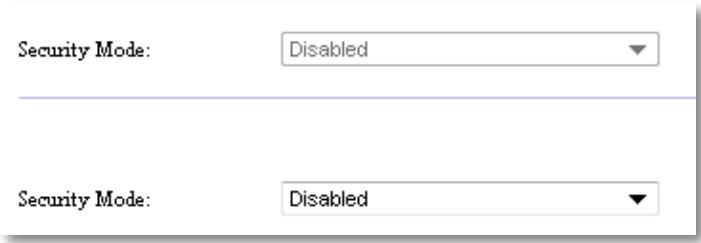
Según el modo de seguridad que haya seleccionado, es posible que se le solicite que introduzca información adicional (consulte la siguiente tabla).
| Modo de seguridad | Información necesaria | Descripción |
| Modo WPA2/WPA mixto, WPA2 Personal, WPA Personal | Frase de paso | Introduzca una frase de paso que tenga entre 8 y 63 caracteres. |
| Modo WPA2/WPA Enterprise mixto, WPA2 Enterprise, WPA Enterprise | Servidor RADIUS | Introduzca la dirección IP del servidor RADIUS. |
| Puerto RADIUS | Introduzca el número de puerto del servidor RADIUS. El valor predeterminado es 1812. | |
| Clave compartida | Introduzca la clave compartida entre el router y el servidor. | |
| WEP | Encriptación | Seleccione un nivel de encriptación WEP, 40/64 bits (10 dígitos hexadecimales) o 104/128 bits (26 dígitos hexadecimales). |
| Clave 1 | Introduzca la clave WEP de la red. Clave 1 es la clave de transmisión que utiliza este dispositivo. | |
| RADIUS | Servidor RADIUS | Introduzca la dirección IP del servidor RADIUS. |
| Puerto RADIUS | Introduzca el número de puerto del servidor RADIUS. El valor predeterminado es 1812. | |
| Clave compartida | Introduzca la clave compartida entre el router y el servidor. | |
| Encriptación | Seleccione un nivel de encriptación WEP, 40/64 bits (10 dígitos hexadecimales) o 104/128 bits (26 dígitos hexadecimales). | |
| Clave 2 | Introduzca la clave WEP de la red. Clave 2 es la clave de transmisión que utiliza este dispositivo. |
- Una vez que haya introducido toda la información necesaria, haga clic en Save Settings (Guardar parámetros).
Cómo utilizar el modo de conector de medios inalámbrico
Además de los temas que aparecen a continuación, consulte "Cómo configurar QoS (calidad de servicio)" en la página 20.
Cómo seleccionar el modo de conector de medios inalámbrico
Para seleccionar el modo de conector de medios inalámbrico:
Setup > Operation Mode (Configuración > Modo de funcionamiento)
- Inicie sesión en la utilidad basada en explorador (consulte "Cómo abrir la utilidad basada en explorador" en la página 8).
-
Haga clic en la ficha Setup (Configuración) y, a continuación haga clic en la página Operation Mode (Modo de funcionamiento).
-
Seleccione Wireless Media Connector (Conector de medios inalámbricos) y, a continuación, haga clic en Save Settings (Guardar parámetros).
Recomendamos que utilice el sondeo del sitio de red inalámbrico para configurar el modo de conector de medios inalámbrico del WAP300N. El sondeo del sitio de red inalámbrico identifica las redes inalámbricas dentro del WAP300N para que pueda seleccionar de forma sencilla una de las redes para conectarse a ella. Para obtener instrucciones, consulte Cómo ejecutar un sondeo del sitio de red inalámbrico a continuación.
Cómo ejecutar un sondeo del sitio de red inalámbrico
Recomendamos que utilice el sondeo del sitio de red inalámbrico para configurar el modo de conector de medios inalámbrico del WAP300N. El sondeo del sitio de red inalámbrico identifica las redes inalámbricas dentro del alcance del WAP300N para que pueda seleccionar de forma sencilla una de las redes para conectarse a ella.
Para ejecutar un sondeo del sitio de red inalámbrico:
- Inicie sesión en la utilidad basada en explorador (consulte "Cómo abrir la utilidad basada en explorador" en la página 8).
- Haga clic en la ficha Wireless (Inalámbrico) y, a continuación, en la página Wireless Network Site Survey (Sondeo del sitio de red inalámbrico). El sondeo del sitio se ejecuta y muestra la siguiente información:
Number of Wireless Networks (Número de redes inalámbricas): El número de redes inalámbricas que se han detectado.
Wireless Network Name (Nombre de la red inalámbrica): El nombre de la red (SSID) de cada red inalámbrica detectada.
Signal (Señal): El porcentaje de potencia de la señal.
Security (Seguridad): El método utilizado por cada red inalámbrica. Si la red es compatible con la configuración Wi-Fi-protegida, el icono de dicha configuración aparecerá junto al método de seguridad.
Refresh (Actualizar): Actualiza la información de la pantalla.
- Para conectarse a una red inalámbrica, seleccione la red y, a continuación, haga clic en Connect (Conectar).
Se abre una pantalla que muestra el nombre de red (SSID) y el modo de seguridad de la red inalámbrica seleccionada. Según el modo de seguridad de la red, se le solicitará que introduzca información adicional (consulte la siguiente tabla).
| Modo de seguridad | Información necesaria | Descripción |
| WPA/WPA2 Personal | Frase de paso | Introduzca la frase de paso compartida para este dispositivo y su router inalámbrico (o punto de acceso). |
| WEP | Encriptación | Seleccione un nivel de encriptación WEP, 40/64 bits (10 dígitos hexadecimales) o 104/128 bits (26 dígitos hexadecimales). |
| Clave 1 | Introduzca la clave WEP de la red. Clave 1 es la clave de transmisión que utiliza este dispositivo. | |
| Autenticación | El valor predeterminado es Auto (Automático), que permite utilizar la autenticación de sistema abierto o clave compartida. Seleccione Open (Abierta) para utilizar la autenticación de sistema abierto (no se utiliza una clave WEP para la autenticación). Seleccione Shared (Compartida) para utilizar la autenticación de clave compartida (se utiliza una clave WEP para la autenticación). |
- Una vez que haya introducido toda la información necesaria, haga clic en Connect (Conectar) para conectarse a la red.
Cómo utilizar la configuración Wi-Fi protegida
Si el router inalámbrico o el punto de acceso son compatibles con la configuración Wi-Fi compartida, puede utilizarlo para conectar fácilmente el WAP300N al router o punto de acceso inalámbrico.
Puede utilizar dos métodos para la configuración Wi-Fi compartida:
- Pulse el botón de configuración Wi-Fi protegida en cada dispositivo.
- Introduzca el PIN de la configuración Wi-Fi compartida del WAP300N en el router o punto de acceso.
Para configurar manualmente la red, consulte "Cómo configurar el WAP300N de forma manual" en la página 14.
Cómo conectarse a un router o punto de acceso mediante el botón de configuración Wi-Fi protegida.
Utilice este método para conectar el WAP300N a un router o punto de acceso pulsando los botones en los dos dispositivos.
Para conectar el router o punto de acceso mediante el botón de configuración Wi-Fi protegida:
- Pulse el botón de configuración Wi-Fi protegida situado en la parte posterior el router o punto de acceso.
- Al cabo de dos minutos, pulse el botón de configuración Wi-Fi protegida situado en la parte posterior del WAP300N.
-0-
a. Inicie sesión en la utilidad basada en explorador del WAP300N (consulte "Cómo abrir la utilidad basada en explorador" en la página 8).
b. Haga clic en la ficha Wireless (Inalámbrico) y, a continuación, haga clic en la página Basic Wireless Settings (Parámetros inalámbricos básicos).
c. Para Configuration View (Vista de configuración), seleccione Wi-Fi Protected Setup™ (Configuración Wi-Fi protegida).
d. Haga clic en el botón de configuración Wi-Fi protegida de la pantalla Wi-Fi Protected Setup (Configuración Wi-Fi protegida).
Cómo conectarse a un router o punto de acceso mediante el PIN de la configuración Wi-Fi protegida del WAP300N
Utilice este método si el router o punto de acceso solicita el PIN (número de identificación personal) del WAP300N.
Para conectar un dispositivo mediante el PIN de la configuración Wi-Fi protegida del WAP300N:
Wireless > Basic Wireless Settings (Inalámbrico > Parámetros inalámbricos básicos)
- Inicie sesión en la utilidad basada en explorador (consulte "Cómo abrir la utilidad basada en explorador" en la página 8).
- Haga clic en la ficha Wireless (Inalámbrico) y, a continuación, haga clic en la página Basic Wireless Settings (Parámetros inalámbricos básicos).
- Para Configuration View (Vista de configuración), seleccione Wi-Fi Protected Setup™ (Configuración Wi-Fi protegida).
-
En la utilidad basada en explorador del router o punto de acceso, introduzca el PIN que aparece en la pantalla Wi-Fi Protected Setup (Configuración Wi-Fi protegida) del WAP300N. También aparece en la parte inferior del WAP300N. En el ejemplo siguiente, el PIN del WAP300N es 02743103.
-
If your router asks for the client device's PIN number, enter this number 02743103 in your router and then click OK
En la parte inferior de la pantalla aparecen las opciones Wi-Fi Protected Setup Status (Estado de la configuración Wi-Fi protegida), Wireless Band (Banda inalámbrica), Network Name (SSID) (Nombre de la red, SSID) y Security Method (Método de seguridad).
- Haga clic en OK (Aceptar) en la pantalla Wi-Fi Protected Setup (Configuración Wi-Fi protegida) del WAP300N.
Cómo configurar el WAP300N de forma manual
Puede seguir estas instrucciones para conectar el WAP300N al router o puede utilizar el sondeo del sitio de red inalámbrico para conectarse. Para obtener más información sobre este sondeo del sitio, consulte "Cómo ejecutar un sondeo del sitio de red inalámbrico" en la página 12.
Para configurar manualmente el WAP300N en el modo de conector de medios inalámbrico:
Wireless > Basic Wireless Settings (Inalámbrico > Parámetros inalámbricos básicos)
- Inicie sesión en la utilidad basada en explorador (consulte "Cómo abrir la utilidad basada en explorador" en la página 8).
- Haga clic en la ficha Wireless (Inalámbrico) y, a continuación, haga clic en la página Basic Wireless Settings (Parámetros inalámbricos básicos).
- Para Configuration View (Vista de Configuración), seleccione Manual.
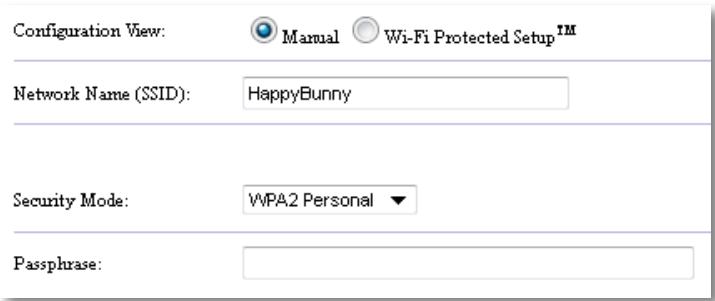
- Configure los siguientes campos:
Network Name (SSID) (Nombre de la red [SSID]): Este es el nombre de la red inalámbrica. Este nombre de red es compartido por todos los dispositivos conectados a la red inalámbrica, por lo que el SSID que introduzca debe coincidir exactamente con el SSID del router (el SSID distingue entre mayúsculas y minúsculas).
Security Mode (Modo de seguridad): Seleccione el modo de seguridad que coincida con la configuración de seguridad del router o punto de acceso. Si el ajuste no coincide con la configuración del router o punto de acceso, no podrá conectarse.
Según el modo de seguridad que haya seleccionado, es posible que se le solicite que introduzca información adicional. Consulte la siguiente tabla.
| Modo de seguridad | Información necesaria | Descripción |
| WPA/WPA2 Personal | Frase de paso | Introduzca la frase de paso compartida para este dispositivo y su router inalámbrico (o punto de acceso). |
| WEP | Encriptación | Seleccione un nivel de encriptación WEP, 40/64 bits (10 dígitos hexadecimales) o 104/128 bits (26 dígitos hexadecimales). |
| Clave 1 | Introduzca la clave WEP de la red. Clave 1 es la clave de transmisión que utiliza este dispositivo. | |
| Autenticación | El valor predeterminado es Auto (Automático), que permite utilizar la autenticación de sistema abierto o clave compartida. Seleccione Open (Abierta) para utilizar la autenticación de sistema abierto (no se utiliza una clave WEP para la autenticación). Seleccione Shared (Compartida) para utilizar la autenticación de clave compartida (se utiliza una clave WEP para la autenticación). |
- Haga clic en Save Settings (Guardar parámetros).
Cómo utilizar el modo de ampliador de alcance inalámbrico
Cómo seleccionar el modo de ampliador de alcance inalámbrico
Para seleccionar el modo de ampliador de alcance inalámbrico:
Setup > Operation Mode (Configuración > Modo de funcionamiento)
- Inicie sesión en la utilidad basada en explorador (consulte "Cómo abrir la utilidad basada en explorador" en la página 8).
- Haga clic en la ficha Setup (Configuración) y, a continuación haga clic en la página Operation Mode (Modo de funcionamiento).
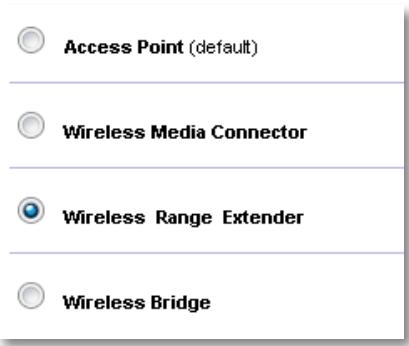
- Seleccione Wireless Range Extender (Ampliador de alcance inalámbrico) y, a continuación, haga clic en Save (Guardar).
Cómo ejecutar un sondeo del sitio de red inalámbrico
Recomendamos que utilice el sondeo del sitio de red inalámbrico para configurar el WAP300N en el modo de ampliador de alcance inalámbrico. Para obtener instrucciones sobre cómo utilizar el sondeo del sitio de red inalámbrico para conectar el WAP300N al router inalámbrico, consulte "Cómo ejecutar un sondeo del sitio de red inalámbrico" en la página 12.
Cómo utilizar la configuración Wi-Fi protegida
Mientras esté en el modo de ampliador de alcance inalámbrico, puede utilizar Wi-Fi Protected Setup™ (Configuración Wi-Fi protegida) para conectar fácilmente el WAP300N al router inalámbrico y a los dispositivos de cliente inalámbricos. La forma en que utiliza la configuración Wi-Fi protegida para el WAP300N varía en función de si el WAP300N está ya conectado con el router.
Si el WAP300N aún no está conectado a un router:
- Para conectar el WAP300N a un router inalámbrico, siga las instrucciones de la sección "Cómo utilizar la configuración Wi-Fi protegida" en la página 13.
Si el WAP300N ya está conectado a un router:
- Para conectar el WAP300N a un dispositivo cliente inalámbrico, siga las instrucciones de "Cómo utilizar la configuración Wi-Fi protegida" en la página 9.
Cómo configurar el WAP300N de forma manual
Puede configurar manualmente la conexión del WAP300N a un router inalámbrico o puede cambiar la conexión existente a un router inalámbrico.
Si el WAP300N aún no está conectado a un router:
- Siga las instrucciones de "Cómo configurar el WAP300N de forma manual" en la página 14.
Si el WAP300N ya está conectado a un router:
- Consulte "Cómo configurar el WAP300N de forma manual" en la página 14 para obtener más información sobre los campos del menú.
- Para conectarse a otro router, cambiar los valores del campo y, a continuación, haga clic en Save Settings (Guardar parámetros).
Cómo utilizar el modo de puente inalámbrico
Cómo seleccionar el modo de puente inalámbrico
Para seleccionar el modo de puente inalámbrico:
Setup > Operation Mode (Configuración > Modo de funcionamiento)
- Inicie sesión en la utilidad basada en explorador (consulte "Cómo abrir la utilidad basada en explorador" en la página 8).
- Haga clic en la ficha Setup (Configuración) y, a continuación haga clic en la página Operation Mode (Modo de funcionamiento).
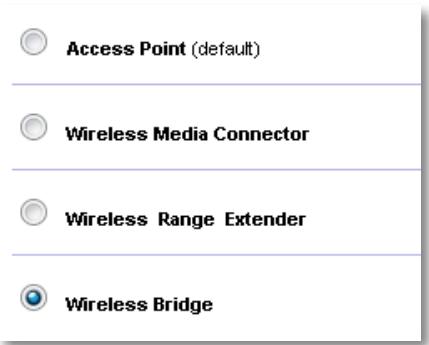
- Seleccione Wireless Bridge (Puente inalámbrico) y, a continuación, haga clic en Save Settings (Guardar parámetros).
Cómo configurar el modo de puente inalámbrico
Para configurar el modo de puente inalámbrico:
Wireless > Basic Wireless Settings (Inalámbrico > Parámetros inalámbricos básicos)
- Inicie sesión en la utilidad basada en explorador (consulte "Cómo abrir la utilidad basada en explorador" en la página 8).
- Haga clic en la ficha Wireless (Inalámbrico) y, a continuación, haga clic en la página Basic Wireless Settings (Parámetros inalámbricos básicos).
Local Wi-Fi MAC Address (Dirección MAC Wi-Fi local): La dirección MAC Wi-Fi de este dispositivo.
Remote Wireless Bridges' Wi-Fi MAC Addresses (Direcciones MAC Wi-Fi de los puentes inalámbricos remotos): Introduzca las direcciones MAC Wi-Fi de otros puentes inalámbricos WAP300N a los que desea conectar este WAP300N.
Wireless Band (Banda inalámbrica): Seleccione la banda de radio de 2,4 GHz o 5 GHz. La banda de 5 GHz está menos saturada que la banda de 2,4 GHz, por lo que es más probable que esté libre de interferencias.
Channel Width (Ancho de canal): Para un rendimiento óptimo en una red Wireless-N, seleccione 40 MHz only (Solo 40 MHz), disponible solo en la banda de radio de 5 GHz o Auto (Automático). En el modo Auto (Automático), este dispositivo y otros dispositivos WAP300N conectados a éste cambian automáticamente al modo de 40 MHz si no hay interferencias.
Channel (Canal): Seleccione el canal operativo de la red inalámbrica.
ADVERTENCIA
Mientras esté en el modo de puente inalámbrico, este dispositivo puede comunicarse con otros dispositivos WAP300N solo si dichos dispositivos se encuentran también en el modo de puente inalámbrico y los parámetros inalámbricos son todos idénticos.
Ejemplo 1
Desea conectar dos redes cableadas entre sí utilizando dos dispositivos WAP300N. Necesitará un WAP300N en cada red. Los llamaremos (A) y (B). Para realizar este trabajo:
- Introduzca la dirección MAC Wi-Fi local de (A) en el campo Remote Wireless Bridges' Wi-Fi MAC Addresses (Direcciones MAC Wi-Fi de los puentes inalámbricos remotos) de (B).
- Introduzca la dirección MAC Wi-Fi local de (B) en el campo Remote Wireless Bridges' Wi-Fi MAC Addresses (Direcciones MAC Wi-Fi de los puentes inalámbricos remotos) de (A).
Ejemplo 2
Desea conectar tres redes cableadas entre sí utilizando tres dispositivos WAP300N. Necesitará un WAP300N en cada red. En este ejemplo, se denominan (A), (B) y (C). Para realizar este trabajo:
- Introduzca las direcciones MAC Wi-Fi locales de (A) y (C) en el campo Remote Wireless Bridges' Wi-Fi MAC Addresses (Direcciones MAC Wi-Fi de los puentes inalámbricos remotos) de (B).
- Introduzca la dirección MAC Wi-Fi local de (B) en el campo Remote Wireless Bridges' Wi-Fi MAC Addresses (Direcciones MAC Wi-Fi de los puentes inalámbricos remotos) de (A).
- Introduzca la dirección MAC Wi-Fi local de (B) en el campo Remote Wireless Bridges' Wi-Fi MAC Addresses (Direcciones MAC Wi-Fi de los puentes inalámbricos remotos) de (C).
De esta forma se establece una conexión inalámbrica entre (A) y (B) y otra conexión entre (B) y (C). Este enfoque enlaza las tres redes cableadas entre sí.
ADVERTENCIA
No cree un bucle en la red. En el ejemplo anterior, un bucle sería añadir una conexión inalámbrica de (A) a (C) si ya tenía una conexión inalámbrica de (A) a (B) y de (B) a (C).
Cómo configurar la seguridad inalámbrica
ADVERTENCIA
Mientras esté en el modo de puente inalámbrico, este dispositivo puede comunicarse con otros dispositivos WAP300N solo si dichos dispositivos se encuentran también en el modo de puente inalámbrico y los parámetros inalámbricos son todos idénticos.
Para configurar la seguridad inalámbrica de su WAP300N en el modo de puente inalámbrico:
Wireless > Wireless Security (Inalámbrico > Seguridad inalámbrica)
- Inicie sesión en la utilidad basada en explorador (consulte "Cómo abrir la utilidad basada en explorador" en la página 8).
- Haga clic en la ficha Wireless (Inalámbrico) y, a continuación, haga clic en la página Wireless Security (Seguridad inalámbrica) y seleccione Security Mode (Modo de seguridad). (Se recomienda WPA2 Personal para la mayoría de redes domésticas).
Security Mode:
Disabled

Según el modo de seguridad que haya seleccionado, es posible que se le solicite que introduzca información adicional (consulte la siguiente tabla).
| Modo de seguridad | Información necesaria | Descripción |
| WPA2 Personal, WPA Personal | Frase de paso | Introduzca una frase de paso que tenga entre 8 y 63 caracteres. |
| WEP | Encriptación | Seleccione un nivel de encriptación WEP, 40/64 bits (10 dígitos hexadecimales) o 104/128 bits (26 dígitos hexadecimales). |
| Clave 1 | Introduzca la clave WEP de la red. Clave 1 es la clave de transmisión que utiliza este dispositivo. |
- Una vez que haya introducido toda la información necesaria, haga clic en Save Settings (Guardar parámetros).
Configuración: Avanzada
Cómo configurar el filtro de MAC
Para: Modo de punto de acceso sólo
Cuando el WAP300N se encuentra en el modo de punto de acceso, puede filtrar el acceso a la red inalámbrica Wi-Fi especificando las direcciones MAC Wi-Fi de los dispositivos inalámbricos dentro del alcance de la red.
Para configurar el filtro de MAC:
Wireless > Wireless MAC Filter (Inalámbrico > Filtro de MAC inalámbrico)
- Inicie sesión en la utilidad basada en explorador (consulte "Cómo abrir la utilidad basada en explorador" en la página 8).
- Haga clic en la ficha Wireless (Inalámbrico) y, a continuación, haga clic en la página Wireless MAC Filter (Filtro de MAC inalámbrico).

Enabled

Disabled

- Configure los siguientes parámetros:
Wireless MAC Filter (Filtro de MAC inalámbrico): Para filtrar los dispositivos inalámbricos por dirección MAC, seleccione Enabled (Activado). Si no desea filtrar por dirección MAC, mantenga el valor predeterminado, Disabled (Desactivado).
Access Restriction (Restricción de acceso): Para bloquear el acceso inalámbrico por dirección MAC, seleccione Prevent (Evitar). Para permitir el acceso inalámbrico por dirección MAC, seleccione Permit (Permitir).
MAC 01-32: Introduzca las direcciones MAC Wi-Fi de los dispositivos que desee bloquear o permitir.
- Optional (Opcional): Haga clic en Wireless Client List (Lista de clientes inalámbricos) para abrir la pantalla Wireless Client List (Lista de clientes inalámbricos). Esta pantalla muestra los ordenadores y otros dispositivos de la red inalámbrica. La lista puede ordenarse por MAC Address (Dirección MAC) o Status (Estado).
MAC Address
- Para agregar un dispositivo a la lista, seleccione Save to MAC Address Filter List (Guardar en la lista de filtros de direcciones MAC) y, a continuación, haga clic en Add (Agregar).
- Para recuperar la información de la red más reciente, haga clic en Refresh (Actualizar).
-
Para volver a la pantalla Wireless MAC Filter (Filtro de MAC inalámbrico), haga clic en Close (Cerrar).
-
Haga clic en Save Settings (Guardar parámetros) para aplicar los cambios.
Cómo configurar QoS (calidad de servicio)
Para: Modos de punto de acceso y conector de medios inalámbrico sólo
Para configurar QoS:
Wireless > QoS (Inalámbrico > QoS)
- Inicie sesión en la utilidad basada en explorador (consulte "Cómo abrir la utilidad basada en explorador" en la página 8).
- Haga clic en la ficha Wireless (Inalámbrico) y, a continuación, haga clic en la página QoS (Calidad de servicio).
WMM Support
No Acknowledgement

Enabled

- Configure los siguientes parámetros:
WMM Support (Compatibilidad con WMM): Wi-Fi Multimedia (WMM) es una función inalámbrica de QoS que mejora la calidad de las aplicaciones de audio, vídeo y voz, dando prioridad al tráfico inalámbrico. Para utilizar WMM, los otros dispositivos inalámbricos conectados al WAP300N también deben admitir WMM.
No Acknowledgement (Sin confirmación): Si no desea que el WAP300N vuelva a enviar datos cada vez se produce un error, seleccione Enabled (Activado). De lo contrario, mantenga el parámetro predeterminado Disabled (Desactivado).
Cómo cambiar la dirección IP
Puede elegir si el WAP300N obtiene la dirección IP automáticamente (mediante el servidor DHCP) o manualmente (IP estática) estableciéndolo en la utilidad basada en explorador.
NOTAS
- Para la mayoría las redes domésticas, recomendamos mantener este parámetro en Automatic Configuration - DHCP (Configuración automática - DHCP).
- Es posible que no haya ningún servidor DHCP o que el WAP300N no esté conectado de forma inalámbrica a cualquier otro dispositivo y se conecte con un cable Ethernet directamente a un ordenador. En ese caso, el WAP300N utiliza 10.100.1.1 como su dirección IP hasta que se detecte un servidor DHCP y se asigne una nueva dirección IP.
Para establecer la dirección IP de WAP300N:
- Inicie sesión en la utilidad basada en explorador (consulte "Cómo abrir la utilidad basada en explorador" en la página 8).
- Para Device IP (Dispositivo IP), seleccione Static IP (IP estática) y, a continuación, complete los campos siguientes:
- IP Address (Dirección IP): Introduzca una dirección IP única que se utilizará para acceder a la utilidad basada en explorador.
- Subnet Mask (Máscara de subred): Introduzca la máscara de subred de la red.
- Default Gateway (Gateway predeterminada): Introduzca la dirección IP de la gateway predeterminada para la red (la mayoría de las veces, es el router).
- Haga clic en Save Settings (Guardar parámetros) para aplicar los cambios.
Cómo cambiar la contraseña
Puede cambiar la contraseña del WAP300N para limitar el acceso a la utilidad basada en explorador.
Para cambiar la contraseña:
- Inicie sesión en la utilidad basada en explorador (consulte "Cómo abrir la utilidad basada en explorador" en la página 8).
- Haga clic en la ficha Administration (Administración) y, a continuación, haga clic en la página Management (Gestión).
- Introduzca la nueva contraseña en el campo Device Password (Contraseña del dispositivo) y, a continuación, vuelva a introducirla en el campo Re-enter to confirm (Confirmar contraseña).
Device Password:
......
- Haga clic en Save Settings (Guardar parámetros).
Cómo cambiar el tiempo de inactividad
Se le desconecta automáticamente de la utilidad basada en explorador después de un período de inactividad. Puede ajustar la duración del período de inactividad.
Para cambiar el tiempo de inactividad:
- Inicie sesión en la utilidad basada en explorador (consulte "Cómo abrir la utilidad basada en explorador" en la página 8).
- Haga clic en la ficha Administration (Administración) y, a continuación, haga clic en la página Management (Gestión).
- Introduzca el nuevo período de tiempo de espera en el campo Idle Timeout (Tiempo de inactividad). Puede introducir un rango de 60 a 3.600 segundos.
Idle Timeout:
600
(60-3600 seconds)
- Haga clic en Save Settings (Guardar parámetros) para aplicar los cambios.
Cómo desactivar el acceso inalámbrico de administrador
Para aumentar la seguridad, puede desactivar la capacidad inalámbrica para iniciar sesión en la utilidad basada en explorador. Con el acceso inalámbrico desactivado, debe utilizar una conexión con cables para ejecutar la utilidad basada en explorador.
Para desactivar el acceso inalámbrico de administrador:
- Inicie sesión en la utilidad basada en explorador (consulte "Cómo abrir la utilidad basada en explorador" en la página 8).
- Haga clic en la ficha Administration (Administración) y, a continuación, haga clic en la página Management (Gestión).
- En Access via Wireless (Acceso de forma inalámbrica), seleccione Disabled (Desactivado) y, a continuación, haga clic en Save Settings (Guardar parámetros).
Cómo cambiar el idioma de la utilidad basada en explorador
Para cambiar el idioma de la utilidad basada en explorador:
Setup > Basic Setup (Configuración > Configuración básica)
- Inicie sesión en la utilidad basada en explorador (consulte "Cómo abrir la utilidad basada en explorador" en la página 8). Se abrirá la página Basic Setup (Configuración básica).
- En Language (Idioma), seleccione el idioma y, a continuación, haga clic en Save Settings (Guardar parámetros).
English

Mantenimiento y supervisión
Resolución de problemas
Si ha olvidado su contraseña de dispositivo o dirección IP estática
Si ha olvidado su contraseña de administrador de WAP300N o si ha configurado una dirección IP estática pero la ha olvidado, puede restablecer el dispositivo a sus parámetros predeterminados de fábrica. Para restaurar el WAP300N a los parámetros predeterminados de fábrica, consulte "Cómo restaurar los parámetros predeterminados de fábrica del WAP300N" en la página 23.
Cómo hacer una copia de seguridad y restaurar la configuración del WAP300N
Como con todos los datos importantes, debería hacer una copia de seguridad de la configuración del WAP300N, ya que podría contener numerosos parámetros personalizados. Dichos parámetros se perderían si restableciera el WAP300N a los parámetros predeterminados de fábrica y tendría que volver a introducirlos todos manualmente. Si realiza una copia de seguridad de la configuración del dispositivo, la restauración de los parámetros será muy sencilla.
Para hacer una copia de seguridad de la configuración del WAP300N:
- Inicie sesión en la utilidad basada en explorador (consulte "Cómo abrir la utilidad basada en explorador" en la página 8).
- Haga clic en la ficha Administration (Administración) y, a continuación, haga clic en la página Management (Gestión).
- Haga clic en Back Up Configurations (Copia de seguridad de configuración) y, a continuación, siga las instrucciones que aparecen en pantalla para guardar el archivo.
Backup:
Para guardar varios archivos de copia de seguridad, incluya la fecha en que se realizó la copia en el nombre del archivo cuando lo guarde.
Para restaurar la configuración del WAP300N:
- Inicie sesión en la utilidad basada en explorador (consulte "Cómo abrir la utilidad basada en explorador" en la página 8).
- Haga clic en la ficha Administration (Administración) y, a continuación, haga clic en la página Management (Gestión).
- Haga clic en Browse (Examinar), seleccione el archivo de configuración y, a continuación, haga clic en Open (Abrir).
- Haga clic en Restore Configurations (Restaurar configuraciones) y, a continuación, siga las instrucciones que aparecen en la pantalla.

Cómo reiniciar el WAP300N
Después de cambiar los parámetros de red, o como un paso para solucionar problemas, a veces es necesario reiniciar el WAP300N.
Para reiniciar el WAP300N:
- Inicie sesión en la utilidad basada en explorador (consulte "Cómo abrir la utilidad basada en explorador" en la página 8).
- Haga clic en la ficha Administration (Administración) y, a continuación, haga clic en la página Management (Gestión).
- Haga clic en Start to Reboot (Comenzar reinicio).
Reboot:
Start to Reboot
-O-
- Desconecte el cable de alimentación durante diez segundos y, a continuación, vuelva a conectarlo.
Cómo restaurar los parámetros predeterminados de fábrica del WAP300N
Si los parámetros personalizados del WAP300N no funcionan correctamente o si ha olvidado la contraseña de acceso o la dirección IP estática, es posible que necesite restaurar el WAP300N a los parámetros predeterminados de fábrica.
ADVERTENCIA
Los parámetros que haya guardado anteriormente se perderán al restaurar los parámetros predeterminados.
Para restaurar los parámetros predeterminados de fábrica del WAP300N:
- Mientras el dispositivo sigua conectado a la alimentación, utilice un hilo rígido (como un clip de papel recto) para presionar el botón Reset (Reinicio) en la parte inferior durante unos cinco segundos.
- Inicie sesión en la utilidad basada en explorador (consulte "Cómo abrir la utilidad basada en explorador" en la página 8).
- Haga clic en la ficha Administration (Administración) y, a continuación, haga clic en la página Factory Defaults (Valores predeterminados de fábrica).
- Haga clic en Restore Factory Defaults (Restaurar valores predeterminados de fábrica).
Aparecerá una advertencia que le pide confirmación.
- Haga clic en OK (Aceptar). El dispositivo se restablecerá a los valores predeterminados de fábrica.
Cómo actualizar su WAP300N
Linksys puede publicar periódicamente una actualización de firmware para solucionar un problema o para agregar nuevas características al WAP300N.
IMPORTANTE
No interrumpa el proceso de actualización. No debe apagar el dispositivo ni pulsar el botón de reinicio durante el proceso de actualización. Al hacerlo, podría desactivar permanentemente el dispositivo.
Para actualizar el firmware del dispositivo:
- Abra un explorador web y vaya a www.linksys.com/support.
- Descargue el archivo de actualización de la última versión del firmware del dispositivo. Tome nota de la ubicación donde se guardó el archivo.
- Inicie sesión en la utilidad basada en explorador (consulte "Cómo abrir la utilidad basada en explorador" en la página 8).
- Haga clic en la ficha Administration (Administración) y, a continuación, haga clic en la página Firmware Upgrade (Actualización del firmware).
- Haga clic en Browse (Examinar), seleccione el archivo de actualización de firmware que ha guardado previamente y, a continuación, haga clic en Open (Abrir).
- A continuación, haga clic en Start to Upgrade (Iniciar actualización) y siga las instrucciones que aparecen en la pantalla.
Cómo ver la información del dispositivo y la red local
Para ver la información del dispositivo y la red local:
- Inicie sesión en la utilidad basada en explorador (consulte "Cómo abrir la utilidad basada en explorador" en la página 8).
- Haga clic en la ficha Status (Estado) y, a continuación, en la página Device Info & Local Network (Información del dispositivo y la red local). Aparecerá la información del dispositivo y la red.
Firmware Version (Versión del firmware): Muestra la versión del firmware actual del dispositivo.
Firmware Verification (Verificación del firmware): Utilizado por el servicio de asistencia técnica para verificar el firmware.
MAC Address (Dirección MAC): La dirección MAC del puerto Ethernet del dispositivo.
IP Address (Dirección IP): Dirección IP del dispositivo, como se ve en la red local.
Subnet Mask (Máscara de subred): La máscara de subred configurada en la red local.
Default Gateway (Gateway predeterminada): Muestra la gateway predeterminada configurada en la red local.
Cómo ver la información de la red inalámbrica
Para ver la información de la red inalámbrica:
- Inicie sesión en la utilidad basada en explorador (consulte "Cómo abrir la utilidad basada en explorador" en la página 8).
- Haga clic en la ficha Status (Estado) y, a continuación, haga clic en la página Wireless Network (Red inalámbrica). Aparecerá la información de la red inalámbrica. La información disponible depende del modo operativo actual, aunque la siguiente lista muestra todos los campos posibles.
Operation Mode (Modo de funcionamiento): El modo de funcionamiento actual del dispositivo.
MAC Address (Dirección MAC): La dirección MAC de la interfaz inalámbrica (Wi-Fi) del dispositivo.
Link Status (Estado de la conexión): El estado de la conexión inalámbrica.
Network Name (SSID) (Nombre de red [SSID]): El nombre de la red inalámbrica.
Network mode (Modo de red): El modo de red de la red inalámbrica.
Cannel Width (Ancho del canal): El ancho del canal de la red inalámbrica (en MHz).
Radio Band (Banda de radio): La banda de radio de la red inalámbrica (en GHz).
Channel (Canal): La configuración de canal de la red inalámbrica.
Security (Seguridad): El modo de seguridad de la red inalámbrica.
Bit Rate (Tasa de bits): La tasa de transmisión de datos.
Signal (Señal): Muestra el porcentaje de la potencia de la señal.
SSID Broadcast (Difusión de SSID): Estado de la difusión de SSID (activado o desactivado).
Especificaciones
Linksys WAP300N
| Modelo | WAP300N |
| Descripción | Punto de acceso Wireless-N de Linksys |
| Velocidad del puerto Ethernet | 10/100 Mbps (Fast Ethernet) |
| Radiofrecuencia | 2,4 y 5 GHz |
| Número de antenas | 2 |
| Tipo de antena | Antena dipolo externa con conector R-SMA |
| Desmontable | Sí |
| Puertos | Power (Alimentación), Ethernet |
| Botones | Reset (Reinicio), Wi-Fi Protected SetupTM (Configuración Wi-Fi protegida), Power (Alimentación) (solo el modelo europeo) |
| LED | Alimentación, configuración Wi-Fi protegida, Ethernet, conexión inalámbrica |
| Funciones de seguridad inalámbrica | WEP, Wi-Fi Protected AccessTM (WPA), Wi-Fi Protected AccessTM 2 (WPA2), filtrado de direcciones MAC inalámbrico |
| Bits de clave de seguridad | Encriptación de hasta 128 bits |
Condiciones ambientales
| Dimensiones | 188,7 × 151,7 × 31,2 mm (7,43" × 5,97" × 1,23") sin antenas externas |
| Peso de la unidad | 207 g (7,3 oz), sin antenas externas 229,6 g (8,1 oz), con antenas externas |
| Alimentación | 12 V, 0,5 A |
| Certificaciones | FCC, UL/cUL, ICES-003, RSS210, CE, Wi-Fi (IEEE 802.11a/b/g/n), WPA2TM, WMM®, Wi-Fi Protected SetupTM (Configuración Wi-Fi protegida) |
| Temperatura de funcionamiento | 0 a 40 °C (32 a 104 °F) |
| Temperatura de almacenamiento | -20 a 60 °C (-4 a 140 °F) |
| Humedad de funcionamiento | 10% a 80%, sin condensación |
| Humedad de almacenamiento | 5% a 90%, sin condensación |
NOTAS
Para obtener información sobre la garantía, la normativa y las especificaciones, consulte el CD incluido con el dispositivo o visite Linksys.com/support.
Las especificaciones pueden cambiar sin previo aviso.
Rendimiento máximo según lo establecido en las especificaciones de la norma IEEE 802.11. El rendimiento real puede variar y la capacidad de red inalámbrica, el índice de producción de datos, el alcance y la cobertura pueden disminuir. El rendimiento depende de muchos factores, condiciones y variables, entre ellos, la distancia desde el punto de acceso, el volumen de tráfico de la red, la fabricación y materiales, el sistema operativo utilizado, la combinación de productos inalámbricos utilizados, las interferencias y otras condiciones adversas.
Visite linksys.com/support para ponerse en contacto con el galardonado servicio de asistencia técnica permanente.

Cisco, el logotipo de Cisco y Linksys son marcas comerciales o marcas registradas de Cisco o sus filiales en EE. UU. y otros países. Puede encontrar una lista con las marcas comerciales de Cisco en www.cisco.com/go/trademarks. Todas las demás marcas comerciales mencionadas en este documento son propiedad de sus respectivos dueños.
Contenido del paquete....1
Vista de la parte trasera. . . . . . . . . . . . . . . . . . . . . . . . . . . . . . . . . . . . . . . . . . . . . . . . . 1
Vista de la parte inferior .....2
Configuración: conceptos básicos
Cómo expandir su red doméstica .....3
¿Qué es una red? 3
Cómo expandir su red doméstica 3
Dónde encontrar más ayuda .....3
Modos de funcionamiento .....4
Modo de punto de acceso 4
Modo de conector multimedia inalámbrico 5
Modo de extensor de alcance inalámbrico 6
Modo de puente de conexión inalámbrica 7
Cómo instalar WAP300N .....8
Cómo abrir la utilidad basada en el navegador. . . . . . . . . . . . . . . . 8
Cómo utilizar el modo de punto de acceso .....9
Cómo seleccionar el modo de punto de acceso 9
Cómo utilizar Wi-Fi Protected Setup 9
Cómo configurar WAP300N manualmente 10
Cómo configurar la seguridad inalámbrica 11
Cómo utilizar el modo de conector multimedia inalámbrico . . 12
Cómo seleccionar el modo de conector multimedia inalámbrico 12
Cómo ejecutar un estudio de campo de redes inalámbricas 12
Cómo utilizar Wi-Fi Protected Setup 13
Cómo configurar WAP300N manualmente 14
Cómo utilizar el modo de extensor de alcance inalámbrico. . . 15
Cómo seleccionar el modo de extensor de alcance inalámbrico 15
Cómo ejecutar un estudio de campo de redes inalámbricas 16
Cómo utilizar Wi-Fi Protected Setup 16
Cómo configurar WAP300N manualmente 16
Cómo utilizar el modo de puente de conexión inalámbrica. . . 16
Cómo seleccionar el modo de puente de conexión inalámbrica 16
Cómo configurar el modo de puente de conexión inalámbrica 17
Cómo configurar la seguridad inalámbrica 18
Configuración: avanzada
Cómo configurar el filtro MAC .....19
Cómo configurar QoS (calidad de servicio) .....20
Cómo modificar la dirección IP .....20
Cómo modificar la contraseña .....21
Cómo modificar el tiempo de inactividad .....21
Cómo desactivar el acceso al administrador inalámbrico . . . . 21
Cómo modificar el idioma de la utilidad basada en el navegador .....21
Mantenimiento y control
Resolución de problemas .....22
Cómo hacer una copia de seguridad y restablecer la configuración de WAP300N....22
Cómo reiniciar WAP300N .....22
Cómo restablecer la configuración de fábrica de WAP300N. . . 23
Cómo actualizar WAP300N .....23
Cómo ver la información del dispositivo y la red local .....24
Cómo ver la información de red inalámbrica .....24
Especificaciones
Especificaciones ambientales 26
General
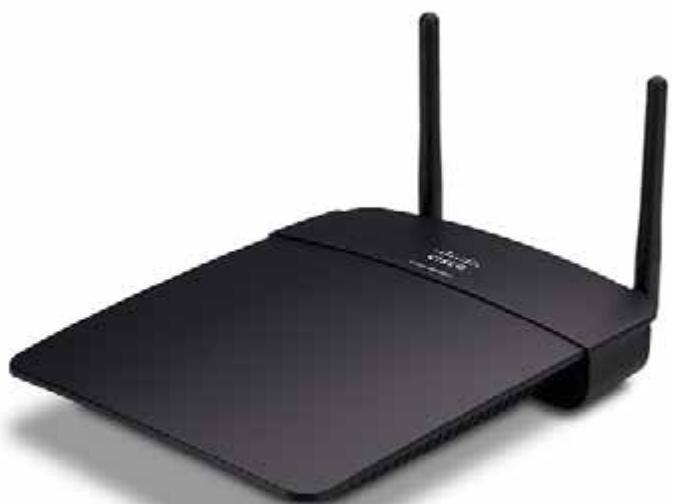
Contenido del paquete
Además del dispositivo, el paquete incluye:
• Guía de instalación rápida
• Cable de red (Ethernet)
- Adaptador de energía de CA
• CD de instalación que contiene la documentación y el software de instalación
• Antenas desmontables (2)
Vista de la parte trasera
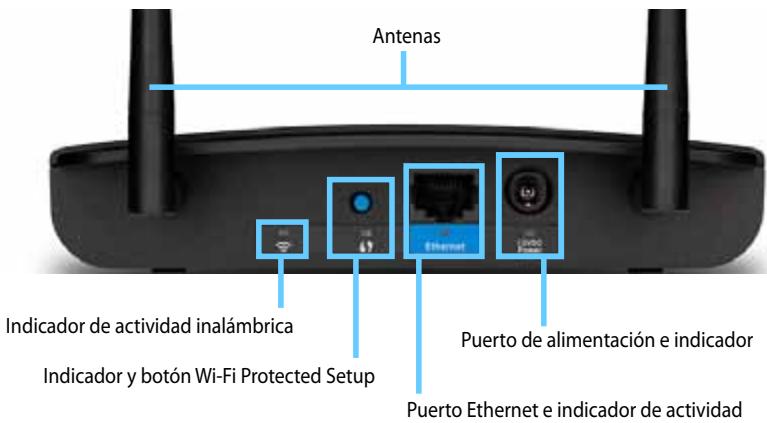
- Conector de antenas: para conectar las antenas suministradas.
- Indicador de actividad inalámbrica: en el modo de punto de acceso, se enciende de forma continua cuando la interfaz inalámbrica está lista. En otros modos, se enciende de forma continua cuando WAP300N se conecta a un router, punto de acceso u otro WAP300N. Titila mientras envía o recibe datos de forma activa a través de una conexión inalámbrica.
- Botón Wi-Fi Protected Setup™: presione este botón para configurar una conexión inalámbrica con facilidad.
- Indicador de Wi-Fi Protected Setup: permanece encendido de forma constante después de establecer correctamente la conexión de Wi-Fi Protected Setup o cuando se activa la seguridad inalámbrica. Titila lentamente durante el proceso de Wi-Fi Protected Setup. Titila rápidamente cuando se produce un error de Wi-Fi Protected Setup.
- Puerto Ethernet: conecte un dispositivo de red conectado por cable a este puerto.
- Indicador de actividad de Ethernet: se enciende cuando existe una conexión con cable. Titila mientras envía o recibe datos de forma activa a través del puerto Ethernet.
- Puerto de alimentación: conecte el adaptador de energía de CA suministrado al puerto.
PRECAUCIÓN
Utilice sólo el adaptador suministrado con el router.
- Indicador de alimentación: permanece encendido de forma continua cuando está conectado a una fuente de alimentación. Titila lentamente durante el encendido, las actualizaciones de firmware y el restablecimiento de la configuración de fábrica.
Vista de la parte inferior
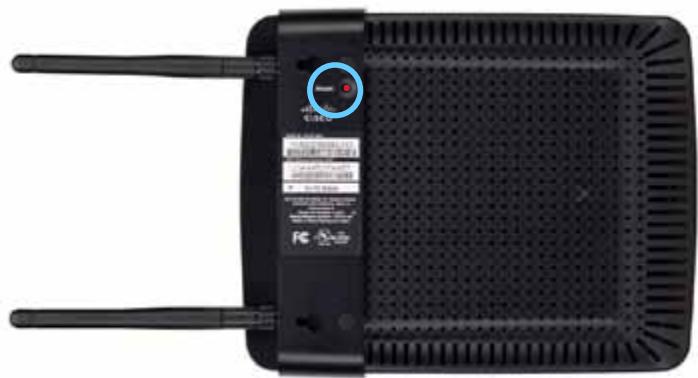
- Botón de reinicio: mantenga presionado este botón durante 5 segundos para restablecer los valores predeterminados de fábrica del dispositivo.
Configuración: conceptos básicos
Cómo expandir su red doméstica
¿Qué es una red?
Una red es cualquier grupo de dispositivos que pueden comunicarse unos con otros. Una red doméstica típica puede incluir varias computadoras, una impresora, un módem (para acceder a Internet) y un router. Una red doméstica grande también puede tener un conmutador, routers adicionales, puntos de acceso y una gran cantidad de dispositivos multimedia con capacidad para conectarse a Internet tales como televisores, consolas de juego y cámaras web.
Cómo expandir su red doméstica
WAP300N ofrece varias formas de aumentar las funciones y el alcance inalámbrico de su red doméstica. Puede usarlo como cualquiera de los siguientes elementos:
- Modo de punto de acceso (predeterminado)
- Modo de conector multimedia inalámbrico
- Modo de extensor de alcance inalámbrico
- Modo de puente de conexión inalámbrica
Consulte las siguientes páginas para obtener explicaciones más detalladas y diagramas de ejemplo.
Dónde encontrar más ayuda
Además de esta guía del usuario, también puede encontrar ayuda en Linksys.com/support (documentación, descargas, preguntas frecuentes, asistencia técnica, chat directo y foros).
Modos de funcionamiento
Modo de punto de acceso
Incorpora una conexión de red inalámbrica a una red conectada por cable (Ethernet) existente o actualiza una red inalámbrica existente. Para obtener instrucciones sobre cómo utilizar este modo, consulte "Cómo utilizar el modo de punto de acceso" en la página 9.
- Si tiene una red conectada por cable, este modo incorpora la capacidad de conectar dispositivos inalámbricos (por ejemplo, computadoras portátiles, tabletas y teléfonos inteligentes) a la red.
- Si tiene una red inalámbrica más antigua, este modo incorpora compatibilidad con redes Wireless-N (802.11n).
- Si tiene una red Wireless-N (802.11n) de sólo 2,4 GHz, este modo incorpora compatibilidad para la banda de 5 GHz.

Computadora portátil

Teléfono inteligente
Modo de conector multimedia inalámbrico
Incorpora funciones de conexión de red inalámbrica a cualquier dispositivo conectado por cable (Ethernet). Para obtener instrucciones sobre cómo utilizar este modo, consulte "Cómo utilizar el modo de conector multimedia inalámbrico" en la página 12.

Consola de juegos compatible con Ethernet
Modo de extensor de alcance inalámbrico
Amplía el alcance inalámbrico de una red inalámbrica existente y también incorpora funciones de conexión de red inalámbrica a cualquier dispositivo conectado por cable (Ethernet). Para obtener instrucciones sobre cómo utilizar este modo, consulte "Cómo utilizar el modo de extensor de alcance inalámbrico" en la página 15.


Consola de juegos compatible con Ethernet

Modo de puente de conexión inalámbrica
Conecta de forma inalámbrica redes independientes conectadas por cable. Para obtener instrucciones sobre cómo utilizar este modo, consulte "Cómo utilizar el modo de puente de conexión inalámbrica" en la página 16.
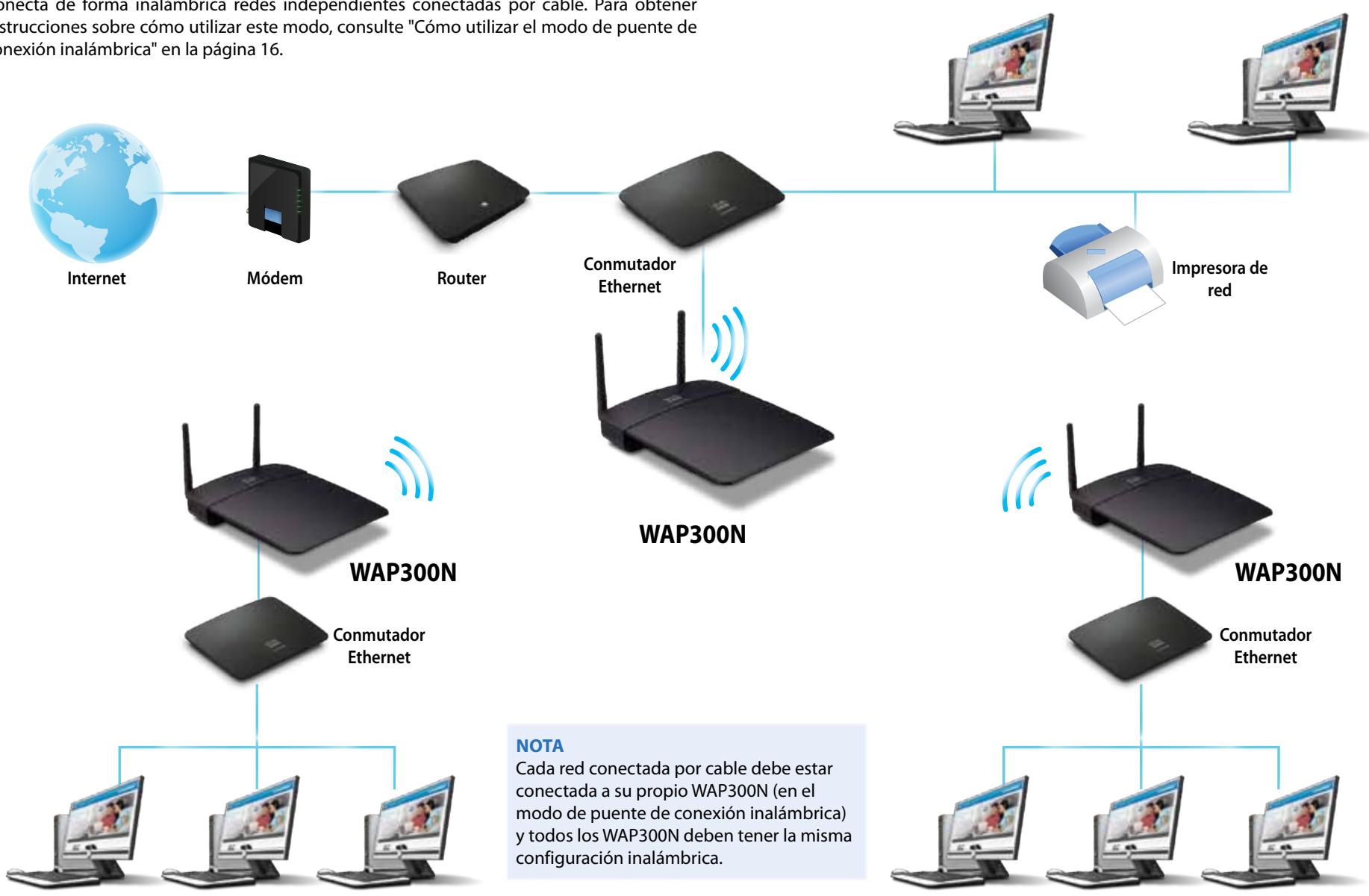
flowchart
graph TD
    A["Internet"] --> B["Módem"]
    B --> C["Router"]
    C --> D["Commutador Ethernet"]
    D --> E["WAP300N"]
    E --> F["Impresora de red"]
    E --> G["WAP300N"]
    G --> H["Commutador Ethernet"]
    H --> I["WAP300N"]
    I --> J["Internet"]
    style A fill:#f9f,stroke:#333
    style B fill:#ccf,stroke:#333
    style C fill:#cfc,stroke:#333
    style D fill:#fcc,stroke:#333
    style E fill:#cff,stroke:#333
    style F fill:#ffc,stroke:#333
    style G fill:#ffc,stroke:#333
    style H fill:#ffc,stroke:#333
    style I fill:#cfc,stroke:#333
    style J fill:#cfc,stroke:#333
Cómo instalar WAP300N
La forma más fácil de instalar WAP300N es usar el CD de instalación incluido.
NOTA
El CD de instalación sólo puede ayudarlo a instalar WAP300N en el modo de punto de acceso. Para obtener más información y ejemplos de otros modos, consulte los diagramas de las páginas 4 a 7.
Para instalar WAP300N:
- Inserte el CD en la unidad de CD o DVD. Asegúrese de que la computadora esté conectada a su red doméstica.
- Haga clic en Set up your wireless access point (Configurar su punto de acceso inalámbrico).
Si no encuentra esta opción:
Para Windows, busque y haga clic en Computer (Mi PC) y, a continuación, haga doble clic en la unidad de CD y en el ícono Setup (Instalar).
Para Mac, haga doble clic en el icono de CD del escritorio y, a continuación, en el icono Setup (Instalar). - Siga las instrucciones que se indican en pantalla.
Cómo abrir la utilidad basada en el navegador
Para llevar a cabo una configuración avanzada de WAP300N, debe abrir la utilidad basada en el navegador.
Para abrir la utilidad basada en el navegador:
- Conecte WAP300N a su red. Por ejemplo, utilice el cable suministrado para conectar WAP300N al puerto Ethernet del router de su red o una computadora de la red.
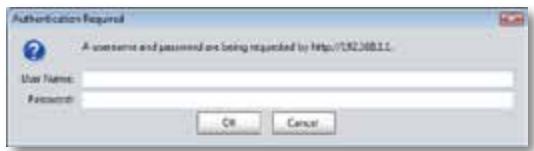
- Abra un navegador web en una computadora conectada a su red y, a continuación, ingrese la dirección IP de WAP300N. El sistema le solicitará que ingrese un nombre de usuario y una contraseña.
- Si WAP300N está conectado a una red con un servidor DHCP (por lo general, el router de la red), podrá encontrar la dirección IP del dispositivo en la tabla de clientes DHCP de su router (consulte la documentación del router para obtener ayuda). Utilice esta dirección IP para abrir la utilidad basada en el navegador.
- Si no hay ningún servidor DHCP, o si WAP300N no está conectado de forma inalámbrica a otro dispositivo y está conectado con un cable Ethernet directamente a una computadora, WAP300N utilizará 10.100.1.1 como su dirección IP hasta que se detecte un servidor DHCP.
-
Si configura una dirección IP estática para WAP300N a través de la utilidad basada en el navegador, ingrese la dirección IP estática en su lugar.
-
Deje el campo User name (Nombre de usuario) en blanco y, a continuación, escriba la contraseña que creó durante la instalación. Si no creó una nueva contraseña, utilice la contraseña predeterminada admin.
-
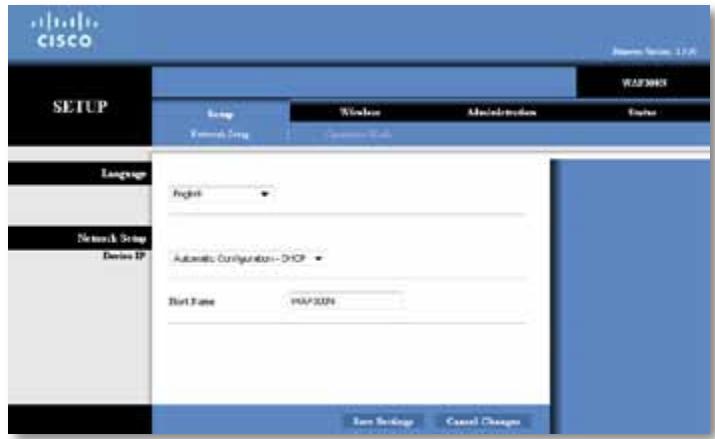
Haga clic en OK (Aceptar). Se abrirá el menú principal.
Cómo utilizar el modo de punto de acceso
Además de los temas que se indican a continuación, consulte los temas "Cómo configurar el filtro MAC" en la página 19 y "Cómo configurar QoS (calidad de servicio)" en la página 20.
Cómo seleccionar el modo de punto de acceso
Para seleccionar el modo de punto de acceso:
Setup (Instalación) > Operation Mode (Modo de funcionamiento)
- Inicie sesión en la utilidad basada en el navegador (consulte "Cómo abrir la utilidad basada en el navegador" en la página 8).
- Haga clic en la ficha Setup (Instalación) y, a continuación, haga clic en la página Operation Mode (Modo de funcionamiento).
- Seleccione Access Point (default) (Punto de acceso [predeterminado]) y, a continuación, haga clic en Save Settings (Guardar configuración).

Access Point (default)

En el modo de punto de acceso, puede utilizar Wi-Fi Protected Setup™ para conectar con facilidad los dispositivos de red inalámbricos a su red inalámbrica.
Para Wi-Fi Protected Setup, puede utilizar tres métodos:
- Presionar el botón Wi-Fi Protected Setup en cada dispositivo
- Ingresar el PIN de Wi-Fi Protected Setup del dispositivo de cliente en WAP300N
- Ingresar el PIN de Wi-Fi Protected Setup de WAP300N en el dispositivo de cliente.
Para configurar su red manualmente, consulte "Cómo configurar WAP300N manualmente" en la página 10).
NOTA
WAP300N debe tener Wi-Fi Protected Setup activado antes de que pueda utilizarlo para conectar dispositivos de red. En la utilidad basada en el navegador, haga clic en la ficha Wireless (Funciones inalámbricas) y, a continuación, haga clic en la página Basic Wireless Settings (Configuración inalámbrica básica) y asegúrese de que Wi-Fi Protected Setup se haya configurado como Enabled (Activado).
Cómo conectar un dispositivo con el botón Wi-Fi Protected Setup
Utilice este método si el dispositivo tiene un botón Wi-Fi Protected Setup o si el sistema le solicita que presione el botón Wi-Fi Protected Setup de WAP300N.
Para conectar un dispositivo con el botón Wi-Fi Protected Setup:
- Presione el botón Wi-Fi Protected Setup del dispositivo de red al que se está conectando.
-
Luego de dos minutos, presione el botón Wi-Fi Protected Setup situado en la parte trasera de WAP300N.
O
a. Inicie sesión en la utilidad basada en el navegador de WAP300N (consulte "Cómo abrir la utilidad basada en el navegador" en la página 8).
b. Haga clic en la ficha Wireless (Funciones inalámbricas) y, a continuación, haga clic en la página Basic Wireless Settings (Configuración inalámbrica básica).
c. Para Configuration View (Vista de configuración), seleccione Wi-Fi Protected Setup™.
d. Haga clic en el botón Wi-Fi Protected Setup en la pantalla Wi-Fi Protected Setup. -
If your router has a Wi-Fi Protected Setup button, click or press that button, and then click the button on the right.

Cómo conectar un dispositivo con el PIN de Wi-Fi Protected Setup
Utilice este método si el dispositivo cuenta con un PIN (Número de identificación personal) de Wi-Fi Protected Setup.
Para conectar un dispositivo con el PIN de Wi-Fi Protected Setup del dispositivo:
Wireless (Funciones inalámbricas) > Basic Wireless Settings (Configuración inalámbrica básica)
- Inicie sesión en la utilidad basada en el navegador (consulte "Cómo abrir la utilidad basada en el navegador" en la página 8).
- Haga clic en la ficha Wireless (Funciones inalámbricas) y, a continuación, haga clic en la página Basic Wireless Settings (Configuración inalámbrica básica).
- Para Configuration View (Vista de configuración), seleccione Wi-Fi Protected Setup™.
-
Ingrese el PIN del dispositivo en el campo PIN de la pantalla Wi-Fi Protected Setup de WAP300N y, a continuación, haga clic en Register (Registrar).
-
If your client device has a Wi-Fi Protected Setup™PIN number, enter that number here and then click Register
En la parte inferior de la pantalla aparecen el estado de Wi-Fi Protected Setup, la banda inalámbrica, el nombre de red (SSID) y el modo de seguridad.
Cómo conectar un dispositivo con el PIN de Wi-Fi Protected Setup de WAP300N
Utilice este método si el dispositivo de cliente solicita el PIN (Número de identificación personal) de WAP300N.
Para conectar un dispositivo con el PIN de Wi-Fi Protected Setup de WAP300N:
Wireless (Funciones inalámbricas) > Basic Wireless Settings (Configuración inalámbrica básica)
- Inicie sesión en la utilidad basada en el navegador (consulte "Cómo abrir la utilidad basada en el navegador" en la página 8).
- Haga clic en la ficha Wireless (Funciones inalámbricas) y, a continuación, haga clic en la página Basic Wireless Settings (Configuración inalámbrica básica).
-
Para Configuration View (Vista de configuración), seleccione Wi-Fi Protected Setup™.
-
En el dispositivo de cliente, ingrese el PIN que figura en la pantalla Wi-Fi Protected Setup de WAP300N. También figura en la parte inferior de WAP300N. En el siguiente ejemplo, el PIN de WAP300N es 32744781.
-
If your client asks for the Router's PIN number, enter this number 32744781 in your client device.
En la parte inferior de la pantalla aparecen el estado de Wi-Fi Protected Setup, la banda inalámbrica, el nombre de red (SSID) y el modo de seguridad.
Cómo configurar WAP300N manualmente
Para configurar su punto de acceso manualmente:
Wireless (Funciones inalámbricas) > Basic Wireless Settings (Configuración inalámbrica básica)
- Inicie sesión en la utilidad basada en el navegador (consulte "Cómo abrir la utilidad basada en el navegador" en la página 8).
- Haga clic en la ficha Wireless (Funciones inalámbricas) y, a continuación, haga clic en la página Basic Wireless Settings (Configuración inalámbrica básica).
- Para Configuration View (Vista de configuración), seleccione Manual.
- Configure los siguientes campos:
Wireless Band (Banda inalámbrica): seleccione la banda de radio de 2,4 o 5 GHz. La banda de 5 GHz tiene mucho menos tráfico que la banda de 2,4 GHz, por lo que es más probable que no tenga interferencias. Si bien la banda de 5 GHz es ideal para transmisiones multimedia, no todos los dispositivos de cliente inalámbricos son compatibles con la banda de radio de 5 GHz.
Network Mode (5 GHz) (Modo de red [5 GHz]): seleccione el estándar inalámbrico de su red. Si tiene dispositivos Wireless-N (802.11n) y Wireless-A (802.11a) en su red, no modifique la configuración predeterminada: Mixed (Mixto). Si sólo tiene dispositivos Wireless-N en la red, seleccione Wireless-N Only (Sólo Wireless-N). Si sólo tiene dispositivos Wireless-A en la red, seleccione Wireless-A Only (Sólo Wireless-A).
Network Mode (2.4 GHz) (Modo de red [2,4 GHz]): seleccione el estándar inalámbrico de su red. Si tiene dispositivos Wireless-N (802.11n), Wireless-G (802.11g) y Wireless-B (802.11b) en su red, no modifique la configuración predeterminada: Mixed (Mixto). Si sólo tiene dispositivos Wireless-N, seleccione Wireless-N Only (Sólo Wireless-N). Si sólo tiene dispositivos Wireless-G y Wireless-B en la red, seleccione Wireless-B/G Only (Sólo Wireless-B/G). Si sólo tiene dispositivos Wireless-G, seleccione Wireless-G Only (Sólo Wireless-G). Si sólo tiene dispositivos Wireless-B, seleccione Wireless-B Only (Sólo Wireless-B).
Network Name (SSID) (Nombre de red [SSID]): SSID es el nombre de la red inalámbrica. Este es el nombre de red que utilizan todos los dispositivos inalámbricos conectados a la red inalámbrica. El nombre reconoce mayúsculas y minúsculas.
Channel Width (Ancho de canal): para obtener el mejor rendimiento en una red Wireless-N, seleccione 40 MHz only (Sólo 40 MHz) (sólo disponible en la banda de radio de 5 GHz) o Auto (Automático). En el modo automático, WAP300N y los dispositivos de cliente de la red cambian automáticamente al modo de 40 MHz si:
- Los dispositivos de cliente inalámbricos son compatibles con el modo de 40 MHz en el que dos canales de 20 MHz se unen para obtener un mejor rendimiento.
y
• No hay ninguna interferencia adyacente.
Channel (Canal): seleccione el canal de funcionamiento de la red inalámbrica. WAP300N seleccionará automáticamente el canal con la menor cantidad de interferencia si no modifica la configuración predeterminada Auto (Automático). Recomendamos no modificar la configuración predeterminada (Auto [Automático]).
SSID Broadcast (Difusión de SSID): seleccione Enabled (Activado) (configuración predeterminada) para permitir que los dispositivos de cliente inalámbricos "vean" el nombre de red inalámbrica. Si no desea difundir el nombre SSID de WAP300N, seleccione Disabled (Desactivado). Recomendamos no modificar la configuración predeterminada (Enabled [Activado]).
- Haga clic en Save Settings (Guardar configuración).
Cómo configurar la seguridad inalámbrica
Para configurar la seguridad inalámbrica de WAP300N en el modo de punto de acceso:
Wireless (Funciones inalámbricas) > Wireless Security (Seguridad inalámbrica)
-
Inicie sesión en la utilidad basada en el navegador (consulte "Cómo abrir la utilidad basada en el navegador" en la página 8).
-
Haga clic en la ficha Wireless (Funciones inalámbricas) y, a continuación, haga clic en la página Wireless Security (Seguridad inalámbrica) y seleccione Security Mode (Modo de seguridad). (Recomendamos WPA2 Personal para la mayoría de las redes domésticas).
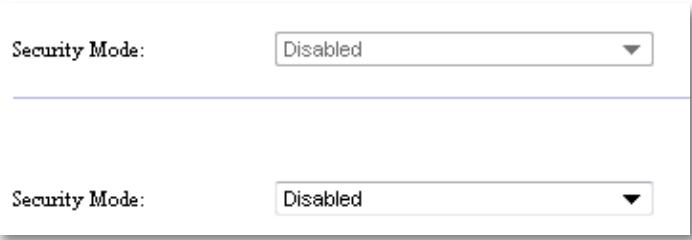
Dependiendo del modo de seguridad que seleccione, es posible que deba ingresar información adicional (consulte la siguiente tabla).
| Modo de seguridad | Información necesaria | Descripción |
| Modo mixto WPA2/WPA, WPA2 Personal, WPA Personal | Frase de seguridad | Ingrese una frase de seguridad de 8 a 63 caracteres. |
| Modo WPA2/ WPA Enterprise mixto, WPA2 Enterprise, WPA Enterprise | Servidor RADIUS | Ingrese la dirección IP del servidor RADIUS. |
| Puerto RADIUS | Ingrese el número de puerto del servidor RADIUS. El valor predeterminado es 1812. | |
| Clave compartida | Ingrese la clave compartida entre el router y el servidor. | |
| WEP | Encriptación | Seleccione un nivel de encriptación WEP, 40/64-bits (10 dígitos hexadecimales) o 104/128-bits (26 dígitos hexadecimales). |
| Clave 1 | Ingrese la clave WEP de la red. La clave 1 es la clave de transmisión que utiliza este dispositivo. | |
| RADIUS | Servidor RADIUS | Ingrese la dirección IP del servidor RADIUS. |
| Puerto RADIUS | Ingrese el número de puerto del servidor RADIUS. El valor predeterminado es 1812. | |
| Clave compartida | Ingrese la clave compartida entre el router y el servidor. | |
| Encriptación | Seleccione un nivel de encriptación WEP, 40/64-bits (10 dígitos hexadecimales) o 104/128-bits (26 dígitos hexadecimales). | |
| Clave 2 | Ingrese la clave WEP de la red. La clave 2 es la clave de transmisión que utiliza el dispositivo. |
- Una vez que haya ingresado toda la información necesaria, haga clic en Save Settings (Guardar configuración).
Cómo utilizar el modo de conector multimedia inalámbrico
Además de los temas que se indican a continuación, consulte "Cómo configurar QoS (calidad de servicio)" en la página 20.
Cómo seleccionar el modo de conector multimedia inalámbrico
Para seleccionar el modo de conector multimedia inalámbrico:
Setup (Instalación) > Operation Mode (Modo de funcionamiento)
- Inicie sesión en la utilidad basada en el navegador (consulte "Cómo abrir la utilidad basada en el navegador" en la página 8).
-
Haga clic en la ficha Setup (Instalación) y, a continuación, haga clic en la página Operation Mode (Modo de funcionamiento).
-
Seleccione Wireless Media Connector (Conector multimedia inalámbrico) y, a continuación, haga clic en Save Settings (Guardar configuración).
Para configurar su WAP300N en el modo de conector multimedia inalámbrico, recomendamos utilizar un estudio de campo de redes inalámbricas. El estudio de campo de redes inalámbricas identifica las redes inalámbricas que están dentro del alcance de WAP300N, de modo tal que pueda seleccionar una de ellas con facilidad para conectarse. Para obtener instrucciones, consulte Cómo ejecutar un estudio de campo de redes inalámbricas a continuación.
Cómo ejecutar un estudio de campo de redes inalámbricas
Para configurar su WAP300N en el modo de conector multimedia inalámbrico, recomendamos utilizar un estudio de campo de redes inalámbricas. El estudio de campo de redes inalámbricas identifica las redes inalámbricas que están dentro del alcance de WAP300N, de modo tal que pueda seleccionar una de ellas con facilidad para conectarse.
Para ejecutar un estudio de campo de redes inalámbricas:
- Inicie sesión en la utilidad basada en el navegador (consulte "Cómo abrir la utilidad basada en el navegador" en la página 8).
- Haga clic en la ficha Wireless (Funciones inalámbricas) y, a continuación, haga clic en la página Wireless Network Site Survey (Estudio de campo de redes inalámbricas). El estudio de campo se ejecuta y muestra la siguiente información:
Number of Wireless Networks (Cantidad de redes inalámbricas): la cantidad de redes inalámbricas que se detectaron.
Wireless Network Name (Nombre de red inalámbrica): el nombre de red (SSID) de cada red inalámbrica que se descubrió.
Signal (Señal): el porcentaje de la calidad de la señal.
Security (Seguridad): el método de seguridad que utiliza cada red inalámbrica. Si la red admite Wi-Fi Protected Setup, el icono de Wi-Fi Protected Setup aparecerá junto al método de seguridad.
Refresh (Actualizar): actualiza la información que aparece en la pantalla.
- Para conectarse a una red inalámbrica, seleccione la red y, a continuación, haga clic en Connect (Conectar).
Se abrirá una pantalla que le mostrará el nombre de red (SSID) y el modo de seguridad de la red inalámbrica seleccionada. Dependiendo del modo de seguridad de la red, es posible que deba ingresar información adicional (consulte la siguiente tabla).
| Modo de seguridad | Información necesaria | Descripción |
| WPA/WPA2 Personal | Frase de seguridad | Ingrese la frase de seguridad que comparten el dispositivo y el router inalámbrico (o punto de acceso). |
| WEP | Encriptación | Seleccione un nivel de encriptación WEP, 40/64-bits (10 dígitos hexadecimales) o 104/128-bits (26 dígitos hexadecimales). |
| Clave 1 | Ingrese la clave WEP de la red. La clave 1 es la clave de transmisión que utiliza este dispositivo. | |
| Autenticación | El parámetro predeterminado es Auto (Automático), que permite utilizar la autenticación de sistema abierto o de clave compartida. Seleccione Open (Abierto) para utilizar la autenticación de sistema abierto (no se utiliza una clave WEP para la autenticación). Seleccione Shared (Compartido) para utilizar la autenticación de clave compartida (se utiliza una clave WEP para la autenticación). |
- Una vez que haya ingresado toda la información necesaria, haga clic en Connect (Conectar) para conectarse a la red.
Cómo utilizar Wi-Fi Protected Setup
Si el router inalámbrico o el punto de acceso admite Wi-Fi Protected Setup, puede utilizarlo para conectar su WAP300N con facilidad al router inalámbrico o punto de acceso.
Para Wi-Fi Protected Setup, puede utilizar dos métodos:
- Presionar el botón Wi-Fi Protected Setup en cada dispositivo
- Ingrese el PIN de Wi-Fi Protected Setup de WAP300N en el router o punto de acceso.
Para configurar su red manualmente, consulte "Cómo configurar WAP300N manualmente" en la página 14.
Cómo conectarse a un router o punto de acceso con el botón Wi-Fi Protected Setup
Utilice este método para conectar WAP300N a un router o punto de acceso con sólo presionar botones en los dos dispositivos.
Para conectarse al router o punto de acceso con el botón Wi-Fi Protected Setup:
- Presione el botón Wi-Fi Protected Setup situado en la parte trasera del router o punto de acceso.
- Luego de dos minutos, presione el botón Wi-Fi Protected Setup situado en la parte trasera de WAP300N.
O
a. Inicie sesión en la utilidad basada en el navegador de WAP300N (consulte "Cómo abrir la utilidad basada en el navegador" en la página 8).
b. Haga clic en la ficha Wireless (Funciones inalámbricas) y, a continuación, haga clic en la página Basic Wireless Settings (Configuración inalámbrica básica).
c. Para Configuration View (Vista de configuración), seleccione Wi-Fi Protected Setup™.
d. Haga clic en el botón Wi-Fi Protected Setup en la pantalla Wi-Fi Protected Setup.
Cómo conectarse a un router o punto de acceso con el PIN de Wi-Fi Protected Setup de WAP300N
Utilice este método si el router o punto de acceso solicita el PIN (Número de identificación personal) de WAP300N.
Para conectar un dispositivo con el PIN de Wi-Fi Protected Setup de WAP300N:
Wireless (Funciones inalámbricas) > Basic Wireless Settings (Configuración inalámbrica básica)
- Inicie sesión en la utilidad basada en el navegador (consulte "Cómo abrir la utilidad basada en el navegador" en la página 8).
- Haga clic en la ficha Wireless (Funciones inalámbricas) y, a continuación, haga clic en la página Basic Wireless Settings (Configuración inalámbrica básica).
- Para Configuration View (Vista de configuración), seleccione Wi-Fi Protected Setup™.
-
En la utilidad basada en el navegador del router o punto de acceso, ingrese el PIN que figura en la pantalla Wi-Fi Protected Setup de WAP300N. También figura en la parte inferior de WAP300N. En el siguiente ejemplo, el PIN de WAP300N es 02743103.
-
If your router asks for the client device's PIN number, enter this number 02743103 in your router and then click OK
En la parte inferior de la pantalla aparecen el estado de Wi-Fi Protected Setup, la banda inalámbrica, el nombre de red (SSID) y el modo de seguridad.
- Haga clic en OK (Aceptar) en la pantalla Wi-Fi Protected Setup de WAP300N.
Cómo configurar WAP300N manualmente
Puede seguir estas instrucciones para conectar su WAP300N al router o puede utilizar un estudio de campo de redes inalámbricas para conectarse. Para obtener más información acerca del estudio de campo, consulte "Cómo ejecutar un estudio de campo de redes inalámbricas" en la página 12.
Para configurar su WAP300N manualmente en el modo de conector multimedia inalámbrico:
Wireless (Funciones inalámbricas) > Basic Wireless Settings (Configuración inalámbrica básica)
- Inicie sesión en la utilidad basada en el navegador (consulte "Cómo abrir la utilidad basada en el navegador" en la página 8).
- Haga clic en la ficha Wireless (Funciones inalámbricas) y, a continuación, haga clic en la página Basic Wireless Settings (Configuración inalámbrica básica).
- Para Configuration View (Vista de configuración), seleccione Manual.
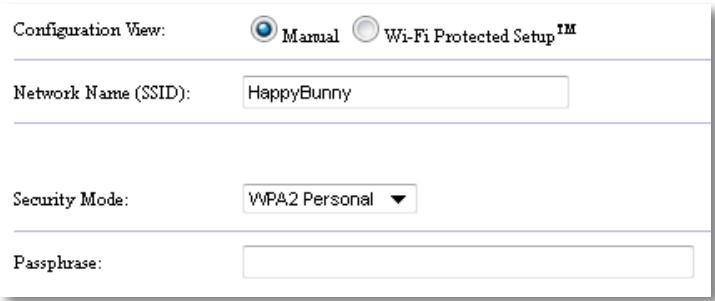
- Configure los siguientes campos:
Network Name (SSID) (Nombre de red [SSID]): SSID es el nombre de la red inalámbrica. Este es el nombre de red que utilizan todos los dispositivos inalámbricos conectados a la red inalámbrica, por lo que el nombre SSID que ingrese aquí debe coincidir exactamente con el del router (el nombre reconoce mayúsculas y minúsculas).
Security Mode (Modo de seguridad): seleccione el modo de seguridad que coincida con la configuración de seguridad del router o punto de acceso. Si la configuración no coincide con la del router o punto de acceso, no se podrá establecer la conexión.
Dependiendo del modo de seguridad que seleccione, es posible que deba ingresar información adicional. Consulte la siguiente tabla.
| Modo de seguridad | Información necesaria | Descripción |
| WPA/WPA2 Personal | Frase de seguridad | Ingrese la frase de seguridad que comparten el dispositivo y el router inalámbrico (o punto de acceso). |
| WEP | Encriptación | Seleccione un nivel de encriptación WEP, 40/64-bits (10 dígitos hexadecimales) o 104/128-bits (26 dígitos hexadecimales). |
| Clave 1 | Ingrese la clave WEP de la red. La clave 1 es la clave de transmisión que utiliza este dispositivo. | |
| Autenticación | El parámetro predeterminado es Auto (Automático), que permite utilizar la autenticación de sistema abierto o de clave compartida. Seleccione Open (Abierto) para utilizar la autenticación de sistema abierto (no se utiliza una clave WEP para la autenticación). Seleccione Shared (Compartido) para utilizar la autenticación de clave compartida (se utiliza una clave WEP para la autenticación). |
- Haga clic en Save Settings (Guardar configuración).
Cómo utilizar el modo de extensor de alcance inalámbrico
Cómo seleccionar el modo de extensor de alcance inalámbrico
Para seleccionar el modo de extensor de alcance inalámbrico:
Setup (Instalación) > Operation Mode (Modo de funcionamiento)
- Inicie sesión en la utilidad basada en el navegador (consulte "Cómo abrir la utilidad basada en el navegador" en la página 8).
- Haga clic en la ficha Setup (Instalación) y, a continuación, haga clic en la página Operation Mode (Modo de funcionamiento).
- Seleccione Wireless Range Extender (Extensor de alcance inalámbrico) y, a continuación, haga clic en Save Settings (Guardar configuración).
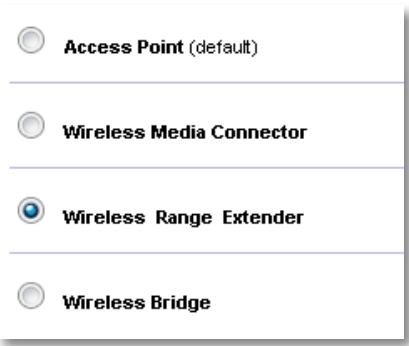
Cómo ejecutar un estudio de campo de redes inalámbricas
Para configurar su WAP300N en el modo de extensor de alcance inalámbrico, recomendamos utilizar un estudio de campo de redes inalámbricas. Para obtener instrucciones sobre cómo utilizar un estudio de campo de redes inalámbricas para conectar su WAP300N a un router inalámbrico, consulte "Cómo ejecutar un estudio de campo de redes inalámbricas" en la página 12.
Cómo utilizar Wi-Fi Protected Setup
En el modo de extensor de alcance, puede utilizar Wi-Fi Protected Setup™ para conectar su WAP300N con facilidad al router inalámbrico y los dispositivos de cliente inalámbricos. La forma en la que utiliza Wi-Fi Protected Setup para su WAP300N varía dependiendo de si WAP300N ya se ha conectado al router.
Si WAP300N aún no se ha conectado a un router:
- Para conectar su WAP300N a un router inalámbrico, siga las instrucciones que figuran en "Cómo utilizar Wi-Fi Protected Setup" en la página 13.
Si WAP300N ya se ha conectado a un router:
- Para conectar su WAP300N a un dispositivo de cliente inalámbrico, siga las instrucciones que figuran en "Cómo utilizar Wi-Fi Protected Setup" en la página 9.
Cómo configurar WAP300N manualmente
Puede configurar la conexión de su WAP300N a un router inalámbrico manualmente o puede cambiar la conexión existente a un router inalámbrico.
Si WAP300N aún no se ha conectado a un router:
- Siga las instrucciones que figuran en "Cómo configurar WAP300N manualmente" en la página 14.
Si WAP300N ya se ha conectado a un router:
- Consulte "Cómo configurar WAP300N manualmente" en la página 14 para obtener información sobre los campos del menú.
- Para conectarse a un router diferente, cambie los valores de los campos y, a continuación, haga clic en Save Settings (Guardar configuración).
Cómo utilizar el modo de puente de conexión inalámbrica
Cómo seleccionar el modo de puente de conexión inalámbrica
Para seleccionar el modo de puente de conexión inalámbrica:
Setup (Instalación) > Operation Mode (Modo de funcionamiento)
- Inicie sesión en la utilidad basada en el navegador (consulte "Cómo abrir la utilidad basada en el navegador" en la página 8).
- Haga clic en la ficha Setup (Instalación) y, a continuación, haga clic en la página Operation Mode (Modo de funcionamiento).
- Seleccione Wireless Bridge (Puente de conexión inalámbrica) y, a continuación, haga clic en Save Settings (Guardar configuración).
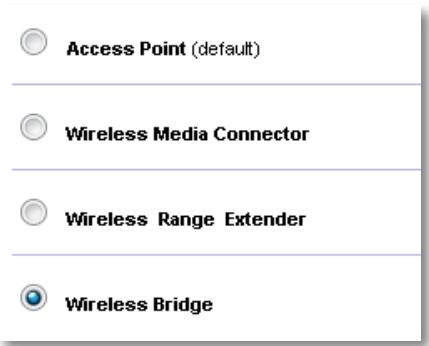
Cómo configurar el modo de puente de conexión inalámbrica
Para configurar el modo de puente de conexión inalámbrica:
Wireless (Funciones inalámbricas) > Basic Wireless Settings (Configuración inalámbrica básica)
- Inicie sesión en la utilidad basada en el navegador (consulte "Cómo abrir la utilidad basada en el navegador" en la página 8).
- Haga clic en la ficha Wireless (Funciones inalámbricas) y, a continuación, haga clic en la página Basic Wireless Settings (Configuración inalámbrica básica).
Local Wi-Fi MAC Address (Dirección MAC Wi-Fi local): la dirección MAC Wi-Fi de este dispositivo.
Remote Wireless Bridges' Wi-Fi MAC Addresses (Direcciones MAC Wi-Fi de los puentes de conexión inalámbrica remotos): ingrese las direcciones MAC Wi-Fi de otros puentes de conexión inalámbrica de WAP300N a los que desea que WAP300N se conecte.
Wireless Band (Banda inalámbrica): seleccione la banda de radio de 2,4 o 5 GHz. La banda de 5 GHz tiene menos tráfico que la banda de 2,4 GHz, por lo que es más probable que esa banda no tenga interferencias.
Channel Width (Ancho de canal): para obtener el mejor rendimiento en una red Wireless-N, seleccione 40 MHz only (Sólo 40 MHz) (sólo disponible en la banda de radio de 5 GHz) o Auto (Automático). En el modo Auto (Automático), este dispositivo y otros dispositivos WAP300N conectados a éste cambian automáticamente al modo de 40 MHz si no hay interferencias.
Channel (Canal): seleccione el canal de funcionamiento de la red inalámbrica.
PRECAUCIÓN
En el modo de puente de conexión inalámbrica, el dispositivo puede comunicarse con otros dispositivos WAP300N sólo si también están en el modo de puente de conexión inalámbrica y si los valores de configuración inalámbrica son todos idénticos.
Ejemplo 1
Desea conectar dos redes conectadas por cable mediante dos dispositivos WAP300N. Debe haber un WAP300N en cada red. Llamaremos a uno (A) y al otro (B). Para que esto funcione:
- Ingrese la dirección MAC Wi-Fi local de (A) en el campo Remote Wireless Bridges' Wi-Fi MAC Addresses (Direcciones MAC Wi-Fi de los puentes de conexión inalámbrica remotos) de B.
- Ingrese la dirección MAC Wi-Fi local de (B) en el campo Remote Wireless Bridges' Wi-Fi MAC Addresses (Direcciones MAC Wi-Fi de los puentes de conexión inalámbrica remotos) de A.
Ejemplo 2
Desea conectar tres redes conectadas por cable mediante tres dispositivos WAP300N. Debe haber un WAP300N en cada red. En este ejemplo, los llamaremos (A), (B) y (C). Para que esto funcione:
- Ingrese las direcciones MAC Wi-Fi locales de (A) y (C) en el campo Remote Wireless Bridges' Wi-Fi MAC Addresses (Direcciones MAC Wi-Fi de los puentes de conexión inalámbrica remotos) de B.
- Ingrese la dirección MAC Wi-Fi local de (B) en el campo Remote Wireless Bridges' Wi-Fi MAC Addresses (Direcciones MAC Wi-Fi de los puentes de conexión inalámbrica remotos) de A.
- Ingrese la dirección MAC Wi-Fi local de (B) en el campo Remote Wireless Bridges' Wi-Fi MAC Addresses (Direcciones MAC Wi-Fi de los puentes de conexión inalámbrica remotos) de C.
De este modo se establece una conexión inalámbrica entre (A) y (B) y otra conexión entre (B) y (C). Este método permite vincular las tres redes conectadas por cable.
PRECAUCIÓN
No cree un bucle en su red. En el ejemplo anterior, se crearía un bucle al agregar una conexión inalámbrica entre (A) y (C), cuando ya existía una conexión inalámbrica entre (A) y (B) y entre (B) y (C).
Cómo configurar la seguridad inalámbrica
PRECAUCIÓN
En el modo de puente de conexión inalámbrica, el dispositivo puede comunicarse con otros dispositivos WAP300N sólo si también están en el modo de puente de conexión inalámbrica y si los valores de configuración inalámbrica son todos idénticos.
Para configurar la seguridad inalámbrica de WAP300N en el modo de puente de conexión inalámbrica:
Wireless (Funciones inalámbricas) > Wireless Security (Seguridad inalámbrica)
- Inicie sesión en la utilidad basada en el navegador (consulte "Cómo abrir la utilidad basada en el navegador" en la página 8).
- Haga clic en la ficha Wireless (Funciones inalámbricas) y, a continuación, haga clic en la página Wireless Security (Seguridad inalámbrica) y seleccione Security Mode (Modo de seguridad). (Recomendamos WPA2 Personal para la mayoría de las redes domésticas).
Security Mode:
Disabled

Dependiendo del modo de seguridad que seleccione, es posible que deba ingresar información adicional (consulte la siguiente tabla).
| Modo de seguridad | Información necesaria | Descripción |
| WPA2 Personal, WPA Personal | Frase de seguridad | Ingrese una frase de seguridad de 8 a 63 caracteres. |
| WEP | Encriptación | Seleccione un nivel de encriptación WEP, 40/64-bits (10 dígitos hexadecimales) o 104/128-bits (26 dígitos hexadecimales). |
| Clave 1 | Ingrese la clave WEP de la red. La clave 1 es la clave de transmisión que utiliza este dispositivo. |
- Una vez que haya ingresado toda la información necesaria, haga clic en Save Settings (Guardar configuración).
Configuración: avanzada
Cómo configurar el filtro MAC
Para: modo de punto de acceso únicamente
Cuando WAP300N esté en el modo de punto de acceso, puede filtrar el acceso a su red inalámbrica mediante la especificación de las direcciones MAC Wi-Fi de los dispositivos inalámbricos que estén dentro del alcance de su red.
Para configurar el filtro MAC:
Wireless (Funciones inalámbricas) > Wireless MAC Filter (Filtro MAC inalámbrico)
- Inicie sesión en la utilidad basada en el navegador (consulte "Cómo abrir la utilidad basada en el navegador" en la página 8).
- Haga clic en la ficha Wireless (Funciones inalámbricas) y, a continuación, haga clic en la página Wireless MAC Filter (Filtro MAC inalámbrico).

Enabled

Disabled

- Configure los siguientes ajustes:
Wireless MAC Filter (Filtro MAC inalámbrico): para filtrar dispositivos inalámbricos por dirección MAC, seleccione Enabled (Activado). Si no desea filtrar por dirección MAC, no modifique la configuración predeterminada, Disabled (Desactivado).
Access Restriction (Restricción de acceso): para bloquear el acceso inalámbrico por dirección MAC, seleccione Prevent (Impedir). Para permitir el acceso inalámbrico por dirección MAC, seleccione Permit (Permitir).
MAC 01-32: ingrese las direcciones MAC Wi-Fi de los dispositivos que desea bloquear o permitir.
- Opcional: haga clic en Wireless Client List (Lista de clientes con dispositivos inalámbricos) para abrir la pantalla Wireless Client List. Esta pantalla muestra las computadoras y otros dispositivos de la red inalámbrica. La lista puede ordenarse por dirección MAC o por estado.
MAC Address

- Para agregar un dispositivo a la lista, seleccione Save to MAC Address Filter List (Guardar en la lista de filtros de direcciones MAC) y, a continuación, haga clic en Add (Agregar).
- Para recuperar la última información de la red, haga clic en Refresh (Actualizar).
-
Para volver a la pantalla Wireless MAC Filter (Filtro de MAC inalámbrico), haga clic en Close (Cerrar).
-
Haga clic en Save Settings (Guardar configuración) para aplicar los cambios.
Cómo configurar QoS (calidad de servicio)
Para: modos de punto de acceso y de conector multimedia inalámbrico únicamente
Para configurar QoS:
Wireless (Funciones inalámbricas) > QoS (Calidad de servicio)
- Inicie sesión en la utilidad basada en el navegador (consulte "Cómo abrir la utilidad basada en el navegador" en la página 8).
- Haga clic en la ficha Wireless (Funciones inalámbricas) y, a continuación, haga clic en la página QoS (Calidad de servicio).
WMM Support
No Acknowledgement

Enabled

- Configure los siguientes ajustes:
WMM Support (Compatibilidad con WMM): Wi-Fi Multimedia (WMM) es una función inalámbrica de QoS que mejora la calidad de las aplicaciones de audio, video y voz al darle prioridad al tráfico inalámbrico. Para utilizar WMM, los demás dispositivos inalámbricos que estén conectados a WAP300N también deben ser compatibles con WMM.
No Acknowledgement (Sin admisión): si no desea que WAP300N reenvíe datos cada vez que se produce un error, seleccione Enabled (Activado). De lo contrario, no modifique la configuración predeterminada, Disabled (Desactivado).
Cómo modificar la dirección IP
Para decidir si WAP300N obtiene su dirección IP automáticamente (mediante el servidor DHCP) o manualmente (dirección IP estática) debe configurarlo en la utilidad basada en el navegador.
NOTAS
- Para la mayoría de las redes domésticas, recomendamos dejar este parámetro en Automatic Configuration - DHCP (Configuración automática - DHCP).
- Si no hay ningún servidor DHCP, o si WAP300N no está conectado de forma inalámbrica a otro dispositivo y está conectado con un cable Ethernet directamente a una computadora, WAP300N utilizará 10.100.1.1 como su dirección IP hasta que se detecte un servidor DHCP y se asigne una nueva dirección IP.
Para configurar la dirección IP de WAP300N:
- Inicie sesión en la utilidad basada en el navegador (consulte "Cómo abrir la utilidad basada en el navegador" en la página 8).
- Para Device IP (IP del dispositivo), seleccione Static IP (IP estática) y, a continuación, complete los siguientes campos:
- IP Addres (Dirección IP): ingrese una dirección IP única que se utilizará para acceder a la utilidad basada en el navegador.
- Subnet Mask (Máscara de subred): ingrese la máscara de subred de su red.
- Default Gateway (Pasarela predeterminada): ingrese la dirección IP de la pasarela predeterminada para su red (en la mayoría de los casos, es el router).
- Haga clic en Save Settings (Guardar configuración) para aplicar los cambios.
Cómo modificar la contraseña
Puede cambiar la contraseña de WAP300N para limitar el acceso a la utilidad basada en el navegador.
Para modificar la contraseña:
- Inicie sesión en la utilidad basada en el navegador (consulte "Cómo abrir la utilidad basada en el navegador" en la página 8).
- Haga clic en la ficha Administration (Administración) y, a continuación, haga clic en la página Management (Administración).
- Ingrese la nueva contraseña en el campo Device Password (Contraseña del dispositivo) y, a continuación, vuelva a ingresarla en el campo Re-enter to confirm (Reingresar para confirmar).
Device Password:
......
- Haga clic en Save Settings (Guardar configuración).
Cómo modificar el tiempo de inactividad
Después de un período de inactividad, la sesión de la utilidad basada en el navegador se cierra automáticamente. Puede definir la duración del período de inactividad.
Para modificar el tiempo de inactividad:
- Inicie sesión en la utilidad basada en el navegador (consulte "Cómo abrir la utilidad basada en el navegador" en la página 8).
- Haga clic en la ficha Administration (Administración) y, a continuación, haga clic en la página Management (Administración).
- Ingrese el nuevo período de inactividad en el campo Idle Timeout (Tiempo de inactividad). Puede ingresar un intervalo de 60 a 3.600 segundos.
Idle Timeout:
600
(60-3600 seconds)
- Haga clic en Save Settings (Guardar configuración) para aplicar los cambios.
Cómo desactivar el acceso al administrador inalámbrico
Para obtener una mayor seguridad, puede desactivar la capacidad de iniciar sesión de forma inalámbrica en la utilidad basada en el navegador. Con el acceso inalámbrico desactivado, para ejecutar la utilidad basada en el navegador debe utilizar una conexión inalámbrica.
Para desactivar el acceso al administrador inalámbrico:
- Inicie sesión en la utilidad basada en el navegador (consulte "Cómo abrir la utilidad basada en el navegador" en la página 8).
- Haga clic en la ficha Administration (Administración) y, a continuación, haga clic en la página Management (Administración).
- Para Access via Wireless (Acceso de forma inalámbrica), seleccione Disabled (Desactivado) y, a continuación, haga clic en Save Settings (Guardar configuración).
Cómo modificar el idioma de la utilidad basada en el navegador
Para modificar el idioma de la utilidad basada en el navegador:
Setup (Instalación) > Basic Setup (Instalación básica)
- Inicie sesión en la utilidad basada en el navegador (consulte "Cómo abrir la utilidad basada en el navegador" en la página 8). Se abrirá la página Basic Setup (Instalación básica).
- Para Language (Idioma), seleccione el idioma y, a continuación, haga clic en Save Settings (Guardar configuración).
English

Mantenimiento y control
Resolución de problemas
Si olvidó la contraseña o la dirección IP estática del dispositivo
Si olvidó la contraseña de administrador de WAP300N o si estableció una dirección IP estática pero la olvidó, puede restablecer la configuración predeterminada de fábrica del dispositivo. Para restablecer la configuración de fábrica de WAP300N, consulte "Cómo restablecer la configuración de fábrica de WAP300N" en la página 23.
Cómo hacer una copia de seguridad y restablecer la configuración de WAP300N
Al igual que con cualquier información valiosa, debe realizar una copia de seguridad de la configuración de WAP300N porque puede contener muchos valores personalizados. Esos valores se perderían si restableciera los valores predeterminados de fábrica de WAP300N, y tendría que volver a ingresarlos todos de forma manual. Si realiza una copia de seguridad de la configuración del dispositivo, restablecer los valores es sencillo.
Para realizar una copia de seguridad de la configuración de WAP300N:
- Inicie sesión en la utilidad basada en el navegador (consulte "Cómo abrir la utilidad basada en el navegador" en la página 8).
- Haga clic en la ficha Administration (Administración) y, a continuación, haga clic en la página Management (Administración).
- Haga clic en Back Up Configurations (Realizar copia de seguridad de las configuraciones) y, a continuación, siga las instrucciones que aparecen en la pantalla para guardar el archivo.
Backup:
Para guardar varios archivos de copia de seguridad, incluya la fecha de copia de seguridad en el nombre del archivo al guardarlo.
Para restablecer la configuración de WAP300N:
- Inicie sesión en la utilidad basada en el navegador (consulte "Cómo abrir la utilidad basada en el navegador" en la página 8).
- Haga clic en la ficha Administration (Administración) y, a continuación, haga clic en la página Management (Administración).
- Haga clic en Browse (Navegar), seleccione el archivo de configuración y, a continuación, haga clic en Open (Abrir).
- Haga clic en Restore Configurations (Restablecer configuraciones) y, a continuación, siga las instrucciones que aparecen en la pantalla.

Cómo reiniciar WAP300N
Después de modificar la configuración de red, o como un paso de la resolución de problemas, a veces es necesario reiniciar WAP300N.
Para reiniciar WAP300N:
- Inicie sesión en la utilidad basada en el navegador (consulte "Cómo abrir la utilidad basada en el navegador" en la página 8).
- Haga clic en la ficha Administration (Administración) y, a continuación, haga clic en la página Management (Administración).
- Haga clic en Start to Reboot (Comenzar el reinicio).
Reboot:
Start to Reboot
O
- Desconecte el cable de alimentación durante diez segundos y, a continuación, vuelva a conectarlo.
Cómo restablecer la configuración de fábrica de WAP300N
Si la configuración personalizada de WAP300N no funciona correctamente, o si olvidó la contraseña de acceso o la dirección IP estática, es posible que deba restablecer la configuración de fábrica de WAP300N.
PRECAUCIÓN
Las configuraciones que haya guardado anteriormente se perderán al restablecer los valores predeterminados de fábrica.
Para restablecer la configuración de fábrica de WAP300N:
- Con el dispositivo aún conectado a la fuente de alimentación, utilice un alambre duro (por ejemplo, un clip estirado) para presionar el botón Reset (Restablecer) situado en la parte inferior durante unos cinco segundos.
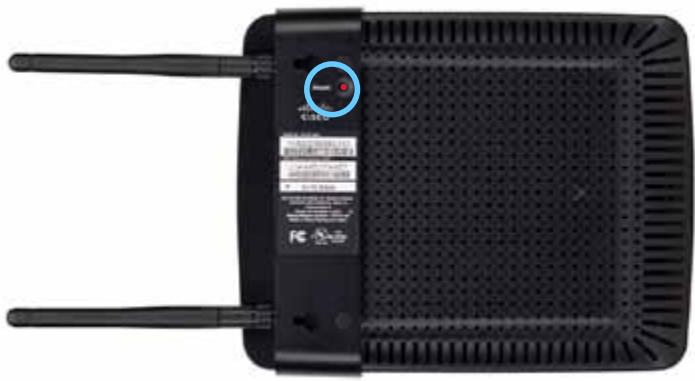
- Inicie sesión en la utilidad basada en el navegador (consulte "Cómo abrir la utilidad basada en el navegador" en la página 8).
- Haga clic en la ficha Administration (Administración) y, a continuación, haga clic en la página Factory Defaults (Valores predeterminados).
- Haga clic en Restore Factory Defaults (Restablecer valores predeterminados).
Aparecerá una advertencia que le solicitará que confirme la operación.
- Haga clic en Aceptar (OK). Se restablecen los valores predeterminados de fábrica del dispositivo.
Cómo actualizar WAP300N
Linksys puede publicar periódicamente una actualización de firmware ya sea para solucionar un problema o para agregar funciones a su WAP300N.
IMPORTANTE
No interrumpa el proceso de actualización. No debe apagar el dispositivo ni presionar el botón Reset (Restablecer) durante el proceso de actualización. Si lo hace, puede deshabilitar el dispositivo de manera permanente.
Para actualizar el firmware del dispositivo:
- Abra un navegador web e ingrese en www.linksys.com/support.
- Descargue el último archivo de actualización de firmware del dispositivo. Tome nota del lugar donde se guardó el archivo.
- Inicie sesión en la utilidad basada en el navegador (consulte "Cómo abrir la utilidad basada en el navegador" en la página 8).
- Haga clic en la ficha Administration (Administración) y, a continuación, haga clic en la página Firmware Upgrade (Actualización de firmware).
- Haga clic en Browse (Navegar), seleccione el archivo de actualización de firmware que guardó anteriormente y, a continuación, haga clic en Open (Abrir).
- Haga clic en Start to Upgrade (Iniciar actualización) y siga las instrucciones que aparecen en la pantalla.
Cómo ver la información del dispositivo y la red local
Para ver la información del dispositivo y la red local:
- Inicie sesión en la utilidad basada en el navegador (consulte "Cómo abrir la utilidad basada en el navegador" en la página 8).
- Haga clic en la ficha Status (Estado) y, a continuación, haga clic en la página Device Info & Local Network (Información del dispositivo y la red local). Aparecerá la información del dispositivo y de la red.
Firmware Version (Versión de firmware): la versión actual de firmware del dispositivo.
Firmware Verification (Verificación de firmware): utilizada por el área de asistencia técnica para verificar el firmware.
MAC Address (Dirección MAC): la dirección MAC del puerto Ethernet del dispositivo.
IP Address (Dirección IP): la dirección IP del dispositivo, tal como se ve en la red local.
Subnet Mask (Máscara de subred): la máscara de subred configurada para la red local.
Default Gateway (Pasarela predeterminada): la pasarela predeterminada configurada para la red local.
Cómo ver la información de red inalámbrica
Para ver la información de red inalámbrica:
- Inicie sesión en la utilidad basada en el navegador (consulte "Cómo abrir la utilidad basada en el navegador" en la página 8).
- Haga clic en la ficha Status (Estado) y, a continuación, haga clic en la página Wireless Network (Red inalámbrica). Aparecerá la información de la red inalámbrica. La información disponible depende del modo de funcionamiento actual, aunque la lista que figura a continuación muestra todos los campos posibles.
Operation Mode (Modo de funcionamiento): el modo de funcionamiento actual del dispositivo.
MAC Address (Dirección MAC): la dirección MAC de la interfaz inalámbrica (Wi-Fi) del dispositivo.
Link Status (Estado de conexión): el estado de la conexión inalámbrica.
Network Name (SSID) (Nombre de red [SSID]): el nombre de la red inalámbrica.
Network Mode (Modo de red): el modo de red de la red inalámbrica.
Channel Width (Ancho de canal): el ancho de canal de la red inalámbrica (en MHz).
Radio Band (Banda de radio): la banda de radio de la red inalámbrica (en GHz).
Channel (Canal): la configuración de canal de la red inalámbrica.
Security (Seguridad): el modo de seguridad de la red inalámbrica.
Bit Rate (Velocidad de bits): la velocidad de transmisión de datos.
Signal (Señal): se muestra el porcentaje de la calidad de señal.
SSID Broadcast (Difusión de SSID): estado de la difusión de SSID (activado o desactivado).
Especificaciones
Linksys WAP300N
| Modelo | WAP300N |
| Descripción | Punto de acceso Wireless-N de Linksys |
| Velocidad del puerto Ethernet | 10/100 Mbps (Fast Ethernet) |
| Radiofrecuencia | 2,4 o 5 GHz |
| Cantidad de antenas | 2 |
| Tipo de antena | Antena dipolo externa con conector R-SMA |
| Desmontable | Sí |
| Puertos | Alimentación, Ethernet |
| Botones | Reset (Restablecer), Wi-Fi Protected SetupTM, Power (Alimentación) (sólo modelo europeo) |
| Indicadores LED | Alimentación, Wi-Fi Protected Setup, Ethernet, Funciones inalámbricas |
| Funciones de seguridad inalámbrica | WEP, Wi-Fi Protected AccessTM (WPA), Wi-Fi Protected AccessTM 2 (WPA2), filtro MAC inalámbrico |
| Bits de clave de seguridad | Encriptación de hasta 128 bits |
Especificaciones ambientales
| Dimensiones | 188,7 × 151,7 × 31,2 mm (7,43" × 5,97" × 1,23") sin antenas externas |
| Peso de la unidad | 207,0 g (7,3 oz) sin antenas externas / 229,6 g (8,1 oz) con antenas externas |
| Alimentación | 12V; 0,5A |
| Certificaciones | FCC, UL/cUL, ICES-003, RSS210, CE, Wi-Fi (IEEE 802.11a/b/g/n), WPA2TM, WMM®, Wi-Fi Protected SetupTM |
| Temperatura de funcionamiento | 0 a 40°C (32 a 104°F) |
| Temperatura de almacenamiento | 20 a 60°C (-4 a 140°F) |
| Humedad de funcionamiento | 10 a 80% sin condensación |
| Humedad de almacenamiento | 5 a 90% sin condensación |
NOTAS
Para obtener información sobre la garantía, las normas y la información de seguridad, consulte el CD suministrado con el dispositivo o visite
Linksys.com/support.
Las presentes especificaciones están sujetas a modificaciones sin previo aviso.
Máximo rendimiento de conformidad con las especificaciones IEEE Standard 802.11. El rendimiento real de la capacidad de la red inalámbrica, la velocidad de los datos, el alcance y el área de cobertura pueden variar de acuerdo con diversos factores, condiciones y variables, tales como la distancia desde el punto de acceso, el volumen del tráfico de red, la construcción y sus materiales, el sistema operativo utilizado, la combinación de productos inalámbricos, las interferencias y otras condiciones adversas.
Visite linksys.com/support para comunicarse con la galardonada área de asistencia técnica las 24 horas del día

Cisco, el logotipo de Cisco y Linksys son marcas comerciales o marcas registradas de Cisco y/o sus empresas relacionadas en los Estados Unidos y otros países. Puede consultar la lista de marcas comerciales de Cisco en www.cisco.com/go/trademarks. Todas las demás marcas comerciales mencionadas en este documento son propiedad de sus respectivos propietarios.
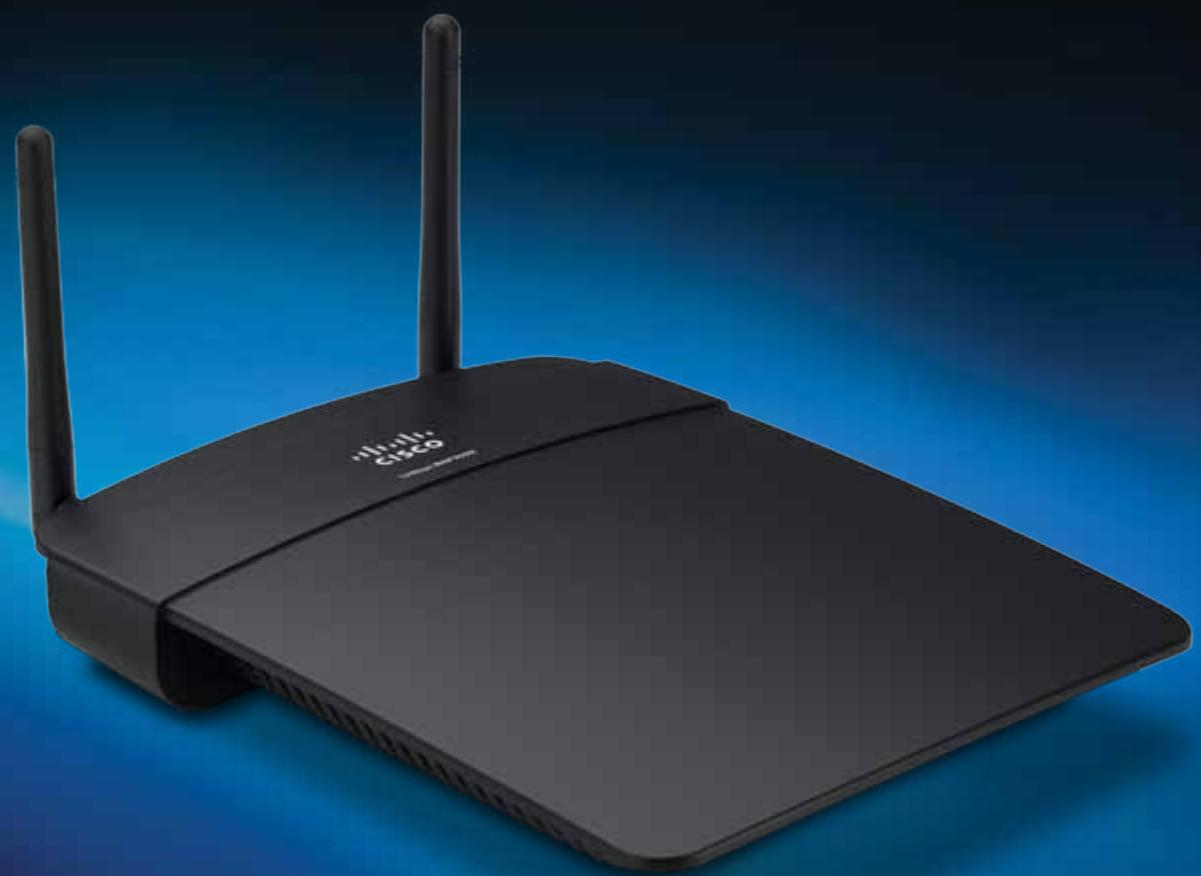
Otwieranie narzędzia WWW. . . . . . . . . . . . . . . . . . . . . . . . . . . . . . . . . . . . . . . . . . . . . . . . . . . . . . . . 8
Vista posterior .....1
Vista inferior. 2