WAP300N - Drahtloser Zugangspunkt LINKSYS - Kostenlose Bedienungsanleitung
Finden Sie kostenlos die Bedienungsanleitung des Geräts WAP300N LINKSYS als PDF.

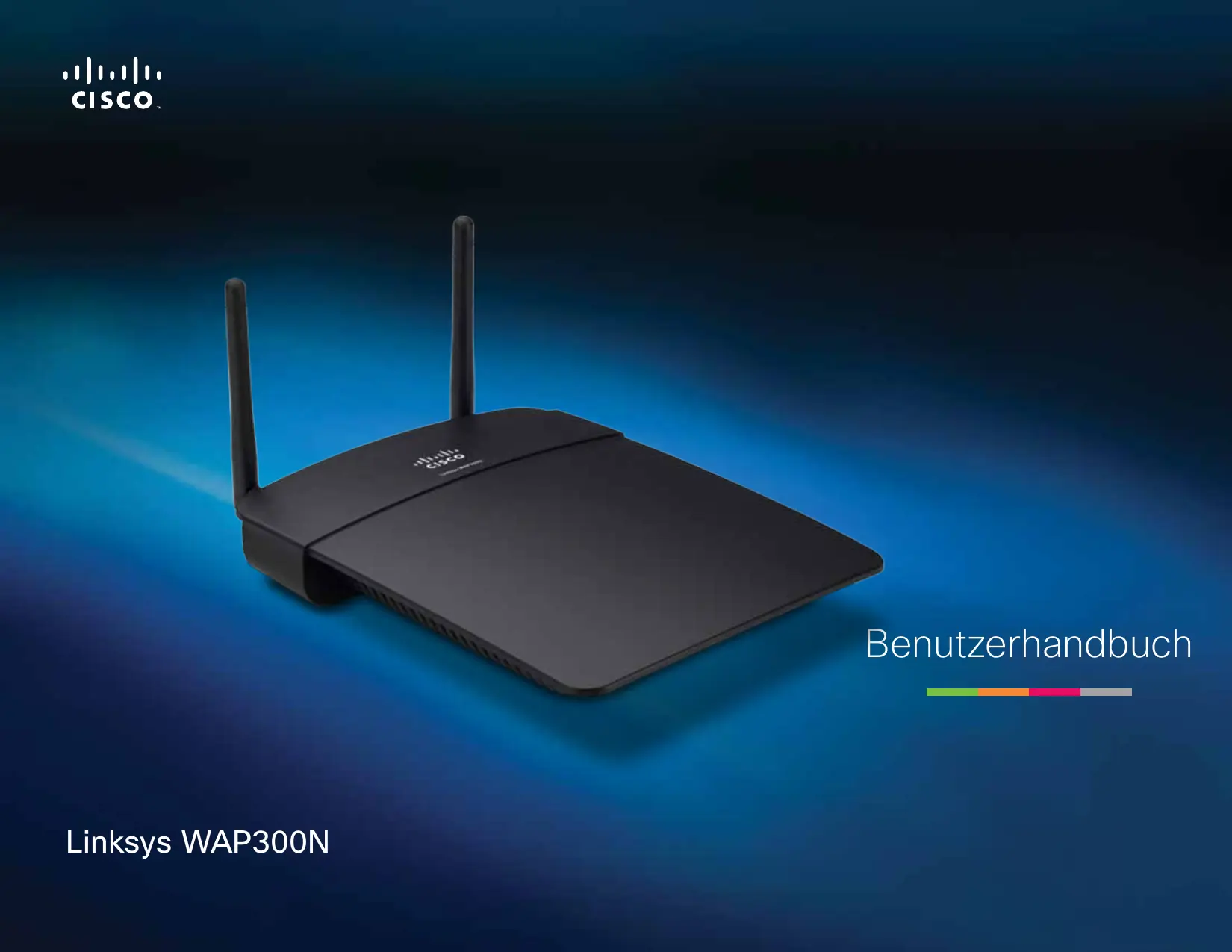


| Produkttyp | WLAN Access Point N |
| Abmessungen (ohne Antennen) | 188,7 x 151,7 x 31,2 mm |
| Gewicht | 207 g (ohne Antennen) / 229,6 g (mit Antennen) |
| Stromversorgung | 12 V, 0,5 A (Netzteil im Lieferumfang) |
| Ethernet-Konnektivität | 1 Port 10/100 Fast Ethernet |
| Drahtlose Konnektivität | Wi-Fi 802.11b/g/n, 2,4 GHz und 5 GHz Bänder |
| Antennen | 2 abnehmbare externe Dipolantennen (R-SMA-Anschluss) |
| Betriebsmodi | Access Point, Wireless Media Connector, Signalverstärker, Wireless Bridge |
| Drahtlose Sicherheit | WEP, WPA, WPA2, MAC-Filterung |
| Wi-Fi Protected Setup (WPS) | Ja (Taste und PIN-Code) |
| Konfiguration | Web-Browser-basiertes Dienstprogramm oder Installations-CD |
| LED-Anzeigen | Strom, WPS, Ethernet, Drahtlose Aktivität |
| Tasten | Reset, WPS, Strom (nur europäisches Modell) |
| Betriebstemperatur | 0 bis 40 °C |
| Betriebsfeuchtigkeit | 10 bis 80 % (nicht kondensierend) |
| Zulassungen | FCC, CE, Wi-Fi (802.11b/g/n), WPA2, WMM |
Häufig gestellte Fragen - WAP300N LINKSYS
Benutzerfragen zu WAP300N LINKSYS
0 Frage zu diesem Gerät. Beantworten Sie die, die Sie kennen, oder stellen Sie Ihre eigene.
Eine neue Frage zu diesem Gerät stellen
Laden Sie die Anleitung für Ihr Drahtloser Zugangspunkt kostenlos im PDF-Format! Finden Sie Ihr Handbuch WAP300N - LINKSYS und nehmen Sie Ihr elektronisches Gerät wieder in die Hand. Auf dieser Seite sind alle Dokumente veröffentlicht, die für die Verwendung Ihres Geräts notwendig sind. WAP300N von der Marke LINKSYS.
BEDIENUNGSANLEITUNG WAP300N LINKSYS
Adgangspunkttilstand 4
Adgangspunkttilstand
Firmware Version (Firmware-version) - Enhedens aktuelle firmwareversion.
Operation Mode (Driftstilstand) - Enhedens aktuelle driftstilstand.
MAC Address (MAC-adresse) - MAC-adressen for enhedens trådløse (Wi-Fi) interface.
Einrichtung: Grundlagen
So erweitern Sie Ihr Heimnetzwerk . . . . . . . . . . . . . . . . . . . . . . . . . . . . . 3
Was ist ein Netzwerk? 3
So erweitern Sie Ihr Heimnetzwerk 3
Hier finden Sie weitere Unterstützung .....3
Betriebsmodi 4
Access Point-Modus 4
Wireless Media Connector-Modus 5
Wireless Reichweiten-Expander-Modus 6
Wireless Bridge-Modus 7
So installieren Sie Ihren WAP300N. . . . . . . . . . . . . . . . . . . . . . . . . . . . . . . . . . . . . . . . . . . . . 8
So öffnen Sie das browserbasierte Dienstprogramm .....8
So verwenden Sie den Access Point-Modus. . . . . . . . . . . . . . . . . . . 9
So wählen Sie den Access Point-Modus aus 9
So verwenden Sie Wi-Fi Protected Setup 9
So richten Sie Ihren WAP300N manuell ein 10
So richten Sie die Wireless-Sicherheit ein 11
So verwenden Sie den Wireless Media Connector-Modus. . . . 12
So wählen Sie den Wireless Media Connector-Modus aus 12
So führen Sie eine Wireless-Netzwerksuche durch 12
So verwenden Sie Wi-Fi Protected Setup 13
So richten Sie Ihren WAP300N manuell ein 14
So verwenden Sie den Wireless-Reichweiten-Expander-Modus 15
So wählen Sie den Wireless-Reichweiten-Expander-Modus aus 15
So führen Sie eine Wireless-Netzwerksuche durch 16
So verwenden Sie Wi-Fi Protected Setup 16
So richten Sie Ihren WAP300N manuell ein 16
So verwenden Sie den Wireless Bridge-Modus. . . . . . . . . . . 16
So wählen Sie den Wireless Bridge-Modus aus 16
So richten Sie den Wireless Bridge-Modus ein 17
So richten Sie die Wireless-Sicherheit ein 18
Einrichtung: Erweitert
So richten Sie den MAC-Filter ein .....19
So richten Sie den QoS (Quality of Service) ein . . . . . . . . . . . 20
So ändern Sie die IP-Adresse .....20
So ändern Sie das Passwort .....21
So ändern Sie die Leerlaufabschaltung .....21
So deaktivieren Sie den Wireless-Zugriff auf Administratorebene. 21
So ändern Sie die Sprache des browserbasierten Dienstprogramms....21
Wartung und Überwachung
Fehlerbehebung....22
So sichern Sie die Konfiguration Ihres WAP300N und stellen sie wieder her....22
So starten Sie Ihren WAP300N neu ....22
So setzen Sie Ihren WAP-300N auf die Werkseinstellungen zurück 23
So aktualisieren Sie Ihren WAP300N. . . . . . . . . . . . . . . . . . . . . . 23
So zeigen Sie Informationen über das Gerät und das lokale Netzwerk an. 24
So zeigen Sie Wireless-Netzwerkinformationen an .....24
Spezifikationen
Betriebsbedingungen 26
Übersicht
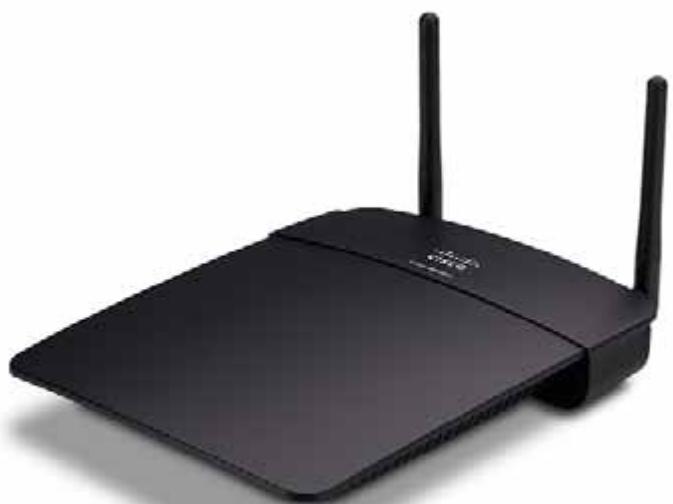
Neben dem Gerät beinhaltet das Paket:
- Kurzanleitung
• Netzwerkkabel (Ethernet) - Netzteil
• Installations-CD mit Installations-Software und Dokumentation
• Abnehmbare Antennen (2)
Rückseite
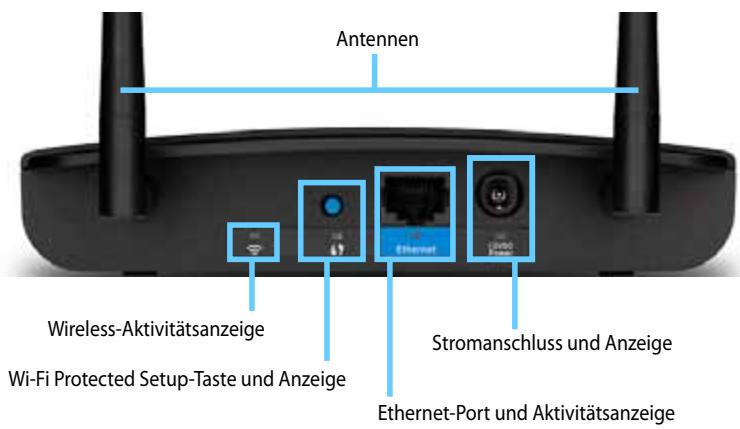
- Antennenanschluss: Für den Anschluss der mitgelieferten Antennen.
- Wireless-Aktivitätsanzeige: Im Access Point-Modus leuchtet sie konstant, wenn die Wireless-Schnittstelle bereit ist. In anderen Modi leuchtet sie konstant, wenn der WAP300N mit einem Router, Access Point oder einem anderen WAP300N verbunden ist. Blinkt während des aktiven Sendens oder Empfangens von Daten über eine Wireless-Verbindung.
- Wi-Fi Protected Setup™-Taste: Drücken Sie diese Taste, um ganz einfach eine Wireless-Verbindung herzustellen.
- Wi-Fi Protected Setup-Anzeige: Leuchtet konstant nach einer erfolgreichen Wi-Fi Protected Setup-Verbindung, oder wenn die Wireless-Sicherheit aktiviert ist. Blinkt langsam während des Wi-Fi Protected Setups. Blinkt schnell bei einem Wi-Fi Protected Setup-Fehler.
- Ethernet-Port: Schließen Sie ein kabelgebundenes Netzwerkgerät an diesem Port an.
- Ethernet-Aktivitätsanzeige: Leuchtet auf, wenn eine kabelgebundene Verbindung besteht. Blinkt während des aktiven Sendens oder Empfangens von Daten über den Ethernet-Port.
• Stromanschluss: Schließen Sie das mitgelieferte Netzteil an diesem Port an.
WARNUNG
Verwenden Sie nur das mit dem Router gelieferte Netzteil.
- Stromversorgungsanzeige: Leuchtet konstant, solange die Stromversorgung angeschlossen ist. Blinkt langsam während des Startens, während Firmware-Aktualisierungen und während des Zurücksetzens auf Werkseinstellungen.
Untenansicht
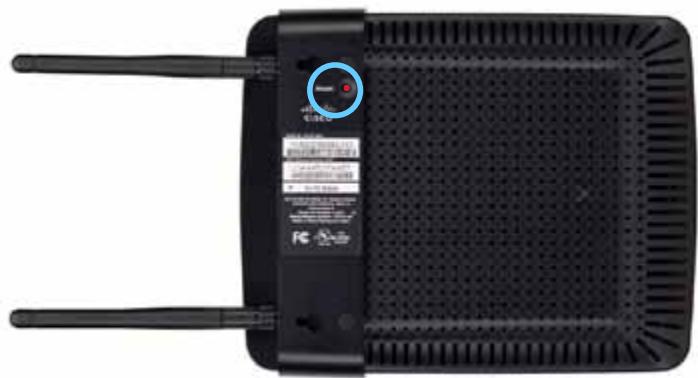
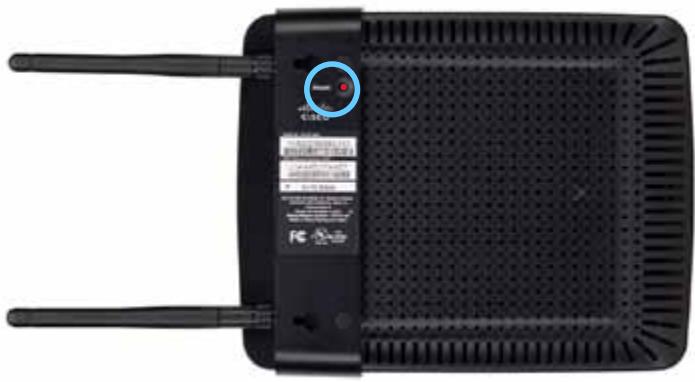
- Reset-Taste: Drücken und halten Sie diese Taste für 5 Sekunden, um das Gerät auf seine Werkseinstellungen zurückzusetzen.
Einrichtung: Grundlagen
So erweitern Sie Ihr Heimnetzwerk
Was ist ein Netzwerk?
Ein Netzwerk ist eine Gruppe von Geräten, die miteinander kommunizieren können. Ein typisches Heimnetzwerk kann mehrere Computer, einen Drucker, ein Modem (für den Internetzugang) und einen Router enthalten. Ein großes Heimnetzwerk kann auch einen Switch, zusätzliche Router, Access Points und viele internetfähige Mediengeräte wie Fernseher, Spielekonsolen und Webkameras umfassen.
So erweitern Sie Ihr Heimnetzwerk
Ihr WAP300N bietet verschiedene Möglichkeiten zur Erweiterung der Funktionen und der Wireless-Reichweite Ihres Netzwerks. Sie können ihn wie folgt verwenden:
• Access Point-Modus (Standard)
• Wireless Media Connector-Modus
• Wireless Reichweiten-Expander-Modus
• Wireless Bridge-Modus
Weitere Informationen und Beispieldiagramme finden Sie auf den folgenden Seiten.
Hier finden Sie weitere Unterstützung
Zusätzlich zu diesem Benutzerhandbuch erhalten Sie weitere Unterstützung unter Linksys.com/support (Dokumentation, Downloads, FAQs, technischer Support, Live-Chat, Foren).
Betriebsmodi
Access Point-Modus
Fügt Wireless-Funktionen zu einem bestehenden kabelgebundenen (Ethernet-)Netzwerk hinzu oder aktualisiert ein Wireless-Netzwerk. Hinweise zur Verwendung dieses Modus finden Sie unter „So verwenden Sie den Access Point-Modus“ auf Seite 9.
- Wenn Sie über ein kabelgebundenes Netzwerk verfügen, fügt dieser Modus die Fähigkeit hinzu, eine Verbindung mit drahtlosen Geräten (wie Notebooks, Tablet-PCs und Smartphones) herzustellen.
- Wenn Sie über ein älteres Wireless-Netzwerk verfügen, fügt dieser Modus Wireless-N (802.11n)-Netzwerk-Support hinzu.
- Wenn Sie über ein Wireless-N (802.11n) mit nur 2,4 GHz verfügen, fügt dieser Modus die Unterstützung für den 5-GHz-Frequenzbereich hinzu.
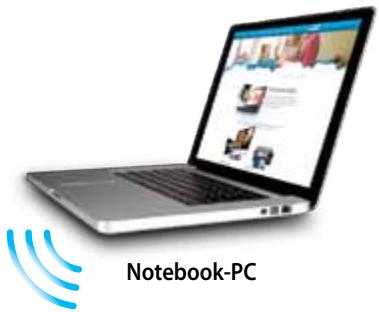

Fügt eine Funktion für drahtlose Netzwerke zu einem kabelgebundenen (Ethernet-)Gerät hinzu. Hinweise zur Verwendung dieses Modus finden Sie unter „So verwenden Sie den Wireless Media Connector-Modus“ auf Seite 12.

Ethernet-fähige Spielekonsole
Wireless Reichweiten-Expander-Modus
Erweitert die drahtlose Reichweite eines bestehenden drahtlosen Netzwerks und fügt Wireless-Funktionen zu einem kabelgebundenen (Ethernet-)Gerät hinzu. Hinweise zur Verwendung dieses Modus finden Sie unter „So verwenden Sie den Wireless-Reichweiten-Expander-Modus“ auf Seite 15.

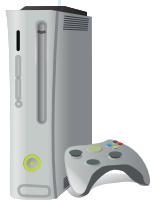
Ethernet-fähige Spielekonsole
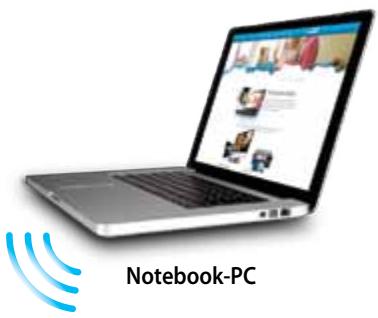
Verbindet getrennte drahtgebundene Netzwerke drahtlos. Hinweise zur Verwendung dieses Modus finden Sie unter „So verwenden Sie den Wireless Bridge-Modus“ auf Seite 16.
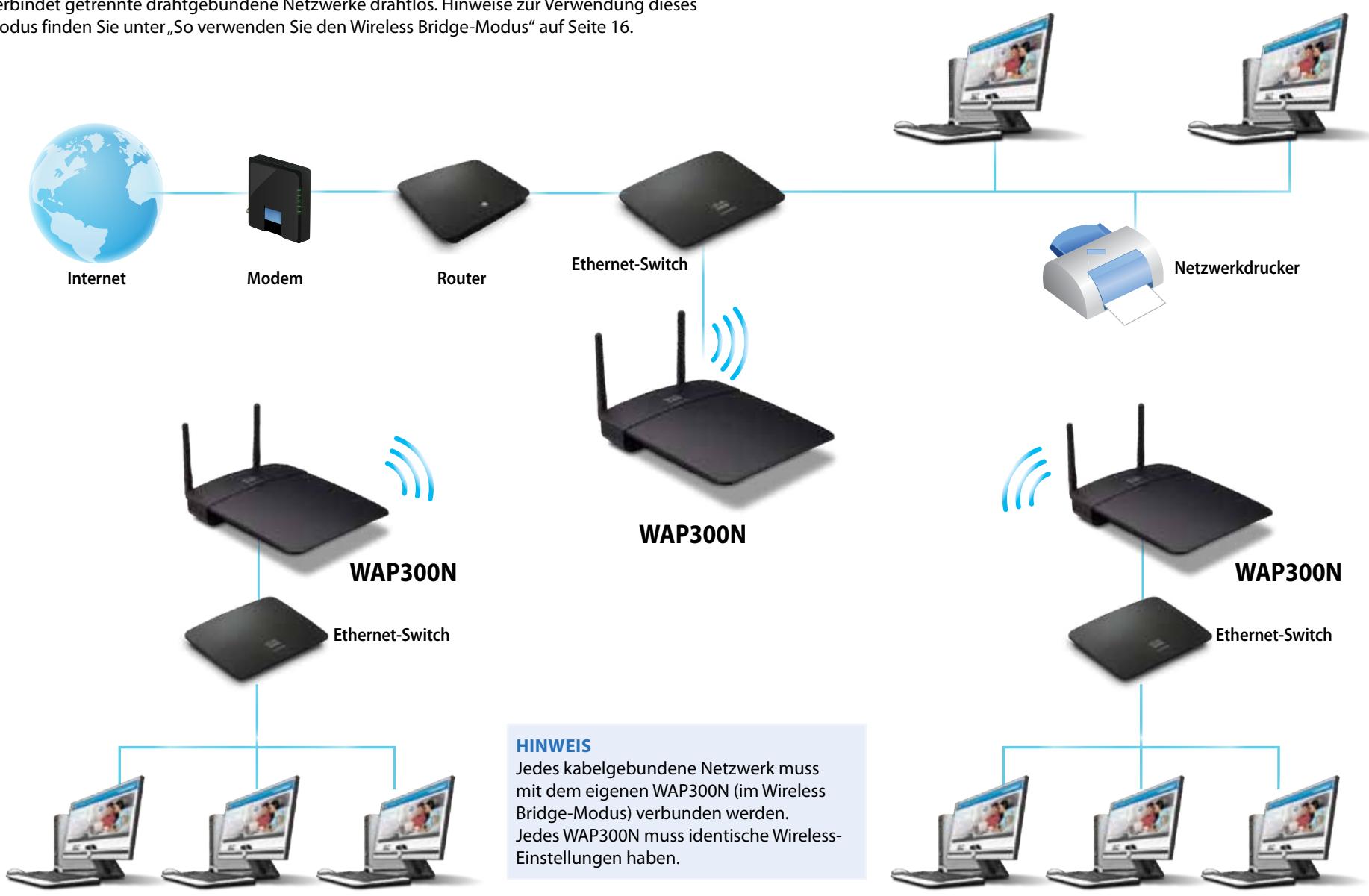
flowchart
graph TD
    A["Internet"] --> B["Modem"]
    B --> C["Router"]
    C --> D["Ethernet-Switch"]
    D --> E["WAP300N"]
    E --> F["Internet"]
    E --> G["Modem"]
    G --> H["Router"]
    H --> I["Ethernet-Switch"]
    I --> J["Netzwerkdrucker"]
    E --> K["WAP300N"]
    K --> L["Ethernet-Switch"]
    L --> M["Internet"]
    L --> N["Modem"]
    N --> O["Router"]
    O --> P["Ethernet-Switch"]
    P --> Q["Netzwerkdrucker"]
    E --> R["WAP300N"]
    R --> S["Ethernet-Switch"]
    S --> T["Internet"]
    S --> U["Modem"]
    U --> V["Router"]
    V --> W["Ethernet-Switch"]
    W --> X["Netzwerkdrucker"]
    E --> Y["WAP300N"]
    Y --> Z["Ethernet-Switch"]
    Z --> AA["Internet"]
    Z --> AB["Modem"]
    AB --> AC["Router"]
    AC --> AD["Ethernet-Switch"]
    AD --> AE["Netzwerkdrucker"]
So installieren Sie Ihren WAP300N
Die einfachste Art und Weise, Ihren WAP300N zu installieren ist die Verwendung der mitgelieferten Installations-CD.
HINWEIS
Die Installations-CD unterstützt Sie nur beim Einrichten des WAP300N im Access Point-Modus. Weitere Informationen und Beispiele für andere Modi finden Sie in den Darstellungen auf den Seiten 4 bis 7.
Installation Ihres WAP300N:
- Legen Sie die CD in das CD- oder DVD-Laufwerk ein. Stellen Sie sicher, dass der Computer bereits mit dem Heimnetzwerk verbunden ist.
- Klicken Sie auf Set up your wireless access point (Einrichten Ihres Wireless Access Points).
Wenn Sie diese Anzeige nicht sehen können, gehen Sie folgendermaßen vor:
Windows: Klicken Sie auf Start, Computer, und doppelklicken Sie auf das CD-Laufwerk sowie auf das Symbol Setup (Einrichtung).
Mac: Doppelklicken Sie auf das Symbol CD auf Ihrem Desktop, und doppelklicken Sie dann auf das Symbol Setup (Einrichtung). - Befolgen Sie die Anweisungen auf dem Bildschirm.
So öffnen Sie das browserbasierte Dienstprogramm
Für die erweiterte Konfiguration des WAP300N müssen Sie das browserbasierte Dienstprogramm öffnen.
So öffnen Sie das browserbasierte Dienstprogramm:
- Verbinden Sie den WAP300N in Ihrem Netzwerk. Verwenden Sie beispielsweise das mitgelieferte Kabel, um Ihren WAP300N an den Ethernet-Port Ihres Netzwerk-Routers oder einen Netzwerkcomputer anzuschließen.
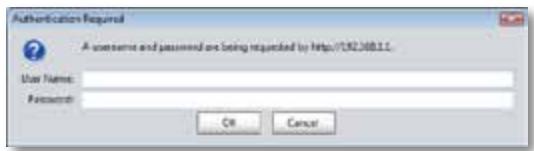
- Öffnen Sie auf einem an das Netzwerk angeschlossenen Computer einen Webbrowser, und geben Sie anschließend die IP-Adresse Ihres WAP300N ein. Sie werden dazu aufgefordert, einen Benutzernamen und ein Passwort einzugeben.
- Wenn der WAP300N an ein Netzwerk mit einem DHCP-Server (in der Regel der Netzwerk-Router) angeschlossen ist, finden Sie die IP-Adresse des Geräts in der DHCP-Client-Tabelle Ihres Routers. (Weitere Informationen finden Sie in der Dokumentation Ihres Routers.) Verwenden Sie diese IP-Adresse, um das browserbasierte Dienstprogramm zu öffnen.
- Wenn kein DHCP-Server vorhanden, oder wenn der WAP300N nicht über eine Wireless-Verbindung mit einem anderen Gerät verbunden ist, sondern direkt mit einem Ethernet-Kabel an einen Computer angeschlossen, dann verwendet der WAP300N 10.100.1.1 als seine IP-Adresse, bis ein DHCP-Server erkannt wird.
-
Wenn Sie über das browserbasierte Dienstprogramm eine statische IP-Adresse für den WAP300N festlegen, geben Sie stattdessen die statische IP-Adresse ein.
-
Lassen Sie das Feld User Name (Benutzername) leer, und geben Sie das Passwort ein, das beim Einrichten erstellt wurde. Wenn Sie kein neues Passwort erstellt haben, verwenden Sie das Standardpasswort admin.
- Klicken Sie auf OK. Das Hauptmenü wird angezeigt.
So verwenden Sie den Access Point-Modus
Zusätzlich zu den folgenden Themen finden Sie weitere Informationen unter den Themen „So richten Sie den MAC-Filter ein“ auf Seite 19 und „So richten Sie den QoS (Quality of Service) ein“ auf Seite 20.
So wählen Sie den Access Point-Modus aus
So wählen Sie den Access Point-Modus aus:
Setup (Einrichtung) > Operation Mode (Betriebsmodus)
- Melden Sie sich beim browserbasierten Dienstprogramm an (siehe „So öffnen Sie das browserbasierte Dienstprogramm“ auf Seite 8).
- Klicken Sie auf die Registerkarte Setup (Einrichtung), und klicken Sie anschließend auf die Seite Operation Mode (Betriebsmodus).
- Wählen Sie Access Point (default) (Access Point (Standard)) aus, und klicken Sie anschließend auf Save Settings (Einstellungen speichern).

Access Point (default)

So verwenden Sie Wi-Fi Protected Setup
Im Access Point-Modus können Sie mit Wi-Fi Protected Setup™ ganz einfach Wireless-Netzwerkgeräte mit Ihrem Wireless-Netzwerk verbinden.
Sie können drei Methoden für Wi-Fi Protected Setup anwenden:
- Drücken Sie die Wi-Fi Protected Setup-Taste auf jedem Gerät.
- Geben Sie die Wi-Fi Protected Setup-PIN des Clientgeräts auf dem WAP300N ein.
- Geben Sie die Wi-Fi Protected Setup-PIN des WAP300N auf dem Clientgerät ein.
Informationen zur manuellen Konfiguration Ihres Netzwerks finden Sie unter „So richten Sie Ihren WAP300N manuell ein“ auf Seite 10.
HINWEIS
Wi-Fi Protected Setup muss auf dem WAP300N aktiviert sein, bevor Sie es zur Verbindung von Netzwerkgeräten verwenden können. Klicken Sie im browserbasierten Dienstprogramm auf die Registerkarte Wireless, und klicken Sie anschließend auf die Seite Basic Wireless Settings (Grundlegende Wireless-Einstellungen), und vergewissern Sie sich, dass für Wi-Fi Protected Setup Enabled (Aktiviert) eingestellt ist.
So verbinden Sie ein Gerät mithilfe der Wi-Fi Protected Setup-Taste
Verwenden Sie diese Methode, wenn Ihr Gerät eine Wi-Fi Protected Setup-Taste hat oder Sie aufgefordert werden, die Wi-Fi Protected Setup-Taste auf Ihrem WAP300N zu drücken.
So verbinden Sie ein Gerät mit der Wi-Fi Protected Setup-Taste:
- Drücken Sie die Wi-Fi Protected Setup-Taste auf dem Netzwerkgerät, das Sie verbinden möchten.
- Drücken Sie innerhalb von zwei Minuten die Wi-Fi Protected Setup-Taste auf der Rückseite des WAP300N.
-
ODER -
a. Melden Sie sich beim browserbasierten Dienstprogramm des WAP300N an (siehe „So öffnen Sie das browserbasierte Dienstprogramm“ auf Seite 8).
b. Klicken Sie auf die Registerkarte Wireless und anschließend auf die Seite Basic Wireless Settings (Grundlegende Wireless-Einstellungen).
c. Wählen Sie unter Configuration View (Konfigurationsansicht) die Option Wi-Fi Protected Setup™.
d. Klicken Sie im Fenster Wi-Fi Protected Setup auf die Schaltfläche Wi-Fi Protected Setup. -
If your router has a Wi-Fi Protected Setup button, click or press that button, and then click the button on the right.

So verbinden Sie ein Gerät mithilfe seiner Wi-Fi Protected Setup-PIN
Verwenden Sie diese Methode, wenn Ihr Clientgerät über eine Wi-Fi Protected Setup-PIN (persönliche Identifikationsnummer) verfügt.
So verbinden Sie ein Gerät mithilfe seiner Wi-Fi Protected Setup-PIN:
Wireless > Basic Wireless Settings (Grundlegende Wireless-Einstellungen)
- Melden Sie sich beim browserbasierten Dienstprogramm an (siehe „So öffnen Sie das browserbasierte Dienstprogramm“ auf Seite 8).
- Klicken Sie auf die Registerkarte Wireless und anschließend auf die Seite Basic Wireless Settings (Grundlegende Wireless-Einstellungen).
- Wählen Sie unter Configuration View (Konfigurationsansicht) die Option Wi-Fi Protected Setup™.
-
Geben Sie die PIN des Geräts in das Feld PIN im Fenster Wi-Fi Protected Setup des WAP300N ein, und klicken Sie anschließend auf Register (Registrieren).
-
If your client device has a Wi-Fi Protected Setup ^TM PIN number, enter that number here
and then click
Register
Im unteren Fensterbereich werden der Wi-Fi Protected Setup-Status, das Wireless-Band, der Netzwerkname (SSID) und der Sicherheitsmodus angezeigt.
So verbinden Sie ein Gerät mithilfe der Wi-Fi Protected Setup-PIN des WAP300N
Verwenden Sie diese Methode, wenn das Clientgerät die PIN des WAP300N abfragt.
So verbinden Sie ein Gerät mithilfe der Wi-Fi Protected Setup-PIN des WAP300N:
Wireless > Basic Wireless Settings (Grundlegende Wireless-Einstellungen)
- Melden Sie sich beim browserbasierten Dienstprogramm an (siehe „So öffnen Sie das browserbasierte Dienstprogramm“ auf Seite 8).
- Klicken Sie auf die Registerkarte Wireless und anschließend auf die Seite Basic Wireless Settings (Grundlegende Wireless-Einstellungen).
-
Wählen Sie unter Configuration View (Konfigurationsansicht) die Option Wi-Fi Protected Setup™.
-
Geben Sie auf dem Clientgerät die PIN ein, die im Fenster Wi-Fi Protected Setup des WAP300N angezeigt wird. Sie finden diese auch auf der Unterseite des WAP300N. Im Beispiel unten ist die WAP300N-PIN 32744781.
-
If your client asks for the Router's PIN number, enter this number 32744781 in your client device.
Im unteren Fensterbereich werden der Wi-Fi Protected Setup-Status, das Wireless-Band, der Netzwerkname (SSID) und der Sicherheitsmodus angezeigt.
So richten Sie Ihren WAP300N manuell ein
So richten Sie den Access Point manuell ein:
Wireless > Basic Wireless Settings (Grundlegende Wireless-Einstellungen)
- Melden Sie sich beim browserbasierten Dienstprogramm an (siehe „So öffnen Sie das browserbasierte Dienstprogramm“ auf Seite 8).
- Klicken Sie auf die Registerkarte Wireless und anschließend auf die Seite Basic Wireless Settings (Grundlegende Wireless-Einstellungen).
- Wählen Sie in unter Configuration View (Konfigurationsansicht) die Option Manual (Manuell) aus.
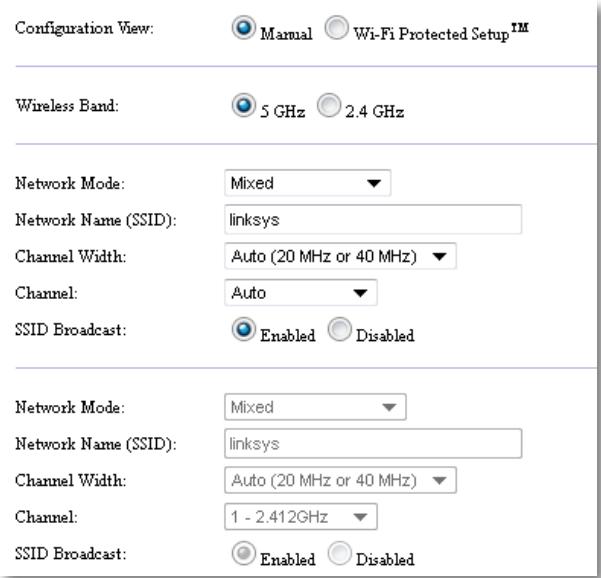
- Konfigurieren Sie die folgenden Felder:
Wireless Band (Wireless-Band): Wählen Sie das 2,4-GHz- oder 5-GHz-Frequenzband aus. Das 5-GHz-Band ist viel weniger überfüllt als das 2,4-GHz-Band, also eher frei von Störungen. Obwohl das 5-GHz-Band ideal für Multimedia-Streaming geeignet ist, unterstützen nicht alle Wireless-Clientgeräte das 5-GHz-Frequenzband.
Network Mode (5 GHz) (Netzwerkmodus (5 GHz)): Wählen Sie den Wireless-Standard Ihres Netzwerks aus. Wenn Sie sowohl Wireless-N (802.11n) als auch Wireless-A (802.11a)-Geräte in Ihrem Netzwerk haben, behalten Sie die Standardeinstellung Mixed (Gemischt) bei. Wenn ausschließlich Wireless-N-Geräte in Ihrem Netzwerk vorhanden sind, wählen Sie die Option Wireless-N Only (Nur Wireless-N) aus. Wenn ausschließlich Wireless-A-Geräte in Ihrem Netzwerk vorhanden sind, wählen Sie die Option Wireless-A Only (Nur Wireless-A) aus.
Network Mode (2,4 GHz) (Netzwerkmodus (2,4 GHz)): Wählen Sie den Wireless-Standard Ihres Netzwerks aus. Wenn Wireless-N (802.11n), Wireless-G (802.11g) und Wireless-B (802.11b)-Geräte in Ihrem Netzwerk vorhanden sind, behalten Sie die Standardeinstellung Mixed (Gemischt) bei. Wenn ausschließlich Wireless-N-Geräte in Ihrem Netzwerk vorhanden sind, wählen Sie die Option Wireless-N Only (Nur Wireless-N) aus. Wenn ausschließlich Wireless-G- und Wireless-B-Geräte in Ihrem Netzwerk vorhanden sind, wählen Sie die Option Wireless-B/G Only (Nur Wireless-B/G) aus. Wenn ausschließlich Wireless-G-Geräte vorhanden sind, wählen Sie die Option Wireless-G Only (Nur Wireless-G) aus. Wenn ausschließlich Wireless-B-Geräte vorhanden sind, wählen Sie die Option Wireless-B Only (Nur Wireless-B) aus.
Network Name (SSID) (Netzwerkname SSID)): Dies ist der Name Ihres Wireless-Netzwerks. Dieser Netzwerkname wird von allen Wireless-Geräten in Ihrem Wireless-Netzwerk gemeinsam verwendet. Achten Sie bei der SSID auf die Groß- und Kleinschreibung.
Channel Width (Kanalbandbreite): Wählen Sie für eine optimale Leistung in einem Wireless-N-Netzwerk die Option 40 MHz (nur im 5-GHz-Frequenzband verfügbar) oder Auto (Automatisch) aus. Im automatischen Modus schalten der WAP300N und die Netzwerk-Clientgeräte automatisch in den 40-MHz-Modus in folgenden Fällen:
• Die Wireless-Clientgeräte unterstützen den 40-MHz-Modus, in dem zwei 20-MHz-Kanäle gemeinsam für eine bessere Leistung gebunden sind.
und
- Es treten keine benachbarten Störungen auf.
Channel (Kanal): Wählen Sie den Betriebskanal für Ihr Wireless-Netzwerk aus. Ihr WAP300N wählt automatisch den Kanal mit den wenigsten Störungen, wenn Sie die Standardeinstellung Auto (Automatisch) beibehalten. Wir empfehlen, die Standardeinstellung (Auto) beizubehalten.
SSID Broadcast (SSID-Übertragung): Wählen Sie die Option Enabled (Aktiviert) aus, damit Wireless-Clientgeräte den Namen des Wireless-Netzwerks „erkennen“ können. Wenn Sie die SSID des WAP300N nicht übertragen möchten, wählen Sie die Option Disabled (Deaktiviert) aus. Wir empfehlen, die Standardeinstellung (Enabled) beizubehalten.
- Klicken Sie auf Save Settings (Einstellungen speichern).
So richten Sie die Wireless-Sicherheit ein
So richten Sie die Wireless-Sicherheit für Ihren WAP300N im Access Point-Modus ein:
Wireless > Wireless Security (Wireless-Sicherheit)
- Melden Sie sich beim browserbasierten Dienstprogramm an (siehe „So öffnen Sie das browserbasierte Dienstprogramm“ auf Seite 8).
- Klicken Sie auf die Registerkarte Wireless und anschließend auf die Seite Wireless Security (Wireless-Sicherheit), und wählen Sie Security-Modus (Sicherheitsmodus) aus. (Wir empfehlen die Option WPA2 Personal für die meisten Heimnetzwerke.)
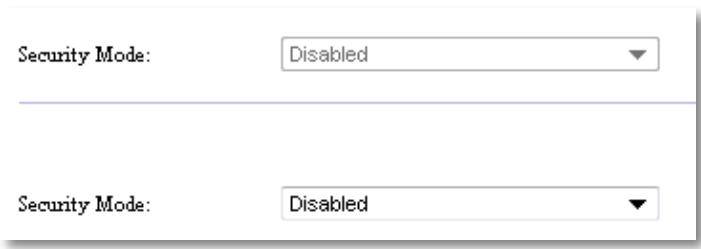
Je nach dem ausgewählten Sicherheitsmodus werden Sie möglicherweise dazu aufgefordert, zusätzliche Informationen einzugeben (siehe folgende Tabelle).
| Sicherheitsmodus | Erforderliche Informationen | Beschreibung |
| WPA2/WPA Mixed Mode, WPA2 Personal, WPA Personal | Passphrase | Geben Sie eine Passphrase von 8 bis 63 Zeichen ein. |
| WPA2/WPA Enterprise Mixed Mode, WPA2 Enterprise, WPA Enterprise | RADIUS-Server | Geben Sie die IP-Adresse des RADIUS-Servers ein. |
| RADIUS-Port | Geben Sie die Port-Nummer des RADIUS-Servers ein. Der Standardwert ist 1812. | |
| Gemeinsamer Schlüssel | Geben Sie den von Router und Server gemeinsam verwendeten Schlüssel ein. | |
| WEP | Verschlüsselung | Wählen Sie eine WEP-Verschlüsselungsstufe aus: 40/64-bit (10 hex digits) (40/64 Bit (10 Hexadezimalziffern)) oder 104/128-bit (26 hex digits) (104/128 Bit (26 Hexadezimalziffern)). |
| Schlüssel 1 | Geben Sie den WEP-Schlüssel Ihres Netzwerks ein. Key 1 (Schlüssel 1) ist der von diesem Gerät verwendete Übertragungsschlüssel. | |
| RADIUS | RADIUS-Server | Geben Sie die IP-Adresse des RADIUS-Servers ein. |
| RADIUS-Port | Geben Sie die Port-Nummer des RADIUS-Servers ein. Der Standardwert ist 1812. | |
| Gemeinsamer Schlüssel | Geben Sie den von Router und Server gemeinsam verwendeten Schlüssel ein. | |
| Verschlüsselung | Wählen Sie eine WEP-Verschlüsselungsstufe aus: 40/64-bit (10 hex digits) (40/64 Bit (10 Hexadezimalziffern)) oder 104/128-bit (26 hex digits) (104/128 Bit (26 Hexadezimalziffern)). | |
| Schlüssel 2 | Geben Sie den WEP-Schlüssel Ihres Netzwerks ein. Key 2 (Schlüssel 2) ist der von diesem Gerät verwendete Übertragungsschlüssel. |
- Nachdem Sie alle erforderlichen Informationen eingegeben haben, klicken Sie auf Save Settings (Einstellungen speichern).
So verwenden Sie den Wireless Media Connector-Modus
Zusätzlich zu den folgenden Themen finden Sie weitere Informationen unter dem Thema „So richten Sie den QoS (Quality of Service) ein“ auf Seite 20.
So wählen Sie den Wireless Media Connector-Modus aus
So wählen Sie den Wireless Media Connector-Modus aus:
Setup (Einrichtung) > Operation Mode (Betriebsmodus)
- Melden Sie sich beim browserbasierten Dienstprogramm an (siehe „So öffnen Sie das browserbasierte Dienstprogramm“ auf Seite 8).
-
Klicken Sie auf die Registerkarte Setup (Einrichtung), und klicken Sie anschließend auf die Seite Operation Mode (Betriebsmodus).
-
Wählen Sie Wireless Media Connector aus, und klicken Sie anschließend auf Save Settings (Einstellungen speichern).
Wir empfehlen die Wireless-Netzwerksuche zur Einrichtung Ihres WAP300N im Wireless Media Connector-Modus. Die Wireless-Netzwerksuche identifiziert Wireless-Netzwerke im Empfangsbereich Ihres WAP300N, sodass Sie ganz einfach eines davon auswählen können. Eine Anleitung finden Sie nachfolgend unter So führen Sie eine Wireless-Netzwerksuche durch.
So führen Sie eine Wireless-Netzwerksuche durch
Wir empfehlen die Wireless-Netzwerksuche zur Einrichtung Ihres WAP300N im Wireless Media Connector-Modus. Die Wireless-Netzwerksuche identifiziert Wireless-Netzwerke im Empfangsbereich Ihres WAP300N, sodass Sie ganz einfach eines davon auswählen können.
So führen Sie eine Wireless-Netzwerksuche durch:
- Melden Sie sich beim browserbasierten Dienstprogramm an (siehe „So öffnen Sie das browserbasierte Dienstprogramm“ auf Seite 8).
- Klicken Sie auf die Registerkarte Wireless und anschließend auf die Seite Wireless Network Site Survey (Wireless-Netzwerksuche). Die Netzwerksuche wird ausgeführt und zeigt die folgenden Informationen an:
Number of Wireless Networks (Anzahl der Wireless-Netzwerke): Die Anzahl der erkannten Wireless Netzwerke.
Wireless Network Name (Wireless-Netzwerkname): Der Netzwerkname (SSID) der einzelnen erkannten Wireless-Netzwerke.
Signal (Signalstärke): Der Prozentsatz der Signalstärke.
Security (Sicherheit): Die von den einzelnen Wireless-Netzwerken verwendete Sicherheitsmethode. Wenn das Netzwerk Wi-Fi Protected Setup unterstützt, erscheint das Wi-Fi Protected Setup-Symbol neben der Sicherheitsmethode.
Refresh (Aktualisieren): Aktualisiert die auf dem Bildschirm angezeigten Informationen.
- Um eine Verbindung zu einem Wireless-Netzwerk herzustellen, wählen Sie das Netzwerk aus, und klicken Sie anschließend auf Connect (Verbinden).
Ein Fenster mit dem Netzwerknamen (SSID) und Sicherheitsmodus des ausgewählten Wireless-Netzwerks wird angezeigt. Je nach dem Sicherheitsmodus des Netzwerks, werden Sie möglicherweise dazu aufgefordert, zusätzliche Informationen einzugeben (siehe folgende Tabelle).
| Sicherheitsmodus | Erforderliche Informationen | Beschreibung |
| WPA-/WPA2-Personal | Passphrase | Geben Sie die von diesem Gerät und Ihrem Wireless-Router (oder Access Point) gemeinsam verwendete Passphrase ein. |
| WEP | Verschlüsselung | Wählen Sie eine WEP-Verschlüsselungsstufe aus: 40 / 64 bits (10 hex digits) (40/64 Bit (10 Hexadezimalziffern)) oder 104 / 128 bits (26 hex digits) (104/128 Bit (26 Hexadezimalziffern)). |
| Schlüssel 1 | Geben Sie den WEP-Schlüssel Ihres Netzwerks ein. Key 1 (Schlüssel 1) ist der von diesem Gerät verwendete Übertragungsschlüssel. | |
| Authentifizierung | Standardmäßig ist die Option Auto (Automatisch) ausgewählt, mit der sowohl der Authentifizierungstyp Open System (Offenes System) als auch Shared Key (Gemeinsamer Schlüssel) verwendet werden kann. Wählen Sie Open (Öffnen) zur Verwendung des Authentifizierungstyps „Open System“ (Authentifizierung erfolgt ohne WEP-Schlüssel). Wählen Sie Shared (Gemeinsam) zur Verwendung des Authentifizierungstyps „Shared Key“ (Authentifizierung erfolgt mit WEP-Schlüssel). |
- Nachdem Sie alle erforderlichen Informationen eingegeben haben, klicken Sie auf Connect (Verbinden), um eine Verbindung zum Netzwerk herzustellen.
So verwenden Sie Wi-Fi Protected Setup
Wenn der Wireless-Router oder Access Point Wi-Fi Protected Setup unterstützt, können Sie es für eine einfache Verbindung Ihres WAP300N mit dem Wireless-Router oder Access Point verwenden.
Sie können zwei Methoden für Wi-Fi Protected Setup anwenden:
- Drücken Sie die Wi-Fi Protected Setup-Taste auf jedem Gerät.
- Geben Sie die Wi-Fi Protected Setup-PIN des WAP300N auf dem Router oder Access Point ein.
Informationen zur manuellen Konfiguration Ihres Netzwerks finden Sie unter „So richten Sie Ihren WAP300N manuell ein“ auf Seite 14.
So verbinden Sie einen Router oder Access Point mithilfe der Wi-Fi Protected Setup-Taste
Verwenden Sie diese Methode zum Verbinden Ihres WAP300N mit einem Router oder Access Point durch Drücken von Tasten auf beiden Geräten.
So verbinden Sie einen Router oder Access Point mithilfe der Wi-Fi Protected Setup-Taste:
- Drücken Sie die Wi-Fi-Protected Setup-Taste auf der Rückseite des Routers oder Access Points.
- Drücken Sie innerhalb von zwei Minuten die Wi-Fi Protected Setup-Taste auf der Rückseite des WAP300N.
- ODER -
a. Melden Sie sich beim browserbasierten Dienstprogramm des WAP300N an (siehe „So öffnen Sie das browserbasierte Dienstprogramm“ auf Seite 8).
b. Klicken Sie auf die Registerkarte Wireless und anschließend auf die Seite Basic Wireless Settings (Grundlegende Wireless-Einstellungen).
c. Wählen Sie unter Configuration View (Konfigurationsansicht) die Option Wi-Fi Protected Setup™.
d. Klicken Sie im Fenster Wi-Fi Protected Setup auf die Schaltfläche Wi-Fi Protected Setup.
So verbinden Sie einen Router oder Access Point mithilfe der Wi-Fi Protected Setup-PIN des WAP300N
Verwenden Sie diese Methode, wenn Ihr Router oder Access Point die PIN des WAP300N abfragt.
So verbinden Sie einen Router oder Access Point mithilfe der Wi-Fi Protected Setup-PIN des WAP300N:
Wireless > Basic Wireless Settings (Grundlegende Wireless-Einstellungen)
- Melden Sie sich beim browserbasierten Dienstprogramm an (siehe „So öffnen Sie das browserbasierte Dienstprogramm“ auf Seite 8).
- Klicken Sie auf die Registerkarte Wireless und anschließend auf die Seite Basic Wireless Settings (Grundlegende Wireless-Einstellungen).
- Wählen Sie unter Configuration View (Konfigurationsansicht) die Option Wi-Fi Protected Setup™.
-
Geben Sie im browserbasierten Dienstprogramm des Routers oder Access Points die PIN ein, die im Fenster Wi-Fi Protected Setup des WAP300N angezeigt wird. Sie finden diese auch auf der Unterseite des WAP300N. Im Beispiel unten ist die PIN des WAP300N 02743103.
-
If your router asks for the client device's PIN number, enter this number 02743103 in your router and then click OK
Im unteren Fensterbereich werden der Wi-Fi Protected Setup-Status, das Wireless-Band, der Netzwerkname (SSID) und der Sicherheitsmodus angezeigt.
- Klicken Sie im Fenster Wi-Fi Protected Setup des WAP300N auf OK.
So richten Sie Ihren WAP300N manuell ein
Sie können Ihren WAP300N mithilfe dieser Anweisungen oder über eine Wireless-Netzwerksuche mit Ihrem Router verbinden. Weitere Informationen zur Netzwerksuche finden Sie unter „So führen Sie eine Wireless-Netzwerksuche durch“ auf Seite 12.
So richten Sie Ihren WAP300N manuell im Wireless Media Connector-Modus ein:
Wireless > Basic Wireless Settings (Grundlegende Wireless-Einstellungen)
- Melden Sie sich beim browserbasierten Dienstprogramm an (siehe „So öffnen Sie das browserbasierte Dienstprogramm“ auf Seite 8).
- Klicken Sie auf die Registerkarte Wireless und anschließend auf die Seite Basic Wireless Settings (Grundlegende Wireless-Einstellungen).
- Wählen Sie in unter Configuration View (Konfigurationsansicht) die Option Manual (Manuell) aus.
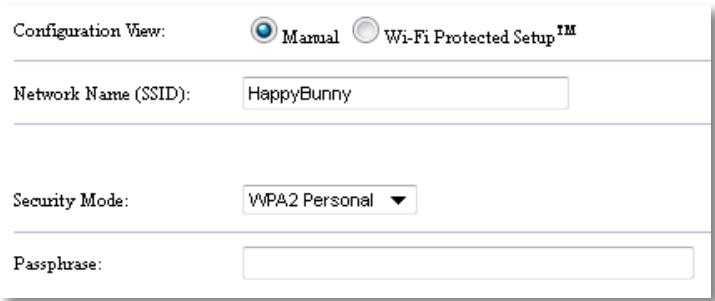
- Konfigurieren Sie die folgenden Felder:
Network Name (SSID) (Netzwerkname SSID)): Dies ist der Name Ihres Wireless-Netzwerks. Dieser Netzwerkname wird von allen Wireless-Geräten in Ihrem Wireless-Netzwerk gemeinsam verwendet. Deshalb muss die SSID, die Sie hier eingeben, exakt der SSID des Routers entsprechen (achten Sie bei der SSID auf die Groß- und Kleinschreibung).
Security Mode (Sicherheitsmodus): Wählen Sie den Sicherheitsmodus, der dem des Routers oder Access Points entspricht. Wenn die Einstellung hier nicht mit der Einstellung auf dem Router oder Access Point übereinstimmt, kann keine Verbindung hergestellt werden.
Je nach dem ausgewählten Sicherheitsmodus werden Sie möglicherweise dazu aufgefordert, zusätzliche Informationen einzugeben. Nutzen Sie hierzu die nachfolgende Tabelle.
| Sicherheitsmodus | Erforderliche Informationen | Beschreibung |
| WPA-/WPA2-Personal | Passphrase | Geben Sie die von diesem Gerät und Ihrem Wireless-Router (oder Access Point) gemeinsam verwendete Passphrase ein. |
| WEP | Verschlüsselung | Wählen Sie eine WEP-Verschlüsselungsstufe aus: 40 / 64 bits (10 hex digits) (40/64 Bit (10 Hexadezimalziffern)) oder 104 / 128 bits (26 hex digits) (104/128 Bit (26 Hexadezimalziffern)). |
| Schlüssel 1 | Geben Sie den WEP-Schlüssel Ihres Netzwerks ein. Key 1 (Schlüssel 1) ist der von diesem Gerät verwendete Übertragungsschlüssel. | |
| Authentifizierung | Standardmäßig ist die Option Auto (Automatisch) ausgewählt, mit der sowohl der Authentifizierungstyp Open System (Offenes System) als auch Shared Key (Gemeinsamer Schlüssel) verwendet werden kann. Wählen Sie Open (Öffnen) zur Verwendung des Authentifizierungstyps „Open System“ (Authentifizierung erfolgt ohne WEP-Schlüssel). Wählen Sie Shared (Gemeinsam) zur Verwendung des Authentifizierungstyps „Shared Key“ (Authentifizierung erfolgt mit WEP-Schlüssel). |
- Klicken Sie auf Save Settings (Einstellungen speichern).
So verwenden Sie den Wireless-Reichweiten-Expander-Modus
So wählen Sie den Wireless-Reichweiten-Expander-Modus aus
So wählen Sie den Wireless-Reichweiten-Expander-Modus aus:
Setup (Einrichtung) > Operation Mode (Betriebsmodus)
- Melden Sie sich beim browserbasierten Dienstprogramm an (siehe „So öffnen Sie das browserbasierte Dienstprogramm“ auf Seite 8).
- Klicken Sie auf die Registerkarte Setup (Einrichtung), und klicken Sie anschließend auf die Seite Operation Mode (Betriebsmodus).
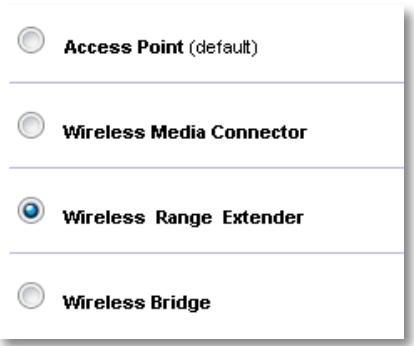
- Wählen Sie Wireless Range Extender (Wireless-Reichweiten-Expander) aus, und klicken Sie anschließend auf Save Settings (Einstellungen speichern).
So führen Sie eine Wireless-Netzwerksuche durch
Wir empfehlen die Wireless-Netzwerksuche zur Einrichtung Ihres WAP300N im Wireless-Reichweiten-Expander-Modus. (Hinweise zur Nutzung der Wireless-Netzwerksuche zur Verbindung Ihres WAP300N mit einem Wireless-Router finden Sie unter „So führen Sie eine Wireless-Netzwerksuche durch“ auf Seite 12).
So verwenden Sie Wi-Fi Protected Setup
Im Wireless-Reichweiten-Expander-Modus können Sie Ihren WAP300N mithilfe von Wi-Fi Protected Setup™ ganz einfach mit Ihrem Wireless-Router und Wireless-Clientgeräten verbinden. Die Verwendungsart des Wi-Fi Protected Setup für Ihren WAP300N variiert je nachdem, ob Ihr WAP300N bereits mit dem Router verbunden ist.
Wenn Ihr WAP300N noch nicht mit einem Router verbunden ist:
- Um Ihren WAP300N mit einem Wireless-Router zu verbinden, befolgen Sie die Anweisungen unter „So verwenden Sie Wi-Fi Protected Setup“ auf Seite 13.
Wenn Ihr WAP300N bereits mit einem Router verbunden ist:
- Um Ihren WAP300N mit einem Wireless-Clientgerät zu verbinden, befolgen Sie die Anweisungen unter „So verwenden Sie Wi-Fi Protected Setup“ auf Seite 9.
So richten Sie Ihren WAP300N manuell ein
Sie können die Verbindung des WAP300N mit einem Wireless-Router manuell einrichten, oder Sie können die bestehende Verbindung zu einem Wireless-Router ändern.
Wenn Ihr WAP300N noch nicht mit einem Router verbunden ist:
- Befolgen Sie die Anweisungen unter „So richten Sie Ihren WAP300N manuell ein“ auf Seite 14.
Wenn Ihr WAP300N bereits mit einem Router verbunden ist:
- Informationen zu den Menüfeldern finden Sie unter „So richten Sie Ihren WAP300N manuell ein“ auf Seite 14.
- Um eine Verbindung mit einem anderen Router herzustellen, verändern Sie die Werte der Felder, und klicken Sie anschließend auf Save Settings (Einstellungen speichern).
So verwenden Sie den Wireless Bridge-Modus
So wählen Sie den Wireless Bridge-Modus aus
So wählen Sie den Wireless Bridge-Modus aus:
Setup (Einrichtung) > Operation Mode (Betriebsmodus)
- Melden Sie sich beim browserbasierten Dienstprogramm an (siehe „So öffnen Sie das browserbasierte Dienstprogramm“ auf Seite 8).
- Klicken Sie auf die Registerkarte Setup (Einrichtung), und klicken Sie anschließend auf die Seite Operation Mode (Betriebsmodus).
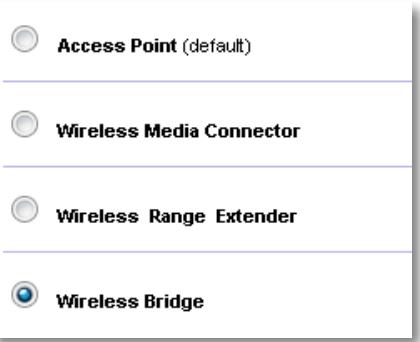
- Wählen Sie Wireless Bridge aus, und klicken Sie anschließend auf Save Settings (Einstellungen speichern).
So richten Sie den Wireless Bridge-Modus ein
So richten Sie den Wireless Bridge-Modus ein:
Wireless > Basic Wireless Settings (Grundlegende Wireless-Einstellungen)
- Melden Sie sich beim browserbasierten Dienstprogramm an (siehe „So öffnen Sie das browserbasierte Dienstprogramm“ auf Seite 8).
- Klicken Sie auf die Registerkarte Wireless und anschließend auf die Seite Basic Wireless Settings (Grundlegende Wireless-Einstellungen).
Local Wi-Fi MAC-Adress (lokale Wi-Fi-MAC-Adresse): Die Wi-Fi-MAC-Adresse dieses Geräts.
Remote Wireless Bridges' Wi-Fi MAC Addresses (Wi-Fi-MAC-Adressen der Remote Wireless Bridges): Geben Sie die Wi-Fi-MAC-Adressen der anderen WAP300N-Wireless-Bridges ein, mit denen Sie diesen WAP300N verbinden möchten.
Wireless Band (Wireless-Band): Wählen Sie das 2,4-GHz- oder 5-GHz-Frequenzband aus. Das 5-GHz-Band ist weniger überfüllt als das 2,4-GHz-Band, also eher frei von Störungen.
Channel Width (Kanalbandbreite): Wählen Sie für eine optimale Leistung in einem Wireless-N-Netzwerk die Option 40 MHz (nur im 5-GHz-Frequenzband verfügbar) oder Auto (Automatisch) aus. Im Auto-Modus schaltet dieses Gerät und andere mit ihm verbundene WAP300N-Geräte automatisch in den 40-MHz-Modus, wenn keine Störungen vorliegen.
Channel (Kanal): Wählen Sie den Betriebskanal für Ihr Wireless-Netzwerk aus.
WARNUNG
Im Wireless Bridge-Modus kann dieses Gerät nur mit anderen WAP300N-Geräten kommunizieren, wenn diese auch im Wireless Bridge-Modus sind und die Wireless-Einstellungen alle identisch sind.
Beispiel 1
Sie möchten zwei verkabelte Netzwerke mithilfe von zwei WAP300N-Geräten verbinden. In jedem Netzwerk sollte ein WAP300N vorhanden sein. Wir nennen den einen (A) und den anderen (B). Gehen Sie dazu folgendermaßen vor:
- Geben Sie die lokale Wi-Fi-MAC-Adresse von (A) in das Feld Remote Wireless Bridges' Wi-Fi MAC Addresses (Wi-Fi-MAC-Adressen der Remote Wireless Bridges) von (B) ein.
- Geben Sie die lokale Wi-Fi-MAC-Adresse von (B) in das Feld Remote Wireless Bridges' Wi-Fi MAC Addresses (Wi-Fi-MAC-Adressen der Remote Wireless Bridges) von (A) ein.
Beispiel 2
Sie möchten drei verkabelte Netzwerke mithilfe von drei WAP300N-Geräten verbinden. In jedem Netzwerk sollte ein WAP300N vorhanden sein. In diesem Beispiel nennen wir sie (A), (B) und (C). Gehen Sie dazu folgendermaßen vor:
- Geben Sie die lokale Wi-Fi-MAC-Adresse von (A) und (C) in das Feld Remote Wireless Bridges' Wi-Fi MAC Addresses (Wi-Fi-MAC-Adressen der Remote Wireless Bridges) von (B) ein.
- Geben Sie die lokale Wi-Fi-MAC-Adresse von (B) in das Feld Remote Wireless Bridges' Wi-Fi MAC Addresses (Wi-Fi-MAC-Adressen der Remote Wireless Bridges) von (A) ein.
- Geben Sie die lokale Wi-Fi-MAC-Adresse von (B) in das Feld Remote Wireless Bridges' Wi-Fi MAC Addresses (Wi-Fi-MAC-Adressen der Remote Wireless Bridges) von (C) ein.
Dies stellt eine Wireless-Verbindung zwischen (A) und (B) und eine weitere Verbindung zwischen (B) und (C) her. Dieser Ansatz verbindet alle drei verkabelten Netzwerke.
WARNUNG
Erstellen Sie keine Schleife in Ihrem Netzwerk. Im obigen Beispiel wäre eine Schleife das Hinzufügen einer Verbindung zwischen (A) und (C), obwohl bereits eine Verbindung zwischen (A) und (B) sowie (B) und (C) bestand.
So richten Sie die Wireless-Sicherheit ein
WARNUNG
Im Wireless Bridge-Modus kann dieses Gerät nur mit anderen WAP300N-Geräten kommunizieren, wenn diese auch im Wireless Bridge-Modus sind und die Wireless-Einstellungen alle identisch sind.
So richten Sie die Wireless-Sicherheit Ihres WAP300N im Wireless Bridge-Modus ein:
Wireless > Wireless Security (Wireless-Sicherheit)
- Melden Sie sich beim browserbasierten Dienstprogramm an (siehe „So öffnen Sie das browserbasierte Dienstprogramm“ auf Seite 8).
- Klicken Sie auf die Registerkarte Wireless und anschließend auf die Seite Wireless Security (Wireless-Sicherheit), und wählen Sie Security-Modus (Sicherheitsmodus) aus. (Wir empfehlen die Option WPA2 Personal für die meisten Heimnetzwerke.)
Security Mode:
Disabled

Je nach dem ausgewählten Sicherheitsmodus werden Sie möglicherweise dazu aufgefordert, zusätzliche Informationen einzugeben (siehe folgende Tabelle).
| Sicherheitsmodus | Erforderliche Informationen | Beschreibung |
| WPA2 Personal, WPA Personal | Passphrase | Geben Sie eine Passphrase von 8 bis 63 Zeichen ein. |
| WEP | Verschlüsselung | Wählen Sie eine WEP-Verschlüsselungsstufe aus: 40/64-bit (10 hex digits) (40/64 Bit (10 Hexadezimalziffern)) oder 104/128-bit (26 hex digits) (104/128 Bit (26 Hexadezimalziffern)). |
| Schlüssel 1 | Geben Sie den WEP-Schlüssel Ihres Netzwerks ein. Key 1 (Schlüssel 1) ist der von diesem Gerät verwendete Übertragungsschlüssel. |
- Nachdem Sie alle erforderlichen Informationen eingegeben haben, klicken Sie auf Save Settings (Einstellungen speichern).
Einrichtung: Erweitert
So richten Sie den MAC-Filter ein
Nur für Access Point-Modus
Wenn sich Ihr WAP300N im Access Point-Modus befindet, können Sie den Zugriff auf Ihr Wireless-Netzwerk durch das Angeben der Wi-Fi-MAC-Adressen der Wireless-Geräte in Reichweite Ihres Netzwerks filtern.
So richten Sie den MAC-Filter ein:
- Melden Sie sich beim browserbasierten Dienstprogramm an (siehe „So öffnen Sie das browserbasierte Dienstprogramm“ auf Seite 8).
- Klicken Sie auf die Registerkarte Wireless und anschließend auf die Seite Wireless MAC Filter (Wireless-MAC-Filter).

Enabled

Disabled

- Konfigurieren Sie die folgenden Einstellungen:
Wireless MAC Filter (Wireless-MAC-Filter): Um die Wireless-Geräte nach MAC-Adresse zu filtern, wählen Sie Enabled (Aktiviert) aus. Wenn Sie nicht nach der MAC-Adresse filtern möchten, behalten Sie die Standardeinstellung Disabled (Deaktiviert) bei.
Access Restriction (Zugriffsbeschränkung): Um den Wireless-Zugriff für MAC-Adressen zu blockieren, wählen Sie Prevent (Verhindern) aus. Um den Wireless-Zugriff für MAC-Adressen zuzulassen, wählen Sie Permit (Gestatten) aus.
MAC 01-32: Geben Sie die Wi-Fi-MAC-Adressen der Geräte ein, die Sie blockieren oder zulassen möchten.
- Optional: Klicken Sie auf Wireless Client List (Wireless-Client-Liste) zum Anzeigen der Wireless-Client-Liste. In diesem Fenster werden Computer und andere Geräte im Wireless-Netzwerk angezeigt. Die Liste kann nach MAC-Adresse und Status sortiert werden.
MAC Address

- Um ein Gerät zur Liste hinzuzufügen, wählen Sie Save to MAC Address Filter List (Zu MAC-Adressfilter-Liste hinzufügen) aus, und klicken Sie anschließend auf Add (Hinzufügen).
- Um die neuesten Informationen über das Netzwerk abzurufen, klicken Sie auf Refresh (Aktualisieren).
-
Um zum Fenster Wireless MAC Filter (Wireless-Mac-Filter) zurückzukehren, klicken Sie auf Close (Schließen).
-
Klicken Sie auf Save Settings (Einstellungen speichern), um die Änderungen anzuwenden.
So richten Sie den QoS (Quality of Service) ein
Nur für Access Point- und Wireless Media Connector-Modi
So richten Sie den QoS ein:
Wireless > QoS
- Melden Sie sich beim browserbasierten Dienstprogramm an (siehe „So öffnen Sie das browserbasierte Dienstprogramm“ auf Seite 8).
- Klicken Sie auf die Registerkarte Wireless und anschließend auf die Seite QoS.
WMM Support
No Acknowledgement

Enabled

- Konfigurieren Sie die folgenden Einstellungen:
WMM Support (WMM-Unterstützung): Wi-Fi Multimedia (WMM) ist eine Funktion für Wireless-QoS, die die Qualität von Audio-, Video- und Sprachanwendungen durch die Priorisierung des Wireless-Datenverkehrs optimiert. Um WMM verwenden zu können, müssen die anderen an den WAP300N angeschlossenen Wireless-Geräte auch WMM unterstützen.
No Acknowledgement (Keine Bestätigung): Wenn Sie nicht möchten, dass der WAP300N jedes Mal, wenn ein Fehler auftritt, erneut Daten sendet, wählen Sie Enabled (Aktiviert) aus. Behalten Sie andernfalls die Standardeinstellung Disabled (Deaktiviert) bei.
So ändern Sie die IP-Adresse
Sie können durch die Einstellung im browserbasierten Dienstprogramm wählen, ob der WAP300N seine IP-Adresse automatisch (mithilfe des DHCP-Servers) oder manuell (statische IP) erhält.
HINWEISE
- Für die meisten Heimnetzwerke empfehlen wir, diese Einstellung bei Automatic Configuration - DHCP (Automatische Konfiguration – DHCP) zu belassen.
- Wenn kein DHCP-Server vorhanden ist, oder wenn der WAP300N nicht drahtlos mit einem anderen Gerät verbunden, aber mit einem Ethernet-Kabel direkt an einen Computer angeschlossen ist, verwendet der WAP300N 10.100.1.1 als seine IP-Adresse, bis ein DHCP-Server erkannt und eine neue IP-Adresse zugewiesen wird.
So richten Sie die IP-Adresse Ihres WAP300N ein:
- Melden Sie sich beim browserbasierten Dienstprogramm an (siehe „So öffnen Sie das browserbasierte Dienstprogramm“ auf Seite 8).
- Wählen Sie unter Device IP (IP-Adresse des Geräts) die Option Static IP (Statische IP), und füllen Sie anschließend die folgenden Felder aus:
- IP Address (IP-Adresse): Geben Sie eine eindeutige IP-Adresse ein, die für den Zugriff auf das browserbasierte Dienstprogramm verwendet werden soll.
- Subnet Mask (Subnetzmaske): Geben Sie die Subnetzmaske Ihres Netzwerks ein.
- Default Gateway (Standard-Gateway): Geben Sie die IP-Adresse des Standard-Gateways für Ihr Netzwerk ein (in den meisten Fällen handelt es sich dabei um den Router).
- Klicken Sie auf Save Settings (Einstellungen speichern), um die Änderungen anzuwenden.
So ändern Sie das Passwort
Sie können das Passwort des WAP300N ändern, um den Zugriff auf das browserbasierte Dienstprogramm einzuschränken.
So ändern Sie das Passwort:
- Melden Sie sich beim browserbasierten Dienstprogramm an (siehe „So öffnen Sie das browserbasierte Dienstprogramm“ auf Seite 8).
- Klicken Sie auf die Registerkarte Administration (Verwaltung) und anschließend auf die Seite Management.
- Geben Sie das neue Passwort in das Feld Device Password (Gerätepasswort) ein, und geben Sie es anschließend erneut im Feld Re-enter to confirm (Zur Bestätigung erneut eingeben) ein.
Device Password:
......
- Klicken Sie auf Save Settings (Einstellungen speichern).
So ändern Sie die Leerlaufabschaltung
Sie werden nach einem bestimmten Leerlauf-Zeitraum automatisch beim browserbasierten Dienstprogramm abgemeldet. Sie können die Länge dieses Zeitraums einstellen.
So ändern Sie die Leerlaufabschaltung:
- Melden Sie sich beim browserbasierten Dienstprogramm an (siehe „So öffnen Sie das browserbasierte Dienstprogramm“ auf Seite 8).
- Klicken Sie auf die Registerkarte Administration (Verwaltung) und anschließend auf die Seite Management.
- Geben Sie den neuen Leerlauf-Zeitraum in das Feld Idle Timeout (Leerlaufabschaltung) ein. Sie können einen Zeitraum zwischen 60 und 3.600 Sekunden eingeben.
Idle Timeout:
600
(60-3600 seconds)
- Klicken Sie auf Save Settings (Einstellungen speichern), um die Änderungen anzuwenden.
So deaktivieren Sie den Wireless-Zugriff auf Administratorebene
Für zusätzliche Sicherheit können Sie die Wireless-Anmeldung beim browserbasierten Dienstprogramm deaktivieren. Ist der Wireless-Zugriff deaktiviert, müssen Sie eine kabelgebundene Verbindung verwenden, um das browserbasierte Dienstprogramm auszuführen.
So deaktivieren Sie den Wireless-Zugriff auf Administratorebene:
- Melden Sie sich beim browserbasierten Dienstprogramm an (siehe „So öffnen Sie das browserbasierte Dienstprogramm“ auf Seite 8).
- Klicken Sie auf die Registerkarte Administration (Verwaltung) und anschließend auf die Seite Management.
- Wählen Sie unter Access via Wireless (Wireless-Zugriff) die Option Disabled (Deaktiviert) aus, und klicken Sie anschließend auf Save Settings (Einstellungen speichern).
So ändern Sie die Sprache des browserbasierten Dienstprogramms
So ändern Sie die Sprache des browserbasierten Dienstprogramms:
Einrichtung > Grundlegende Einrichtung
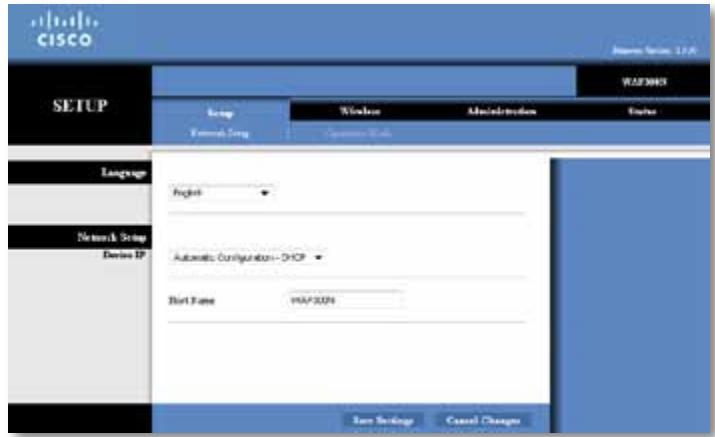
- Melden Sie sich beim browserbasierten Dienstprogramm an (siehe „So öffnen Sie das browserbasierte Dienstprogramm“ auf Seite 8). Die Seite Basic Setup (Grundlegende Einrichtung) wird angezeigt.
- Wählen Sie unter Language (Sprache) die Sprache aus, und klicken Sie anschließend auf Save Settings (Einstellungen speichern).
English

Wartung und Überwachung
Fehlerbehebung
Wenn Sie das Passwort oder die statische IP-Adresse Ihres Geräts vergessen haben
Wenn Sie Ihr WAP300N-Administratorpasswort vergessen haben, oder eine statische IP-Adresse eingestellt aber vergessen haben, können Sie das Gerät auf die Werkseinstellungen zurücksetzen. Informationen zum Zurücksetzen Ihres WAP300N auf die Werkseinstellungen finden Sie unter „So setzen Sie Ihren WAP-300N auf die Werkseinstellungen zurück“ auf Seite 23.
So sichern Sie die Konfiguration Ihres WAP300N und stellen sie wieder her
Wie alle wertvollen Daten sollten Sie Ihre WAP300N-Konfiguration sichern, da sie viele benutzerdefinierte Einstellungen enthalten kann. Diese Einstellungen gehen verloren, wenn Sie Ihr WAP300N auf die Werkseinstellungen zurücksetzen – und Sie müssten sie alle erneut manuell eingeben. Wenn Sie Ihre Geräte-Konfiguration sichern, ist die Wiederherstellung der Einstellungen ganz einfach.
So sichern Sie Ihre WAP300N-Konfiguration:
- Melden Sie sich beim browserbasierten Dienstprogramm an (siehe „So öffnen Sie das browserbasierte Dienstprogramm“ auf Seite 8).
- Klicken Sie auf die Registerkarte Administration (Verwaltung) und anschließend auf die Seite Management.
- Klicken Sie auf Back Up Configurations (Konfigurationen sichern), und befolgen Sie die Anweisungen auf dem Bildschirm, um die Datei zu speichern.
Backup:
Geben Sie zum Speichern mehrerer Sicherungsdateien das Sicherungsdatum als Teil des Dateinamens beim Speichern an.
So stellen Sie Ihre WAP300N-Konfiguration wieder her:
- Melden Sie sich beim browserbasierten Dienstprogramm an (siehe „So öffnen Sie das browserbasierte Dienstprogramm“ auf Seite 8).
- Klicken Sie auf die Registerkarte Administration (Verwaltung) und anschließend auf die Seite Management.
- Klicken Sie auf Browse (Durchsuchen), und wählen Sie die Konfigurationsdatei aus. Klicken Sie anschließend auf Open (Öffnen).
- Klicken Sie auf Restore Configurations (Konfigurationen wiederherstellen), und befolgen Sie die Anweisungen auf dem Bildschirm.

So starten Sie Ihren WAP300N neu
Nach dem Ändern der Netzwerkeinstellungen oder bei der Fehlerbehebung ist manchmal ein Neustart Ihres WAP300N erforderlich.
So starten Sie Ihren WAP300N neu:
- Melden Sie sich beim browserbasierten Dienstprogramm an (siehe „So öffnen Sie das browserbasierte Dienstprogramm“ auf Seite 8).
- Klicken Sie auf die Registerkarte Administration (Verwaltung) und anschließend auf die Seite Management.
- Klicken Sie auf Start to Reboot (Neu starten).

-ODER-
- Entfernen Sie das Netzkabel für zehn Sekunden, und schließen Sie es wieder an.
So setzen Sie Ihren WAP-300N auf die Werkseinstellungen zurück
Wenn benutzerdefinierte Einstellungen auf Ihrem WAP300N nicht ordnungsgemäß funktionieren, oder wenn Sie das Zugangspasswort oder die statische IP-Adresse vergessen haben, müssen Sie Ihren WAP300N möglicherweise auf die Werkseinstellungen zurücksetzen.
WARNUNG
Alle von Ihnen gespeicherten Einstellungen gehen verloren, wenn die Werkseinstellungen wiederhergestellt werden.
So stellen Sie die Werkseinstellungen Ihres WAP300N wieder her:
- Drücken Sie – bei an die Stromversorgung angeschlossenem Gerät – die Reset-Taste auf der Unterseite mit einem festen Draht (z. B. einer geradegebogenen Büroklammer) für ca. fünf Sekunden.
- Melden Sie sich beim browserbasierten Dienstprogramm an (siehe „So öffnen Sie das browserbasierte Dienstprogramm“ auf Seite 8).
- Klicken Sie auf die Registerkarte Administration (Verwaltung) und anschließend auf die Seite Factory Defaults (Werkseinstellungen).
- Klicken Sie auf Restore Factory Defaults (Werkseinstellungen wiederherstellen).
Eine Warnung wird angezeigt, in der Sie dazu aufgefordert werden, den Vorgang zu bestätigen.
- Klicken Sie auf OK. Das Gerät ist auf die Werkseinstellungen zurückgestellt.
So aktualisieren Sie Ihren WAP300N
Linksys kann in regelmäßigen Abständen eine Firmware-Aktualisierung zur Fehlerbehebung oder zum Hinzufügen von Funktionen zu Ihrem WAP300N veröffentlichen.
WICHTIG
Unterbrechen Sie den Aktualisierungsvorgang nicht. Während der Aktualisierung dürfen Sie das Gerät nicht abschalten oder die Reset-Taste drücken. Andernfalls kann das Gerät dauerhaft deaktiviert werden.
So aktualisieren Sie die Firmware des Geräts:
- Öffnen Sie einen Webbrowser, und rufen Sie die Website www.linksys.com/support auf.
- Laden Sie die neueste Firmware-Aktualisierungsdatei herunter. Notieren Sie den Speicherort der Datei.
- Melden Sie sich beim browserbasierten Dienstprogramm an (siehe „So öffnen Sie das browserbasierte Dienstprogramm“ auf Seite 8).
- Klicken Sie auf die Registerkarte Administration (Verwaltung) und anschließend auf die Seite Firmware Upgrade (Aktualisieren der Firmware).
- Klicken Sie auf Browse (Durchsuchen), wählen Sie die zuvor gespeicherte Datei zum Aktualisieren der Firmware aus, und klicken Sie anschließend auf Open (Öffnen).
- Klicken Sie dann auf Start to Upgrade (Aktualisierung starten), und befolgen Sie die Anweisungen auf dem Bildschirm.
So zeigen Sie Informationen über das Gerät und das lokale Netzwerk an
So zeigen Sie Informationen über das Gerät und das lokale Netzwerk an:
- Melden Sie sich beim browserbasierten Dienstprogramm an (siehe „So öffnen Sie das browserbasierte Dienstprogramm“ auf Seite 8).
- Klicken Sie auf die Registerkarte Status und anschließend auf die Seite Device Info & Local Network (Geräteinformationen & Lokales Netzwerk). Geräte und Netzwerkinformationen werden angezeigt.
Firmware Version (Firmware-Version): Die aktuelle Firmware-Version des Geräts.
Firmware Verification (Firmware-Überprüfung): Wird vom technischen Support zur Überprüfung der Firmware verwendet.
MAC-Adress (MAC-Adresse): Die MAC-Adresse des Ethernet-Ports des Geräts.
IP Address (IP-Adresse): Die IP-Adresse Ihres Geräts, wie in Ihrem lokalen Netzwerk angezeigt.
Subnet Mask (Subnetzmaske): Die für Ihr lokales Netzwerk konfigurierte Subnetzmaske.
Default Gateway (Standard-Gateway): Das für Ihr lokales Netzwerk konfigurierte Standard-Gateway.
So zeigen Sie Wireless-Netzwerkinformationen an
So zeigen Sie Wireless-Netzwerkinformationen an:
- Melden Sie sich beim browserbasierten Dienstprogramm an (siehe „So öffnen Sie das browserbasierte Dienstprogramm“ auf Seite 8).
- Klicken Sie auf die Registerkarte Status und anschließend auf die Seite Wireless Network (Wireless-Netzwerk). Wireless-Netzwerkinformationen werden angezeigt. Die verfügbaren Informationen hängen vom aktuellen Betriebsmodus ab. Die folgende Liste gibt jedoch alle möglichen Felder an.
Operation Mode (Betriebsmodus): der aktuelle Betriebsmodus des Geräts.
MAC-Adress (MAC-Adresse): Die MAC-Adresse der Wireless (Wi-Fi)-Schnittstelle des Geräts.
Link Status (Verbindungsstatus): Der Status der Wireless-Verbindung.
Network Name (SSID) (Netzwerkname (SSID)): Der Name Ihres Wireless-Netzwerks.
Network Mode (Netzwerk-Modus): Der Netzwerk-Modus Ihres Wireless-Netzwerks.
Channel Width (Kanalbandbreite): Die Kanalbandbreite Ihres Wireless-Netzwerks (in MHz).
Radio Band (Frequenzband): Das Frequenzband Ihres Wireless-Netzwerks (in GHz).
Channel (Kanal): Die Kanaleinstellung Ihres Wireless-Netzwerks.
Security (Sicherheit): Der Sicherheitsmodus Ihres Wireless-Netzwerks.
Bit Rate (Bitrate): Die Datenübertragungsrate.
Signal (Signalstärke): Hier wird der Prozentsatz der Signalstärke angezeigt.
SSID Broadcast (SSID-Übertragung): Status der SSID-Übertragung (aktiviert oder deaktiviert).
Spezifikationen
Linksys WAP300N
| Modell | WAP300N |
| Beschreibung | Linksys Wireless-N Access Point |
| Ethernet-Port-Geschwindigkeit | 10/100 Mbit/s (Fast Ethernet) |
| Funkfrequenz | 2,4 und 5 GHz |
| Anzahl der Antennen | 2 |
| Antennentyp | Externe Dipolantenne mit R-SMA-Stecker |
| Abnehmbar | Ja |
| Ports | Power (Netzstrom), Ethernet |
| Tasten | Reset, Wi-Fi Protected SetupTM, Ein/Aus (nur europäisches Modell) |
| LEDs | Ein/Aus, Wi-Fi Protected Setup, Ethernet, Wireless |
| Wireless Sicherheitsfunktionen | WEP, Wi-Fi Protected AccessTM (WPA) Wi-Fi Protected AccessTM 2 (WPA2) Wireless-MAC-Filterung |
| Sicherheitsschlüssel/Bit | Verschlüsselung mit bis zu 128 Bit |
Betriebsbedingungen
| Abmessungen | 188,7 × 151,7 × 31,2 mm (7,43 × 5,97 × 1,23 "ohne externe Antennen |
| Gewicht | 207,0 g (7,3 oz) ohne externe Antennen229,6 g (8,1 oz) mit externen Antennen |
| Stromversorgung | 12 V oder 0,5 A |
| Zertifizierungen | FCC, UL/cUL, ICES-003, RSS210, CE, Wi-Fi (IEEE 802.11a/b/g/n), WPA2TM, WMM®, Wi-Fi Protected SetupTM |
| Betriebstemperatur | 0 °C bis 40 °C (32 bis 104 °F) |
| Lagertemperatur | -20 bis 60 °C (-4 bis 140 °F) |
| Luftfeuchtigkeit bei Betrieb | 10 % bis 80 %, nicht kondensierend |
| Lagerfeuchtigkeit | 5 % bis 90 %, nicht kondensierend |
HINWEISE
Zulassungs-, Garantie- und Sicherheitsinformationen finden Sie auf der im Lieferumfang Ihres Geräts enthaltenen CD oder unter Linksys.com/support.
Technische Änderungen vorbehalten.
Optimale Leistung dank der Spezifikationen nach dem IEEE-Standard 802.11. Die tatsächliche Leistung kann variieren und zu geringeren Kapazitäten des Wireless-Netzwerks, geringerer Datendurchsatzrate und Reichweite sowie geringerem Empfangsbereich führen. Die Leistung hängt von vielen Faktoren, Umständen und Einflussgrößen ab, z. B. der Entfernung vom Access Point, dem Volumen des Datenverkehrs im Netzwerk, den Baumaterialien und der Bauweise, dem verwendeten Betriebssystem, den verschiedenen verwendeten Wireless-Produkten, möglichen Interferenzen sowie anderen sich negativ auswirkenden Umständen.
Unser preisgekrönter technischer Support steht Ihnen unter linksys.com/support rund um die Uhr zur Verfügung.
Cisco, das Cisco Logo und Linksys sind Marken bzw. eingetragene Marken von Cisco und/oder deren Zweigunternehmen in den USA und anderen Ländern. Sie finden eine Liste der Cisco Marken unter www.cisco.com/go/trademarks. Sämtliche sonstigen in diesem Dokument erwähnten Marken stehen im Eigentum ihrer jeweiligen Rechtsinhaber.