WAP300N - Bezprzewodowy punkt dostępu LINKSYS - Bezpłatna instrukcja obsługi
Znajdź bezpłatnie instrukcję urządzenia WAP300N LINKSYS w formacie PDF.



| Typ produktu | Bezprzewodowy punkt dostępowy N |
| Wymiary (bez anten) | 188,7 x 151,7 x 31,2 mm |
| Waga | 207 g (bez anten) / 229,6 g (z antenami) |
| Zasilanie | 12 V, 0,5 A (zasilacz w zestawie) |
| Łączność Ethernet | 1 port 10/100 Fast Ethernet |
| Łączność bezprzewodowa | Wi-Fi 802.11b/g/n, pasma 2,4 GHz i 5 GHz |
| Anteny | 2 zewnętrzne anteny dipolowe odłączane (złącze R-SMA) |
| Tryby pracy | Punkt dostępowy, Bezprzewodowy łącznik multimedialny, Wzmacniacz sygnału, Most bezprzewodowy |
| Bezpieczeństwo bezprzewodowe | WEP, WPA, WPA2, filtrowanie MAC |
| Wi-Fi Protected Setup (WPS) | Tak (przycisk i kod PIN) |
| Konfiguracja | Narzędzie oparte na przeglądarce internetowej lub płyta CD instalacyjna |
| Diody LED | Zasilanie, WPS, Ethernet, Aktywność bezprzewodowa |
| Przyciski | Reset, WPS, Zasilanie (tylko model europejski) |
| Temperatura pracy | 0 do 40 °C |
| Wilgotność pracy | 10 do 80% (bez kondensacji) |
| Certyfikaty | FCC, CE, Wi-Fi (802.11b/g/n), WPA2, WMM |
Często zadawane pytania - WAP300N LINKSYS
Pytania użytkowników dotyczące WAP300N LINKSYS
0 pytanie dotyczące tego urządzenia. Odpowiedz na te, które znasz, lub zadaj własne.
Zadaj nowe pytanie dotyczące tego urządzenia
Pobierz instrukcję dla swojego Bezprzewodowy punkt dostępu w formacie PDF za darmo! Znajdź swoją instrukcję WAP300N - LINKSYS i weź swoje urządzenie elektroniczne z powrotem w ręce. Na tej stronie opublikowane są wszystkie dokumenty niezbędne do korzystania z urządzenia. WAP300N marki LINKSYS.
INSTRUKCJA OBSŁUGI WAP300N LINKSYS
Podręcznik użytkownika
Spis treści
Ogólne
Zawartość pudełka .....1
Widok z tyłu....1
Widok od spodu .....2
Konfigurowanie: podstawy
Rozszerzanie sieci domowej. 3
Czym jest sieć? 3
Rozszerzanie sieci domowej 3
Gdzie znaleźć pomoc....3
Tryby działania ....4
Tryb punktu dostępowego 4
Tryb bezprzewodowego konektora multimedialnego 5
Tryb urządzenia zwiększającego zasięg bezprzewodowy 6
Tryb mostu bezprzewodowego 7
Instalowanie urządzenia WAP300N .....8
Użycie trybu punktu dostępowego .....9
Wybieranie trybu punktu dostępowego 9
Użycie funkcji Wi-Fi Protected Setup 9
Ręczne konfigurowanie urządzenia WAP300N 11
Konfigurowanie zabezpieczeń sieci bezprzewodowej 12
Rżycie trybu bezprzewodowego konektora multimedialnego . 12
Wybieranie trybu bezprzewodowego konektora multimedialnego 12
Uruchamianie planowania sieci bezprzewodowej 13
Użycie funkcji Wi-Fi Protected Setup 14
Ręczne konfigurowanie urządzenia WAP300N 15
Użycie trybu urządzenia zwiększającego zasięg
bezprzewodowy....16
Wybieranie trybu urządzenia zwiększającego zasięg bezprzewodowy 16
Uruchamianie planowania sieci bezprzewodowej 16
Użycie funkcji Wi-Fi Protected Setup 16
Ręczne konfigurowanie urządzenia WAP300N 16
Użycie trybu mostu bezprzewodowego .....17
Wybieranie trybu mostu bezprzewodowego 17
Konfigurowanie trybu mostu bezprzewodowego 17
Konfigurowanie zabezpieczeń sieci bezprzewodowej 18
Konfigurowanie: zaawansowane
Konfigurowanie filtru adresów MAC .....20
Konfigurowanie funkcji QoS (Quality of Service)....21
Zmiana adresu IP. 21
Zmiana hasta 22
Zmiana czasu bezczynności .....22
Wyłączanie bezprzewodowego dostępu administratora. . . . . 22
Zmiana języka narzędzia WWW .....22
Obsługa i monitorowanie
Rozwiązywanie problemów....23
Tworzenie i przywracanie kopii zapasowej konfiguracji urządzenia WAP300N....23
Ponowne uruchamianie urządzenia WAP300N .....23
Przywracanie fabrycznych ustawień urządzenia WAP300N . . . 24
Aktualizowanie urządzenia WAP300N .....24
Przeglądanie informacji o urządzeniu i sieci lokalnej....25
Przeglądanie informacji o sieci bezprzewodowej .....25
Dane techniczne
Środowisko użytkowania 27
Ogólne
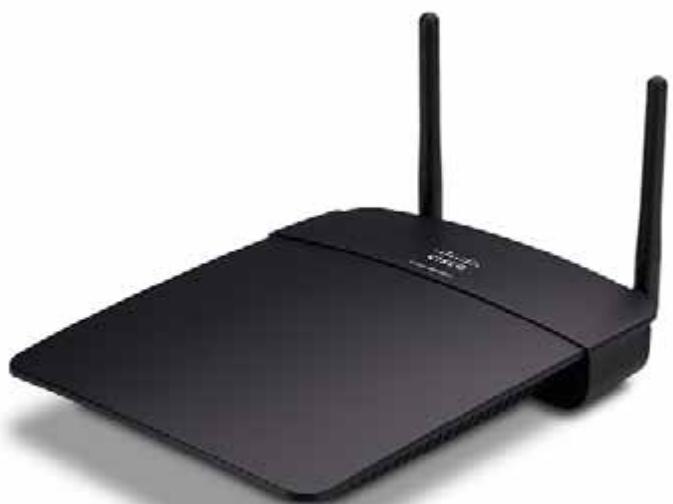
Oprócz urządzenia pudełko zawiera następujące elementy:
• Skrócony podręcznik instalacyjny
• Kabel sieciowy (Ethernet)
- Zasilacz sieciowy
- Płyta instalacyjna CD zawierająca oprogramowanie instalacyjne i dokumentację
- Odłączane anteny (2)
Widok z tyłu
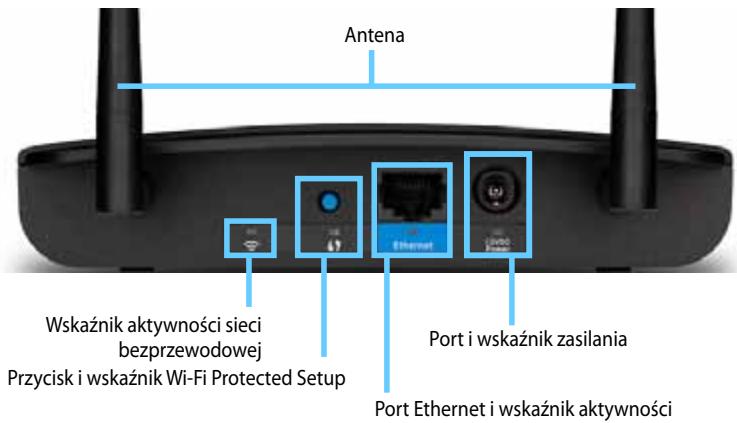
- Złącza antenowe — do podłączania dołączonych anten.
- Wskaźnik aktywności sieci bezprzewodowej — w trybie punktu dostępowego świeci się światłem ciągłym, kiedy interfejs bezprzewodowy jest gotowy. W innych trybach świeci światłem ciągłym, kiedy urządzenie WAP300N jest podłączone do routera, punktu dostępowego lub innego urządzenia WAP300N. Miga podczas aktywnego przesyłania lub odbierania danych przez połączenie bezprzewodowe.
- Przycisk Wi-Fi Protected Setup™ — naciśnij ten przycisk, aby w prosty sposób skonfigurować połączenie bezprzewodowe.
- Wskaźnik Wi-Fi Protected Setup — świeci się światłem ciągłym po pomyślnym nawiązaniu połączenia Wi-Fi Protected Setup lub po włączeniu zabezpieczeń sieci bezprzewodowej. Miga powoli podczas działania funkcji Wi-Fi Protected Setup. Miga szybko w przypadku błędu funkcji Wi-Fi Protected Setup.
- Port Ethernet — podłącz przewodowe urządzenie sieciowe do tego portu.
- Wskaźnik aktywności Ethernet — zaczyna świecić, gdy istnieje połączenie przewodowe. Miga podczas aktywnego przesyłania lub odbierania danych przez port Ethernet.
- Port zasilania — podłącz dołączony zasilacz sieciowy do tego portu.
PRZESTROGA
Należy używać tylko zasilacza dostarczonego z routerem.
- Wskaźnikzasilania — świeci się światłem ciągłym po podłączeniu zasilania. Miga powoli podczas uruchamiania, aktualizowania oprogramowania sprzętowego i przywracania ustawień fabrycznych.
Widok od spodu
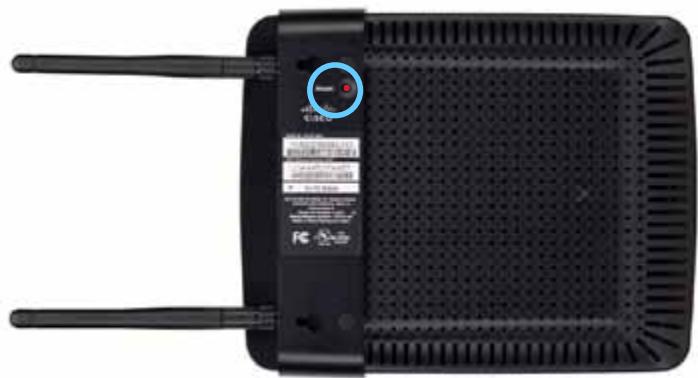
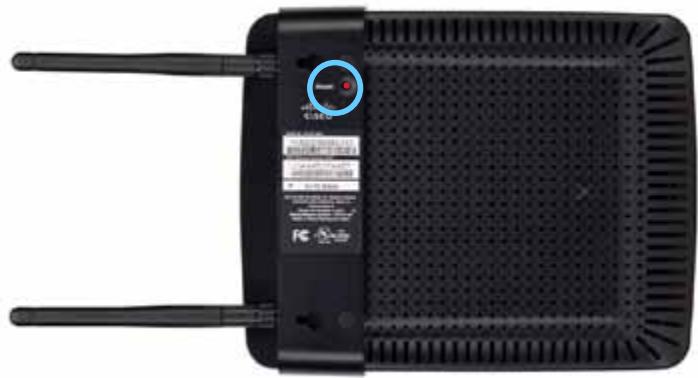
- Przycisk Reset — naciśnij i przytrzymaj ten przycisk przez 5 sekund, aby przywrócić domyślne ustawienia fabryczne urządzenia.
Konfigurowanie: podstawy
Rozszerzanie sieci domowej
Czym jest sieć?
Sieć to dowolna grupa urządzeń, które komunikują się ze sobą. Typowa sieć domowa może obejmować wiele komputerów, drukarkę, modem (w celu dostępu do Internetu) i router. Duża sieć domowa może zawierać także przełącznik, dodatkowe routery, punkty dostępowe i wiele urządzeń multimedialnych z obsługą Internetu, takich jak telewizory, konsole do gier i kamery internetowe.
Rozszerzanie sieci domowej
Urządzenie WAP300N zapewnia wiele sposobów rozszerzenia możliwości i zasięgu bezprzewodowego sieci domowej. Dostępne są następujące opcje:
• Tryb punktu dostępowego (domyślny)
• Tryb bezprzewodowego konektora multimedialnego
• Tryb urządzenia zwiększającego zasięg bezprzewodowy
• Tryb mostu bezprzewodowego
Szczegółowe wyjaśnienia i przykładowe rysunki znajdują się na kolejnych stronach.
Gdzie znaleźć pomoc
Oprócz tego podręcznika użytkownika, pomoc można znaleźć także w witrynie Linksys.com/support (dokumentacja, pliki do pobrania, często zadawane pytania, pomoc techniczna, rozmowa na żywo, fora).
Tryby działania
Tryb punktu dostępowego
Umożliwia dodanie sieci bezprzewodowej do istniejącej sieci przewodowej (Ethernet) lub aktualizację istniejącej sieci bezprzewodowej. Aby uzyskać instrukcje dotyczące użycia tego trybu, patrz „Użycie trybu punktu dostępowego” na stronie 9.
- Jeśli istnieje już sieć przewodowa, ten tryb dodaje możliwość podłączania urządzeń bezprzewodowych (takich jak komputery przenośne, tablety i smartfony) do sieci.
- Jeśli istnieje już starsza sieć bezprzewodowa, ten tryb powoduje dodanie obsługi standardu Wireless-N (802.11n).
- Jeśli istnieje już sieć bezprzewodowa działająca tylko w standardzie Wireless-N (802.11n) 2,4 GHz, ten tryb powoduje dodanie obsługi pasma 5 GHz.
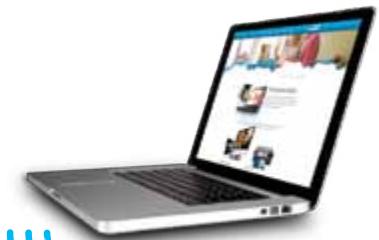
Tryb bezprzewodowego konektora multimedialnego
Umożliwia dodanie obsługi sieci bezprzewodowej dla dowolnego urządzenia przewodowego (Ethernet). Aby uzyskać instrukcje dotyczące użycia tego trybu, patrz „Rżycie trybu bezprzewodowego konektora multimedialnego” na stronie 12.

Router bezprzewodowy
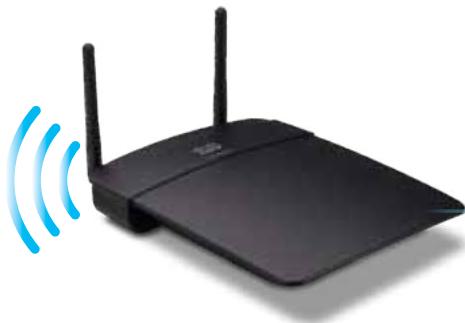
Tryb urządzenia zwiększającego zasięg bezprzewodowy
Rozszerza zakres istniejącej sieci bezprzewodowej, a także dodaje obsługę sieci bezprzewodowej dla dowolnego urządzenia przewodowego (Ethernet). Aby uzyskać instrukcje dotyczące użycia tego trybu, patrz „Użycie trybu urządzenia zwiększającego zasięg bezprzewodowy” na stronie 16.

Router bezprzewodowy
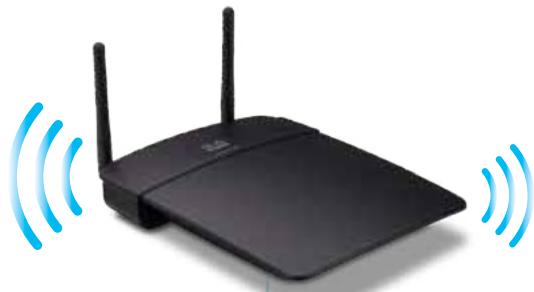
Tryb mostu bezprzewodowego
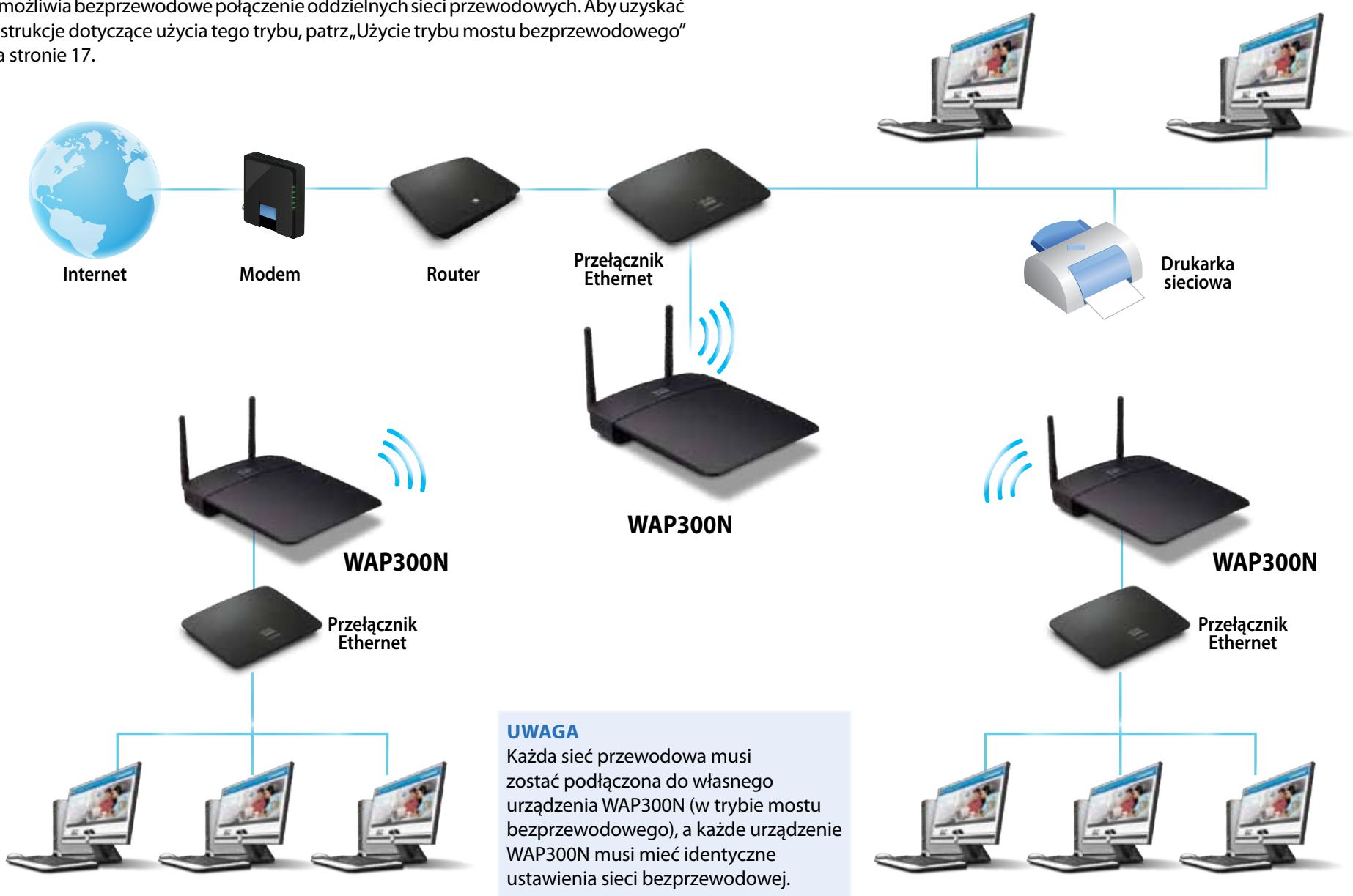
Umożliwia bezprzewodowe połączenie oddzielnych sieci przewodowych. Aby uzyskać instrukcje dotyczące użycia tego trybu, patrz „Użycie trybu mostu bezprzewodowego” na stronie 17.
flowchart
graph TD
    A["Internet"] --> B["Modem"]
    B --> C["Router"]
    C --> D["Przełącznik Ethernet"]
    D --> E["WAP300N"]
    E --> F["WAP300N"]
    F --> G["UWAGA"]
    style A fill:#f9f,stroke:#333
    style B fill:#ccf,stroke:#333
    style C fill:#cfc,stroke:#333
    style D fill:#fcc,stroke:#333
    style E fill:#ffc,stroke:#333
    style F fill:#fcc,stroke:#333
    style G fill:#fcc,stroke:#333
Instalowanie urządzenia WAP300N
Najprostszym sposobem instalacji urządzenia WAP300N jest użycie dołączonej instalacyjnej płyty CD.
UWAGA
Instalacyjna płyta CD umożliwia ustawienie urządzenia WAP300N tylko w trybie punktu dostępowego. Więcej informacji i przykłady innych trybów zawierają rysunki na stronach od 4 do 7.
Aby zainstalować urządzenie WAP300N:
- Wóż płytę CD do napędu CD lub DVD. Sprawdź, czy komputer jest już połączony z siecią domową.
- Kliknij polecenie Set up your wireless access point (Skonfiguruj punkt dostępu bezprzewodowego).
Jeżeli ten komunikat się nie wyświetli:
W systemie Windows zlokalizuj i kliknij folder Komputer, następnie kliknij dwa razy napęd CD i ikonę Setup.
W systemie Mac kliknij dwa razy ikone CD na pulpicie, po czym dwa razy kliknij ikone Setup (Konfiguracja).
- Wykonuj instrukcje wyświetlane na ekranie.
Otwieranie narzędzia WWW
Aby przeprowadzić zaawansowaną konfigurację urządzenia WAP300N, należy otworzyć narzędzie WWW.
Aby otworzyć narzędzie WWW:
- Podłącz urządzenie WAP300N do sieci. Na przykład użyj dołączonego kabla, aby podłączyć urządzenie WAP300N do portu Ethernet routera sieciowego lub komputera podłączonego do sieci.
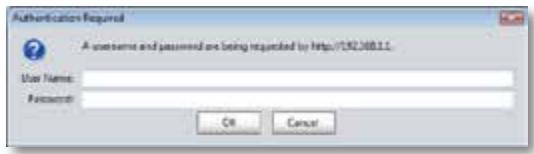
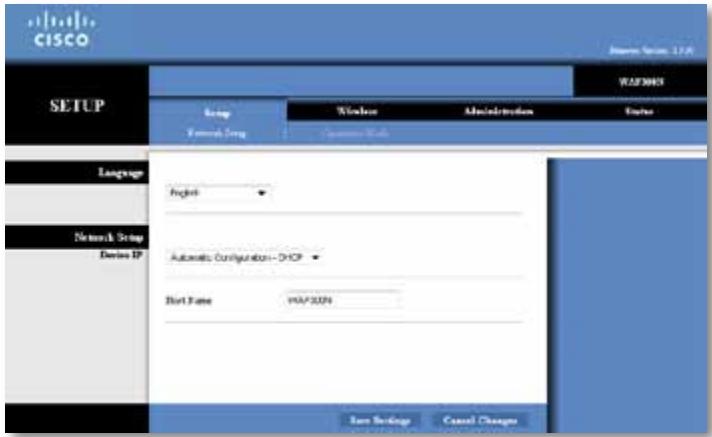
- Otwórz przeglądarkę internetową na komputerze podłączonym do sieci, a następnie wprowadź adres IP urządzenia WAP300N. Zostanie wyświetlony monit o nazwę użytkownika i hasło.
- Jeśli urządzenie WAP300N jest podłączone do sieci z serwerem DHCP (zwykle jest to router sieciowy), znajdź adres IP urządzenia w tabeli klientów DHCP routera (aby uzyskać pomoc, zapoznaj się z dokumentacją routera). Użyj tego adresu IP, aby otworzyć narzędzie WWW.
- Jeśli nie ma serwera DHCP lub gdy urządzenie WAP300N nie jest podłączone bezprzewodowo do innego urządzenia, ale jest podłączone bezpośrednio do komputera przy użyciu kabla Ethernet, urządzenie WAP300N używa adresu IP 10.100.1.1 do momentu wykrycia serwera DHCP.
-
Jeśli w narzędziu WWW ustawiono statyczny adres IP dla urządzenia WAP300N, wpisz ten adres IP.
-
Pole User name (Nazwa użytkownika) pozostaw puste i wpisz hasło utworzone podczas konfiguracji. Jeśli nowe hasło nie zostało utworzone, użyj domyślnego hasła admin
- Kliknij przycisk OK. Zostanie otwarte menu główne
Użycie trybu punktu dostępowego
Należy zapoznać się z poniższymi tematami, a także z tematami „Konfigurowanie filtru adresów MAC” na stronie 19 i „Konfigurowanie funkcji QoS (Quality of Service)” na stronie 20.
Wybieranie trybu punktu dostępowego
Aby wybrać tryb punktu dostępowego:
Setup > Operation Mode (Konfiguracja > Tryb działania)
- Zaloguj się do narzędzia WWW (patrz „Otwieranie narzędzia WWW” na stronie 8).
-
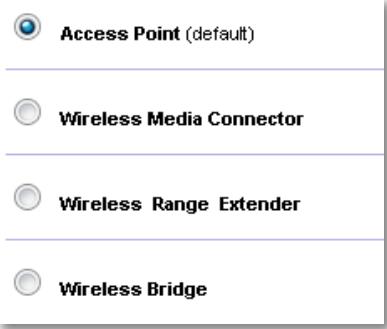
Kliknij kartę Setup (Konfiguracja), a następnie stronę Operation Mode (Tryb działania).
-
Wybierz opcję Access Point (default) (Punkt dostępowy (domyślnie)), a następnie kliknij przycisk Save Settings (Zapisz ustawienia).
Użycie funkcji Wi-Fi Protected Setup
W trybie punktu dostępowego można użyć funkcji Wi-Fi Protected Setup™ w celu prostego podłączenia urządzeń bezprzewodowych do sieci bezprzewodowej.
Można użyć trzech metod dla funkcji Wi-Fi Protected Setup:
• Naciśnij przycisk Wi-Fi Protected Setup na każdym urządzeniu.
- Wprowadź numer PIN funkcji Wi-Fi Protected Setup urządzenia klienckiego na urządzeniu WAP300N
- Wprowadź numer PIN funkcji Wi-Fi Protected Setup urządzenia WAP300N na urządzeniu klienckim.
Aby ręcznie skonfigurować sieć, patrz „Ręczne konfigurowanie urządzenia WAP300N” na stronie 11).
UWAGA
Urządzenie WAP300N musi mieć włączoną funkcję Wi-Fi Protected Setup, zanim będzie możliwe jej użycie do podłączania urządzeń sieciowych. W narzędziu WWW kliknij kartę Wireless (Bezprzewodowe), a następnie kliknij stronę Basic Wireless Settings (Podstawowe ustawienia sieci bezprzewodowej) i upewnij się, że funkcja Wi-Fi Protected Setup jest ustawiona na Enabled (Wł.).
Podłączanie urządzenia przy użyciu przycisku Wi-Fi Protected Setup
Użyj tej opcji, jeśli urządzenie ma przycisk Wi-Fi Protected Setup lub wyświetla monit o naciśnięcie przycisku Wi-Fi Protected Setup na urządzeniu WAP300N.
Aby podłączyć urządzenie przy użyciu przycisku Wi-Fi Protected Setup:
- Naciśnij przycisk Wi-Fi Protected Setup znajdujący się na podłączanym urządzeniu sieciowym.
- W ciągu dwóch minut naciśnij przycisk Wi-Fi Protected Setup z tyłu urządzenia WAP300N.
- ALBO -
a. Zaloguj się do narzędzia WWW urządzenia WAP300N's (patrz „Otwieranie narzędzia WWW” na stronie 8).
b. Kliknij kartę Wireless (Bezprzewodowe), a następnie stronę Basic Wireless Settings (Podstawowe ustawienia sieci bezprzewodowej).
c. W pozycji Configuration View (Widok konfiguracji) zaznacz opcję Wi-Fi Protected Setup™.
d. Kliknij przycisk Wi-Fi Protected Setup na ekranie Wi-Fi Protected Setup.
Podłączanie urządzenia przy użyciu numeru PIN funkcji Wi-Fi Protected Setup
Metode tę stosuje się w przypadku urządzeń z numerem PIN funkcji Wi-Fi Protected Setup.
Aby podłączyć urządzenie przy użyciu numeru PIN funkcji Wi-Fi Protected Setup:
Wireless > Basic Wireless Settings (Połączenie bezprzewodowe > Podstawowe ustawienia bezprzewodowe)
- Zaloguj się do narzędzia WWW (patrz „Otwieranie narzędzia WWW” na stronie 8).
-
Kliknij kartę Wireless (Bezprzewodowe), a następnie stronę Basic Wireless Settings (Podstawowe ustawienia sieci bezprzewodowej).
-
W pozycji Configuration View (Widok konfiguracji) zaznacz opcję Wi-Fi Protected Setup™.
-
Wprowadź numer PIN urządzenia w polu PIN (Numer PIN) na ekranie Wi-Fi Protected Setup urządzenia WAP300N, a następnie kliknij przycisk Register (Zarejestruj).
-
If your client device has a Wi-Fi Protected Setup ^TM PIN number, enter that number here and then click Register
Stan funkcji Wi-Fi Protected Setup, pasmo sieci bezprzewodowej, nazwa sieci (SSID) i tryb zabezpieczeń są wyświetlane u dołu ekranu.
Podłączanie urządzenia przy użyciu numeru PIN funkcji Wi-Fi Protected Setup urządzenia WAP300N
Metodę tę stosuje się w przypadku, gdy urządzenie klienckie wyświetla monit o podanie numeru PIN urządzenia WAP300N.
Aby podłączyć urządzenie przy użyciu numeru PIN funkcji Wi-Fi Protected Setup urządzenia WAP300N:
Wireless > Basic Wireless Settings (Połączenie bezprzewodowe > Podstawowe ustawienia bezprzewodowe)
- Zaloguj się do narzędzia WWW (patrz „Otwieranie narzędzia WWW” na stronie 8).
- Kliknij kartę Wireless (Bezprzewodowe), a następnie stronę Basic Wireless Settings (Podstawowe ustawienia sieci bezprzewodowej).
- W pozycji Configuration View (Widok konfiguracji) zaznacz opcję Wi-Fi Protected Setup™.
-
Na urządzeniu klienckim wprowadź numer PIN wyświetlony na ekranie Wi-Fi Protected Setup urządzenia WAP300N. Jest on umieszczony również na spodzie urządzenia WAP300N. W poniższym przykładzie numer PIN urządzenia WAP300N to 32744781.
-
If your client asks for the Router's PIN number, enter this number 32744781 in your client device.
Stan funkcji Wi-Fi Protected Setup, pasmo sieci bezprzewodowej, nazwa sieci (SSID) i tryb zabezpieczeń są wyświetlane u dołu ekranu.
Ręczne konfigurowanie urządzenia WAP300N
Aby ręcznie skonfigurować punkt dostępowy:
Wireless > Basic Wireless Settings (Bezprzewodowe > Podstawowe ustawienia bezprzewodowe)
- Zaloguj się do narzędzia WWW (patrz „Otwieranie narzędzia WWW” na stronie 8).
- Kliknij kartę Wireless (Bezprzewodowe), a następnie stronę Basic Wireless Settings (Podstawowe ustawienia sieci bezprzewodowej).
- W pozycji Configuration View (Widok konfiguracji) zaznacz opcję Manual (Ręcznie).
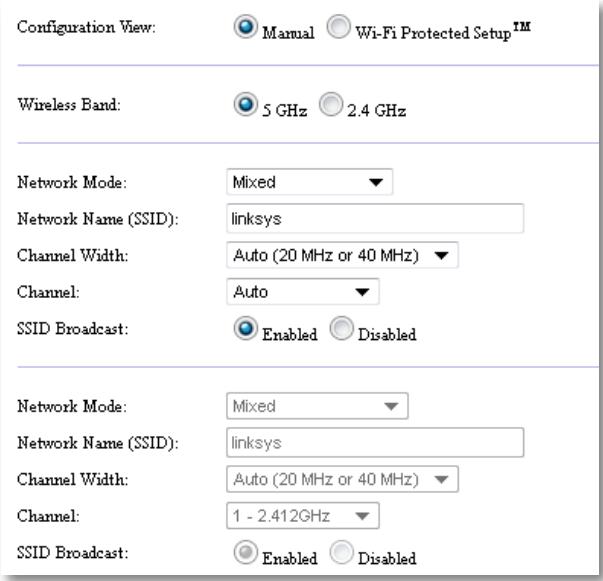
4. Skonfiguruj następujące pola:
Wireless Band (Pasmo sieci bezprzewodowej) — wybierz pasmo radiowe 2,4 GHz lub 5 GHz. Pasmo 5 GHz jest znacznie mniej zatłoczone niż pasmo 2,4 GHz, dlatego prawdopodobnie będzie wolne od zakłóceń. Pasmo 5 GHz jest idealne do strumieniowego przesyłania multimediów, ale nie jest obsługiwane przez wszystkie bezprzewodowe urządzenia klienckie.
Network Mode (5 GHz) (Tryb sieciowy (5 GHz)) — wybierz standard sieci bezprzewodowej. Jeśli w sieci używane są urządzenia zgodne ze standardami Wireless-N (802.11n) i Wireless-A (802.11a), zachowaj ustawienie domyślne, Mixed (Mieszany). Jeśli w sieci znajdują się tylko urządzenia zgodne ze standardem Wireless-N, zaznacz opcję Wireless-N Only (Tylko Wireless-N). Jeśli w sieci znajdują się tylko urządzenia zgodne ze standardem Wireless-A, zaznacz opcję Wireless-A Only (Tylko Wireless-A).
Network Mode (2.4 GHz) (Tryb sieciowy (2,4 GHz)) — wybierz standard sieci bezprzewodowej. Jeśli w sieci używane są urządzenia zgodne ze standardami Wireless-N (802.11n), Wireless-G (802.11g) i Wireless-B (802.11b), zachowaj ustawienie domyślne, Mixed (Mieszany). Jeśli w sieci znajdują się tylko urządzenia zgodne ze standardem Wireless-N, zaznacz opcję Wireless-N Only (Tylko Wireless-N). Jeśli w sieci znajdują się tylko urządzenia zgodne ze standardami Wireless-G i Wireless-B, zaznacz opcję Wireless-B/G Only (Tylko Wireless-B/G). Jeśli w sieci używane są tylko urządzenia zgodne ze standardem Wireless-G, zaznacz opcję Wireless-G Only (Tylko Wireless-G). Jeśli w sieci używane są tylko urządzenia zgodne ze standardem Wireless-B, zaznacz opcję Wireless-B Only (Tylko Wireless-B).
Network Name (SSID) (Nazwa sieci (SSID)) — SSID to nazwa sieci bezprzewodowej. Ta nazwa sieci jest współużytkowana przez wszystkie urządzenia bezprzewodowe podłączone do danej sieci bezprzewodowej. W nazwie SSID jest uwzględniana wielkość liter.
Channel Width (Szerokość kanału) — w celu osiągnięcia maksymalnej wydajności w sieci Wireless-N zaznacz opcję 40 MHz only (Tylko 40 MHz) (dostępna tylko dla pasma radiowego 5 GHz) lub Auto (Automatycznie). W trybie automatycznym urządzenie WAP300N i sieciowe urządzenia klienckie przełączają się automatycznie w tryb 40 MHz, jeśli:
- Bezprzewodowe urządzenia klienckie obsługują tryb 40 MHz, w którym dwa kanały 20 MHz zostają połączone ze sobą w celu zwiększenia wydajności.
oraz
- Nie występują zakłócenia w sąsiedztwie.
Channel (Kanał) — wybierz kanał roboczy dla sieci bezprzewodowej. W przypadku zachowania ustawienia domyślnego Auto (Automatycznie) urządzenie WAP300N automatycznie wybierze kanał o najmniejszej ilości zakłóceń. Zalecamy zachowanie ustawienia domyślnego Auto (Automatycznie).
SSID Broadcast (Rozgłaszanie SSID) — zaznacz opcję Enabled (Wł.) (domyślnie), aby bezprzewodowe urządzenia klienckie mogły „widzieć” nazwę sieci bezprzewodowej. Jeśli nie chcesz, aby nazwa SSID urządzenia WAP300N była rozgłaszana, zaznacz opcję Disabled (Wył.). Zalecamy zachowanie ustawienia domyślnego Enabled (Wł.).
- Kliknij przycisk Save Settings (Zapisz ustawienia).
Konfigurowanie zabezpieczeń sieci bezprzewodowej
Aby skonfigurować zabezpieczenia sieci bezprzewodowej dla urządzenia WAP300N w trybie punktu dostępowego:
Wireless > Wireless Security (Połączenie bezprzewodowe > Zabezpieczenia sieci bezprzewodowej)
- Zaloguj się do narzędzia WWW (patrz „Otwieranie narzędzia WWW” na stronie 8).
- Kliknij kartę Wireless (Bezprzewodowe), a następnie kliknij stronę Wireless Security (Zabezpieczenia sieci bezprzewodowej) i wybierz opcję Security Mode (Tryb zabezpieczeń). W przypadku większości sieci domowych zalecany jest tryb WPA2 Personal.
Security Mode:
Disabled
Security Mode:
Disabled
W zależności od wybranego trybu zabezpieczeń może zostać wyświetlona prośba o wprowadzenie dodatkowych informacji (patrz poniższa tabela).
| Tryb zabezpieczeń | Wymagane informacje | Opis |
| Tryb mieszany WPA2/WPA, WPA2 Personal, WPA Personal | Hasło | Wprowadź hasło złożone z 8–63 znaków. |
| Tryb mieszany WPA2/WPA Enterprise, WPA2 Enterprise, WPA Enterprise | Serwer RADIUS | Wprowadź adres IP serwera RADIUS. |
| Port RADIUS | Wprowadź numer portu serwera RADIUS. Wartość domyślna to 1812. | |
| Klucz wspólny | Wprowadź klucz wspólny dla routera i serwera. | |
| WEP | Szyfrowanie | Wybierz poziom szyfrowania WEP, 40/64-bit (10 hex digits) (40/64 bity (10 cyfr szesnastkowych)) lub 104/128-bit (26 hex digits) (104/128 bitów (26 cyfr szesnastkowych)). |
| Klucz 1 | Wprowadź klucz WEP swojej sieci. Klucz 1 to klucz transmisji używany przez to urządzenie. |
| RADIUS | Serwer RADIUS | Wprowadź adres IP serwera RADIUS. |
| Port RADIUS | Wprowadź numer portu serwera RADIUS.Wartość domyślna to 1812. | |
| Klucz wspólny | Wprowadź klucz wspólny dla routerai serwera. | |
| Szyfrowanie | Wybierz poziom szyfrowania WEP,40/64-bit (10 hex digits) (40/64 bity(10 cyfr szesnastkowych)) lub 104/128-bit(26 hex digits) (104/128 bitów(26 cyfr szesnastkowych)). | |
| Klucz 2 | Wprowadź klucz WEP swojej sieci. Klucz2 to klucz transmisji używany przez tourządzenie. |
- Po wprowadzeniu wszystkich wymaganych informacji kliknij przycisk Save Settings (Zapisz ustawienia).
Rżycie trybu bezprzewodowego konektora multimedialnego
Należy zapoznać się z poniższymi tematami, a także z tematem „Konfigurowanie funkcji QoS (Quality of Service)” na stronie 20.
Wybieranie trybu bezprzewodowego konektora multimedialnego
Aby wybrać tryb bezprzewodowego konektora multimedialnego:
Setup > Operation Mode (Konfiguracja > Tryb działania)
- Zaloguj się do narzędzia WWW (patrz „Otwieranie narzędzia WWW” na stronie 8).
-
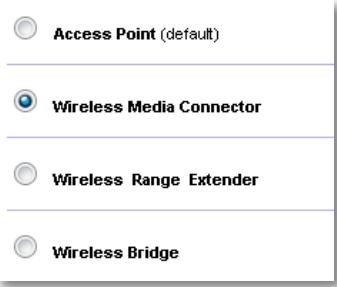
Kliknij kartę Setup (Konfiguracja), a następnie stronę Operation Mode (Tryb działania).
-
Wybierz opcję Wireless Media Connector (Bezprzewodowy konektor multimedialny), a następnie kliknij przycisk Save Settings (Zapisz ustawienia).
W celu skonfigurowania urządzenia WAP300N w trybie bezprzewodowego konektora multimedialnego zalecamy użycie planowania sieci bezprzewodowej. Planowanie sieci bezprzewodowej identyfikuje sieci bezprzewodowe w zasięgu urządzenia WAP300N, dzięki czemu można w prosty sposób wybrać jedną z nich w celu połączenia. Aby uzyskać instrukcje, patrz Uruchamianie planowania sieci bezprzewodowej poniżej.
Uruchamianie planowania sieci bezprzewodowej
W celu skonfigurowania urządzenia WAP300N w trybie bezprzewodowego konektora multimedialnego zalecamy użycie planowania sieci bezprzewodowej. Planowanie sieci bezprzewodowej identyfikuje sieci bezprzewodowe w zasięgu urządzenia WAP300N, dzięki czemu można w prosty sposób wybrać jedną z nich w celu połączenia.
Aby uruchomić planowanie sieci bezprzewodowej:
- Zaloguj się do narzędzia WWW (patrz „Otwieranie narzędzia WWW” na stronie 8).
- Kliknij kartę Wireless (Bezprzewodowe), a następnie kliknij stronę Wireless Network Site Survey (Planowanie sieci bezprzewodowej). Rozpocznie się planowanie sieci bezprzewodowej i zostaną wyświetlone następujące informacje:
Number of Wireless Networks (Liczba sieci bezprzewodowych) — liczba wykrytych sieci bezprzewodowych.
Wireless Network Name (Nazwa sieci bezprzewodowej) — nazwa (SSID) poszczególnych wykrytych sieci bezprzewodowych.
Signal (Sygnał) — siła sygnału w procentach.
Security (Zabezpieczenia) — metoda zabezpieczeń używana przez poszczególne sieci bezprzewodowe. Jeśli sieć obsługuje funkcję Wi-Fi Protected Setup, obok metody zabezpieczeń pojawi się ikona Wi-Fi Protected Setup.
Refresh (Odśwież) — umożliwia aktualizację informacji wyświetlanych na ekranie.
- Aby połączyć się z siecią bezprzewodową, wybierz sieć, a następnie kliknij Connect (Połącz).
Zostanie otwarty ekran przedstawiający nazwę (SSID) i tryb zabezpieczeń wybranej sieci bezprzewodowej. W zależności od trybu zabezpieczeń sieci może zostać wyświetlona prośba o wprowadzenie dodatkowych informacji (patrz poniższa tabela).
| Tryb zabezpieczeń | Wymagane informacje | Opis |
| WPA/WPA2 Personal | Hasło | Wprowadź hasło współużytkowane przez to urządzenie i router bezprzewodowy (lub punkt dostępowy). |
| WEP | Szyfrowanie | Wybierz poziom szyfrowania WEP, 40 / 64-bitów (10 cyfr szesnastkowych) lub 104 / 128 bitów (26 cyfr szesnastkowych). |
| Klucz 1 | Wprowadź klucz WEP swojej sieci. Klucz 1 to klucz transmisji używany przez to urządzenie. | |
| Uwierzytelnianie | Ustawienie domyślne to Auto (Automatycznie), co pozwala na stosowanie uwierzytelniania Open System (otwartego) lub Shared Key (kluczem wspólnym). Wybierz opcję Open (Otwarte), aby użyć uwierzytelniania otwartego (klucz WEP nie jest używany do uwierzytelniania). Wybierz opcję Shared (Wspólny), aby użyć uwierzytelniania z kluczem wspólnym (klucz WEP jest używany do uwierzytelniania). |
- Po wprowadzeniu wszystkich wymaganych informacji kliknij przycisk Connect (Połącz), aby połączyć się z siecią.
Użycie funkcji Wi-Fi Protected Setup
Jeśli router bezprzewodowy lub punkt dostępowy obsługuje funkcję Wi-Fi Protected Setup, można jej użyć w celu prostego podłączenia urządzenia WAP300N do routera bezprzewodowego lub punktu dostępowego.
Można użyć dwóch metod dla funkcji Wi-Fi Protected Setup:
- Naciśnij przycisk Wi-Fi Protected Setup na każdym urządzeniu.
- Wprowadź numer PIN funkcji Wi-Fi Protected Setup urządzenia WAP300N na routerze lub punkcie dostępowym.
Configuration View:

Manual

Wi-Fi Protected Setup ^TM
Wi-Fi Protected Setup ^TM
Aby ręcznie skonfigurować sieć, patrz „Ręczne konfigurowanie urządzenia WAP300N” na stronie 15).
Połączenie z routerem lub punktem dostępowym przy użyciu przycisku Wi-Fi Protected Setup
Użyj tej metody, aby podłączyć urządzenie WAP300N do routera lub punktu dostępowego przez naciśnięcie przycisków na dwóch urządzeniach.
Aby połączyć się z routerem lub punktem dostępowym przy użyciu przycisku Wi-Fi Protected Setup:
- Naciśnij przycisk Wi-Fi Protected Setup z tyłu routera lub punktu dostępowego.
- W ciągu dwóch minut naciśnij przycisk Wi-Fi Protected Setup z tyłu urządzenia WAP300N.
- ALBO -
a. Zaloguj się do narzędzia WWW urządzenia WAP300N's (patrz „Otwieranie narzędzia WWW” na stronie 8).
b. Kliknij kartę Wireless (Bezprzewodowe), a następnie stronę Basic Wireless Settings (Podstawowe ustawienia sieci bezprzewodowej).
c. W pozycji Configuration View (Widok konfiguracji) zaznacz opcję Wi-Fi Protected Setup™.
d. Kliknij przycisk Wi-Fi Protected Setup na ekranie Wi-Fi Protected Setup.
Połączenie z routerem lub punktem dostępowym przy użyciu numeru PIN funkcji Wi-Fi Protected Setup urządzenia WAP300N
Metodę tę stosuje się w przypadku, gdy router lub punkt dostępowy wyświetla monit o numer PINurządzenia WAP300N.
Aby podłączyć urządzenie przy użyciu numeru PIN funkcji Wi-Fi Protected Setup urządzenia WAP300N:
Wireless > Basic Wireless Settings (Bezprzewodowe > Podstawowe ustawienia bezprzewodowe)
- Zaloguj się do narzędzia WWW (patrz „Otwieranie narzędzia WWW” na stronie 8).
- Kliknij kartę Wireless (Bezprzewodowe), a następnie stronę Basic Wireless Settings (Podstawowe ustawienia sieci bezprzewodowej).
- W pozycji Configuration View (Widok konfiguracji) zaznacz opcję Wi-Fi Protected Setup™.
-
W narzędziu WWW routera lub punktu bezprzewodowego wprowadź numer PIN wyświetlony na ekranie Wi-Fi Protected Setup urządzenia WAP300N. Jest on umieszczony również na spodzie urządzenia WAP300N. W poniższym przykładzie numer PIN urządzenia WAP300N to 02743103.
-
If your router asks for the client device's PIN number, enter this number 02743103 in your router and then click OK
Stan funkcji Wi-Fi Protected Setup, pasmo sieci bezprzewodowej, nazwa sieci (SSID) i tryb zabezpieczeń są wyświetlane u dołu ekranu.
- Kliknij przycisk OK na ekranie Wi-Fi Protected Setup urządzenia WAP300N.
Ręczne konfigurowanie urządzenia WAP300N
Aby podłączyć urządzenie WAP300N do routera, można wykonać te instrukcje lub użyć planowania sieci bezprzewodowej. Aby uzyskać więcej informacji na temat planowania sieci bezprzewodowej, patrz „Uruchamianie planowania sieci bezprzewodowej” na stronie 13.
AbyręcznieskonfigurowaćurządzenieWAP300Nwtrybiebezprzewodowego konektora multimedialnego:
Wireless > Basic Wireless Settings (Bezprzewodowe > Podstawowe ustawienia bezprzewodowe)
- Zaloguj się do narzędzia WWW (patrz „Otwieranie narzędzia WWW” na stronie 8).
- Kliknij kartę Wireless (Bezprzewodowe), a następnie stronę Basic Wireless Settings (Podstawowe ustawienia sieci bezprzewodowej).
- W pozycji Configuration View (Widok konfiguracji) zaznacz opcję Manual (Ręcznie).
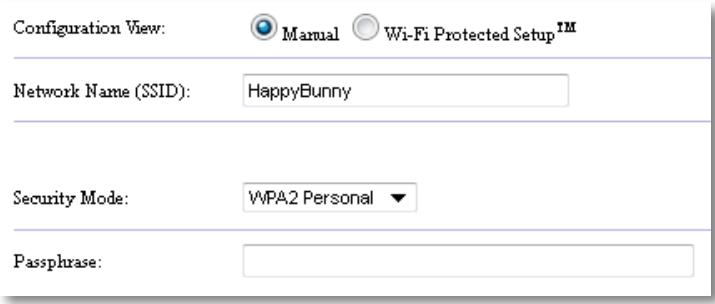
- Skonfiguruj następujące pola:
Network Name (SSID) (Nazwa sieci (SSID)) — SSID to nazwa sieci bezprzewodowej. Ta nazwa sieci jest współużytkowana przez wszystkie urządzenia bezprzewodowe podłączone do danej sieci bezprzewodowej, dlatego wprowadzona w tym miejscu nazwa SSID musi być identyczna jak nazwa SSID routera (w nazwie SSID jest uwzględniana wielkość liter).
Security Mode (Tryb zabezpieczeń) — wybierz tryb zabezpieczeń zgodny z ustawieniem zabezpieczeń routera lub punktu dostępowego. W przeciwnym razie nie będzie możliwe nawiązanie połączenia.
W zależności od wybranego trybu zabezpieczeń może zostać wyświetlona prośba o wprowadzenie dodatkowych informacji. Patrz poniższa tabela.
| Tryb zabezpieczeń | Wymagane informacje | Opis |
| WPA/WPA2 Personal | Hasło | Wprowadź hasło współużytkowane przez to urządzenie i router bezprzewodowy (lub punkt dostępowy). |
| WEP | Szyfrowanie | Wybierz poziom szyfrowania WEP, 40 / 64-bitów (10 cyfr szesnastkowych) lub 104 / 128 bitów (26 cyfr szesnastkowych). |
| Klucz 1 | Wprowadź klucz WEP swojej sieci. Klucz 1 to klucz transmisji używany przez to urządzenie. | |
| Uwierzytelnianie | Ustawienie domyślne to Auto (Automatycznie), co pozwala na stosowanie uwierzytelniania Open System (otwartego) lub Shared Key (kluczem wspólnym). Wybierz opcję Open (Otwarte), aby użyć uwierzytelniania otwartego (klucz WEP nie jest używany do uwierzytelniania). Wybierz opcję Shared (Wspólny), aby użyć uwierzytelniania z kluczem wspólnym (klucz WEP jest używany do uwierzytelniania). |
- Kliknij przycisk Save Settings (Zapisz ustawienia).
Użycie trybu urządzenia zwiększającego zasięg bezprzewodowy
Wybieranie trybu urządzenia zwiększającego zasięg bezprzewodowy
Aby wybrać tryb urządzenia zwiększającego zasięg bezprzewodowy:
Setup > Operation Mode (Konfiguracja > Tryb działania)
- Zaloguj się do narzędzia WWW (patrz „Otwieranie narzędzia WWW” na stronie 8).
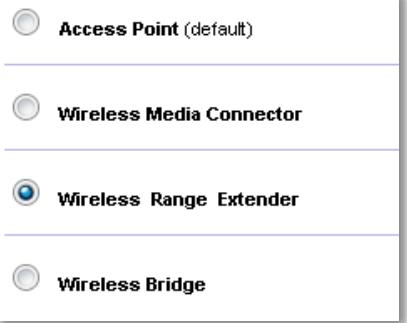
- Kliknij kartę Setup (Konfiguracja), a następnie stronę Operation Mode (Tryb działania).
- Wybierz opcję Wireless Range Extender (Urządzenie zwiększające zasięg bezprzewodowy), a następnie kliknij przycisk Save Settings (Zapisz ustawienia).
Uruchamianie planowania sieci bezprzewodowej
W celu skonfigurowania urządzenia WAP300N w trybie urządzenia zwiększającego zasięg bezprzewodowy zalecamy użycie planowania sieci bezprzewodowej. Aby uzyskać instrukcje dotyczące użycia planowania sieci bezprzewodowej w celu podłączenia urządzenia WAP300N do routera bezprzewodowego, patrz „Uruchamianie planowania sieci bezprzewodowej” na stronie 13).
Użycie funkcji Wi-Fi Protected Setup
W trybie urządzenia zwiększającego zasięg możliwe jest użycie funkcji Wi-Fi Protected Setup™ w celu prostego podłączenia urządzenia WAP300N do routera bezprzewodowego i bezprzewodowych urządzeń klienckich. Sposób użycia funkcji Wi-Fi Protected Setup dla urządzenia WAP300N różni się w zależności od tego, czy urządzenie WAP300N zostało już podłączone do routera.
Jeśli urządzenie WAP300N nie zostało jeszcze podłączone do routera:
- Aby podłączyć urządzenie WAP300N do routera bezprzewodowego, wykonaj instrukcje zawarte w temacie „Użycie funkcji Wi-Fi Protected Setup” na stronie 14.
Jeśli urządzenie WAP300N już zostało podłączone do routera:
- Aby podłączyć urządzenie WAP300N do bezprzewodowego urządzenia klienckiego, wykonaj instrukcje zawarte w temacie „Użycie funkcji Wi-Fi Protected Setup” na stronie 9.
Ręczne konfigurowanie urządzenia WAP300N
Można ręcznie skonfigurować połączenie urządzenia WAP300N z routerem bezprzewodowym lub zmienić istniejące połączenie z routerem bezprzewodowym.
Jeśli urządzenie WAP300N nie zostało jeszcze podłączone do routera:
- Wykonaj instrukcje zawarte w temacie „Ręczne konfigurowanie urządzenia WAP300N” na stronie 15).
Jeśli urządzenie WAP300N już zostało podłączone do routera:
- Aby uzyskać informacje na temat pół menu, patrz „Ręczne konfigurowanie urządzenia WAP300N” na stronie 15).
- Aby połączyć się z innym routerem, zmień wartości pół, a następnie kliknij przycisk Save Settings (Zapisz ustawienia).
Użycie trybu mostu bezprzewodowego
Wybieranie trybu mostu bezprzewodowego
Aby wybrać tryb mostu bezprzewodowego:
Setup > Operation Mode (Konfiguracja > Tryb działania)
- Zaloguj się do narzędzia WWW (patrz „Otwieranie narzędzia WWW” na stronie 8).
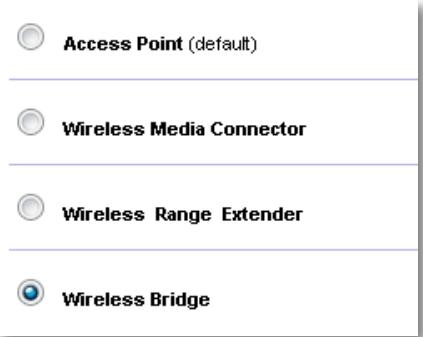
- Kliknij kartę Setup (Konfiguracja), a następnie stronę Operation Mode (Tryb działania).
- Wybierz opcję Wireless Bridge (Most bezprzewodowy), a następnie kliknij przycisk Save Settings (Zapisz ustawienia).
Konfigurowanie trybu mostu bezprzewodowego
Aby skonfigurować tryb mostu bezprzewodowego:
Wireless > Basic Wireless Settings (Bezprzewodowe > Podstawowe ustawienia bezprzewodowe)
- Zaloguj się do narzędzia WWW (patrz „Otwieranie narzędzia WWW” na stronie 8).
- Kliknij kartę Wireless (Bezprzewodowe), a następnie stronę Basic Wireless Settings (Podstawowe ustawienia sieci bezprzewodowej).
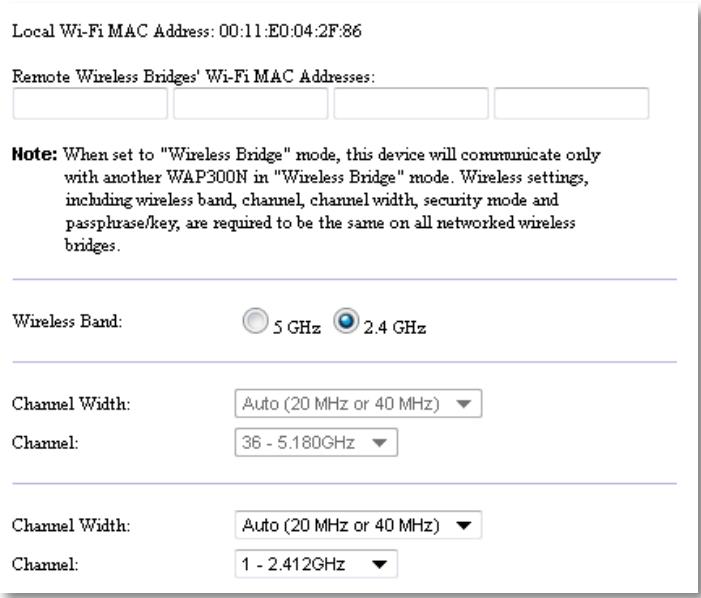
Local Wi-Fi MAC Address (Adres MAC lokalnej sieci Wi-Fi) — adres MAC sieci Wi-Fi tego urządzenia.
Remote Wireless Bridges' Wi-Fi MAC Addresses (Adresy MAC sieci Wi-Fi zdalnych mostów bezprzewodowych) — wprowadź adresy MAC sieci Wi-Fi innych mostów bezprzewodowych WAP300N, z którymi ma łączyć się to urządzenie WAP300N.
Wireless Band (Pasmo sieci bezprzewodowej) — wybierz pasmo radiowe 2,4 GHz lub 5 GHz. Pasmo 5 GHz jest znacznie mniej zatłoczone niż pasmo 2,4 GHz, dlatego prawdopodobnie będzie wolne od zakłóceń.
Channel Width (Szerokość kanału) — w celu osiągnięcia maksymalnej wydajności w sieci Wireless-N zaznacz opcję 40 MHz only (Tylko 40 MHz) (dostępna tylko dla pasma radiowego 5 GHz) lub Auto (Automatycznie). W trybie Auto (Automatycznie) to urządzenie oraz inne połączone z nim urządzenia WAP300N przełączają się automatycznie w tryb 40 MHz w przypadku braku zakłóceń.
Channel (Kanał) — wybierz kanał roboczy dla sieci bezprzewodowej.
PRZESTROGA
Wtrybiemostu bezprzewodowego tourządzeniemożekomunikować się z innymi urządzeniami WAP300N tylko w przypadku, gdy one również znajdują się w trybie mostu bezprzewodowego, a wszystkie ustawienia sieci bezprzewodowej są identyczne.
Przykład 1
Aby połączyć ze sobą dwie sieci przewodowe przy użyciu dwóch urządzeń WAP300N. W każdej sieci musi znajdować się jedno urządzenie WAP300N. Nazwijmy je (A) i (B). Aby ta konfiguracja zadziałała:
- Wprowadź adres MAC lokalnej sieci Wi-Fi urządzenia (A) w polu Remote Wireless Bridges' Wi-Fi MAC Addresses (Adresy MAC sieci Wi-Fi zdalnych mostów bezprzewodowych) urządzenia (B).
- Wprowadź adres MAC lokalnej sieci Wi-Fi urządzenia (B) w polu Remote Wireless Bridges' Wi-Fi MAC Addresses (Adresy MAC sieci Wi-Fi zdalnych mostów bezprzewodowych) urządzenia (A).
Przykład 2
Aby połączyć ze sobą trzy sieci przewodowe przy użyciu trzech urządzeń WAP300N. W każdej sieci musi znajdować się jedno urządzenie WAP300N. W tym przykładzie noszą one nazwy (A), (B) i (C). Aby ta konfiguracja zadziałała:
- Wprowadź adresy MAC lokalnej sieci Wi-Fi urządzeń (A) i (C) w polu Remote Wireless Bridges' Wi-Fi MAC Addresses (Adresy MAC sieci Wi-Fi zdalnych mostów bezprzewodowych) urządzenia (B).
- Wprowadź adres MAC lokalnej sieci Wi-Fi urządzenia (B) w polu Remote Wireless Bridges' Wi-Fi MAC Addresses (Adresy MAC sieci Wi-Fi zdalnych mostów bezprzewodowych) urządzenia (A).
- Wprowadź adres MAC lokalnej sieci Wi-Fi urządzenia (B) w polu Remote Wireless Bridges' Wi-Fi MAC Addresses (Adresy MAC sieci Wi-Fi zdalnych mostów bezprzewodowych) urządzenia (C).
Spowoduje to nawiązanie połączenia bezprzewodowego między urządzeniami (A) i (B) oraz drugiego połączenia między urządzeniami (B) i (C). To podejście umożliwia połączenie ze sobą trzech sieci przewodowych.
PRZESTROGA
Nie należy tworzyć pętli w sieci. W powyższym przykładzie pętla powstałaby przez dodanie połączenia bezprzewodowego między urządzeniami (A) i (C), podczas gdy istnieją już połączenia bezprzewodowe między urządzeniami (A) i (B) oraz (B) i (C).
Konfigurowanie zabezpieczeń sieci bezprzewodowej
PRZESTROGA
Wtrybiemostu bezprzewodowego to urządzeniemożekomunikować się z innymi urządzeniami WAP300N tylko w przypadku, gdy one również znajdują się w trybie mostu bezprzewodowego, a wszystkie ustawienia sieci bezprzewodowej są identyczne.
Aby skonfigurować zabezpieczenia sieci bezprzewodowej dla urządzenia WAP300N w trybie mostu bezprzewodowego:
Wireless > Wireless Security (Bezprzewodowe > Zabezpieczenia sieci bezprzewodowej)
- Zaloguj się do narzędzia WWW (patrz „Otwieranie narzędzia WWW” na stronie 8).
- Kliknij kartę Wireless (Bezprzewodowe), a następnie kliknij stronę Wireless Security (Zabezpieczenia sieci bezprzewodowej) i wybierz opcję Security Mode (Tryb zabezpieczeń). W przypadku większości sieci domowych zalecany jest tryb WPA2 Personal.
Security Mode:
Disabled

W zależności od wybranego trybu zabezpieczeń może zostać wyświetlona prośba o wprowadzenie dodatkowych informacji (patrz poniższa tabela).
| Tryb zabezpieczeń | Wymagane informacje | Opis |
| WPA2 Personal, WPA Personal | Hasło | Wprowadź hasło złożone z 8–63 znaków. |
| WEP | Szyfrowanie | Wybierz poziom szyfrowania WEP, 40/64-bit (10 hex digits) (40/64 bity (10 cyfr szesnastkowych)) lub 104/128-bit (26 hex digits) (104/128 bitów (26 cyfr szesnastkowych)). |
| Klucz 1 | Wprowadź klucz WEP swojej sieci. Klucz 1 to klucz transmisji używany przez to urządzenie. |
- Po wprowadzeniu wszystkich wymaganych informacji kliknij przycisk Save Settings (Zapisz ustawienia).
Konfigurowanie: zaawansowane
Konfigurowanie filtru adresów MAC
Tylko dla trybu punktu dostępowego
Kiedy urządzenie WAP300N działa w trybie punktu dostępowego, można filtrować dostęp do sieci bezprzewodowej przez określenie adresów MAC sieci Wi-Fi urządzeń bezprzewodowych w zasięgu sieci.
Aby skonfigurować filtr adresów MAC:
Wireless > Wireless MAC Filter (Bezprzewodowe > Filtr adresów MAC sieci bezprzewodowej)
- Zaloguj się do narzędzia WWW (patrz „Otwieranie narzędzia WWW” na stronie 8).
- Kliknij kartę Wireless (Bezprzewodowe), a następnie stronę Wireless MAC Filter (Filtr adresów MAC sieci bezprzewodowej).

Enabled

Disabled

- Skonfiguruj następujące ustawienia:
Wireless MAC Filter (Filtr adresów MAC sieci bezprzewodowej) — aby filtrować urządzenia bezprzewodowe według adresu MAC, zaznacz opcję Enabled (Wł.). Jeśli filtrowanie według adresów MAC ma być nieaktywne, zachowaj ustawienie domyślne, Disabled (Wył.).
Access Restriction (Ograniczenie dostępu) — aby blokować dostęp bezprzewodowy według adresów MAC, zaznacz opcję Prevent (Odmawiaj). Aby zezwalać na dostęp bezprzewodowy według adresów MAC, zaznacz opcję Permit (Zezwalaj).
MAC 01-32 — wprowadź adresy MAC sieci Wi-Fi urządzeń, które mają mieć dostęp bezprzewodowy albo nie.
- Opcjonalnie: Kliknij opcję Wireless Client List (Lista klientów bezprzewodowych), aby otworzyć ekran Wireless Client List (Lista klientów bezprzewodowych). Na tym ekranie wyświetlane są komputery i inne urządzenia działające w sieci bezprzewodowej. Lista ta może być sortowana według adresu MAC lub stanu.
MAC Address
,
- Aby dodać urządzenie do listy, wybierz polecenie Save to MAC Address Filter List (Zapisz na liście filtru adresów MAC), a następnie kliknij przycisk Add (Dodaj).
- Aby wyświetlić najbardziej aktualne informacje o sieci, kliknij przycisk Refresh (Odśwież).
-
Aby powrócić do ekranu Wireless MAC Filter (Filtr adresów MAC sieci bezprzewodowej), kliknij przycisk Close (Zamknij).
-
Kliknij przycisk Zapisz ustawienia, aby zastosować zmiany.
Konfigurowanie funkcji QoS (Quality of Service)
Tylko dla trybów punktu dostępowego i bezprzewodowego konektora multimedialnego
Aby skonfigurować funkcję QoS:
Wireless > QoS (Bezprzewodowe > QoS)
- Zaloguj się do narzędzia WWW (patrz „Otwieranie narzędzia WWW” na stronie 8).
- Kliknij kartę Wireless (Bezprzewodowe), a następnie stronę QoS.
WMM Support
No Acknowledgement

Enabled

- Skonfiguruj następujące ustawienia:
WMM Support (Obsługa standardu WMM) — to bezprzewodowa funkcja QoS, która podnosi jakość w aplikacjach audio, wideo i głosowych poprzez określenie priorytetów dla ruchu bezprzewodowego. Aby używać funkcji WMM, inne urządzenia bezprzewodowe, które są podłączone do urządzenia WAP300N, także muszą obsługiwać standard WMM.
No Acknowledgement (Bez potwierdzania) — aby urządzenie WAP300N nie wysyłało ponownie danych w przypadku wystąpienia błędu, zaznacz opcję Enabled (Wł.). W przeciwnym razie zachowaj ustawienie domyślne, Disabled (Wył.).
Zmiana adresu IP
Można wybrać, czy urządzenie WAP300N będzie otrzymywać adres IP automatycznie (przy użyciu serwera DHCP) lub ręcznie (statyczny adres IP) poprzez ustawienie adresu w narzędziu WWW.
INFORMACJE
- W przypadku większości sieci domowych zalecane jest pozostawienie ustawienia Automatic Configuration - DHCP (Konfiguracja automatyczna - DHCP).
- Jeśli nie ma serwera DHCP lub gdy urządzenie WAP300N nie jest podłączone bezprzewodowo do innego urządzenia, ale jest podłączone bezpośrednio do komputera przy użyciu kabla Ethernet, urządzenie WAP300N używa adresu IP 10.100.1.1 do momentu wykrycia serwera DHCP i przypisania nowego adresu IP.
Aby ustawić adres IP urządzenia WAP300N:
- Zaloguj się do narzędzia WWW (patrz „Otwieranie narzędzia WWW” na stronie 8).
- W pozycji Device IP (Adres IP urządzenia) wybierz opcję Static IP (Statyczny adres IP), a następnie wypełnij następujące pola:
- IP Address (Adres IP) — wprowadź unikatowy adres IP, który będzie służył do uzyskiwania dostępu do narzędzia WWW.
- Subnet Mask (Maska podsieci) — wprowadź maskę podsieci dla sieci.
- Default Gateway (Brama domyślna) — wprowadź adres IP domyślnej bramy swojej sieci (w większości przypadków jest nią router).
- Kliknij przycisk Zapisz ustawienia, aby zastosować zmiany.
Zmiana hasta
Można zmienić hasło urządzenia WAP300N, aby ograniczyć dostęp do narzędzia WWW.
Aby zmienić hasło:
- Zaloguj się do narzędzia WWW (patrz „Otwieranie narzędzia WWW” na stronie 8).
- Kliknij kartę Administration (Administracja), a następnie stronę Management (Zarządzanie).
- Wprowadź nowe hasło w polu Device Password (Hasło urządzenia), a następnie wprowadź je ponownie w polu Re-enter to confirm (Wprowadź ponownie, aby potwierdzić).
Device Password:

- Kliknij przycisk Save Settings (Zapisz ustawienia).
Zmiana czasu bezczynności
Po upływie określonego czasu braku aktywności następuje automatyczne wylogowanie z narzędzia WWW. Można zmienić ten czas beczynności.
Aby zmienić czas bezczynności:
- Zaloguj się do narzędzia WWW (patrz „Otwieranie narzędzia WWW” na stronie 8).
- Kliknij kartę Administration (Administracja), a następnie stronę Management (Zarządzanie).
- Wprowadź nowy czas beczynności w polu Idle Timeout (Czas beczynności). Można wprowadzić wartość w zakresie od 60 do 3600 sekund.
Idle Timeout:
600
(60-3600 seconds)
- Kliknij przycisk Zapisz ustawienia, aby zastosować zmiany.
Wyłączanie bezprzewodowego dostępu administratora
Aby zapewnić dodatkową ochronę, można wyłączyć możliwość bezprzewodowego logowania się do narzędzia WWW. Po wyłączeniu dostępu bezprzewodowego konieczne będzie użycie połączenia przewodowego w celu uruchomienia narzędzia WWW.
Aby wyłączyć bezprzewodowy dostęp administratora:
- Zaloguj się do narzędzia WWW (patrz „Otwieranie narzędzia WWW” na stronie 8).
- Kliknij kartę Administration (Administracja), a następnie stronę Management (Zarządzanie).
- W pozycji Access via Wireless (Dostęp za pośrednictwem sieci bezprzewodowej) zaznacz opcję Disabled (Wył.), a następnie kliknij przycisk Save Settings (Zapisz ustawienia).
Zmiana języka narzędzia WWW
Aby zmienić język narzędzia WWW:
Setup > Basic Setup (Konfiguracja > Konfiguracja podstawowa)
- Zaloguj się do narzędzia WWW (patrz „Otwieranie narzędzia WWW” na stronie 8). Zostanie otwarta strona Basic Setup (Konfiguracja podstawowa).
- Wybierz język w pozycji Language (Język), a następnie kliknij przycisk Save Settings (Zapisz ustawienia).
English

Obsługa i monitorowanie
Rozwiązywanie problemów
Jeśli zapomnisz hasła urządzenia lub statycznego adresu IP
Jeśli zapomnisz hasła administratora lub statycznego adresu IP urządzenia WAP300N, możesz przywrócić domyślne ustawienia fabryczne urządzenia. Aby przywrócić fabryczne ustawienia urządzenia WAP300N, patrz „Przywracanie fabrycznych ustawień urządzenia WAP300N” na stronie 23.
Tworzenie i przywracanie kopii zapasowej konfiguracji urządzenia WAP300N
Podobnie jak w przypadku innych cennych danych, należy utworzyć kopię zapasową konfiguracji urządzenia WAP300N, ponieważ może ona zawierać wiele dostosowanych ustawień. Ustawienia te zostaną utracone w przypadku przywrócenia domyślnych ustawień fabrycznych urządzenia WAP300N, co będzie oznaczało konieczność ich ręcznego wprowadzenia. Jeśli utworzono kopię zapasową konfiguracji urządzenia, przywrócenie ustawień będzie proste.
Aby utworzyć kopię zapasową konfiguracji urządzenia WAP300N:
- Zaloguj się do narzędzia WWW (patrz „Otwieranie narzędzia WWW” na stronie 8).
- Kliknij kartę Administration (Administracja), a następnie stronę Management (Zarządzanie).
- Kliknij polecenie Back Up Configurations (Kopia zapasowa konfiguracji), a następnie postępuj zgodnie z instrukcjami wyświetlanymi na ekranie, aby zapisać plik.
Backup:
Aby zapisać wiele plików kopii zapasowych, podczas zapisywania dodaj do nazwy pliku datę kopii zapasowej.
Aby przywrócić konfigurację urządzenia WAP300N:
- Zaloguj się do narzędzia WWW (patrz „Otwieranie narzędzia WWW” na stronie 8).
- Kliknij kartę Administration (Administracja), a następnie stronę Management (Zarządzanie).
- Kliknij przycisk Browse (Przeglądaj) i wybierz plik konfiguracji, a następnie kliknij przycisk Open (Otwórz).
- Kliknij polecenie Restore Configurations (Przywróć konfigurację), a następnie postępuj zgodnie z instrukcjami wyświetlanymi na ekranie.
Restore:
Browse...
Restore Configurations
Ponowne uruchamianie urządzenia WAP300N
Po dokonaniu zmiany ustawień sieci lub jako krok procedury rozwiązywania problemów należy niekiedy uruchomić ponownie (zrestartować) urządzenie WAP300N.
Aby ponownie uruchomić urządzenie WAP300N:
- Zaloguj się do narzędzia WWW (patrz „Otwieranie narzędzia WWW” na stronie 8).
- Kliknij kartę Administration (Administracja), a następnie stronę Management (Zarządzanie).
- Kliknij polecenie Start to Reboot (Rozpocznij ponowne uruchomienie).
Reboot:
Start to Reboot
-LUB-
- Odłącz kabel zasilający na dziesięć sekund i podłącz go ponownie.
Przywracanie fabrycznych ustawień urządzenia WAP300N
Jeśli niestandardowe ustawienia urządzenia WAP300N nie działają poprawnie, bądź gdy zapomniano hasło dostępu lub statyczny adres IP, może być konieczne przywrócenie fabrycznych ustawień urządzenia WAP300N.
PRZESTROGA
Po przywróceniu domyślnych ustawień fabrycznych zostaną utracone wszelkie wcześniej zapisane ustawienia.
Aby przywrócić fabryczne ustawienia urządzenia WAP300N
- Kiedy urządzenie jest podłączone do zasilania, użyj sztywnego drucika (takiego jak wyprostowany spinacz do papieru), aby nacisnąć przycisk Reset na spodzie urządzenia i przytrzymać go przez pięć sekund.
- Zaloguj się do narzędzia WWW (patrz „Otwieranie narzędzia WWW” na stronie 8).
- Kliknij kartę Administration (Administracja), a następnie stronę Factory Defaults (Domyślne ustawienia fabryczne).
- Kliknij polecenie Restore Factory Defaults (Przywróć ustawienia fabryczne).
Zostanie wyświetlone ostrzeżenie z monitem o potwierdzenie.
- Kliknij przycisk OK. Zostaną przywrócone domyślne ustawienia fabryczne urządzenia.
Aktualizowanie urządzenia WAP300N
Firma Linksys może okresowo publikować aktualizacje oprogramowania sprzętowego w celu rozwiązania problemu lub dodania funkcji dla urządzenia WAP300N.
WAŻNE
Nie przerywaj uaktualniania. Podczas uaktualniania nie wyłączaj zasilania, ani nie naciskaj przycisku resetowania. Może to spowodować trwałe wyłączenie routera.
Aby uaktualnić oprogramowanie sprzętowe urządzenia:
- Otwórz przeglądarkę internetową i przejdź pod adres www.linksys.com/support.
- Pobierz najnowszy plik aktualizacji oprogramowania sprzętowego urządzenia. Zanotuj położenie zapisanego pliku.
- Zaloguj się do narzędzia WWW (patrz „Otwieranie narzędzia WWW” na stronie 8).
- Kliknij kartę Administration (Administracja), a następnie stronę Firmware Upgrade (Uaktualnienie oprogramowania sprzętowego).
- Kliknij przycisk Browse (Przeglądaj), wybierz wcześniej zapisany plik aktualizacji oprogramowania sprzętowego, a następnie kliknij przycisk Open (Otwórz).
- Kliknij przycisk Start to Upgrade (Rozpocznij uaktualnianie) i postępuj zgodnie z instrukcjami wyświetlanymi na ekranie.
Przeglądanie informacji o urządzeniu i sieci lokalnej
Aby wyświetlić informacje o urządzeniu i sieci lokalnej:
- Zaloguj się do narzędzia WWW (patrz „Otwieranie narzędzia WWW” na stronie 8).
- Kliknij kartę Status, a następnie kliknij stronę Device Info & Local Network (Informacje o urządzeniu i sieci lokalnej). Zostaną wyświetlone informacje o urządzeniu i sieci lokalnej.
Firmware Version (Wersja oprogramowania sprzętowego) — bieżąca wersja oprogramowania sprzętowego urządzenia.
Firmware Verification (Weryfikacja oprogramowania sprzętowego) — używana przez dział pomocy technicznej w celu weryfikacji oprogramowania sprzętowego.
MAC Address (Adres MAC) — adres MAC portu Ethernet urządzenia.
IP Address (Adres IP) — adres IP urządzenia, jaki widoczny jest w sieci lokalnej.
Subnet Mask (Maska podsieci) — maska podsieci skonfigurowana dla sieci lokalnej.
Default Gateway (Brama domyślna) — brama domyślna skonfigurowana dla sieci lokalnej.
Przeglądanie informacji o sieci bezprzewodowej
Aby wyświetlić informacje o sieci bezprzewodowej:
- Zaloguj się do narzędzia WWW (patrz „Otwieranie narzędzia WWW” na stronie 8).
- Kliknij kartę Status, a następnie stronę Wireless Network (Sieć bezprzewodowa). Zostaną wyświetlone informacje o sieci bezprzewodowej. Dostępne informacje są zależne od bieżącego trybu działania. Poniższa lista przedstawia wszystkie możliwe pola.
Operation Mode (tryb działania) — bieżący tryb działania urządzenia.
MAC Address (Adres MAC) — adres MAC interfejsu bezprzewodowego (Wi-Fi) urządzenia.
Link Status (Status łącza) — status połączenia bezprzewodowego.
Network Name (SSID) (Nazwa sieci (SSID)) — nazwa sieci bezprzewodowej.
Network Mode (Tryb sieciowy) — tryb sieciowy sieci bezprzewodowej.
Channel Width (Szerokość kanału) — szerokość kanału sieci bezprzewodowej (w MHz).
Radio Band (Pasmo radiowe) — pasmo radiowe sieci bezprzewodowej (w GHz).
Channel (Kanał) — ustawienie kanału sieci bezprzewodowej.
Security (Zabezpieczenia) — tryb zabezpieczeń sieci bezprzewodowej.
Bit Rate (Przepływność) — prędkość transmisji danych.
Signal (Sygnał) — wyświetlana jest siła sygnału w procentach.
SSID Broadcast (Rozgłaszanie SSID) — status rozgłaszania nazwy SSID (włączone lub wyłączone).
Dane techniczne
Linksys WAP300N
| Model | WAP300N |
| Opis | Bezprzewodowy punkt dostępowy Linksys |
| Wireless-N | |
| Prędkość portu Ethernet | 10/100 Mb/s (Fast Ethernet) |
| Częstotliwość radiowa | 2,4 lub 5 GHz |
| Liczba anten | 2 |
| Typ anteny | Zewnętrzna antenna dipolowa ze złączem |
| R-SMA | |
| Odłączana | Tak |
| Porty | Zasilanie, Ethernet |
| Przyciski | Reset, Wi-Fi Protected SetupTM, zasilanie (tylko model europejski) |
| Diody LED | Zasilanie, Wi-Fi Protected Setup, Ethernet, sieć bezprzewodowa |
| Funkcje zabezpieczeń sieci bezprzewodowej | WEP, Wi-Fi Protected AccessTM (WPA), Wi-Fi Protected AccessTM 2 (WPA2), filtrowanie adresów MAC urządzeń bezprzewodowych |
| Klucze zabezpieczeń | Maks. 128-bitowe |
Środowisko użytkowania
| Wymiaryzewnętrznych | 188,7 × 151,7 × 31,2 mm bez anten |
| Waga | 207,0 g bez anten zewnętrznych,229,6 g z antenami zewnętrznymi |
| Zasilanie | 12 V, 0,5 A |
| Certyfikaty | FCC, UL/cUL, ICES-003, RSS210, CE, Wi-Fi (IEEE 802,11a/b/g/n), WPA2TM, WMM®,Wi-Fi Protected SetupTM |
| Temperatura pracy | Od 0 do 40°C |
| Temperaturaprzechowywania | Od -20 do 60°C |
| Wilgotność podczas pracy | Od 10 do 80% bez kondesacji |
| Wilgotność podczasprzechowywania | Od 5 do 90% bez kondesacji |
INFORMACJE
Informacje dotyczące kwestii prawnych, gwarancji i bezpieczeństwa można znaleźć na płycie dostarczonej wraz z urządzeniem albo na stronie Linksys.com/support.
Dane techniczne mogą ulec zmianie bez powiadomienia.
Maksymalna wydajność oparta na standardzie IEEE 802.11. Rzeczywista wydajność może odbiegać od nominalnej. Może to dotyczyć m.in. mniejszej przepustowości sieci bezprzewodowej, szybkości przesyłania danych, zasięgu i obszaru pokrycia. Wydajność zależy od wielu czynników, warunków i zmiennych, w tym od odległości od punktu dostępowego, natężenia ruchu w sieci, materiałów i konstrukcji budynku, używanych systemów operacyjnych, kombinacji stosowanych produktów bezprzewodowych, interferencji i innych niekorzystnych uwarunkowań.
Odwiedź stronę linksys.com/support, by skorzystać z nagradzanej, całodobowej pomocy technicznej
Cisco, logo Cisco oraz Linksys są znakami towarowymi lub zastrzeżonymi znakami towarowymi firmy Cisco i/lub jej spółek zależnych w Stanach Zjednoczonych i innych państwach. Listę znaków towarowych firmy Cisco można znaleźć pod adresem www.cisco.com/go/trademarks. Wszelkie inne znaki towarowe użyte w niniejszym dokumencie należą do odpowiednich właścicieli.