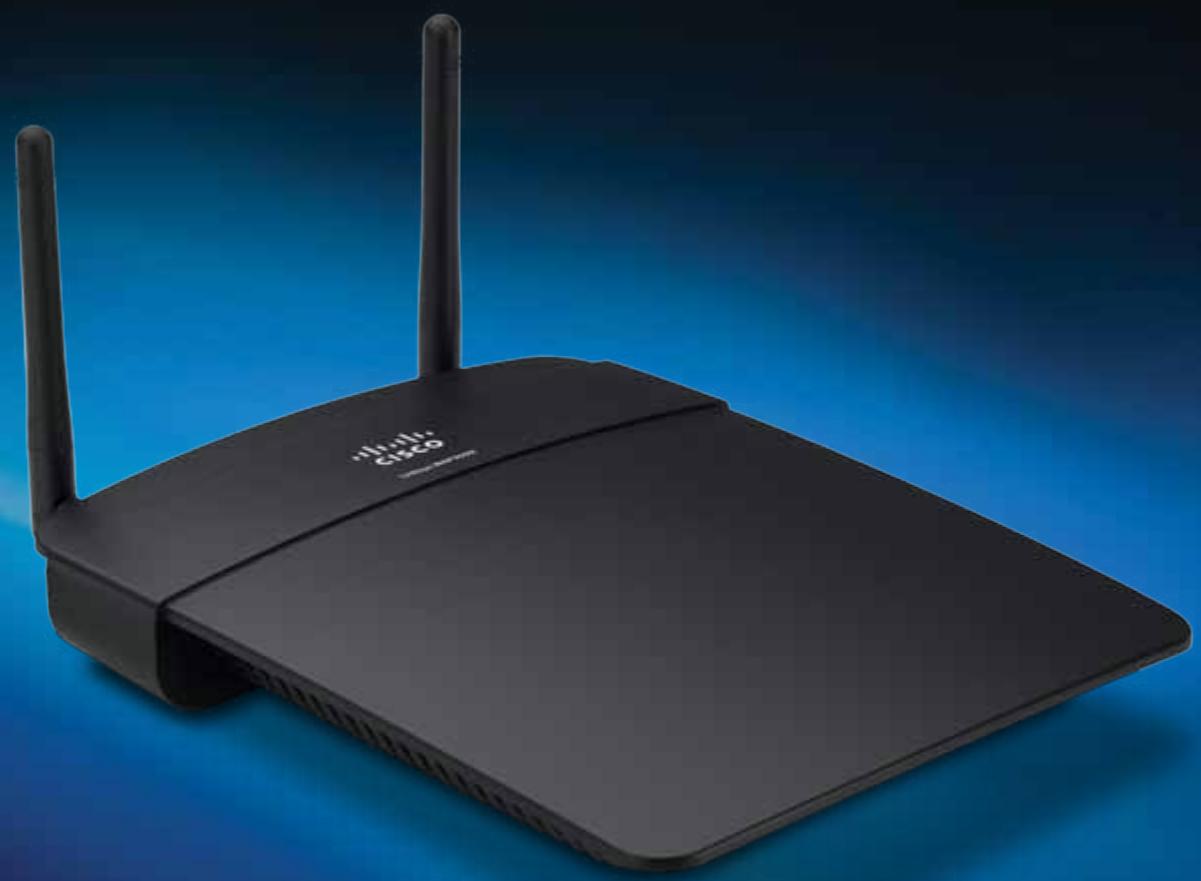
WAP300N - Draadloos toegangspunt LINKSYS - Gratis gebruiksaanwijzing en handleiding
Vind de handleiding van het apparaat gratis WAP300N LINKSYS in PDF-formaat.

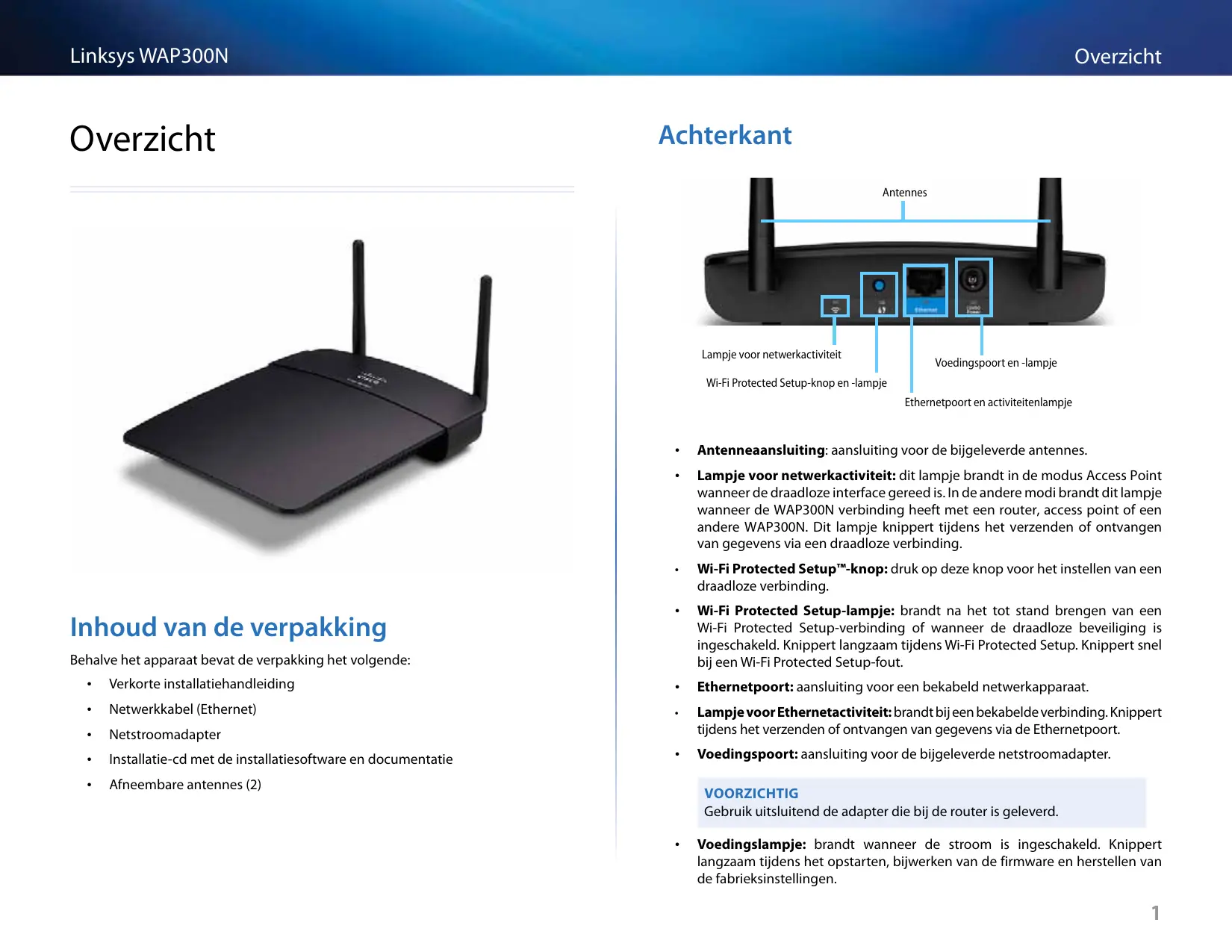


| Producttype | Draadloos N-toegangspunt |
| Afmetingen (zonder antennes) | 188,7 x 151,7 x 31,2 mm |
| Gewicht | 207 g (zonder antennes) / 229,6 g (met antennes) |
| Voeding | 12 V, 0,5 A (adapter meegeleverd) |
| Ethernet-connectiviteit | 1 poort 10/100 Fast Ethernet |
| Draadloze connectiviteit | Wi-Fi 802.11b/g/n, 2,4 GHz en 5 GHz banden |
| Antennes | 2 externe dipoolantennes, afneembaar (R-SMA connector) |
| Bedrijfsmodi | Toegangspunt, Draadloze multimedia connector, Signaalversterker, Draadloze bridge |
| Draadloze beveiliging | WEP, WPA, WPA2, MAC-filtering |
| Wi-Fi Protected Setup (WPS) | Ja (knop en PIN-code) |
| Configuratie | Webbrowserhulpprogramma of installatie-cd |
| LED-indicatoren | Voeding, WPS, Ethernet, Draadloze activiteit |
| Knoppen | Reset, WPS, Voeding (alleen Europees model) |
| Bedrijfstemperatuur | 0 tot 40 °C |
| Bedrijfsvochtigheid | 10 tot 80% (niet condenserend) |
| Goedkeuringen | FCC, CE, Wi-Fi (802.11b/g/n), WPA2, WMM |
Veelgestelde vragen - WAP300N LINKSYS
Gebruikersvragen over WAP300N LINKSYS
0 vraag over dit apparaat. Beantwoord die u kent of stel uw eigen vraag.
Stel een nieuwe vraag over dit apparaat
Download de handleiding voor uw Draadloos toegangspunt in PDF-formaat gratis! Vind uw handleiding WAP300N - LINKSYS en neem uw elektronisch apparaat weer in handen. Op deze pagina staan alle documenten die nodig zijn voor het gebruik van uw apparaat. WAP300N van het merk LINKSYS.
GEBRUIKSAANWIJZING WAP300N LINKSYS
Gebruikershandleiding
Inhoudsopgave
Overzicht
Inhoud van de verpakking. . . . . . . . . . . . . . . . . . . . . . . . . . . . . . . . . . . . . . . . . . . . 1
Achterkant. 1
Onderkant: 2
Instellen: de basisbeginselen
Uw thuisnetwerk uitbreiden ....3
Wat is een netwerk? 3
Uw thuisnetwerk uitbreiden 3
Waar kan ik meer hulp vinden?....3
Bedrijfsmodi 4
Modus Access Point 4
Modus Wireless Media Connector (Draadloze mediaconnector) 5
Modus Wireless Range Extender (Draadloze range extender) 6
Modus Wireless Bridge (Draadloze brug) 7
Uw WAP300N installeren. . . . . . . . . . . . . . . . . . . . . . . . . . . . . . . . . . . . . . . . . . . . . . . . . . . . . . . . . . . . 8
Het browsergebaseerde hulpprogramma openen .....8
De modus Access Point gebruiken .....9
De modus Access Point selecteren 9
Wi-Fi Protected Setup gebruiken 9
Uw WAP300N handmatig instellen 10
Draadloze beveiliging instellen 11
De modus Wireless Media Connector
(Draadloze mediaconnector) gebruiken .....12
De modus Wireless Media Connector (Draadloze mediaconnector) selecteren 12
Een site-onderzoek over draadloze netwerken uitvoeren 12
Wi-Fi Protected Setup gebruiken 13
Uw WAP300N handmatig instellen 14
De modus Wireless Range Extender
(Draadloze range extender) gebruiken. . . . . . . . . . . . . . . . . . . 15
De modus Wireless Range Extender (Draadloze range extender) selecteren 15
Een site-onderzoek over draadloze netwerken uitvoeren 16
Wi-Fi Protected Setup gebruiken 16
Uw WAP300N handmatig instellen 16
De modus Wireless Bridge (Draadloze brug) gebruiken .....16
De modus Wireless Bridge (Draadloze brug) selecteren 16
De modus Wireless Bridge (Draadloze brug) instellen 17
Draadloze beveiliging instellen 18
Instellen: geavanceerd
Het MAC-filter instellen. 19
Het IP-adres wijzigen .....20
Het wachtwoord wijzigen .....21
De time-out bij inactiviteit wijzigen .....21
Draadloze beheerderstoegang uitschakelen .....21
De taal van het browsergebaseerde hulpprogramma wijzigen 21
Onderhouden en bewaken
Problemen oplossen 22
Een back-up van de WAP300N-configuratie
maken en terugzetten .....22
Uw WAP300N opnieuw opstarten .....22
De fabrieksinstellingen van uw WAP300N herstellen . . . . . . 23
Uw WAP300N bijwerken .....23
De gegevens van het apparaat en het lokale netwerk
weergeven. 24
De gegevens van het draadloze netwerk weergeven. . . . . . . 24
Specifications
Inhoud van de verpakking
Behalve het apparaat bevat de verpakking het volgende:
• Verkorte installatiehandleiding
• Netwerkkabel (Ethernet)
- Netstroomadapter
• Installatie-cd met de installatiesoftware en documentatie
• Afneembare antennes (2)
Achterkant
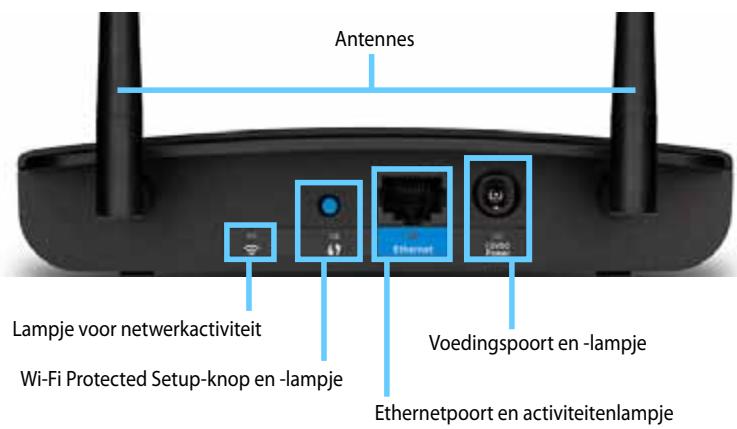
- Antenneaansluiting: aansluiting voor de bijgeleverde antennes.
- Lampje voor netwerkactiviteit: dit lampje brandt in de modus Access Point wanneer de draadloze interface gereed is. In de andere modi brandt dit lampje wanneer de WAP300N verbinding heeft met een router, access point of een andere WAP300N. Dit lampje knippert tijdens het verzenden of ontvangen van gegevens via een draadloze verbinding.
- Wi-Fi Protected Setup™-knop: druk op deze knop voor het instellen van een draadloze verbinding.
- Wi-Fi Protected Setup-lampje: brandt na het tot stand brengen van een Wi-Fi Protected Setup-verbinding of wanneer de draadloze beveiliging is ingeschakeld. Knippert langzaam tijdens Wi-Fi Protected Setup. Knippert snel bij een Wi-Fi Protected Setup-fout.
- Ethernetpoort: aansluiting voor een bekabeld netwerkapparaat.
- Lampje voor Ethernetactiviteit: brandt bij een bekabelde verbinding. Knippert tijdens het verzenden of ontvangen van gegevens via de Ethernetpoort.
• Voedingspoort: aansluiting voor de bijgeleverde netstroomadapter.
VOORZICHTIG
Gebruik uitsluitend de adapter die bij de router is geleverd.
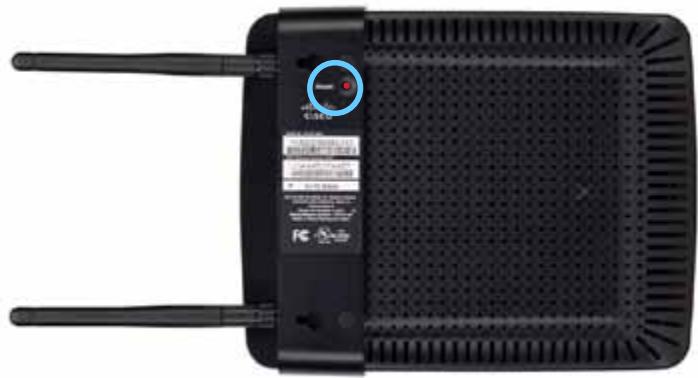
- Voedingslampje: brandt wanneer de stroom is ingeschakeld. Knippert langzaam tijdens het opstarten, bijwerken van de firmware en herstellen van de fabrieksinstellingen.
Onderkant:
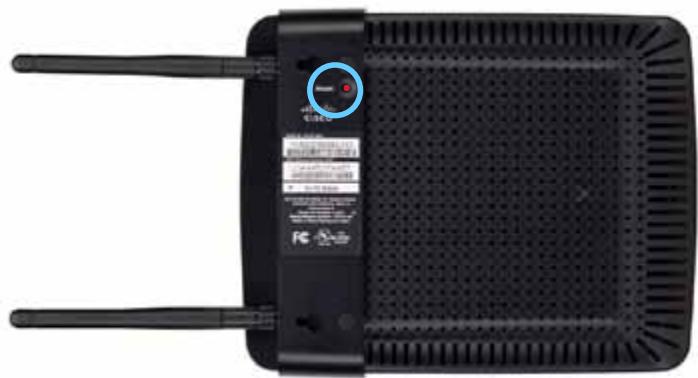
- Reset-knop: houd deze knop gedurende 5 seconden ingedrukt om de fabrieksinstellingen van het apparaat te herstellen.
Instellen: de basisbeginselen
Uw thuisnetwerk uitbreiden
Wat is een netwerk?
Een netwerk is een groep apparaten die met elkaar kunnen communiceren. Een gewoon thuisnetwerk bestaat doorgaans uit meerdere computers, een printer, en modem (voor internettoegang) en een router. Een groot thuisnetwerk heeft soms ook een switch, meerdere routers, access points, en allerlei media-apparaten met internetfunctie, zoals tv's, gameconsoles en webcamera's.
Uw thuisnetwerk uitbreiden
Met uw WAP300N kunt u op diverse manieren de mogelijkheden en het draadloze bereik van uw thuisnetwerk uitbreiden. U kunt dit apparaat in een van de volgende modi gebruiken:
• Modus Access Point (standaard))
• Modus Wireless Media Connector (Draadloze mediaconnector)
• Modus Wireless Range Extender (Draadloze range extender)
• Modus Wireless Bridge (Draadloze brug)
Zie de volgende pagina's voor een uitgebreidere uitleg en voorbeelddiagrammen.
Waar kan ik meer hulp vinden?
Behalve in deze gebruikershandleiding kunt u ook informatie vinden op Linksys.com/support (documentatie, downloads, veelgestelde vragen, technische ondersteuning, live chat, forums).
Bedrijfsmodi
Modus Access Point
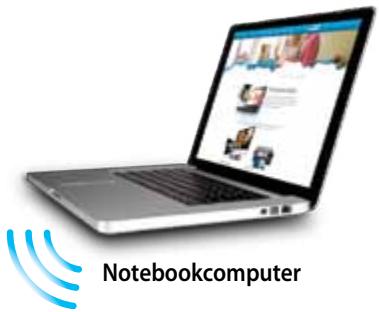
Hiermee voegt u een draadloos netwerk toe aan een bestaand bekabeld (Ethernet) netwerk of upgradet u een bestaand draadloos netwerk. Zie "De modus Access Point gebruiken" op pagina 9 voor het gebruik van deze modus.
- Als u beschikt over een bekabeld netwerk, kunt u met deze modus draadloze apparaten (zoals notebooks, tablets en smartphones) verbinden met het netwerk.
- Als u een ouder draadloos netwerk hebt, voegt deze modus netwerkondersteuning voor Wireless-N (802.11n) toe.
- Als u alleen een Wireless-N (802.11n) 2,4GHz-netwerk hebt, voegt deze modus ondersteuning voor de 5GHz-band toe.

Voegt draadloze netwerkfunctionaliteit toe voor elk bekabeld (Ethernet)apparaat. Zie "De modus Wireless Media Connector (Draadloze mediaconnector) gebruiken" op pagina 12 voor het gebruik van deze modus.

Gameconsole geschikt voor Ethernet
Modus Wireless Range Extender (Draadloze range extender)
Vergroot het draadloze bereik van een bestaand draadloos netwerk en voegt ook draadloze netwerkfunctionaliteit toe aan elk bekabeld (Ethernet)apparaat. Zie "De modus Wireless Range Extender (Draadloze range extender) gebruiken" op pagina 15 voor het gebruik van deze modus.


Gameconsole geschikt voor Ethernet
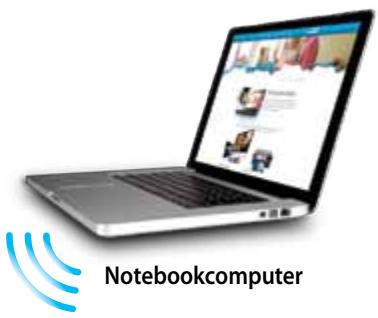
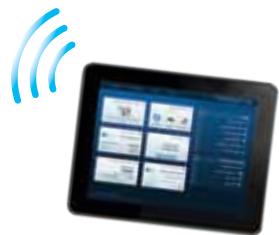
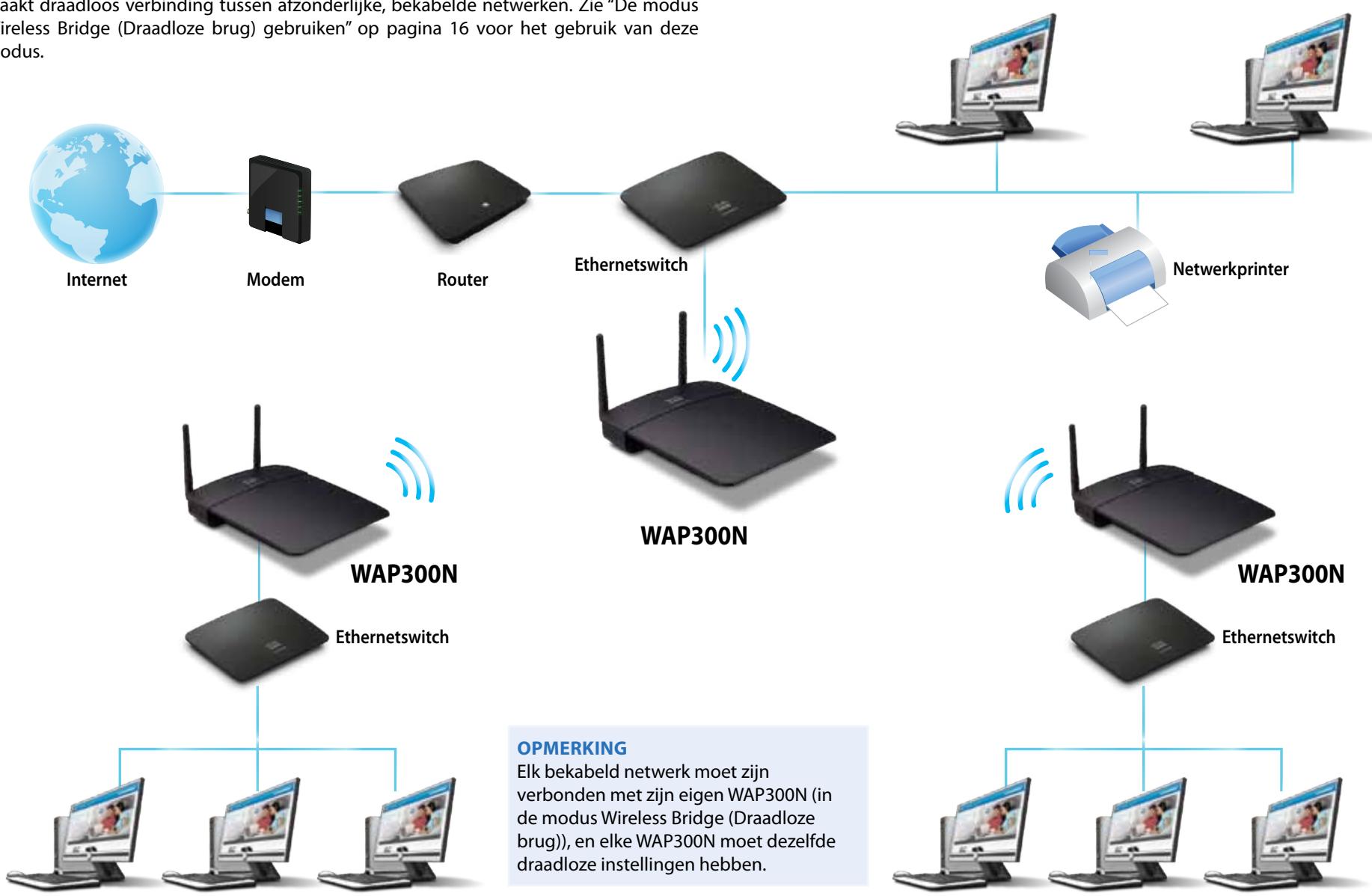
Maakt draadloos verbinding tussen afzonderlijke, bekabelde netwerken. Zie "De modus Wireless Bridge (Draadloze brug) gebruiken" op pagina 16 voor het gebruik van deze modus.
flowchart
graph TD
    A["Internet"] --> B["Modem"]
    B --> C["Router"]
    C --> D["Ethernetswitch"]
    D --> E["WAP300N"]
    E --> F["WAP300N"]
    F --> G["Ethernetswitch"]
    G --> H["OPMERKING"]
    H --> I["Elk bekabeld netwerk moet zijn verbonden met zijn eigen WAP300N (in de modus Wireless Bridge (Draadloze brug)), en elke WAP300N moet dezelfde draadloze instellingen hebben."]
    style A fill:#f9f,stroke:#333
    style B fill:#ccf,stroke:#333
    style C fill:#cfc,stroke:#333
    style D fill:#fcc,stroke:#333
    style E fill:#cff,stroke:#333
    style F fill:#ffc,stroke:#333
    style G fill:#cfc,stroke:#333
    style H fill:#fcc,stroke:#333
    style I fill:#cfc,stroke:#333
Uw WAP300N installeren
De gemakkelijkste manier om uw WAP300N te installeren, is met de bijgeleverde installatie-cd.
OPMERKING
Met deze installatie-cd kunt u de WAP300N alleen in de modus Access Point instellen. Zie de diagrammen op pagina 4 tot 7 voor meer informatie over en voorbeelden van de andere modi.
Installeer als volgt uw WAP300N:
- Plaats de cd in het cd-romstation of dvd-station van uw computer. Zorg dat de computer al is verbonden met uw thuisnetwerk.
- Klik op Set up your wireless access point (Uw draadloze access point instellen).
Als u dit niet ziet:
Voor Windows: klik op Computer en dubbelklik vervolgens op het cd-station en het Setup-pictogram.
Voor Mac: dubbelklik op het cd-pictogram op uw bureaublad en vervolgens op het Setup-pictogram. - Volg de instructies op het scherm.
Het browsergebaseerde hulpprogramma openen
Voor het uitgebreid instellen van de WAP300N hebt u het browsergebaseerde hulpprogramma nodig.
Open als volgt het browsergebaseerde hulpprogramma:
- Sluit de WAP300N op uw netwerk aan. Sluit met de bijgeleverde kabel de WAP300N aan op de Ethernetpoort van uw netwerkrouter of op een computer in het netwerk.
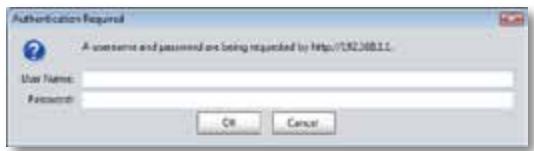
- Open een webbrowser op een computer die is aangesloten op uw netwerk, en voer vervolgens het IP-adres van de WAP300N in. U wordt gevraagd een gebruikersnaam en wachtwoord op te geven.
- Als de WAP300N is aangesloten op een netwerk met een DHCP-server (doorgaans de netwerkrouter), zoekt u het IP-adres van het apparaat op in de DHCP-clienttabel van uw router (zie indien nodig de documentatie bij uw router). Gebruik dat IP-adres om het browsergebaseerde hulpprogramma te openen.
- Als er geen DHCP-server is of als de WAP300N geen draadloze verbinding met een ander apparaat heeft en met een Ethernetkabel is aangesloten op een computer, gebruikt de WAP300N 10.100.1.1 als IP-adres totdat er een DHCP-server is gedetecteerd.
-
Als u via het browsergebaseerde hulpprogramma een vast IP-adres voor de WAP300N hebt ingesteld, voert u in plaats daarvan dit vaste IP-adres in.
-
Laat het veld User name (Gebruikersnaam) leeg en voer vervolgens het wachtwoord in dat u hebt opgegeven tijdens de installatie. Als u geen nieuw wachtwoord hebt gemaakt, gebruikt u het standaardwachtwoord admin.
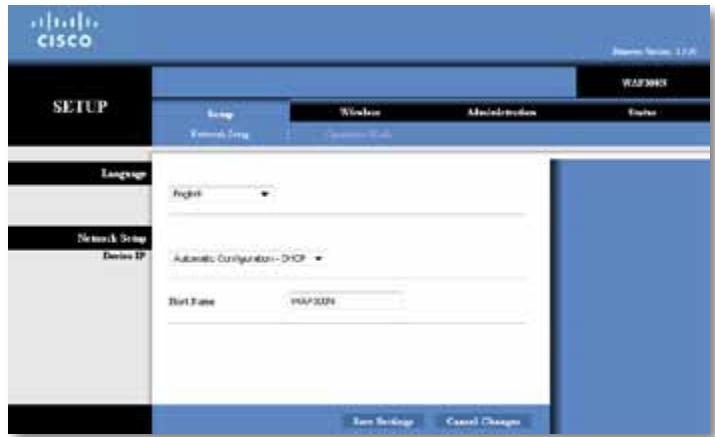
- Klik op OK. Het hoofdmenu wordt geopend.
De modus Access Point gebruiken
Zie behalve de volgende onderwerpen ook de onderwerpen "Het MAC-filter instellen" op pagina 19 en "QoS (Quality of Service) instellen" op pagina 20.
De modus Access Point selecteren
Selecteer als volgt de modus Access Point:
Setup (Instellingen) > Operation Mode (Bedrijfsmodus)
- Meld u aan bij het browsergebaseerde hulpprogramma (zie "Het browsergebaseerde hulpprogramma openen" op pagina 8).
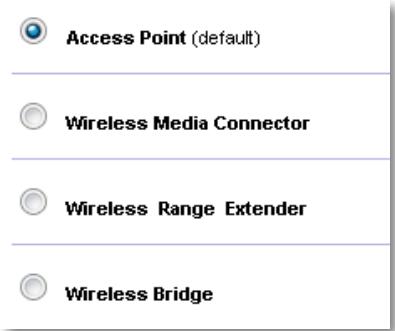
- Klik op het tabblad Setup (Instellingen) en klik vervolgens op de pagina Operation Mode (Bedrijfsmodus).
- Selecteer Access Point (default) (Access Point (standaard)) en klik vervolgens op Save Settings (Instellingen opslaan).
Wi-Fi Protected Setup gebruiken
In de modus Access Point kunt u met Wi-Fi Protected Setup™ heel gemakkelijk draadloze netwerkapparaten verbinding laten maken met uw draadloze netwerk.
Voor Wi-Fi Protected Setup kunt u drie methoden gebruiken:
• Druk op de knop Wi-Fi Protected Setup op elk apparaat.
- Voer de PIN-code van het clientapparaat voor Wi-Fi Protected Setup op de WAP300N in.
- Voer de PIN-code voor Wi-Fi Protected Setup van de WAP300N op het clientapparaat in.
(Zie "Uw WAP300N handmatig instellen" op pagina 10 voor het handmatig configureren van uw netwerk.)
OPMERKING
Wi-Fi Protected Setup moet zijn ingeschakeld op uw WAP300N voordat u deze functie kunt gebruiken om verbinding te maken met netwerkapparaten. Klik in het browsergebaseerde hulpprogramma op het tabblad Wireless (Draadloos), klik vervolgens op de pagina Basic Wireless Settings (Standaardinstellingen WLAN) en zorg ervoor dat Wi-Fi Protected Setup staat ingesteld op Enabled (Ingeschakeld).
Een apparaat aansluiten via de knop Wi-Fi Protected Setup
Gebruik deze methode als uw apparaat een knop Wi-Fi Protected Setup heeft of als u wordt gevraagd op de knop Wi-Fi Protected Setup op de WAP300N te drukken.
U kunt als volgt een apparaat verbinden met behulp van de knop Wi-Fi Protected Setup:
- Druk op de knop Wi-Fi Protected Setup van het netwerkapparaat waarmee u verbinding wilt maken.
- Druk binnen twee minuten op de knop Wi-Fi Protected Setup op de achterkant van de WAP300N.
-
OF -
a. Meld u aan bij het browsergebaseerde hulpprogramma van de WAP300N (zie "Het browsergebaseerde hulpprogramma openen" op pagina 8).
b. Klik op het tabblad Wireless (Draadloos) en klik vervolgens op de pagina Basic Wireless Settings (Standaardinstellingen WLAN).
c. Selecteer Wi-Fi Protected Setup™ voor Configuration View (Configuratieweergave).
d. Klik op de knop Wi-Fi Protected Setup in het scherm Wi-Fi Protected Setup. -
If your router has a Wi-Fi Protected Setup button, click or press that button, and then click the button on the right.

Een apparaat verbinden met behulp van de PIN-code voor Wi-Fi Protected Setup van het apparaat
Gebruik deze methode als uw apparaat over een PIN-code (Personal Identification Number) voor Wi-Fi Protected Setup beschikt.
U kunt als volgt een apparaat verbinden met behulp van de PIN-code voor Wi-Fi Protected Setup van het apparaat:
Wireless (Draadloos) > Basic Wireless Settings (Basisinstellingen WLAN)
- Meld u aan bij het browsergebaseerde hulpprogramma (zie "Het browsergebaseerde hulpprogramma openen" op pagina 8).
- Klik op het tabblad Wireless (Draadloos) en klik vervolgens op de pagina Basic Wireless Settings (Standaardinstellingen WLAN).
- Selecteer Wi-Fi Protected Setup™ voor Configuration View (Configuratieweergave).
- Voer de PIN-code van het apparaat in het veld PIN in het scherm Wi-Fi Protected Setup van de WAP300N in en klik vervolgens op Register (Registreren).

Onder aan het scherm wordt de status van Wi-Fi Protected Setup, draadloze band, netwerknaam (SSID) en beveiligingsmodus weergegeven.
Een apparaat verbinden met behulp van de PIN-code voor Wi-Fi Protected Setup van de WAP300N
Gebruik deze methode als uw clientapparaat om de PIN-code (Personal Identification Number) van de WAP300N vraagt.
U kunt als volgt een apparaat verbinden met behulp van de PIN-code voor Wi-Fi Protected Setup van de WAP300N:
Wireless (Draadloos) > Basic Wireless Settings (Basisinstellingen WLAN)
- Meld u aan bij het browsergebaseerde hulpprogramma (zie "Het browsergebaseerde hulpprogramma openen" op pagina 8).
- Klik op het tabblad Wireless (Draadloos) en klik vervolgens op de pagina Basic Wireless Settings (Standaardinstellingen WLAN).
-
Selecteer Wi-Fi Protected Setup™ voor Configuration View (Configuratieweergave).
-
Geef op het clientapparaat de PIN-code op die in het scherm Wi-Fi Protected Setup van de WAP300N staat vermeld. Deze code staat ook op het label aan de onderkant van de WAP300N. In het onderstaande voorbeeld is 32744781 de PIN-code van de WAP300N.
-
If your client asks for the Router's PIN number, enter this number 32744781 in your client device.
Onder aan het scherm wordt de status van Wi-Fi Protected Setup, draadloze band, netwerknaam (SSID) en beveiligingsmodus weergegeven.
Uw WAP300N handmatig instellen
Stel als volgt uw draadloze access point handmatig in:
Wireless (Draadloos) > Basic Wireless Settings (Basisinstellingen WLAN)
- Meld u aan bij het browsergebaseerde hulpprogramma (zie "Het browsergebaseerde hulpprogramma openen" op pagina 8).
- Klik op het tabblad Wireless (Draadloos) en klik vervolgens op de pagina Basic Wireless Settings (Standaardinstellingen WLAN).
- Selecteer Manual (Handmatig) voor Configuration View (Configuratieweergave).
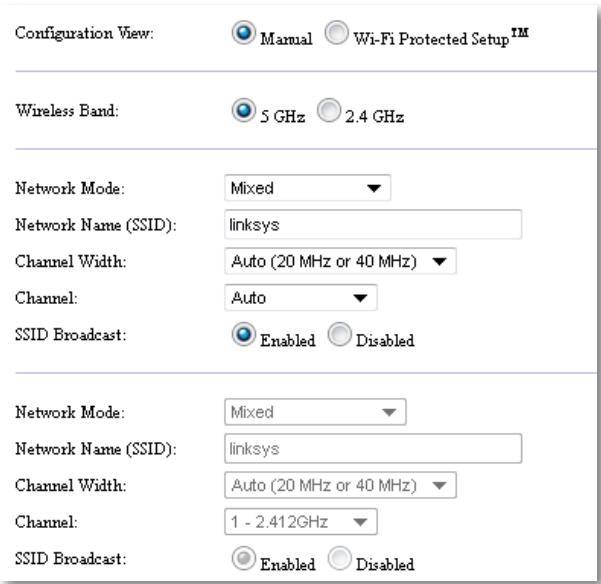
- Stel de volgende velden in:
Wireless Band (Draadloze band): selecteer de 2,4 GHz of 5 GHz radioband. De 5 GHz band wordt minder gebruikt dan de 2,4 GHz band, dus is er minder kans op storing. Alhoewel de 5 GHz band ideaal is voor het streamen van multimedia, wordt de 5 GHz band niet door alle draadloze clientapparaten ondersteund.
Network Mode (5 GHz) (Netwerkmodus (5 GHz)): selecteer de draadloze standaard van uw netwerk. Als u zowel apparaten met Wireless-N (802.11n) als apparaten met Wireless-A (802.11a) in uw netwerk hebt, houdt u de standaardinstelling Mixed (Gemengd) aan. Selecteer Wireless-N Only (Alleen Wireless-N) als er alleen Wireless-N apparaten in uw netwerk zijn. Selecteer Wireless-A Only (Alleen Wireless-A) als er alleen Wireless-A apparaten in uw netwerk zijn.
Network Mode (2,4 GHz) (Netwerkmodus (2,4 GHz)): selecteer de draadloze standaard van uw netwerk. Als u apparaten met Wireless-N (802.11n), Wireless-G (802.11g) en Wireless-B (802.11b) in uw netwerk hebt, houdt u de standaardinstelling Mixed (Gemengd) aan. Selecteer Wireless-N Only (Alleen Wireless-N) als u alleen Wireless-N apparaten hebt. Als u apparaten met Wireless-G en Wireless-B in uw netwerk hebt, gebruikt u de standaardinstelling Wireless-B/G Only (Alleen Wireless-B/G). Selecteer Wireless-G Only (Alleen Wireless-G) als u alleen Wireless-G apparaten hebt. Selecteer Wireless-B Only (Alleen Wireless-B) als u alleen Wireless-B apparaten hebt.
Network Name (SSID) (Netwerknaam (SSID)): dit is de naam van uw draadloze netwerk. Deze netwerknaam wordt gebruikt door alle draadloze apparaten die zijn verbonden met uw draadloze netwerk. De SSID is hoofdlettergevoelig.
Channel Width (Kanaalbreedte): selecteer voor de beste prestaties in een Wireless-N-netwerk de optie 40 MHz Only (Alleen 40 MHz), die alleen beschikbaar is op de 5 GHz radioband, of de optie Auto (Automatisch). In de automatische modus schakelen de WAP300N en de netwerkclientapparaten automatisch over naar de 40 MHz modus als:
- Uw draadloze clientapparaten de 40 MHz modus ondersteunen waarin twee 20 MHz kanalen zijn samengevoegd voor betere prestaties.
en
- Er geen storing is.
Channel (Kanaal): selecteer het kanaal dat voor uw draadloze netwerk moet worden gebruikt. De WAP300N selecteert automatisch het kanaal met de minste storing als u de standaardinstelling Auto (Automatisch) ingeschakeld laat staan. Deze instelling geniet de voorkeur.
SSID Broadcast (SSID-broadcast): selecteer de standaardinstelling Enabled (Ingeschakeld) als de draadloze clientapparaten de naam van het draadloze netwerk mogen "zien". Als u het SSID-signaal van de WAP300N niet wilt uitzenden, selecteert u Disabled (Uitgeschakeld). De standaardinstelling Enabled (Ingeschakeld) wordt aangeraden.
- Klik op Save Settings (Instellingen opslaan).
Draadloze beveiliging instellen
Stel als volgt de draadloze beveiliging voor de WAP300N in de modus Access Point in:
-
Meld u aan bij het browsergebaseerde hulpprogramma (zie "Het browsergebaseerde hulpprogramma openen" op pagina 8).
-
Klik op het tabblad Wireless (Draadloos), klik vervolgens op de pagina Wireless Security (WLAN-beveiliging) en selecteer de Security Mode (Beveiligingsmodus). (Wij raden WPA2 Personal aan voor de meeste thuisnetwerken.)
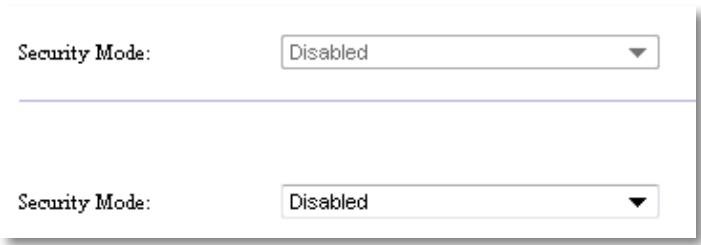
Afhankelijk van de beveiligingsmodus die u hebt geselecteerd, moet u wellicht nog meer gegevens opgeven (zie de volgende tabel).
| Beveiligingsmodus | Vereiste gegevens | Omschrijving |
| WPA2/WPA Mixed Mode, WPA2 Personal, WPA Personal | Wachtzin | Voer een wachtzin in van 8 tot 63 tekens. |
| WPA2/WPA Enterprise Mixed Mode, WPA2 Enterprise, WPA Enterprise | RADIUS-server | Voer het IP-adres van de RADIUS-server in. |
| RADIUS-poort | Voer het poortnummer van de RADIUS-server in. De standaardinstelling is 1812. | |
| Gedeelde sleutel | Geef de sleutel op die wordt gedeeld tussen de router en de server. | |
| WEP | Versleuteling | Selecteer een WEP-versleutelingsniveau: (40/64-bit 10 hex digits) (40/64-bits (10 hexadecimale tekens)) of 104/128-bit (26 hex digits) (104/128-bits (26 hexadecimale tekens)). |
| Sleutel 1 | Voer de WEP-sleutel van uw netwerk in. Sleutel 1 is de zendsleutel die door dit apparaat wordt gebruikt. | |
| RADIUS | RADIUS-server | Voer het IP-adres van de RADIUS-server in. |
| RADIUS-poort | Voer het poortnummer van de RADIUS-server in. De standaardinstelling is 1812. | |
| Gedeelde sleutel | Geef de sleutel op die wordt gedeeld tussen de router en de server. | |
| Versleuteling | Selecteer een WEP-versleutelingsniveau: (40/64-bit 10 hex digits) (40/64-bits (10 hexadecimale tekens)) of 104/128-bit (26 hex digits) (104/128-bits (26 hexadecimale tekens)). | |
| Sleutel 2 | Voer de WEP-sleutel van uw netwerk in. Sleutel 2 is de zendsleutel die door dit apparaat wordt gebruikt. |
- Nadat u alle vereiste gegevens hebt opgegeven, klikt u op Save Settings (Instellingen opslaan).
De modus Wireless Media Connector (Draadloze mediaconnector) gebruiken
Zie behalve de volgende onderwerpen het onderwerp "QoS (Quality of Service) instellen" op pagina 20.
De modus Wireless Media Connector (Draadloze mediaconnector) selecteren
Selecteer als volgt de modus Wireless Media Connector (Draadloze mediaconnector):
Setup (Instellingen) > Operation Mode (Bedrijfsmodus)
- Meld u aan bij het browsergebaseerde hulpprogramma (zie "Het browsergebaseerde hulpprogramma openen" op pagina 8).
-
Klik op het tabblad Setup (Instellingen) en klik vervolgens op de pagina Operation Mode (Bedrijfsmodus).
-
Selecteer Wireless Media Connector (Draadloze mediaconnector) en klik vervolgens op Save Settings (Instellingen opslaan).
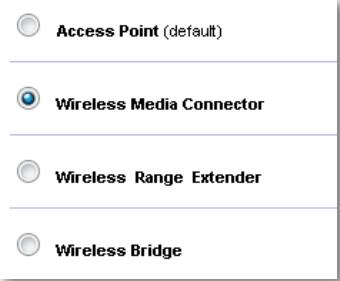
Wij raden aan het site-onderzoek over draadloze netwerken te gebruiken om uw WAP300N in de modus Wireless Media Connector (Draadloze mediaconnector) in te stellen. Het site-onderzoek over draadloze netwerken vermeldt de draadloze netwerken die zich binnen het bereik van uw WAP300N bevinden, zodat u heel eenvoudig verbinding met een van die netwerken kunt maken. Zie Een site-onderzoek over draadloze netwerken uitvoeren hierna voor meer informatie.
Een site-onderzoek over draadloze netwerken uitvoeren
Wij raden aan het site-onderzoek over draadloze netwerken te gebruiken om uw WAP300N in de modus Wireless Media Connector (Draadloze mediaconnector) in te stellen. Het site-onderzoek over draadloze netwerken vermeldt de draadloze netwerken die zich binnen het bereik van uw WAP300N bevinden, zodat u heel eenvoudig verbinding met een van die netwerken kunt maken.
Voer als volgt een site-onderzoek over draadloze netwerken uit:
- Meld u aan bij het browsergebaseerde hulpprogramma (zie "Het browsergebaseerde hulpprogramma openen" op pagina 8).
- Klik op het tabblad Wireless (Draadloos) en vervolgens op het tabblad Wireless Network Site Survey (Site-onderzoek over draadloze netwerken). Het site-onderzoek wordt uitgevoerd en geeft de volgende gegevens:
Number of Wireless Networks (Aantal draadloze netwerken): het aantal gedetecteerde draadloze netwerken.
Wireless Network Name (Naam WLAN): De netwerknaam (SSID) van elk gedetecteerd draadloos netwerk.
Signal (Signaal): het percentage van de signaalsterkte.
Security (Beveiliging): de beveiligingsmethode die door elk draadloos netwerk wordt gebruikt. Als het netwerk Wi-Fi Protected Setup ondersteunt, staat het Wi-Fi Protected Setup-pictogram naast de beveiligingsmethode.
Refresh (Vernieuwen): werkt de gegevens op het scherm bij.
- U maakt verbinding met een draadloos netwerk door het netwerk te selecteren en vervolgens te klikken op Connect (Verbinding maken).
Er wordt een scherm geopend met daarin de netwerknaam (SSID) en de beveiligingsmodus van het geselecteerde draadloze netwerk. Afhankelijk van de beveiligingsmodus van het netwerk moet u wellicht nog meer gegevens opgeven (zie de volgende tabel).
| Beveiligingsmodus | Vereiste gegevens | Omschrijving |
| WPA/WPA2 Personal | Wachtzin | Voer de wachtzin in die door dit apparaat en uw draadloze router (of access point) wordt gedeeld. |
| WEP | Versleuteling | Selecteer het WEP-versleutelingsniveau dat u wilt gebruiken: 40/64 bits (10 hexadecimale tekens) of 104/128 bits (26 hexadecimale tekens). |
| Sleutel 1 | Voer de WEP-sleutel van uw netwerk in. Sleutel 1 is de zendsleutel die door dit apparaat wordt gebruikt. | |
| Verificatie | De standaardwaarde is Auto (Automatisch) waardoor Open System-verificatie of verificatie met een gedeelde sleutel kan worden gebruikt. Selecteer Open als u Open System-verificatie wilt gebruiken (er wordt zonder een WEP-sleutel geverifieerd). Selecteer Shared (Gedeeld) als u verificatie met een gedeelde sleutel wilt gebruiken (er wordt met een WEP-sleutel geverifieerd). |
- Nadat u alle vereiste gegevens hebt opgegeven, klikt u op Connect (Verbinding maken) om verbinding met het netwerk te maken.
Wi-Fi Protected Setup gebruiken
Als uw draadloze router of access point Wi-Fi Protected Setup ondersteunt, kunt u heel gemakkelijk uw WAP300N verbinding laten maken met uw draadloze router of access point.
Voor Wi-Fi Protected Setup kunt u twee methoden gebruiken:
• Druk op de knop Wi-Fi Protected Setup op elk apparaat.
- Voer de PIN-code voor Wi-Fi Protected Setup van de WAP300N op de router of het access point in.
(Zie "Uw WAP300N handmatig instellen" op pagina 14 voor het handmatig configureren van uw netwerk.)
Met de knop Wi-Fi Protected Setup verbinding maken met een router of access point
U kunt uw WAP300N verbinding laten maken met een router of access point door op een knop op de WAP300N en op een knop op de router of het access point te drukken.
Maak als volgt met de knop Wi-Fi Protected Setup verbinding met een router of access point:
- Druk op de knop Wi-Fi Protected Setup aan de achterkant van de router of het access point.
- Druk binnen twee minuten op de knop Wi-Fi Protected Setup op de achterkant van de WAP300N.
- OF -
a. Meld u aan bij het browsergebaseerde hulpprogramma van de WAP300N (zie "Het browsergebaseerde hulpprogramma openen" op pagina 8).
b. Klik op het tabblad Wireless (Draadloos) en klik vervolgens op de pagina Basic Wireless Settings (Standaardinstellingen WLAN).
c. Selecteer Wi-Fi Protected Setup™ voor Configuration View (Configuratieweergave).
d. Klik op de knop Wi-Fi Protected Setup in het scherm Wi-Fi Protected Setup.
Met de PIN-code voor Wi-Fi Protected Setup van de WAP300N verbinding maken met een router of access point
Gebruik deze methode als er bij de router of het access point om de PIN-code (Personal Identification Number) van de WAP300N wordt gevraagd.
Verbind als volgt een apparaat met behulp van de PIN-code voor Wi-Fi Protected Setup van de WAP300N:
Wireless (Draadloos) > Basic Wireless Settings (Basisinstellingen WLAN)
- Meld u aan bij het browsergebaseerde hulpprogramma (zie "Het browsergebaseerde hulpprogramma openen" op pagina 8).
- Klik op het tabblad Wireless (Draadloos) en klik vervolgens op de pagina Basic Wireless Settings (Standaardinstellingen WLAN).
- Selecteer Wi-Fi Protected Setup™ voor Configuration View (Configuratieweergave).
-
Voer in het browsergebaseerde hulpprogramma op de router of het access point de PIN-code in die in het scherm Wi-Fi Protected Setup van de WAP300N staat vermeld. Deze code staat ook op het label aan de onderkant van de WAP300N. In het onderstaande voorbeeld is 02743103 de PIN-code van de WAP300N.
-
If your router asks for the client device's PIN number, enter this number 02743103 in your router and then click OK
Onder aan het scherm wordt de status van Wi-Fi Protected Setup, draadloze band, netwerknaam (SSID) en beveiligingsmodus weergegeven.
- Klik op OK in het scherm Wi-Fi Protected Setup van de WAP300N.
Uw WAP300N handmatig instellen
U kunt aan de hand van deze instructies uw WAP300N verbinding laten maken met uw router of u kunt hiervoor het site-onderzoek over draadloze netwerken gebruiken. Zie "Een site-onderzoek over draadloze netwerken uitvoeren" op pagina 12 voor meer informatie over het site-onderzoek.
Stel als volgt uw WAP300N handmatig in de modus Wireless Media Connector (Draadloze mediaconnector) in:
Wireless (Draadloos) > Basic Wireless Settings (Basisinstellingen WLAN)
- Meld u aan bij het browsergebaseerde hulpprogramma (zie "Het browsergebaseerde hulpprogramma openen" op pagina 8).
- Klik op het tabblad Wireless (Draadloos) en klik vervolgens op de pagina Basic Wireless Settings (Standaardinstellingen WLAN).
- SelecteerManual(Handmatig)voorConfigurationView(Configuratieweergave).
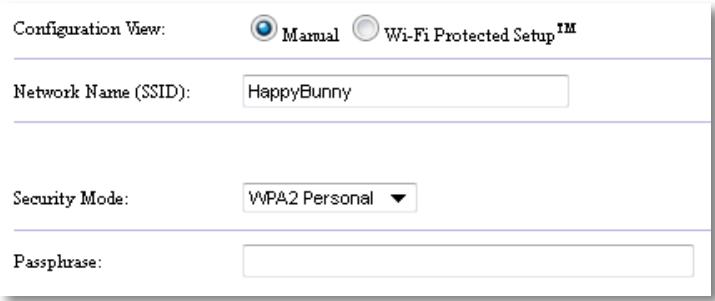
- Stel de volgende velden in:
Network Name (SSID) (Netwerknaam (SSID)): dit is de naam van uw draadloze netwerk. Deze netwerknaam wordt gedeeld door alle draadloze apparaten die zijn verbonden met uw draadloze netwerk. De SSID die u dus hier invoert, moet exact gelijk zijn aan de SSID van de router (de SSID is hoofdlettergevoelig).
Security Mode (Beveiligingsmodus): selecteer de beveiligingsmodus die overeenkomt met de beveiligingsinstelling op uw router of access point. Als de instelling niet gelijk is aan de instelling op uw router, kan er geen verbinding worden gemaakt.
Afhankelijk van de beveiligingsmodus die u hebt geselecteerd, moet u wellicht nog meer gegevens opgeven. Raadpleeg de volgende tabel.
| Beveiligingsmodus | Vereiste gegevens | Omschrijving |
| WPA/WPA2 Personal | Wachtzin | Voer de wachtzin in die door dit apparaat en uw draadloze router (of access point) wordt gedeeld. |
| WEP | Versleuteling | Selecteer het WEP-versleutelingsniveau dat u wilt gebruiken: 40/64 bits (10 hexadecimale tekens) of 104/128 bits (26 hexadecimale tekens). |
| Sleutel 1 | Voer de WEP-sleutel van uw netwerk in. Sleutel 1 is de zendsleutel die door dit apparaat wordt gebruikt. | |
| Verificatie | De standaardwaarde is Auto (Automatisch) waardoor Open System-verificatie of verificatie met een gedeelde sleutel kan worden gebruikt. Selecteer Open als u Open System-verificatie wilt gebruiken (er wordt zonder een WEP-sleutel geverifieerd). Selecteer Shared (Gedeeld) als u verificatie met een gedeelde sleutel wilt gebruiken (er wordt met een WEP-sleutel geverifieerd). |
- Klik op Save Settings (Instellingen opslaan).
De modus Wireless Range Extender (Draadloze range extender) gebruiken
De modus Wireless Range Extender (Draadloze range extender) selecteren
Selecteer als volgt de modus Wireless Range Extender (Draadloze range extender):
Setup (Instellingen) > Operation Mode (Bedrijfsmodus)
- Meld u aan bij het browsergebaseerde hulpprogramma (zie "Het browsergebaseerde hulpprogramma openen" op pagina 8).
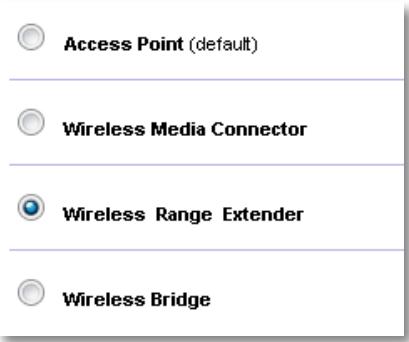
- Klik op het tabblad Setup (Instellingen) en klik vervolgens op de pagina Operation Mode (Bedrijfsmodus).
- Selecteer Wireless Range Extender (Draadloze range extender) en klik vervolgens op Save Settings (Instellingen opslaan).
Een site-onderzoek over draadloze netwerken uitvoeren
Wij raden aan het site-onderzoek over draadloze netwerken te gebruiken om uw WAP300N in de modus Wireless Range Extender (Draadloze range extender) in te stellen. (Zie "Een site-onderzoek over draadloze netwerken uitvoeren" op pagina 12 voor het maken van een verbinding tussen uw WAP300N en een draadloze router aan de hand van het site-onderzoek over draadloze netwerken.)
Wi-Fi Protected Setup gebruiken
In de modus Range Extender kunt u met Wi-Fi Protected Setup™ de WAP300N gemakkelijk verbinding laten maken met uw draadloze router en draadloze clientapparaten. De manier waarop u Wi-Fi Protected Setup voor uw WAP300N gebruikt, is afhankelijk van het feit of de WAP300N al verbinding heeft gemaakt met de router.
Als de WAP300N nog geen verbinding heeft met een router:
- Breng aan de hand van de aanwijzingen in "Wi-Fi Protected Setup gebruiken" op pagina 13 een verbinding tot stand tussen de WAP300N en een draadloze router.
Als de WAP300N al verbinding heeft gemaakt met een router:
- Breng aan de hand van de aanwijzingen in "Wi-Fi Protected Setup gebruiken" op pagina 9 een verbinding tot stand tussen de WAP300N en een draadloos clientapparaat.
Uw WAP300N handmatig instellen
U kunt handmatig de verbinding tussen uw WAP300N en een draadloze router instellen of u kunt de bestaande verbinding van de WAP300N met een draadloze router wijzigen.
Als de WAP300N nog geen verbinding heeft met een router:
- Volg de aanwijzingen in "Uw WAP300N handmatig instellen" op pagina 14.
Als de WAP300N al verbinding heeft gemaakt met een router:
- Zie "Uw WAP300N handmatig instellen" op pagina 14 voor informatie over de menuvelden.
- U maakt verbinding met een andere router door de veldwaarden te wijzigen en vervolgens op Save Settings (Instellingen opslaan) te klikken.
De modus Wireless Bridge (Draadloze brug) gebruiken
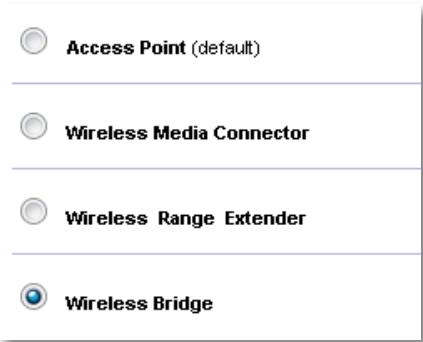
De modus Wireless Bridge (Draadloze brug) selecteren
Selecteer als volgt de modus Wireless Bridge (Draadloze brug):
Setup (Instellingen) > Operation Mode (Bedrijfsmodus)
- Meld u aan bij het browsergebaseerde hulpprogramma (zie "Het browsergebaseerde hulpprogramma openen" op pagina 8).
- Klik op het tabblad Setup (Instellingen) en klik vervolgens op de pagina Operation Mode (Bedrijfsmodus).
- Selecteer Wireless Bridge (Draadloze brug) en klik vervolgens op Save Settings (Instellingen opslaan).
- Meld u aan bij het browsergebaseerde hulpprogramma (zie "Het browsergebaseerde hulpprogramma openen" op pagina 8).
- Klik op het tabblad Wireless (Draadloos) en klik vervolgens op de pagina Basic Wireless Settings (Standaardinstellingen WLAN).
Local Wi-Fi MAC Address (Lokaal Wi-Fi MAC-adres): het Wi-Fi MAC-adres van dit apparaat.
Remote Wireless Bridges' Wi-Fi MAC Addresses (Wi-Fi MAC-adressen voor externe draadloze bruggen): voer de Wi-Fi MAC-adressen van andere draadloze WAP300N-bruggen in waarmee u deze WAP300N verbinding wilt laten maken.
Wireless Band (Draadloze band): selecteer de 2,4 GHz of 5 GHz radioband. De 5 GHz band wordt minder gebruikt dan de 2,4 GHz band, dus is er minder kans op storing.
Channel Width (Kanaalbreedte): selecteer voor de beste prestaties in een Wireless-N-netwerk de optie 40 MHz Only (Alleen 40 MHz), die alleen beschikbaar is op de 5 GHz radioband, of de optie Auto (Automatisch). In de modus Auto (Automatisch) schakelen dit apparaat en andere WAP300N-apparaten die verbinding met dat apparaat hebben, automatisch over naar de 40 MHz modus als er geen storing is.
Channel (Kanaal): selecteer het kanaal dat voor uw draadloze netwerk moet worden gebruikt.
VOORZICHTIG
In de modus Wireless Bridge (Draadloze brug) kan dit apparaat alleen met andere WAP300N-apparaten communiceren als die apparaten zich ook in de modus Draadloze brug bevinden en alle draadloze instellingen identiek zijn.
Voorbeeld 1
U wilt twee bekabelde netwerken verbinding met elkaar laten maken via twee WAP300N-apparaten. In elk netwerk moet er één WAP300N zijn. In dit voorbeeld worden die (A) en (B) genoemd. U doet dit als volgt:
- Voer het lokale Wi-Fi MAC-adres van (A) in het veld Remote Wireless Bridges' Wi-Fi MAC Addresses (Wi-Fi MAC-adressen voor externe draadloze bruggen) van (B) in.
- Voer het lokale Wi-Fi MAC-adres van (B) in het veld Remote Wireless Bridges' Wi-Fi MAC Addresses (Wi-Fi MAC-adressen voor externe draadloze bruggen) van (A) in.
Voorbeeld 2
U wilt drie bekabelde netwerken verbinding met elkaar laten maken via drie WAP300N-apparaten. In elk netwerk moet er één WAP300N zijn. In dit voorbeeld worden die (A), (B) en (C) genoemd. U doet dit als volgt:
- Voer de lokale Wi-Fi MAC-adressen van (A) en (C) in het veld Remote Wireless Bridges' Wi-Fi MAC Addresses (Wi-Fi MAC-adressen voor externe draadloze bruggen) van (B) in.
- Voer het lokale Wi-Fi MAC-adres van (B) in het veld Remote Wireless Bridges' Wi-Fi MAC Addresses (Wi-Fi MAC-adressen voor externe draadloze bruggen) van (A) in.
- Voer het lokale Wi-Fi MAC-adres van (B) in het veld Remote Wireless Bridges' Wi-Fi MAC Addresses (Wi-Fi MAC-adressen voor externe draadloze bruggen) van (C) in. Hiermee brengt u een draadloze verbinding tot stand tussen (A) en (B) en tussen (B) en (C). Op deze manier kunt de drie bekabelde netwerken verbinding met elkaar laten maken.
VOORZICHTIG
Maak geen lus in uw netwerk. In het bovenstaande voorbeeld zou een lus een draadloze verbinding tussen (A) en (C) toevoegen, terwijl u al een draadloze verbinding tussen (A) en (B) en (B) en (C) zou hebben.
Draadloze beveiliging instellen
VOORZICHTIG
In de modus Wireless Bridge (Draadloze brug) kan dit apparaat alleen met andere WAP300N-apparaten communiceren als die apparaten zich ook in de modus Draadloze brug bevinden en alle draadloze instellingen identiek zijn.
Stel als volgt draadloze beveiliging voor uw WAP300N in de modus Wireless Bridge (Draadloze brug) in:
- Meld u aan bij het browsergebaseerde hulpprogramma (zie "Het browsergebaseerde hulpprogramma openen" op pagina 8).
- Klik op het tabblad Wireless (Draadloos), klik vervolgens op de pagina Wireless Security (WLAN-beveiliging) en selecteer de Security Mode (Beveiligingsmodus). (WPA2 Personal wordt aanbevolen voor de meeste thuisnetwerken.)
Security Mode:
Disabled

Afhankelijk van de beveiligingsmodus die u hebt geselecteerd, moet u wellicht nog meer gegevens opgeven (zie de volgende tabel).
| Beveiligingsmodus | Vereiste gegevens | Omschrijving |
| WPA2 Personal, WPA Personal | Wachtzin | Voer een wachtzin in van 8 tot 63 tekens. |
| WEP | Versleuteling | Selecteer een WEP-versleutelingsniveau: (40/64-bit 10 hex digits) (40/64-bits (10 hexadecimale tekens)) of 104/128-bit (26 hex digits) (104/128-bits (26 hexadecimale tekens)). |
| Sleutel 1 | Voer de WEP-sleutel van uw netwerk in. Sleutel 1 is de zendsleutel die door dit apparaat wordt gebruikt. |
- Nadat u alle vereiste gegevens hebt opgegeven, klikt u op Save Settings (Instellingen opslaan).
Instellen: geavanceerd
Het MAC-filter instellen
Alleen voor de modus Access Point
Wanneer uw WAP300N zich in de modus Access Point bevindt, kunt u de toegang tot uw draadloze netwerk filteren door Wi-Fi MAC-adressen van de draadloze apparaten binnen het bereik van uw netwerk op te geven.
Stel als volgt het MAC-filter in:
- Meld u aan bij het browsergebaseerde hulpprogramma (zie "Het browsergebaseerde hulpprogramma openen" op pagina 8).
- Klik op het tabblad Wireless (Draadloos) en klik vervolgens op de pagina Wireless MAC Filter (MAC-filter WLAN).
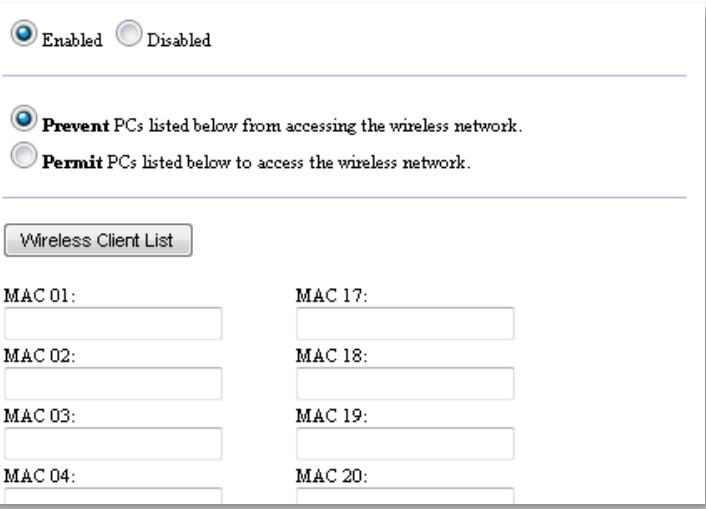
- Configureer daarna de volgende instellingen:
Wireless MAC Filter (MAC-filter WLAN): u filterd draadloze apparaten op het MAC-adres door Enabled (Ingeschakeld) te selecteren. Als u niet wilt filteren op basis van het MAC-adres, houdt u de standaardwaarde Disabled (Uitgeschakeld) aan.
Access Restriction (Toegangsbeperking): u blokkeert draadloze toegang op MAC-adres door Prevent (Voorkomen) te selecteren. U staat draadloze toegang op MAC-adres toe door Permit (Toestaan) te selecteren.
MAC 01-32: voer de Wi-Fi MAC-adressen van de apparaten in die u wilt blokkeren of toestaan.
- Optioneel: klik op Wireless Client List (Lijst met WLAN-clients) om het gelijknamige scherm Wireless Client List te openen. In deze lijst vindt u computers en andere apparatuur binnen het draadloze netwerk. U kunt de lijst sorteren op MAC-adres of op status.
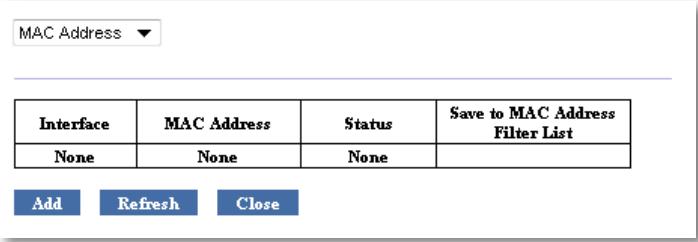
- U voegt een apparaat aan de lijst toe door Save to MAC Address Filter List (Opslaan naar filterlijst MAC-adressen) te selecteren en vervolgens op Add (Toevoegen) te klikken.
- U haalt de meest recente netwerkgegevens op door op Refresh (Vernieuwen) te klikken.
-
Klik op Close (Sluiten) als u wilt terugkeren naar het scherm Wireless MAC Filter (MAC-filter WLAN).
-
Klik op Save Settings (Instellingen opslaan) om uw wijzigingen toe te passen.
Alleen voor de modi Access Point en Wireless Media Connector (Draadloze mediaconnector)
Stel als volgt QoS in:
Wireless (Draadloos) > QoS
- Meld u aan bij het browsergebaseerde hulpprogramma (zie "Het browsergebaseerde hulpprogramma openen" op pagina 8).
- Klik op het tabblad Wireless (Draadloos) en klik vervolgens op de pagina QoS.
WMM Support
No Acknowledgement

Enabled

- Configureer daarna de volgende instellingen:
WMM Support (WMM-ondersteuning): Wi-Fi Multimedia (WMM) is een draadloze Quality of Service-functie waarmee de kwaliteit van audio-, video- en spraaktoepassingen wordt verbeterd door draadloos verkeer prioriteiten te verlenen. Om WMM te kunnen gebruiken, moeten de andere apparaten die zijn verbonden met de WAP300N, ook WMM ondersteunen.
No Acknowledgement (Geen bevestiging): selecteer Enabled (Ingeschakeld) als u niet wilt dat bij een fout gegevens opnieuw worden verzonden. In alle andere gevallen kiest u voor de standaardinstelling Disabled (Uitgeschakeld).
Het IP-adres wijzigen
U kunt kiezen of het IP-adres voor de WAP300N automatisch (met behulp van de DHCP-server) of handmatig (vast IP-adres) wordt opgehaald door dit in het browsergebaseerde hulpprogramma in te stellen.
OPMERKINGEN
- Voor de meeste thuisnetwerken voldoet de instelling Automatic Configuration - DHCP (Automatische configuratie DHCP).
- Als er geen DHCP-server is of als de WAP300N geen draadloze verbinding met een ander apparaat heeft en met een Ethernetkabel is aangesloten op een computer, gebruikt de WAP300N 10.100.1.1 als IP-adres totdat er een DHCP-server is gedetecteerd en er een nieuw IP-adres is toegewezen.
Stel als volgt het IP-adres van uw WAP300N in:
- Meld u aan bij het browsergebaseerde hulpprogramma (zie "Het browsergebaseerde hulpprogramma openen" op pagina 8).
- Selecteer voor Device IP (IP-adres apparaat) de optie Static IP (Vast IP-adres) en vul de volgende velden in:
- IP Address (IP-adres): voer een uniek IP-adres in dat zal worden gebruikt om het browsergebaseerde hulpprogramma te openen.
- Subnet Mask (Subnetmasker): voer het subnetmasker van uw netwerk in.
- Default Gateway (Standaardgateway): voer het IP-adres in van de standaardgateway voor uw netwerk (meestal is dit uw router).
- Klik op Save Settings (Instellingen opslaan) om uw wijzigingen toe te passen.
Het wachtwoord wijzigen
U kunt de toegang tot het browsergebaseerde hulpprogramma beperken door het wachtwoord van de WAP300N te wijzigen.
Wijzig als volgt het wachtwoord:
- Meld u aan bij het browsergebaseerde hulpprogramma (zie "Het browsergebaseerde hulpprogramma openen" op pagina 8).
- Klik op het tabblad Administration (Administratie) en vervolgens op de pagina Management (Beheer).
- Voer het wachtwoord in het veld Device Password (Apparaatwachtwoord) en vervolgens ook in het veld Re-enter to confirm (Voer het wachtwoord opnieuw in ter bevestiging) in.
Device Password:

De time-out bij inactiviteit wijzigen
Na een bepaalde tijd wordt u automatisch afgemeld bij het browsergebaseerde hulpprogramma. U kunt de lengte van de inactieve periode instellen.
Wijzig als volgt de time-out bij inactiviteit:
- Meld u aan bij het browsergebaseerde hulpprogramma (zie "Het browsergebaseerde hulpprogramma openen" op pagina 8).
- Klik op het tabblad Administration (Administratie) en vervolgens op de pagina Management (Beheer).
- Voer in het veld Idle Timeout (Time-out bij inactiviteit) de nieuwe duur voor de time-out in. U kunt een duur van 60 tot 3600 seconden opgeven.
Idle Timeout:
600
(60-3600 seconds)
- Klik op Save Settings (Instellingen opslaan) om uw wijzigingen toe te passen.
Draadloze beheerderstoegang uitschakelen
Als extra veiligheidsmaatregel kunt u het draadloos aanmelden bij het browsergebaseerde hulpprogramma uitschakelen. In dat geval kunt u het browsergebaseerde hulpprogramma alleen via een bekabelde verbinding gebruiken.
Schakel als volgt de draadloze beheerderstoegang uit:
- Meld u aan bij het browsergebaseerde hulpprogramma (zie "Het browsergebaseerde hulpprogramma openen" op pagina 8).
- Klik op het tabblad Administration (Administratie) en vervolgens op de pagina Management (Beheer).
- Selecteer voor Access via Wireless (Toegang via WLAN) de optie Disabled (Uitgeschakeld) en klik vervolgens op Save Settings (Instellingen opslaan).
De taal van het browsergebaseerde hulpprogramma wijzigen
Wijzig als volgt de taal van het browsergebaseerde hulpprogramma:
Setup (Instellingen) > Basic Setup (Basisinstellingen)
- Meld u aan bij het browsergebaseerde hulpprogramma (zie "Het browsergebaseerde hulpprogramma openen" op pagina 8). Het scherm Basic Setup (Basisinstellingen) wordt weergegeven.
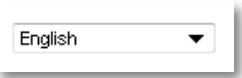
- Selecteer voor Language (Taal) de gewenste taal en klik vervolgens op Save Settings (Instellingen opslaan).
Onderhouden en bewaken
Problemen oplossen
U bent het wachtwoord of het vaste IP-adres van het apparaat vergeten
Als u uw beheerderswachtwoord voor uw WAP300N bent vergeten of u kunt zich het vaste IP-adres niet meer herinneren, kunt u dit oplossen door de fabrieksinstellingen te herstellen. Zie "De fabrieksinstellingen van uw WAP300N herstellen" op pagina 23 voor het terugzetten van de fabrieksinstellingen op uw WAP300N.
Een back-up van de WAP300N-configuratie maken en terugzetten
Net zoals van alle waardevolle gegevens moet u van de configuratie van uw WAP300N een back-up maken, omdat die configuratie een groot aantal aangepaste instellingen kan bevatten. U raakt die instellingen kwijt als u uw WAP300N weer op de fabriekinstellingen instelt, waarna u de aangepaste instellingen opnieuw en handmatig zult moeten invoeren. Wanneer u een back-up van die configuratie hebt, is het terugzetten van de aangepaste instellingen een fluitje van een cent.
Maak als volgt een back-up van de configuratie van uw WAP300N:
- Meld u aan bij het browsergebaseerde hulpprogramma (zie "Het browsergebaseerde hulpprogramma openen" op pagina 8).
- Klik op het tabblad Administration (Administratie) en vervolgens op de pagina Management (Beheer).
- Klik op Back Up Configurations (Back-up van configuratie maken) en sla het bestand aan de hand van de instructies op het scherm op.
Backup:
U kunt meerdere back-upbestanden opslaan door de datum van de backup in de bestandsnaam op te nemen wanneer u dat bestand opslaat.
Herstel als volgt de configuratie van uw WAP300N:
- Meld u aan bij het browsergebaseerde hulpprogramma (zie "Het browsergebaseerde hulpprogramma openen" op pagina 8).
- Klik op het tabblad Administration (Administratie) en vervolgens op de pagina Management (Beheer).
- Klik op Browse (Bladeren), selecteer het configuratiebestand en klik vervolgens op Open (Openen).
- Klik op Restore Configurations (Configuraties herstellen) en volg de instructies op het scherm.
Restore:
Browse...
Restore Configurations
Uw WAP300N opnieuw opstarten
Soms moet u na het wijzigen van netwerkinstellingen of als onderdeel van het oplossen van een probleem uw WAP300N rebooten (opnieuw opstarten).
Start als volgt uw WAP300N opnieuw op:
- Meld u aan bij het browsergebaseerde hulpprogramma (zie "Het browsergebaseerde hulpprogramma openen" op pagina 8).
- Klik op het tabblad Administration (Administratie) en vervolgens op de pagina Management (Beheer).
- Klik op Start to Reboot (Nu opnieuw opstarten).
Reboot:
Start to Reboot
-OF-
- Koppel het netsnoer tien seconden los en sluit vervolgens het netsnoer weer aan.
De fabrieksinstellingen van uw WAP300N herstellen
Als de aangepaste instellingen op uw WAP300N niet goed werken of als u het toegangswachtwoord of het vaste IP-adres bent vergeten, zult u waarschijnlijk uw WAP300N op de fabrieksinstellingen moeten instellen.
VOORZICHTIG
Als u de fabrieksinstellingen herstelt, gaan alle door u opgeslagen instellingen verloren.
Herstel als volgt de fabrieksinstellingen van uw WAP300N:
- Terwijl het apparaat op de stroom is aangesloten, drukt u gedurende vijf seconden met een stukje ijzerdraad (zoals een paperclip die u hebt uitgevouwen) op de Reset-knop aan de onderkant van het apparaat.
- Meld u aan bij het browsergebaseerde hulpprogramma (zie "Het browsergebaseerde hulpprogramma openen" op pagina 8).
- Klik op het tabblad Administration (Administratie) en klik vervolgens op de pagina Factory Defaults (Fabrieksinstellingen).
- Klik op Restore Factory Defaults (Fabrieksinstellingen herstellen).
Er volgt een waarschuwing met de vraag of u dit wilt bevestigen.
- Klik op OK. Uw apparaat staat nu weer ingesteld op de fabrieksinstellingen.
Uw WAP300N bijwerken
Linksys geeft regelmatig firmware-upgrades uit als oplossing voor een probleem of om functies aan de WAP300N toe te voegen.
BELANGRIJK
Onderbreek het upgradeproces niet. Schakel de netstroom niet uit en druk tijdens de upgrade niet op de Reset-knop. Als u dat wel doet, kan het apparaat onbruikbaar worden.
Voer als volgt een upgrade uit van de firmware van de router:
- Open een webbrowser en ga naar www.linksys.com/support.
- Download het bestand met de nieuwste firmware voor het apparaat. Noteer de locatie waar het bestand wordt opgeslagen.
- Meld u aan bij het browsergebaseerde hulpprogramma (zie "Het browsergebaseerde hulpprogramma openen" op pagina 8).
- Klik op het tabblad Administration (Administratie) en vervolgens op de pagina Firmware Upgrade (Firmware-upgrade).
- Klik op Browse (Bladeren), selecteer het upgrade-bestand van de firmware dat u zojuist hebt opgeslagen, en klik vervolgens op Open (Openen).

- Klik op Start to Upgrade (Upgrade starten) en volg de instructies op het scherm.
De gegevens van het apparaat en het lokale netwerk weergeven
Geef als volgt de gegevens van het apparaat en het lokale netwerk weer:
- Meld u aan bij het browsergebaseerde hulpprogramma (zie "Het browsergebaseerde hulpprogramma openen" op pagina 8).
- Klik op het tabblad Status en klik vervolgens op de pagina Device Info & Local Network (Apparaatinformatie en lokaal netwerk). De apparaat- en netwerkgegevens worden weergegeven.
Firmware Version (Firmwareversie): de huidige firmwareversie van het apparaat.
Firmware Verification (Verificatie firmware): wordt gebruikt door de technische ondersteuning om de firmware te verifiëren.
MAC Address (MAC-adres): het MAC-adres van de Ethernetpoort van het apparaat.
IP Address (IP-adres): het IP-adres van het apparaat zoals dat wordt weergegeven in uw lokale netwerk.
Subnet Mask (Subnetmasker): het geconfigureerde subnetmasker voor uw lokale netwerk.
Default Gateway (Standaardgateway): de geconfigureerde standaardgateway voor uw lokale netwerk.
De gegevens van het draadloze netwerk weergeven
Geef als volgt de gegevens van het netwerk weer:
- Meld u aan bij het browsergebaseerde hulpprogramma (zie "Het browsergebaseerde hulpprogramma openen" op pagina 8).
- Klik op het tabblad Status en klik vervolgens op de pagina Wireless Network (Draadloos netwerk). De gegevens van het draadloze netwerk worden weergegeven. Het hangt van de huidige bedrijfsmodus af welke gegevens er worden weergegeven. In de volgende lijst staan echter alle beschikbare velden.
Operation Mode (Bedrijfsmodus): de huidige bedrijfsmodus van het apparaat.
MAC Address (MAC-adres): het MAC-adres van de draadloze (Wi-Fi) interface van het apparaat.
Link Status (Verbindingsstatus): de status van de draadloze verbinding.
Network Name (SSID) (Netwerknaam (SSID)): de naam van uw draadloze netwerk.
Network Mode (Netwerkmodus): de netwerkmodus van uw draadloze netwerk.
Channel Width (Kanaalbreedte): de kanaalbreedte (in MHz) van uw draadloze netwerk.
Radio Band (Radioband): de radioband (in GHz) van uw draadloze netwerk.
Channel (Kanaal): de kanaalinstelling van uw draadloze netwerk.
Security (Beveiliging): de beveiligingsmodus van uw draadloze netwerk.
Bit Rate (Bitsnelheid): de snelheid van de gegevensoverdracht.
Signal (Signaal): het percentage van de signaalsterkte wordt weergegeven.
SSID Broadcast (SSID-broadcast): de status van de SSID-broadcast (in- of uitgeschakeld).
Specifications
Linksys WAP300N
| Model | WAP300N |
| Beschrijving | Linksys Wireless-N Access Point |
| Snelheid Ethernetpoort | 10/100 Mbps (Fast Ethernet) |
| Radiofrequentie | 2,4 of 5 GHz |
| Aantal antennes | 2 |
| Type antenne | Externe dipoolantenne met R-SMA-aansluiting |
| Afneembaar | Ja |
| Poorten | Voeding, Ethernet |
| Knoppen | Reset, Wi-Fi Protected SetupTM, Aan/Uit (alleen Europees model) |
| LED's | Voeding, Wi-Fi Protected Setup, Ethernet, Draadloos |
| Draadloze beveiliging | WEP, Wi-Fi Protected AccessTM (WPA), Wi-Fi Protected AccessTM 2 (WPA2), Wireless MAC Filtering |
| Beveiligingssleutelbits | Max. 128-bits versleuteling |
Omgeving
| Afmetingen | 188,7 × 151,7 × 31,2 mm zonder externe antennes |
| Gewicht | 207,0 g zonder externe antennes en 229,6 g met externe antennes |
| Voeding | 12 V, 0,5 A |
| Certificeringen | FCC, UL/cUL, ICES-003, RSS210, CE, Wi-Fi (IEEE 802,11a/b/g/n), WPA2TM, WMM®, Wi-Fi Protected SetupTM |
| Bedrijfstemperatuur | 0 tot 40 °C |
| Opslagtemperatuur | -20 tot 60 °C |
| Bedrijfsvochtigheid | 10 tot 80%, niet-condenserend |
| Opslagvochtigheid | 5 tot 90%, niet-condenserend |
OPMERKINGEN
Informatie over de regelgeving, garantie en veiligheid vindt u op de cdrom bij uw apparaat of op Linksys.com/support.
Specificaties kunnen zonder kennisgeving worden gewijzigd.
De maximale prestaties zijn ontleend aan de specificaties voor de IEEE 802.11-standaard. De werkelijke prestaties kunnen afwijken, bijvoorbeeld door een lagere netwerkcapaciteit of gegevensdoorvoersnelheid, een kleiner bereik of een lagere dekking. De prestaties zijn afhankelijk van tal van factoren, omstandigheden en variabelen, zoals de afstand tot het access point, de hoeveelheid netwerkverkeer, materialen en de constructie van het gebouw, het gebruikte besturingssysteem, de combinatie van gebruikte draadloze producten, interferentie en andere nadelige omstandigheden.
Bezoek linksys.com/support voor bekroonde 24/7 technische ondersteuning

Cisco, het Cisco-logo en Linksys zijn handelsmerken of gedeponeerde handelsmerken van Cisco en/of zijn dochterondernemingen in de Verenigde Staten en bepaalde andere landen. Een volledige lijst met de handelsmerken van Cisco kunt u vinden op www.cisco.com/go/trademarks. Alle andere handelsmerken die in dit document worden genoemd, zijn eigendom van hun respectieve eigenaren.