
SKYPEPHONE #F1PP000GNFR - Telefone móvel BELKIN - Manual de utilização gratuito
Encontre gratuitamente o manual do aparelho SKYPEPHONE #F1PP000GNFR BELKIN em formato PDF.


| Tipo de produto | Telefone móvel WiFi para Skype |
| Marca | BELKIN |
| Modelo | SKYPEPHONE #F1PP000GNFR |
| Categoria | Telefone móvel |
| Dimensões | 115 × 49 × 18 mm |
| Bateria | Lítio-íon 3,7 V, 1100 mAh |
| Autonomia em espera | 50 horas |
| Autonomia em comunicação | 3 horas |
| Alimentação | Carregador de parede 100-240 V, 50/60 Hz |
| Conexão | WiFi 802.11b/g |
| Portas | Mini-USB (carga e dados), conector de fone de ouvido |
| Funções principais | Chamadas Skype, SkypeOut, SkypeIn, correio de voz, diretório, histórico, encaminhamento de chamadas |
| Exibição | Tela LCD com indicadores (sinal, bateria, alertas) |
| Conteúdo da embalagem | Telefone, bateria de lítio-íon, carregador de parede, guia de início rápido, CD-ROM |
| Manutenção e limpeza | Limpar com um pano seco e macio. Evitar umidade e produtos abrasivos. |
| Segurança | Usar apenas a bateria fornecida. Não expor a temperaturas extremas. Não abrir o telefone. |
| Temperatura de operação | Armazenamento: -20 a 70 °C |
| Normas | FCC Classe B, CE, VCCI, EN 60950-1, EN 300 328 |
| Garantia | Suporte técnico gratuito (excluindo custo de comunicação) - consulte o site da Belkin |
Perguntas frequentes - SKYPEPHONE #F1PP000GNFR BELKIN
Perguntas dos utilizadores sobre SKYPEPHONE #F1PP000GNFR BELKIN
0 pergunta sobre este aparelho. Responda às que conhece ou faça a sua.
Faça uma nova pergunta sobre este aparelho
Baixe as instruções para o seu Telefone móvel em formato PDF gratuitamente! Encontre o seu manual SKYPEPHONE #F1PP000GNFR - BELKIN e retome o controlo do seu dispositivo eletrónico. Nesta página estão publicados todos os documentos necessários para a utilização do seu dispositivo. SKYPEPHONE #F1PP000GNFR da marca BELKIN.
MANUAL DE UTILIZADOR SKYPEPHONE #F1PP000GNFR BELKIN
Apoio técnico Gratis0*
Pode obter mais informações no"Our site em www.belkin.com na area de apoio técnico. Se quiser entra em contacto Telefonico com o service de apoio técnico, escolha o número de que precisa a partir da lista abaixo*.
- Introdução 1
Lista de verificacao da embalagem 1
Descriçao do hardware 1
Carregador AC 2 - Instalar a bateria 3
- Carregar a bateria 4
- Ligar o telephone 5
- Introducao 6
- Contactos 15
- Fazer e atender chamadas 20
- Ligara redes 28
9.Definições pessoas 33
10.Definiçõesgerais 38
11.Apendice A:Especificaoes 43 - Conformidade 45
O telephone Wi-Fi para Skype (o téléphone) permite-lhe'utilizar a sua conta Skype habitual para fazer chamadas sem necessitar de um computador. A mobilidade passa a ser total,ndo possivel Telefonar a partir de qualquer lugar com ligaçao à Internet atraves de um punto de acesso.
Lista deverification da embalagem
A embalagem do telephone inclui os seguentes itens:
- Um telephone Wi-Fi para Skype (F1PP000GN-SK)
- Uma bateria de litio
Um carregaror AC - Guia de instalação
- CD com manual do'utilizar
Descrição do hardware
Antes devenir a utiliser o telephone, familiarize-se com as principales teclas, botões e outras caracteristicas do hardware.
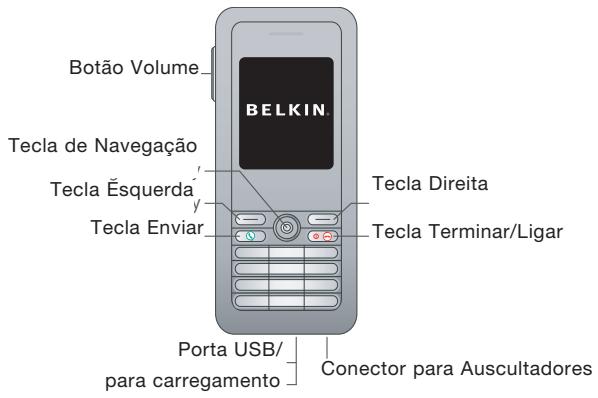
- Tecla de Navegao—tecla de navegao para interface de'utilizar com quatre direcções.
- Tecla Direita—Selección a opção que se encontra no canto inferior direito do ecra.
-
Tecla Terminar/Ligar—Termina a chamada activa.
-
No modo DESLIGADO, liga otelephone quando premida durante mais de 2segundos.
- No modo LIGADO,DSL,DSL,DSL,DSL,DSL,DSL,DSL,DSL,DSL,DSL,DSL,DSL,DSL,DSL,DSL,DSL,DSL,DSL,DSL,DSL,DSL,DSL,DSL,DSL,DSL,DSL,DSL,DSL,DSL,DSL,DSL,DSL,DSL,DSL,DSL,DSL,DSL,DSL,DSL,DSL,DSL,DSL,DSL,DSL,DSL,DSL,DSL,DSL,DSL,DSL, DSL, DSL, DSL, DSL, DSL, DSL, DSL, DSL, DSL, DSL, DSL, DSL, DSL, DSL, DSL, DSL, DSL, DSL, DSL, DSL, DSL, DSL, DSL, DSL, DSL, DSL, DSL, DSL, DSL, DSL, DSL, DSL, DSL, DSL, DSL, DSL, DSL, DSL, DSL, DSL, DSL, DSL, DSL, DSL, DSL, DSL, DSL, DSL, DSL, DSL,
-
No modo LIGADO, prima-a duranteinous para aceder ao menu da tecla Ligar.
-
Conector para auscultadores—Conector para ligar auscultadores.
- Porta USB/para corregamento-Conector pararegarar a bateria.
-
Teclado alfanumérico-Inclui as teclas 0-9,A-Z,*,e#.
-
A tecla [a/A *] permite comutar entre maiúsculas e minúsculas, míneros, ou caractères hexadecimalis.
- A tecla [1] permite selecionar as marca de pontuação comuns durante a introdução de texto.
-
A tecla [ # ] permite selecionar caracteres especialis e sintópolos durante a introdução de texto.
-
Tecla Enviar-Permite Telefonar para o contacto seleccionado.
- Tecla Esquerda—Selección a opção que se encontrar no canto inferior esquerdo do ecra.
- Botão Volume—Ajusta o volume do altovalante.
- Bloqueio do teclado—O teclado do telephone pode ser bloqueado, premindo a tecla esquerda juntamente com a tecla [a / A^*] . Se premier novamente as两大 teclas, o teclado é desbloqueado.
Carregador AC
A bateria instalada no telephone pode ser carregada quando ligada a um carregarador AC conectado a uma fonte de alimentacao, como uma tomada de parede. O carregarador ajusta-se automaticamente a qualquer voltagem entre os 100 e 240 volts com 50 ou 60 hertz. Não é necessario efectuar qualquer ajuste da gama de variacao de tension.
Depois de.desembalar otelephone,instale e carregue oconjunto de bateria年底前 deligar o aparelho.
- Retire a tampa do compartmento da bateria—Pouse o téléphone com o visor virado para baixo. Faça a tampa do compartmento da bateria deslizar para baixo às ela ficar solta.
- Instalar a bateria—Cologne a bateria no respectivo compartmento. Assegure-se de que a etiqueta com texto da bateria está virada para fora e de que osTRS contactos metálicos da bateria apontam para a parte de cima do téléphone.
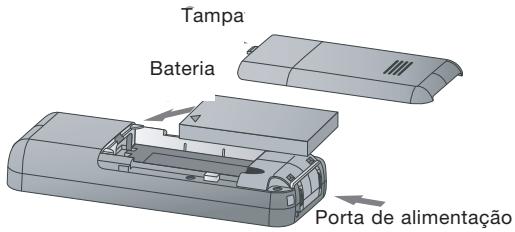
- Voltar a colocar a tampa do compartmento da bateria—Empurre de novo a tampa do compartmento da bateria até ela engatar totalmente no téléphone.
Notas:
- Utilize apenas oconjunto de bateria de litio fornecido com o telephone.
- Não tente instalar outras bateria.
-
Se necessitar de obter baterias de litio de substituicao, compre o modelo: NP-60, uso em casarias digitais/de video fabricadas pela Fujifilm®, Pentax® e Panasonic®.
-
Ligar o carregarador AC—Levante a cobertura de borracha da miniporta USB/para corregamento e ligne o carregarador à porta. De seguida, ligne o carregarador a uma saía electrolytica AC.
- Carregar totalmente a bateria—Aquando da primeira'utilisation, deixe a bateria carregar durante tres horas antes de ligar o telephone.
- Desligar o carregarador—Quando a bateria estiver totalmente carregada, desligue o carregarador dotelephone e volta a colocar a cobertura de borracha na porta de corregamento.
Notas:
- O carregarador ajusta-se automaticamente a qualquer voltagem entre os 100 e 240 volts com 50 ou 60 hertz.
- Daproxima vez que tiver de pagar a bateria do telephone, ja não sera necessario desligá-lo. Ligue simplesmente o pagar como descririto acima e aguarde até o visor LCD indicar que a bateria está totalmente pagarada.
Mantenha a tecla "Terminar/Ligar" premida durante mais de dois segundos para ligar otelephone. O visor LCD liga-se, surgindo o logotipo da Belkin. Espere 30segundos até que o telephone se inicie. Vá até a secção "Introdução" para,aplerder a configuraruma ligaçao a uma rede Wi-Fi e comece a fazer chamadas.
1. Introdução
O téléphone necessita de uma ligação sem fios a um punto de acesso Wi-Fi de forma a ser possível efectuar chamadas atraves do Skype.
É possível configurar otelephone para se ligar a redes sem fio específicas ou para procurrar redes "abertas".A informação relativa à rede sem fios é armazenada na memória do telephone, em "Redes favoritas". Otelephone tenta encontrar-las de cada vez que é ligado.
Quando otelephone é ligado pela primaira vez, não existem quaisquer Redes favoritas na memória do telephone. É necessário que selección uma rede sem fios e que se registe na sua conta Skype antes de poder cornerar a fazer chamadas.
1.1 Primeira inicialização
Da primeira vez que utilizes o téléphone, terá de completar os seguides passos.
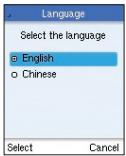
- SeLECTIONAR um idioma.
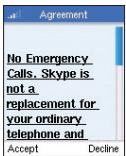
- Ler e aceitar a Declaração de Aceitação do Skype.
Leia atentamente toda a declaração antes de a aceitar.
1.2 Ligara uma rede
Depois de ter selecionado um idioma e aceite a Declaracao de Aceitação do Skype, o seu téléphoneprocura as redes disponíveis. O.". telephone repete esta operacao sempre que é ligado.
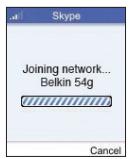
- O telephone procura as redes sem fios disponíveis.
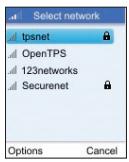
- Sezione uma rede.
Notas:
- Se tal for necessário para aceder à rede, o téléphone iráPEDir um)codigode segurarca.
- Utilize o botão *a/A para comutar entre maiúsculas, minúsculas ou algarismos ao introduzir um Código de rede.
- A informação relativa ao documento de acesso fica memorizada na memória do téléphone como "Rede preferida", sentido novamente realizada daproxima vez que otelephone for ligado.
- Por forma, terá de se manter num raio de 300 pés (90m) em torno do punto de acesso sem fios para poder efectuar uma ligação bem sucedida.
1.3 Criar uma conta Skype nova
Depois de ter acedido com suaccesso a uma rede sem fios, poderá registrar-se no Skype. Se ainda não tiver uma conta Skype:
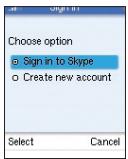
- Crie uma conta nova.
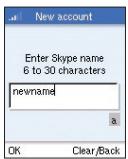
- Crie um nome Skype.
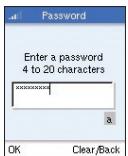
- Crie umaPALavra-passe.
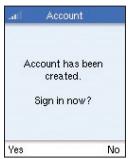
- Registe-se.
Notas:
- Utilize o botão *a/A para comutar entre maiúsculas, minúsculas ou algarismos ao introduzir o seu nome Skype e aPALAVRA-passe.
-
Os nomes Skype podem ter entre 6-30 caracteres. Pode'utilizar maiusculas, minusculas, números e sinais de pontuação. No entanto, não pode'utilizar espécOs nem促成 o nome com um número ou um sinal de pontuação. Se o nome já estiver a ser utilizado, ser-lhe-a pedido除外 nome.
-
AsPALAVRAS-PASSPODEMTERENT4-20CACTERES.Podeutilizar maiusculas,minuUsulas,numeros e sinalde pontuação.Nao podetuliar espacos,começar o seu nome com um numero ou sinal de pontuação nemutilizar o nome Skype comoPALAVRA-Passe.
1.4 Register no Skype
Se ja tiver uma conta Skype, pode registrar-se no Skype.
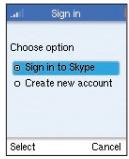
- Registe-se no Skype.
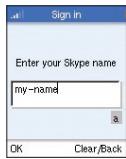
- Introduza o seu nome Skype.
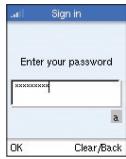
- Introduza a suaPALavra-passe.
Notas:
- Utilize o botão *a/A para comutar entre maiúsculas, minúsculas ou algarismos ao introduzir a suaPALavra-passe.
- Podera optar por um registo automatico com o seu nome ePALAVRAPasse das proximas vezes que se registrar.
- Poderão ser necessários algunos Minutes pararegarar uma lista de contactos grande na primeira inicialização.
1.5 Opções do Skype
Depois de ter Criado a sua conta Skype, poderá Telefonar gratuitoamente para outras pessoas com contas Skype. O Skype también apareça outras caracteristicas,/tsais como:
| SkypeOutTM | O SkypeOut permite-lhe efectuar chamadas para a rede fixa tradicional e para telemóveis. |
| SkypelnTM | O Skypeln é uma subscrição, através da qual lhe é atribuído um número de téléphone tradicional para RECEIVER chamadas Skype, a partir de redes fixas tradiconais e de telemóveis, no seu téléphone. |
| Skype VoicemailTM | O Skype VoicemailTM dá-lhe a possíbilidade de enviar e RECEIVER mensagens de voz e de gravar uma Saudação. |
Todas estas opções está disponíveis em www.skype.com.
1.6 Visor LCD
O visor LCD do telephone permite visualizar various指示ores de estado e aceder à interface baseada no menu. A segunte imagem minha o érá principal e os seu's elementos.
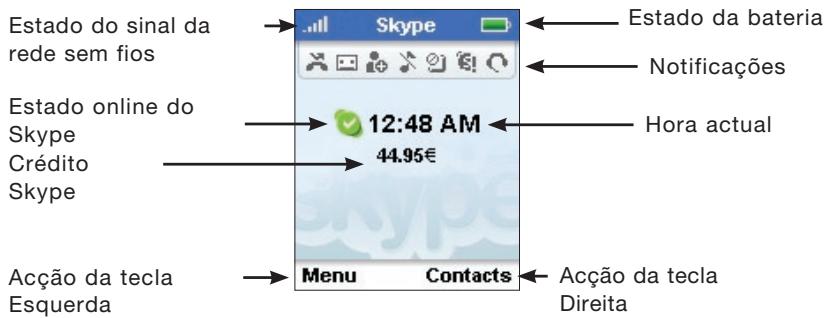
| Estado do sinal sem fios | Indica aforcado sinal da rede sem fios. Nenhum sinal detectado Sinal sem fios fraco Sinal sem fios bom Sinal sem fios muito bom |
| Estado da bateria | Indica o estado da bateria. Nível baixo Carga parcial Carga total A carregar |
| Notificações | Exibe icones de notificationsção. Chamada perdida Mensagem de voz nova Pedido de autorização O modo silencioso está ativo Teclado bloqueado Crédito Skype a(acarbar Auscultadores ligados |
| Estadoinline do Skype | Indica o estado online actual do Skype. Online Offline (não registado) Não incomodar. Indica que está occupancy. Skype Me. Disponível para todas as chamadas. Invisível. Não online, mas é visto como offline elesoutsros. |
| Horaactual | A horaactualmente ajustada. |
| Crédito Skype | O saldo actual do seu��to Skype. |
| Açao da tecla Esquerda | Açao desencadeada por ter premido a tecla esquerda.Normamente, a tecla esquerda permité selecionar o item de menu actual ou confirmar uma definição. Permite-lhe aceder ao menu do'utilizar a partir do ecran principal. |
| Açao da tecla Direita | Açao desencadeada por ter premido a tecla direita.Normamente, a tecla direita permité cancelar a ultima acontece ou regressar ao ecran anterior. Permite aceder à lista de contactos a partir do ecran principal,deois de se ter registrado. |
1.7 Menu Principal
A partir do menu principal pode fácilmente aceder a todas as definições do Skype e do téléphone. Os menus são de fácil navegação gratas à tecla de navegação de 4 sentidos. Mova a tecla de navegação para cima e para boa de forma a realçar um item de menu, e pressione a tecla para selección- lo.
A seguinete tabela aparea os principais itens de menu.
| Ligar .visível sempre que não se encontrar ligado a uma rede) | Permite-lhe ligar-se a uma rede. |
| Registrar .visível sempre que não se encontrar ligado a uma rede) | Permitte-lhe registrar-se no Skype. |
| Contactos | Lista os seu contacts e o respectivo estado Skype actual quando se達到 registados. |
| Historico | lista as chamadas perdidas, de entrada e de��a, as mensagens de você e as autorizações. |
| Estado | Exibe o seu estado de ligação Skype. |
| Adicional contacto | Permitte-lhe adicional um número Skype ou SkypeOut à sua lista de contactos. |
| Serviços | Permitte-lhe configurar o��to Skype, o Skypeln, e o voicemail. |
| Definições | Permitte-lhe aceder ao Skype, à rede sem fios e às definições do téléphone passíveis de visualização e alteração. |
1.8 Menu da tecla Ligar
Aceda ao menu da tecla Ligar premindo "Terminar/Ligar" durante mais deinoussegundos e soltando-a novamente. Assegure-se de que não prime a tecla durante mais de quatro segundos--isso DESLIGA imeditamente otelephone.
Os itens listedos no menu da tecla Ligar dependem da sua ligaçao de rede actual e do seu estado de registo Skype. Se não estiver ligado a uma rede nem registado no Skype, apenas serao visualizados algunos itens de menu. Se estiver ligado e registado, serao listedos todos os itens.
A seguinete tabela aparea os principais itens de menu.
| Ligar e registrar .visível sempre que não se encontrar ligado a uma rede) | Permite-lhe ligar-se a uma rede e Registrar-se no Skype. |
| Desligar | Desliga otelephone. |
| Silencioso | Desliga o volume do toque. |
| O meu/perfil | Permite-lhe alterar a informação relativa ao seu/perfil Skype. |
| Registrar/DesRegistrar | Permite-lhe registrar-se ou desregistar- se do Skype. |
| Detalhes da rede | Exibe a informação relativa à ligação à rede sem fios. |
| Encounter/Ver redes | Exibe uma lista com as redes sem fios detectadas. |
2. Contactos
A lista de contactos exibe todos os nomes para os quais pode Telefonar. Se ja tiver uma conta Skype, a sua lista de contactos é automaticamente transferida ao registrar-se. No entanto, se so已久 tivercriadoumacontaSkype,a sua lista decontactosencontra-se vazia.Teradadeccionarcontactosà sua lista.
O Skype protege a privacidade dos'utilidades através de pedidos de autorização enviados aos nomes que pretende adiconár à sua lista de contactos. quando adiconça um nome à sua lista, éenviado um pedido de autorização ao utiliser. Outilizar pode aceitar ou recusar este pedido. Se o pedido foraceite, poderá ver ocontacto sempre que ele se encontrar online e efectuar chamadas para ele ou ela. Não podera ver os detalhes do perfil pessoal dele ou dela.
2.1 Adicional um contacto Skype
Para adicional um contacto Skype, selezione "Menu" e:
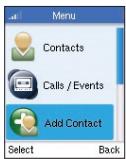
- Escolha "Adicionar contacto".
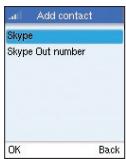
- Selegzione "Skype".
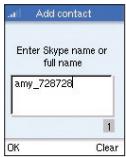
- Introduza o nome Skype ou o nome completeness.
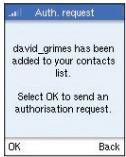
- Sezione "OK".
Nota:
- Depois de ter selecionado "OK" no passo 4, é enviado um pedido de autorização ao contacto. Após o envio, é exibida uma mensagem de confirmação. O nome é adiconção à sua lista de contactos, permanecendo a cinzento até o pedido ser aceite pelo contacto.
2.2 Adicional um contacto SkypeOut
Para adicional um contacto SkypeOut, selezione "Menu" e:
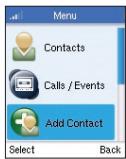
- Escolha "Adicionar contacto".
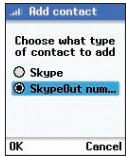
- SeLECTIONE "Numero SkypeOut".
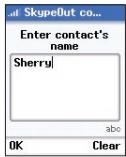
- Introduza o nome do contacto.
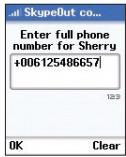
- Introduza o número de téléphonecomplete.
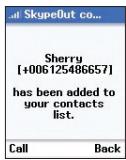
- O número é adición à sua lista de contactos.
Notas:
- O SkypeOut permite-lhe efectuar chamadas para a rede fixa Tradicional e para telemóveis. Vá até www.skype.com para saber mais sobre o SkypeOut.
- Os)númos SkypeOut (mesmo os)númos locais)tém de ser introduzidos no segunte formatting:“00”+“indicativo do pais”+ “indicativo regional”+“número”.Tambem pode'utilizar“+”ou“011” antesdoindicativodopais.Porexample:“ +1 5555551234".
- Utilize o botão *a/A para comutar entre maiúsculas, minúsculas ou algarismos ao introduzir um nome de contacto e o número de téléphone.
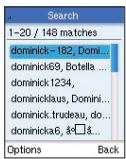
2.3 Procurar contactos
- Introduza o nome Skype ou o nome completeness.
-
Selezione um nome.
-
Seleccione "Opçôes" e de seguida "Adicional a contactos".
Notas:
- Outras opções disponible during a procura incluem: Mais resultados—Exibe os 20 nomes seguientes da lista. Procurar de novo—Repete a procura. Ligar—Liga para o nome的选择acion. Ver/perfil—Exibe o/perfil do nome的选择acion.
- É possével interromper uma procura a qualquer alta premindo "Stop".
2.4 Opçõesavançadas
As opções avançadas permitem-lhe efectuar acções relacionadas com os seuis contactos. Para utiliser as opções avançadas quando estiver na sua lista de contactos, selección "Opções", e:
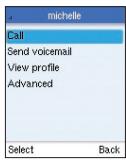
- Escolha "Avançado".
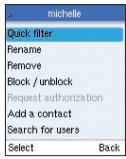
- SeLECTIONA umopao
Opçoes:
- Mudar o nome - Altera o nome do contacto da sua lista de contactos.
- Remove - Remove o contacto da responsiva lista.
- Bloquear/Desbloquear - Bloqueia ou desbloqueia o contacto. Quando um contacto é bloqueado, ele ou ela não poderá entrada em contacto consigo, visto que irá surgir como estando offline.
- Pedir autorização — Envia um novo pedido de autorização ao contacto se o pedido anterior não tiver sido aceite.
- Adicional um contacto — Adicional um contacto novo à sua lista de contactos.
- Procurar realizadores—Procura contactos novos.
3. Fazer e atender chamadas
Este capûtulo dá-lhe as informações necessarias para fazer e atender chamadas a partir do seu téléphone.
Tambem o informa sobre como pode utiliser o voicemail e o historico de chamadas.
Os procedimentos necessários para efectuar e atender chamadas são iguais, independente do tipo—chamadas de Skype para Skype, Telefonemas de marca directa, chamadas SkypeOut que receba ou envie e chamadas Skypeln recebidas.
3.1 Fazer uma chamada para um contacto
Para fazer um chamada Skype ou SkypeOut, selecione "Contactos", e:
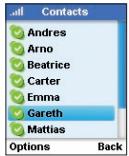
- Escolha um contacto e prim

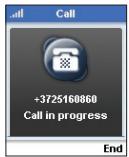
- Aguarde que a ligação sera efectuada, que toque e que a chamada sera atendida.
- Prima para terminar.
Opçoes (durante a chamada):
- Reter — Coloca a chamada em espera.
- Sem som/Som - Liga e desligo o som.
Desligar - Termina a chamada.
3.2 Fazer uma chamada directa
- Escolha um número e prima

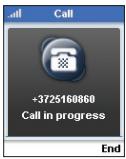
- Aguarde que a ligação sera efectuada, que toque e que a chamada sera atendida.
- Prima para terminar.
Notas:
- O SkypeOut permite-lhe efectuar chamadas para a rede fixa tradicional e para telemóveis. Vá até www.skype.com para saber mais sobre o SkypeOut.
- Os)númos SkypeOut (mesmo os)númos locais)tém de ser introduzidos no segunte formatting:“00”+“indicativo do pais”+ “indicativo regional”+“número”.Tambem pode utiliser "+"ou "011" antes do indicativo do pais. Por exemple:“+1 555 555 1234”.
- Utilize o botão *a/A para comutar entre maiúsculas, minúsculas ou algarismos ao marcar um número de téléphone.
Opçoes (durante a chamada):
- Reter— Coloca a chamada em espera.
- Sem som/Som - Liga e desligo o som.
Desligar - Termina a chamada.
3.3 Atender uma chamada
Quando algoém lhe Telefona, o toque soa e é exibida uma mensagem de chamada de entrada. Para atender uma chamada Skype ou Skypeln:
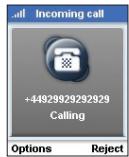
- Prima

para atender a chamada.
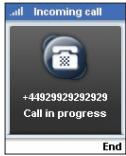
- Prima

para terminar.
Opçoes (durante a chamada):
- Reter — Coloca a chamada em espera.
- Sem som/Som - Liga e desligo o som.
Desligar - Termina a chamada.
3.4 Encaminhar Uma chamada
É possével encaminhar chamadas para除外 telephone ou para o seu voicemail.
Para encaminhar chamadas, selezione "Menu" e:
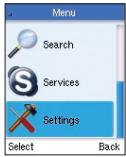
- Escolha "Definições".
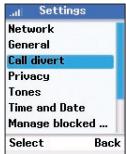
- Pode seleccionar a opção "Reencaminhar para" para alterar ou apagar o número especialcido no passo 5.
- Depois de ter introduzido um número, ele fica memorizzato no téléphone até alterar a memória. Isto significava que, mesmo(before o ser desligado o reencaminhamento, o número se encontrar está comigo. daproxima vez que o acontecer.
- Pode optar por reencaminhar as chamadas para um número de téléphone, para o seu voicemail, ou para ambos.
- Os)númos SkypeOut (mesmo os)númos locais)tém de ser introduzidos no segunte formatting:“00”+“indicativo do pais”+ “indicativo regional” +“número”.Tambem pode utiliser "+"ou "011" antes do indicativo do pais. Por exemple:“+1 555 555 1234".
- Utilize o botão *a/A para comutar entre maiúsculas, minúsculas ou algarismos ao marcar um número de téléphone.
3.5 Enviar mensagem de voz
Pode enviar mensagens de voz para contactos que tenham o Skype Voicemail™.
Para enviar una mensagem de voz, seleccione "Contactos", e:
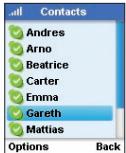
- Escolha um contacto.
- Selezione "Opções" e, de seguida, "Enviar mensagem de voz".
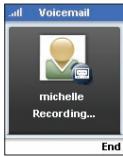
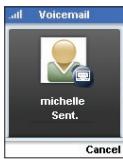
- Grave a sua mensagem de voz. Sezione "Fim" quando tiverterminado.
- Depois de a mensagem de voz ter sido enviada, surge uma mensagem.
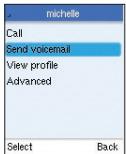
Se tiver subscriito uma conta Skype Voicemail™, ouça o seu voicemail, selecionando “Menu” e:
- Escolha "Historico".
- Selezione "Voicemail".
- Selecciona una mensagem de voz disponible para ser ouvida.
3.7 Gravar uma mensagem de acolhimento
Para gravar una mensagem de acolhimento para o seu Skype Voicemail™, selezione “Menu” e:
O téléphone creia um historico das chamadas perdidas, de entrada e de saída, assim como das mensagens de voz e das autenticações. Para consulutar o seu historico, seleção "Menu" e:
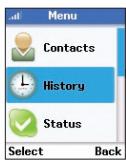
- Escolha "Historico".
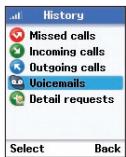
- Selezionale o historico que pretende visualizar.
Nota:
- Quando está a ver um historico, como por exemplo, o das chamadas perdidas, pode selecionar "Opções" e efectuar acções tais como "Chamar", "Enviar mensagem de voz", "Eliminar", etc.
4. Ligar a redes
Quando liga o seutelephone,esteprocura redessemfiosnaarea.Este capitulo da-lhe as informacoes necessarias para configurarmanualmente as definiçõesutilizadaspelo seu telephone para procurrar e se ligararedesemfios.
4.1 Redes sem fios
Para procurar redes sem fios, selezione "Menu", e:
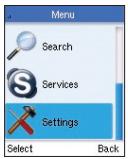
- Escolha "Definições".
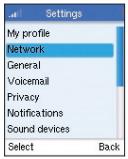
- Selezione "Rede".
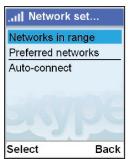
- Redes que exibam o icone a necessitam de um��o de acesso.
- Se não foram encontraras quaisquer redes, surge uma mensagem deerro.
Mude de local e procure novamente.
- Nombre peut procurar redes a partir do menu da tecla Ligar.
Pode definir manualmente redes "não difundidas" ou redes "ocultas" atravês da opção "Rede escondida" que se encontrar nouve doista.
4.2 Redes favoritas
Para trabajoar com as suas redes favoritas, seleccione "Menu" e:
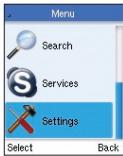
- Escolha "Definições".
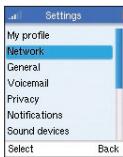
- Selegcione "Rede".
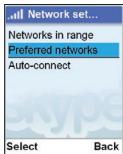
- SeLECTIONE "Redes favoritas".
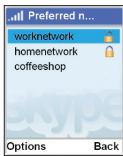
Opçoes da rede favorita:
- Adicional actual—Adicional a rede, à qual estáactualmente ligado, à sua lista de favoritos. Isto é una boa forma para adicional redes abertas que utilize com frequência.
- Adicional rede manualmente—Adición una rede nova à lista de favoritos.
Tem de definir manualmente o nome da rede, as opções de segurarassim como outras definições.
- Para cima/para o topo/para baixoMove a rede favorita seleccionada para cima, para baixo ou para o topo da lista.
- Configurar rede—Lista as definições da rede的选择性。Pode ver as definições da rede incluindo o nome da rede, o tipo de ligação, o)córgo da rede, o endereço IP, a velocidade de transmissão de dados,entre outras. Algumas definições podem ser alteradas.
- Remover rede—Elimina a rede seleccionada da sua lista de favoritos.
- Remover todas as redes—Elimina todas as redes da sua lista de favoritos.
4.3 Ligação automática a redes abertas
Pode definir o téléphone para encontrar e ligar-se automaticamente a redes Púbicas abertas (definição por defeito). Selecione “Menu” e:
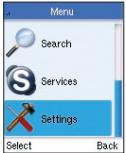
- Escolha "Definições".
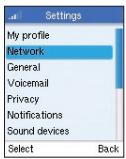
- Selezione "Rede".
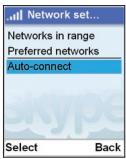
- Selecione "Ligação automatica".
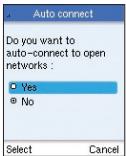
- Selezione "Sim" para se ligar automaticamente. Selezione "Não" para desligar esta opção.
4.4 Definir Nova rede
Pode definirmanualmenteuma rede sem fiosnova para se ligar.
Selezione“Menu”e:
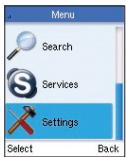
- Escolha "Definições".
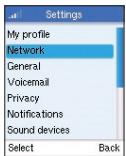
- Introduza o nome de uma rede e prima "OK".
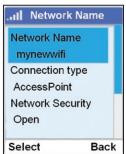
- Configure as definições da rede nova.
5. Definições pessoais
Este capítulo dá-lhe as informações necessarias para determinar as suas definições pessoais, incluindo os seuis detalhes de perfil pessoal, aPALAVRA-PASSE easdefiniçõesdeprivacidadee de notificacao.
5.1 Perfil
O seu/perfil Skype exibe detallesbesobre si que podem ser visualizados poroutsotrosutilizadores.O preenchimento de detallesdo seu/perfil éoptional.No entanto,poderáquererintroduzir(pelo menos)o seu País ecidade paraaabdaracommfirmarasua identidade.
Para definir os seuis detalles de perfil, selezione "Menu" e:
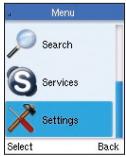
- Escolha "Definições".
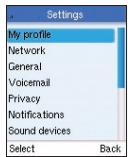
- Selecione "Detalles privados" no passo 3 para alterar o seu endereço de e-mail.
- Utilize o botão *a/A para comutar entre maiúsculas, minúsculas ou algarismos ao introduzir os seuis detalles de/perfil.
- Utilize a tecla esquerda para editar os detalhes.
5.2 Palavra-passe
- Escolha "Definições".
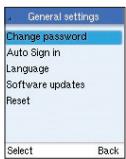
- Selezione "Geral".
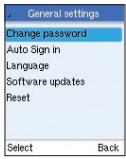
- Introduza umaPALAVRA-passe nova.
Notas:
- Utilize o botão *a/A para comutar entre maiúsculas, minúsculas ou algarismos ao introduzir o seu nome Skype e aPALAVRA-passe.
- As palavras-passe pode ter entre 4-20 characteres. Pode'utilizar maiusculas, minusculas, números e sinais de pontuação. Não pode utiliser espacços, fazer o seu nome com um número ou sinal de pontuação nem usar o nome Skype comoPALavra-passe.
5.3 Privacidade
O Skype não soit protege a sua privacidade exibindo a sua presence online apenas aos seu contactos, como también disponibiliza definições de privacidade adiconais que lhe dão a possíbilidade de restringir as chamadas para apenas aquelas que pretende receber.
Para alterar as suas definições de privacidade, selecione "Menu" e:
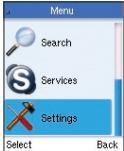
- Escolha "Definições".
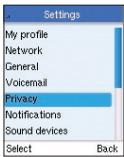
- SeLECTIONA uma definiçao de privacidade.
Nota:
- Selección "Chamadas Skypeln" no passo 3 para alterar as suas definições de privacidade para chamadas Skypeln.
6. Definições gerais
Este capítulo dá-lhe as informações necessarias para configurar as definições gerais do telephone, mais como o idioma, as definições do ecra, a hora e a data. Pode visualizar as informações relativas às definições dotelephone.
6.1 Idioma
- Escolha "Definições".
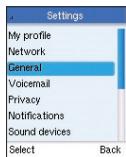
- Selezione "Geral".
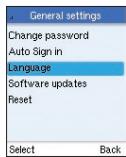
- Selezione "Idioma".
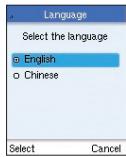
Para alterar as definições do visor, selecione "Menu" e:
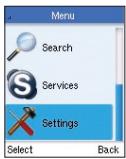
- Escolha "Definições".
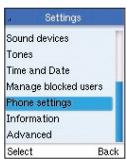
- Selezione "Definições do téléphone".
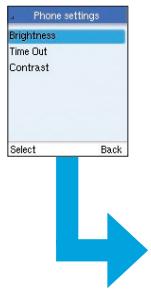
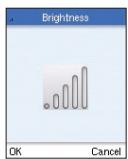
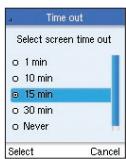
- SeLECTIONA definiçao que pretende alterar.
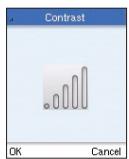
Nota:
- Prima a tecla de navegao para a direita ou para a esquerda para alterar o brilho e o contraste ou a tecla para cima e para baixo para alterar a definicao de tempo esgotado.
6.3 Toques
Para alterar as definições de toque, seleção “Menu” e:
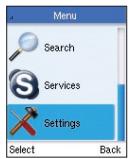
- Escolha "Definições".
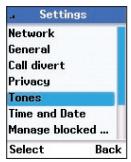
- Selezione "Toques".
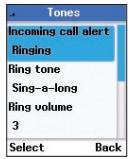
- SeLECTIONA uma definição.
Definições de toques:
- Alerta de chamada de entrada—Pode definir como “A tocar”, “Um toque”, “Um bipe” ou “Desligado”.
- Som do toque—Selezione o som do toque a partir da lista exibida.
Volume do toque-Defina o nivel de volume do toque. Prima a tecla de navegao para a esquerda ou para a direita para alterar o volume. - Alerta de vibração—Selezione "Sempre", "Quando em silencio" ou "Nunca".
- Toques de notifications—Defina-os como “Bipe”, “A vigorar” ou “Silencioso”.
- Sons do teclado—Defina-os como "Ligado" ou "Desligado".
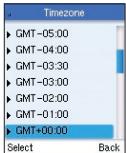
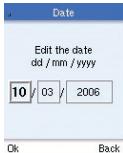
6.4 Hora e data
Para alterar as definições da hora e da data, selecione "Menu" e:
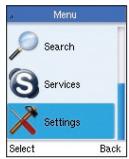
- Escolha "Definições".
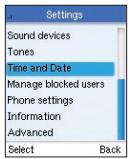
- SeLECTIONE "Hora e data".
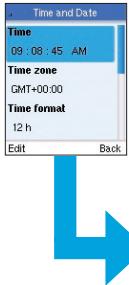
- SeLECTIONA definição que pretende alterar.
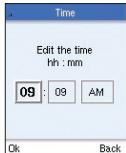
Nota:
- Prima a tecla de navegacao para a esquerda ou para a direita e para cima ou para baixo para alterar as definições.
6.5 Definições do téléphone
Para visualizar asactuals definições do telephone, selecione "Menu" e:
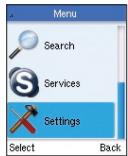
- Escolha "Definições".
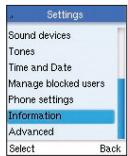
- SeLECTIONE "Informação".
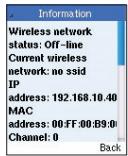
- Vá para baixo para ver a informação.
Nota:
- É possével report todas as definições do téléphone no menu "Definições> Geral > Reset".
Vidautildbateria
Autonomia em utilizeso: 3 horas
Autonomia em Standby: 50 horas
Lilon 3,7V minimo 1100mAh
Tamanho fisico
4,53× 1,93× 0,71 pol. (115× 49× 18mm)
Temperatura
de服务于: 32^104^ (0^ a 40^)
Armazenado: -4^ a 158^ F (-20^ a 70^ C)
Humidade
10% a 85% (sem condensação)
Frequência de operação
2.4-2.4835GHz (EUA, Canadá, ETSI)
2.4-2.497GHz (Japão)
Velocidade de transmissao de dados
802.11g: 6-, 9-, 11-, 12-, 18-, 24-, 36-, 48-, 54Mbps (recuperação automática)
802.11b: 1-, 2-, 5.5-, 11Mbps (recuperação automática)
Tipode moduloao
802.11g: CCK, BPSK, QPSK, OFDM
802.11b: CCK, BPSK, QPSK
Potência de sinaça RF
802.11b: 16 dBm
802.11g: 12 dBm
Ganho de antenna
5,5 dBi
Emissões
FCC Parte 15B Classe B
VCCI Coupe B
EN61000-3-2
EN61000-3-3
Certificacao de sinal de radio
FCC Parte 15C
EN 300-328
EN 301 489-1
EN 301 489-17
ARIB STD-T66
ARIB STD-33
DGT LP0002
Temperatura
CEI 68-2-14
Vibração
Declaração da FCC (Federal Communications Commission) sobre interFERências
Este equipamento foi testado e está de acordo com os limites para um dispositalo digital da classe B, em conformidade com a parte 15 dos regulamentos FCC. Estes limites foram estabelecidos para conder a protecao razoavel contra interFERencias prejudiciais numa instalação domestica. Este equipamento gera, usa e pode irradiar energia de radiofrequencia e, se a sua instalação eutilização não forem executadas de acordo com as instruções, poderá causar interFERencias prejudiciais nas comunicações de rádio. No entanto, não existe qualquer garantia de que estas interFERências não possam ocorrre numa determinada instalação.
Se este equipamento provocar interferências prejudicials na receção de transmissões de rádio e televisão, as quais podem ser verificadas, desligando e ligando o equipamento, encoraja-se ou utilizes a tentar corrigir esta situação, levando a cabo uma das seguides medidas:
- Reorientar ou Mudar a localização da antenna receptora
- Aumentar o espaço existente entre o equipamento e o receptor
- Ligar o equipamento a uma saída de outras circuito
- Recorrer ao revendedor ou a um técnico de radio/televisione experiente
Este dispositivo está em conformidade com a Parte 15 dos regulamentos FCC. A sua'utilisation está sujeita às següentes condições: (1) Este dispositivo não pode causar interferência prejudicial e (2) o dispositivo tem de aceitar qualquer interferência, incluindo aquela que pode causar uma utilização indesejada.
Precações FCC: Quaisquer alterações ou Mudicoações não aprovasadas expressamente pela parte responsavel pela compatibilitadade podem levar à perda de autorização, por parte do'utilizar, de utilizes o equipamento.
NOTA IMPORTANTE:
Declaração FCC sobre exposicao a radiacao
Este equipamento está de acordo com os limites de exposicao a radiação FCC previstos para um ambiente não controlado. Os'utilidades finalis tem de respeitar as instruções especicas no que respeita ao cumprimento dos níveis de exposicao RF. Este transmissor não pode ser posicionado nem utilizes em conjunto com outra antenna ou transmissor. Autilização em IEEE 802.11b ou 802.11g deste produto nos EUA está limitada aos canais 1 a 11 polo firmware.
Japão VCCI Classe B
Declaração de conformidade CE
O*símbolo acima indica a conformidade com os Requisitos Essenciais da Direiva R&TTE da União Europeia (1999/5/CE). Este equipamento está em conformidade com as seguintes normas:
- EN 60950-1 (CEI 60950-1) - Segurarca de produits
- EN 300 328 - Requisitos tíncicos para equipamento de rádio de 2.4GHz
- EN 301 489-1, EN 301 489-17 - Requisitos EMC para equipamento de rádio
Este dispositivo está previsto para ser utilizes nos seguients paises da Comunidade Europeia: Os requisitos para'utilização no interior e no exterior, requisitos de licença e canais de'utilização permitidos são aplicáveis em outros País, tal como abaixo descririto:
- Em Itália, o'utilizar final tem de querer uma licença jusqu'ànas entidadesnationais responsaveis para utilizesse dispositivo no exterior.
- Na Bélgica, a utilização no exterior apenas é permitida na banda de 2.46-2.4835GHz: Canal 13.
-
Na Franca, a utilização no exterior apenas é permitida na banda de 2.4-2.454GHz: Canais 1-7.
-
Austria - Bélgica - Dinamarca
- Finlândia • Franca • Alemanha
- Itália • Luxemburgo • Holanda
- Noruega • Espanha • Suécia
- Suiça - Ruido Unido - Portugal
- Grécia - Irlanda - Isländia
Apoio técnico Gratis0*
Pode obter mais informações nonoxso site em www.belkin.com na area de apoio专业技术. Se quiser entra em contacto Telefonico com o service de apoio专业技术, escolha o numero de que precise a partir da lista abaixo*.


- Apoio técnico Gratis0*
- Lista deverification da embalagem
- Descrição do hardware
- Carregador AC
- Notas:
- Introdução
- Primeira inicialização
- Ligara uma rede
- Criar uma conta Skype nova
- Register no Skype
- Opções do Skype
- Visor LCD
- Menu Principal
- Menu da tecla Ligar
- Contactos
- Adicional um contacto Skype
- Nota:
- Adicional um contacto SkypeOut
- Procurar contactos
- Opçõesavançadas
- Opçoes:
- Fazer e atender chamadas
- Fazer uma chamada para um contacto
- Opçoes (durante a chamada):
- Fazer uma chamada directa
- Atender uma chamada
- Encaminhar Uma chamada
- Enviar mensagem de voz
- Gravar uma mensagem de acolhimento
- Ligar a redes
- Redes sem fios
- Redes favoritas
- Opçoes da rede favorita:
- Ligação automática a redes abertas
- Definir Nova rede
- Definições pessoais
- Perfil
- Palavra-passe
- Privacidade
- Definições gerais
- Idioma
- Toques
- Definições de toques:
- Hora e data
- Definições do téléphone
- Vidautildbateria
- Tamanho fisico
- Temperatura
- Humidade
- Frequência de operação
- Velocidade de transmissao de dados
- Tipode moduloao
- Potência de sinaça RF
- Ganho de antenna
- Emissões
- Certificacao de sinal de radio
- Vibração
- Declaração da FCC (Federal Communications Commission) sobre interFERências
- NOTA IMPORTANTE:
- Declaração FCC sobre exposicao a radiacao
- Japão VCCI Classe B
- Declaração de conformidade CE
Marca : BELKIN
Modelo : SKYPEPHONE #F1PP000GNFR
Categoria : Telefone móvel