
SKYPEPHONE #F1PP000GNFR - Telefono cellulare BELKIN - Manuale utente e istruzioni gratuiti
Trova gratuitamente il manuale del dispositivo SKYPEPHONE #F1PP000GNFR BELKIN in formato PDF.


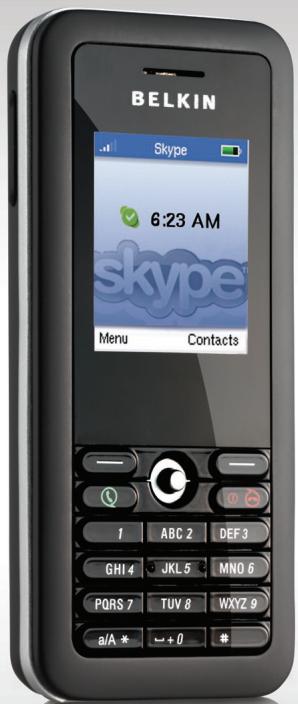
| Tipo di prodotto | Telefono mobile WiFi per Skype |
| Marca | BELKIN |
| Modello | SKYPEPHONE #F1PP000GNFR |
| Categoria | Telefono mobile |
| Dimensioni | 115 × 49 × 18 mm |
| Batteria | Ioni di litio 3,7 V, 1100 mAh |
| Autonomia in standby | 50 ore |
| Autonomia in conversazione | 3 ore |
| Alimentazione | Caricabatterie CA 100-240 V, 50/60 Hz |
| Connessione | WiFi 802.11b/g |
| Porte | Mini-USB (ricarica e dati), jack per cuffie |
| Funzioni principali | Chiamate Skype, SkypeOut, SkypeIn, segreteria telefonica, rubrica, cronologia, inoltro chiamate |
| Display | Schermo LCD con indicatori (segnale, batteria, avvisi) |
| Contenuto della confezione | Telefono, batteria agli ioni di litio, caricabatterie CA, guida rapida, CD-ROM |
| Manutenzione e pulizia | Pulire con un panno asciutto e morbido. Evitare umidità e prodotti abrasivi. |
| Sicurezza | Utilizzare solo la batteria fornita. Non esporre a temperature estreme. Non aprire il telefono. |
| Temperatura di funzionamento | Conservazione: da -20 a 70 °C |
| Norme | FCC Classe B, CE, VCCI, EN 60950-1, EN 300 328 |
| Garanzia | Assistenza tecnica gratuita (esclusi costi di comunicazione) - vedi sito Belkin |
Domande frequenti - SKYPEPHONE #F1PP000GNFR BELKIN
Domande degli utenti su SKYPEPHONE #F1PP000GNFR BELKIN
0 domanda su questo apparecchio. Rispondi a quelle che conosci o fai la tua.
Fai una nuova domanda su questo apparecchio
Scarica le istruzioni per il tuo Telefono cellulare in formato PDF gratuitamente! Trova il tuo manuale SKYPEPHONE #F1PP000GNFR - BELKIN e riprendi in mano il tuo dispositivo elettronico. In questa pagina sono pubblicati tutti i documenti necessari per l'utilizzo del tuo dispositivo. SKYPEPHONE #F1PP000GNFR del marchio BELKIN.
MANUALE UTENTE SKYPEPHONE #F1PP000GNFR BELKIN
- SeLECTIONAR una red.
Notas:
- Sezione "Añadir contacto".
- Selegzione "Skype".
- Selezione "Aceptar".
Nota:
- Sezione "Añadir contacto".
- SeLECTIONE "Número SkypeOut".
- Selezione "Avanzado".
- Selezione unaopping.
Opiones:
- Selezione "Ajustes".
- Selezione "Desvío de llamada".
- SeLECTIONE "Reenvivo de Ilamada".
- Sezione "Si".
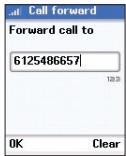
- Escribe el número.
Notas:
- Selezione "Historial".
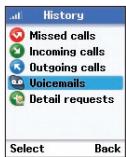
- Selezione el historial que deseer ver.
Nota:
- Selezione "Ajustes".
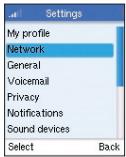
- SeLECTION "Red".
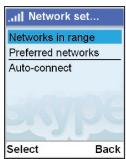
- Sezione "Redes disponibles".
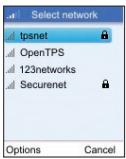
- SeLECTIONAR una red.
Notas:
- Selezione "Ajustes".
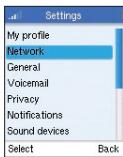
- SeLECTION "Red".
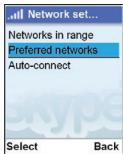
- Selezione "Redes favoritas".
“
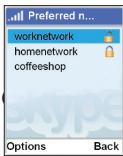
- Selezione "Ajustes".
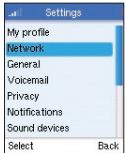
- SeLECTIONE "Red".
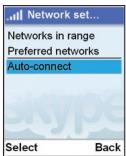
- Selezione "Conexión automatica".
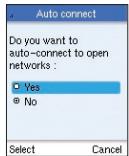
-
Sezione "Red".
-
Selezione "Redes favoritas".
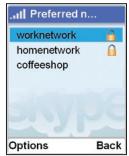
- Selezione "Opciones".
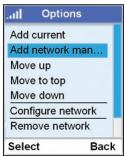
- Selezione "Añadir red manualmente".
- Selezione "Ajustes".
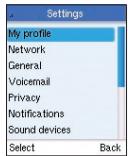
- Selegcione "Mi peril".
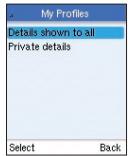
- Selezione "Ajustes".
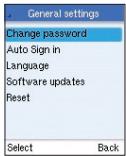
- Selezione "General".
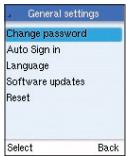
- Selezione "Cambiar contrasena".
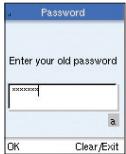
- Selegzione "Ajustes".
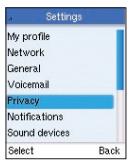
- Selegione "Privacadad".
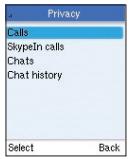
- Selezione "Llamadas".
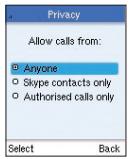
- Selezione "Ajustes".
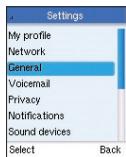
- Selezione "General".
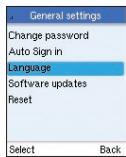
- SeLECTIONE "Idioma".
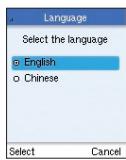
- Selezione un idioma.
6.2 Pantalla
Paracaebarusajustesdepantalla,seLECTIONe“Menu”yacuinclusion:
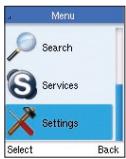
- Selezione "Ajustes".
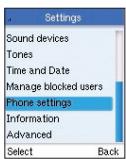
- Selezione "Ajustes".
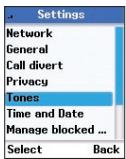
- SeLECTION "Tonos".
- SeLECTIONE un ajuste.
Ajustes de tonos:
- Selezione "Ajustes".
- Sezione "Hora y Fecha".
- Selezione "Ajustes".
NN10 6GL, Regno Unito
+44 (0) 1933 35 2000
+44 (0) 1933 31 2000 Fax
Belkin SAS
130 rue de Silly
92100 Boulogne-Billancourt
Francia
+33 (0) 1 41 03 14 40
+33 (0) 141 31 01 72 fax
Belkin B.V.
Boeing Avenue 333
1119 PH Schiphol-Rijk
Paesi Bassi
+31 (0) 206547300
+31 (0) 20 654 7349 Fax
Belkin Iberia
Avda. Cerro del Aguila 3
28700 San Sebastian de los Reyes
Spagna
+34 91 625 80 00
+34 902 02 00 34 fax
Belkin GmbH
Hanebergstrasse 2
80637 Monaco di Baviera
Germany
+49 (0) 8914 3405 0
+49 (0) 8914 3405 100 Fax
Belkin Sweden
Knarramäsgatan 7
164 40 Kista
Svezia
+46 (0) 85229 1870
+46 (0) 85229 1874 fax
- Introduzione 1
Elenco di controllo della confezione 1
Descrizione dell'hardware 1
Caricabatterie a corrente alternata. 2 - Inserimento della batteria 3
- Carica della batteria 4
4.Accensionedeltelefono 5 - Operazioni preliminari 6
- Contatti 15
- Chiamate entranti e uscenti 20
- Collegamento alle reti 28
- Collegamento alle reti 33
- Impostazioni generali 38
- Allegato A: Specifiche 43
- Conformità 45
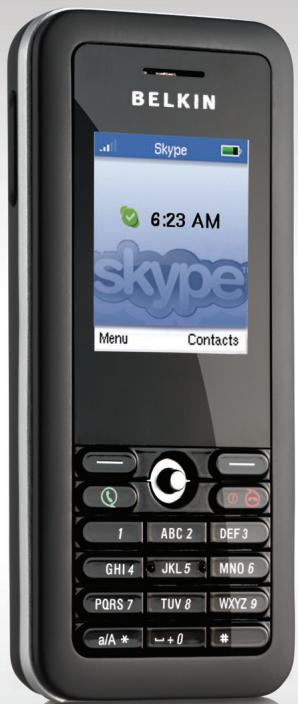
Il Telefono Wi-Fi per Skype (il Telefono) vi consente di utilizzare il vostro account di Skype per effettuare chiamate via Internet perché utilizzare il computer. Questo vi offre un'assoluta libertà di movimento e vi permette di Telefonare in qualsiasiosto in cui ci si'a un punto di accesso a una connessione Internet.
Elenco di controllo della confezione
Contenuto della confezione:
- Un Telefono Wi-Fi per Skype (F1PP000GN-SK)
- Una batteriaagliioni di litio
- Un caricabatterie a corrente alternata
- Guida di installmente rapida
- Manuale d'uso su CD
Descrizione dell'hardware
Prima di utilizzare il Telefono, impratichirsi nell'uso dei comandi, dei tasti e delle funzioni principali.
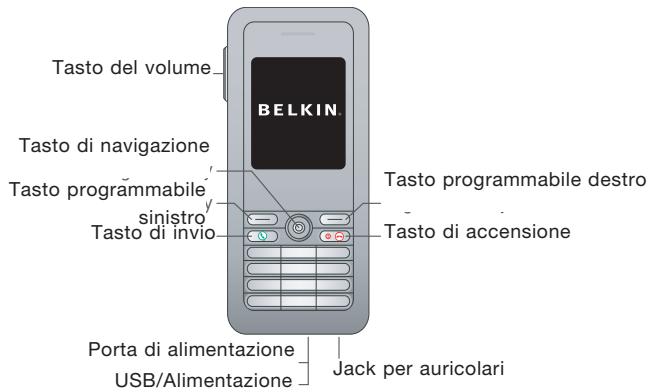
- Tasto di navigazione - Tasto a 4 direzioni per la navigazione sull'interfaccia utente.
- Tasto programmabile destro - Selezione l'opzione nell'angolo in basso a destra dello schermo.
-
Tasto di accensione - Serve per terminare una chiamata attiva.
-
Quando è spento, accende il Telefono se viene premuto per più di 2 secondi.
- Quando è acceso, spegne il Telefono se viene premuto per più di 4 secondi.
-
Quando è acceso, si accede al menu principale premendolo per due secondi.
-
Jack per auricolari — Presa per il collegamento degli auricolari.
- Porta di alimentazione USB - Presa di alimentazione per la ricarica della batteria.
-
Tastierino alfanumerico - ComPREnde numeroi, lettere e symboli.
-
Il tasto [a/A*] selezione i caratteri maiuscolo e minuscolo, i numero i caratteri esadecimali.
- Il tasto [1] selezione i segni di punteggiatura comuni durante l'immissione del testo.
-
Il tasting [ # ] selezione caratteri e symboli speciali durante l'immissione del testo.
-
Tasto di invio - Per chiamare un contatto selezionato.
- Tasto programmabile sinistro - Selezione l'opzione nell'angolo in basso a sinistra dello schermo.
- Tasto del volume — Regola il volume dell'audio.
- Blocco tastiera - è possibile bloccare la tastiera premendo simultaneamente il tasting programmabile sinistro e il tasting [a / A^*] . Premendo nuovamente questi due tasti si sbloccherà la tastiera.
Caricabatterie a corrente alternata
La batteria del Telefono si ricarica collegando il caricabatterie a corrente alternata a una fonte di alimentazione quale una presa di corrente a muro. Il caricabatterie si regola automaticamente su un voltaggio tra 100 e 240 volt a 50 o 60 hertz. Non occorre impostare il Campo di tensione.
Dopo aver aperto la confezione, insere e caricare la batteria prima di accendere il Telefono.
- Rimuovere il coperchio del vano batteria -Posizione are il Telefono con il lato posteriori rivolto verso l'alto. Aprire il vano batteria facendo scorrere il coperchio verso il basso.
- Installazione della batteria - Inserire la batteria nell'apposto alloggiamo. Assicurarsi che l'etichetta sulla batteria sia rivolta verso l'alto e che i tre contatti in metallo della batteria siano rivolti verso la parte superiore del Telefono.
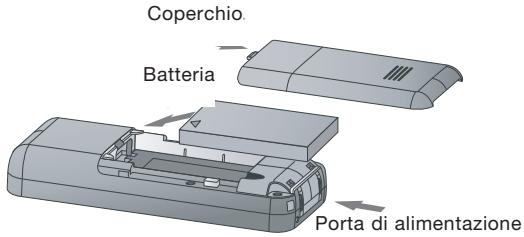
- Riporre il coperchio della batteria - Riapplicare il coperchio del vano batteria facendolo scorrere affinché non si incastra in modo sicuro.
Avvertenze:
- Utilizzare soltanto il blocco batteriaagli ioni di litio fornito insieme altelefon.
- Non utilizzato nessun altro tipo di batteria.
-
Per sostituire la batteria, procurarsi il seguente modello di batteria di ricambioagli ioni di litio:NP-60,utilizzata per videocamere e fotocamere digitali prodotte da Fujifilm, Pentaxe Panasonic.
-
Collegare il caricabatterie a corrente alternata—Sollevare il coperchio in gomma sulla porta di alimentazione mini-USB e collegare il caricabatterie alla porta. Quindi, collegare il caricabatteria a una presa di corrente alternata.
- Caricare completeness la batteria—Al primo utilizzato, caricare la batteria per tre ore prima di accendere il Telefono.
- Scollegare il caricabatterie — Una volta caricata la batteria, scollegare il caricabatterie dal Telefono e richiudere il coperchio in gomma della porta di alimentazione.
Avvertenze:
- Il caricabatterie si regola automaticamente su un voltaggio tra 100 e 240 volt a 50 o 60 hertz.
- Alla ricarica successiva non sare necessario specnere il Telefono. Basta collegare l'adattatore come descriptto sopra e attendere affinché il display non segnala che la batteria è completamente carica.
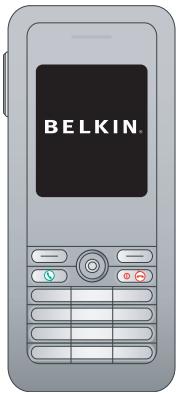
Tenere premuto il tasto di accensione per più di due secondi per accendere il Telefono. Il display si accende e visualizzera il logo di Belkin. Attendere 30 secondi affinché il Telefono si carichi. Andare nella sezione "Operazioni preliminari" per impostare la connessione di rete Wi-Fi e conoscere le funzioni del Telefono.
1. Operazioni preliminari
Per effettuare le chiamate con Skype, occorre disponre di una connessione senza fili a un punto di accesso Wi-Fi.
È possibile configurare il Telefono in modo da connettersi a determinate reti nelle fili o ricercare reti "aperte". Le informazioni sulle reti nelle fili sono memorizzate dal Telefono come "Reti preferite". Il Telefono ricercherà QUESTe reti agli volte che verrà accesso.
Quando si accende il Telefono per la prima volta, non ci sono reti preferite nella memoria del Telefono. Occorre selezionare una retezza fili e aprire l'account di Skype prima di effettuare una chiamata.
1.1 Primo avvio
È necessario compiere le seguenti operazioni la prima volta che si utilizes il Telefono.
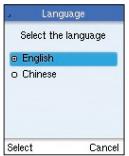
- Selezionare una lingua.
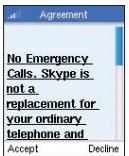
- Leggere e accettare i termini del Contratto di Skype. Accertarsi di aver fatto tutto il contratto prima di accettarne i termini.
1.2 Connessione a una rete
Dopo aver selezionato la lingua e accettato i termini del Contratto di Skype, il Telefono ricercherà le reti disponibili. Questo succederà andere agli volta che il Telefono verrà acceso.
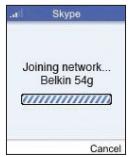
- Il Telefono ricerca retienza fili disponibili.
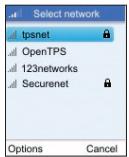
- Selezionare una rete.
Avvertenze:
- Se la rete richiede un codice di protezione, il Telefono vi fornirà il codice.
- Usare il tasto *a/A per modificare il carattere delle lettere o digitare i numeroi quando si insertisce una chiave di rete.
- Le informazioni sul codice di accesso sono immagazzinate nella memoria del Telefono come "Rete preferita" e saranno utilizzate la prossima volta che il Telefono verrà acceso.
- Normalmente, occorre posizionarsi entro un raggio di 90 metri dal punto di accesso wireless per riuscire a connettersi.
1.3 Creazione di un nuovo account Skype
Dopo aver createo una connessione con una rete ricerca fili, è possible a priore un account Skype. Se alla non si ha un account Skype:
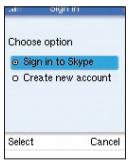
- Creare un nuovo account.
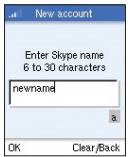
- Creare una password.
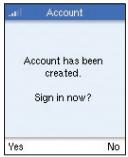
- Registrarsi.
Avvertenze:
- Usare il tasting a/A per modificare il carattere delle lettere o digitare i numeroi quando si insertisce il nome e la password di Skype.
-
I nomi Skype possono comprendere da 6 a 30 caratteri. è possibile usare un insieme di caratteri maiuscoli e minuscoli, numero e segni d'interpunzione. Non è possibile utilizzato spazi né scrivere il proprio nome con un numero o un segno di puteggiatura all'inizio della parola. Se il nome è giornato, sare necessario tentare con un altro nome.
-
La password può comprendere dai 4 ai 20 caratteri. è possibile usare un insieme di caratteri maiuscoli e minuscoli, numero i segni d'interpunizione. Non è possible utilizzare spazi, né scrivere il proprio name con un numero o un segno di punteggiatura all'inizio della parola, e tantomeno useare il vostro nome Skype come password.
1.4 Accesso a Skype
Una volta che si possiede un account Skype, è possible accedere a Skype.
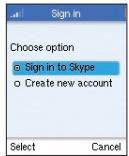
- Accedere a Skype.
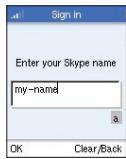
- Digitare il proprio nome Skype.
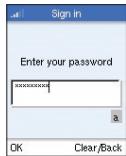
- Digitare la propria password.
Avvertenze:
- Usare il tasto *a/A per modificare il carattere delle lettere o digitare i numeroi quando si inserisce la password.
- Si può scegliere di accedere automaticamente con il vostro nome e la password al prossimo tentativo di accesso.
- Al primo avvio, il trasferimento di un elenco di numerousi contatti potrebbe richiedere alcuni minuti.
1.5 Le funzionalità di Skype
Dopo aver createo il proprioio account Skype, sare possibile Telefonare Gratisamente ad altri persone con account Skype. Skype offreanche altre servizi, quali:
| SkypeOut™ | SkypeOut consente di effettuare chiamate alle linee Telefoniche fisse e ai Telefoni cellulari. |
| Skypeln™ | Skypeln è un servizio a pagamento che fornisce un numero di Telefono fisso per ricevere chiamate Skype sul vostro Telefono da numero i fissi o cellulari. |
| Skype Voicemail™ | Skype Voicemail™ consente di inviare e ricevere messaggi vocali e registrarre un saluto. |
Tutti quosti servizi sono disponibili su www.skype.com.
1.6 Display LCD
Il display LCD del Telefono è provvisto di diversi indicatori di stato e permette di accedere all'interfaccia del menu. La figura sotto riportato alla schermata principale con tutti gli oggetti.
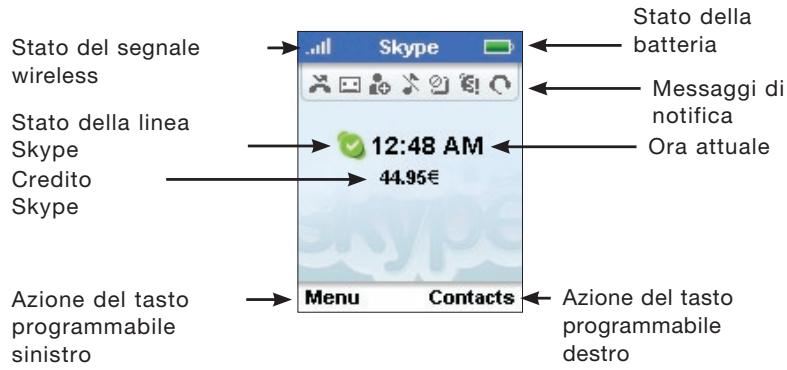
| Stato del segnale wireless | Segnala l'intensità del segnale della rete sono fili. Nessun segnale rilevato Segnale wireless debole Segnale wireless Buono Segnale wireless forte |
| Stato della batteria | Segnala lo stato della batteria. Quasi scarica Parzialmente carica Completamente carica In carica |
| Messaggi di notificata | Visualizzano le icone di notificata. Chiamata persa Nuovo messaggio vocale Richiesta di autorizzazione La modalità silenziosa è attiva Tastiera bloccata Il credito Skype sta per terminare Cuffie collegate |
| Stato della linea Skype | Segnala lo stato attuale della linea Skype. Collegato Scollegato (l'account non è aperto) Non disturbare. Segnala che siete occupati. Skype Me. Disponibile per chi应用程序. Invisibile. Sempre collegato, ma invisibile agli altri. |
| Ora attuale | L'ora impostata. |
| Credito Skype | Il saldo attuale del credito Skype. |
| Azione del tastingo programmabile sinistro | Quello che sucede quando si preme il tastingo programmabile sinistro. In generale, il tastingo programmabile sinistro selezione la voce corrente del menu o conferma un'impostazione. Dalla schermata principale, permette di acceder al menu dell'utente. |
| Azione del tastingo programmabile destro | Quello che sucede quando si preme il tastingo programmabile destro. In generale, il tastingo programmabile destro annulla l'ultima azione o ripristina la schermata precedente. Dalla schermata principale, permette di acceder all'élenco dei contatti una volta che si è aperto l'account. |
1.7 Menu principale
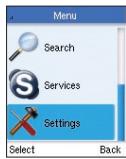
Il menu principale permette di accedere facilmente a tutte le funzioni di Skype e del Telefono. Il tasto di navigazione a 4 direzione offre un modo semplice per navigare tra i menu. Basta muovere il tasto di navigazione verso l'alto o il basso per evidenziare una voce del menu e premere in basso sul tasto per selezionare la voce desiderata.
La tabella sotto riportata descrive le VOC del menu principale.
| Connetti (Mostrato quando non si è connessi a una rete) | Consente di connettersi a una rete. |
| Accedi (Mostrato quando non si è connessi a una rete) | Consente di accedere a Skype. |
| Contatti | Elenco di contatti e del loro stato corrente in Skype una volta aperto l'account. |
| Registro chiamate | Elenco delle chiamate perse, delle chiamate entranti e uscenti, dei messaggi vocali e delle autorizzazioni. |
| Stato | Visualizza lo stato della connessione Skype. |
| Aggiungi contatto | Aggiunge un numero di Skype o SkypeOut all'élenco dei contatti. |
| Servizi | Imposta il credito Skype, Skypeln e la segreteria Telefonica. |
| Impostazioni | Permette di accedere a Skype, alla reteenza fili e alle impostazioni del telefon per visualizzarle o cambiarle. |
1.8 Menu di avvio
Accedere al menu di avvio premendo il tasting di accensione per più di due secondi e rilasciandolo. Non premere il tasting per più di quattro secondi perché, così facendo, si spegnerà immediatamente il Telefono.
Le voci elencate nel menu d'avvio dipendono alla connessione di rete e dallo stato dell'account di Skype. Se si è connessi a una rete e l'account di Skype è chiuso, il Telefono visualizzera sostanto alcune voci. Se si è connessi e l'account di Skype è aperto, tutte le voci saranno visualizzate.
La tabella sotto riportata descrivre le voci del menu principale.
| Connetti e accedi (Mostrato quando non si è connessi a una rete) | Consente di connettersi a una rete e di accedere a Skype. |
| Spegni | Spegne il Telefono. |
| Silenzioso | Disattiva il volume della suoneria. |
| Profilo | Consente di modificare le informazioni sul profilò Skype. |
| Accedi/Esci | Permette di aprire o chiudere l'account di Skype. |
| Informazioni di rete | Visualizza i dettagli della connessione di rete wireless. |
| Cerca/Mostra reti | Visualizza le rettienza fili rilevate. |
2. Contatti
L'élenco dei contatti visualità tutti i nomi a cui si può Telefonare. Se si dispone di un account Skype, l'élenco dei contatti viene scaricato automaticamente nel momento in cui si accede a Skype. Se è la primaolta che usate Skype e avete appena创建工作 un account, l'élenco dei contatti risulterà vuoto. Sarà necessario aggiungere i contatti all'élenco.
Skype rispetta la privacy degli utenti proteggendola con una richiesta di autorizzazione sul nome che si desidera aggiungere all'elenco dei contatti. Quando si aggiunge un nome all'elenco, l'utente riceve una richiesta di autorizzazione. L'utente può accettare o rifiutare la richiesta. Quando una richiesta viene accettata, è possibile vedere quando il contatto è online ed effettuire una chiamata. Inoltre, si possono videere le informazioni sul profilo del contatto.
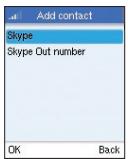
2.1 Aggiungi un dato Skype
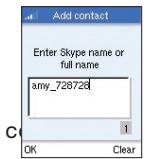
Per aggiungere un dato Skype, selezionare "Menu", quindi:
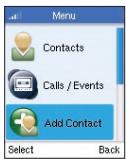
- Selezionare "Aggiungi contatto".
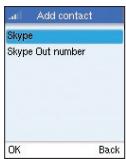
- Selezionare "Skype".
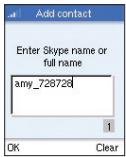
- Digitare il nome Skype o il nome intero.
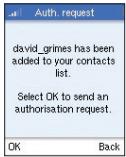
- Selezionare "OK".
Notabene:
- Dop o aver selezionato "OK" nel punto 4, il dato riceve una richiesta di autorizzazione. Dop l'invio, si riceverà un messaggio di conferma. Il nome verrà aggiunto all'elenco dei contatti, ma sare evidenziato in grigio, in attesa dell'autorizzazione da parte del dato.
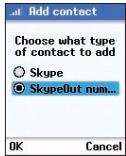
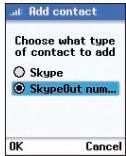
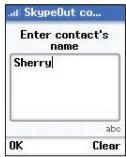
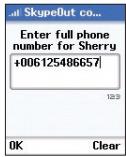
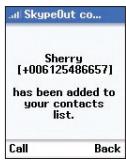
2.2 Aggiungi un dato SkypeOut
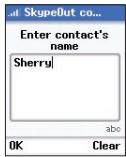
Per aggiungere un contatto SkypeOut, selezionare "Menu", quindi:
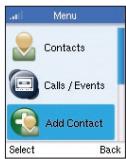
- Selezionare "Aggiungi contatto".
- SeLECTIONARE "Numero SkypeOut".
- Digitare il nome del contatto.
- Digitare il numero di Telefono.
- Il numero verrà aggiunto all'élenco dei contatti.
Avvertenze:
- SkypeOut consente di effettuare chiamate alle linee Telefoniche fisse e ai Telefoni cellulari. Andare su www.skype.com per maggiori informazioni su SkypeOut.
- I numero SkypeOut (anche i numero locali) devono essere digitati nel seguente modo: “00” + “prefisso del paese” + “prefisso locale” + “Numero”. Si pudòanchesare“+”o“011”prima del prefisso locale. Ad esempio: “+1 555 555 1234”.
- Usare il tasto *a/A per modificare il carattere delle lettere o digitare i numeroi quando si inserisce il nome e il numero di Telefono del contatto.
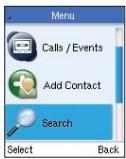
2.3 Cerca un dato
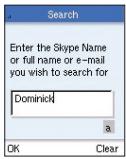
Per cercare un dato, selezionare "Menu", quindi:
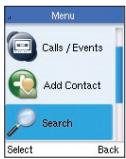
- Selezionare "Cerca".
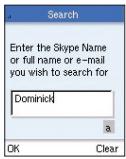
- Digitare il nome Skype o il nome intero.
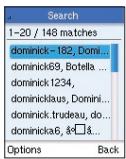
- Selezionare un nome.
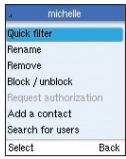
- Selezionare "Opzioni", quindi "Aggiungi ai contatti".
Avvertenze:
- Tra le autre opzioni disponibili durante una ricerca figura rurano:
Piuresultati-Visualizzaisuccessivi20 nomipresenti nellonc.
Cerca ancorta - Ripeti la ricerca.
Chiama - Chiama il nome selezionato.
Mostra profilo - Visualizza il profilo del nome selezionato.
- Si può interrompere una ricerca in qualsiasi momento premendo "Interrompi".
2.4 Opzioni avanzate
Con le opzioni avanzate è possibile eseguire operazioni relative ai contatti. Per usare le opzioni avanzate dall'elenco dei contatti, selezionare "Opzioni", quindi:
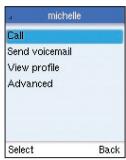
- Selezionare "Avanzate".
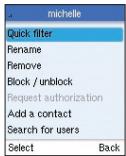
- Selezionare un'opzione.
Opzioni:
- Rinomina - Modifica il nome del contatto presente nell'elenco.
- Elimina - Cancella il contatto dall'elenco.
- Blocca/Sblocca — Blocca o sblocca il contatto. Quando un contatto viene bloccato, non potrà chiamarvi perché vi vegni sempre scollegati.
- Richiedi autorizzazione — Invia una richiesta di autorizzazione al contatto se la richiesta precedente non è stata accettata.
- Aggiungi un contatto — Aggiungi un nuovo contatto all'elenco dei contatti.
Ricerca utenti - Ricerca nuovi contatti.
3. Chiamate entranti e uscenti
Questo capitolo vi spiega come effettuare e ricevere chiamate sul telefono.
Vi darà informazionianche su come usare la segreteria Telefonica e il registro delle chiamate.
La Procedure per effettuare e ricevere chiamate è valida per agli tipo di chiamata da Skype a Skype, chiamate dirette, chiamate SkypeOut entranti e uscenti, e chiamate Skypeln entranti.
3.1 Chiamata a un dato
Per effettuare una chiamata Skype o SkypeOut a un lavoro, selezionare "Contatti", quindi:
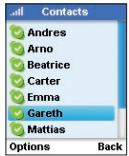
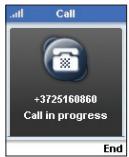
- Selezionare un contatto e poi premere
- Attendere che la chiamata si connetta, squilli e che qualcuno risponda.
- Premere per terminare la Telefonata.
Opzioni (durante una chiamata):
- Trattieni - Mantiene una chiamata in collegamento.
- Attiva/disattiva suoneria - Per togliere la suoneria e ripristinarla.
- Chiudi - Per terminare una chiamata.
3.2 Chiamata diretta
Per chiamare un numero direttamente:
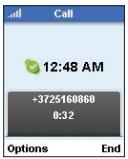
- Digitare il numero e poi premere
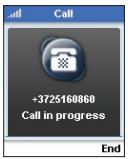
- Attendere che la chiamata si connetta, squilli e che qualcuno risponda.
- Premere per terminare la Telefonata.
Avvertenze:
- SkypeOut consente di effettuare chiamate alle linee Telefoniche fisse e ai Telefoni cellulari. Andare su www.skype.com per maggiori informazioni su SkypeOut.
- I numero SkypeOut (anche i numero locali) devono essere digitati nel seguente modo: “00” + “prefisso del paese” + “prefisso locale” + “Numero”. Si pudòanchesuse“+”o“011”prima del prefisso locale. Ad esempio: “+1 555 555 1234”.
- Usare il tasto *a/A per modificare il carattere delle lettere o digitare i numeroi quando si digita un numero di Telefono.
Opzioni (durante una chiamata):
- Trattieni - Mantiene una chiamata in collegamento.
- Attiva/disattiva suoneria - Per togliere la suoneria e ripristinarla.
- Chiudi - Per terminare una chiamata.
3.3 Chiamata entrante
Quando si riceve una chiamata, si udirà la suoneria e si vegrá il messaggio di chiamata entrante. Per riceve una chiamata Skype o Skypeln:
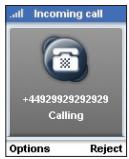
- Premere

per ricevere la chiamata.
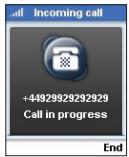
- Premere

per terminare la Telefonata.
Opzioni (durante una chiamata):
- Trattieni - Mantiene una chiamata in collegamento.
- Attiva/disattiva suoneria—Per togliere la suoneria e ripristinarla.
- Chiudi - Per terminare una chiamata.
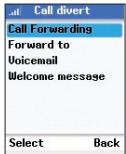
3.4 Trasferimento di una chiamata
É possibletrasferireuna chiamata su unaltrotelefono o sullasegreteriatelefonica.
Pertrasferireuna chiamata, selezionare“Menu”,quindi:
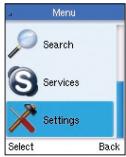
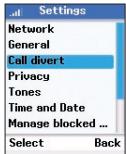
- Selezionare "Impostazioni".
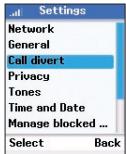
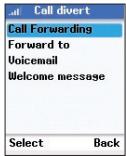
- Selezionare "Trasferimento chiamata".
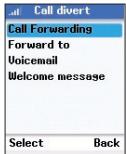
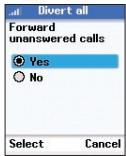
- Selezionare "Inoltro chiamata".
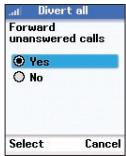
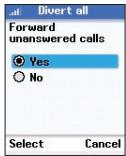
- Selezionare "Si".
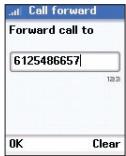
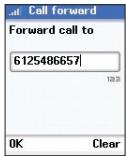
- Digitare il numero.
Avvertenze:
- Si può selezionare l'opzione "Inoltra a" per modificare o cancellare il numero specificato nel punto 5.
- Dop aver digitat o il numero, il numero verrà salvato nella memoria del Telefono fin quando non sare modificato. Questo significica che si potra disattivare l'inoltro della chiamata e, quando lo si riattiverà, il numero sare pronto per l'inoltro.
- É possibile inoltrare una chiamata su un numero di Telefono, sulla segreteria Telefonica o su entrambi.
- I numero SkypeOut (anche i numero locali) devono essere digitati nel seguente modo: “00” + “prefisso del paese” + “prefisso locale” + “Numero”. Si pudòanchesare“+”o“011”prima del prefisso locale. Ad esempio: “+1 555 555 1234”.
- Usare il tasto *a/A per modificare il carattere delle lettere o digitare i numeroi quando si digita un numero di Telefono.
3.5 Invio di messaggi vocali
É possibile inviare messaggi vocali ai contatti che hanno Skype Voicemail™.
Per inviare un messaggio vocale, selezionare "Contatti", quindi:
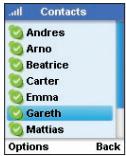
- Selezionare un dato.
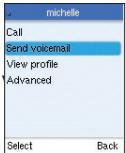
- Selezionare "Opzioni" e poi "Invia messaggio
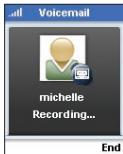
- Registra il messaggio vocale. Selezionare "Termina" quando si ha terminato.
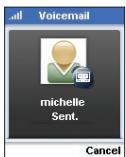
- Dop aver inviato il messaggio vocale, un messaggio verrà visualizzato.
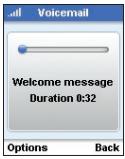
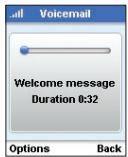
3.6 Ascolto di messaggi vocali
Se siete registrati con un account Skype Voicemail™, per ascoltare i messaggi vocali, selezionare “Menu”, quindi:
- Selezionare "Registro chiamate".
- Selezionare "Messaggi vocali"
- Selezionare il messaggio vocale che si desidera ascoltare.
3.7 Registrazione di un saluto
Per registrar un salute per la Skype Voicemail™, selezionare “Menu”, quindi:
- Selezionare "Servizi".
- Selezionare "Skype Voicemail"
3.8 Registro chiamate
Il Telefono memorizza un registrar delle chiamate in entrata e in uscita, e di哪些 perse, casi come dei messaggi vocali e delle autenticazioni. Per visualizzare il registrar, selezionare "Menu", quindi:
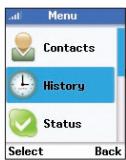
- Selezionare "Registro chiamate".
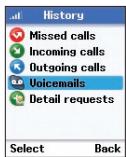
- Selezionare il registro che si desidera visualizzare.
Notabene:
- Quando si visualizza un registrar, come quello delle chiamate perse, si può selezionare "Opzioni" per compiere operazioni quali "Chiama", "Invia messaggio vocale", "Cancella" e casi via.
4. Collegamento alle reti
Quando si accende il Telefono,esso ricerca le reti sulla fili disponibili. Questo capitolo vi spiega come configurare manualmente le impostazioni utilizzate dal Telefono per ricercare le reti sulla fili e stabilire una connessione.
4.1 Retienza fili
Per cercare le reti alla fili, selezionare "Menu", quindi:
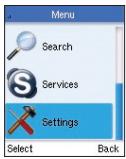
- Selezionare "Impostazioni".
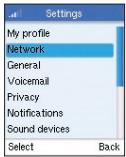
- Selezionare "Rete".
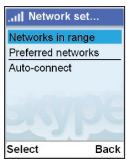
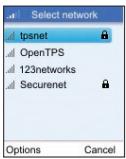
- Select "Reti disponibili".
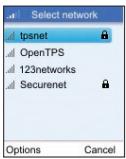
- Selezionare una rete.
Avvertenze:
- Le reti che visualizzano l'icona richiedono un codice di accesso alla rete.
- Se non si rileva alcuna rete, si visualizzera un messaggio di erre. Provar a cancellare di posizione e ricercare nuovamente.
- La ricerca delle reti si può essere effettuare dal menu d'avvio.
È possibile accedere a una rete nascostaattraverso l'opzione “Retenascosta” situata in fondo all'elenco.
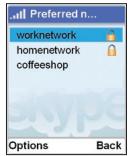
4.2 Reti preferite
Perutilizzareletirepreferite,selectionare“Menu”,quindi:
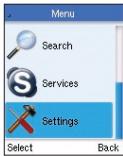
- Selezionare "Impostazioni".
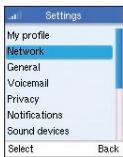
- Selezionare "Rete".
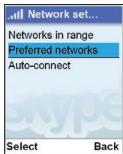
- Selezionare "Reti preferite"
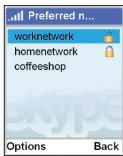
- Selezionare una rete e poi selezionare "Opzioni".
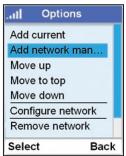
Opzioni di rete preferita:
- Aggiungi rete corrente - Aggiunge la rete che al momento è connessa all'elenco di reti preferite. Questo è un'ottima maniera peraggiungere le reti aperte a cui si potrebbe accedere.
- Aggiungi rete manualmente - Aggiunge una nuova rete all'elenco di reti preferite. Occorre definire manualmente il nome della rete, le opzioni di sicurezza e le altre impostazioni.
- Sposta su/in cima/giu - Sposta la rete preferita selezionata versuso su o verso giu, o in cima all'elenco.
- Configura rete - Elenca le impostazioni per la rete selezionata. è possibile visualizzare le impostazioni per la rete, tra cui il nome della rete, il tipo di connessione, la chiave di rete, l'indirizzo IP, la velocità di trasferimento e altre impostazioni. Alcune impostazioni potrebbe essereambiate.
- Elimina rete - Elemina la rete selezionata nell'elenco di reti preferite.
- Elimina tutte le reti - Elemina toutes le reti dall'elenco di reti preferite.
4.3 Connessione automatica alle reti aperte
È possibile impostare il Telefono in modo da trovare una rete pubblica e connettersi automaticamente per aprirla (questa è l'impostazione predefinita). Selezionare "Menu", quindi:
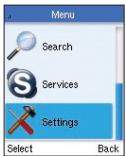
- Selezionare "Impostazioni".
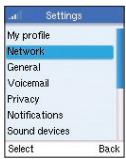
- Selezionare "Rete"
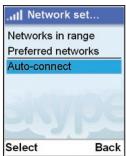
- Selezionare "Connessione automatica".
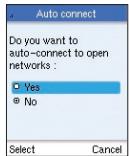
- Selezionare "Si" per connettere in modalità automatica. Selezionare "No" per disattivare la connessione automatica.
4.4 Definizione di una nuova rete
È possibile definire manualmente una nuova rete perché fili alla quale connettersi. Selezionare "Menu", quindi:
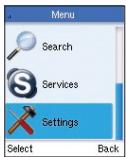
- Selezionare "Impostazioni".
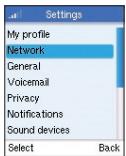
- Selezionare "Rete".
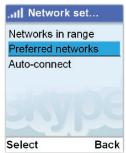
- Selezionare "Reti preferite"
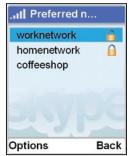
- Selezionare "Opzioni".
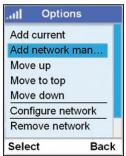
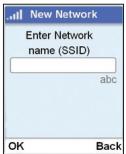
- Selezionare "Aggiungi rete manualmente".
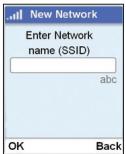
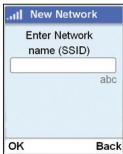
- Digitare il nome della rete e premere "OK".
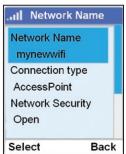
- Configurare le impostazioni della nuova rete.
5. Impostazioni personali
Questo capitolo vi spiega come definire le impostazioni personali, quali le informazioni sul profilo personale, la password, le impostazioni private e le opzioni di notifica.
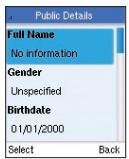
5.1 Profilo
Il vosto profilo Skype在哪 i dettagli personali che gli altri utenti Skype possono vedere. Se i dettagli personali del vosto profilo sono opzionali, si cui (per lo meno) indicate il paese e la città di residenza per aiutare a confirmmare la vostra identità.
Per impostare i dettagli personali, selezionare "Menu", quindi:
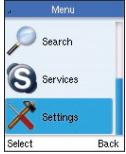
- Selezionare "Impostazioni".
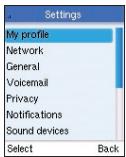
- Selezionare "Profilo"
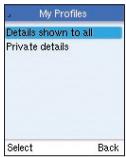
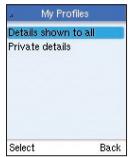
- Selezionare "Mostra dettagli a tutti".
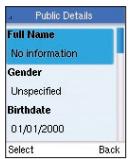
- Selezionare il dettaglio personale che si desidera
Avvertenze:
- Selezionare "Dettagli privati" nel punto 3 per modificare l'indirizzo e-mail.
- Usare il tasto a / A per modificare il carattere delle lettere o digitare i numeroi quando si insertiscono i dettagli personali.
- Utilizzato il tastingo programmabile sinistro per modificare i dettagli.
5.2 Password
Per modificare la password, selezionare "Menu", quindi:
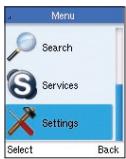
- Selezionare "Impostazioni".
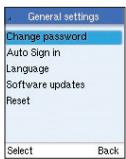
- SeLECTIONARE "Generali"
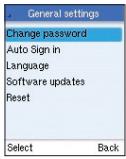
- Selezionare "Modifica password".
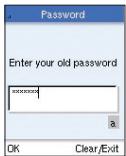
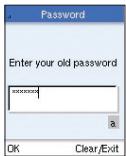
- Digitare la vecchia password.
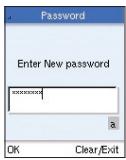
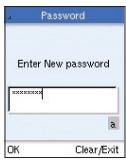
- Digitare la nuova password.
Avvertenze:
- Usare il tasto *a/A per modificare il carattere delle lettere o digitare i numeroi quando si inserisce il nome e la password di Skype.
- La password può comprendere dai 4 ai 20 caratteri. è possibile usare un insieme di caratteri maiuscoli e minuscoli, numero i segni d'interpunizione. Non è possible utilizzare spazi, né scrivere il proprio nome con un numero o un segno di punteggiatura all'inizio della parola, e tantomeno useare il vostro nome Skype come password.
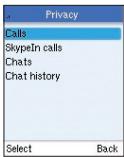
5.3 Privacy
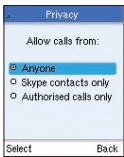
Skype non soltanto protegge la vostra privacy molto restrando la vostra prensenza online solo ai vostri contatti, ma offre ulteriori opzioni che consentono di ricevere chiamate soltanto da un numero limitato di persona.
Per modificare le impostazioni della privacy, selezionare "Menu", quando:
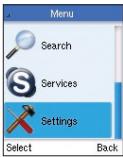
- Selezionare "Impostazioni".
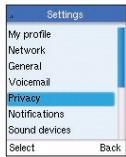
- Selezionare "Privacy"
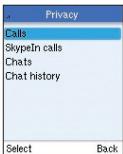
- Selezionare "Chiamate".
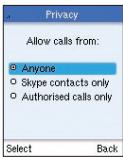
- Selezionare un'opzione di privacy.
Notabene:
- Selezionare "Chiamate Skypeln" nel punto 3 per modificare le impostazioni della privacy per le chiamate Skypeln.
6. Impostazioni generali
Questo capitolo vi spiega come definire le impostazioni generali del Telefono, quali la lingua visualizzata, le impostazioni del display, l'ora e la data. è possibile visualizzare le informazioni delle impostazioni del Telefono.
6.1 Lingua
Per modificare le impostazioni della lingua, selezionare "Menu", quindi:
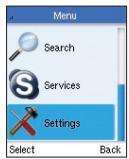
- Selezionare "Impostazioni".
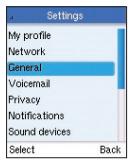
- Selezionare "Generali"
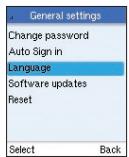
- Selezionare "Lingua".
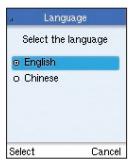
- Selezionare una lingua.
6.2 Display
Per modificare le impostazioni del display, selezionare "Menu", quando:
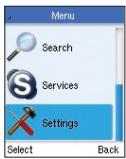
- Selezionare "Impostazioni".
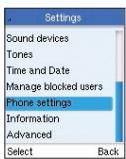
- Selezionare "Impostazioni del Telefono"
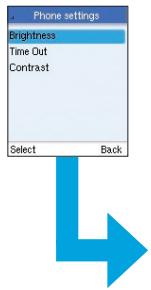
- Selezionare l'impostazione che si desidera modificare.
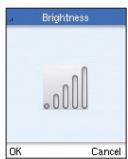
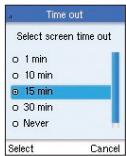
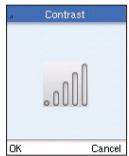
Notabene:
- Utilizzato il tasto di navigazione (a destra e sinistra) per modificare la luminosità e il contrasto, e (in su e in giù) per modificare l'intervallo di connessione.
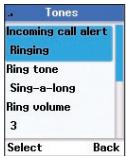
6.3 Toni
Per modificare le impostazioni dei toni, selezionare "Menu", quindi:
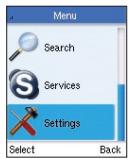
- Selezionare "Impostazioni".
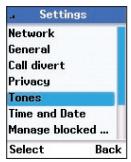
- Selezionare "Toni"
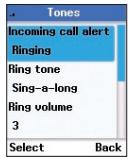
- Selezionare un'opzione.
Impostazioni del tono:
- Avviso di chiamata entrante - Impostare come "Suoneria", "Suona x 1", "Bip x 1" o "Off".
- Suoneria - Selezionare il tono per la suoneria dall'elenco visualizzato.
Volume - Impostare il livello del volume della suoneria. Usare il tasto di navigazione verso destra o sinistra per modificare il livello del volume. - Vibrazione - Selezionare "Sempor", "Quando silenzioso" o "Mai".
- Toni di notifica - Impostare come "Bip", Vibrazione" o "Silenzioso".
- Toni del tastierino - Impostare su "On" o "Off".
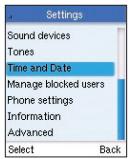
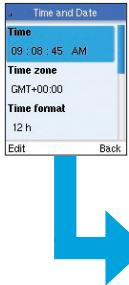
6.4 Ora e data
Per modificare l'ora e la data, selezionare "Menu", quindi:
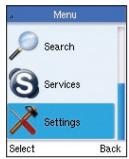
- Selezionare "Impostazioni".

- Selezionare "Ora e data"
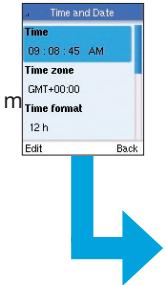
- Selezionare I'impostazione che si desidera
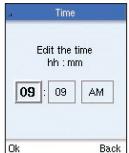
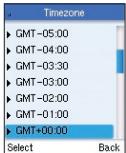
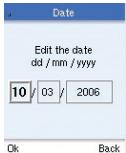
Notabene:
- Utilizzato il tasto di navigazione sinistro (verso destra e sinistra, o in su e in giù) per modificare le impostazioni.
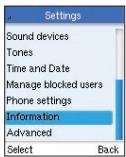
6.5 Impostazioni del telefono
Per visualizzare le impostazioni currenti del Telefono, selezionare "Menu", quando:
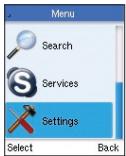
- Selezionare "Impostazioni".
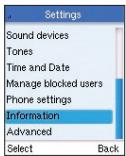
- Selezionare "Informazioni".
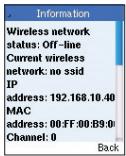
- Scorrere per visualizzare le informazioni.
Notabene:
- É possibile resettare tutte le impostazioni del Telefono dal menu "Impostazioni > Generali > Reset".
Autonomia della batteria
In conversazione: 3 ore
In stand-by: 50 ore
Lilon da 3,7 V minimo 1100mAh
Dimensioni fisiche
115 × 49 × 18 ~mm
Temperature
di funzionamento: da 0^ a 40^ C
di immagazzinaggio: da -20° a 70° C
Umidità
dal 10% all'85% (senza condensa)
Canali 802.11b/g ad alte prestazioni
FCC/IC:1-11
ETSI: 1-13
Francia: 10-13
MKK:1-14
Frequenza di lavoro
2.4-2.4835 GHz (US, Canada, ETSI)
2.4-2.497 GHz (Giappone)
Velocità di trasferimento
802.11g: 6-, 9-, 11-, 12-, 18-, 24-, 36-, 48-, 54 Mbps (fallback automatico)
802.11b: 1-, 2-, 5.5-, 11 Mbps (fallback automatico)
Tipodi modulazione
802.11g: CCK, BPSK, QPSK, OFDM
802.11b: CCK, BPSK, QPSK
Potenza di uscita a radiofrequenza
802.11b: 16 dBm
802.11g: 12 dBm
Guadagno d'antenna
5,5 dBi
Emissioni
FCC Parte 15B Classe B
VCCI Classe B
EN61000-3-2
EN61000-3-3
Certificazioni di compatibilità elettromagnetica
FCC Parte 15C
EN 300-328
EN 301 489-1
EN 301 489-17
ARIB STD-T66
ARIB STD-33
DGT LP0002
Temperatura
IEC 68-2-14
Vibrazione
Notifica della Commissione federale per le通讯azioni
Questa appearecchiatura è stata testata ed è risultata conforme ai limiti per i dispositivi digitali di Classe B, ai sensi della Parte 15 delle normative FCC. Qosti limiti hanno lo scopo di offrir une protezione ragionevole dalle interferenze dannose in un'installazione domestica. Questo dispositivo genera, utilizza e può emettere energia in radiofrequenza e, se non installato ed utilizzato in conformità alle istruzioni, può causare interferenze dannose alla ricezione radioteilevisiva. Tuttavia, non esiste alcuna garanzia che in una particolare installmentone non possano verificarsi interferenze.
Se questo dispositivo causasse interferenze dannose per la risizione delle trasmissioni radiotelevisive, determinabile spegnendo e riaccendendo l'apparecchio stesso, si suggerisce all'utente di cercare di rimEDIARE all'interrferenza adottando una delle seguenti misure:
- Cambiare l'orientamento o la posizione dell'antenna ricevente
- Aumentare la distanza tra il dispositivo ed il ricevitore
- Collegare il disposativo a una presa di corrente insertita in un circuito diverso da quello a cui è collegato il ricevitatore
- Consultare il rivenditore o un technician radio/TV specializzato
Questo dispositivo è conforme alla parte 15 delle normative FCC. Le due condizioni fondamentali per il funzionamento sono le seguenti: (1) il dispositivo non deve causare interferenze dannose e (2) il dispositivo deve accettare qualiasi interferenza ricevuta, comprese eventuali interferenze che possano causare un funzionamento anomalo.
Avvertenza della FCC: Eventuali variazioni o modifiche di quello apparecchio non espressamente approvate alla parte responsabile della normativa possono annullare qualsiasi diritto dell'utente ad utilizzato questo disposativo.
AVVISO IMPORTANTE:
Dichiarazione della FCC sull'esposizione alla radiazioni
Questo appearecchio è conforme ai limiti di esposizione alle radiazioni stabiliti dalla Federal Communications Commission per un ambiente non controllato. L'utente finale deve seguire accuratamente le istruzioni d'uso per ottemperare alle normative sull'esposizione alle frequenze radio. Questo trasmettitore non può funzionare in combinazione con nessun'altra antenna né con nessun altro trasmettitore. Negli Stati Uniti, il funzionamento di questo prodotto su reti 802.11b or 802.11g IEEE è limitato dal firmware ai canali compresi tra 1 e 11.
Giappone VCCI Classe B
Dichiarazione di conformità alle direttive CE
La marcatura CE indica la conformità ai requisiti essenziali della direttiva R&TTE dell'Unione Europea (1999/5/EC). Questo appearechio soddisfa i seguenti requisiti di compatibilità:
- EN 60950-1 (IEC 60950-1) - Sicurezza del prodotto
- EN 300 328 - Requisiti tecnici per apparecchi radio da 2,4 GHz
- EN 301 489-1, EN 301 489-17 - Indicazioni generali di compatibilità elettromagnetica per apparecchi radio
Questo dispositivo è stato progettato per essere utilizzato nei paesi sotto indicati. In alcuni peasi, occorre rispetto determinati requisiti per il funzionamento in ambienti chiusi e aperti, per la licenza e le frequence di lavoro consentite:
- PerutilizzarequestoapparecchioinItalia,l'utente finale deverichiedere l'autorizzazione da parte dell'autorità nazionale cheregolamenti l'assegnazione finale delle gamme di frequenza.
- In Belgio, l'uso di tale prodotto all'aperto è consentito soltanto sulle frequenze comprese tra 2.46 e 2.4835 GHz: Canale13.
- In Francia, l'uso di tale prodotto all'aperto è consentito soltanto sulle frequenze comprese tra 2.4-2.454 GHz: Canali 1-7.
Austria · Belgio · Danimarca
Finlandia · Francia · Germania - Italia • Lussemburgo • Paesi Bassi
Norvegia · Spagna · Svezia - Svizzera • Regno Unito • Portogallo
- Grecia - Irlanda - Islanda
Assistenza tecnica gratuite*
Per maggiori informazioni sull'assistenza tecnica, visitare il nostro site web www.belkin.it nell'area Centro assistenza. Per contattare Telefonically the servizio di assistenza tecnica, chiamare uno dei seguenti numero*.
*Si applicano le tariffe locali
| Nazione | Numero | Indirizzo Internet |
| AUSTRIA | 0820 200766 | http://www.belkin.com/uk/networking/ |
| BELGIO | 07 07 00 073 | http://www.belkin.com/nl/networking/ |
| REPUBBLICA CECA | 239 000 406 | http://www.belkin.com/uk/networking/ |
| DANIMARCA | 701 22 403 | http://www.belkin.com/uk/networking/ |
| FINLANDIA | 00800 - 22 35 54 60 | http://www.belkin.com/uk/networking/ |
| FRANCIA | 08 - 25 54 00 26 | http://www.belkin.com/fr/networking/ |
| GERMANIA | 0180 - 500 57 09 | http://www.belkin.com/de/networking/ |
| GRECIA | 00800 - 44 14 23 90 | http://www.belkin.com/uk/networking/ |
| UNGHERIA | 06 - 17 77 49 06 | http://www.belkin.com/uk/networking/ |
| ISLANDA | 800 8534 | http://www.belkin.com/uk/networking/ |
| IRLANDA | 0818 55 50 06 | http://www.belkin.com/uk/networking/ |
| ITALIA | 02 - 69 43 02 51 | http://www.belkin.com/it/support/tech/issues_more.asp |
| LUSSEMBURGO | 34 20 80 85 60 | http://www.belkin.com/uk/networking/ |
| PAESI BASSI | 0900 - 040 07 90 €0,10 al minuto | http://www.belkin.com/nl/networking/ |
| NORVEGIA | 81 50 0287 | http://www.belkin.com/uk/networking/ |
| POLONIA | 00800 - 441 17 37 | http://www.belkin.com/uk/networking/ |
| PORTOGALLO | 707 200 676 | http://www.belkin.com/uk/networking/ |
| RUSSIA | 495 580 9541 | http://www.belkin.com/networking/ |
| SUDAFRICA | 0800 - 99 15 21 | http://www.belkin.com/uk/networking/ |
| SPAGNA | 902 - 02 43 66 | http://www.belkin.com/es/support/tech/networkingsupport.asp |
| SVEZIA | 07 - 71 40 04 53 | http://www.belkin.com/se/support/tech/networkingsupport.asp |
| SVIZZERA | 08 - 48 00 02 19 | http://www.belkin.com/uk/networking/ |
| REGNO UNITO | 0845 - 607 77 87 | http://www.belkin.com/uk/networking/ |
| ALTRI PAESI | +44 - 1933 35 20 00 | |
BELKIN
www.belkin.com
Belkin Ltd.
NN10 6GL, Regno Unito
+44 (0) 1933 35 2000
+44 (0) 1933 31 2000 Fax
Belkin SAS
130 rue de Silly
92100 Bouogne-Billancourt
Francia
+33 (0) 1 41 03 14 40
+33 (0) 141 31 01 72 fax
Belkin B.V.
Boeing Avenue 333
1119 PH Schiphol-Rijk
Paesi Bassi
+31 (0) 206547300
+31 (0) 20 654 7349 Fax
Belkin Iberia
Avda. Cerro del Aguila 3
28700 San Sebastian de los Reyes
Spagna
+34 91 625 80 00
+34 902 02 00 34 fax
Belkin GmbH
Hanebergstrasse 2
80637 Monaco di Baviera
Germania
+49 (0) 8914 3405 0
+49 (0) 8914 3405 100 Fax
Belkin Sweden
Knarrarnäsgatan 7
164 40 Kista
Svezia
+46 (0) 85229 1870
+46 (0) 85229 1874 fax
Para procurar, selezione "Menu", e:
- Escolha "Procurar".
- Selezione "Encaminhar chamada".
- Selezione "Reencaminhar chamada".
- Selegione "Sim".
- Introduza o número.
Notas:
- SeLECTIONE "Serviços".
- SeLECTIONE "Skype Voicemail".
3.8 Histórico
- Selezione "Redes na和地区".
- Selezione uma rede.
Notas:
- Selezione una rede e, de seguida, "Opções".
-
Selezione "Rede".
-
Selezione "Redes favoritas".
- Selezione "Opçôes".
- Selezione "Adicionar rede manualmente".
- Selezione "O meu perfil".
- Selezione "Detalhes visiveis a todos".
- Sezione o detailhe de peril que pretende
Notas:
Para alterar a suaPALAVRA-passe, selezione "Menu" e:
- Sezione "Alterar palavra-passe".
- Introduza a suaPALAVRA-passe antiga.
- Selezione "Privacidade".
- Selezione "Chamadas".
Para alterar o idioma, selezione "Menu" e:
- Selezione um idioma.
6.2 Visor


- Notas:
- Nota:
- Opiones:
- Pantalla
- Ajustes de tonos:
- Elenco di controllo della confezione
- Descrizione dell'hardware
- Caricabatterie a corrente alternata
- Avvertenze:
- Operazioni preliminari
- Primo avvio
- Connessione a una rete
- Creazione di un nuovo account Skype
- Accesso a Skype
- Le funzionalità di Skype
- Display LCD
- Menu principale
- Menu di avvio
- Contatti
- Aggiungi un dato Skype
- Notabene:
- Aggiungi un dato SkypeOut
- Cerca un dato
- Opzioni avanzate
- Opzioni:
- Chiamate entranti e uscenti
- Chiamata a un dato
- Opzioni (durante una chiamata):
- Chiamata diretta
- Chiamata entrante
- Trasferimento di una chiamata
- Invio di messaggi vocali
- Ascolto di messaggi vocali
- Registrazione di un saluto
- Registro chiamate
- Collegamento alle reti
- Retienza fili
- Reti preferite
- Opzioni di rete preferita:
- Connessione automatica alle reti aperte
- Definizione di una nuova rete
- Impostazioni personali
- Profilo
- Password
- Privacy
- Impostazioni generali
- Lingua
- Display
- Toni
- Impostazioni del tono:
- Ora e data
- Impostazioni del telefono
- Autonomia della batteria
- Dimensioni fisiche
- Temperature
- Umidità
- Canali 802.11b/g ad alte prestazioni
- Frequenza di lavoro
- Velocità di trasferimento
- Tipodi modulazione
- Potenza di uscita a radiofrequenza
- Guadagno d'antenna
- Emissioni
- Certificazioni di compatibilità elettromagnetica
- Temperatura
- Vibrazione
- Notifica della Commissione federale per le通讯azioni
- AVVISO IMPORTANTE:
- Dichiarazione della FCC sull'esposizione alla radiazioni
- Giappone VCCI Classe B
- Dichiarazione di conformità alle direttive CE
- Assistenza tecnica gratuite*
- BELKIN
- Belkin Ltd.
- Belkin SAS
- Belkin B.V.
- Belkin Iberia
- Belkin GmbH
- Belkin Sweden
- Histórico
- Visor
Marca : BELKIN
Modello : SKYPEPHONE #F1PP000GNFR
Categoria : Telefono cellulare