
SKYPEPHONE #F1PP000GNFR - Handy BELKIN - Kostenlose Bedienungsanleitung
Finden Sie kostenlos die Bedienungsanleitung des Geräts SKYPEPHONE #F1PP000GNFR BELKIN als PDF.


| Produkttyp | WiFi-Mobiltelefon für Skype |
| Marke | BELKIN |
| Modell | SKYPEPHONE #F1PP000GNFR |
| Kategorie | Mobiltelefon |
| Abmessungen | 115 × 49 × 18 mm |
| Akku | Lithium-Ionen 3,7 V, 1100 mAh |
| Standby-Zeit | 50 Stunden |
| Gesprächszeit | 3 Stunden |
| Stromversorgung | Netzteil 100-240 V, 50/60 Hz |
| Verbindung | WiFi 802.11b/g |
| Anschlüsse | Mini-USB (Laden und Daten), Kopfhöreranschluss |
| Hauptfunktionen | Skype-Anrufe, SkypeOut, SkypeIn, Voicemail, Telefonbuch, Anrufliste, Anrufweiterleitung |
| Display | LCD-Bildschirm mit Anzeigen (Signal, Akku, Benachrichtigungen) |
| Lieferumfang | Telefon, Lithium-Ionen-Akku, Netzteil, Kurzanleitung, CD-ROM |
| Pflege und Reinigung | Mit einem trockenen, weichen Tuch reinigen. Feuchtigkeit und scheuernde Mittel vermeiden. |
| Sicherheit | Nur den mitgelieferten Akku verwenden. Nicht extremen Temperaturen aussetzen. Das Telefon nicht öffnen. |
| Betriebstemperatur | Lagerung: -20 bis 70 °C |
| Normen | FCC Klasse B, CE, VCCI, EN 60950-1, EN 300 328 |
| Garantie | Kostenloser technischer Support (ausgenommen Kommunikationskosten) - siehe Belkin-Website |
Häufig gestellte Fragen - SKYPEPHONE #F1PP000GNFR BELKIN
Benutzerfragen zu SKYPEPHONE #F1PP000GNFR BELKIN
0 Frage zu diesem Gerät. Beantworten Sie die, die Sie kennen, oder stellen Sie Ihre eigene.
Eine neue Frage zu diesem Gerät stellen
Laden Sie die Anleitung für Ihr Handy kostenlos im PDF-Format! Finden Sie Ihr Handbuch SKYPEPHONE #F1PP000GNFR - BELKIN und nehmen Sie Ihr elektronisches Gerät wieder in die Hand. Auf dieser Seite sind alle Dokumente veröffentlicht, die für die Verwendung Ihres Geräts notwendig sind. SKYPEPHONE #F1PP000GNFR von der Marke BELKIN.
BEDIENUNGSANLEITUNG SKYPEPHONE #F1PP000GNFR BELKIN
- Einführung 1
Verpackunginhalt 1
Beschreibung der Hardware 1
AC-Ladegerät 2 - Den Akku einlagen 3
- Den Akku laden 4
- Das Telefon einschalten 5
- Vorbereitungen 6
- Kontakte 15
- Gesprache auslösen und annehmen 20
8.Verbindung zu Netzwerken herstellen 28 - Persönliche Einstellungen 33
- Allgemeine Einstellungen 38
11.Anhang A:Technische Daten. 43
12.Normerflung 45
Mit dem Wi-Fi-Telefon für Skype (dem Telefon) können Sie Ihr normales Skype-Konto zum Führren von Skype-Gesprächen nutzen, ohne einen Computer zu verwenden. Sie bleiben ganz mobil, da Sie an jedem Ort, an welchem Sie über einen Access Point Zugriff auf eine Internet-Verbindung haben, Geschäfte führen können.
Verpackungsinhalt
Im Lieferumfang des Telefons sollte Folgendes enthalten sein:
- Ein Wi-Fi-Telefon für Skype (F1PP000GN-SK)
- Ein Lithium-Ionen-Akku
- Ein AC-Ladegerät
- Kurzanleitung
- Benutzerhandbuch auf CD
Beschreibung der Hardware
Machen Sie sich vor der Einstellung des Telefons für die Verwendung mit den Hauptfunktionstasten und anderen Hardware-Funktionen vertraut.
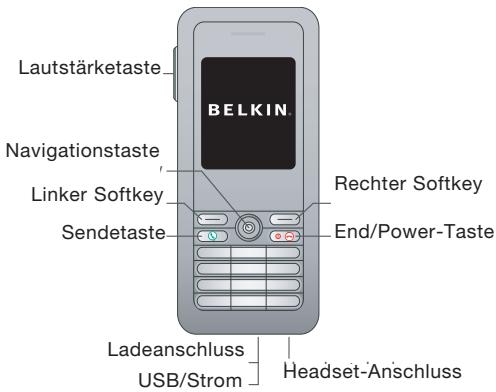
- Navigationstaste—Vierwege-Navigationstaste für Benutzeroberfläche.
- Rechter Softkey—Zur Auswahl der Option in der rechten unteren Ecke des Displays.
-
End/Power-Taste—Zur Beendung eines bestehenden Geschäfts.
-
Im ausgeschalteten Zustand (deaktiviert) wird das Geräteingeschaltet, wenn diese Taste zwei Sekunden gedrückt wird.
- Im eingeschalteten Zustand (aktiviert) wird das Telefon ausgeschaltet, wenn diese Taste mehr als 4 Sekunden gedrückt wird.
-
Im eingeschalteten Zustand (aktiviert) drücken Sie zwei Sekunden lang auf die Taste, um auf das Power-Tasten-Menu zuzugreifen.
-
Headset-Anschluss-Zum Anschluss eines Headsets.
- USB/Strom Ladeanschluss-Anschluss zum Laden des Akkus.
-
Alphanumeric Tastatur-von 0-9 und A-Z, * sowie # Tasteen.
-
Mit der Taste [a/A *]{lassen sich Klein- und Großbuchstaben, Ziffern oder Hexadezimalzeichen einstellen.
- Mit der Taste [1]让他们尝尝,就像他们曾经在文报上写的那样。
-
Mit der Taste [#]让他们尝,Während der Texteingabe Sonderzeichen und Symbole auswahlen.
-
Sendetaste—Wählt die Nummer eines ausgewählten Kontakts.
- Linker Softkey—Zur Auswahl der Option in der linken unteren Ecke des Displays.
- Lautstärketaste-Zur Regulierung der Laatsprecher-Lautstärke
- Tastensperre—Die Tastatur des Telefons kann gespeppt werden, indem der linke Softkey gleichzeitig mit der Taste [a / A^*] gedrückt wird. Die Tastatur wird entsprert, indem die zwei Tasten erneut gedrückt werden.
AC-Ladegerät
Wenn das Telefon an das AC-Ladegerät angeschlossen ist und das AC-Ladegerät an eine Wandsteckdose oder eine vergleichbare Stromquelle angeschlossen ist, wird der integrierte Akku aufgeladen. Das Ladegerät passt sich automatisch an Spannungswerte zwischen 100-240 Volt bei 50 oder 60 Hertz an. Einstellungen des Spannungsbereichs sind nicht erforderlich.
Wenn Sie das Telefon aus der Verpackung entnommen haben, laden Sie den Akkusatz auf, bevor Sie das Telefon einschalten.
- Akkufach-Abdeckung entfernen—Drehen Sie die Vorderseite des Telefons nach unten. Drücken Sie auf die Akkufach-Abdeckung und schiben Sie sie soweit, bis sie sich lost.
- Akku einlagen-Legend Sie den Akku in das Akkufach ein. Achten Sie darauf, dass die Akkubeschriftung nach außen gerichtet ist, und dass die drei Metallkontakte des Akkus zur Oberseite des Telefons ausgerichtet sind.
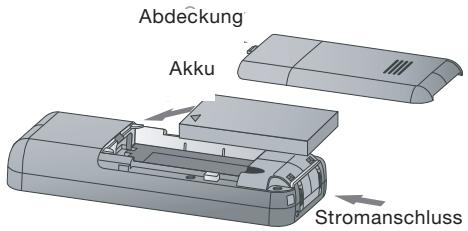
- Das Akkufach schlieBen-SchlieBen Sie das Akkufach des Telefons, indem Sie die Abdeckung soweit einschieben, bis sie einrastet.
Hinweise:
- Verwenden Sie nur den Lithium-lonen Akkusatz, der im Lieferumfang des Telefons enthalten ist.
- Versuchen Sie nicht, einen anderen Akku einzulegen.
-
Sie können bei Bedarf den Akku durch folgenden Lithium-lonen-Typ ersetzen: NP-60 für digitale Kameras/Camcorder von Fujilm®, Pentax® und Panasonic®.
-
Anschlieben des AC-Ladegerats—Entfernen Sie die Gummibdeckung des Mini-USB-Anschlusses und schreiben Sie das Ladegerät an den Anschluss an. Schreiben Sie dann das Ladegerät an eine Steckdose an.
- Akku vollständig aufladen—Laden Sie den Akku vor der ersten Benutzung des Telefons vollständig auf. Dies kann drei Stunden in Anspruchnehmen.
- Ladegerät entfernen—Entfernen Sie das Ladegerät vom Telefon, wenn der Akku vollständig aufgeladen ist, und bringen Sie die Gummiabeckung wieder am Anschluss an.
Hinweise:
- Das Ladegerät passst sich automatisch an Spannungswerte zwischen 100-240 Volt bei 50 oder 60 Hertz an.
- Wenn Sie den Akku erneut aufladen, brauchen Sie den Strom nicht über das Telefon zu beziehen. Schließen Sie das Ladegerät einsch wie oben beschrieben an, und warten Sie, bis auf dem LCD-Display angezeigt wird, dass der Akku vollständig aufgeladen ist.
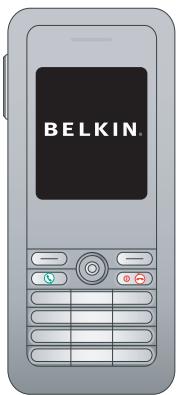
Drücken Sie die Taste "End/Power" etwas länger als zwei Sekunden, um das Telefon einzuschalten. Das LCD-Display zeigt das BelkinLogo an. Es kann ca. 30 Sekunden dauern, bis das Telefon in Betrieb genommen werden kann. Im Kapitel "Vorbereitungen"finden Sie Informationen zur Einrichtung eines Wi-Fi-Netzwerks und zur Inbetriebnahme des Telefons.
1. Vorbereitungen
Zum Führren von Skype-Gesprächen mit dem Telefon wird eine Funkverbindung über einen Wi-Fi Access Point besteht.
Sie können das Telefon so einstellen, dass eine Verbindung zu bestimmen kabellosen Netzwerken hergestellt wird oder nach "offenen" Netzwerken gesucht wird. Informationen zu kabellosen Netzwerken sind unter "Bevorzugte Netzwerke" im Speicher des Telefons zu finden. Diese werden bei jeder Inbetriebnahme des Telefons gesucht.
Wenn Sie das Telefon zum ersten Mal einschalten, verfügt der Speicher noch über keine bevorzugten Netzwerke. Sie müssen ein kabelloses Netzwerk auswahlen und sich bei ihrem Skype-Konto
1.1 Erste Inbetriebnahme
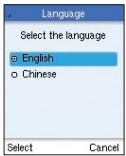
Gehen Sie nach folgenden Schritten vor, wenn Sie Ihr Telefon zum ersten Mal benutzen.
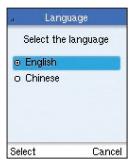
- Wahlen Sie eine Sprache aus.
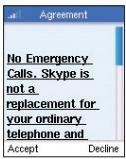
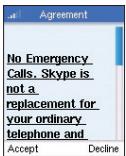
- Lesen Sie die Nutzungsvereinbarung von Skype und akzeptieren Sie sie.
Lesen Sie dieGPCe Vereinbarung,behvor Sie sie akzeptieren.Dazu müssen Sie nach unten scrollen.
1.2 Netzwerkverbindung herstellen
Wenn Sie eine Sprache ausgewählt und die Skype-Vereinbarung akzeptiert haben,ucht Ihr Telefon nach verfügbarbaren Netzwerken. Diese Vorgang wird jeder Mal wiederholt, wenn Sie das Telefon einschalten.
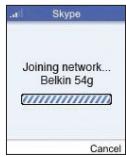
- Das Telefon sicht nach verfügbarkabellosen Netzwerken.
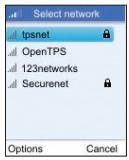
- Ein Netzwerk auswahlen.
Hinweise:
- Wenn für den Zugriff auf ein Netzwerk ein Sicherheitsschluss erforderlich ist, werden Sie aufgeforderdert, diesen einzugeben.
- Verwenden Sie bei der Eingabe eines Netzwerkschlüssels zum Umschalten zwischen Kleinbuchstaben, Großbuchstaben oder Ziffern die Taste *a/A.
- Die Daten des Zugangsschlüssels werden im Speicher des Telefons unter "Bevorzugtes Netzwerk" geschichert und verwendet, wenn das Telefon erneut eingeschaltet wird.
- Normalerweise können Sie in einer Entfernung von bis zu 90 m von einem kabellosen Access Point eine Netzwerkverbindung herstellen.
1.3 Ein neuen Skype-Konto erstellen
Wenn Sie eine Netzwerkverbindung hergestellt haben, können Sie sich bei Skype anmelden. Wenn Sie noch über kein Skype-Konto verfügen, gehen Sie nach folgenden Schritten vor:
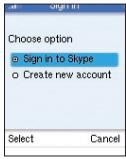
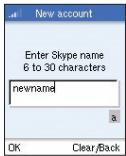
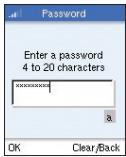
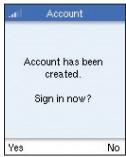
- Erstellen Sie ein neues Konto.
- Erstellen Sie einen Skype-Namen.
- Erstellen Sie ein Kennwort.
- Melden Sie sich an.
Hinweise:
- Verwenden Sie bei der Eingabe Ihres Skype-Namens und Kennworts zum Umschalten zwischen Kleinbuchstaben, Großbuchstaben oder Ziffern die Taste *a/A.
-
Skype-Namen können aus 6-30 Zeichen bestehen. Sie können hierbei Groß- und Kleinbuchstaben sowie Ziffern und Satzeichen verwenden. Ihr Namearfoch nicht mit einer Ziffer oder einem Satzeichen beginnen. Leerzeichen sind nicht zulässig. Wenn der Namebereits vergeben ist, werden Sie aufgefordert, einen anderen Name einzugeben.
-
Kennwörter können aus 4-20 Zeichen bestehen. Sie können hierbei Groß- und Kleinbuchstaben sowie Ziffern und Satzzeichen verwenden. Ihr Namearf noch nicht mit einer Ziffer oder einem Satzzeichen beginnen. Leerzeichen sind nicht zulässig und Sie dürfen ihren Skype-Namen nicht als Kennwort verwenden.
1.4 Bei Skype ankelden
Wenn Sie über ein Skype-Konto verfügbar, können Sie sich bei Skype ammelden.
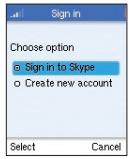
- Melden Sie sich bei Skype an.
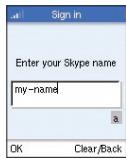
- Geben Sie ihren Skype-Namen ein.
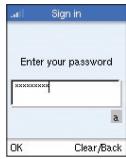
- Geben Sie Ihr Kennwort ein.
Hinweise:
- Verwenden Sie bei der Eingabe Ihres Kennworts zum Umschalten zwischen Kleinbuchstaben, Großbuchstaben oder Ziffern die Taste a / A .
- Sie haben die Möglichkeit, sich bei zukünftigem Skype-Gebrauch automatisch mit ihrem Skype-Namen und -Kennwort anzumelden.
- Bei der ersten Inbetriebnahme dauert es möglicherweise ein paar Minuten, bis eine umfangreiche Kontaktliste hochgeladen ist.
1.5 Funktionen von Skype
Wenn Sie Ihr Skype-Konto erstellt haben, können Sie andere Leute kostenlos anrufen, sofern diese auch über Skype-Konten verfügen. Skype verfügbar außer dem über die folgenden Funktionen:
| SkypeOut™ | Mit SkypeOut konnen Sie auch Geschäftspartner mit Festnetztelefonen oder Handys erreichen. |
| Skypeln™ | Wenn Sie über Skypeln verfügen, erhalten Sie eine herkömmliche Telefonnummer, um Skype-Gesprüche von Festnetztelefonen oder Handys anzunehmen. |
| Skype Voicemail™ | Skype Voicemail™ bietet Ohnen die Möglichkeit, Voicemail-Nachrichten zu senden und zu empfangen und eine Begrübung aufzunehmen. |
All these Funktionen finden Sie unter www.skype.com.
1.6 LCD-Display
Auf dem LCD-Display des Telefons werden mehrere Status-Anzeigen aufgeführrt. Sie erhalten zudem über das Display Zugriff auf die Menu-Oberfläche. Auf der Abbildung unter sehen Sie den Hauptbildschirm mit den entsprechenden Elementen.
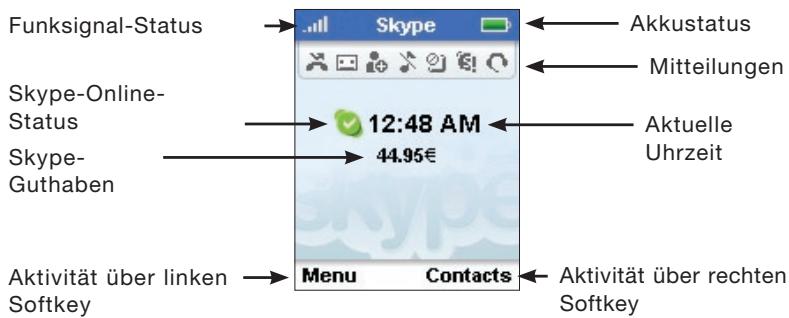
| Funksignal-Status | Gibt die Stärke des Signals im kabellosen Netzwerk an. Kein Signal erkennbar Schwaches Funksignal Gutes Funksignal Starkes Funksignal |
| Akkustatus | Zeigt den Ladezustand des Akkus an. Schwach Halb geladen Vollständig geladen Wird geladen |
| Mitteilungen | Zeigt Mitteilungen über Symbolanzeigen an. Anruf in Abwesenheit Neue Voicemail-Nachricht Autorisierungsanfrage Lautlos-Modus ist aktiv Tastensperre Skype-Guthaben ist fast aufgebraucht Headset angeschlossen |
| Skype-Online-Status | Zeigt den aktuellen Skype-Online-Status an. Online Offline (nicht angemeldet) Nicht stören. Zeigt an, dass Sie beschäftigt sind. Skype mich an. Bereit, beliebige Geschäfteanzunehmen. Unsichtbar. Immer noch online, aber unsichtbar für andere. |
| Aktuelle Uhrzeit | Die Uhrzeit, die gerade eingestellt ist. |
| Skype-Guthaben | Ihr aktuelles Skype-Guthaben. |
| Aktivität über linken Softkey | Durch Druck auf den linken Softkey ausgelöste Aktivität. Normalerweise wird über den linken Softkey der aktuellen. Menüpunkt ausgewähl oder eine Einstellung bestätig. Über den Hauptbildschirm möglichst ein Druck auf diese Taste Zugriff auf das Benutzernü. |
| Aktivität über rechten Softkey | Durch Druck auf den rechten Softkey ausgelöste Aktivität. Normalerweise wird durch einen Druck auf den rechten Softkey die letzte Aktivität abgebrochen oder der vorherige Bildschirm aufgerufen. Über den Hauptbildschirm möglichst ein Druck auf diese Taste nach der Anmeldung den Zugriff auf die Kontaktliste. |
1.7 Hauptmenu
Über das Hauptmenu erhalten Sie leichten Zugriff auf all ihre Skype-und Telefonestellungen. Die Vierwege-Navigationstaste vereinfacht die Navigation durch die Menüs. Bewegen Sie die Navigationstaste einfach nach oben oder nach unten, wenn Sie einen Menüpunkt markieren wollen. Drücken Sie dann auf die Taste, um den Menüpunkt auszuwahlen.
In der folgenden Tabelle werden die Haupt-Menüpunkte aufgeführrt.
| Verbinden (Wird angezeigt, wenn keine Verbindung zu einem Netzwerk besteht) | Ermöglicht eine Netzwerkverbindung. |
| Anmelden (Wird angezeigt, wenn keine Verbindung zu einem Netzwerk besteht) | Ermöglicht Anmeldung bei Skype. |
| Kontakte | Führt ihre Kontakte und deren aktuellen Skype-Status auf, wenn Sie angemeldet sind. |
| Verlauf | Gibt eine Übersicht über Anrufe in Abwesenheit, ein- und ausgehende Geschäfte, Voicemail-Nachrichten und Autorisierungen. |
| Status | Zeigt ihren Skype-Verbindungsstatus an. |
| Kontakt ergänzen | Ergänzt eine Skype- oder SkypeOut-Nummer auf Ihrer Kontaktliste. |
| Dienste | Richtet Skype-Guthaben, Skypeln und Voicemail ein. |
| Einstellungen | Bietet eine Übersicht über Skype-Einstellungen sowie Einstellungen des kabellosen Netzwerks und des Telefons und ermöglich die Änderung dieser. |
1.8 Power-Tasten-MENU
Sie erhalten Zugriff auf das Power-Tasten-MENU, indem Sie die Taste "End/Power" etwas länger als zwei Sekunden" gedrückt halten. Halten Sie die Taste jedoch nicht länger als vier Sekunden gedrückt. Dadurch wird das Telefon sofort ausgeschaltet.
Die Punkte, die im Power-Tasten-Menu aufgeführrt werden, sind abhängig von ihrer derzeitigen Netzwerkverbindung und dem Skype-Anmeldestatus. Wenn Sie eine Verbindung zu einem Netzwerk hergestellt haben, und nicht bei Skype angemeldet sind, werden nur ein paar Menüpunkte aufgeführrt. Wenn eine Netzwerkverbindung besteht und Sie angemeldet sind, werden alle Punkte aufgeführrt.
In der folgenden Tabelle werden die Haupt-Menüpunkte aufgeführrt.
| Verbinden und anmelden (Wird angezeigt, wenn keine Verbindung zu einem Netzwerk besteht) | Ermöglicht Ihnen eine Verbindung zu einem Netzwerk und die Anmeldung bei Skype. |
| Ausschalten | Schaltet das Telefon aus. |
| Lautlos | Schaltet den Klingelton aus. |
| Mein Profil | Ermöglicht die Änderung der Daten im Skype-Profil. |
| An-/Abmelden | Ermöglicht An- und Abmeldung bei Skype. |
| Netzwerkdaten | Zeigt Informationen über die kabellose Netzwerkverbindung an. |
| Netzwerke suchen/ anzeigen | Gibt eine Übersicht über gefundene kabellose Netzwerke. |
2. Kontakte
Auf ihrer Kontaktliste werden alle Namev von Kontakten aufgeführrt, welche Sie Telefonisch erreichen konnen. Wenn Sie bereits über ein Skype-Konto verfügbar, wird ihre Kontaktliste automatisch heruntergeladen, wenn Sie sich anmelden. Wenn Sie neuer Skype-Teilnehmer sind und gerade erst ein Konto erstellt haben, befinden sich noch keine Einträge in ihrer Kontaktliste. In dieser Fall mussen Sie Kontakte auf Ihrer Listergänzen.
Skype behandelt die Daten von Skype-Teilnehmern vertraulich. Deshalb ist eine Autorisierung erforderlich, wenn Namen auf der Kontaktliste ergänzt werden. Wenn Sie einen Namen auf der Listergänzen, wird eine Autorisierungsanfrage an den entsprechenden Teilnehmer geschickt. Der Teilnehmer kann diese Anfrage akzeptieren oder ablehnen. Wenn eine Anfrage akzeptiert wird, sehen Sie wenn der Kontakt online ist. Sie können die betreffende Person dann anrufen. Sie können sich auch das persönliche Profil dieser Person ansehen.
2.1 Skype-Kontakt ergänzen
Wahlen Sie zur Ergänzung eines Skype-Kontakts "Menu" und gehen Sie dann nach folgenden Schritten vor:
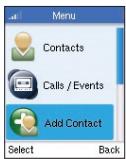
- Wahlen Sie "Kontakt ergänzen".
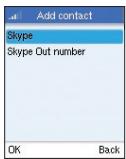
- Wahlen Sie "Skype".
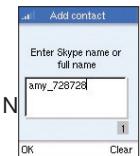
- Geben Sie den Skype-Namen oder den vollständigen
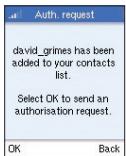
- Wahlen Sie "OK".
Hinweis:
- Wenn Sie in Schritt 4 "OK" gewählt haben, wird eine Autorisierungsanfrage an den Kontakt geschickt. Dies wird durch eine Bestätigungsmedlung angezeigt. Der Name wird auf ihrer Kontaktliste ergänzt, ist aber deaktiviert (grau unterlegt), da die Autorisierung durch den Kontakt noch nicht erfolgt ist.
2.2 SkypeOut-Kontakt ergänzen
Wahlen Sie zur Ergänzung eines SkypeOut-Kontaks, “Menu” und gehen Sie dann nach folgenden Schritten vor:
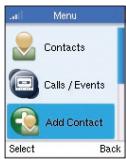
- Wahlen Sie "Kontakt ergänzen".
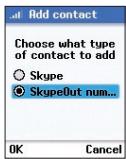
- Wahlen Sie "SkypeOut-Nummer".
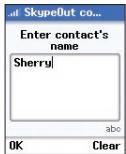
- Geben Sie den Name des Kontakts ein.
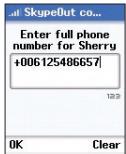
- Geben Sie die vollständige Telefonnummer ein.
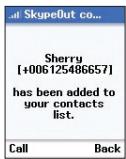
- Die Nummer wird auf ihrer Kontaktliste ergänzt.
Hinweise:
- Mit SkypeOut konnen Sie auch Geschäftspartner mit Festnetztelefonen oder Handys erreichen. Unter www.skype.com finden Sie mehr Informationen über SkypeOut.
- SkypeOut-Nummern (auch lokale Nummern) müssen in folgendem Format eingegeben werden: “00” + “Landesvorwahr” + “Ortsvorwahr” + “Nummer”. Sie können auch "+" oder “011” vor der Landesvorwahr eingeben. Beispiel: “+1 555 555 1234”.
- Verwenden Sie bei der Eingabe eines Kontakts und einer Telefonnummer zum Umschalten zwischen Kleinbuchstaben, Großbuchstaben oder Ziffern die Taste ^*a/A .
2.3 Nach Kontakten suchen
Wahlen Sie zur Ergänzung eines Kontakts "Menu" und gehen Sie dann nach folgenden Schritten vor:
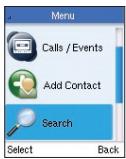
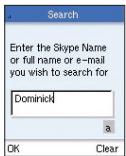
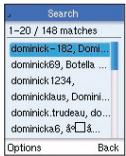
- Wahlen Sie "Suchen".
-
Geben Sie den Skype-Namen oder den vollständigen Namein ein.
-
Wahlen Sie einen Namen aus.
- Wahlen Sie "Optionen" und dann "Auf der Kontaktliste ergänzen".
Hinweise:
- Andere Optionen bei der Suehe sind folgende:
Weitere Ergebnisse—Zeigt die{nachsten 20 Namen auf der List an.
Erneut suchen—Wiederholt den Suchvorgang.
Anrufen—Ruft den gewährten Namen an.
Profilansicht-Zeigt den Name des Profils des ausgewählten Namens an.
- Sie können den Suchvorgang jederzeit stoppen, indem Sie auf "Stopp" drücken.
2.4 Erweiterte Optionen
Erweiterte Optionen erhögbaren Vorgänge bezüglich ihrer Kontakte. Wenn Sie erweiterte Funktionen verwenden sollen, wenn Sie gerade ihre Kontaktliste aufgerufen haben, wahlen Sie "Optionen" und gehen Sie dann nach folgenden Schritten vor.
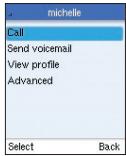
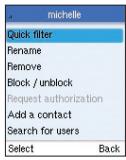
-
Wahlen Sie "Erweitert".
-
Wahlen Sie eine Option.
Optionen:
- Umbenennen - Ändert den Name des Kontakts auf ihrer Kontaktliste.
- Entfernen - Entfernt den Kontakt von ihrer Seite.
- Sperren/Entsperren - Sperr den Kontakt oder hebt die Sperrung auf. Wenn ein Kontakt gesperrt ist, wird bei der betreffenden Person immer angezeigt, dass Sie nicht online sind. Auf diese Weise kann Sie keinen Kontakt mit Jahren aufnahmen.
- Autorisierung anfragen — Schickt dem Kontakt eine neue Autorisierungsanfrage, wenn eine vorherige Anfrage nicht akzeptiert worden ist.
- Kontakt ergänzen - Ergänzt einen neuen Kontakt auf ihrer Kontaktliste.
- Nach Teilnehmern suchen—Führt einen Suchvorgang nach neuen Kontakten aus.
3. Geschäftschesauslönen und annehmen
In thisem Kapitel erfolhen Sie, wie Sie mit Ihrlem Telefon Geschäfte auslösen und annehmen können.
Sie erhalten außer dem Informationen über die Verwendung der Voicemail und des Verlaufs der Geschäfte.
Der Vorgang zum Auslösen und Empfangen von Geschäfts gilt für alle Arten von -Skype/Skype-Gesprächen, direkt angewählte Geschäfte, SkypeOut-Gesprüche, die Sie empfangen oder auslösen oder Skypeln-Gesprüche, die Sie empfangen.
3.1 Einen Kontakt anrufen
Wahlen Sie "Kontakte", um mit Skype oder SkypeOut anzurufen. Gehen Sie dann nach folgenden Schritten vor:
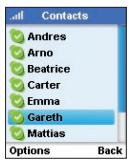
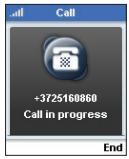
- Wahlen Sie einen Kontakt und drucken Sie dann auf
- Warten Sie, bis die Verbindung erfolgt, ein Klingelzeichen zu horen ist und das Geschäft angenommen wird.
- Drücken Sie auf um das Geschäft zu beenden.
Optionen (während des Geschäfts):
Warteschleife - Setzt Geschrech in die Warteschleife.
- Stummschaltung/Mikrofon aktivieren - Schaltet das Mikrofon aus bzw. ein.
- Aufhängen - Beendet das Geschäft.
3.2 Direktwahl einer Nummer
Wenn Sie eine Nummer direkt anwahlen möchten, gehen Sie nach folgenden Schritten vor:
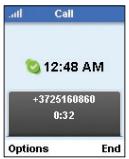
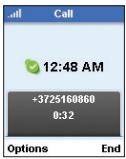
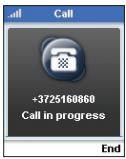
- Wahlen Sie eine Nummer und drucken Sie dann auf

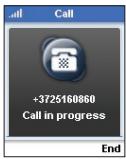
- Warten Sie, bis die Verbindung erfolgt, ein Klingelzeichen zu horen ist und das Geschäft angenommen wird.
- Drücken Sie auf um das Geschäft zu beenden.
Hinweise:
- Mit SkypeOut konnen Sie auch Geschäftspartner mit Festnetztelefonen oder Handys erreichen. Unter www.skype.com finden Sie mehr Informationen über SkypeOut.
- SkypeOut-Nummern (auch lokale Nummern) müssen in folgendem Format eingegeben werden: “00” + “Landesvorwahl” + “Ortsvorwahl” + “Nummer”. Sie können auch "+" oder "011" vor der Landesvorwahl eingeben. Beispiel: “+1 555 555 1234”.
- Verwenden Sie bei der Eingabe einer Telefonnummer zum Umschalten von Ziffern auf andere Zeichen die Taste *a/A.
Optionen (während des Geschäfts):
- Warteschleife - Setzt Geschrech in die Warteschleife.
- Stummschaltung/Mikrofon aktivieren - Schaltet das Mikrofon aus bzw. ein.
- Aufhängen - Beendet das Geschäft.
3.3 Ein Geschäft annehmen
Wennejemand anruft,ertontder Klingelton und die eingehende Nachricht wird angezeigt. Ein Skype- oder Skypeln-Gesprach annahmen:
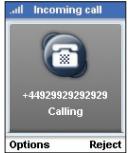
- Drücken Sie auf anzunehmen.
O um das Geschrech
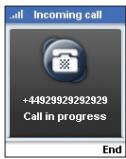
- Drücken Sie auf , um das Geschäft zu beenden.
Optionen (während des Geschäfts):
Warteschleife - Setzt Geschrech in die Warteschleife.
- Stummschaltung/Mikrofon aktivieren - Schaltet das Mikrofon aus bzw. ein.
- Aufhängen - Beendet das Geschäft.
3.4 Ein Geschäft umleiten
Sie können ein Geschäft auf ein anderes Telefon oder zu ihrer Voicemail umleiten.
Wahlen Sie zur Umleitung eines Geschäfts "Menu" und gehen Sie dann nach folgenden Schritten vor:
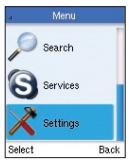
- Wahlen Sie "Einstellungen".
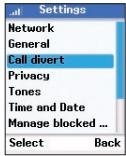
- Wahlen Sie "Gesprach umleiten".
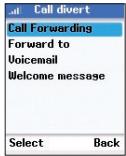
- Wahlen Sie "Gesprach weiterleiten".
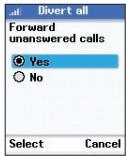
- Wahlen Sie "Ja".
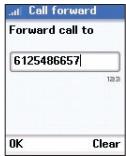
- Geben Sie die Nummer ein.
Hinweise:
- Sie können die Option "Weiterleiten an" wahlen, um die Nummer, die Sie in Schritt 5 eingebehen haben, zu Löschen oder zu ändern.
- Wenn Sie eine Nummer eingegeben haben, wird diese im Speicher des Telefons gespeichert, bis Sie sie ändern. Das bedeutet, dass Sie die Geschäftswerterleitung deaktivieren können. Wenn Sie sie weiter aktivieren, ist die Nummer zum Weiterleiten vorhanden.
- Sie können die Weiterleitung zu einer Telefonnummer, Ihrer Voicemail oder zu beiden wahren.
- SkypeOut-Nummern (auch lokale Nummern) müssen in folgendem Format eingegeben werden: “00” + “Landesvorwahl” + “Ortsvorwahl” + “Nummer”. Sie können auch "+" oder "011" vor der Landesvorwahl eingeben. Beispiel: “+1 555 555 1234”.
- Verwenden Sie bei der Eingabe einer Telefonnummer zum Umschalten von Ziffern auf andere Zeichen die Taste *a/A.
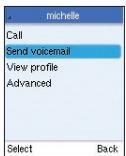
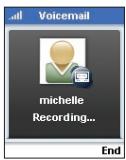
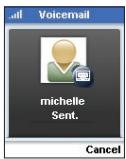
Sie können eine Voicemail an Kontakte schicken, die über Skype Voicemail™ verfügbar.
Wahlen Sie zum Senden einer Voicemail "Kontakte" und gehen Sie dann nach folgenden Schritten vor:
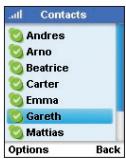
- Wahlen Sie einen Kontakt aus.
- Wahlen Sie "Optionen" und dann "Voicemail senden".
- Voicemail aufnehmen. Wahlen Sie "Beenden", wenn Sie den Vorgang abgeschlossen haben.
- Wenn die Voicemail gesendet wird, wird eine Meldung angezeigt.
3.6 Voicemail abhören
Wenn Sie über ein Skype Voicemail™-Konto verfügen, wahren Sie "Menu", um ihre Voicemail abzuhören:
- Wahlen Sie "Verlauf".
- Wahlen Sie "Voicemail".
- Wahlen Sie eine vorhandene Voicemail, die Sie abhoren sollen.
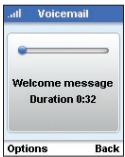
3.7 Einen Voicemail-Spruch aufnehmen
Wenn Sie einen Spruch für ihre Skype-Voicemail™aufnahmen wollen, wahren Sie "Menu" und gehen Sie dann nach folgenden Schritten vor:
- Wahlen Sie "Dienste".
- Wahlen Sie "Skype-Voicemail".
3.8 Verlauf
Auf Ihrlem Telefon werden die Telefongesprüche in Abwesenheit, die eingehenden und ausgehenden Geschäfte sowie Voicemails und Autentifizierungen aufgezeichnet. Wahlen Sie zur Ansicht des Verlaufs "Menu" und gehen Sie dann nach folgenden Schritten vor:
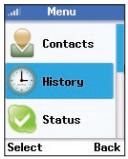
- Wahlen Sie "Verlauf".
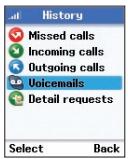
- Wahlen Sie den Verlauf, den Sie sich ansehen wollen.
Hinweis:
- Wenn Sie den Verlauf der in ihrer Abwesenheit eingegangenen Geschäfte ansehen wollen, wahren Sie "Optionen". Dann können Sie Funktionen wie "Anrufen", "Voicemail senden" und "Löschen" verwenden.
4. Verbindung zu Netzwerken herstellen
Wenn Sie Ihr Telefon einschalten,ucht es nach kabellosen Netzwerken in der Umgebung. In diesen Kapitel erfolhren Sie, wie Sie manuell die Einstellungen Ihres Telefons konfigurieren, mit welchen es nach kabellosen Netzwerkenucht und eine Verbindung zu diesen herstellt.
4.1 Kabellose Netzwerke
Wahlen Sie zuruche nach kabellosen Netzwerken "Menu" und gehen Sie dann nach folgenden Schritten vor:
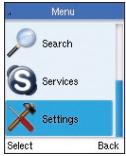
- Wahlen Sie "Einstellungen".
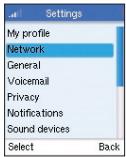
- Wahlen Sie "Netzwerk".
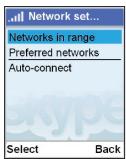
- Wahlen Sie "Netzwerke im Empfangsbereich".
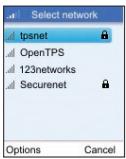
- Wahlen Sie ein Netzwerk aus.
Hinweise:
- Für Netzwerke mit dem Symbol benötigen Sie einen Netzwerkschluss.
- Wenn keine Netzwerke gefunden werden, wird dies durch eine Fehlermeldung angezeigt.
Ändern Sie ihren Standort und starten Sie dieSuche erneut.
- Sie können auch im Power-Tasten-Menu nach Netzwerkenuchen.
"Nicht sendende" oder "Versteckte" Netzwerke können manuell in der Option "Verstecktes Netzwerk" unter auf derliste eingegeben werden.
4.2 Bevorzugte Netzwerke
Wahlen Sie zuruche nach bevorzugten Netzwerken "Menu" und gehen Sie dann nach folgenden Schritten vor:
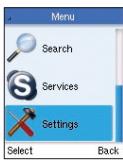
- Wahlen Sie "Einstellungen".
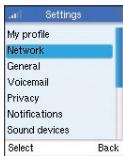
- Wahlen Sie "Netzwerk".
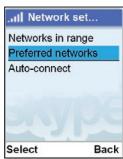
- Wahlen Sie "Bevorzugte Netzwerke".
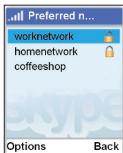
- Wahlen Sie ein Netzwerk und dann "Optionen".
Bevorzugte Netzwerk-Optionen:
- Aktuelles ergänzen-Ergänzt ein Netzwerk, dass derzeit nicht auf der Liste mit bevorzugten Netzwerken aufgeführrt wird. Auf diese Weise können Sie offene Netzwerke, die Sie*häufig verwenden, ergänzen.
- Netzwerk manuell ergänzen-Ergänzt auf auf ihrer liste mit bevorzugten Netzwerken ein neuen Netzwerk. Sie müssen manuell den Netzwerknamen, die Sicherheitsoptionen und andere Einstellungen festlegen.
- Nach oben/Zum Anfang/Nach unter-Verschiebt ausgewählte bevorzugte Netzwerke nach oben, nach unten oder an den Anfang der Liste.
- Netzwerk konfigurieren—Zeigt Listen mit Einstellungen für das ausgewählte Netzwerk an. Sie können sich Einstellungen für das Netzwerk ansehen, einschließlich des Netzwerknamen, des Verbindungstyps, des Netzwerkschlüssels, der IP-Adresse, der Datenrate und anderen Einstellungen. Manche Einstellungen können geändert werden.
- Netzwerk entfernen—Entfernt das ausgewählte Netzwerk von der Liste ihrer bevorzugten Netzwerke.
- Alle Netzwerke entfernen—Entfernt alle Netzwerke von der Liste ihrer bevorzugten Netzwerke.
4.3 Automatische Verbindung mit offenen Netzwerken
Sie können das Telefon so einstellen, dass es automatisch ottene öffentliche Netzwerke finden und eine Verbindung zu diesen herstellt (dies ist die Werkseinstellung). Wahlen Sie "Menu" und gehen Sie dann nach folgenden Schritten vor:
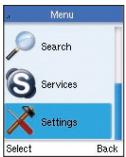
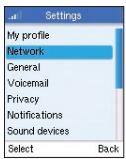
- Wahlen Sie "Einstellungen".
- Wahlen Sie "Netzwerk".
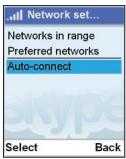
- Wahlen Sie "Automatische Verbindung".
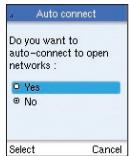
- Wahlen Sie "Ja", um eine automatische Verbindung herzustellen. Wahlen Sie "Nein", um die automatische Verbindung zu deaktivieren.
4.4 Ein Netzwerk festlegen
Sie können ein neues Netzwerk festlegen, zu welchem Sie eine Verbindung herstellen wollen. Wahlen Sie "Menu" und gehen Sie dann nach folgenden Schritten vor:
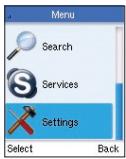
- Wahlen Sie "Einstellungen".
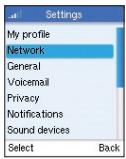
- Wahlen Sie "Netzwerk".
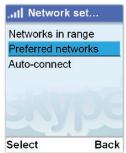
- Wahlen Sie "Bevorzugte Netzwerke".
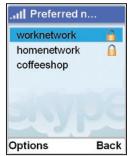
- Wahlen Sie "Optionen".
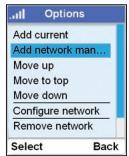
- Wahlen Sie "Netzwerk manuell ergänzen".
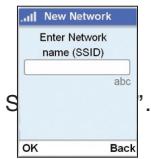
- Geben Sie einen Netzwerknamen ein und drücken
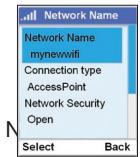
- Konfigurieren Sie die Einstellungen des neuen
5. Persönliche Einstellungen
In diesen Kapitel erfolnen Sie, wie Sie ihre persönlichen Einstellungen festlegen können, einschließlich der Daten für Ihr persönliches Profil, Kennwort, Datenschutzeinstellungen und Mitteilungseinstellungen.
5.1 Profil
Ihr Skype-Profil zeigt Daten über Sie an, die andere Skype-Teilnehmer sehen können. Sie sind nicht verpflichtet in Ihr Profil persönliche Angaben zu machen. Sie sollenen jedoch ihren Standort angegeben (Stadt und Land), um ihre Identität zu bestätigten.
Wahlen Sie zur Ansicht der Profildaten "Menu" und gehen Sie dann nach folgenden Schritten vor:
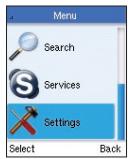
- Wahlen Sie "Einstellungen".
- Wahlen Sie "Mein Profil".
- Wahlen Sie "Datum für jeder(n) zugänglich".
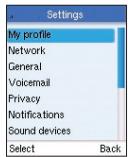
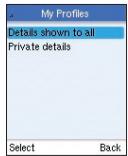
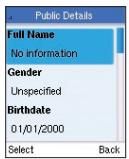
- Wahlen Sie die Profildaten, die Sie ändern wollen.
Hinweise:
- Wahlen Sie in Schritt 3 "Private Daten", wenn Sie ihre E-Mail-Adresse ändern wollen.
- Verwenden Sie bei der Eingabe Ihrer Profildaten zum Umschalten zwischen Kleinbuchstaben, Großbuchstaben oder Ziffern die Taste ^*a/A .
- Benutzen Sie den linken Softkey, um die Daten zu bearbeiten.
5.2 Kennwort
Wahlen zur Änderung des Kennworts "Menu" und gehen Sie dann nach folgenden Schritten vor:
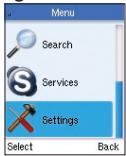
- Wahlen Sie "Einstellungen".
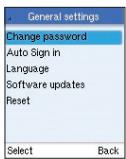
- Wahlen Sie "Allgemein".
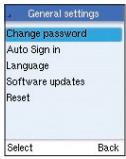
- Wahlen Sie "Kennwortändern".
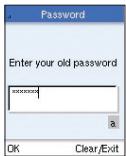
- Geben Sie Ihr altes Kennwort ein.
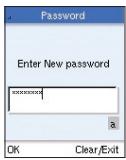
- Geben Sie ein neues Kennwort ein.
Hinweise:
- Verwenden Sie bei der Eingabe Ihres Skype-Namens und Kennworts zum Umschalten zwischen Kleinbuchstaben, Großbuchstaben oder Ziffern die Taste *a/A.
- Kennwörter können aus 4-20 Zeichen bestehen. Sie konnen hierbei Groß- und Kleinbuchstaben sowie Ziffern und Satzeichen verwenden. Leerzeichen sind nicht zulässig und Ihr Namearf nicht mit einer Ziffer oder einem Satzeichen beginnen. Sie dürfen ihren Skype-Namen nicht als Kennwort verwenden.
5.3 Datenschutz
Skype schützt ihre Privatsphäre, da ihre Anwesenheit online nur für ihre Kontakte sightbar ist. Außer dem stehen Ohnen zusätzliche Sicherheitseinstellungen zur Verfügung, mit denen Sie festlegen können, dass nur von Ohnen erwünschte Geschäfte eingehen.
Wahlen Sie für die Datenschutzeinstellungen “Menu” und gehen Sie dann nach folgenden Schritten vor:
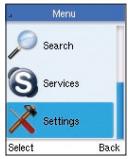
- Wahlen Sie "Einstellungen".
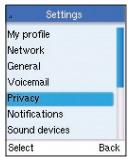
- Wahlen Sie "Datenschutz".
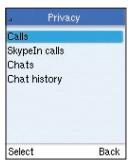
- Wahlen Sie "Anrufe".
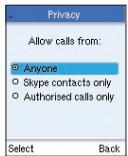
- Wahlen Sie eine Datenschutzeinstellung.
Hinweis:
- Wahlen Sie in Schritt 3 "Skypeln-Gesprüche", um ihre Datenschutzeinstellungen für Skypeln-Gesprüche zu ändern.
6. Allgemeine Einstellungen
In diesen Kapitel erfolnen Sie, wie Sie allgemeine Telefonestellungen wie die Sprache auf dem Display, Display-Einstellungen, Uhrzeit und Datum vornehmen konnen. Die Daten zu den Telefonestellungen konnen angezeigt werden.
6.1 Sprache
Wahlen Sie für die Änderung der Spracheinstellungen “Menu” und gehen Sie dann nach folgenden Schritten vor:
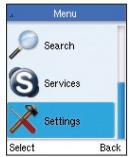
- Wahlen Sie "Einstellungen".
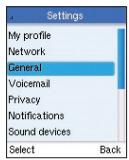
- Wahlen Sie "Allgemein".
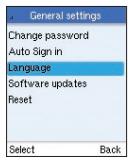
- Wahlen Sie "Sprache".
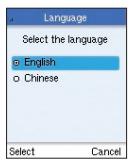
- Wahlen Sie eine Sprache aus.
6.2 Display
Wahlen Sie für die Display-Einstellungen “Menu” und gehen Sie dann nach folgenden Schritten vor:
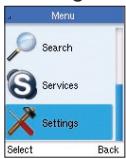
- Wahlen Sie "Einstellungen".
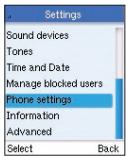
- Wahlen Sie "Telefoneinstellungen".
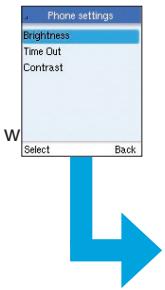
- Wahlen Sie die Einstellung, die Sie ändern
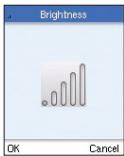
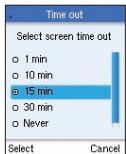
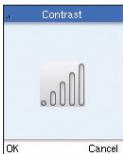
Hinweis:
- Benutzen Sie die Navigationstaste - links/rechts -, um Helligkeit und Kontrast zuändern oder nach oben/unten, um das Zeitlimit zuändern.
6.3 Klingeltöne
Wahlen Sie zur Änderung der Klingeltoneinstellungen "Menu" und gehen Sie dann nach folgenden Schritten vor:
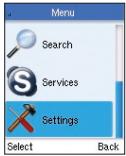
- Wahlen Sie "Einstellungen".
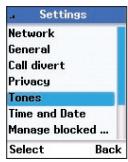
- Wahlen Sie "Klingeltone".
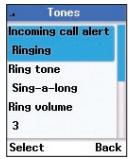
- Wahlen Sie eine Einstellung aus.
Klingeltoneinstellungen:
- Signal für eingehendes Geschäft—Wahlen Sie “Klingeln”, “Einmal klingeln”, “Einmal Piepen” oder “Deaktiviert”.
- Klingelton-Wahlen Sie den Klingelton auf der angezeigten List aus.
- Klingellautstärke—Stellen Sie die Lautstärke des Klingeltons ein. Verwenden Sie die Navigationstaste (links/rechts), um die Lautstärke zuändern.
- Vibrationssignal—Wahlen Sie "Immer", "Wenn Iautlos" oder "Nie".
- Mitteilungstone-Stellen Sie diese auf "Piepen", "Vibrieren" oder "Lautlos" ein.
- Tastaturtöne-Stellen Sie diese auf "Aktiviert" oder "Deaktiviert" ein.
6.4 Uhrzeit und Datum
Wahlen Sie zur Änderung der Einstellungen von Datum und Zeit "Menu" und gehen Sie dann nach folgenden Schritten vor:
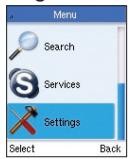
- Wahlen Sie "Einstellungen".
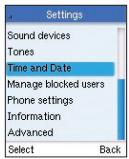
- Wahlen Sie "Uhrzeit und Datum".
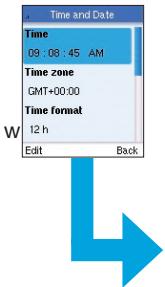
- Wahlen Sie die Einstellung, die Sie ändern
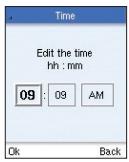
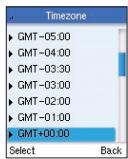
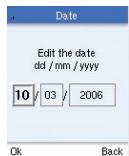
Hinweis:
- Wahlen Sie die Navigationstaste - links/rechts oder nach oben/unten, um die Einstellungen zu ändern.
6.5 Telefoneinstellungen
Wahlen Sie zur Änderung der aktuellen Telefoninstellungen "Menu" und gehen Sie dann nach folgenden Schritten vor:
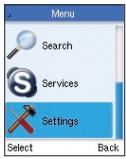
- Wahlen Sie "Einstellungen".
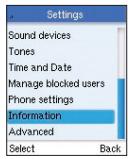
- Wahlen Sie "Datum".
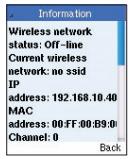
- Scrollen Sie, um die Daten anzusehen.
Hinweis:
- Sie können alle Telefonestellungen über das Menu zurückstellen: "Einstellungen > Allgemein > Zurücksätzen".
Akku-Lebensdauer
Benutzungsdauer: 3 Stunden
Standby: 50 Stunden
Lilon 3,7 V Minimum 1100 mAh
Abmessungen
115 × 49 × 18 ~mm
Temperatur
Betrieb: 0^ bis 40^ C
Lagerung: -20° bis 70°C
Relative Luftfeuchtigkeit
10 bis 85% , nicht kondensierend
Max. Anzahl 802.11b/g-Kanäle
FCC/IC:1-11
ETSI: 1-13
Frankreich: 10-13
MKK:1-14
Betriebsfrequenz
802.11b: 1, 2, 5, 5, 11 Mbit/s (automatische Reduzierung)
Modulationstyp
802.11g: CCK, BPSK, QPSK, OFDM
802.11b: CCK, BPSK, QPSK
HF-Ausgangsleistung
802.11b: 16 dBm
802.11g: 12 dBm
Antennenverständigung
5,5 dBi
Störaussendung
FCC Teil 15B Klasse B
VCCI Klasse B
EN61000-3-2
EN61000-3-3
Funksignal Zertifizierung
FCC Teil 15C
EN 300-328
EN 301 489-1
EN 301 489-17
ARIB STD-T66
ARIB STD-33
DGT LP0002
Temperatur
IEC 68-2-14
Vibration
FCC-Erklärung zur Funkentstörung
Dieses Gerät entspricht nachweislich den Grenzwerten für digitale Geräte der Klasse B gemäß Teil 15 der FCC-Bestimmungen. Diese Grenzwerte dieren dem angemessenen Schutz vor schädlicher Strahlung beim Betrieb von Geräten im Wohnbereich. Durch these Gerät wird hochfrequente Energie erzeugt, genutzt und unter Umständen abgestrahl, und es kann dazu bei nicht vorschrittsmäßiger Installation und Nutzung Funkstörungen verursachen. Eine Garantie dafür, dass entsprechende Störungen am konkreten Installationsort ausgeschlossen sind, kann nicht abgegeben werden.
Verursacht these Gerät schädigende Störungen des Funk- oder Fernsehempfangs - was sich durch Aus- und Einschalten des Geräts feststellen{lásst -, sollen den Sie versuchen, die Störung auf folgende Weise zu beheben:
- Neausrichtung oder Standortänderung der Empfangsantenne
- Vergroßern des Abstands zwischen Gerät und Empfänger
- Anschluss des Geräts an eine Steckdose in einem anderen Stromkreis als dem des Empfängers
- Den Handler oder einen erfahrenen Rundfunk- und Fernsehtechniker hinzuziehen
Dieses Gerät steht in Einklang mit Teil 15 der FCC-Bestimmungen. Der Betrieb unterliegt den beiden folgenden Bedingungen: (1) Dieses Gerät darf schädigende Störungen nicht verursachen, und (2) these Gerät muss jederwede Störung annehmen, einschließlich der Störungen, die einen unerwänschten Betrieb verursachen konnten.
Warning der FCC: Veränderungen oder andere Eingriffe, die ohne ausrückliche Genehmigung des für die Störlicherheit zuständigen Herstellers vorgenommen wurden, können die Berechtigung des Benutzers zum Betrieb des Geräts außer Kraft setzen.
WICTIGER HINWEIS:
FCC-Erklärung zur Strahlenbelastung
Dieses Gerät entspricht den FCC-Grenzwerten für die Strahlenbelastung in einer nicht kontrollierten Umgebung. Benutzer mussen sich zur Einhaltung der Vorschriften bezüglich der Strahlenbelastung nach der Bedienungsanleitung richten. Der Senderarf nicht in der Näre von oder in Verbindung mit anderen Antennen oder Sendern verwendet werden. Der Betrieb theseS Produktsmit den Netzwerkstandards IEEE 802.11b oder 802.11g ist in den USA durch die Firmware bedingt auf die Kanäle 1 bis 11 beschränkt.
Japan VCCI Klasse B
EU-Konformitätserklarung
Durch die Kennzeichnung mit dem obigen Symbol wird angezeigt, dass das Produkt in Einklang mit den wesentlichen Anforderungen der R&TTE-Richtlinie der europäischen Union liegt (1999/5/EC). Dieses Gerät entspricht den folgenden Standards:
- EN 60950-1 (IEC 60950-1) - Produktionsicherheit
- EN 300 328 - Technische Anforderungen für Funkgeräte, die mit dem 2,4-GHz-Frequenzband arbeiten
- EN 301 489-1, EN 301 489-17 - Allgemeine EMV-Anforderungen an funktechnische Einrichtungen
Dieses Gerät ist für die Verwendung in den folgenden Ländern der europäischen Union bestimmt: In manchen Ländern gelten Anforderungen für den Betrieb (drinnen/drußen), Lizenzanforderungen und zugelassene Betriebskanäle, wie im Folgenden beschrieben:
- In Italien muss ein Endbenutzer beim Ministero delle Comunicazione (Äquivalent der Bundesnetzagentur) eine Lizenz anfragen, um diesen Gerät draußen zu verwenden.
- In Belgien ist der Betrieb draußen nur im Frequenzband 2,46-2.4835 GHz erlaubt: Kanal 13.
- In Frankreich ist der Betrieb draußen nur im Frequenzband 2.4-2.454 GHz erlaubt: Kanäle 1-7.
- Österreich • Belgien • Dänemark
- Finnland - Frankreich - Deutschland
- Italien • Luxemburg • Niederlande
- Norwegen • Spanien • Schweden
- Schweiz - Großbritannien - Portugal
Griichenland Irland Island
Kostenloser technischer Support*
Technische Informationen und Unterstützung erhalten Sie unter www.belkin.com im Bereich technischer Support. Wenn Sie den technischen Support Telefonisch erreichen wollen*, wahlen Sie die entsprechende Nummer auf der unten aufgeführten Seite.
*Zum Ortstarif
| Land | Nummer | Internet-Adresse |
| ÖSTERREICH | 0820 200766 | http://www.belkin.com/uk/networking/ |
| BELGIEN | 07 07 00 073 | http://www.belkin.com/nl/networking/ |
| TSCHECHISCHE REPUBLIC | 239 000 406 | http://www.belkin.com/uk/networking/ |
| DANEMARK | 701 22 403 | http://www.belkin.com/uk/networking/ |
| FINNLAND | 00800 - 22 35 54 60 | http://www.belkin.com/uk/networking/ |
| FRANKREICH | 08 - 25 54 00 26 | http://www.belkin.com/fr/networking/ |
| DEUTSCHLAND | 0180 - 500 57 09 | http://www.belkin.com/de/networking/ |
| GRIECHENLAND | 00800 - 44 14 23 90 | http://www.belkin.com/uk/networking/ |
| UNGARN | 06 - 17 77 49 06 | http://www.belkin.com/uk/networking/ |
| ISLAND | 800 8534 | http://www.belkin.com/uk/networking/ |
| IRLAND | 0818 55 50 06 | http://www.belkin.com/uk/networking/ |
| ITALIEN | 02 - 69 43 02 51 | http://www.belkin.com/it/support/tech/issues_more.asp |
| LUXEMBURG | 34 20 80 85 60 | http://www.belkin.com/uk/networking/ |
| NIEDERLANDE | 0900 - 040 07 90 €0,10 pro Minute | http://www.belkin.com/nl/networking/ |
| NORWEGEN | 81 50 0287 | http://www.belkin.com/uk/networking/ |
| POLEN | 00800 - 441 17 37 | http://www.belkin.com/uk/networking/ |
| PORTUGAL | 707 200 676 | http://www.belkin.com/uk/networking/ |
| RUSSLAND | 495 580 9541 | http://www.belkin.com/networking/ |
| SÜDAFRIKA | 0800 - 99 15 21 | http://www.belkin.com/uk/networking/ |
| SPANIEN | 902 - 02 43 66 | http://www.belkin.com/es/support/tech/networkingsupport.asp |
| SCHWEDEN | 07 - 71 40 04 53 | http://www.belkin.com/se/support/tech/networkingsupport.asp |
| SCHWEIZ | 08 - 48 00 02 19 | http://www.belkin.com/uk/networking/ |
| GROSSBRITANNIER | 0845 - 607 77 87 | http://www.belkin.com/uk/networking/ |
| ANDERE LÄNDER | +44 - 1933 35 20 00 | |
BELKIN
www.belkin.com
Belkin Ltd.
Express Business Park
Shipton Way, Rushden
NN10 6GL,Großbritannien
+44 (0) 1933 35 2000
+44 (0) 1933 31 2000 fax
Belkin SAS
130 rue de Silly
92100 Bouogne-Billancourt
Frankreich
+33 (0) 1 41 03 14 40
+33 (0) 141 31 01 72 fax
Belkin B.V.
Boeing Avenue 333
1119 PH Schiphol-Rijk
Niederlande
+31 (0) 20 654 7300
+31 (0) 20 654 7349 fax
Belkin Iberia
Avda. Cerro del Aguila 3
28700 San Sebastián de los Reyes
Spanien
+34 91 625 80 00
+34 902 02 00 34 fax
Belkin GmbH
Hanebergstraße 2
80637 München
Deutschland
+49 (0) 89143405 0
+49 (0) 89 143405 100 fax
Belkin Sweden
Knarrarnasgatan 7
164 40 Kista
Schweden
+46(0)852291870
+46 (0) 85229 1874 fax
- Ange fullständigt Telefonnummer.
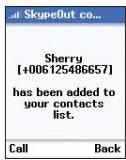
- Numret laggs till i kontaktlistan.
Anmarkningar:
Ringett nummerdirekt sáhär:
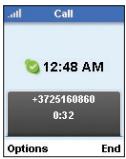
1.1 Start den ersten gang
Du skal gore de ffolgende trin faerdige den forste gang, du bruger telefonen.
- Vaelg et sprog.
Sādan drejes et nummer direkte:
- Tryk nummeret og tryk derefter

FCC Part 15B Klasse B
VCCI Klasse B
EN61000-3-2
EN61000-3-3
I esken finner du folgende:
- 1 stk. Wi-Fi-telefon for Skype (F1PP000GN-SK)
- 1stk. litium-ion-batteri
- 1 stk. batterilader (AC)
Hurtigstartveiledning
CD med brukerveiledning
- Verpackungsinhalt
- Beschreibung der Hardware
- AC-Ladegerät
- Hinweise:
- Vorbereitungen
- Erste Inbetriebnahme
- Netzwerkverbindung herstellen
- Ein neuen Skype-Konto erstellen
- Bei Skype ankelden
- Funktionen von Skype
- LCD-Display
- Hauptmenu
- Power-Tasten-MENU
- Kontakte
- Skype-Kontakt ergänzen
- Hinweis:
- SkypeOut-Kontakt ergänzen
- Nach Kontakten suchen
- Erweiterte Optionen
- Optionen:
- Geschäftschesauslönen und annehmen
- Einen Kontakt anrufen
- Optionen (während des Geschäfts):
- Direktwahl einer Nummer
- Ein Geschäft annehmen
- Ein Geschäft umleiten
- Voicemail abhören
- Einen Voicemail-Spruch aufnehmen
- Verlauf
- Verbindung zu Netzwerken herstellen
- Kabellose Netzwerke
- Bevorzugte Netzwerke
- Bevorzugte Netzwerk-Optionen:
- Automatische Verbindung mit offenen Netzwerken
- Ein Netzwerk festlegen
- Persönliche Einstellungen
- Profil
- Kennwort
- Datenschutz
- Allgemeine Einstellungen
- Sprache
- Display
- Klingeltöne
- Klingeltoneinstellungen:
- Uhrzeit und Datum
- Telefoneinstellungen
- Akku-Lebensdauer
- Abmessungen
- Temperatur
- Relative Luftfeuchtigkeit
- Max. Anzahl 802.11b/g-Kanäle
- Betriebsfrequenz
- Modulationstyp
- HF-Ausgangsleistung
- Antennenverständigung
- Störaussendung
- Funksignal Zertifizierung
- Vibration
- FCC-Erklärung zur Funkentstörung
- WICTIGER HINWEIS:
- FCC-Erklärung zur Strahlenbelastung
- Japan VCCI Klasse B
- EU-Konformitätserklarung
- Kostenloser technischer Support*
- BELKIN
- Belkin Ltd.
- Belkin SAS
- Belkin B.V.
- Belkin Iberia
- Belkin GmbH
- Belkin Sweden
- Anmarkningar:
- Start den ersten gang
Marke : BELKIN
Modell : SKYPEPHONE #F1PP000GNFR
Kategorie : Handy