
SKYPEPHONE #F1PP000GNFR - Mobiele telefoon BELKIN - Gratis gebruiksaanwijzing en handleiding
Vind de handleiding van het apparaat gratis SKYPEPHONE #F1PP000GNFR BELKIN in PDF-formaat.


| Producttype | Mobiele telefoon WiFi voor Skype |
| Merk | BELKIN |
| Model | SKYPEPHONE #F1PP000GNFR |
| Categorie | Mobiele telefoon |
| Afmetingen | 115 × 49 × 18 mm |
| Batterij | Lithium-ion 3,7 V, 1100 mAh |
| Standbytijd | 50 uur |
| Gesprekstijd | 3 uur |
| Voeding | Netadapter 100-240 V, 50/60 Hz |
| Connectiviteit | WiFi 802.11b/g |
| Poorten | Mini-USB (opladen en gegevens), koptelefoonaansluiting |
| Belangrijkste functies | Skype-oproepen, SkypeOut, SkypeIn, voicemail, adresboek, geschiedenis, doorschakelen |
| Display | LCD-scherm met indicatoren (signaal, batterij, meldingen) |
| Inhoud van de verpakking | Telefoon, lithium-ion batterij, netadapter, snelle startgids, cd-rom |
| Onderhoud en reiniging | Reinigen met een droge, zachte doek. Vermijd vocht en schurende middelen. |
| Veiligheid | Gebruik uitsluitend de meegeleverde batterij. Niet blootstellen aan extreme temperaturen. Open de telefoon niet. |
| Bedrijfstemperatuur | Opslag: -20 tot 70 °C |
| Normen | FCC Klasse B, CE, VCCI, EN 60950-1, EN 300 328 |
| Garantie | Gratis technische ondersteuning (exclusief communicatiekosten) - zie Belkin-website |
Veelgestelde vragen - SKYPEPHONE #F1PP000GNFR BELKIN
Gebruikersvragen over SKYPEPHONE #F1PP000GNFR BELKIN
0 vraag over dit apparaat. Beantwoord die u kent of stel uw eigen vraag.
Stel een nieuwe vraag over dit apparaat
Download de handleiding voor uw Mobiele telefoon in PDF-formaat gratis! Vind uw handleiding SKYPEPHONE #F1PP000GNFR - BELKIN en neem uw elektronisch apparaat weer in handen. Op deze pagina staan alle documenten die nodig zijn voor het gebruik van uw apparaat. SKYPEPHONE #F1PP000GNFR van het merk BELKIN.
GEBRUIKSAANWIJZING SKYPEPHONE #F1PP000GNFR BELKIN
- Inleiding 1
Inhoud van de verpakking 1
Hardware-beschrijving 1
Netvoedingskabel 2 - De batterijplaatsen 3
- De batterij opladen 4
- De telegram aan zetten 5
- Voorbereiding 6
- Contactpersonen 15
- Iemand opbellen en oproepen beantwoorden 20
- Verbindingmake met netwerken 28
- Persoonlijke instellingen 33
- Algemene instellingen 38
- Appendix A: Technische gegevens 43
- Conformiteit met rechtlijnen 45
De Wi-Fi-telefon voor Skype (de telefoon) stelt u in staat uw normale Skype-account te gebruiken voor het bellen via Skype,+zonder dat u waar bij uw computer hoeft te gebruiken. Zo bent u volledig mobiel en kut u op elke gewenste locatie Telefoneren. De enige voorwaarde is dat er zich een accesspoint in uw omgeving bevindt, waarmee u een Internetverbinding tot stand kut brengen.
Inhoud van de verpakking
Het telefoonpakket bevat de volgende onderdelen:
- Wi-Fi-telefoo n voor Skype (F1PP000GN-SK)
- Een lithium-ion batterij
- Een netvoedingskabel
- Beknopte handleiding
- Handleiding op cd
Hardware-beschrijving
Maak ubekend met de belangrijkste toetsen,knoppen en andere hardwarefuncties voordat u de telefoon klaarGaat maken voor gebruik.
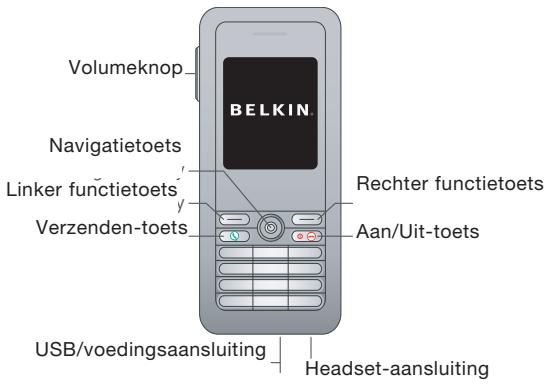
- Navigatietoets-Toets waarmee in vierrichtingen geschrolld kan worden binnen de gebruikersinterface.
- Rechter functietoets-Toets waarmee de optie rechts onderin het scherm geselecteerd kan worden.
-
Aan/Uit-toets-Toets waarmee u een gesprek kurz beëindigen.
-
Als de telefoon uit staat,=kunt u hem aan zetten door deze knop meer dan twee seconden ingedrukt te houden.
- Als de telefoon aan staat,=kunt u hem uitzetten door deze knop meer dan vier seconden ingedrukt te houden.
-
Als de telegram aan staat, gaat u maar het Menu door.Deze toets twee seconden in te drukken.
-
Headset-aansluiting-Aansluiting voor uw headset.
- USB/voedingsaansluiting—Aansluiting voor de voedingskabel, voor het opladen van de batterij.
-
Alfanumeriek toetsbord-Inclusief 0-9,A-Z,* en # toets.
-
Met behulp van de [a / A^*] toets hunnen hoofdletters, kleine letters, cijfers en hexadecimale tekens geselecteerd worden.
- Met behulp van de [1] toets hunnen leestekens geselecteerd worden.
-
Met behulp van de [ # ] toets{kunnen speciale tekens en symbolengeselecteerd worden.
-
Verzenden-toets-Zorgt ervoor dat u het geselecteerde nummer belt.
- Linker functietoets-Toets waarmee de optie links onderin het scherm geselecteerd kan worden.
- Volumeknop—Knop waarmee het volume van de luidspreker kan worden aangepast.
- Toetsenbordblokkering—Het toetsenbord kan geblokkeerd worden door de linkter functietoets en de [a / A^*] toets tegelijk in te drukken. Als u.Deze twee toetsen nogmaals indrukt, worden de toetsenbordtoetsen wee geactiveerd.
Netvoedingskabel
De batterij van de telefoon kan worden opgeladen door de voedingskabel aan te sluiten op de voedingsaansluiting van de telefon en op een (wand)stopcontact. De kabel is geschikt voor een voltageniveau van 100-240 volt bij 50 of 60 hertz. U hoeft geen voltage in te stellen.
Zodra u de telefoon hebt uitgepakt, dient u eerst de batterij in de telefoon te plaatsen en deze op te laden. Pas na het opladen mag u de telefoon aan zetten.
- Verwijder het afdekplaatje van het batterijcompartment—Leg de telefoon neer, met toetsenbord maar beneden. Druk op het afdekplaatje van het batterijcompartment en schuif het�beneden, totdat het loskomt.
- Plaats de batterij—Plaats de batterij in het compartment. Zorg ervoor dat het etiket op de batterij zichtaar is en de drie metalen contacten van de batterij maar de bovenkant van de telefoon gericht�.
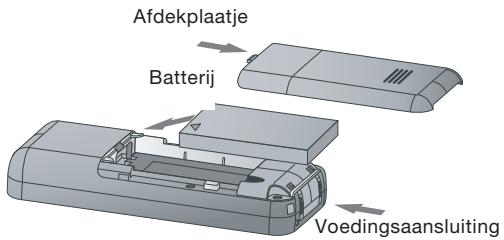
- Plaats het afdekplaatje weer op het batterijcompartment—Schuif het afdekplaatje weer over het batterijcompartment totdat het vastklikt.
Opmerkingen:
- U dientuitsluitend gebruik te makev van de lithium-ion batterij die met de telefoon is meegeleverd.
- U mag in geen geval een andere batterij gebruiken.
-
Indien u een neue batterij wilt gaan gebruiken, verzoeken wij u een verwangende lithium-ion batterij te kopen van het type: NP-60. Dit type lithium-ion batterij worden tevens gebruikt worden voor digitale camera's/ camcorders en worden gefabricieerd door Fujifilm®, Pentax® en Panasonic®.
-
Sluit de netvoedingskabel aan—Til het rubberen lipje dat de mini-USB-aansluiting afdekt opzij en sluit de voedingskabel aan op de poort. Sluit de kabel verwolgens aan op een stopcontact.
- Laad de batterij volledig op—Voordat u de telefoon aanzet, dient u de batterijen volledig op te laden. Dit duurt ongeveer drie uur.
- Ontkoppel de voedingskabel—Zodra de batterij volledig is opgeladen, ontkoppelt u de voedingskabel van de telefoon en drukt u het rubberen lipje waar op+zijn plaats.
Opmerkingen:
- De kabel is geschikt voor een voltageniveau van 100-240 volt bij 50 of 60 hertz.
- De eerstvolgende keer dat u de batterij opniew moet opladen, hoeft u de telefoon nicht meer uit te schakelen. U sluit eenvoudigweg de voedingskabel aan op de hierboven beschreiben wijze en wacht totdat het LCD-display aangeeft dat de batterij volledig is opgeladen.
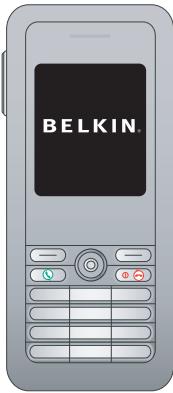
Druk op de "Aan/Uit-toets" en hou deutsche toets gedurende meer dan twee seconden ingedrukt om de telefoon waar aan te zetten. Het LCD-display za aan gaan en het logo van Belkin zal verschijnen. Het kan 30 seconden duren voordat uw telefoon is opgestart. Gaaar het hoofdstuk "Voorbereiding" voor meer informatie over de setup van een Wi-Fi-netwerkverbinding en het in gebruik nemen van de telefoon.
1. Voorbereidings
Om Skype-gesprekken möglich te make, heeft de telefoon een draadloze verbinding met een Wi-Fi accesspoint nodig.
U=kunt de telefoon zo instellen dat hij met specifieke draadloze netwerken verbinding maakt, maar u=kunt hem ook latent Zoeken waar "open" netwerken. Informatie over draadloze netwerken worden in het geheugen van de telefoon opgeslagen onder "Voorkeurnnetwerken" Elke keer als u de telefoon aan zet zal hij zoeken maar deze voorkeurnnetwerken.
Als u de telefoon voor het eerst aanzet,+zijn er nog geen Voorkeurnetworken opgeslagen in het geheugen van de telefoon. Om via Skype te konnen bellen dient u eerst een draadloos network te
1.1 De telegram voor het eerst aan zetten
De eerste keer dat u de telefoon gebruikt, dient u het volgende te doein:
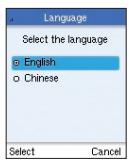
- Selecteer een taal.
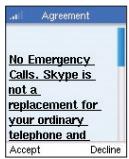
- Lees en accepteer de Skype-overeenkomst.
Zorg ervoor dat u de volledige overeenkomst leest, door maar beneden te scrollen, voordat u hem accepteert.
1.2 Verbining makes met een network
Nadat u een taal hebt geseleeteerd en de Skype-overeenkomst hebt geaccepteerd, za uw telefoon maar beschikbare netwerken gaan zoeken. Dit geleurt elke keer als u uw telefoon aanzet.
nc
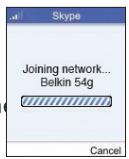
- De telegram Zoekt maar beschikbare draadloze
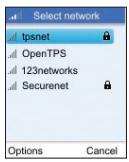
- Selecteer een network.
Opmerkingen:
- Indien u een beveiligingsstreutel nodig hebt om toegang tot een bepaald network te konnen krijgen, dan za de telefoon u verzoeken deze sleutel in te voeren.
- Gebruik bij het invoeren van de netwerksleutel de *a/A toets om van numerieke gegevensinvoer over te schakelen waar hoofdletters ofkleine letters en andersom.
- De toegangssleutel zal in het geheugen van de telefoon worden opgeslagen onder een voorkeurnetworken en zal de volgende keer dat de telefoon worden aan gezet, worden gebruikt.
- Normaal gesproken mag u zich nicht op meer dan 90m afstand van het draadloze accesspoint bevinden.
1.3 Een新模式 Skype-account aanmaken
Zodra u een verbinding met een draadloos network tot stand hebt gebracht,=kunt u inloggen op Skype.Indien u nog Niet over een Skypeaccount beschikt,ga dan als volgt te werk:
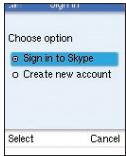
- Maak een/New account aan.
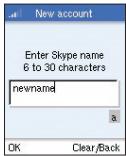
- Voer een Skype-naam in.
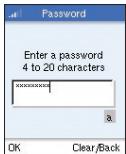
- Geef aan welt wachtwoord u wilt gaan gebruiken.
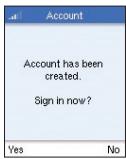
- Log in.
Opmerkingen:
- Gebruik bij het invoeren van uw Skype-naam en wachtwoord de *a/ A toets om van numerieke gegevensinvoer over te schakelen maar hoofdletters ofkleine letters en andersom.
-
Skype-namen mogen bestaan uit 6-30 tekens. U mag zichl bepalen welke combinatie vankleine letters,hoofdletters,cijfers of leestekens u wilt gebruiken.U mag geen spaties gebruiken en uw naam mag nicht beginnen met een cijfer of een leesteken. Indien de naam al gebruikt worden, wordt u verzocht een andere naam te kiezen.
-
Wachtwoorden mogen bestaan uit 4-20 tekens. U mag zich bepalen welke combinatie vankleine letters,hoofdletters,cijfers of leestekens u wilt gebruiken.U mag geen spaties gebruiken en uw wachtwoord mag nicht beginnen met een cijfer of een leesteken of gelijk+zijn aan uw Skype-naam.
1.4 Inloggen op Skype
Indien u beschikt over een Skype-account, kurz u inloggen op Skype.
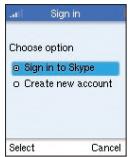
- Log in op Skype.
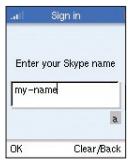
- Voer uw Skype-naam in.
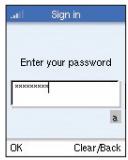
- Voer uw wachtwoord in.
Opmerkingen:
- Gebruik bij het invoeren van uw wachtwoord de *a/A toets om van numerieke gegevensinvoer over te schakelenaar hoofdletters ofkleine letters en andersom.
- U kurz er voor kiezen de volgende keer dat u inlogt, automatisch in te loggen met uw Skype-naam en wachtwoord.
- Het uploaden van een große lijst met contactpersonen kan enkele minutes duren.
1.5 Productkenmerken van Skype
Zodra u een Skype-account hebt aangemaakt,kestu Gratis andere mensen opbellen die beschikken over Skype-accounts. Skype biedt ook de volgende Diensten:
| SkypeOut™ | SkypeOut stelt u in staat te bellen waar mensen die gebruik makev van reguliere telefoons (vast of mobiel). |
| Skypeln™ | Skypeln is een Dienst die u voorziet van een traditioneel telefoonnummer voor het ontvangen van Skype-oproepen op uw telefoon die afkomstig zijn van reguliere telefoons (vast of mobiel). |
| Skype Voicemail™ | Skype Voicemail™ stelt u in staat voicemail-berichten te versturen en te ontvangen en een begroetingstekst op te nemen. |
Meer informatatie over deze Diensten vindt u op www.skype.com.
1.6 LCD-display
Het LCD-display biodt u verschillende statusindicatoren en toegang tot de menu-based interface. De onderstaande afbeelding toont u het hoofdschem en+zijn elementen.
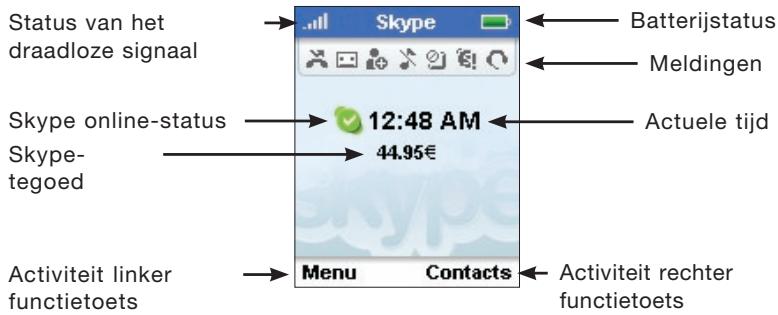
| Status van het draadloze signal | Geeft de sterkte werk van het draadloze signal. × Geen signal verwonden × Zwak draadloos signal × Goed draadloos signal × Sterk draadloos signal |
| Batterijstatus | Geeft de status van de batterij一周. Bijna leeg Deels opgeladen Volledig opgeladen Bezig met opladen |
| Meldingen | Toont de meldingspictogrammen. Gemiste oproep Nieuw voicemailbericht Autorisatieverzoek Het profiel "Stil" is geactiveerd Toetsenbord geblokkeerd €! Skype-tegoed bijna op Headset aangesloten |
| Skype online-status | Toont de Skype online-status. √ Online × Offline (niet ingelogd) Niet storen. Geeft aan dat u nicht beschikkaar bent. Skype Mij. Beschikkaar voor oproepen van iedereen. Onzichtbaar. Nog online, maar onzichtbaar voor anderen. |
| Actuelearend | Dearend die op dit moment is ingesteld. |
| Skype-tegoed | Geeft uw huidige Skype-tegoed一周. |
| Actie linker functietoets | Wat er gebeurts u de linker functietoets indukt. Met de linker functietoets kurz u het huidige menu-onderdeel selecteren of een instelling bevestigen. Vanuit het hoofdschem布局tucht deze toets teogang tot het gebruikersmenu. |
| Activiteit rechtter functietoets | Wat er gebeurts u de rechtter functietoets indukt. Met de rechtter functietoets kurz u bijvoorbeeld de vorige actie annuleren of terugkeren naat het vorige scherm. Vanuit het hoofdschem布局tucht deze toets teogang tot de Contactpersonen-lijst, zodra u bent ingelogd. |
1.7 Hoofdmenu
Het hoofdmenu biedt u op eenvoudige wijze toegang tot al uw Skypeen telefooninstellungen. De menu's zich gebruiksvriendelijk en met behulp van de navigatietoetskestu heel eenvoudig in vierrichtingen scrollen. Beweeg de navigatietoets omhoog of omlaag om maar een menu-onderdeel te gaan en druk op de toets om het onderdeel te selecteren.
Onderstaande babel geeft de verschillende onderdelen van het hoofdmenu waar.
| Verbinding makeen (Wordt getoond indien er geen verbinding met een network tot stand is gebracht) | Stelt u in staat een verbinding met een network tot stand te brengen. |
| Inloggen (Wordt getoond als er een verbinding met een network tot stand is gebracht) | Stelt u in staat in te loggen op Skype. |
| Contactpersonen | Geeft een overzicht van uw Contactpersonen en hun Skype-status, zodra u bent ingelogd. |
| Geschiedenis | Toont de gemiste oproepen, ontvangen oproepen en LAST gekozen nummers, voicemail en autorisations. |
| Status | Toont de Skype-verbindingsstatus |
| Naam toevoegen | Stelt u in staat een Skype- of SkypeOut- nummer aan uw Contactpersonen-lijst toe te voegen. |
| Diensten | Setup van Skype-tegoed, Skypeln en voicemail. |
| Instellungen | Biedt u toegang tot de instellungen van Skype, draadloos network en telefoon om ze te bekijken of te wijzigen. |
1.8 Aan/Uit-menu
Druk gedurende meer dan twee seconden op de Aan/Uit-toets om in het menu dat aan deze knop verbonden is te komen. Zorg er voor dat u de toets Niet langer dan vier seconden indrukt. Als u dit wel doet, worden de telefoon onmiddelijkuitgeschakeld.
Afhankelijk van de huidige netwerkverbinding en of u bent ingelogd op Skype zullen er meer of minder onderdelen in het Aan/Uit-menu zich opgenomen. Indien u geen verbinding hebt gemaaakt met een netwerk en u ook Niet ingelogd bent op Skype, dan worden er slechts een paar menu-onderdelen weergegeven. Indien er wel een netwerkverbinding tot stand is gebracht en u bent ingelogd, dan zullen alle onderdelen worden getoond.
Onderstaande babel geeft de verschillende onderdelen van het menu waar.
| Verbinding makes en inloggen (Wordt getoond indien er geen verbinding met een network tot stand is gebracht) | Stelt u in staat verbinding met een network te maken en in te loggen op Skype. |
| Uitschakelen | Schakelt de telefoon UIT |
| Stil | Schakelt het geluid van de beltoon UIT. |
| Mijn profiel | Stelt u in staat uw Skype-profiel te wijzigen. |
| Inloggen/UiIloggen | Stelt u in staat op Skype in te loggen en waar uit te loggen. |
| Netwerkinformatie | Toont de beschikbare informatie over de draadloze netwerkverbinding. |
| Netwerken Zoeken/bekijken | Toont een overzicht van de gezonden draadloze netwerken. |
2. Contactpersonen
De Contactpersonen-lijst geeft een overzicht van al de contactpersonen die u kunt bellen. Indien u al over een Skype-account beschikt, worden uw Contactpersonen-lijst automatisch gedownload zodra u inlogt. Indien u een neue Skype-gebruiker bent en zojuist een account hebt aangemaakt, za uw Contactpersonen-lijst leeg zich. U dient zich contactpersonen aan deze lijst toe te voegen.
Skype beschermt de privacy van gebruikers en zal de Personen die u wilt toevoegen eerst om toestemming vragen. Zodra u een naam aan de lijst toevoegt, zal er een autorisatieverzoek maar de gebruiker gestuurd worden. De gebruiker kan verrolgens accepteren of weigeren. Zodra een autorisatieverzoek is geaccepteerd, kut u zien wonneer.Deze gebruiker online is en kut u hem/haar bellen.U kut tevens+zijn/haar persoonlijke profiel bekijken.
2.1 Een Skype-contactpersoon toevoegen
Om een Skype-contactperson toe te konnen voegen, selecteert u "Menu". Vervolgens doet u het volgende:
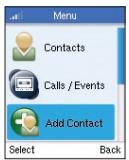
- Selecteer "Naam toevoegen".
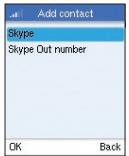
- Selecteer "Skype".
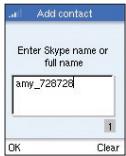
- Voer de Skype-naam of volledige naam in.
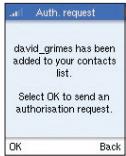
- Selecteer "OK".
Opmerking:
- Zodra u in stap 4 "OK" hebt geselecteerd, zal er een autorisatieverzoek maar uw contactpersoon worden gestuurd. Zodra dit verzoeik is verstuurd, zal u hiervan een bevestiging krijgen. De naam worden toegevoegd aan uw Contactpersonen-lijst. De naam worden echter grijs weergegeven totdat de person in kwestie geaccepteerd heeft dat u hem/haar in uw Contactpersonen-lijst opneemt.
2.2 Een SkypOut-contactpersoon toevoegen
Om een Skype-contactpersoon toe te kuren voegen, selecteert u "Menu". Vervolgens doet u het volgende:
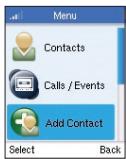
- Selecteer "Naam toevoegen".
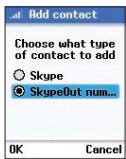
- Selecteer "SkypeOut-nummer".
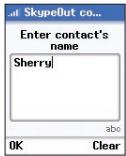
- Voer de naam van uw contactpersoon in.
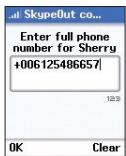
- Voer een volledig telefoonnummer in.
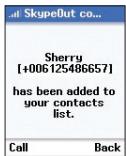
- Het nummer worden aan uw Contactpersonen-lijst toegevoegd.
Opmerkingen:
- SkypeOut stelt u in staat te bellen maar mensen die gebruik makev van reguliere telefoons (vast of mobiel). Gaaar www.skype.com voor meer informatie over SkypeOut.
- SkypeOut-nummers (zelfs lokale nummers) dieren als volgt ingevoerd te worden: "00" + "landcode" + "netnummer" + "nummer". U=kunt ook voór de landcode "+" of "011" gebruiken. Bijvoorbeeld "+" 1555 555 1234".
- Gebruik bij het invoeren van de naam van uw contactpersoon en een telefoonnummer de *a/A toets om van numerieke gevevensinvoer over te schakelen waar hoofdletters ofkleine letters en andersom.
2.3 Een naam zoeken
Om te konnen Zoekenaar contactpersonen,selecteert u eerst "Menu". Vervolgens doet u het volgende:
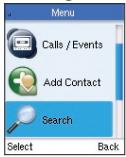
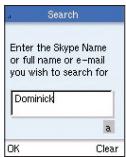
- Selecteer "Zoeken".
- Voer de Skype-naam of volledige naam in.
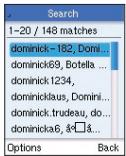
- Selecteer een naam.
- Selecteer "Opties" en verwolgens "Toevoegen aan Contactpersonen".
Opmerkingen:
- Andere opties bij het zoeken zijn o.a.:
Meer resultaten-Toont de volgende 20 namen in de lijst.
Opnieuw zoeken—Herhaalt de Zoekopdracht
Opbellen—Belt de geselecteerde persoon.
Profiel bekijken-Toont het profiel van de geselecteerde naam.
- UCNT het zoeken op elk moment onderbreken door op "Stop" te drukken.
2.4 Geavanceerde opties
Geavanceerde opties stellen u in staat handelingen te doein die gerelateerd zich aan uw contactpersonen. Als u gebruik wilt makev van de geavanceerde opties, selekteert u "Opties". Vervolgens doet u het volgende:
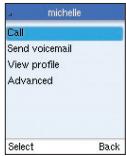
- Selecteer "Geavanceerd".
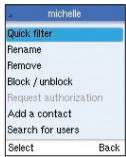
- Selecteer een optie.
Opties:
- Naam wijzigen - Laat u de naam van de contactpersoon in de Contactpersonen-lijst wijzigen.
- Verwijdersen — Stelt u in staat een contactpersoon uit de Contactpersonenlijst te verwijdersen.
- Blokkeren/Vrijgeven — Stelt u in staat een contactpersoon te blokkeren en waar vrij te gehen. Als een contactpersoon is geblokkeerd, verschijnt u offline in+zijn/haar Contactpersonen-lijst en za hij/zij u Niet+kunnen bellen.
- Autorisatieverzoek - Stelt u in staat een新模式 autorisatieverzoek maar een contactperson to sturen die u erder nicht heeft geaccepteerd.
- Een naam toevoegen - Stelt u in staat een naam aan de Contactpersonen-lijst toe te voegen.
- Zoeken waar gebruikers—Stelt u in staat te zoekenaar nieuwe contactpersonen.
3. lemand opbellen en oproepen beantwoorden
In dit hoofdstuk leest u hoe u iemand kurz bellen en hoe u een operoep kurz beantwoorden.
U vindt hier tevens informatie over het gebruik van voicemail en oproepgeschiedenis.
Van welke Dienst u ook gebruik maakt, of het nu gaat om Skype-naar-Skype, SkypeOut, Skypeln ofrechtstreekse gesprekken, iemand opbellen of een oproep beantwoorden gaat op bezelfde manier.
3.1 Een contactpersoon opbellen
Als u iemand via Skype of SkypeOut wilt bellen, selecteert u eerst "Contactpersonen" en gaat uervolgens als volgt verdier:
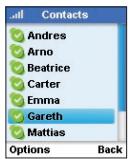
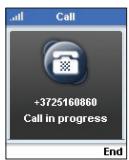
- Selecteer een contactpersoon en druk op

-
Wacht tot de oproep worden geplaatst, u een beltoon hoort en de oproep worden beantwoord.
-
Druk op om te eindigen.
Opties (tijdens een gesprek):
- Wacht-Zorgt er voor dat de oproep in de wacht gezet worden.
- Microfoonuit/aan - Stelt u in staat de microfoon in- enuit te schakelen.
- Ophangen - Met keine knop beeindigt u het gesprek.
3.2 Rechtstreeks bellen
Ga als volgt te werk om rechtstreeks een nummer te bellen:
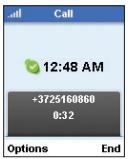
- Toets het nummer in en druk op
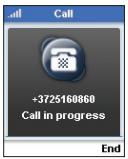
- Wacht tot de oproep worden geplaatst, u een beltoon hoort en de oproep worden beantwoord.
- Druk op om het gesprek te beëindigen.
Opmerkingen:
- SkypeOut stelt u in staat te bellen maar mensen die gebruik make n van reguliere telefoons (vast of mobiel). Ga waar www.skype.com voor meer informatie over SkypeOut.
- SkypeOut-nummers (zelfs lokale nummers) davon als volgtingevoerd te worden: "00" + "landcode" + "netnummer" + "nummer". U=kunt ook voór de landcode "+" of "011" gebruiken. Bijvoorbeeld "+1 555 555 1234".
- Gebruik bij intoetsen van een telefoonnummer de *a/A toets om van numerieke gegevensinvoer over te schakelen maar andere tekens en andersom.
Opties (tijdens een gesprek):
- Wacht—Zorgt er voor dat de oproep in de wacht gezet worden.
- Microfoon uit/aan - Stelt u in staat de microfoon in- en uit te schakelen.
- Ophangen - Met deze knop beeindigt u het gesprek.
3.3 Een oproep beantwoorden
Als iemand u opbelt, hoort u de telegram overgaan en wordt de oproep op het display getoond. Ga als volgt te werk om een Skype-of Skypeln-oproep aan te nemen:
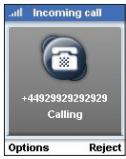
- Druk op om op te nemen.
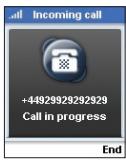
- Druk op om het gesprek tebeeindigen.
Opties (tijdens een gesprek):
- Wacht-Zorgt er voor dat de oproep in de wacht gezet worden.
- Microfoon uit/aan - Stelt u in staat de microfoon in- en uit te schakelen.
- Ophangen - Met deze knop beeindigt u het gesprek.
3.4 Een oproep doorschakelen
U kunt oproepen maar een andere telegram of maar uw voicemail door latent schakelen.
Om oproepen door te schakelen, selecteert u eerst "Menu".
Vervolgens doet u het volgende:
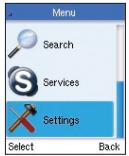
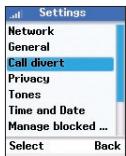
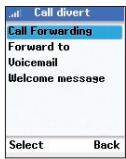
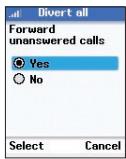
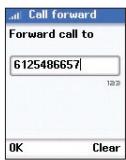
- Selecteer "Instellingen".
- Selecteer "Oproep doorschakelen".
- Selecteer "Doorschakelen".
- Selecteer "Ja".
- Voer een nummer in.
Opmerkingen:
- U(Int)knt de optie "Doorschakelen maar" selecteren om het nummer dat u bij stap 5 hebt ingevoerd, te wijzigenen of te verwijderen.
Zodra u een nummer een keer heeft gebruikt, zar het in het geheugen van de telefoon+zijn opgeslagen, totdat u het wijzigt of verwijdert. Dit betekent dat als u "Doorschakelen" hebuitgeschakeld en u schakelt het wee in, het nummer nog steeds beschikkaar is. - U kunt er voor kiezen oproepen maar een telefoonnummer of maar uw voicemail door te schakelen.
- SkypeOut-nummers (zelfs lokale nummers) dienen als volgt ingevoerd te worden: "00" + "landcode" + "netnummer" + "nummer". U=kunt ook voór de landcode "+" of "011" gelebruiken. Bijvoorbeeld "+"1 555 555 1234".
- Gebruik bij intoetsen van een telefoonnummer de *a/A toets om van numerieke gegevensinvoer over te schakelen maar andere tekens en andersom.
3.5 Voicemail verzenden
U kurz voicemail verzenden maar contactpersonen die beschikken over Skype Voicemail™.
Om een voicemail te verzenden, selecteert u "Contactpersonen".
Vervolgens doet u het volgende:
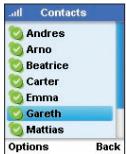
- Selecteer een naam.
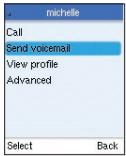
- Selecteer "Opties" en verzolgens "Voicemail verzenden".
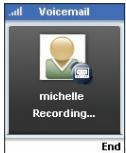
- Neem uw voicemail-bericht op. Selecteer "Eindigen" als u klaar bent.
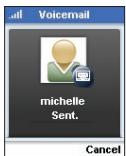
- Nadat uw voicemail is verzonden, zal er een bericht worden weergegeven op het display.
3.6 Voicemail beluisteren
Indien u beschikt over een Skype Voicemail™ account,=kunt u uw voicemail beluisteren door "Menu" te selecteren en verrolgens het volgende te doe:
- Selecteer "Geschiedenis".
- Selecteer "Voicemail".
- Selecteer een van de beschikbare voicemailberichten waarnaar u wilt luisteren.
3.7 Een begroetingstekst voor uw voicemail opnemen
Om een begroetingstekst voor uw Skype Voicemail™ op te nemen, selecteert u "Menu" en doeet u het volgende:
Uw telegram slaat in het geheugen informatie op over gemiste, ontvangen en uitgaande oproepen, evenals voicemail en authenticificaties. Om de geschiedenisinformatie te bekijken, selecteert u eerst "Menu". Vervolgens doet u het volgende:
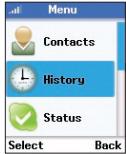
- Selecteer "Geschiedenis".
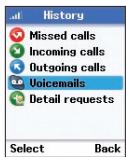
- Selecteer de geschiedenis die u wilt bekijken.
Opmerking:
- Wonneer u geschiedenisformatie over bijvoorbeeld gemiste oproepen aan het bekijken bent, kutu "Opties" selecteren om handelingen als "Bellen", "Voicemail verzenden" en "Verwijderen"uit te voeren.
4. Verbinding makes met netwerken
Zodra u uw telefooan aan zet, begint hij met Zoekenaar draadloze netwerken in de omgevingn. Dit hoofdstuk vertelt u hoe u handmatig de instelleningen kunt configureren die uw telefoon gebruikt voor het zoekenaar en het makeen van een verbinding met draadloze netwerken.
4.1 Draadloze netwerken
Om te können Zoekenaar draadloze netwerken,selecteert u "Menu". Vervolgens doet u het volgende:
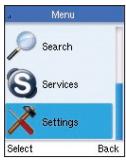
- Selecteer "Instellingen".
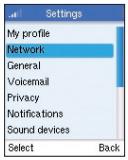
- Selecteer "Netwerk".
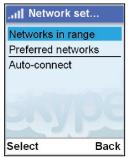
- Selecteer "Netwerken binnen bereik".
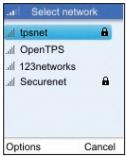
- Selecteer een network.
Opmerkingen:
- Voor toegang tot netwerken waar bij het pictogram worden afgebeeld, is een netwerksleutel vereist.
- Indien er geen netwerken worden gezonden, zal er een foulmeling worden getoond.
Probeer uw locatie te wijzigen en opnieuw te zoeken.
- UCNTevens zoekenaar netwerken via het Aan/Uit-menu.
"Verborgen" netwerken of netwerken waar bij de "Broadcast"-optie is uitgeschakeld hunnen handmatig worden ingevoerd via de optie "Verborgen netwerk", onderaan de lijst.
4.2 Voorkeursnetwerken
Om met uw voorkeursnetwerken te+kunnen werkden,selecteert u "Menu".Vervolgensdoet u het volgende:
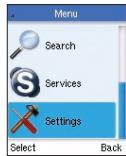
- Selecteer "Instellingen".
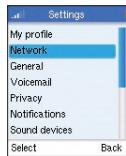
- Selecteer "Netwerk".
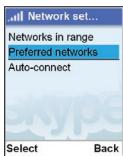
- Selecteer "Voorkeursnetwerken".
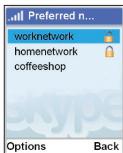
- Selecteer eenetwork en selecteer "Opties".
Opties bij Voorkeursnetwerken:
- Huidig network toevoegen—Hiermee(Int)kunt u het network waarmee u op dit moment verbinding hebt, toevoegen aan de Voorkeurslijst. Dit is een goede manier om open netwerken, die u vaker gezruikt, toe te voegen.
- Network handmatig toevoegen—Hiermee(Int)kunt u een nieuw network aan uw voorkeurslijst toevoegen.
U dient handmatig een netwerknaam in te voeren en de beveiligingopties en andere instelleningen te bepalen.
- Omhoog/naar begin/naar onderen-Hiermee(Int) u uw voorkeursnetwork een hogere of een lagere positie in de lijst geven, of hem helemaal bovenaan de lijst zetten.
- Network configureren—Geeft een overzicht van de instellenen van het geselecteerde network. U(Int)kunt de instellenen van het netwerk bekijken, inclusief de netwerknaam, het verbindingstype, de netwerksleutel, het IP-adres en de datasnelheid. Bepaalde instelleningen mag u wijzigen.
- Network verwijderen—Hiermee verwijdert u het geselecteerde network uit het overzicht met voorkeursnetwerken.
- Alle netwerken verwijderen—Hiermee verwijdert u alle netwerken uithet overzicht met voorkeursnetwerken.
4.3 Automatisch verbinding makes met open netwerken
U=knt de telefoon zo instellen dat deutsche automatisch zoekt aan een open publiek netwerk en er verbinding mee maakt (dit is de standardeinstelling). Selecteer "Menu". Vervolgens doet u het volgende:
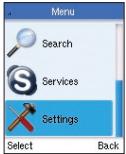
- Selecteer "Instellingen".
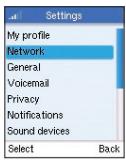
U kunt handmatig een neuew netwerk definierten waarmee verbinding gemaakt kan worden. Selecteer "Menu". Vervolgens doet u het volgende:
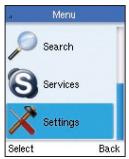
- Selecteer "Instellingen".
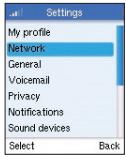
-
Selecteer "Netwerk".
-
Selecteer "Voorkeursnetwerken".
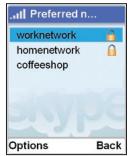
- Selecteer "Opties".
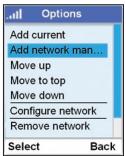
- Selecteer "Handmatig een network toevoegen".
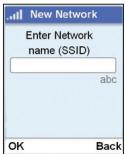
- Voer een netwerknaam in en druk op "OK".
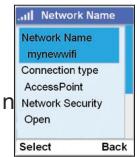
- Configureer deinstallingen van het neue
5. Persoonlijke instellingen
Dit hoofdstuk geeft aan hoe u uw persoonlijke instellingen=kunt definiernen, inclusief uw persoonlijke profiel, wachtwoord, privacy instellingen en meldinginstelleningen
5.1 Profiel
Uw Skype-profiel toont de gegevens die andere Skype-gebruikers van u konnen zien. U bent nicht verplicht deze gegevens in te vullen, maar voor het vaststellen van uw identiteit, is het practisch als u ten minste uw land en woonplaats invoert.
Om de profielgegevens te bekijken, selecteert u eerst "Menu".
Vervolgens doet u het volgende:
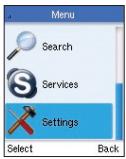
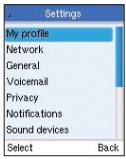
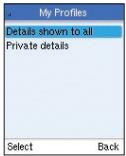
- Selecteer "Instellingen".
- Selecteer "Mijn profiliel".
- Selecteer "Gegevens zichbaar voor iedereen".
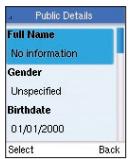
- Selecteer het profielgeveen dat u wilt wijzigen.
Opmerkingen:
- Selecteer "Privégegevens" in stap 3 om uw emailadres te wijzigen.
- Gebruik bij het invoeren van uw profielgeevens de *a/A toets om van numerieke geevernsinvoer over te schakelen waar hoofdletters of kleine letters en andersom.
- Gebruik de linker functietoets om de gegevens te wijzigen.
5.2 Wachtwoord
Om uw wachtwoord te wijzigen, selecteert u eerst "Menu". Vervolgens doet u het volgende:
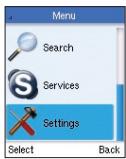
- Selecteer "Instellingen".
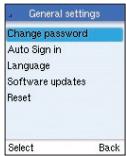
- Selecteer "Algemeen".
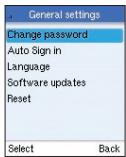
- Selecteer "Wachtwoord wijzigen".
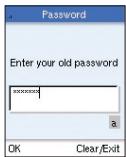
- Voer uw oude wachtwoord in.
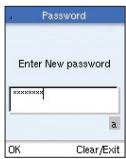
- Voer uw(AP)wachtwoord in.
Opmerkingen:
- Gebruik bij het invoeren van uw Skype-naam en wachtwoord de *a/A toets om van numerieke gegevensinvoer over te schakelen maar hoofdletters ofkleine letters en andersom.
- Wachtwoorden mogen bestaanuit 4-20 tekens. U mag zelf bepalen welke combinatie vankleine letters,hoofdletters,cijfers of leestekens u gebruikt. U mag geen spaties gebruiken en uw wachtwoord mag nicht beginnen met een cijfer of een leesteken of gelijk zich aan uw Skypenam.
5.3 Privacy
Skype beschermen'tiet alleeuwprivacym dooruwaanwezigheidonline alleen aanuwcontactpersonentonen,maar steltu tevensinstaatzelfte bepalenwelkeoproeponuwel enniet wiltontvangen.
Om uw privacy-installingen te wijzigen, selecteert u eerst "Menu". Vervolgens doet u het volgende
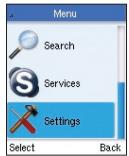
- Selecteer "Instellingen".
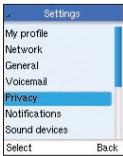
- Selecteer een privacy-installing
Opmerking:
- Selecteer "Skypeln-oproepen" in stap 3 om uw privacy-instellungen voor Skypeln-oproepen te wijzigien.
6. Algemene instellingen
In dit hoofdstuk leest u hoe u de algemene telefooninstallingen kutn definiernen, zoals bijvoorbeeld de taal, display-installingen, datum en tijd. U kutn er voor zorgen dat de telefoon-instellinggegevens worden weergegeven.
6.1 Taal
Om de taalinstellen gen te wijzigen, selecteert u eerst "Menu". Vervolgens doet u het volgende:
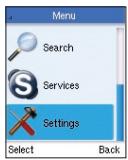
- Selecteer "Algemeen".
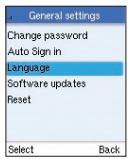
- Selecteer "Taal".
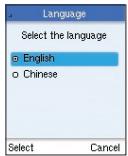
- Selecteer een taal.
6.2 Display
Om de display-installingen te wijzigen, selecteert u eerst "Menu". Vervolgens doet u het volgende:
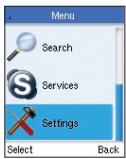
- Selecteer "Instellingen".
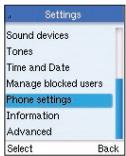
- Selecteer "Telefooninstellungen".
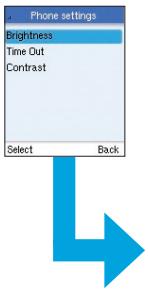
- Selecteer de instellungen die u wilt wijzigen.

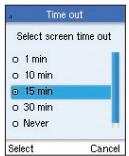
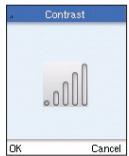
Opmerking:
- Gebruik de navigatietoetsen voor links of rechts om de helderheid en het contrast te wijzigen en de navigatietoetsen omhoog en omlaag om de time-out instelling te wijzigen.
6.3 Tooninstallingen
Om de tooninstallingen te wijzigen, selecteert u eerst "Menu".
Vervolgens doet u het volgende:
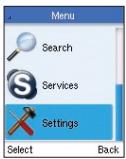
- Selecteer "Instellingen".
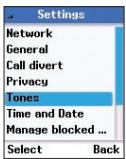
- Selecteer "Tonen".
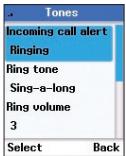
- Selecteer een instelling.
Tooninstellingen:
- Oproepsignaal-U sunt kiezen uit: "Bellen", "Eén keer bellen", "Een keer piepen", of "Uit".
- Beltoon—Selecteer de beltoon uit het weergegeven overzicht.
- Beltoonvolume—Bepaal het volumeniveau van de beltoon. Gebruik de navigatietoets, links of rechts, om het volume te wijzigien.
- Trilsignaal—Selecteer "Altijd", "Bij profiel "Stil", of "Nooit".
- Meldingstonen-U kunt kiezen uit: "Piepen", "Trillen", or "Stil".
- Toetsenbordtonen-U Aunt kiezen UIT.
6.4 Datum enijd
Om de instellungen voor datum enijd te wijzigen, selecteert u eerst "Menu". Vervolgens doet u het volgende:
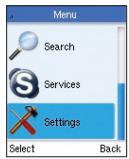
- Selecteer "Instellingen".
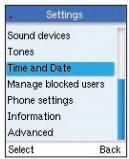
- Selecteer "Datum enijd".
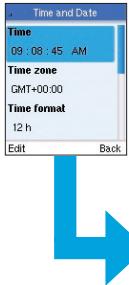
- Selecteer de instellungen die u wilt wijzigen.
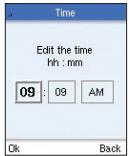
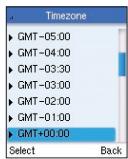
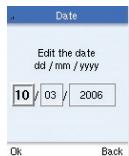
Opmerking:
- Gebruik de navigatietoets (links en rechts of omhoog en omlaag) om de instelleningen te wijzigen.
6.5 Telefooinstallingen
Om de huidige telefooninstallingen te wijzigen, selecteert u eerst "Menu". Vervolgens doet u het volgende:
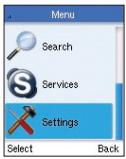
- Selecteer "Instellingen".
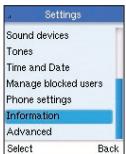
- Selecteer "Informatie".
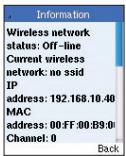
- Scrollen om informatatie te bekijken
Opmerking:
- U=knt alle instellingen van de telefoon resetten via het menu: "Instelleningen > Algemeen > resetten.
Levensduar batterij
Gebruikstijd: Drie uur
Standby-tijd: 50 uur
Lithium-ion 3,7 V minimaal 1100 mAh
Fysieke afmetingen
115 × 49 × 18 ~mm
Temperatuur
In Werking: 0 tot 40^
In opslag: -20 tot 70 °C
Luchtvochtigheid
10% tot 85% (niet condenserend)
Maximale 802.11b/g kanalen
FCC/IC:1-11
ETSI: 1-13
Frankrijk: 10-13
MKK:1-14
Werkfrequentie
FCC Deel 15B Klasse B
VCCI Klasse B
EN61000-3-2
EN61000-3-3
Radiosignaal-certificatie
FCC Deel 15C
EN 300-328
EN 301 489-1
EN 301 489-17
ARIB STD-T66
ARIB STD-33
DGT LP0002
Temperatuur
IEC 68-2-14
Trillen
Deze apparatuur is getest en voldoet aan de grenswaarden voor digitale apparaten van Klasse B zoals vastgelegd in Deel 15 van de FCC-voorschriften. Deze richtlijn zorgt bij de installmentie in een woonomgeving voor een redelijkke bescherming gegen schadelijke interferentie. Deze apparatuur genereert, gebruikt en verspreidt radiofrequente energia en kan, als het apparaat Niet volgens de aanwijzingen worden geinstalleernd en gebruikt, schadelijke storing op radioverbindingen verroorzaken. Er zijnECHTER geen garanties dat de storing zich Niet in bepaalde installaties zar voordoen. Als deze apparatuur schadelijke interferentie bij radio- of television-ontvangstveroorzaakt, wat u kunt vaststellen door de apparatuur uit en in te schakelen, kunt u op een van de volgende manieren proberen de interferentie te beeinginden:
- Door de ontvangende antenne in een andere richting te draaien of de antenne op een andere plaats te zetten.
- Door de afstand:tussen de installatione en de ontvanger te vergroten.
- Door de apparatuur aan te sluiten op een stopcontact dat Niet totdezelfde groep behoort als het stopcontact waarop de ontvangende apparatuur is aangesloten
- Neem contact op met de verkoper of een deskundig radio/televisietechnicus.
Dit apparaat voldoet aan deel 15 van de FCC-voorschriften Het gebruik ervan is onderworpen aan de beiden volgende voorwaarden: (1) Dit apparaat mag geen schadelijke storingen veroorzaken en (2) dit apparaat dient alle hierop inwerkende storingen te accepteren waaronder begrenp storingen die een nicht gewenste werkung konnen veroorzaken.
FCC-waarschuwing Elke verandering aan het apparaat die nicht uitdrukkelijk is goedgekeurd door de instantie die verantwoordelijk is voor de compliantie, kan de bevoedheid van de gebruiker om het apparaat te bedieren teniet doeen.
BELANGRIJKE OPMERKING:
FCC-verklaring betreffende de blootstelling aan straling
Deze apparatuur voldoet aan de in de FCC-voorschriften bepaalde grenswaarden voor blootstelling aan straling in een Niet-gecontroleerde omgeving. Eindgebruikers dienen dit product volgens de gebruiksaanwijzing te gebruiken, zodate aan de richtlijnen voor blootstelling aan radiofrequente straling worden voldaan. Deze zender mag Niet samen met of in de directe omgeving van andere antennes of zenders worden geplaatst of in werkung zich. Bij werking in IEEE 802.11b- en 802.11g- modus+kennen uitsluitend de kanalen vanwege een firmwarebeperking uitsluitend de kanalen 1 tot 11 gebruikt worden.
Japan VCCI Klasse B
EEG-verklaring van conformiteit
Het hierboven aufgebeelde symbol geeft aan dat dit apparaat voldoet aan de belangrijkste vereisten van de R&TTE Richtlijn van de Europese Unie (1999/5/EC). Deze apparatuur voldoet aan de volgende conformiteitsnormen:
- EN 60950-1 (IEC 60950-1) - Productveiligung
- EN 300 328 - Technische vereisten voor 2,4GHz-radioapparatuur
-
EN 301 489-1, EN 301 489-17 - EMC-vereisten voor radioapparatuur Dit apparaat is bedoeld voor gebruik in de volgende landen: In sommige landen gelden speciale regels met betrekking tot gebruik binnens- en buitenschuis, zich er bepaalde licentieveereisten of zich er beperkingen gesteld aan de te gebruiken kanalen:
-
In Italiè dient de eindgebruiker een licentie aanvragen bij de nationale spectrumbotoriteit ten behoeve van gebruik van het apparaat buitenshuis.
- In Belgie is gebruik buitenshuisuitsluitend toegestaan bij gebruik van de 2,46-2,4835GHz-band: Kanaal 13.
-
In Frankrijk is gebruik buitenshuis uitsluitend toegestaan bij gebruik van de 2,4-2,454GHz-band: Kanalen 1-7:
-
Oostenrijk • Belgie • Denemarken
Finland · Frankrijk · Duitsland
- Italië • Luxemburg • Nederland
- Noorwegen • Spanje • Zweden
Zwitserland · Verenigd Koninkrijk · Portugal
Griekenland Ierland IJsland
Gratis technische ondersteuning*
Aanvullende informatie over technische ondersteuning is beschikbaar op www.belkin.com onder "Ondersteuning". Indien u Telefonisch* contact wilt opnemen met once afdeling voor technische ondersteuning kunt u gebruik maken van het voor u van toepassing zijnde telefoonnummeruit onderstaande lijst.
*Tegen lokaal tarief
| Land | Telefonummer | Internetadres |
| OOSTENRIJK | 0820 200766 | http://www.belkin.com/uk/networking/ |
| BELGIJE | 07 07 00 073 | http://www.belkin.com/nl/networking/ |
| TSJECHIJE | 239 000 406 | http://www.belkin.com/uk/networking/ |
| DENEMARKEN | 701 22 403 | http://www.belkin.com/uk/networking/ |
| FINLAND | 00800 - 22 35 54 60 | http://www.belkin.com/uk/networking/ |
| FRANKRIJK | 08 - 25 54 00 26 | http://www.belkin.com/fr/networking/ |
| DUITSLAND | 0180 - 500 57 09 | http://www.belkin.com/de/networking/ |
| GRIKENLAND | 00800 - 44 14 23 90 | http://www.belkin.com/uk/networking/ |
| HONGARIJE | 06 - 17 77 49 06 | http://www.belkin.com/uk/networking/ |
| LJSLAND | 800 8534 | http://www.belkin.com/uk/networking/ |
| IERLAND | 0818 55 50 06 | http://www.belkin.com/uk/networking/ |
| ITALIJE | 02 - 69 43 02 51 | http://www.belkin.com/it/support/tech/issues_more.asp |
| LUXEMBURG | 34 20 80 85 60 | http://www.belkin.com/uk/networking/ |
| NEDERLAND | 0900 - 040 07 90 €0,10 per minuut | http://www.belkin.com/nl/networking/ |
| NOORWEGEN | 81 50 0287 | http://www.belkin.com/uk/networking/ |
| POLEN | 00800 - 441 17 37 | http://www.belkin.com/uk/networking/ |
| PORTUGAL | 707 200 676 | http://www.belkin.com/uk/networking/ |
| RUSLAND | 495 580 9541 | http://www.belkin.com/networking/ |
| ZUID-AFRIKA | 0800 - 99 15 21 | http://www.belkin.com/uk/networking/ |
| SPANJE | 902 - 02 43 66 | http://www.belkin.com/es/support/tech/networkingsupport.asp |
| ZWEDEN | 07 - 71 40 04 53 | http://www.belkin.com/se/support/tech/networkingsupport.asp |
| ZWITSERLAND | 08 - 48 00 02 19 | http://www.belkin.com/uk/networking/ |
| VERENIGD KONINKRIJK | 0845 - 607 77 87 | http://www.belkin.com/uk/networking/ |
| OVERIGE LANDEN | +44 - 1933 35 20 00 | |
BELKIN
www.belkin.com
Belkin Ltd.
NN10 6GL, Verenigd Koninkrijk
+44 (0) 1933 35 2000
+44 (0) 1933 31 2000 fax
Belkin SAS
130 rue de Silly
92100 Bouogne-Billancourt
Frankrijk
+33 (0) 1 41 03 14 40
+33 (0) 141 31 01 72 fax
Belkin B.V.
Boeing Avenue 333
1119 PH Schiphol-Rijk
Nederland
+31 (0) 206547300
+31 (0) 20 654 7349 fax
Belkin Iberia
Avda. Cerro del Aguila 3
- Inhoud van de verpakking
- Hardware-beschrijving
- Netvoedingskabel
- Opmerkingen:
- Voorbereidings
- De telegram voor het eerst aan zetten
- Verbining makes met een network
- nc
- Een新模式 Skype-account aanmaken
- Inloggen op Skype
- Productkenmerken van Skype
- LCD-display
- Hoofdmenu
- Aan/Uit-menu
- Contactpersonen
- Een Skype-contactpersoon toevoegen
- Opmerking:
- Een SkypOut-contactpersoon toevoegen
- Een naam zoeken
- Geavanceerde opties
- Opties:
- lemand opbellen en oproepen beantwoorden
- Een contactpersoon opbellen
- Opties (tijdens een gesprek):
- Rechtstreeks bellen
- Een oproep beantwoorden
- Een oproep doorschakelen
- Voicemail verzenden
- Voicemail beluisteren
- Een begroetingstekst voor uw voicemail opnemen
- Verbinding makes met netwerken
- Draadloze netwerken
- Voorkeursnetwerken
- Opties bij Voorkeursnetwerken:
- Automatisch verbinding makes met open netwerken
- Persoonlijke instellingen
- Profiel
- Wachtwoord
- Privacy
- Algemene instellingen
- Taal
- Display
- Tooninstallingen
- Tooninstellingen:
- Datum enijd
- Telefooinstallingen
- Levensduar batterij
- Fysieke afmetingen
- Temperatuur
- Luchtvochtigheid
- Maximale 802.11b/g kanalen
- Werkfrequentie
- Radiosignaal-certificatie
- Trillen
- BELANGRIJKE OPMERKING:
- FCC-verklaring betreffende de blootstelling aan straling
- EEG-verklaring van conformiteit
- Gratis technische ondersteuning*
- BELKIN
Merk : BELKIN
Model : SKYPEPHONE #F1PP000GNFR
Categorie : Mobiele telefoon