
SKYPEPHONE #F1PP000GNFR - Téléphone mobile BELKIN - Notice d'utilisation et mode d'emploi gratuit
Retrouvez gratuitement la notice de l'appareil SKYPEPHONE #F1PP000GNFR BELKIN au format PDF.


| Type de produit | Téléphone mobile WiFi pour Skype |
| Marque | BELKIN |
| Modèle | SKYPEPHONE #F1PP000GNFR |
| Catégorie | Téléphone mobile |
| Dimensions | 115 × 49 × 18 mm |
| Batterie | Lithium-ion 3,7 V, 1100 mAh |
| Autonomie en veille | 50 heures |
| Autonomie en communication | 3 heures |
| Alimentation | Chargeur secteur 100-240 V, 50/60 Hz |
| Connexion | WiFi 802.11b/g |
| Ports | Mini-USB (charge et données), prise casque |
| Fonctions principales | Appels Skype, SkypeOut, SkypeIn, messagerie vocale, répertoire, historique, renvoi d'appels |
| Affichage | Écran ACL avec indicateurs (signal, batterie, alertes) |
| Contenu de l'emballage | Téléphone, batterie lithium-ion, chargeur secteur, guide de démarrage rapide, CD-ROM |
| Entretien et nettoyage | Nettoyer avec un chiffon sec et doux. Éviter l'humidité et les produits abrasifs. |
| Sécurité | Utiliser uniquement la batterie fournie. Ne pas exposer à des températures extrêmes. Ne pas ouvrir le téléphone. |
| Température de fonctionnement | Stockage : -20 à 70 °C |
| Normes | FCC Classe B, CE, VCCI, EN 60950-1, EN 300 328 |
| Garantie | Assistance technique gratuite (hors coût de communication) - voir site Belkin |
FOIRE AUX QUESTIONS - SKYPEPHONE #F1PP000GNFR BELKIN
Questions des utilisateurs sur SKYPEPHONE #F1PP000GNFR BELKIN
0 question sur cet appareil. Repondez a celles que vous connaissez ou posez la votre.
Poser une nouvelle question sur cet appareil
Téléchargez la notice de votre Téléphone mobile au format PDF gratuitement ! Retrouvez votre notice SKYPEPHONE #F1PP000GNFR - BELKIN et reprennez votre appareil électronique en main. Sur cette page sont publiés tous les documents nécessaires à l'utilisation de votre appareil SKYPEPHONE #F1PP000GNFR de la marque BELKIN.
MODE D'EMPLOI SKYPEPHONE #F1PP000GNFR BELKIN
- Introduction 1 Contenu de l'emballage 1 Description du matériel 1 Chargeur secteur 2
- Mise en place de la batterie 3
- Chargement de la batterie 4
- Mise sous tension du téléphone 5
- Pour débuter 6
- Contacts 15
- Faire et recevoir des appels 20
- Connexion aux réseaux 28
- Réglages personnalisés 33
- Réglages généraux 38
- Appendice A: Spécifications 43
- Conformité 45
Le Téléphone WiFi pour Skype (le téléphone) vous permet de vous servir de votre compte régulier Skype pour faire des appels Skype sans utiliser un ordinateur. Il vous permet de parler partout là où vous avez accès à une connexion Internet, via un point d'accès.
Contenu de l'emballage
La boîte du téléphone comprend les éléments suivants :
- Téléphone powered Skype (F1PP000GN-SK)
- batterie au Lithium-ion
- Chargeur secteur
- Guide de démarrage rapide
- Guide de l'utilisateur sur CD
Description du matériel
Avant de préparer le téléphone en vue d'une première utilisation, familiarisez-vous d'abord avec ses touches, ses boutons et ses fonctions.
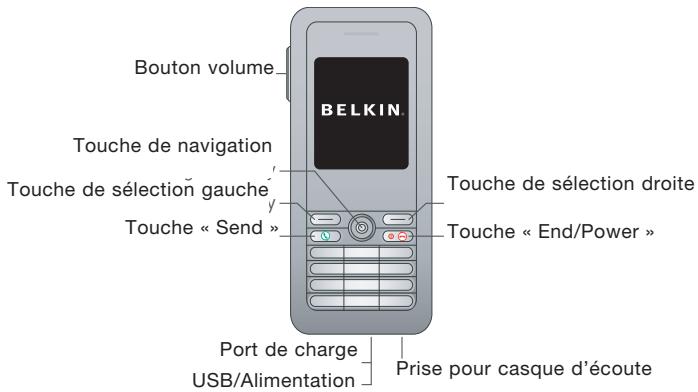
- Touche de navigation - Touche quatre directions pour la navigation de l'interface utilisateur.
- Touche de sélection droite - Sélection de l'option au coin inférieur droit de l'écran.
- Touche « End/Power » - Met fin à un appel en cours.
- En mode hors tension, met le téléphone sous tension en appuyant sur le bouton pendant plus de 2 secondes.
- En mode sous tension, met le téléphone hors tension en appuyant sur le bouton pendant plus de 4 secondes.
- En mode sous tension, permet d'accéder au menu de la touche d'alimentation.
- Prise pour casque d'écoute - Pour le branchement d'un casque d'écoute.
- Port de charge/USB - Pour le branchement du chargeur de batterie.
- Clavier alphabétique - Touches 0-9, A-Z, * et #.
- La touche [a/A ] permet de sélectionner les caractères majuscules/minuscules, les chiffres ou les caractères hexadécimaux.
- La touche [1] permet de sélectionner les signes de ponctuation courants pendant la saisie d'un texte.
- La touche [ # ] permet de sélectionner les symboles et caractères spéciaux pendant la saisie d'un texte.
- Touche « Send » - Permet de faire un appel vers le destinataire choisi dans la liste de contacts.
- Touche de sélection gauche - Sélection de l'option au coin inférieur gauche de l'écran.
- Boutons volume - Ajustement du volume de l'écouteur.
- Verrouillage du clavier - Le clavier du téléphone peut être verrouillé en appuyant simultanément sur la touche de sélection gauche et la touche [a / A^]. Appuyez de nouveau sur les deux touches pour libérer les touches.
Chargeur secteur
La batterie du téléphone se charge lorsqu’il est branché au chargeur secteur (CA), branché à son tour à une source d'alimentation telle une prise murale. Le chargeur s'adapte automatiquement à toute tension entre 100 et 240 volts / 50 ou 60 hertz. Aucun ajustement de la plage de tension n'est nécessaire.
Après avoir sorti le téléphone de sa boîte, installez et chargez la batterie avant de mettre le téléphone sous tension.
- Retirez le couvercle du compartiment de la batterie - Placez le téléphone face avant vers le bas. Appuyez sur le couvercle du compartiment de la batterie et faites-le glisser pour le retirer.
- Installez la batterie - Placez la batterie dans le compartiment. Assurez-vous que l'étiquette de la batterie est orientée vers l'extérieur et que les contacts de métal sont orientés vers la partie supérieure du téléphone.
Couvercle du compartiment
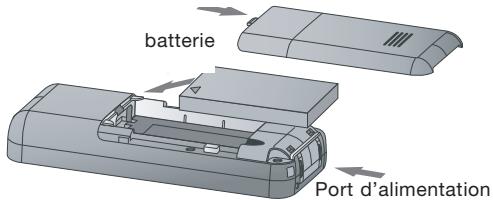
- Replacez le couvercle du compartiment - Replacez le couvercle du compartiment en le faisant glisser jusqu'à ce qu'il s'enclenche.
Remarques :
- N'utilise que le bloc-piles au lithium-ion fourni avec le téléphone.
- N'installez aucun autre bloc-piles.
- eils-photo/caméscopes numériques Fujilm®, Pentax® et Panasonic®.
- Branchez le chargeur secteur - Soulevez le cache de caoutchouc qui recouvre le port de charge mini-USB et branchez le chargeur au port. Ensuite, branchez le chargeur à une prise murale secteur.
- Chargez entièrement la batterie - Lors de la première utilisation, allouez au moins trois heures pour la charge entière de la batterie avant de mettre le téléphone sous tension.
- Débranchez le chargeur secteur - Lorsque la batterie est entièrement chargée, débranchez le chargeur du téléphone et replacez le cache en caoutchouc sur le port de charge.
Remarques :
- Le chargeur s'adapte automatiquement à toute tension entre 100 et 240 volts / 50 ou 60 hertz.
- La prochaine fois où vous devrez charger la batterie du téléphone, vous n'aurez pas besoin d'eteindre le téléphone. Branchez simplement le chargeur tel que décrit ci-dessus et attendez que l'écran ACL n'indique la charge complète de la batterie.
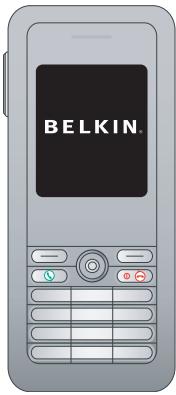
Appuyez sur le bouton « End/Power » pendant plus de 2 secondes pour permettre le téléphone sous tension. L'écran ACL affiche le logo Belkin au démarrage. Patientez 30 secondes pendant le démarrage du téléphone. Allez à la section « Pour débuter » pour savoir comment établir une connexion réseau WiFi pour vous servir du téléphone.
1. Pour début
Pour faire des appels Skype, une connexion sans fil entre un point d'accès WiFi et le téléphone est requise.
Vous pouvez configurer le téléphone afin qu'il établisse une connexion à des réseaux sans fil spécifiques ou qu'il recherche tous les réseaux disponibles. Les données sur les réseaux sans fil sont stockées dans la mémoire du téléphone sous « Réseaux favoris ». Le téléphone recherche ces réseaux lorsqu'il est mis sous tension.
Lorsque vous mettez le téléphone sous tension pour la première fois, il n'y a pas de « Réseaux favoris » dans la mémoire du téléphone. Vous devez sélectionner un réseau sans fil et ouvrir une session Skype avant de faire des appels.
1.1 Première utilisation
Lors de la première utilisation de votre téléphone, veuillez suivre la procédure suivante.
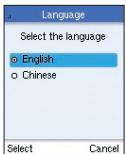
- Sélectionnez une langue.
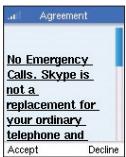
- Lisez et acceptez l'accord d'utilisation Skype. Assurez-vous de bien lire les termes de l'accord d'utilisation en entier avant d'accepter.
1.2 Connexion à un réseau
Après avoir choisi une langue et accepté les termes de l'accord d'utilisation Skype, votre téléphone recherche les réseaux disponibles. Cette recherche survient également chaque fois que le téléphone est mis sous tension.
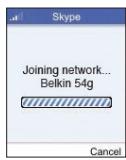
- Le téléphone recherche les réseaux disponibles.
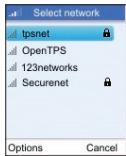
- Sélectionnez un réseau.
Remarques :
- Si la connexion au réseau nécessite une clé de sécurité, le téléphone vous invite à saisir cette clé.
- Servez-vous de la touche [^*a / A] pour la saisie de caractères majuscules, minuscules ou numériques de la clé.
- La clé d'accès est stockée dans la mémoire du téléphone comme un « Réseau favori » et servira lors de la prochaine connexion au téléphone.
- De façon générale, le téléphone doit se couvrir dans un rayon de 90 mètres d'un point d'accès sans fil pour établir une connexion.
1.3 Création d'un nouveau compte skype
Après vous être connecté à un réseau sans fil, vous pouvez ouvrir une session Skype. Si vous ne possédez pas de compte Skype, suivez la procédure suivante :
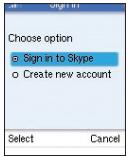
- Créez un nouveau compte.
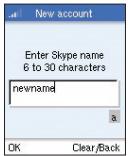
- Choisissez un nom Skype.
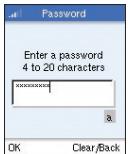
- Entrez un mot de passe.
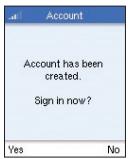
- Ouvrez la session.
Remarques :
- Servez-vous de la touche [^ / A] pour la saisie de caractères majuscules, minuscules ou numériques de votre nom Skype et de votre mot de passe.
- de caractères majuscules, minuscules, numériques et signes de ponctuation. Votre nom ne peut commencer par un chiffre ou un signe de ponctuation et ne peut contenir d'espace. Si le nom choisi existe déjà, vous serez invité à en choisir un autre.
- Les mots de passe peuvent contenir de 4 à 20 caractères. Vous pouvez utiliser un mélange enir d'espace, et ne peut être utilisé comme mot de passe.
1.4 Ouverture d'une session skype
Lorsque vous avez un compte Skype, vous pouvez ouvrir une session Skype.
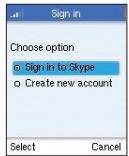
- Ouvrez une session Skype.
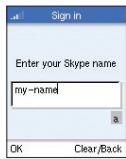
- Entrez votre nom Skype.
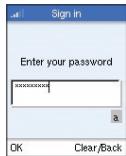
- Entrez votre mot de passe
Remarques :
- Servez-vous de la touche [^*a / A] pour la saisie de caractères majuscules, minuscules ou numériques du mot de passe.
- Vous pouvez désirez ouvrir session Skype automatiquement lors des connexions suivantes.
- Au démarrage initial, le téléchargement d'une liste de contacts peut prendre plusieurs minutes.
1.5 Fonctions skype
Après avoir créé votre compte Skype, vous pouvez appeler d'autres détenteurs de comptes Skype gratuitement. Skype offre également d'autres fonctions, telles que :
| SkypeOut™ | SkypeOut permet de faire des appel vers des téléphones fixes ou des téléphones portables. |
| Skypeln™ | Skypeln est une fonction disponible avec abonnement, où vous receivez un numéro de téléphone traditionnel pour recevoir des appel Skype sur votre téléphone, provenant de téléphones fixes ou portables. |
| Skype Voicemail™ | Skype Voicemail™ vous permit d'envoyer et de receivevoir des messages vocaux et d'enregistrer un message d'accueil. |
Toutes ces fonctions sont disponibles sur www.skype.com.
1.6 Écran ACL
L'écran ACL du téléphone présente divers indicateurs d'état et l'accès vers l'interface à menus. L'illustration ci-dessous montre l'écran principal et ses éléments.
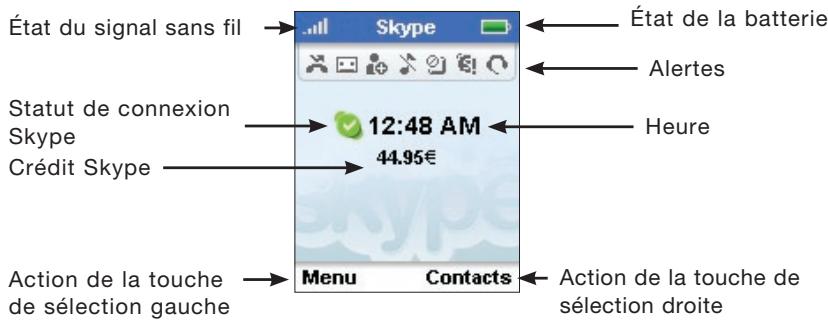
| État du signal sans fil | Indique la force du signal du réseau sans fil. Aucun signal détecté Signal sans fil faisible Bon signal sans fil Excellent signal sans fil |
| État de la batterie | Indique l'état de la batterie. ····································································································. ··································································································· ··································································································· ·. ··································································································. [1] Appel manqué [2] Nouveau message vocal [3] Demande d'autorisation [4] Mode silence actif [5] Clavier verrouillé [6] Vos crédits Skype sont presque épuisés [7] Casque d'écoute en place |
| Alertes | Montre les icônes d'alerte. Appel manqué Nouveau message vocal Demande d'autorisation Mode silence actif Clavier verrouillé Vos crédits Skype sont presque épuisés Casque d'écoute en place |
| Statut de connexion Skype | Indique votre statut de connexion actuel pour Skype. Connecté Déconnecté (aucune session d'ouverte) Ne pas déranger. Indique que vous étés occupé. Skype Me. disponible pour receivevoir des appeals de quiconque. Invisible. Connecté, mais invisible pour les autres utilisateurs. |
| Heure | Heure actuelle. |
| Crédit Skype | Vos crédits Skype. |
| Action de la touche de sélection gauche | L'action qui est effectué lorsque vous appuyez sur la touche de sélection gauche. De manière générale, la touche de sélection gauche permet de sélectionner un élément du menu ou confirmer un réglage. À partir de l'écran principal, elle permet d'accéder au menu-utilisateur. |
| Action de la touche de sélection droite | L'action qui est effectué lorsque vous appuyez sur la touche de sélection droite. De manière générale, la touche de sélection droite annule l'action précédente ou revient à l'écran précédent. À partir de l'écran principal, elle permet d'accéder à votre liste de contacts après l'ouverture de la session. |
1.7 Menu principal
Le menu principal permet un accès facile aux réglages du téléphone et aux réglages Skype. Il est facile de naviguer dans les menus au moyen de la touche de navigation quatre directions. Déplacez la touche de navigation vers le haut ou vers le bas pour souligner un élément du menu, puis appuyez sur la touche pour le sélectionner.
Le tableau suivant présente les éléments du menu principal.
| Connexion (Montré lorsque non connecté à un réseau) | Permet la connexion à un réseau. |
| Ouverture de session (Montré lorsque non connecté à un réseau) | Permet l'ouverture d'une session Skype. |
| Contacts | Montre la liste de contacts et leur statut Skype, après l'ouverture d'une session. |
| Historique | Montre les appel manqués, les appel sortants et entrants, la messagerie vocale et les autorisations. |
| Statut | Montre votre statut de connexion Skype. |
| Ajouter un contact | Ajoute un numéro Skype ou SkypeOut à votre liste de contacts. |
| Services | Configuration des crédits Skype, Skypeln et messagerie vocale. |
| Réglages | Accès aux réglages Skype, réseau sans fil et téléphone pouvant être affichés ou modifiés. |
1.8 Menu de la touche d'alimentation
Pour accéder au menu de la touche d'alimentation, appuyez sur la touche « End/Power » pendant plus de deux secondes et relâchez-la. Assurez-vous de ne pas appuyer sur le touche pendant plus de 4 secondes, cela aurait pour effet d'éteindre le téléphone.
Les éléments du menu varient en fonction de votre connexion réseau et de votre statut Skype. Si vous n'êtes pas connecté à un réseau et qu'aucune session Skype n'est ouverte, seulement quelques éléments sont affichés. Si vous êtes connecté et qu'une session est ouverte, tous les éléments apparaissent.
Le tableau suivant présente les éléments du menu.
| Connexion et Ouverture de session (Montrés lorsque non connecté à un réseau) | Permet la connexion à un réseau et l'ouverture d'une session Skype. |
| Éteindre | Éteint le téléphone. |
| Silence | Éteint la sonnerie du téléphone. |
| Mon profil | Permet de modifier les informations de votre profil Skype. |
| Ouverture/Fermeture de session | Ouverture ou fermeture d'une session Skype. |
| Infos réseau | Affiche des informations quant à la connexion au réseau sans fil. |
| Recherche/Voir les réseaux | Montre une liste de réseaux sans fil déetectés. |
2. Contacts
Votre liste de contacts comprend le nom de vos interlocuteurs potentiels. Si vous possédez déjà un compte Skype, votre liste de contacts est téléchargée automatiquement lors de l'ouverture de la session. Si vous venez de créer un compte Skype, votre liste de contacts sera vide. Vous devez ajouter des contacts à votre liste.
Skype protège la vie privée de ses utilisateurs en exigeant une autorisation pour les noms que vous désirez ajouter à votre liste de contacts. Lorsque vous ajoutez un nom à votre liste, une demande d'autorisation est envoyée à l'utilisateur. L'utilisateur peut accepter ou refuser la demande. Si une demande est acceptée, vous verrez lorsque l'utilisateur est connecté et vous pourrez l'appeler. Vous verrez également son profil personnel.
2.1 Ajouter un contact skype
Pour ajouter un contact Skype, Sélectionnez « Menu », puis :
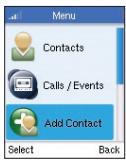
- Sélectionnez « Ajouter un contact »
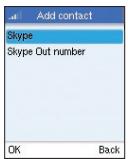
- Sélectionnez « Skype »
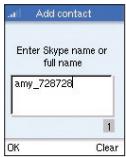
- Entrez le nom Skype ou le nom au complet.
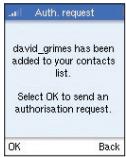
- Sélectionnez « OK »
Remarque :
- Après avoir sélectionné « OK », une demande d'autorisation est envoyée au contact. Lorsque c'est fait, un message de confirmation apparait. Le nom est ajouté à votre liste de contacts (en gris), en attente de l'autorisation du contact.
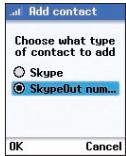
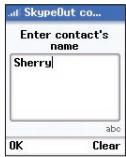
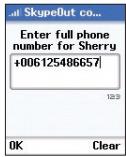
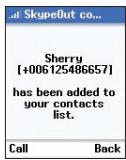
2.2 Ajouter un contact skypeout
Pour ajouter un contact SkypeOut, sélectionnez « Menu », puis :
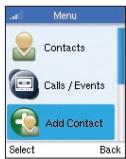
- Sélectionnez « Ajouter un contact »
- Sélectionnez « Numéro SkypeOut »
- Entrez le nom de votre contact.
- Entrez le numéro de téléphone complet.
- Le numéro est ajouté à votre liste de contacts.
Remarques :
- SkypeOut permet de faire des appels vers des téléphones fixes ou des téléphones portables. Allez à www.skype.com pour en savoir plus à propos de SkypeOut.
- Les numéros SkypeOut (mêmes les numéros locaux) doivent être entrés suivant ce format: « 00 » + « code de pays » + « code régional » + « numéro ». Vous pouvez également utiliser les préfixes « + » ou « 011 » devant le code de pays. Par exemple : « +1 555 555 1234 »
- Servez-vous de la touche [^*a / A] pour la saisie de caractères majuscules, minuscules ou numériques du nom de votre contact et de son numéro de téléphone.
2.3 Recherche de contacts
Pour rechercher un contact, sélectionnez « Menu », puis :
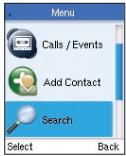
- Sélectionnez « Recherche »
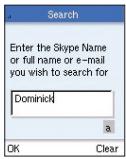
- Entrez le nom Skype ou le nom au complet.
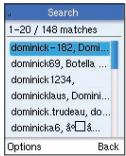
- Sélectionnez un nom.
- Sélectionnez « Options », puis « Ajouter aux contacts »
Remarques :
- D'autres options sont disponibles pendant une recherche, notamment :
Plus de résultats - Affiche les 20 noms suivants dans la liste.
Recommence la recherche.
Appeler - Appelle le nom sélectionné.
Voir profil - Affiche le profil du nom sélectionné.
- Vous pouvez mettre fin à une recherche en tout temps en appuyant sur « Arrêter »
2.4 Options avancées
Les options avancées vous permettent d'effectuer des actions en lien avec vos contacts. Pour utiliser les options avancées lorsque vous êtes dans votre liste de contacts, sélectionnez « Options », puis :
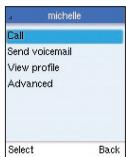
- Sélectionnez « Avancé »
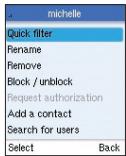
- Sélectionnez une option.
Options :
- Renommer - Modifie le nom du contact de la liste des contacts.
- Supprimer - Supprime un contact de la liste des contacts.
- Bloquer/Débloquer - Bloque ou débloque le contact. Lorsqu'un contact est bloqué, vous apparaîtrez toujours déconnecté dans sa propre liste de contacts ou il ne pourra vous contacter.
- Demander une autorisation - Envoie une autre demande d'autorisation au contact si une demande précédente a été refusée.
- Ajouter un contact - Ajoute un nouveau contact à votre liste.
- Rechercher des utilisateurs - Effectue une recherche de nouveaux contacts.
3. Faire et recevoir des appels
Ce chapitre vous expliquera comment faire et recevoir des appeals avec votre téléphone.
Il comprend également des informations sur la messagerie vocale et l'historique des appels.
La façon de faire et recevoir des appels s'applique à tout type d'appel : Skype vers Skype, appel avec numérotation directe, SkypeOut (faits ou reçus) et Skype reçus.
3.1 Appeler un contact
Pour appeler un contact Skype ou SkypeOut, sélectionnez « Contacts », puis :
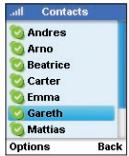
- Sélectionnez un contact et appuyez sur
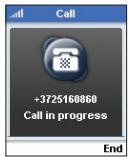
- Attendez que la connexion soit faite, la sonnerie, puis la réponse de l'interlocuteur.
- Appuyez sur pour terminer l'appel.
Options (pendant un appel) :
- Attente - Place l'appel en attente.
- Muet - Pour couper le son. Raccrocher - Termine un appel.
3.2 Faire un appel avec numérotation directe
Pour appeler directement un numéro :
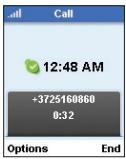
- Entrez le numéro et appuyez sur
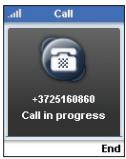
- Attendez que la connexion soit faite, la sonnerie, puis la réponse de l'interlocuteur.
- Appuyez sur pour terminer l'appel.
Remarques :
- SkypeOut permet de faire des appels vers des téléphones fixes ou des téléphones portables. Allez à www.skype.com pour en savoir plus à propos de SkypeOut.
- Les numéros SkypeOut (mêmes les numéros locaux) doivent être entrés suivant ce format: « 00 » + « code de pays » + « code régional » + « numéro ». Vous pouvez également utiliser les préfixes « + » ou « 011 » devant le code de pays. Par exemple : « +1 555 555 1234 »
- Servez-vous de la touche [^*a / A] pour la saisie de caractères majuscules, minuscules ou numériques du numéro de téléphone.
Options (pendant un appel) :
- Attente - Place l'appel en attente.
- Muet - Pour couper le son. Raccrocher - Terminer un appel.
3.3 Recevoir un appel
Lorsque quelqu'un vous appelle, vous entendez la sonnerie et le message d'appel entrant s'affiche. Pour recevoir un appel Skype ou Skype en :
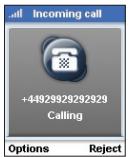
- Appuyez sur

pour prendre l'appoint.
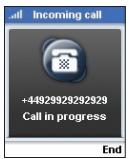
- Appuyez sur

pour terminer l'appel.
Options (pendant un appel) :
- Attente - Place l'appel en attente.
- Muet - Pour couper le son. Raccrocher - Termine un appel.
3.4 Renvoyer un appel
Vous pouvez faire un renvoi de vos appels vers un autre téléphone ou vers notre messagerie vocale.
Pour renvoyer un appel, sélectionnez « Menu », puis :
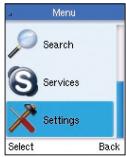
- Sélectionnez « Réglages »
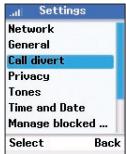
- Sélectionnez « Renvoi d'appoint »
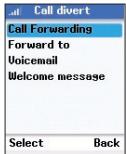
- Sélectionnez « Transfert d'emploi »
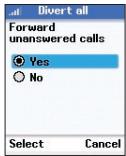
- Sélectionnez « Oui »
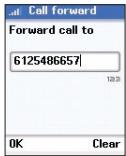
- Entrez le numéro.
Remarques :
- Vous pouvez sélectionner l'option « Transfert vers » pour modifier ou supprimer le numéro entré à l'étape 5.
- Après avoir entré un numéro, celui-ci est enregistré dans la mémoire du téléphone jusqu'à ce que vous le modifiez. Ceci peut signifier que vous pouvez désactiver le transfert d'appel et lorsque vous l'activez de nouveau, le numéro est disponible pour le transfert.
- Vous pouvez faire le transfert vers un numéro de téléphone, votre messagerie vocale ou les deux.
- Les numéros SkypeOut (mêmes les numéros locaux) doivent être entrés suivant ce format: « 00 » + « code de pays » + « code régional » + « numéro ». Vous pouvez également utiliser les préfixes « + » ou « 011 » devant le code de pays. Par exemple : « +1 555 555 1234 »
- Servez-vous de la touche [^*a / A] pour la saisie de caractères majuscules, minuscules ou numériques du numéro de téléphone.
3.5 Envoi d'un message vocal
Vous pouvez envoyer des messages vocaux à vos contacts qui ont Skype Voicemail™.
Pour envoyer un message vocal, sélectionnez « Contacts », puis :
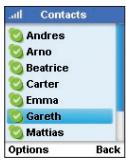
- Sélectionnez un contact.
- Sélectionnez « Options » et sélectionnez ensuite « Envoyer un message vocal »
- Enregistrez votre message vocal. Sélectionnez « Terminer » lorsque vous avez terminé.
- Après l'envoi du message vocal, un message s'affiche.
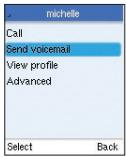
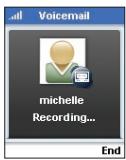
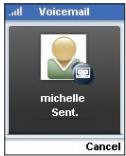
3.6 Écouter un message vocal
Si vous possédez un compte Skype Voicemail™ : pour écouter votre messagerie vocale, sélectionnez « Menu », puis :
- Sélectionnez « Historique »
- Sélectionnez « Messagerie vocale »
- Sélectionnez un message vocal pour l'écouter.
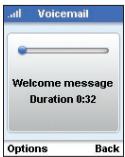
3.7 Enregistrer un message d'accueil vocal
Pour enregistrer un message d'accueil pour votre Skype Voicemail™, sélectionnez « Menu », puis :
- Sélectionnez « Services »
- Sélectionnez « Messages vocaux Skype »
3.8 Historique
Votre téléphone garde en mémoire les appels manqués, entrants et sortants, ainsi que les messages vocaux et les autorisations. Pour voir l'historique, sélectionnez « Menu », puis :
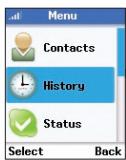
- Sélectionnez « Historique »
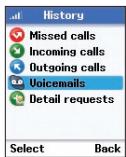
- Sélectionnez l'historique que vous désirez afficher.
Remarque :
- Lorsque vous affichez un historique, tel celui des appels manqués, vous pouvez sélectionner « Options » pour effectuer des actions telles que « Appeler », « Envoyer un message vocal », « Supprimer », etc.
4. Connexion aux réseaux
Lorsque vous allumez votre téléphone, celui-ci recherche la présence de réseaux sans fil dans votre voisinage. Ce chapitre vous explique la configuration manuelle des réglages de votre téléphone pour la recherche et la connexion aux réseaux sans fil.
4.1 Réseaux sans fil
Pour rechercher un réseau sans fil, sélectionnez « Menu », puis :
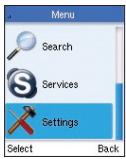
- Sélectionnez « Réglages »
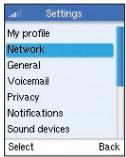
- Sélectionnez « Réseau »
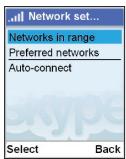
- Sélectionnez « Réseaux voisins »
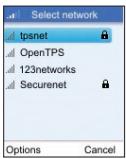
- Sélectionnez un réseau.
Remarques :
- Les réseaux avec l'icone nécessitant une clé pour y accéder.
- Si aucun réseau n'est trouvé, un message d'erreur s'affiche. Déplacez-vous et recherchez de nouveau.
- Vous pouvez également rechercher des réseaux à partir du menu de la touche d'alimentation.
Les réseaux « masqués » ou « non diffusés » peuvent être entrés manuellement sous l'option « Réseau masqué », en bas de la liste.
4.2 Réseaux favoris
Pour rechercher un réseau favori, sélectionnez « Menu », puis :
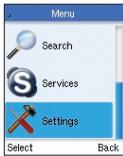
- Sélectionnez « Réglages »
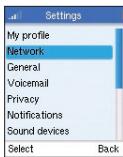
- Sélectionnez « Réseau »
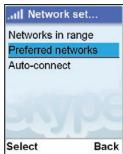
- Sélectionnez « Réseaux favoris »
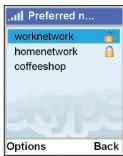
- Sélectionnez un réseau, puis sélectionnez « Options »
Options des réseaux favoris :
- Ajouter réseau actuel - Ajoute le réseau auquel le téléphone est actuellement connecté à votre liste de réseaux favoris. C'est une façon pratique d'ajouter des réseaux ouverts auxquels vous vous connectez souvent.
- Ajouter réseau manuellement - Ajoute un nouveau réseau à votre liste de réseaux favoris.
- Vous devez définir manuellement le nom du réseau, les options de sécurité, etc.
- Déplacer vers le haut/bas - Déplace le réseau favori sélectionné vers le haut ou vers le bas de la liste.
- Configurer le réseau - Montre les réglages du réseau sélectionné. Vous pouvez voir les réglages du réseau, y compris le nom du réseau, le type de connexion, la clé réseau, l'adresse IP, le débit de données, etc. Certains réglages peuvent être modifiés.
- Supprimer un réseau - Supprime le réseau sélectionné de la liste des réseaux favoris.
- Supprimer tous - Supprime tous les réseaux de la liste des réseaux favoris.
4.3 Connexion automatique aux réseaux ouverts
Vous pouvez régler le téléphone de sorte qu'il trouve et se connecte automatiquement aux réseaux publics ouverts (réglage par défaut). Sélectionnez « Menu », puis :
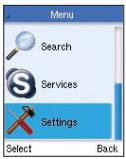
- Sélectionnez « Réglages »
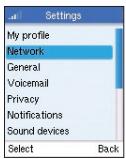
- Sélectionnez « Réseau »
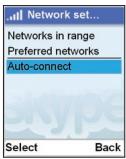
- Sélectionnez « Connexion automatique »
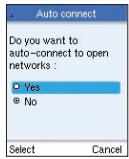
- Sélectionnez « Yes » pour établir une connexion automatique. Sélectionnez « Non » pour éteindre la connexion automatique.
4.4 Définition d'un nouveau réseau
Vous pouvez définir manuellement un nouveau réseau sans fil pour vous y connecter. Sélectionnez « Menu », puis :
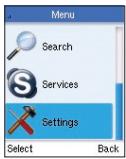
- Sélectionnez « Réglages »
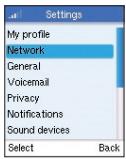
- Sélectionnez « Réseau »
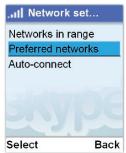
- Sélectionnez « Réseaux favors »
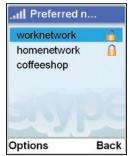
- Sélectionnez « Options »
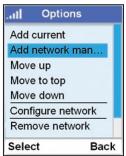
- Sélectionnez « Ajouter réseau manuellement »
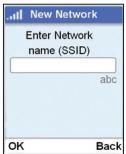
- Entrez un nom de réseau et appuyez sur « OK »
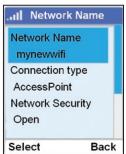
- Configure les réglages du nouveau réseau.
5. Réglages personnalisés
Ce chapitre vous explique comment définir vos propres règles, y compris votre profil personnel, votre mot de passe, vos règles de confidentialité et vos alertes.
5.1 Profil
Votre profil Skype affiche des informations qui peuvent être vues par les autres utilisateurs Skype. Vous pouvez décider quelles informations apparaisent dans votre profil, mais il serait judicieux de définir (au moins) votre pays et votre ville de résidence pour confirmer votre identité.
Pour les informations de votre profil, Sélectionnez « Menu », puis :
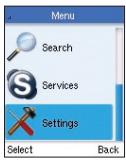
- Sélectionnez « Réglages »
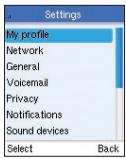
- Sélectionnez « Mon profil »
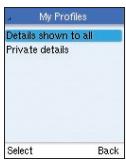
- Sélectionnez « Informations publiques »
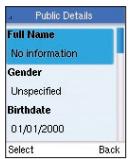
- Sélectionnez l'information que vous pouvez modifier.
Remarques :
- Sélectionnez « Informations confidentielles » à l'étape 3 pour modifier votre adresse e-mail.
- Servez-vous de la touche A pour la saisie de caractères majuscules, minuscules ou numériques dans votre profil.
- Servez-vous de la touche de sélection gauche pour modifier les informations.
5.2 Mot de passe
Pour modifier votre mot de passe, Sélectionnez « Menu », puis :
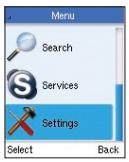
- Sélectionnez « Réglages »
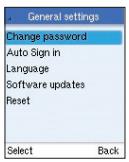
- Sélectionnez « Général »
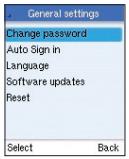
- Sélectionné « Modifier mot de passe »
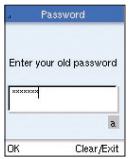
- Entrez votre nouveau mot de passe.
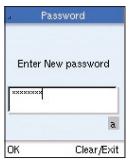
- Entrez votre nouveau mot de passe.
Remarques :
- Servez-vous de la touche [^*a / A] pour la saisie de caractères majuscules, minuscules ou numériques de votre nom Skype et de leur mot de passe.
- Les mots de passe peuvent contenir de 4 à 20 caractères. Vous pouvez utiliser un mélange de caractères majuscules, minuscules, numériques et signes de ponctuation. Notre nom ne peut commencer par un chiffre ou un signe de ponctuation et ne peut contenir d'espace, et ne peut être utilisé comme mot de passe.
5.3 Confidentialité
Non seulement Skype protège votre vie privée en ne montrant votre présence en ligne qu'à vos contacts, il propose des réglages qui vous permettent de définir quels appels vous désirez recevoir.
Pour modifier vos réglages de confidentialité, sélectionnez « Menu », puis :
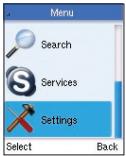
- Sélectionnez « Réglages »
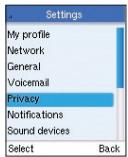
- Sélectionnez « Confidentialité »
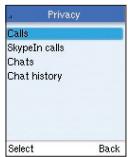
- Sélectionnez « Appels »
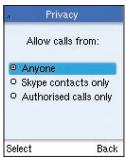
- Sélectionnez un réglage de confidentialité.
Remarque :
- Sélectionnez « Appels Skype » à l'étape 3 pour modifier les réglages de confidentialité des appels Skype.
6. Réglages généraux
Ce chapitre vous explique comment définir les réglages généraux du téléphone, comme la langue de l'interface, les réglages de l'affichage, la date et l'heure. Vous pouvez afficher les informations relatives aux réglages du téléphone.
6.1 Langue
Pour modifier la langue, sélectionnez « Menu », puis :
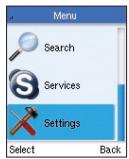
- Sélectionnez « Réglages »
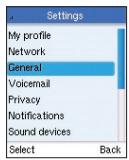
- Sélectionnez « Général »
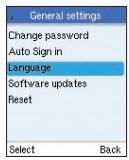
- Sélectionnez « Langue »
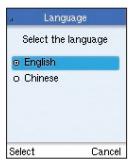
- Sélectionnez une langue.
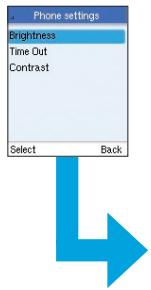
6.2 Affichage
Pour modifier les réglages de l'affichage, sélectionnez « Menu », puis :
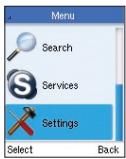
- Sélectionnez « Réglages »
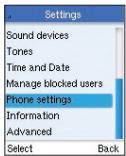
- Sélectionnez « Réglages du téléphone »
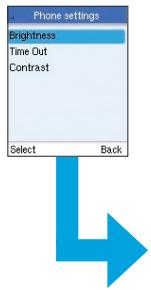
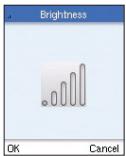
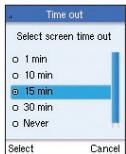
- Sélectionnez le réglage que vous pouvez modifier.
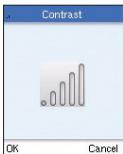
Remarque :
- Servez-vous de la touche de navigation gauche/droite pour modifier la luminosité et le contraste, ou haut/bas pour modifier la temporisation.
6.3 Sonneries
Pour modifier les réglages de la sonnerie, sélectionnez « Menu », puis :
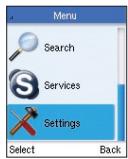
- Sélectionnez « Réglages »
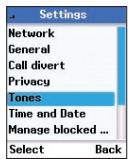
- Sélectionnez « Sonneries »
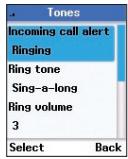
- Sélectionnez un réglage.
Réglages de la sonnerie :
- Appel entrant - Choisissez « Sonnerie », « Une sonnerie », « Un bip » ou « Désactivé »
- Sonnerie - Sélectionnez une sonnerie de la liste.
- Volume de la sonnerie - Réglez le volume de la sonnerie. Servez-vous de la touche de navigation gauche/droite pour modifier le volume.
- Vibration - Sélectionner « Toujours », « Silence seulement » ou « Jamais ».
- Alertes - Choisissez « Bip », « Vibration » ou « Silence »
- Tonalité des touches - Choisissez « Activé » ou « Désactivé »
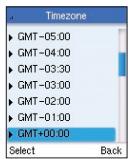
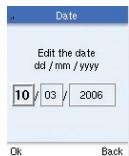
6.4 Heure et date
Pour modifier les réglages de la date et de l'heure, sélectionnez « Menu », puis :
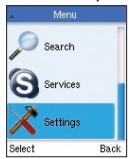
- Sélectionnez « Réglages »
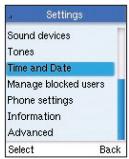
- Sélectionnez « Heure et date »
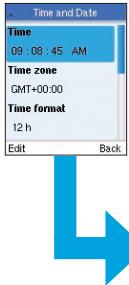
- Sélectionnez le réglage que vous pouvez modifier.
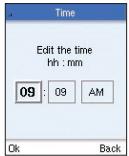
Remarque :
- Servez-vous de la touche de navigation gauche/droite et haut/bas pour modifier les réglages.
6.5 Réglages du téléphone
Pour modifier les réglages du téléphone, sélectionnez « Menu », puis :
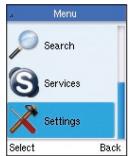
- Sélectionnez « Réglages »
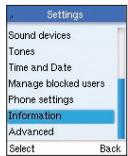
- Sélectionnez « Informations »
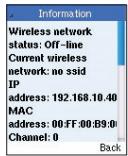
- Faites défiler pour voir les informations.
Remarque :
- Vous pouvez rétablir tous les réglages du téléphone au menu « Réglages > Général > Rétablir »
Batterie
Autonomie d'utilisation : 3 heures
Autonomie en veille : 50 heures
Li-ion 3,7 V minimum 1100 mAh
Dimensions
115 × 49 × 18 ~mm
Température
Stockage: -20° - 70 °C
Humidité
802.11b : 1, 2, 5.5, 11 Mbps (repli automatique)
Type de modulation :
802.11g: CCK, BPSK, QPSK, OFDM
802.11b: CCK, BPSK, QPSK
Puissance RF de sortie
802.11b:16 dBm
802.11g:12dBm
Gain de l'antenne
5,5 dBi
Émissions
FCC alinéa 15B Classe B
VCCI Coupe B
EN61000-3-2
EN61000-3-3
Certification des signaux radio
FCC alinea 15C
EN 300-328
EN 301 489-1
EN 301 489-17
ARIB STD-T66
ARIB STD-33
DGT LP0002
Température
IEC 68-2-14
Déclaration de la commission fédérale des communications des états-unis à propos des interférences
L'appareil a été testé et satisfait aux limites de la classe B des appareils numériques, conformément à l'alinéa 15 de la réglementation de la FCC. Ces limites sont conçues de manière à assurer une protection raisonnable contre les interférences nuisibles au sein d'une installation domestique. L'appareil, généralement, utilise et peut irradier une énergie de fréquence radio. S'il n'est pas installé et utilisé conformément aux instructions, il peut causer des interférences nuisibles sur le plan de la réception radio ou télévision. Toutefois, il n'est nullement garantie que des interférences ne se produiront pas dans certaines installations. Si cet équipement cause des interférences nuisibles sur le plan de la réception radio ou télévision pouvant être déterminées en mettant l'appareil sous et hors tension, l'utilisateur est invité à tester et à corriger l'interférence en prenant l'une des mesures suivantes :
- Réorienter ou changer de place l'antenne de réception.
- Augmenter la distance entre l'appareil et le récepteur
- Connecter l'appareil à une prise située sur un circuit différent de celui sur lequel le récepteur est connecté.
- Consulter le revendeur ou un technicien en radio/TV pour obtenir de l'aide.
Cet appareil est conforme aux normes énoncées à l'alinéa 15 de la réglementation FCC. Le fonctionnement est assujetti aux deux conditions suivantes : (1) cet appareil ne peut pas provoquer d'interférences nuisibles et (2) cet appareil doit accepter toute interférence reçue, y compris des interférences pouvant entraîner un fonctionnement non désiré.
Attention : Toute modification, de quelque nature que ce soit, non expressément autorisée par l'autorité en charge du respect de sa conformité aux normes en vigueur, risquerait de vous retirer le droit d'utiliser l'appareil.
Déclaration sur la radioexposition de la FCC
Cet équipement est conforme aux limites d'exposition aux radiofréquences de la FCC établies pour un environnement non contrôlé. L'utilisateur final doit suivre les instructions d'utilisation spécifiques afin de se conformer aux exigences en matière d'exposition aux radiofréquences. Cet émetteur ne doit pas être utilisé conjointement ou placé avec tout autre émetteur ou antenne. Le fonctionnement IEEE 802.11b ou 802.11g de ce produit aux États-Unis est limité aux canaux 1 à 11 par le micrologiciel.
Déclaration de conformité CE
Le symbole ci-haut indique la conformité aux exigences de la Directive R&TTE de l'Union européenne (1999/5/EC). Cet équipement est conforme aux normes suivantes :
- EN 60950-1 (IEC 60950-1) - Sécurité des produits
- EN 300 328 - Conditions techniques exigées pour les appareils radio 2,4 GHz
- EN 301 489-1, EN 301 489-17 - Conditions générales en matière de compatibilité électromagnétique pour les appareils radio.
L'utilisation de cet appareil est prévue dans les pays européens suivants : Des exigences quant à l'utilisation à l'intérieur et à l'extérieur, aux permis d'utilisation et aux canaux de fonctionnement permis s'appliquent dans certains pays, tel que décrit ci-dessous :
- En Italie, l'utilisateur doit demander un permis aux autorités nationales d'attribution de bandes de fréquences pour utiliser cet appareil à l'extérieur.
- En Belgique, l'utilisation à l'extérieur est limitée à la bande 2,46-2,4835 GHz, canal 13.
- En France, l'utilisation à l'extérieur est limitée à la bande 2,4-2,454 GHz, canaux 1 à 7.
- Autriche • Belgique • Danemark • Finlande • France • Allemagne
- Italie • Luxembourg • Pays-Bas
- Norvège • Espagne • Suède Suisse • Royaume-Uni • Portugal
- Grèce • Irlande • Islande
Assistance technique gratuite*
Vous trouverez des informations techniques sur le site www.belkin.com dans la zone d'assistance technique. Pour communiquer avec le service d'assistance technique par téléphone, veuillez composer le numéro apparaisant dans la liste ci-dessous
*Hors coût de communication locale
| Pays | Numéro | Site Web |
| AUTRICHE | 0820 200766 | http://www.belkin.com/uk/networking/ |
| BELGIQUE | 07 07 00 073 | http://www.belkin.com/nl/networking/ |
| République Tchêque | 239 000 406 | http://www.belkin.com/uk/networking/ |
| DANEMARK | 701 22 403 | http://www.belkin.com/uk/networking/ |
| FINLANDE | 00800 - 22 35 54 60 | http://www.belkin.com/uk/networking/ |
| FRANCE | 08 - 25 54 00 26 | http://www.belkin.com/fr/networking/ |
| ALLEMAGNE | 0180 - 500 57 09 | http://www.belkin.com/de/networking/ |
| GRÈCE | 00800 - 44 14 23 90 | http://www.belkin.com/uk/networking/ |
| HONGRIE | 06 - 17 77 49 06 | http://www.belkin.com/uk/networking/ |
| ISLANDE | 800 8534 | http://www.belkin.com/uk/networking/ |
| IRLANDE | 0818 55 50 06 | http://www.belkin.com/uk/networking/ |
| ITALIAE | 02 - 69 43 02 51 | http://www.belkin.com/it/support/tech/issues-more.asp |
| LUXEMBOURG | 34 20 80 85 60 | http://www.belkin.com/uk/networking/ |
| PAYS-BAS | 0900 - 040 07 90 0,10 € par minute | http://www.belkin.com/nl/networking/ |
| NORVÉGE | 81 50 0287 | http://www.belkin.com/uk/networking/ |
| POLOGNE | 00800 - 441 17 37 | http://www.belkin.com/uk/networking/ |
| PORTUGAL | 707 200 676 | http://www.belkin.com/uk/networking/ |
| RUSSIE | 495 580 9541 | http://www.belkin.com/networking/ |
| AFRIQUE DU SUD | 0800 - 99 15 21 | http://www.belkin.com/uk/networking/ |
| ESPAGNE | 902 - 02 43 66 | http://www.belkin.com/es/support/tech/networkingsupport.asp |
| SUÉDE | 07 - 71 40 04 53 | http://www.belkin.com/se/support/tech/networkingsupport.asp |
| SUISSE | 08 - 48 00 02 19 | http://www.belkin.com/uk/networking/ |
| ROYAUME-UNI | 0845 - 607 77 87 | http://www.belkin.com/uk/networking/ |
| AUTRES PAYS | +44 - 1933 35 20 00 | |
www.belkin.com
NN10 6GL, Royaume-Uni
+44 (0) 1933 35 2000
+44 (0) 1933 31 2000 fax
Belkin SAS
130 rue de Silly
92100 Boulogne-Billancourt
France
+33 (0) 1 41 03 14 40
+33 (0) 1 41 31 01 72 fax
Belkin B. V.
Boeing Avenue 333
1119 PH Schiphol-Rijk
Pays-Bas
+31 (0) 206547300
+31 (0) 20 654 7349 fax
Avda Cerro del Aguila 3
- Sélection "Ajustes de téléphone".
- Contenu de l'emballage
- Description du matériel
- Chargeur secteur
- Remarques :
- Pour début
- Première utilisation
- Connexion à un réseau
- Création d'un nouveau compte skype
- Ouverture d'une session skype
- Fonctions skype
- Écran ACL
- Menu principal
- Menu de la touche d'alimentation
- Contacts
- Ajouter un contact skype
- Remarque :
- Ajouter un contact skypeout
- Recherche de contacts
- Options avancées
- Options :
- Faire et recevoir des appels
- Appeler un contact
- Options (pendant un appel) :
- Faire un appel avec numérotation directe
- Recevoir un appel
- Renvoyer un appel
- Envoi d'un message vocal
- Écouter un message vocal
- Enregistrer un message d'accueil vocal
- Historique
- Connexion aux réseaux
- Réseaux sans fil
- Réseaux favoris
- Options des réseaux favoris :
- Connexion automatique aux réseaux ouverts
- Définition d'un nouveau réseau
- Réglages personnalisés
- Profil
- Mot de passe
- Confidentialité
- Réglages généraux
- Langue
- Affichage
- Sonneries
- Réglages de la sonnerie :
- Heure et date
- Réglages du téléphone
- Batterie
- Dimensions
- Température
- Humidité
- Type de modulation :
- Puissance RF de sortie
- Gain de l'antenne
- Émissions
- Certification des signaux radio
- Déclaration de la commission fédérale des communications des états-unis à propos des interférences
- Déclaration sur la radioexposition de la FCC
- Déclaration de conformité CE
- Assistance technique gratuite*
- Belkin SAS
- Belkin B. V.
Marque : BELKIN
Modèle : SKYPEPHONE #F1PP000GNFR
Catégorie : Téléphone mobile