
F7D1101de - Netzwerkkarte / Adapter BELKIN - Kostenlose Bedienungsanleitung
Finden Sie kostenlos die Bedienungsanleitung des Geräts F7D1101de BELKIN als PDF.


| Produkttyp | USB-WLAN-Adapter |
| Marke | Belkin |
| Modell | F7D1101de |
| Abmessungen (B x T x H) | ca. 7,4 x 2,5 x 1,2 cm |
| Gewicht | ca. 10 g |
| Stromversorgung | USB (5 V, max. 500 mA) |
| WLAN-Standard | IEEE 802.11b/g/n |
| Frequenzband | 2,4 GHz |
| Maximale Datenrate | 150 Mbit/s (N-Übertragung) |
| Sicherheitsverschlüsselung | WEP, WPA, WPA2, 802.1x |
| Antennentyp | Integrierte PCB-Antenne |
| Zertifizierung | CE, FCC |
| Systemvoraussetzungen | Windows 7/8/10/11, macOS ab 10.7 |
| Lieferumfang | WLAN-Adapter, Treiber-CD, Kurzanleitung |
| Reinigung | Mit einem trockenen, fusselfreien Tuch reinigen. Keine Flüssigkeiten verwenden. |
| Sicherheitshinweise | Nicht in der Nähe von Wasser oder Hitzequellen verwenden. Vor Staub schützen. |
| Entsorgung | Elektrogeräte gehören nicht in den Hausmüll. Bitte fachgerecht entsorgen. |
Häufig gestellte Fragen - F7D1101de BELKIN
Benutzerfragen zu F7D1101de BELKIN
0 Frage zu diesem Gerät. Beantworten Sie die, die Sie kennen, oder stellen Sie Ihre eigene.
Eine neue Frage zu diesem Gerät stellen
Laden Sie die Anleitung für Ihr Netzwerkkarte / Adapter kostenlos im PDF-Format! Finden Sie Ihr Handbuch F7D1101de - BELKIN und nehmen Sie Ihr elektronisches Gerät wieder in die Hand. Auf dieser Seite sind alle Dokumente veröffentlicht, die für die Verwendung Ihres Geräts notwendig sind. F7D1101de von der Marke BELKIN.
BEDIENUNGSANLEITUNG F7D1101de BELKIN
Vorzüge eines Netzwerks zu Hause 1
Vorzüge eines kabellosen Netzwerks 2
Aufstellung der Hardware für optimale Leistung des kabellosen Netzwerks. 3
Übersicht 7
Produktmerkmale 7
Anwendungsbereiche und Vorzüge 8
Technische Daten 9
Systemvoraussetzungen 11
Verpackungsinhalt.... 1 1
Installieren und Einrichten des Adapters ....1 2
A. Installationsvorgang unter Windows Vista und 7 ..... 12
B. Installation unter Windows XP....20
Verbindung zu einem sicheren Wi-Fi- ^® Netzwerk herstellen ..... 24
Fehlerbehebung 25
Informationen 32
FCC-Erklärung 32
Zwei Jahre begrenzte Herstellergarantie von Belkin International, Inc. 35
EINLEITUNG
Wir beglückwünschen Sie zum Kauf des Surf Kabellosen USB-Adapters von Belkin. Jetzt können Sie diese großartige neue Technologie zum Vernetzen Ihrer Computer zu Hause und im Büro nutzen - ohne Kabel. Mit diesem Adapter können Sie Notebooks und Desktop-Computer in Ihr Netzwerk einbinden. Bitte lesen Sie dieses Handbuch vollständig durch und lesen Sie besonders genau den Abschnitt „Aufstellung der Hardware für optimale Leistung des kabellosen Netzwerks“.
Vorzüge eines Netzwerks zu Hause
Ein Heimnetzwerk von Belkin ermöglicht Ihnen Folgendes:
- Gemeinsame Nutzung einer Hi-Speed Internetverbindung mit allen Computern bei Ihnen zu Hause
- Nutzung von Ressourcen wie Dateien und Festplatten auf allen angeschlossenen Computern bei Ihnen zu Hause
- Nutzung eines einzigen Druckers mit der ganzen Familie
- Gemeinsamer Zugriff auf Dokumente, Musik, Videos und digitale Fotos
- Speichern, Aufrufen und Kopieren von Dateien auf verschiedenen Computern
- Gleichzeitig Spielen von Spielen im Internet, Verschicken und Empfangen von E-Mails und Chatten
Vorzüge eines kabellosen Netzwerks
- Mobilität – Sie brauchen kein spezielles „Computerzimmer“ mehr - Sie können jetzt überall in der Reichweite des kabellosen Netzwerks an einem vernetzten Notebook oder Desktop-Computer arbeiten
- Einfache Installation – Der Installationsassistent von Belkin (Easy Installation Wizard) vereinfacht die Konfiguration
-
Flexibilität – Sie können Drucker, Computer und andere Netzwerkgeräte überall zu Hause aufstellen und benutzen
-
Einfache Erweiterung – die große Palette an Netzwerkprodukten von Belkin ermöglicht die Erweiterung Ihres Netzwerks mit Geräten wie Druckern und Spielkonsolen
- Keine Verkabelung erforderlich – Sie können sich Kosten und Mühe für die Aufrüstung der Ethernetverkabelung im ganzen Haus oder Büro sparen
- Brelte Akzeptanz auf dem Markt – wählen Sie aus einem großen Angebot an Netzwerkprodukten aus, die vollständig kompatibel sind
Aufstellung der Hardware für optimale Leistung des kabellosen Netzwerks
Je näher Ihr Computer an Ihrem kabellosen Router (oder Access Point) steht, desto besser ist Ihre kabellose Verbindung. Die durchschnittliche Reichweite für Ihre kabellosen Geräte liegt zwischen 30 und 60 Metern. Entsprechend wird Ihre kabellose Verbindung und Leistung sich etwas verschlechtern, wenn Sie den Abstand zwischen Ihrem kabellosen Router (oder Access Point) und den angeschlossenen Geräten vergrößern. Das kann Ihnen möglicherweise auffallen. Wenn Sie sich von Ihrem kabellosen Router oder Access Point entfernen, kann sich die Verbindungsgeschwindigkeit unter Umständen verringern. Geräte aus Metall oder Wände und andere Hindernisse sind Faktoren, die die Signale möglicherweise abschwächen, da Sie die Funkwellen Ihres Netzwerks durch ihre bloße Anwesenheit stören können.
Um zu überprüfen, ob die Leistung Ihres Netzwerks durch die Reichweite oder Hindernisse negativ beeinflusst wird, versuchen Sie Ihren Computer in einem Abstand von 1,5 bis 3 m vom kabellosen Router (oder Access Point) aufzustellen. Dann werden Sie sehen, ob eventuelle Probleme aufgrund des Abstands auftreten. Wenn Sie auch bei geringem Abstand noch Probleme haben, nehmen Sie Kontakt mit dem technischen Support von Belkin auf.
Hinwels: Obwohl manche der folgenden Faktoren die Funktion Ihres Netzwerks beeinträchtigen können, werden Sie Ihr kabelloses Netzwerk nicht völlig funktionsunfähig machen. Wenn Sie vermuten, dass Ihr Netzwerk nicht optimal funktioniert, kann Ihnen diese Kontrollliste helfen.
1. Aufstellung Ihres kabellosen Routers (oder Access Points)
Stellen Sie Ihren kabellosen Router (oder Access Point), den zentralen Verbindungspunkt Ihres Netzwerks, soweit wie möglich in den Mittelpunkt Ihrer kabellosen Netzwerkgeräte.
Um den besten Empfang für Ihre „kabellosen Clients“ (d. h. Computer, die mit Adaptern oder Karten von Belkin ausgestattet sind) zu bekommen:
- Stellen Sie sicher, dass die Antennen des kabellosen Routers oder Access Points parallel zueinander und vertikal aufgestellt sind (mit Ausrichtung auf die Decke). Wenn Ihr kabelloser Router (oder Access Point) vertikal aufgestellt ist, richten Sie die Antennen soweit wie möglich nach oben aus.
- Wenn sich Ihr Wohnraum über mehrere Etagen erstreckt, stellen Sie den kabellosen Router (oder Access Point) in einem Stockwerk auf, das im Gesamtwohnraum so zentral wie möglich gelegen ist. Dies kann bedeuten, dass Sie den kabellosen Router (oder Access Point) in einem der oberen Stockwerke aufstellen müssen.
- Stellen Sie den kabellosen Router (oder Access Point) nicht in der Nähe eines schnurlosen Telefons, das das 2,4-GHz-Band nutzt, auf.
2. Vermeiden Sie Hindernisse und Störungsquellen
Vermeiden Sie es, Ihren kabellosen Router (oder Access Point) in der Nähe von Geräten, die elektromagnetische Strahlung abgeben (z. B. Mikrowellenherde), aufzustellen. Andere Objekte, die kabellose Kommunikation behindern können sind z.B.:
- Kühlschränke
- Waschmaschinen und/oder Wäschetrockner
- Aktenschränke aus Metall
- Große Aquarien
- UV-Beschichtung von Fenstern auf Metallbasis
- Mikrowellenherde
Wenn das Funksignal Ihrer kabellosen Verbindung an manchen Stellen schwach ist, sorgen Sie dafür, dass solche Objekte den Weg des Funksignals zwischen Ihren Computern und dem kabellosen Router (oder Access Point) nicht blockieren.
3. Aufstellung schnurloser Telefone
Wenn die Leistung Ihres kabellosen Netzwerks noch beeinträchtigt wird, nachdem Sie die oben genannten Hinweise beachtet und aber ein schnurloses Telefon haben:
- Versuchen Sie die schnurlosen Telefone aus der Nähe von kabellosen Routern (oder Access Points) und Ihren Computern, die für kabellose Vernetzung ausgerüstet sind, zu entfernen.
- Entfernen Sie die Batterie jedes schnurlosen Telefons, das im 2,4-GHz-Frequenzband arbeitet, und ziehen Sie den Stecker am Anschluss heraus. (Sehen Sie sich hierzu die Informationen des Herstellers an.) Wenn das Problem dadurch behoben wird, ist Ihr Telefon möglicherweise der Auslöser der Störung.
- Wenn Sie Ihr Telefon über eine Kanalauswahl verfügt, wählen Sie einen Kanal für Ihr Telefon aus, der soweit wie möglich von dem Kanal Ihres kabellosen Netzwerks entfernt ist. Stellen Sie z. B. den Kanal Ihres Telefons auf 1 ein und den des kabellosen Routers oder Access Points auf 11. (Die Kanalauswahl ist von Ihrer Umgebung abhängig.) Mehr Informationen hierzu finden Sie im Benutzerhandbuch Ihres Telefons.
- Wenn es nötig ist, überlegen Sie sich, ein schnurloses Telefon anzuschaffen, das mit 900 MHz oder 5 GHz funktioniert.
4. Wählen Sie den „ruhigsten“ Kanal für Ihr kabelloses Netzwerk
An Orten, an denen es eine hohe Konzentration an Wohnräumen und Büros gibt, wie z. B. in Wohnblocks oder Bürogebäuden, kann Ihr kabelloses Netzwerk durch andere Netzwerke gestört werden. Benutzen Sie die Funktion Standortübersicht (Site Survey) Ihres Dienstprogramms für kabellose Netzwerke, um andere kabellose Netzwerke ausfindig zu machen, und stellen Sie Ihren kabellosen Router (oder Access Point) und Ihre Computer auf einen Kanal ein, der soweit wie möglich von den anderen Netzwerken entfernt ist.
Probieren Sie mehr als einen der möglichen Kanäle aus, um herauszufinden, welche Verbindung die beste ist, und um Störungen durch schnurlose Telefone oder andere kabellose Geräte in der Umgebung zu vermeiden.
Wenn Sie kabellose Netzwerkprodukte von Belkin benutzen, verwenden Sie die detaillierte Standortübersicht (Site Survey) und die Informationen über Kanäle für kabellose Geräte in Ihrem Benutzerhandbuch.
5. Sichere Verbindungen, VPNs und AOL
Sichere Verbindungen sind Verbindungen, für die normalerweise ein Benutzername mit Kennwort erforderlich ist. Sie werden überall benutzt, wo großer Wert auf Sicherheit gelegt wird. Zu sicheren Verbindungen zählen folgende:
- Virtual Private Network (VPN) Verbindungen, die oft benutzt werden, um auf Entfernung eine Verbindung mit einem Büronetzwerk herzustellen
- Das „Bring Your Own Access“-Programm von America Online (AOL), das Ihnen die Benutzung von AOL mit Breitband durch Kabel oder DSL-Service ermöglicht
• Die meisten Websites für Bankangelegenheiten - Viele kommerzielle Websites, für die ein Benutzername und ein Kennwort erforderlich sind, um Ihnen Zugang zu Ihrem Konto zu verschaffen
Sichere Verbindungen können durch die Einstellung der Energieverwaltung (Power Management) eines Computers unterbrochen werden, die den „Ruhezustand“ aktiviert. Die einfachste Möglichkeit, dies zu vermeiden, ist die Herstellung einer neuen Verbindung, indem Sie die VPN- oder AOL-Software neu starten oder sich wieder auf einer sicheren Website anmelden.
Eine zweite Möglichkeit ist die Änderung der Einstellungen der Energieverwaltung, so dass der Ruhezustand deaktiviert ist; dies ist allerdings bei tragbaren Computern weniger zu empfehlen. Wenn Sie die Einstellungen der Energieverwaltung unter Windows ändern wollen, sehen Sie in der Systemsteuerung unter „Energieoptionen“ nach.
Wenn Sie weiterhin Probleme mit sicheren Verbindungen, VPNs oder AOL haben, beachten Sie bitte erneut die Schritte 1–4 der vorherigen Seiten, um sicher zu stellen, dass Sie die angesprochenen Aspekte berücksichtigt haben.
Diese Richtlinien sollten Ihnen helfen, den größtmöglichen Bereich mit Ihrem kabellosen Router abzudecken. Wenn Sie einen größeren Bereich abdecken müssen, empfehlen wir Ihnen den Kabellosen Range Extender/Access Point von Belkin.
Weitere Informationen über unsere Netzwerkprodukte finden Sie auf unserer Website www.belkin.com/networking. Sie können sich auch telefonisch an den technischen Support von Belkin wenden.
ÜBERSICHT
Produktmerkmale
Der Adapter entspricht dem Standard IEEE 802.11g und eignet sich somit zur Kommunikation mit anderen 802.11g-kompatiblen kabellosen Geräten, die Übertragungsgeschwindigkeiten von 54 Mbit/s erreichen.
Der Adapter ist kompatibel mit allen Geräten des 802.11n-Standards, die Übertragungsgeschwindigkeiten von 150 Mbit/s erreichen, sowie mit Geräten des 802.11b-Standards, die Daten bei 11 Mbit/s übertragen.
Der Adapter nutzt ebenso wie 802.11b/g Wi-Fi®-Geräte das 2,4-GHz-Frequenzband.
- Funkbetrieb im 2,4-GHz-ISM-Band (Industrie, Wissenschaft und Medizin)
- USB 2.0-Schnittstelle; geeignet für nahezu alle Computer mit USB 2.0-Port (Bus-gespeist)
• WPA, WPA2, 64- oder 128-Bit-WEP-Verschlüsselung (Wired Equivalent Privacy) - Kabelloser Zugriff auf Netzwerkressourcen
- Datenraten von bis zu 150 Mbit/s* (802.11n), 54 Mbit/s (802.11g) oder 11 Mbit/s (802.11b)
- Einfache Installation und Bedienung
- Betriebs- und Netzwerkverbindungs-/Aktivitätsanzeigen
Anwendungsbereiche und Vorzüge
- Bewegungsfreiheit mit dem Laptop zu Hause oder im Büro – Arbeiten mit dem Netzwerk - ohne die Einschränkungen von Kabeln
- Verbindungsraten von bis zu 150 Mbit/s* – Für sofortige Hi-Speed-Verbindung zu Hause oder bei der Arbeit sowie an Hotspots, ohne Beeinträchtigung vorhandener 802.11b/g-Produkte
-
Kompatibilität zu 802.11b/g-Produkten – Der Adapter ist abwärtskompatibel zu vorhandenen Wi-Fi (IEEE 802.11b/g)-Produkten
-
Schwer zu verkabelnde Umgebungen – Einrichtung von Netzwerken in Gebäuden mit Massiv- oder Fertigwänden oder auf Freiflächen, in denen eine Verkabelung zu aufwändig wäre
- Häufig wechselnde Umgebungen – Geeignet für Büros oder Umgebungen, die häufiger verändert oder verlagert werden
- SOHO-Netzwerkanforderungen (Kleine Büros/Privatanwender)– Bietet einfache, kleine und schnelle Netzwerkinstallationen, die SOHO-Nutzer benötigen
Technische Daten
Host-Schnittstelle: USB 2.0
Betriebstemperatur: 0 – 60 Grad C
Lagertemperatur: -20-80 Grad C
Relative Luftfeuchtigkeit: 90 %, nicht kondensierend
Durchschnittliche Reichweite: Bis zu 300 m**
*HINWEIS: Die Standard-Übertragungsrate—150 Mbit/s—ist die physische Datenrate. Die tatsächliche Durchsatzrate ist niedriger.
**Die Funkleistung ist von der Netzwerkumgebung abhängig.

Die Schutzkappe schützt den USB-Stecker beim Transport. Nehmen Sie die Schutzkappe ab, bevor Sie den Adapter in den USB-Anschluss des Computers stecken.
(b) Betriebs-/Aktivitätsanzeige
Leuchtet, wenn der Adapter eingeschaltet ist und blinkt, wenn er aktiv ist.
(c) USB-Anschluss
Adapterteil, das sich am USB-Anschluss Ihres Computers einstecken lässt.
Systemvoraussetzungen
• PC-kompatibles Laptop mit freier USB 2.0-Schnittstelle (Bus-gespeist)
- Windows® XP mit SP2 oder höher, Windows Vista® oder Windows 7
Verpackungsinhalt
- Surf Kabelloser USB-Adapter
- Installationsanleitung
• CD mit Installationssoftware und Benutzerhandbuch
A. Installationsvorgang unter Windows Vista und 7
HINWEIS: Informationen über Treiber-Aktualisierungen erhalten Sie auf der Website von Belkin www.belkin.com/support.
WICHTIGER HINWEIS: INSTALLIEREN SIE DIE SOFTWARE, BEVOR SIE DEN ADAPTER EINSETZEN.
A.1 Legen Sie die CD mit der Installationssoftware in Ihr CD-ROM-Laufwerk ein.
A.2 Klicken Sie auf „Next“ (Weiter), um die Installation zu starten.
Hinweis: Wenn das Programmfenster des Installationsprogramms nicht innerhalb von 20 Sekunden erscheint, öffnen Sie Ihr CD-ROM-Laufwerk, indem Sie doppelt auf das Symbol „Arbeitsplatz“ (Computer) klicken und dann doppelt auf das CD-Rom-Laufwerk klicken, in welchem sich die CD befindet. Doppelklicken Sie auf das Symbol mit der Bezeichnung „Installer.exe“, wenn die Installation nicht automatisch gestartet wird.
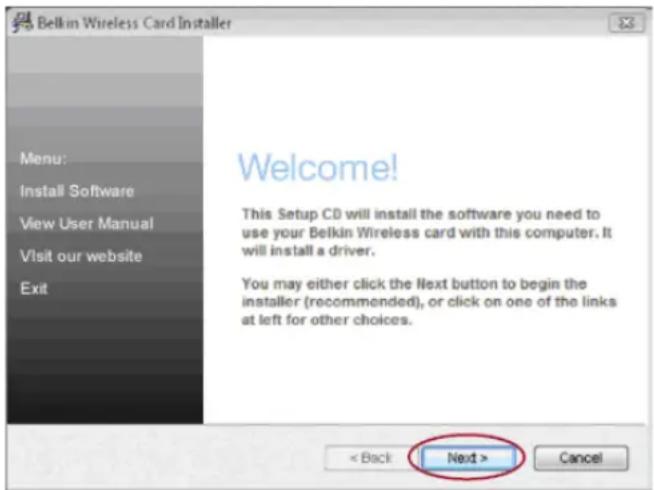
A.3 Der InstallShield-Assistent startet jetzt den Installationsvorgang.
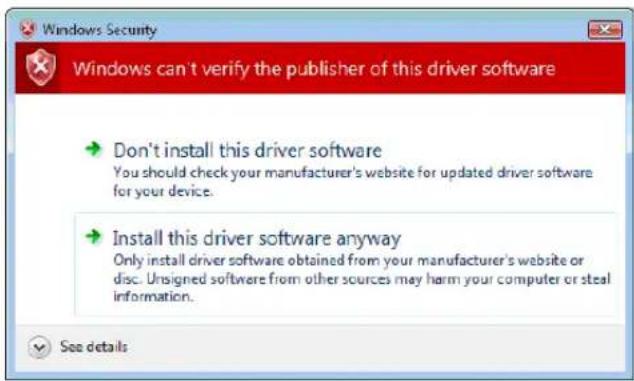
A.4 Möglicherweise erscheint ein Fenster, in welchem Ihnen mitgeteilt wird, dass der Herausgeber der Treiber-Software nicht überprüft werden kann (Windows can't verify the publisher of this driver software). Es liegt jedoch KEIN Fehler vor. Unsere Software ist genau überprüft worden und ist kompatibel zu diesem Betriebssystem. Wählen Sie „Install this driver software anyway“ (Diese Treiber-Software trotzdem installieren), um fortzufahren.

A.5 Stecken Sie den Adapter ein, wenn Sie dazu aufgefordert werden.

A.6 Wenn die Installation abgeschlossen ist, sehen Sie das folgende Popup-Fenster in der Windows Taskleiste.

A.7 Klicken Sie auf „Finish“ (Fertig stellen), um den Computer neu zu starten
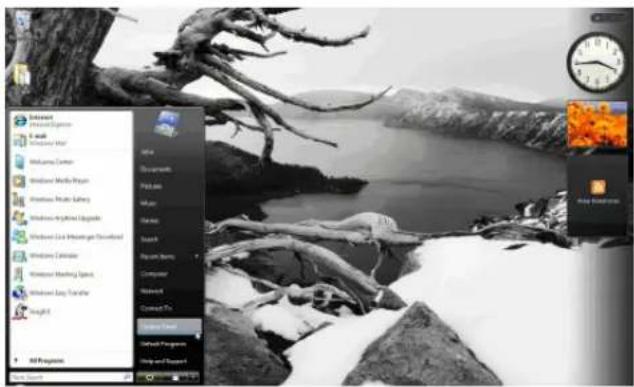
A.8 Um eine Verbindung zum Internet herzustellen, öffnen Sie das „Network and Sharing Center“ (Netzwerk- und Freigabecenter) über die Systemsteuerung im „Start“-Menü.

A.9 Klicken Sie in der Systemsteuerung auf „View network status and tasks“ (Netzwerkstatus und -Aufgaben anzeigen).

A.10 Klicken Sie im Netzwerk- und Freigabecenter auf „Connect to a network“ (Verbindung mit einem Netzwerk herstellen).
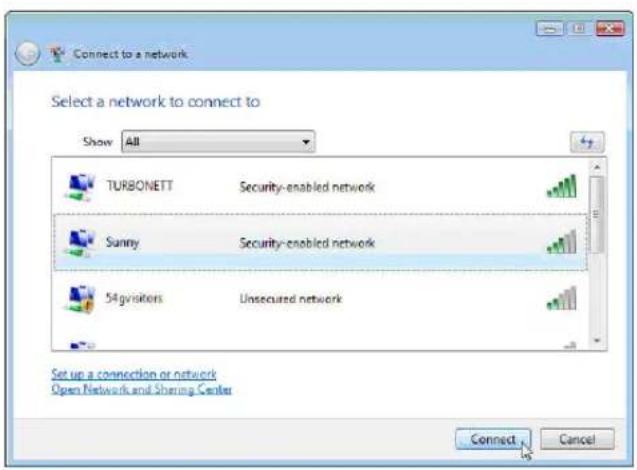
A.11 Wählen Sie im nächsten Fenster ein verfügbares kabelloses Netzwerk und klicken Sie dann auf „Connect“ (Verbinden).

A.12 Ihr Adapter versucht nun, eine Verbindung zum ausgewählten Netzwerk herzustellen.

A.13 Je nachdem, welche Sicherheitseinstellungen in Ihrem Netzwerk eingestellt sind, werden Sie aufgefordert einen Netzwerksicherheitsschlüssel oder eine Kennfolge (Passphrase) einzugeben. Klicken Sie nach der Eingabe auf „Connect“ (Verbinden).
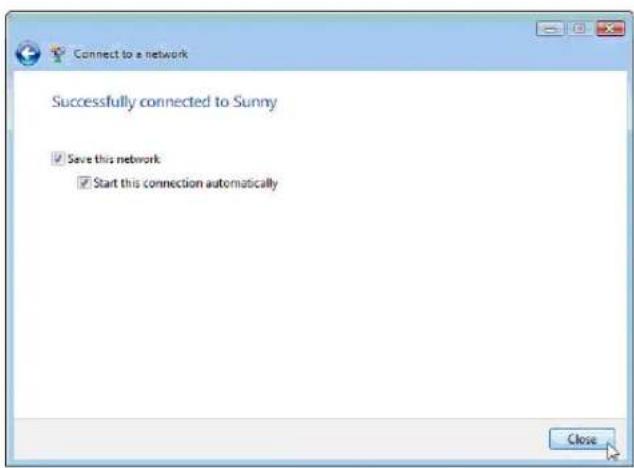
A.14 Wenn Sie eine Verbindung zum Netzwerk hergestellt haben, können Sie dieses Netzwerk speichern und automatisch eine Verbindung herstellen, wenn sich der Adapter in dessen Reichweite befindet.
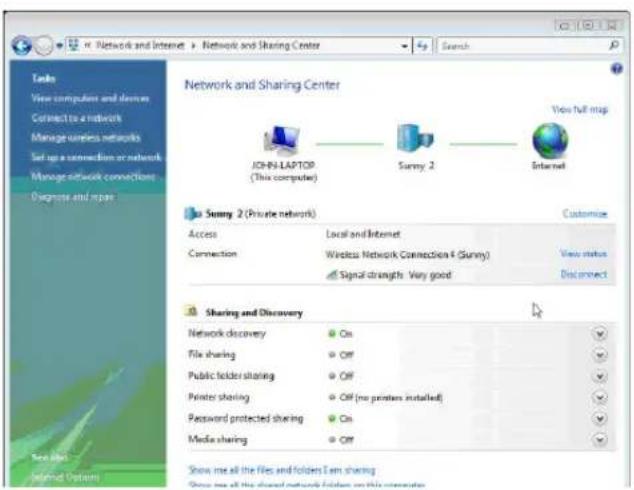
A.15 Das Netzwerk- und Freigabecenter zeigt jetzt die Netzwerkverbindung an, die Sie gerade hergestellt haben. Mit den Links auf der linken Seite des Fensters können Sie Ihre Netzwerkverbindungen konfigurieren.
B. Installation unter Windows XP
WICHTIGER HINWEIS: INSTALLIEREN SIE DIE SOFTWARE, BEVOR SIE DEN ADAPTER EINSETZEN.
B.1 Legen Sie die CD mit der Installationssoftware in Ihr CD-ROM-Laufwerk ein.
B.2 Das Fenster des Installationsprogramms des kabellosen Adapters von Belkin erscheint innerhalb von 20 Sekunden automatisch. Klicken Sie auf „Install Software" (Software installieren) oder auf „Next" (Weiter), um die Installation zu starten.
Hinweis: Wenn das Programmfenster des Installationsprogramms nicht innerhalb von 20 Sekunden erscheint, öffnen Sie Ihr CD-ROM-Laufwerk, indem Sie doppelt auf das Symbol „Arbeitsplatz“ (Computer) und dann doppelt auf das CD-Rom-Laufwerk klicken, in welchem sich die CD befindet. Klicken Sie dann doppelt auf das Symbol „Installer.exe“.

B.3 Wählen Sie einen Zielordner für die Software-Installation aus, indem Sie auf „Browse“ (Durchsuchen) klicken, oder klicken Sie auf „Next“ (Weiter), um die Installation am Standardspeicherort auszuführen.
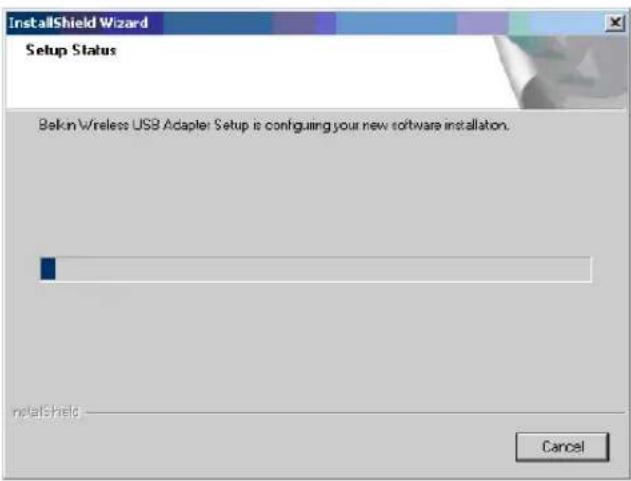
B.4 Fenster, die den jeweiligen Status anzeigen, führen Sie durch den Installationsvorgang.

B.5 Möglicherweise erscheint ein Fenster mit der Meldung „The software you are installing...“ (Die zu installierenden Software...). Es liegt jedoch KEIN Fehler vor. Unsere Software ist genau überprüft worden und ist kompatibel zu diesem Betriebssystem. Klicken Sie auf „Continue Anyway“ (Trotzdem fortfahren), um fortzufahren.
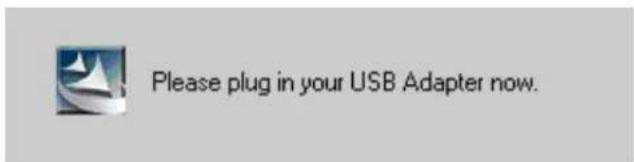
B.6 Stecken Sie den Adapter ein, wenn Sie dazu aufgefordert werden.

B.7 Der Hardware-Assistent sollte nach 3–15 Sekunden geöffnet werden. Ist dies der Fall, wählen Sie „Install the software automatically“ (Software automatisch installieren) und klicken Sie dann auf „Next“ (Weiter), um die Software zu installieren.
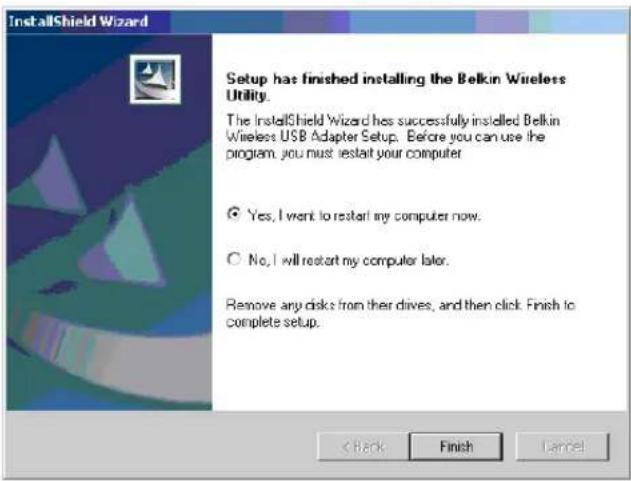
B.8 Klicken Sie auf „Finish“ (Fertig stellen), um den Computer neu zu starten.
Verbindung zu einem sicheren Wi-Fi-®Netzwerk herstellen
Wenn Sie eine Verbindung zu einem gesicherten Netzwerk herstellen wollen, können Sie den Sicherheitstyp (WPA/WPA2 oder WEP) festlegen und das entsprechende Dialogfeld verwenden.
Wireless Equivalent Privacy (WEP) ist ein weniger sicheres aber weiter verbreitetes Sicherheitsprotokoll für kabellose Netzwerke. Je nachdem, welches Sicherheitsniveau verwendet wird (64- oder 128-Bit), muss ein Hexadezimalschlüssel mit 10 bzw. 26 Zeichen eingegeben werden. Ein Hexadezimalschlüssel ist eine Kombination aus Buchstaben, a-f, und Ziffern, 0–9.
Wi-Fi Protected Access ^® (WPA ^® /WPA2 ^® ) ist der neue Sicherheitsstandard für kabellose Netzwerke. Bei WPA/WPA2 wird kein Hexadezimalschlüssel verwendet, sondern eine Kennfolge (Passphrase), die man sich besser merken kann. Die Kennfolge besteht aus 8–63 Zeichen und kann aus Buchstaben und Zahlen bestehen.
Ich kann keine Funkverbindung zum Internet herstellen.
Wenn Sie mit einem kabellos vernetzten Computer keine Internetverbindung herstellen können, prüfen Sie Folgendes:
Schauen Sie sich die Leuchtanzeigen Ihres kabellosen Routers an. Wenn Sie einen kabellosen Router von Belkin benutzen, sehen diese wie folgt aus:
• Die Anzeige „Connected“ (Verbunden) sollte an sein, aber nicht blinken.
Wenn dies NICHT der Fall ist, überprüfen Sie Folgendes:
- Das Netzkabel des Routers ist angeschlossen.
- Alle Kabel vom Router zum Modem sind angeschlossen.
- Alle Leuchtanzeigen des Modems funktionieren korrekt. Ist dies nicht der Fall, sehen Sie im Benutzerhandbuch Ihres Modems nach.
• Fahren Sie den Router erneut hoch.
• Fahren Sie das Modem erneut hoch.
Wenn Sie trotzdem noch Probleme haben, wenden Sie sich an den technischen Support von Belkin.
Wenn Sie keinen kabellosen Router von Belkin benutzen, beachten Sie bitte die Bedienungsanleitung des betreffenden Herstellers.
Die Betriebsanzeige leuchtet NICHT; Adapter funktioniert nicht
Wenn die LED-Anzeigen nicht leuchten, ist der Adapter möglicherweise nicht richtig angeschlossen. Überprüfen Sie, ob der Adapter gut an den USB-Anschluss angeschlossen ist. Überprüfen Sie, ob die Adaptertreiber installiert worden sind. Klicken Sie mit der rechten Maustaste auf das Symbol „Arbeitsplatz“ (Computer) auf Ihrem Desktop. Wählen Sie „Properties“ (Eigenschaften) und gehen Sie zum „Device Manager“ (Gerätemanager), um nachzusehen, ob Ihr Adapter ohne Fehler aufgeführt wird. Wenn ein Fehler gemeldet wird, nehmen Sie Kontakt mit dem technischen Support von Belkin auf.
Die Verbindungs-LED blinkt langsam; ich kann keine Verbindung zu einem kabellosen Netzwerk oder zum Internet herstellen.
Wenn es scheint, dass Ihr Adapter richtig funktioniert, Sie aber keine Netzwerkverbindung herstellen können oder Sie das rote Symbol für kabellose Netzwerke unten auf Ihrem Bildschirm sehen, kann es ein Problem aufgrund von fehlender Übereinstimmung zwischen den Einstellungen für den Netzwerknamen (SSID) in Ihren Einstellungen für kabellose Netzwerke geben.
Überprüfen, ob die SSID-Einstellungen übereinstimmen. Die SSID unterscheidet zwischen Klein- und Großbuchstaben und die Schreibweise muss auf jedem Computer genau gleich sein, damit der Adapter eine Verbindung mit dem kabellosen Router (oder Access Point) herstellen kann.
Hinweis: Wenn Sie die SSID-Einstellungen überprüfen wollen oder ein verfügbares Netzwerk suchen wollen, klicken Sie doppelt auf das Signal-Symbol, um das Fenster für kabellose Netzwerke (Wireless Networks) aufzurufen. Klicken Sie auf „Add“ (Hinzufügen), wenn das Netzwerk, mit welchem Sie eine Verbindung herstellen wollen, nicht angezeigt wird, und tragen Sie die SSID ein.
Weitere Informationen über die Einrichtung einer SSID finden Sie im Benutzerhandbuch Ihres Routers. Wenn Sie auch bei geringem Abstand noch Probleme haben, nehmen Sie bitte Kontakt mit dem technischen Support von Belkin auf.
Trotz Daueranzeige der Verbindungs-LED, kann keine Internetverbindung hergestellt werden.
Wenn Sie ein Signal bekommen, aber keine Internetverbindung herstellen können oder keine IP-Adresse erhalten, gibt es möglicherweise keine Übereinstimmung zwischen den Einstellungen des Verschlüsselungsschlüssels auf Ihrem Computer und dem des kabellosen Routers oder Access Points. Überprüfen Sie, ob die WEP-, WPA- oder WPA2-Einstellungen übereinstimmen. Der Schlüssel unterscheidet zwischen Klein- und Großbuchstaben und die Schreibweise auf jedem Computer und kabellosen Router oder Access Point muss genau gleich sein, damit der Adapter eine Verbindung zum Router herstellen kann. Weitere Informationen über die Verschlüsselung, finden Sie im Abschnitt „Verbindung zu einem sicheren Wi-Fi-Netzwerk herstellen“.
Wenn Sie auch bei geringem Abstand noch Probleme haben, nehmen Sie bitte Kontakt mit dem technischen Support von Belkin auf.
Die Datenübertragung ist manchmal langsam.
Funktechnologie basiert auf Radiotechnik. Das bedeutet, dass Verbindungsqualität und Durchsatzleistung zwischen den Gerätenabnehmen, wenn der Abstand zwischen den Geräten vergrößert wird. Andere Faktoren, die zur Verschlechterung des Signals führen können, sind Hindernisse wie Wände und Metallvorrichtungen (gerade Metall ist ein großer Störfaktor). Daraus ergibt sich in geschlossenen Räumen eine durchschnittliche Reichweite für kabellose Netzwerkgeräte von 30 bis 60 Metern. Bitte beachten Sie, dass die Verbindungsgeschwindigkeit abnehmen kann, wenn Sie weiter vom Router (oder Access Point) entfernt sind.
Wenn Sie genau wissen wollen, ob Probleme mit dem kabellosen Netzwerk mit der Reichweite zusammenhängen, stellen Sie den Computer nach Möglichkeit vorübergehend in einem Abstand von 1,5 bis 3 m vom Router (oder Access Point) auf. Weitere Informationen hierzu finden Sie im Kapitel „Aufstellung der Hardware für optimale Leistung des kabellosen Netzwerks“ in diesem Benutzerhandbuch. Wenn Sie auch bei geringem Abstand noch Probleme haben, nehmen Sie bitte Kontakt mit dem technischen Support von Belkin auf.
Die Signalstärke ist unzureichend.
Funktechnologie basiert auf Radiotechnik. Das bedeutet, dass Verbindungsqualität und Durchsatzleistung zwischen den Geräten abnehmen, wenn der Abstand zwischen den Geräten vergrößert wird. Andere Faktoren, die zur Verschlechterung des Signals führen können, sind Hindernisse wie Wände und Metallvorrichtungen (gerade Metall ist ein großer Störfaktor). Daraus ergibt sich in geschlossenen Räumen eine durchschnittliche Reichweite für kabellose Netzwerkgeräte von 30 bis 60 Metern. Bitte beachten Sie, dass die Verbindungsgeschwindigkeit abnehmen kann, wenn Sie weiter vom Router (oder Access Point) entfernt sind. Wenn Sie genau wissen wollen, ob Probleme mit dem kabellosen Netzwerk auf die Reichweite zurückzuführen sind, stellen Sie den Computer wenn möglich vorübergehend in einem Abstand von 1,5 bis 3 m vom kabellosen Router (oder Access Point) auf.
Wechseln des Funkkanals – Wenn Störungen auftreten, z.B. durch andere kabellose Netzwerke in der Umgebung, können Sie die Leistung und Verlässlichkeit Ihres Netzwerks verbessern, indem Sie den Kanal Ihres kabellosen Netzwerks wechseln. Im Lieferzustand ist der Standardkanal des Routers Kanal 6. Je nach Umgebung haben Sie eine Auswahl an verschiedenen anderen Kanälen. Im Benutzerhandbuch Ihres Routers (oder Access Points) finden Sie mehr Informationen über die Einstellung anderer Kanäle.
Verringerung der Übertragungsrate des kabellosen Netzwerks
- Verringerung der Übertragungsrate des kabellosen Netzwerks kann die maximale Reichweite des kabellosen Netzwerks und die Stabilität der Verbindung verbessern. Bei vielen kabellosen Netzwerkkarten kann die Übertragungsrate verringert werden. Gehen Sie hierfür zur Systemsteuerung von Windows, öffnen Sie die „Network Connections“ (Netzwerkverbindungen) und klicken Sie doppelt auf die Verbindung Ihres Adapters. Wählen Sie im Dialogfeld „Properties“ (Eigenschaften) auf der Registerkarte „General“ (Allgemein) den Konfigurationsschalter aus, wählen Sie den Schalter „Advanced“ (Erweitert) und anschließend die entsprechende Übertragungsrate. Kabellose Client-Karten sind normalerweise so eingestellt, dass sie die Übertragungsrate automatisch anpassen; dies kann allerdings zu periodischen Unterbrechungen führen, wenn das Funksignal zu schwach ist; langsamere Übertragungsraten sind in der Regel stabiler. Probieren Sie verschiedene Übertragungsraten aus, bis Sie die passende für Ihre Umgebung gefunden haben; bitte beachten Sie, dass die Übertragungsraten zum Surfen im Internet geeignet sein müssen. Weitere Informationen finden Sie in der Dokumentation zur kabellosen Karte. Wenn Sie auch bei geringem Abstand noch Probleme haben, nehmen Sie bitte Kontakt mit dem technischen Support von Belkin auf.
Der Adapter funktioniert nicht oder die Verbindung ist nicht stabil, wenn der Computer über eine zweite integrierte kabellose Netzwerkkarte verfügt (z. B. mlnl PCI oder Intel ^® Centrino ^TM ).
Dieses Problem tritt auf, wenn eine integrierte kabellose Netzwerkkarte und der Basic Kabellose USB-Adapter von Belkin gleichzeitig aktiviert sind, weil Windows jetzt zwei aktive kabellose Verbindungen verwalten muss.
Sie müssen die integrierte kabellose Karte Ihres Computers unter „Netzwerkadapter“ im Geräte-Manager deaktivieren.
Der Adapter funktioniert nicht oder die Verbindung ist langsam, wenn der Computer über eine integrierte Ethernetkarte verfügt.
Dieses Problem tritt auf, wenn die Ethernetkarte und der Adapter gleichzeitig aktiviert sind, weil Windows jetzt zwei aktive Netzwerkverbindungen verwalten muss. Sie müssen die Ethernetkarte Ihres Computers unter „Network Adapters“ (Netzwerkadapter) im Geräte-Manager deaktivieren.
Was ist der Unterschied zwischen 802.11g und 802.11n?
Es gibt heutzutage drei gängige Netzwerkstandards, die Daten bei sehr unterschiedlichen Höchstgeschwindigkeiten übertragen. Jede basiert auf der jeweiligen Zuweisung für zertifizierte Netzwerkstandards. Der gängigste Standard, 802.11g, überträgt Daten mit 54 Mbit/s; 802.11a unterstützt auch 54 Mbit/s - jedoch auf der 5-GHz-Frequenz; der Standard 802.11n kann eine Übertragungsrate von bis 300 Mbit/s erreichen. In der folgenden Tabelle finden Sie weitere Informationen hierzu.
Vergleich zwischen verschiedenen WLAN-Standards
| Funktechnologie G(802.11g) | Basic(1x1 802.11n) | Surf/Share N MIMO802.11n | Play Dual-Band MIMO802.11n | |
| Geschwindigkeit/Datenrate* | Bis zu 54 Mbit/s* Bis zu 150 Mbit/s* Bis zu 300 Mbit/s* | |||
| Frequenz Normale Geräte im Haushalt, wie schnurlose Telefone und Mikrowellen, können im lizenzfreien 2,4-GHz-Frequenzband Störungen verursachen | Normale Geräte im Haushalt, wie schnurlose Telefone und Mikrowellen, können im lizenzfreien 2,4-GHz-Frequenzband Störungen verursachen | Normale Geräte im Haushalt, wie schnurlose Telefone und Mikrowellen, können im lizenzfreien 2,4-GHz-Frequenzband Störungen verursachen | Kann zur Vermeidung von Störungen und für besseren Durchsatz in den Frequenzbändern 2.4 GHz und 5 GHz betrieben werden | |
| Kompatibilität | Kompatibel mit 802.11b/g | Kompatibel mit 802.11b/g | Kompatibel mit 802.11n und 802.11b/g | Kompatibel mit 802.11n und 802.11a/b/g |
| Reichweite* | Bis zu 120 m* | Bis zu 300 m* | Bis zu to 365 m* | Bis zu to 425 m* |
| Vorzug Bekannt—verbreitet bei der gemeinsamen Internetnutzung | Bessere Funkabdeckung und gleichmäßige Übertragungsgeschwindigkeit | Hohe Geschwindigkeit und Reichweite | Brandneu—beste Funkabdeckung und Durchsatzleistung | |
*Reichweite und Verbindungsgeschwindigkeit sind abhängig von Ihrer Netzwerkumgebung.
Technischer Support
Technische Informationen und Unterstützung erhalten Sie unter www.belkin.com im Bereich technischer Support.
Wenn Sie den technischen Support telefonisch erreichen wollen, wählen Sie die entsprechende Nummer in der unten aufgeführten Liste*.
*Gebührenpflichtig.
LAND NUMMER INTERNET-ADRESSE
| ÖSTERREICH 0820 200766 www.belkin.com/de/networking/ | ||
| BELGIEN 07 07 00 073 | www.belkin.com/nl/networking/www.belkin.com/fr/networking/ | |
| TSCHECHISCHE REPUBLIK 239 000 406 | www.belkin.com/uk/networking/ | |
| DÄNEMARK 701 22 403 www.belkin.com/uk/networking/ | ||
| FINNLAND 0972519123 www.belkin.com/uk/networking/ | ||
| FRANKREICH | 08 - 25 54 00 26 | www.belkin.com/fr/networking/ |
| DEUTSCHLAND | 0180 - 500 57 09 | www.belkin.com/de/networking/ |
| GRIECHENLAND | 00800 - 44 14 23 90 | www.belkin.com/uk/networking/ |
| UNGARN | 06 - 17 77 49 06 | www.belkin.com/uk/networking/ |
| ISLAND | 800 8534 | www.belkin.com/uk/networking/ |
| IRLAND | 0818 55 50 06 | www.belkin.com/uk/networking/ |
| ITALIEN | 02 - 69 43 02 51 | www.belkin.com/it/networking/ |
| LUXEMBURG | 34 20 80 85 60 | www.belkin.com/uk/networking/ |
| NIEDERLANDE | 0900 - 040 07 90 0,10 € pro Minute | www.belkin.com/nl/networking/ |
| NORWEGEN | 81 50 0287 | www.belkin.com/uk/networking/ |
| POLEN | 00800 - 441 17 37 | www.belkin.com/uk/networking/ |
| PORTUGAL | 707 200 676 | www.belkin.com/uk/networking/ |
| RUSSLAND | 495 580 9541 | www.belkin.com/networking/ |
| SÜDAFRIKA | 0800 - 99 15 21 | www.belkin.com/uk/networking/ |
| SPANIEN | 902 - 02 43 66 | www.belkin.com/es/networking/ |
| SCHWEDEN | 07 - 71 40 04 53 | www.belkin.com/uk/networking/ |
| SCHWEIZ | 08 - 48 00 02 19 | www.belkin.com/de/networking/www.belkin.com/fr/networking/ |
| GROSSBRITANNIEN UND NORDIRLAND | 0845 - 607 77 87 | www.belkin.com/uk/networking/ |
| SONSTIGE LÄNDER | +44 - 1933 35 20 00 | |
FCC-Erklärung
KONFORMITÄTSERKLÄRUNG ZUR EINHALTUNG DER FCC-BESTIMMUNGEN ÜBER ELEKTROMAGNETISCHE KOMPATIBILITÄT
Wir, Belkin International, Inc., eine Gesellschaft mit Sitz in 12045 Waterfront Drive, Los Angeles, CA 90094, USA, erklären hiermit in alleiniger Verantwortung, dass dieser Artikel Nr. F7D1101, auf den sich diese Erklärung bezieht, in Einklang mit Teil 15 der FCC-Bestimmungen steht. Der Betrieb unterliegt den beiden folgenden Bedingungen: (1) Dieses Gerät darf schädigende Störungen nicht verursachen, und (2) dieses Gerät muss jedwede Störung annehmen, einschließlich der Störungen, die einen unerwünschten Betrieb verursachen könnten.
Achtung: Hochfrequente Strahlungen. Die Strahlungsleistung dieses Geräts liegt deutlich unter den FCC-Grenzwerten für hochfrequente Strahlungen. Dennoch ist bei der Gerätenutzung darauf zu achten, dass im Normalbetrieb Menschen möglichst wenig schädlichen Strahlungen ausgesetzt werden. Beim Anschluss einer externen Antenne an das Gerät muss die Antenne so aufgestellt werden, dass im Normalbetrieb Menschen möglichst wenig mit schädlichen Strahlungen in Berührung kommen. Um sicherzustellen, dass die FCC-Grenzwerte für Belastungen durch hochfrequente Strahlungen nicht überschritten werden, ist im Normalbetrieb stets ein Abstand von mindestens 20 cm zur Antenne einzuhalten.
FCC-Hinweis
Dieses Gerät entspricht nachweislich den Grenzwerten für digitale Geräte der Klasse B gemäß Teil 15 der FCC-Bestimmungen. Diese Grenzwerte dienen dem angemessenen Schutz vor Störungen beim Betrieb von Geräten im Wohnbereich.
Durch dieses Gerät wird hochfrequente Energie erzeugt, genutzt und unter Umständen abgestrahlt, und es kann daher bei nicht vorschriftsmäßiger Installation und Nutzung Funkstörungen verursachen. Eine Garantie dafür, dass entsprechende Störungen am konkreten Installationsort ausgeschlossen sind, kann nicht abgegeben werden. Verursacht dieses Gerät schädigende Störungen des Funk- oder Fernsehempfangs – was sich durch Aus- und Einschalten des Geräts feststellen lässt –, so ist der Anwender aufgefordert, die Störung durch einen der folgenden Schritte zu beheben:
- Neuausrichtung oder Standortänderung der Empfangsantenne.
- Vergrößern des Abstands zwischen Gerät und Empfänger.
- Anschluss des Geräts an eine Steckdose in einem anderen Stromkreis als dem des Empfängers.
- Den Händler oder einen erfahrenen Rundfunk- und Fernsehtechniker hinzuziehen.
Warnung der FCC: Veränderungen oder andere Eingriffe, die ohne ausdrückliche Genehmigung des für die Störsicherheit zuständigen Herstellers vorgenommen wurden, können die Berechtigung des Benutzers zum Betrieb des Geräts außer Kraft setzen.
WICHTIGER HINWEIS:
Erklärung zur Strahlenbelastung
Dieses Gerät entspricht den FCC-Grenzwerten für die Strahlenbelastung in einer nicht kontrollierten Umgebung. Benutzer müssen sich zur Einhaltung der Vorschriften bezüglich der Strahlenbelastung nach der Bedienungsanleitung richten. Zur Einhaltung der FCC-Anforderungen bezüglich der Strahlenbelastung befolgen Sie bitte die Bedienungsanweisungen in diesem Handbuch.
Der Sender darf nicht in der Nähe von oder in Verbindung mit anderen Antennen oder Sendern verwendet werden.
Die SAR-Richtlinie wurde für gängige Laptops mit USB-Anschluss erstellt. Dieses Produkt eignet sich für herkömmliche Laptops mit USB-Anschluss. Andere Geräte, wie Handheld-PCs, wurden nicht getestet und sind möglicherweise mit den entsprechenden Strahlenbelastungsvorschriften nicht kompatibel. Sie sollten nicht verwendet werden.
Der Zugriff auf bestimmte Kanäle und/oder Betriebsfrequenzen ist abhängig vom jeweiligen Land. Die Firmware ist im Lieferzustand entsprechend programmiert. Die Firmware-Einstellung kann durch den Endnutzer nicht geändert werden.
Anpassungen
Nach den Vorschriften der FCC muss dem Benutzer mitgeteilt werden, dass Änderungen oder Modifikationen an diesem Gerät, die nicht ausdrücklich von Belkin International, Inc. genehmigt wurden, dazu führen können, dass die Berechtigung des Benutzers zum Betrieb des Geräts erlischt.
Industry Canada-Erklärung
Dieses Gerät steht in Einklang mit RSS-210 der Industry Canada-Vorschriften. Der Betrieb unterliegt den beiden folgenden Bedingungen:
1) Dieses Gerät darf keine Störungen verursachen, und
2) dieses Gerät muss jedwede Störung annehmen, einschließlich der Störungen, die einen unerwünschten Betrieb verursachen könnten.
WICHTIGER HINWEIS:
IC-Erklärung zur Strahlenbelastung
Dieses Gerät entspricht den IC-Grenzwerten für die Strahlenbelastung in einer nicht kontrollierten Umgebung. Benutzer müssen sich zur Einhaltung der Vorschriften bezüglich der Strahlenbelastung nach der Bedienungsanleitung richten. Um die Störfreiheit bezüglich der IC-Anforderungen an die Strahlenbelastung zu erhalten, befolgen Sie bitte die Betriebsanweisungen in diesem Handbuch.

Informationen zur Entsorgung dieses Produkts finden Sie unter
http://environmental.belkin.com

CE!
| ZUR VERWENDUNG IN | |||||||||||||||
| AT | BE | CY | CZ | DK | EE | FI | FR | DE | GR | HU | IE | ||||
| IT | LV | LT | LU | MT | NL | PL | PT | SK | SI | ES | SE | GB | IS | LI | |
| NO | CH | BG | RO | TR | BETRIEB AUF DEN KANÄLEN 1-13 | ||||||||||
In bestimmten Ländern gelten bei der Verwendung Einschränkungen Gerät der Klasse 2
Zwei Jahre begrenzte Herstellergarantie von Belkin International, Inc.
Garantieleistung.
Belkin International, Inc. („Belkin“) garantiert dem ursprünglichen Käufer dieses Belkin-Produkts, dass dieses Produkt frei von Entwurfs-, Montage-, Material- und Konstruktionsfehlern ist.
Garantiedauer.
Belkin gewährt für dieses Belkin-Produkt eine Garantie von zwei Jahren.
Problembehebung.
Herstellergarantie.
Belkin wird das Produkt nach eigenem Ermessen entweder kostenlos (abgesehen von den Versandkosten) reparieren oder austauschen. Belkin behält sich vor, seine Produkte ohne Vorankündigung auslaufen zu lassen und übernimmt keine begrenzte Garantie für die Reparatur oder den Ersatz solcher ausgelaufenen Produkte. Wenn Belkin nicht in der Lage ist, das Produkt zu reparieren oder zu ersetzen (z. B. weil es sich um ein Auslaufmodell handelt), bietet Ihnen Belkin eine Rückerstattung oder eine Gutschrift für ein anderes Produkt unter Belkin.com für den Produktpreis auf der Originalquittung abzüglich eines Betrages für den natürlichen Verschleiß an.
Garantieausschluss.
Alle oben genannten Garantien verlieren ihre Gültigkeit, wenn das Belkin-Produkt Belkin auf Anfrage nicht auf Kosten des Käufers zur Überprüfung zur Verfügung gestellt wird oder wenn Belkin feststellt, dass das Belkin-Produkt nicht ordnungsgemäß installiert worden ist, und dass unerlaubte Änderungen daran vorgenommen worden sind. Die Herstellergarantie von Belkin gilt nicht für (Natur)gewalten wie Überschwemmungen, Erdbeben und Blitzschlag sowie Krieg, Vandalismus, Diebstahl, normalen Verschleiß, Wertminderung, Veralterung, schlechte Behandlung, Beschädigung durch Störungen aufgrund von Unterspannung (z. B. Spannungsabfall oder -Senkung) oder nicht erlaubte Programm- oder Systemänderungen.
Service.
Um Unterstützung von Belkin zu bekommen, gehen Sie nach folgenden Schritten vor:
- Wenden Sie sich innerhalb von 15 Tagen nach dem Vorfall telefonisch an den Kundendienst von Belkin. (Die Telefonnummer finden Sie auf S. 31.) Halten Sie die folgenden Informationen bereit:
a. Die Artikelnummer des Belkin-Produkts.
b. Wo Sie das Produkt erworben haben.
c. Das Kaufdatum.
d. Kopie der Originalquittung. - Die entsprechenden Mitarbeiter/innen informieren Sie darüber, wie Sie Ihre Rechnung und das Belkin-Produkt versenden müssen und wie Sie fortfahren müssen, um Ihre Ansprüche geltend zu machen.
Belkin behält sich vor, das beschädigte Belkin-Produkt zu überprüfen. Alle Kosten, die beim Versand des Belkin-Produkts an Belkin zum Zweck der Überprüfung entstehen, sind vollständig durch den Käufer zu tragen. Wenn Belkin nach eigenem Ermessen entscheidet, dass es nicht angebracht ist, das beschädigte Gerät an Belkin zu schicken, kann Belkin nach eigenem Ermessen eine Reparaturstelle damit beauftragen, das Gerät zu überprüfen und einen Kostenvoranschlag für die Reparaturkosten des Gerätes zu machen. Die Kosten für den Versand zu einer solchen Reparaturstelle und die eventuellen Kosten für einen Kostenvoranschlag gehen vollständig zu Lasten des Käufers. Beschädigte Geräte müssen zur Überprüfung zur Verfügung stehen, bis das Reklamationsverfahren abgeschlossen ist. Wenn Ansprüche beglichen werden, behält sich Belkin das Recht vor, Ersatzansprüche an eine bestehende Versicherung des Käufers zu übertragen.
Garantiegesetze.
DIESE GARANTIE BILDET DIE ALLEINIGE GARANTIE VON BELKIN. ES GIBT KEINE ANDERE GARANTIE, EXPLIZIT ERWÄHNT ODER IMPLIZIT, AUSSER WENN DIES VOM GESETZ VORGESCHRIEBEN IST, EINSCHLIESSLICH DER IMPLIZITEN GARANTIE ODER DES QUALITÄTSZUSTANDS, DER ALLGEMEINEN GEBRAUCHSTAUGLICHKEIT ODER EIGNUNG FÜR EINEN BESTIMMTEN ZWECK, UND SOLCHE IMPLIZITEN GARANTIEN, WENN ES SOLCHE GIBT, BEZIEHEN SICH AUSSCHLIESSLICH AUF DIE DAUER, DIE IN DIESER GARANTIE ZUGRUNDE GELEGT WIRD.
In manchen Ländern sind Einschränkungen bezüglich der Dauer der Garantie nicht zulässig. Die oben erwähnten Einschränkungen treffen für Sie dementsprechend möglicherweise nicht zu.
UNTER KEINEN UMSTÄNDEN HAFTET BELKIN FÜR ZUFÄLLIGEN, BESONDEREN, DIREKTEN, INDIREKTEN, MEHRFACHEN SCHADEN ODER FOLGESCHÄDEN WIE, ABER NICHT AUSSCHLIESSLICH, ENTGANGENES GESCHÄFT ODER PROFITE, DIE IHNEN DURCH DEN VERKAUF ODER DIE BENUTZUNG VON EINEM BELKIN-PRODUKT ENTGANGEN SIND, AUCH WENN SIE AUF DIE MÖGLICHKEIT SOLCHER SCHÄDEN AUFMERKSAM GEMACHT WORDEN SIND.
Diese Garantie räumt Ihnen spezifische Rechte ein, die von Land zu Land unterschiedlich ausgestaltet sein können. Da in manchen Ländern der Ausschluss oder die Beschränkung der Haftung für durch Zufall eingetretene oder Folgeschäden nicht zulässig ist, haben die vorstehenden Beschränkungen und Ausschlussregelungen für Sie möglicherweise keine Gültigkeit.
belkin.com
© 2010 Belkin International, Inc. Alle Rechte vorbehalten. Alle Produktnamen sind eingetragene Marken der angegebenen Hersteller. Windows und Windows Vista sind in den Vereinigten Staaten und/oder in anderen Ländern eingetragene Marken bzw. Marken der Microsoft Corporation.
8820ed00382_F7D1101_v1
Belkin Ltd.
NN10 6GL, Großbritannien
Belkin SAS
130 rue de Silly
92100 Boulogne-Billancourt,
Frankreich
Belkin GmbH
Hanebergstraße 2
80637 München
Deutschland
Belkin Iberia



- EINLEITUNG
- Vorzüge eines Netzwerks zu Hause
- Vorzüge eines kabellosen Netzwerks
- Aufstellung der Hardware für optimale Leistung des kabellosen Netzwerks
- Aufstellung Ihres kabellosen Routers (oder Access Points)
- Vermeiden Sie Hindernisse und Störungsquellen
- Aufstellung schnurloser Telefone
- Wählen Sie den „ruhigsten“ Kanal für Ihr kabelloses Netzwerk
- Sichere Verbindungen, VPNs und AOL
- ÜBERSICHT
- Produktmerkmale
- Anwendungsbereiche und Vorzüge
- Technische Daten
- Betriebs-/Aktivitätsanzeige
- USB-Anschluss
- Systemvoraussetzungen
- Verpackungsinhalt
- Installationsvorgang unter Windows Vista und 7
- Installation unter Windows XP
- Verbindung zu einem sicheren Wi-Fi-®Netzwerk herstellen
- Ich kann keine Funkverbindung zum Internet herstellen.
- Die Betriebsanzeige leuchtet NICHT; Adapter funktioniert nicht
- Die Verbindungs-LED blinkt langsam; ich kann keine Verbindung zu einem kabellosen Netzwerk oder zum Internet herstellen.
- Trotz Daueranzeige der Verbindungs-LED, kann keine Internetverbindung hergestellt werden.
- Die Datenübertragung ist manchmal langsam.
- Die Signalstärke ist unzureichend.
- Verringerung der Übertragungsrate des kabellosen Netzwerks
- Technischer Support
- FCC-Erklärung
- KONFORMITÄTSERKLÄRUNG ZUR EINHALTUNG DER FCC-BESTIMMUNGEN ÜBER ELEKTROMAGNETISCHE KOMPATIBILITÄT
- FCC-Hinweis
- WICHTIGER HINWEIS:
- Erklärung zur Strahlenbelastung
- Anpassungen
- Industry Canada-Erklärung
- IC-Erklärung zur Strahlenbelastung
- Zwei Jahre begrenzte Herstellergarantie von Belkin International, Inc.
- Garantieleistung.
- Garantiedauer.
- Problembehebung.
- Garantieausschluss.
- Service.
- Garantiegesetze.
- belkin.com
Marke : BELKIN
Modell : F7D1101de
Kategorie : Netzwerkkarte / Adapter