
LD620D - Impressora OKI - Manual de utilização gratuito
Encontre gratuitamente o manual do aparelho LD620D OKI em formato PDF.


| Tipo de produto | Impressora térmica direta |
| Resolução de impressão | 203 dpi (8 pontos/mm) |
| Velocidade de impressão | Até 127 mm/s (5 ips) |
| Largura máxima de impressão | 104 mm |
| Largura do rolo de papel | 42 a 106 mm |
| Interfaces disponíveis | RS-232C (série), IEEE1284 (paralela), USB |
| Alimentação | Adaptador CA 100-240 V, 50/60 Hz, saída 24 V CC 2,5 A |
| Temperatura de operação | 0 a 40 °C |
| Umidade de operação | 10 a 80 % UR (sem condensação) |
| Funções integradas | Autoteste, configuração automática, pausa/retomada, calibragem automática e manual do detector, destacamento de etiquetas, modo transferência de dados |
| Tipos de papel suportados | Rolo de etiquetas, papel sanfonado, etiquetas PP/PET |
| Limpeza | Cabeça de impressão, detector, rolos e caminho do papel com álcool |
| Segurança | Parada automática em caso de superaquecimento, proteção contra sobretensão |
| Conformidades | Energy Star, CE (2004/108/CE, 2006/95/CE, 1999/5/CE, 2011/65/UE) |
Perguntas frequentes - LD620D OKI
Perguntas dos utilizadores sobre LD620D OKI
0 pergunta sobre este aparelho. Responda às que conhece ou faça a sua.
Faça uma nova pergunta sobre este aparelho
Baixe as instruções para o seu Impressora em formato PDF gratuitamente! Encontre o seu manual LD620D - OKI e retome o controlo do seu dispositivo eletrónico. Nesta página estão publicados todos os documentos necessários para a utilização do seu dispositivo. LD620D da marca OKI.
MANUAL DE UTILIZADOR LD620D OKI
Servico de apoio técnico ao Cliente
Tel: 808 200 197
E-mail: okiserv@oki.pt
Rua Avenida Alfrefo Egidio de souza Aranha
100-4° andar-Bloco C Chacara Santo Antonio
Sao Paulo, Brazil 04726-170
Tel: 55-11-3444-6747 (Grande São Paulo)
0800-11-5577 (Demais localidades)
Fax: 5511-3444-3501
e-mail: okiserv@okidata.com.br
Servico de apoio专业技术 ao Cliente
Tel: 808 200 197
E-mail: okiserv@oki.pt
Rua Avenida Alfrefo Egidio de souza Aranha
100-4° andar-Bloco C Chacara Santo Antonio
Sao Paulo, Brazil 04726-170
Tel: 55-11-3444-6747 (Grande São Paulo)
0800-11-5577 (Demais localidades)
Fax: 5511-3444-3501
e-mail: okiserv@okidata.com.br
Servico de apoio técnico ao Cliente
Tel: 808 200 197
E-mail:okiserv@oki.pt
Rua Avenida Alfrefo Egidio de souza Aranha
100-4° andar-Bloco C Chacara Santo Antonio
Sao Paulo, Brazil 04726-170
Tel: 55-11-3444-6747 (Grande São Paulo)
0800-11-5577 (Demais localidades)
Fax: 5511-3444-3501
e-mail: okiserv@okidata.com.br
Servico de apoio técnico ao Cliente
Tel: 808 200 197
E-mail: okiserv@oki.pt
Rua Avenida Alfrefo Egidio de souza Aranha
100-4° andar-Bloco C Chacara Santo Antonio
Sao Paulo, Brazil 04726-170
Tel: 55-11-3444-6747 (Grande São Paulo)
0800-11-5577 (Demais localidades)
Fax: 5511-3444-3501
e-mail: okiserv@okidata.com.br
Servico de apoio专业技术 ao Cliente
Tel: 808 200 197
E-mail: okiserv@oki.pt
Rua Avenida Alfrefo Egidio de souza Aranha
100-4° andar-Bloco C Chacara Santo Antonio
Sao Paulo, Brazil 04726-170
Tel: 55-11-3444-6747 (Grande São Paulo)
0800-11-5577 (Demais localidades)
Fax: 5511-3444-3501
e-mail: okiserv@okidata.com.br
Foram feitos todos os esforços, no sentido de garantir que a informação conta在这e documento é completeness, precise e actualizada. O fabricante não assume qualquer responsabilitadepelo resultado dos erros fora do seu controlo. O fabricante tambem não pode garantir que alteracoes no software e no equipamento feitas por outros fabricantes e referidas nesthemanual nãoafectaraoa aplicabilitadada informacaocontida nele.Menoresa produtos de softwarefabricados por otheras companhias nao constituem necessariamente um aval da parte do fabricante.
Embora tenham sido envidados todos os esforços para tornar este manual o mais preciso eutil possivel, não nos responsabilizamos, expressa ou implicamente,PGA exactidao ou integralidade da informacao nele conta.
Todo os direitos são reservados pela Oki Data Corporation. Não pode efectuar cópia não autorizada, transferência, tradução, ou acções relacionadas. Tem que obter autorização escrita da Oki Data Corporation antes de effectuar qualquer das acções acima.
OKI é uma marca registada de Oki Electric Industry Co., Ltd.
Energy Star é uma marca comercial da United States Environmental Protection Agency.
Microsoft, Windows, Windows Server e Windows Vista são marcaes de Microsoft Corporation.
Apple, Macintosh, Rosetta, Mac e Mac OS são marca registadas de Apple Inc.
Outros nomes de produits e MARCAS SÃO MARCAS COMERCIAIS registadas ou MARCAS COMERCIAIS dos respectivos propriétários.

Como Participante no Programa Energy Star, o fabricante determinou que este produit cumpre com as direcrizes de eficiência energetica da Energy Star.

Este produit está de acordo com os requisitos do Council Directivas 2004/108/EC (EMC), 2006/95/EC (LVD), 1999/5/EC (R&TTE) e 2011/65/UE RoHS, conforme emendado,onde aplicavel, com vista a aproximação à legislação dos Estados-membros relativamente à Compatibility electromagnética, Baixa tensão, Equipamento terminal de rário e telecomunicações,
Produtos consumidos de energia e Restrição de'utilisation de determinadas substâncias perigosas em equipamentos electricos e electrónicos.
Os seguiñes cabos foram realizados para avaliar este produit de forma a atingir a conformidade com a direcīva EMC
observatório 2004/108/EC e configurações que não esta poderão afectar esta observência.
| TIPO DE CABO | COMPRIMENTO (METROS) | NUCLEO | BLINDAGEM |
| Alimentação | 1,8 | x | x |
| USB | 1,8 | x | ✓ |
| Série | 1,8 | x | ✓ |
| Paralela | 1,8 | ✓ | ✓ |
FABRICANTE
Para informações sobre vendas, assistência ou pergães gerais, contacte o seu distribuidor local.
IMPORTADOR PARA A UE/REPRESENTANTE AUTORIZADO
OKI Europe Limited (operando como OKI Printing Solutions)
Blays House
Wick Road
Egham
Surrey, TW20 0HJ
Reino Unido
Para informações sobre vendas, assistência ou pergães gerais, contacte o seu distribuidor local.
INFORMACAO AMBIENTAL

■ Indice
※ Manual de Instruções & Precauções de Utilização 5
- Confirmação do Conteudo 9
- Nomes das Partes do Produto 10
- Instalação & Utilização 12
3-1 Ligação de corrente 12
3-2 Conexão do Cabo do Interface 13
3-3 Instalação de Papel 14
3-4 Ecrã LED 15
3-5 Operacoes de Botao de Alimentacao 16
- Auto-teste 16
- Caracteristicas detalhadas 17
5-1 Modo de Configuração autônomo 17
5-2 Meio de Medicao de Tamanho 17
5-3 Parar/Continuar 18
5-4 Auto-calibration do Sensor de Media 18
5-5 Calibracao Manual do Sensor de Falha 19
5-6 Modo de Copia de Dados 20
5-7 Destacador 20
5-8 Usar Papel Zig-Zag 22
- Limpeza da Cabeça 23
6-1 Limpeza da casa 23
6-2 Sensores de limpeza, Cilindro e/ou Via do Papel 24
- Anexo 25
7-1 Especificações 25
7-2Tipos de Etiqueta 25
■ Manual de Instruções
Este manual de utilizes contém informaçõesbasicas quando autilizaçãodo produits e也是非常 quando as medidas de emergência que possam ser necessarias.
- Os seguições manuels em分开o fornecem conteudos mais detalhados em varias questões e和地区 Tecnológicas.
1. Manual da Unidade Windows
Este manual fornece informacoes sobre as instruções de instalação e sobre as funções principales da Unidade Windows.
2. Manual de Identificação Unificada Utilário-II
Este manual fornece informacoes relativamente a utilização de software para seleção de funcao deste produits, Mudicao de condiço operativa, etc.
3. Manual de Programação (SLCS)
Este manual fornece informacoes no identificador dos comandos da impressora.
4. Manual do Descarregador de Fonte Original
Este manual fornece informacoes sobre a utilizaao do descarregador de fonte que pode descarregar Fontes Verdadeiras e facilitate a sua utilizaao como Fontes do Dispositivo.
Nós, na Oki Data fazemos esforços continuados para melhorar eactualizar as funções e a qualida de todos os)nossos produits. Desta forma,as espécificações do produits e/ou o conteudo do manual de utilizesador pode ser alterados sem avis prévio.
Precauções de segurança
Ao utilizes este dispositivo, mantenha as seguiñes normas de segurarça seguiñes para evitar qualquer acidente ou dano no material.

Aviso
A violação das instruções seguições pode provocar lesões graves ou morte.
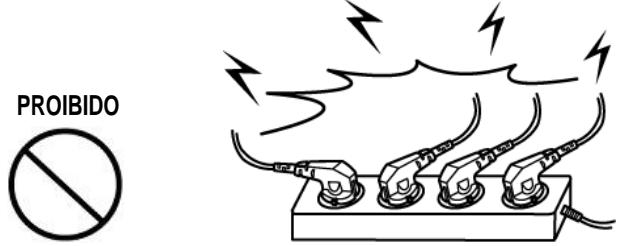
Nãopluguevariosproducts emuma mesmatomada.
- Isso poderá provocar aquecimiento e incendido.
- Se o plugged estiver sujo, seque-o ou limpe-o antes do uso.
- Se oplugue não entra perfeitamente bem no orificio, não oplugue.
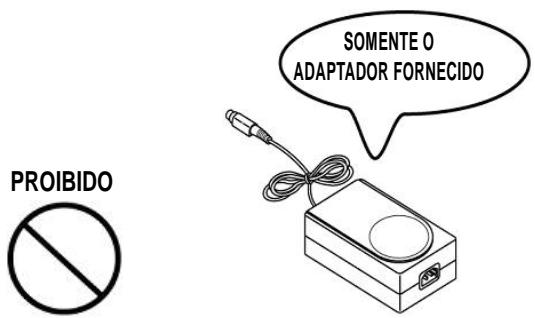
- Tenha a certeza de usar somenteplugues padronizados.
Voce doit fazer algo que feço.
- O uso de outros adaptadores é perigoso.
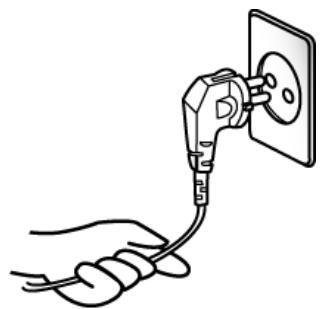
Não puxe o cabo para despatchar o mesmo.
- Isso pode danificar o cabo, e poderá causar um incendio ou até mesmo a quebra da impressora.

PROBIDO
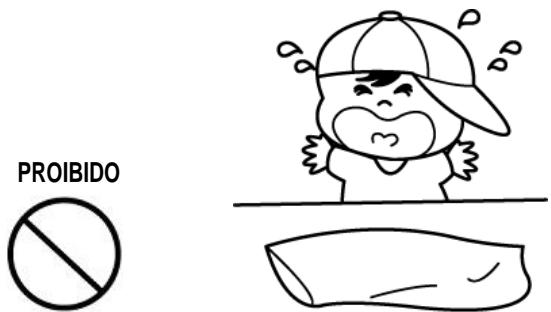
Mantena o saco plástico for a do alcance das crianças.
- Caso contrario a criança poderá colcoar o saco na性和a.
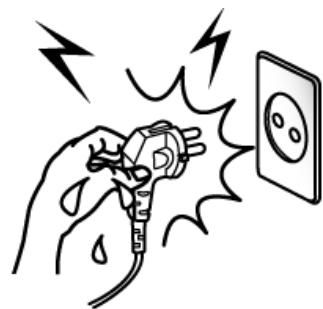
Não plugged ou desplugue com suas mãos molhadas.
- Voce poderá se eletrecutar.

PROBIDO
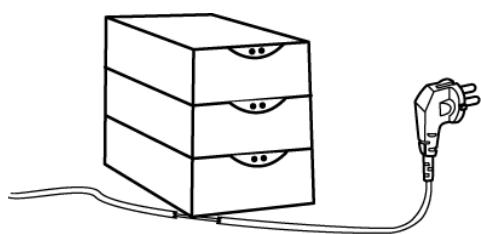
Não dobre o cabo com fora ou o deixe abaixo de algo um objeto pesado.
- Um cabo danificado pode causar incendio.

PROIBIDO

ATENÇão
As instruções relativas à violação seguições podem danIFICAR ligeiramente ou danIFICAR o disposicao.
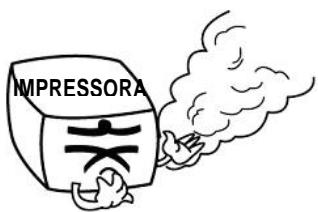
Caso observe uma fumaça estranha, cheiro ou barulho vindo da impressora, desplugue-o antes das seguentes providencias.
- Desligue a impressora e desplugue-o da.tomada.
- Apos o desaparecimento da fumaça, chame o seu revendedor para consertar o mesmo.

PARADESPLUGAR
Tenha cuidado para não magoar os dedos quandoAbrir ou fechar a tampa do papel. Além disso, tenha mesmo cuidado para que a tampa do papel não deslize e caia ao chão.

PERIGO MECÁNICO

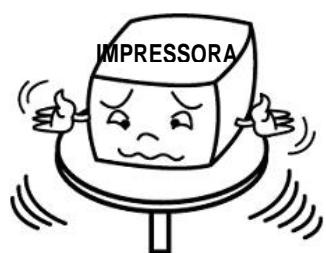
Cologne a impressora numa superficie estével.
- Caso caia, pode se quebrar e poderas machucar-se.

PROBIDO
Use somente acessórios aprovados e não tente desmontar, reparar ou remodelar o equipamento por si.
- Chame o revendedor quando esses serviços foram necessaries.
- Não toque na lámina do cortador manual.

DESMONTAGEM PROIBIDA

Não deixe queágua ou outros objetivos estranhos entre na impressora.
- Caso ocorra isso, desligue-o e desplugue a impressora antes de chamar o revendedor.

PROIBIDO

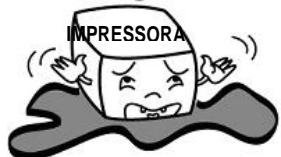
Não use a impressora quando o mesmo não estiver funcional. Isso pode causar fogo ou eletrecução.
- Desligue a impressora e desplugue a impressora antes de contactar o seu revendedor.

PARADESPLUGAR
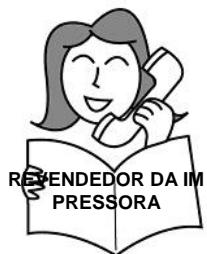
■ Outras Precauções
Os direitos de autor para this guia de utiliser e para outrosmanuals são propriedade da Oki Data Corporation. Qualquer copia ou conversao em formato electronomico e o guardar este material sem a expressa autorização por escrito da Oki Data Corporation é estritamente probido.
A utilização das informações contidas neste manual não está sujeita a qualquer responsabilité de patente. Este manual foi preparado com muito cuidado e atençao ao detalhe mas poderá conter algunos erros e/ou omissiones.
A Oki Data Corporation não é legalmente responsavel por quando quer danos resultantes da utilizesação das informaçõesVEST.
A Oki Data Corporation e os seuas afiliados não são legalmente responsavel (Estados Unidos excluidos) por quando danos, perdas, custos e/ou despesas que resultem daquebra, ma utilizesçao e/ou avaria do produits devido a violacao ou negligencia relativamente as informacoes de manutencao e operacao e instruções indicadas pela Oki Data Corporation, bem como alteracoes, reparacoes e/ou 修改acoes não autorizadas ao produits por parte do Utilizador e/ou de terreiros.
A Oki Data Corporation não é legalmente responsavel por quaisquer danos e/ou quostões resultantes da utilizesação de opções e/ou partes que não sejam produits ou produits autorizados da Oki Data.
1. Confirmação do Conteudo
Os seguiñes itensdeerão estar dentro do pacote da impressora.
Contacte o representante a partir da data da compra se qualquer item estiver danificado e/ou em falta.
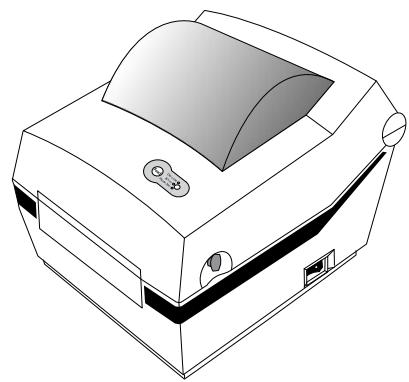
LD620D
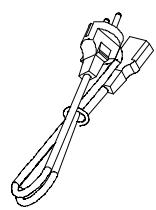
Cabo electrolyico
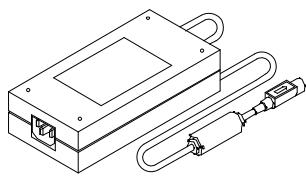
Adaptador AC
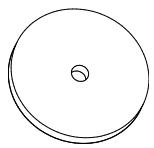
CD

Documentos do Utilizador
(Guia de Configuração,
Segança, Garantia)
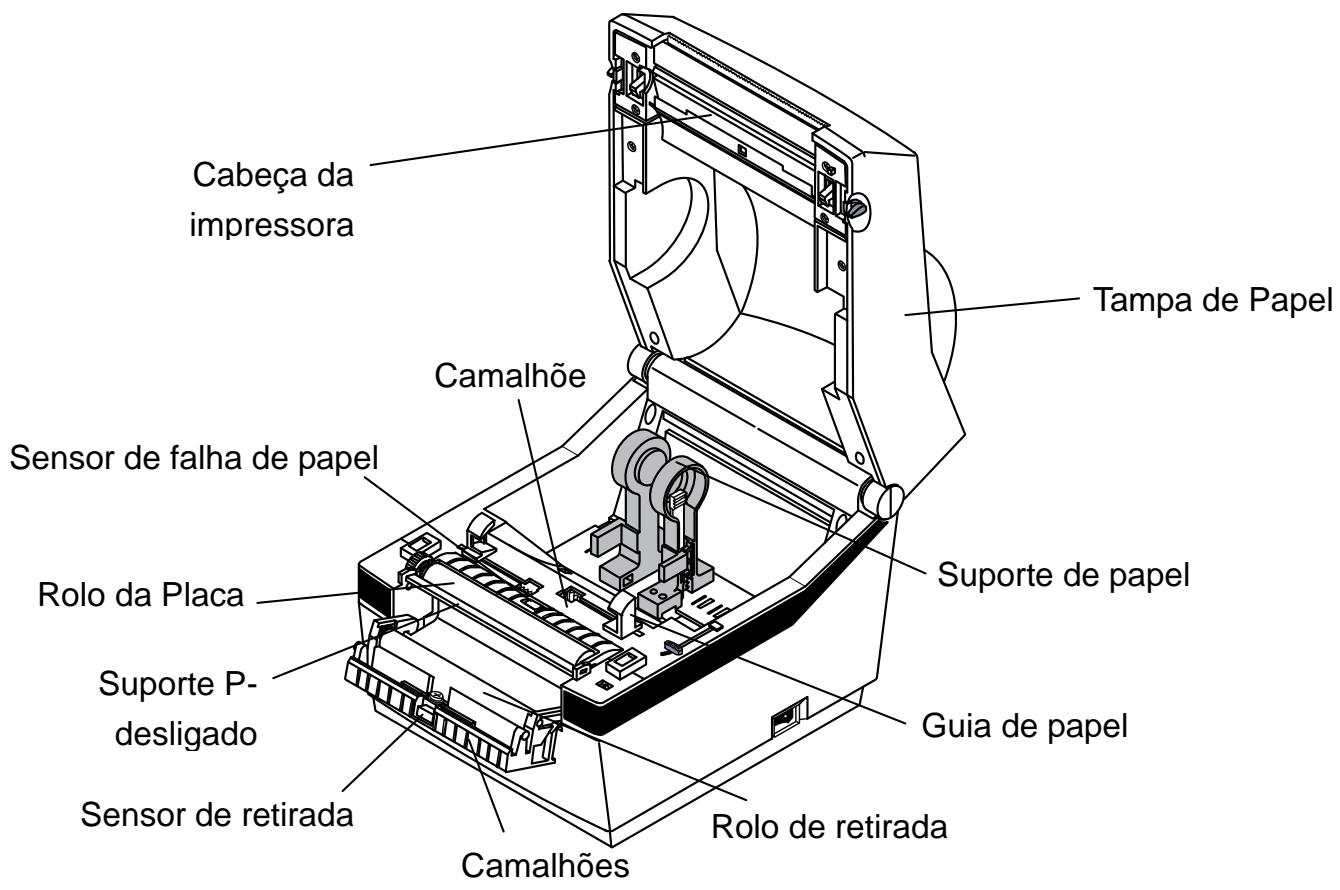
2. Nomes das Partes do Produto
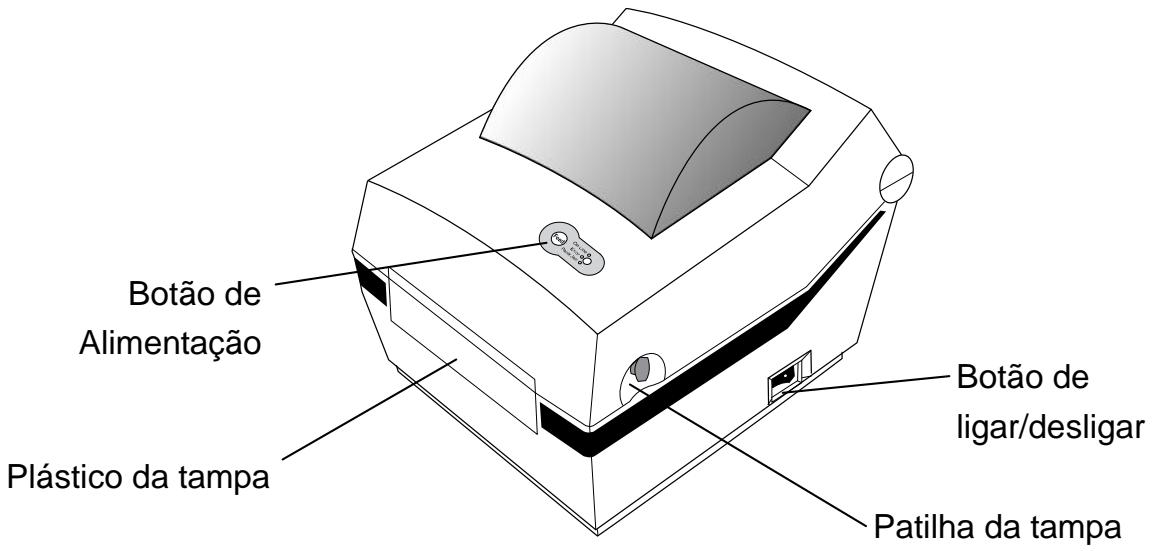
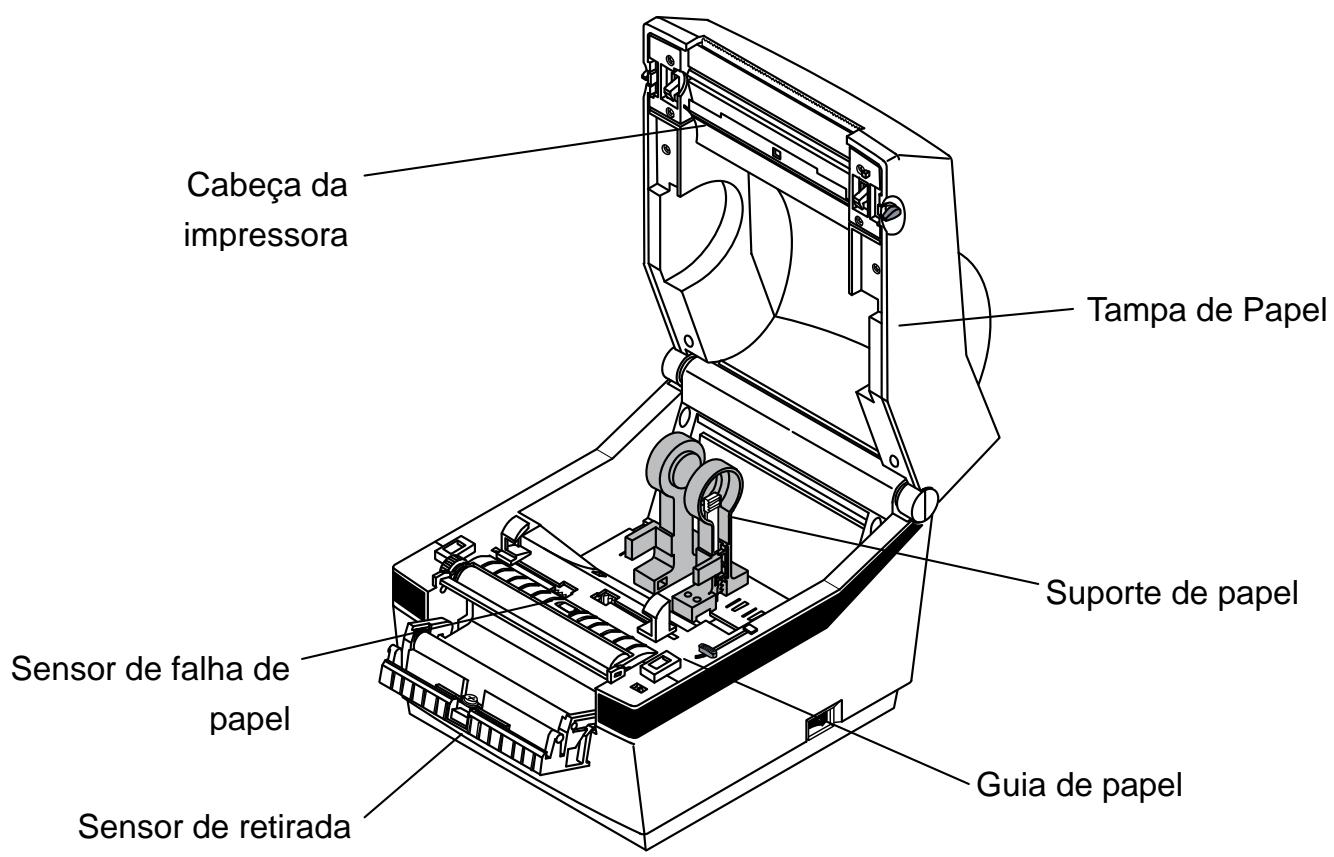
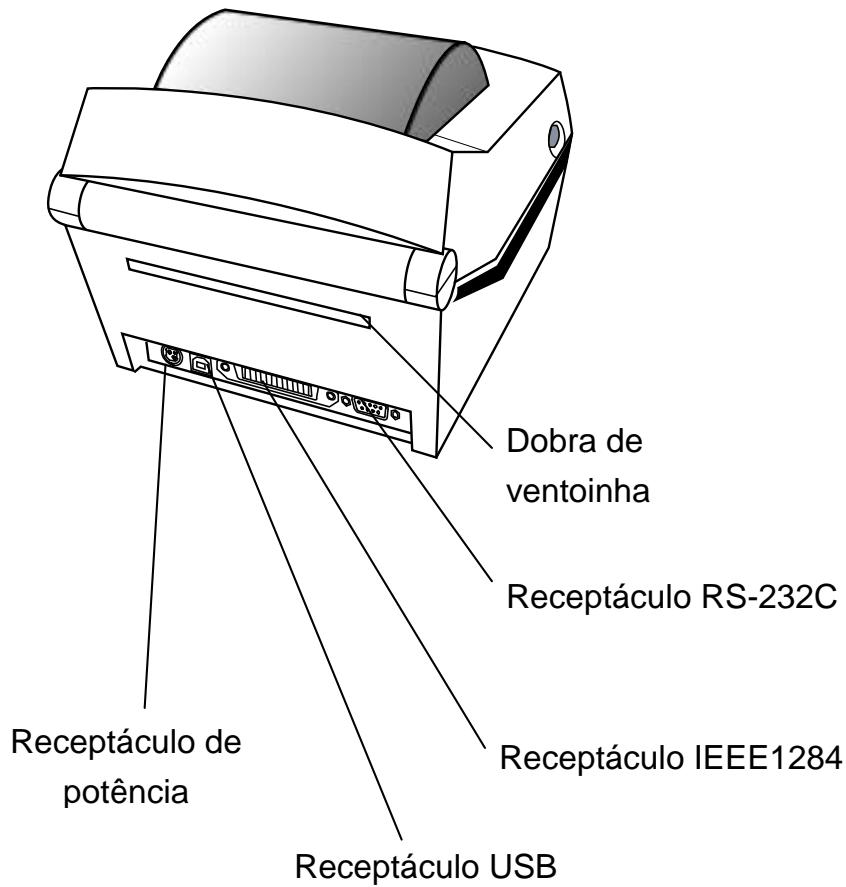
3. Instalação & Utilização
※ ATENÇÂO
- Tenha cuidado para não magoar os dedos quandoAbrir ou fechar a tampa do papel. Além disso, tenha también cuidado para que a tampa do papel não deslize e caia ao chão.
- Quando introduzir o papel, tenha cuidado para não entalar os dedos entre o papel e a unidade de alimentação.
- Não toque com as mões no cortador. Se o fazer, poderá havar lesões físicas.
3-1 Ligação de corrente
1) Desligue o botão de energia da impressora.
2) Veja se a voltagem do adaptor AC coincide com a potência elétrica.
3) Ligue a tomada do adaptor AC ao conector de potência da impressora.
4) Ligue o cabo eletrico ao adaptor AC.
5) Ligue o cabo eletrico a uma tomada eletrica.
3-2 Conexão do Cabo do Interface
Ligue o cabo do interface tal como indica do abaixo.
Esta impressora suporta os seguiñes padrões do interface de comunicação.
- RS-232C (Série)
- IEEE1284 (Paralelo)
- USB
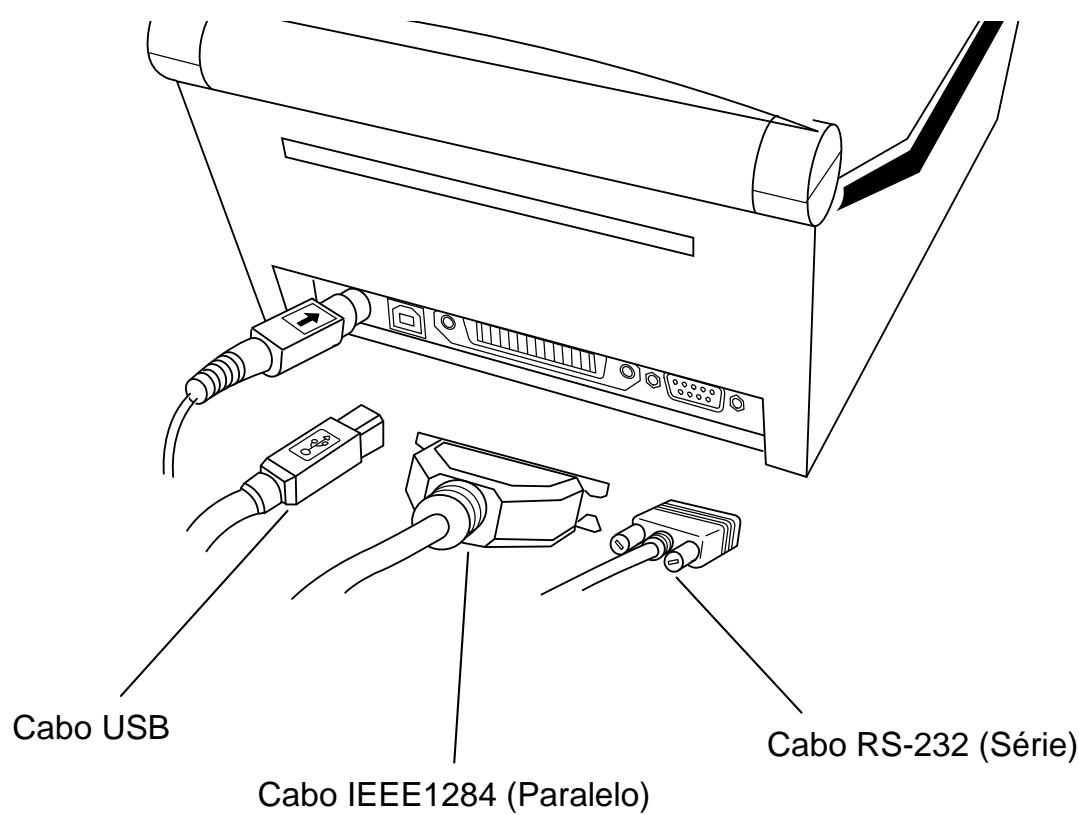
1) Desligue o botão de energia.
2) Ligue o cabo de comunicação à porta de comunicação da impressora a ser realizada.
e aparez os parafusos em eles os lados.
Esta porta necessita de um cabo protegido inferior a 1,8m.
- Ligue o Cabo IEEE1284 (Paralelo) à porta PARALELA.
e apareze os grampos em?), ), o!.
Esta porta necessita de um cabo protegido com ferrite inferior a 1,8m.
Esta porta necessita de um cabo protegido inferior a 1,8m.
3-3 Instalação de Papel
1) Abra a Tampa do Papel.
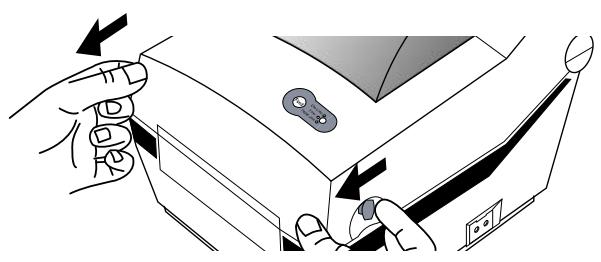
3) Tenha em atençao a direcção de impressao do papel.
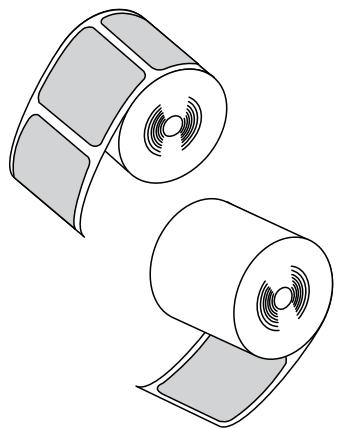
4) Ajuste o guia de papel à largura do papel.
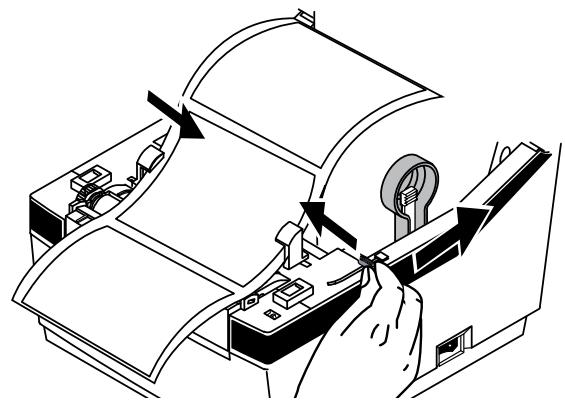
5) Fecha a Tampa de Papel até que oça um clique.
3-4 Ecrã LED
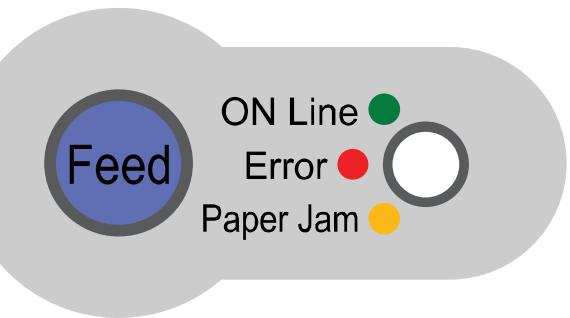
Botão de alimentação
Coloque o papel ou Cancela o trabalho de impressao.
LED
O estado da impressora actual pode ser visualizzato. (Consulte abaixo)
O estado da impressora actual pode ser visualizzato através do ecran LED da impressora.
1) LED verde ligado
- A impressora aguarda que os dados do Anfitrião (PC) em modo normal.
2) LED laranja ligado
- Significa que existe umerro de sensacao de falha de papel. Liga quando a impressora nao detecta o papel ou ocorreu um entupimento de papel. quando falha em detectar se o papel está a serutilado corretamente Funcao de auto-calibracao.
3) LED vermelho ligado
- A impressora parou premindo o botão ALIMENTAR. Recomeça a imprimir quando for premidonovamente.
4) LED verde a piscar
- TPH (Cabeça de Impressão Térmica) sobreaquecida ou;
- A impressora está a aguardar pela entrada do botão para correr a funcção Autocalibração.
5) LED laranja a piscar
- Sem papel. Certifique-se que o papel está bem carregado.
6) LED vermelho a piscar
- A tampa da impressora está aberta.
3-5 Operações de Botão de Alimentação
O botão de alimentação pode ser utilizado para various propósitos, tal como indicaço abaixo.
Em modo de paragem de impressão, premido durante menos de 3 segundos, a impressora alimenta um identífico.
2) Modelo de Configuração autônomo
Em modo de paragem de impressão, premio durante menos de 3 segculos, a impressora entra em modo de Configuração autónoma. Por favor, 5-1 para mais detalhes.
3) Pararecontinuaraimprimir
Se for premidouponimprimeidentificadores,a impressaoalternateentrePausa e Continuar.
4. Auto-teste
As verificações de auto teste são feitas quando a impressora está com problemas.
(Os realizadores podem efectuar este procedimento se utilizesm a opção de destacamento de etiquetas da impressora.)
Se a impressora não funciona correctamente, contacte um revendedor autorizzato.
Os auto-testes verificam o segunte:
1) Certifique-se de que o rolo de papel foi correctamente instalado.
2) Ligue a corrente quando retém o botão ALIMENTACão. Tem início o auto-teste.
(DemoraURTCA5SEGUNDOSantesdeiniciaroauto-teste)
3) O auto-teste imprime as informações de configuração da impressora actual.
4) Após os resultados do auto-teste serem imprimidos, a impressora entra em Tempo de Standby de Impressão.
5. Caracteristicas detalhadas
5-1 Modelo de Configuração autônomo
Podem ser usados various modelos utilizing apenas os botões e o LED.
Por favor, realize os passos seguentes para.iniciar o Modelo de Configuração Autónoma e execute cada função.
1) Certifique-se que a impressora está em Modo Standby de Impressão.
2) Solte o botão de Alimentação durante 3 segundos edeois o LED altera para laranja.
3) Solte o botão de Alimentação,(before a impressora inicia o Modelo de Configuração Autónomo e 6 números de estado LED alteram sequentialmente.
4) quando o botão de Alimentação é premido no estado LED especialico, a operação correspondente sera executada.
Lista de Funções do Mode de Configuração Autônomo.
| Sequência Número | LED | Operação Impressora | |
| Cor | Estado | ||
| 1 | Verde | Pisca 3 vezes | NENHUM |
| 2 | Laranja | Pisca 3 vezes | Reinício de fábrica e calibração de falha |
| 3 | VERMELHO | Pisca 3 vezes | Reinício de fábrica e Calibração de marca de preto |
| 4 | Verde | Manter ligado | NENHUM |
| 5 | Laranja | Manter ligado | Modo Cópia de Dados |
| 6 | Vermelho | Manter ligado | Modo de Demonstração |
*把这些informationes poder ser imprimidasleo auto-testeda impressora.
5-2 Meio de Medicao de Tamanho
A impressora necessita de ter o fazer exacto do papelactualmente instalado para fazer a imagem da impressao adequada.
Para isto, a impressora inicia, automaticamente, o Modelo de Medico de Tamanho de Media, nas condições seguiès.
1) quando a impressora não tem tamanho de medicação, por exemplo primary alimentação antes instalacao.
2) Quando o tamanho do identificador detectado dificere do valor medido.
Neste modo, a impressora alimenta 2 ou 3 identificadores para medir o tamanho exacto do identífico r guarda o valor medido na memória não volátil da impressora.
5-3 Parar/Continuar
Prima o botão ALIMENTACÇÃO para parar no meio da impressão de identificadores.
1) Prima ALIMENTACION uma vez.
2) A impressora para antes impressao continua e o LED vermelho fica ligado.
3) Prima ALIMENTAÇAO uma vez. Continua a impressão em espera.
5-4 Auto-calibration do Sensor de Media
A auto-calibração do sensor de media é realizada quando a impressora não detecta, corretoamente, uma falha ou uma marca preta no identíficoar de papel.
Em geral, uma impressora é configurada para detectar a maior das vezes de falha ou marca preta no entanto, por vezes, falha esta detecção e mantém a alimentação de papel sem parar quando éutilizzato um papel especial. Em tais casos, utilize a funcção de auto-calibração de sensor de media para uma detecção adequada.
1) Certifique-se de que o rolo de papel foi correctamente instalado.
2) Utilize o Modelo de Configuração Autónomo, Nível de Sequência 2 ou 3 (referência 5-1) - Nível de Sequência 2: Auto-calibração de Media de Falha - Nível de Sequência 3: Auto-calibração de Media de Marca Preta
5-5 Calibracao Manual do Sensor de Falha
Calibracao manual da detecao de meio pode ser usada quando a impressora nao detectar um intervalo de meio (ou marca preta) mesmo antes de ter sido executada a auto-calibracao.
Os'utilidades podem calibrar os parâmetros do sensor em detailheutilizando o programa de utilityde fornecido pelo fabricante.
Outilitario podeserobtidoapartirdoCDanexo.
Certifique-se de que a impressora está connectada e execute o programa de'utilidade. Pressione o botão Gestor de Configuração de Impressão"Afters de configurar o tipo de interface.
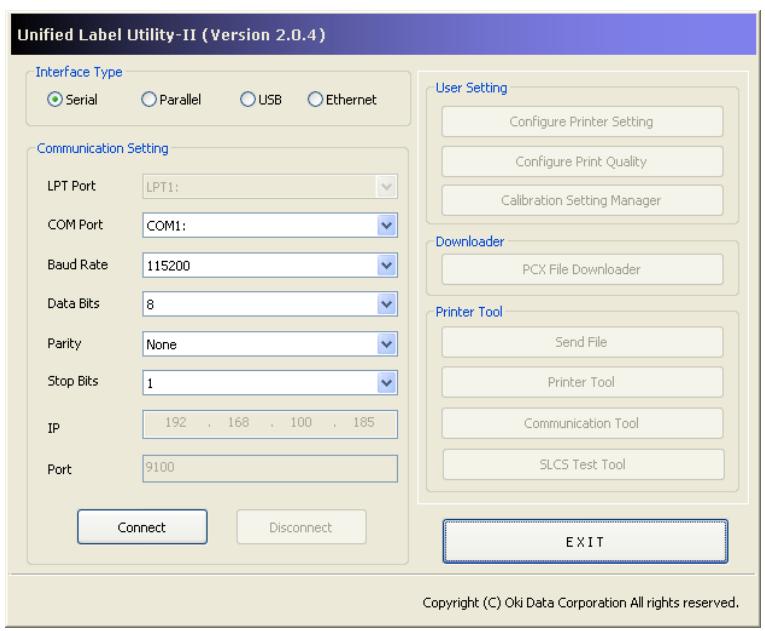
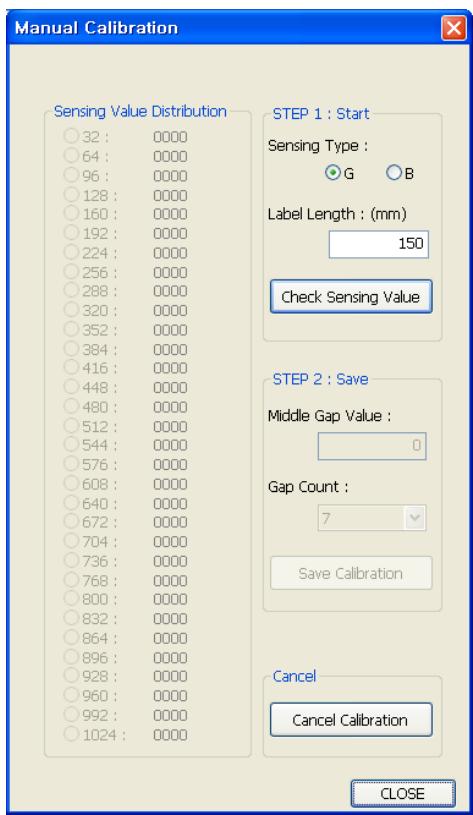
1) SeLECTION o tipo de sensibilitad e entrada de comprimento de papel por milimetro e clique em "Verificar Valor Sensibilitad". Entao a impressora começa a calibrar.
2) A impressora irá imprimir os values digitalizados antes a calibração e os values irão surgir no(ECR).
3) Os values de sensibilitadé optimos aparecerão em letras a negrito à esquerda do ecran da utilitye e selecione um dos values e clique em "Guardar Calibração"
4) Se os valore escolhidos nãoFUNCTIONarem correctamente, tente outros valore entre as letras a negrito.
5) Para voltar ao valor inicial, clique em "Cancelar Calibração"
5-6 Modo de Cópia de Dados
Esta funcao pode ser usada para diagnosticar problemas de comunicaao quando a impressora nao funciona correctamente.
Neste modo, os dados recebidos não são analisados e impressos, pelo contrário, são copiados em FORMAT hex sem serem processados.
Desligue a impressora e volta a ligá-la para regressar ao Modelo de Espera de Impressão.
Utilize o Modelo de Configuração Autónomo, Nível de Sequência 5 (consulte 5-1) para,iniciar o Modelo de Entulho de Dados
5-7 Destacador
Esta funciona é'utilizada para分开ar, automaticamente, destacadores do revestimento.
- O destacador serve apenas para Papel de Etiqueta.
- Quando o destacador é ligado, as etiquetas não são impressas se etiquetas impressas anteriormente tiverem sido removidas do destacador.
- Quando a função do destacador não for necessário, deslgue o interruptor do destacador. Manter o interruptor ligado poderá fazer com que a impressora não funciona corretoamente.
- Whenever an interruptor destacador tiver sido alterado, a impressora devará ser desligada e ligada de novo.
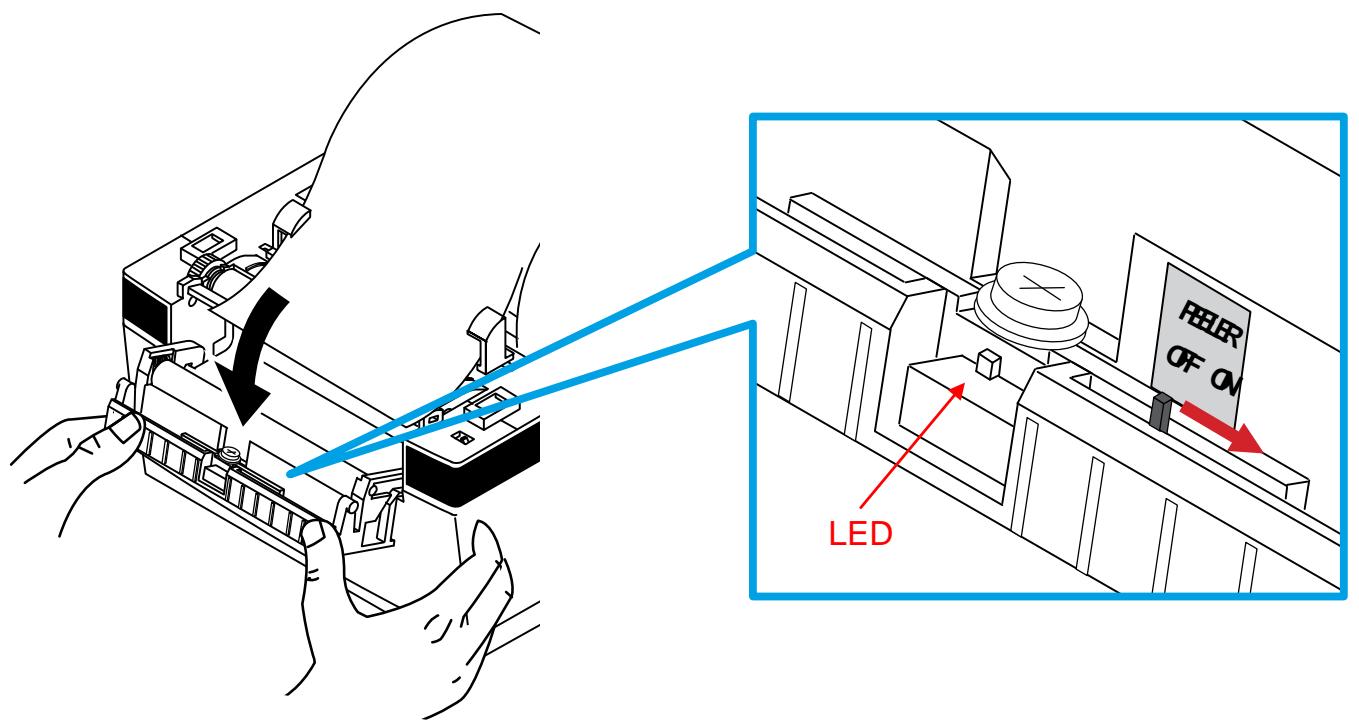
1) Abra a tampa do destacador e ligue o interruptor do destacador. (Verifique se o LED do destacador está ligado.)
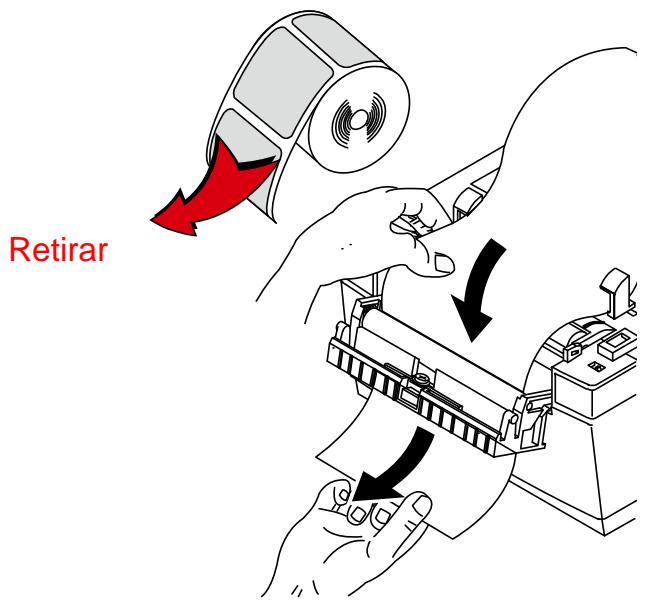
2) Retire o papel e insira o papel através da ranhura.
3) Ajuste as guias de papel e feche a tampa.
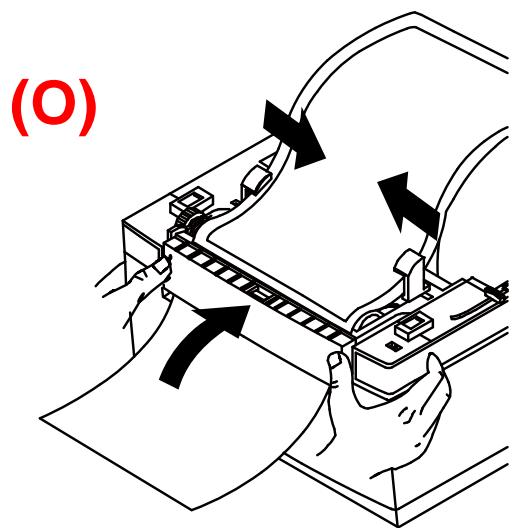
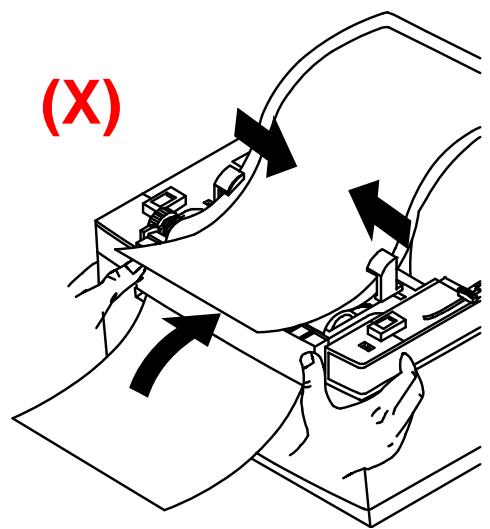
4) Fecha a Tampa de Papel até que oça um clique.
5) Desligare ligara impressora.
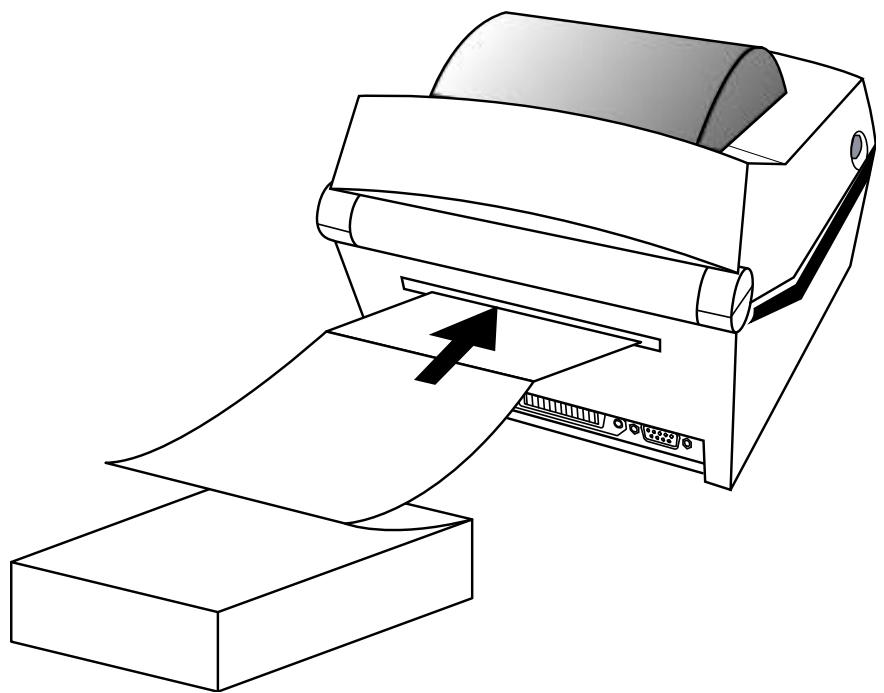
5-8 Usar Papel Zig-Zag
Insira papel através das guias e da ranhura traseira.
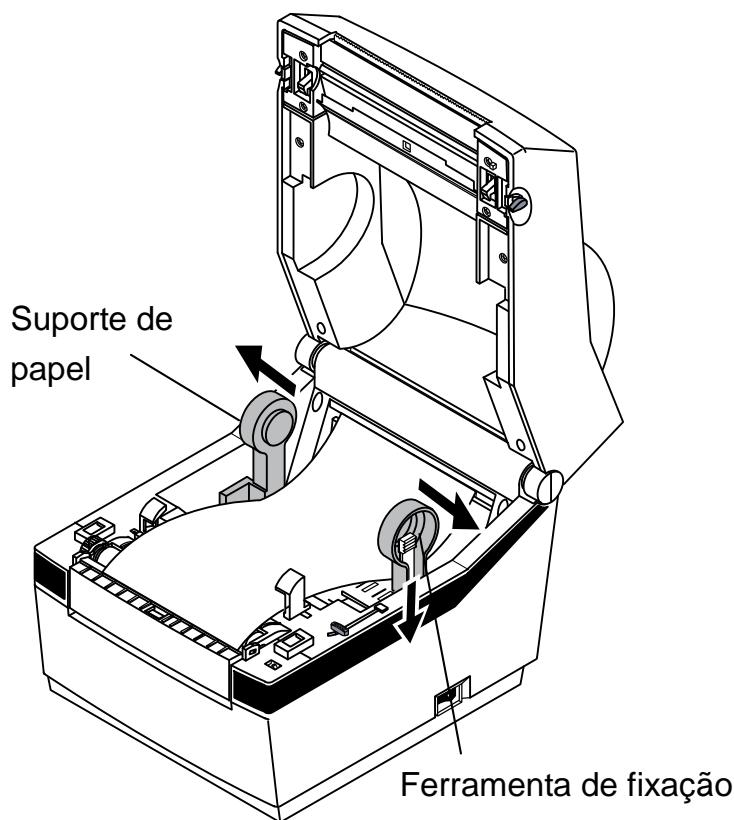
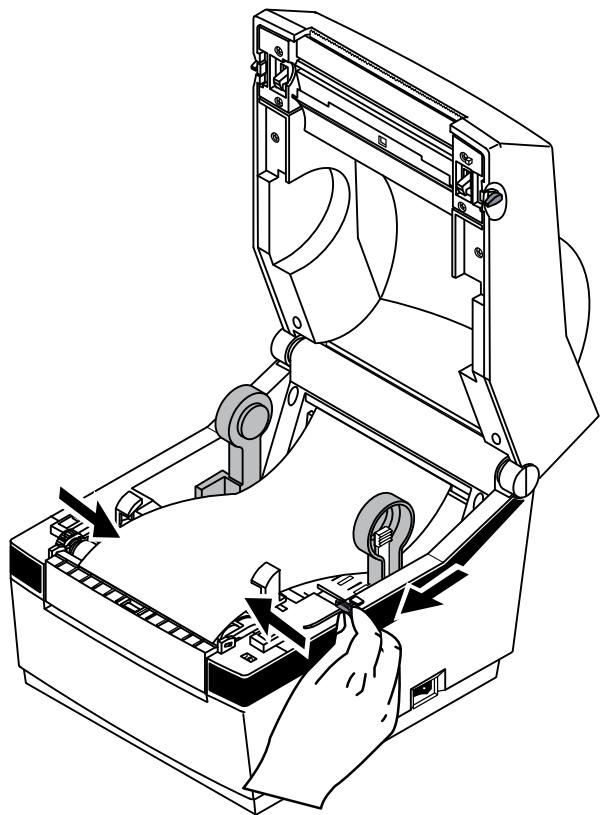
Ajuste os suportes e as guias à largura do papel.
1) Insira o papel na parte de trás da impressora e(before abra a Tampa do Papel.
2) Utilize a ferramenta de fixação para fazer os fixadores do papel à largura do papel.
3) Ajusta as Guias de Papel e feche a Tampa de Papel até que oiça um som de clique.
6. Limpeza da Cabeça
A提供优质 de impressão pode ser afectada por bó, substâncias estranhas, substâncias adesivas ou outros materiais poluentes que ficam naCESSA da impressora ou no interior da mesma.
Quando suja, limpe aCESSA da impressora conforme se segue:
ATENÇAO
- Certifique-se de que desliga a impressora antes de efectuar a limpeza.
- Uma vez que aCESSA de impressão fica muito quente durante a impressão, se quiser limpar aCESSA de impressão, deslgue a impressora e aguarde aproximately 2 a 3关键时刻 antes de partir.
- quando limpar aCESSA de impressão tenha dificuldado para não fazer na parte quente daCESSA de impressão.
ACESSA da Impressora é susceptível de se danIFICAR com a electricidade estática, etc.
- Tenha cuidado para não permitir que aCESSÉ de impressão sofra arranhões e/ou seja danificada de qualquer forma.
- Tenha cuidado para nãoAGO magoar os dedos quandoAbrir ou fechar a tampa do papel. Além disso, tenha也是非常 cuidado para que a tampa do papel não deslize e caia ao chão.
- Quando introduzir o papel, tenha cuidado para não entalar os dedos entre o papel e a unidade de alimentação.
- Não toque com as mãos no cortador. Se o fazer, poderá havar lesões físicas.
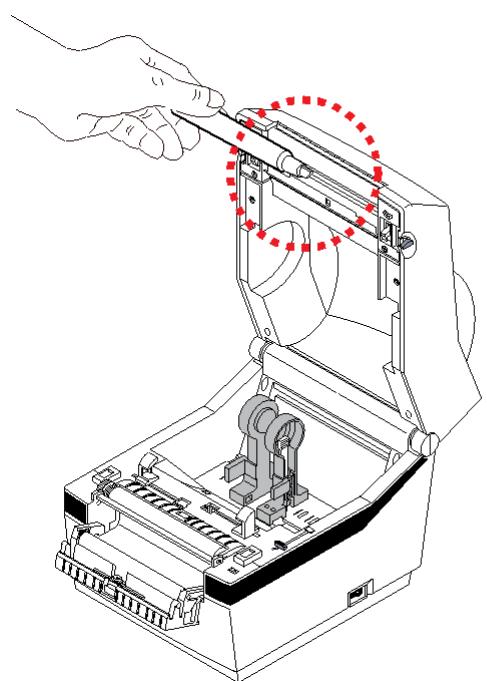
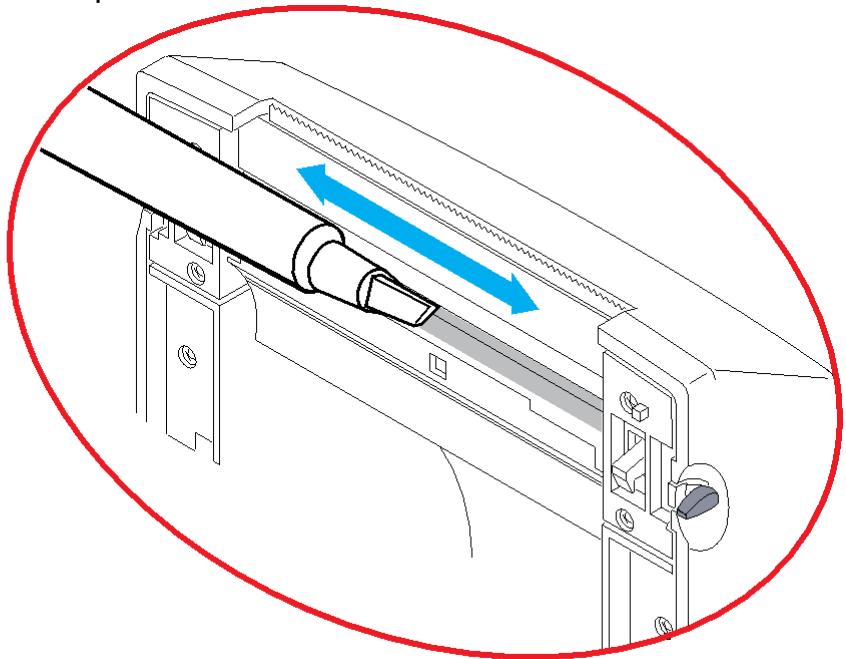
6-1 Limpeza da casa
1) Abra a Tampa de Papel e(beforely utilize a caneta de limpeza para limpar a casa na direcção do centro da casa até às extremidades.
2) Depois de limpar aCESSA, não utilize a impressora até que o alcool正常使用 para limpar tenha evaporado completeness (1~2 min) e a impressora esteja completeness seca
※ Execute o processo de limpeza cada vez que o rolo de papel for substituindo para fazer uma deterioracao da qualidade de impressao.
6-2 Sensores de limpeza, Cilindro e/ou Via do Papel
1) Abra a Tampa de Papel e remove o papel.
2) Remova qualquer poeira ou substancia estranha'utilizing um pano seco ou rolhao de algodao.
3) Molhe o pano ou cotonete em álcool para uso Médico e utilize-o para remove substâncias adesivas ou outros materiais poluentes.
4) DepoS de limpar as peças, não utilize a impressora até que o alcool tenha evaporado completeness (1~2 min) e a impressora esteja completeness seca
* Limpe as peças quando existir uma degradação do desempenho na qualida de impressão ou detecção de papel.
7. Anexo
7-1 Especificações
| Item | Descrição | |
| Impressora | Método de Impressão | Impressão Térmica Direta |
| Densidade Ponto | 203 dpi (8 pontos/mm) | |
| Largura de impressão | Máx. 104 mm(Máx. 4.09") | |
| Velociedade de Impressão | Máx. 127 mm/seg (Máx. 7ips) | |
| Papel | Largura do Papel | 42 ~ 106mm(1.65 ~ 4.17") |
| Adaptador AC | Tensão de entrada SMPS | AC 100~240V |
| Frequência | 50/60 Hz | |
| Tensão de Saída SMPS | DC24V±5% | |
| Tensão de Saída SMPS | 2,5A | |
| Condições de Utilização | Temperatura | 0 ~ 40 °C (Operação) -20 ~ 60 °C (Armazenamento) |
| Humidade (excepto para papel) | 10 ~ 80 % RH (Operação) 10 ~ 90 % RH (Armazenamento) | |
※ Nota
- A velocidade de impressão pode variar dependendo da velocidade de transmissão de dados e a combinação dos comandos de controlo.
- Este equipamento destina-se a uso interior e toda a cablagem de comunicação limita-se ao interior do edifácio.
- O interruptor é o disposativo de desligamento. Deslgue o interruptor de qualquer perigo.
Servico de apoio técnico ao Cliente
Tel: 808 200 197
E-mail: okiserv@oki.pt
Rua Avenida Alfrefo Egidio de souza Aranha
100-4° andar-Bloco C Chacara Santo Antonio
Sao Paulo, Brazil 04726-170
Tel: 55-11-3444-6747 (Grande São Paulo)
0800-11-5577 (Demais localidades)
Fax: 5511-3444-3501
e-mail: okiserv@okidata.com.br
- Servico de apoio técnico ao Cliente
- Servico de apoio专业技术 ao Cliente
- FABRICANTE
- IMPORTADOR PARA A UE/REPRESENTANTE AUTORIZADO
- INFORMACAO AMBIENTAL
- ■ Indice
- ■ Manual de Instruções
- Manual da Unidade Windows
- Manual de Identificação Unificada Utilário-II
- Manual de Programação (SLCS)
- Manual do Descarregador de Fonte Original
- Precauções de segurança
- Aviso
- Nãopluguevariosproducts emuma mesmatomada.
- Voce doit fazer algo que feço.
- Não puxe o cabo para despatchar o mesmo.
- Mantena o saco plástico for a do alcance das crianças.
- Não plugged ou desplugue com suas mãos molhadas.
- Não dobre o cabo com fora ou o deixe abaixo de algo um objeto pesado.
- ATENÇão
- ■ Outras Precauções
- Confirmação do Conteudo
- Nomes das Partes do Produto
- Instalação & Utilização
- ※ ATENÇÂO
- 3-1 Ligação de corrente
- 3-2 Conexão do Cabo do Interface
- 3-3 Instalação de Papel
- 3-4 Ecrã LED
- 3-5 Operações de Botão de Alimentação
- Auto-teste
- Caracteristicas detalhadas
- 5-1 Modelo de Configuração autônomo
- 5-2 Meio de Medicao de Tamanho
- 5-3 Parar/Continuar
- 5-4 Auto-calibration do Sensor de Media
- 5-5 Calibracao Manual do Sensor de Falha
- 5-6 Modo de Cópia de Dados
- 5-7 Destacador
- 5-8 Usar Papel Zig-Zag
- Limpeza da Cabeça
- ATENÇAO
- 6-1 Limpeza da casa
- 6-2 Sensores de limpeza, Cilindro e/ou Via do Papel
- Anexo
- 7-1 Especificações
- ※ Nota
Marca : OKI
Modelo : LD620D
Categoria : Impressora