
LD620D - Drucker OKI - Kostenlose Bedienungsanleitung
Finden Sie kostenlos die Bedienungsanleitung des Geräts LD620D OKI als PDF.


| Produkttyp | Direktwärmedrucker |
| Druckauflösung | 203 dpi (8 Punkte/mm) |
| Druckgeschwindigkeit | Bis zu 127 mm/s (5 ips) |
| Maximale Druckbreite | 104 mm |
| Papierrollenbreite | 42 bis 106 mm |
| Verfügbare Schnittstellen | RS-232C (seriell), IEEE1284 (parallel), USB |
| Stromversorgung | Netzadapter AC 100-240 V, 50/60 Hz, Ausgang 24 V DC 2,5 A |
| Betriebstemperatur | 0 bis 40 °C |
| Betriebsfeuchte | 10 bis 80 % RH (ohne Kondensation) |
| Integrierte Funktionen | Selbsttest, automatische Konfiguration, Pause/Fortsetzung, automatische und manuelle Sensorjustierung, Etikettenablösung, Datenübertragungsmodus |
| Unterstützte Papierarten | Etikettenrolle, Ziehharmonikapapier, PP/PET-Etiketten |
| Reinigung | Druckkopf, Sensor, Walzen und Papierweg mit Alkohol |
| Sicherheit | Automatische Abschaltung bei Überhitzung, Überspannungsschutz |
| Konformitäten | Energy Star, CE (2004/108/EG, 2006/95/EG, 1999/5/EG, 2011/65/EU) |
Häufig gestellte Fragen - LD620D OKI
Benutzerfragen zu LD620D OKI
0 Frage zu diesem Gerät. Beantworten Sie die, die Sie kennen, oder stellen Sie Ihre eigene.
Eine neue Frage zu diesem Gerät stellen
Laden Sie die Anleitung für Ihr Drucker kostenlos im PDF-Format! Finden Sie Ihr Handbuch LD620D - OKI und nehmen Sie Ihr elektronisches Gerät wieder in die Hand. Auf dieser Seite sind alle Dokumente veröffentlicht, die für die Verwendung Ihres Geräts notwendig sind. LD620D von der Marke OKI.
BEDIENUNGSANLEITUNG LD620D OKI
Oki Systems (Deutschland) GmbH
Hansaallee 187
40549 Dusseldorf
Tel: 01805/6544357
01805/OKIHELP
Fax: +49 (0) 211 59 33 45
Website:
**0,14€/Minute aus dem dt. Festnetz der T-Com (Stand 11.2008)
Aiaovopeac twv ouotnpatwv OKI
CPI S.A1 Rafailidou str.
177 78 Tavros
Athens
Greece
Tel: +30 210 48 05 800
Fax:+302104805801
Email: sales@cpi.gr
Oki Systems (Iberica), S.A.U
C/Teide, 3
Oki Systems (Österreich)
Campus 21
Businesszentrum Wien Sued
Liebermannstrasse A02 603
22345 Brun am Gebirge
Tel: +43 223 6677 110
Drucker Support:
+43 (0) 2236 677110-501
Fax Support:
+43 (0) 2236 677110-502
Website: www.oki.at
OKI Europe Ltd. (Ukraine)
Adm.: +45 43 66 65 00
Hotline: +45 43 66 65 40
Salg: +45 43 66 65 30
Fax: +45 43 66 65 90
Website: www.oki.dk
Oki Systems (Finland) Oy
Polaris Capella
Vänrikinkuja 3
02600 Espoo
Tel: +358 (0) 207 900 800
Fax: +358 (0) 207 900 809
Website: www.oki.fi
Oki Systems (Holland) b.v.
Neptunustraat 27-29
2132 JA Hoofddorp
Helpdesk: 0800 5667654
Tel: +31 (0) 23 55 63 740
Fax:+31(0)235563750
Website: www.oki.nl
i Första hand, für konsultation. I
andra hand kontakta
Oki Systems (Schweiz)
Baslerstrasse 15
CH-4310 Rheinfelden
Support deutsche +41 61 827 94 81
Oki Systems (Deutschland) GmbH
Hansaallee 187
40549 Dusseldorf
Tel: 01805/6544357
01805/OKIHELP
Fax: +49 (0) 211 59 33 45
Website:
**0,14€/Minute aus dem dt. Festnetz der T-Com (Stand 11.2008)
Aiaovopeac twv ouotnpatwv OKI
CPI S.A1 Rafailidou str.
177 78 Tavros
Athens
Greece
Tel: +30 210 48 05 800
Fax:+30 210 48 05 801
Email: sales@cpi.gr
Oki Systems (Iberica), S.A.U
C/Teide, 3
Oki Systems (Österreich)
Campus 21
Businesszentrum Wien Sued
Liebermannstrasse A02 603
22345 Brun am Gebirge
Tel: +43 223 6677 110
Drucker Support:
+43 (0) 2236 677110-501
Fax Support:
+43 (0) 2236 677110-502
Website: www.oki.at
OKI Europe Ltd. (Ukraine)
Adm.: +45 43 66 65 00
Hotline: +45 43 66 65 40
Salg: +45 43 66 65 30
Fax: +45 43 66 65 90
Website: www.oki.dk
Oki Systems (Finland) Oy
Polaris Capella
Vänrikinkuja 3
02600 Espoo
Tel: +358 (0) 207 900 800
Fax: +358 (0) 207 900 809
Website: www.oki.fi
Oki Systems (Holland) b.v.
Neptunustraat 27-29
2132 JA Hoofddorp
Helpdesk: 0800 5667654
Tel: +31 (0) 23 55 63 740
Fax:+31(0)235563750
Website: www.oki.nl
i Första hand, für konsultation. I
andra hand kontakta
Oki Systems (Schweiz)
Baslerstrasse 15
CH-4310 Rheinfelden
Support deutsch +41 61 827 94 81
Oki Systems (Deutschland) GmbH
Hansaallee 187
40549 Dusseldorf
Tel: 01805/6544357
01805/OKIHELP
Fax: +49 (0) 211 59 33 45
Website:
**0,14€/Minute aus dem dt. Festnetz der T-Com (Stand 11.2008)
ΔiavopéacTwv σuotημatwv OKI
CPI S.A1 Rafailidou str.
177 78 Tavros
Athens
Greece
Tel: +30 210 48 05 800
Fax:+302104805801
Email:sales@cpi.gr
Oki Systems (Iberica), S.A.U
C/Teide, 3
Oki Systems (Österreich)
Campus 21
Businesszentrum Wien Sued
Liebermannstrasse A02 603
22345 Brun am Gebirge
Tel: +43 223 6677 110
Drucker Support:
+43 (0) 2236 677110-501
Fax Support:
+43 (0) 2236 677110-502
Website: www.oki.at
OKI Europe Ltd. (Ukraine)
Adm.: +45 43 66 65 00
Hotline: +45 43 66 65 40
Salg: +45 43 66 65 30
Fax: +45 43 66 65 90
Website: www.oki.dk
Oki Systems (Finland) Oy
Polaris Capella
Vänrikinkuja 3
02600 Espoo
Tel: +358 (0) 207 900 800
Fax: +358 (0) 207 900 809
Website: www.oki.fi
Oki Systems (Holland) b.v.
Neptunustraat 27-29
2132 JA Hoofddorp
Helpdesk: 0800 5667654
Tel: +31 (0) 23 55 63 740
Fax:+31(0)235563750
Website: www.oki.nl
i Första hand, für konsultation. I
andra hand kontakta
Oki Systems (Schweiz)
Baslerstrasse 15
CH-4310 Rheinfelden
Support deutsch +41 61 827 94 81
Es wurden alle Anstrengungen unternommen, um sicherzustellen, dass die in thisem Dokument enthaltenen Informationen vollständig und richtig sind und dem aktuellsten Stand entsprechen. Der Hersteller übernimmt keinerlei Verantwortung für die Konsequenzen von Irrtumern außerhalb der Kontrolle des Unternehmens. Der Hersteller kann weiterhin nicht garantieren, dass Änderungen der Software und Ausrüstung anderer Hersteller, auf die in thisem Handbuch Bezug genommen wird, nicht die Anwendbarkeit der Informationen in thisem Handbuch beeinflussen. Die Erwährung von Softwareprodukten anderer Firmen beinhaltet nicht notwendigerweise deren Unterstützung.
Obwohl große Sorgfalt darauf verwendet wurde, die hierin enthaltenen Informationen so akkurat und hilfreich wie möglich weiterzugegeben, übernehmen wir keinerlei Garantie hinsichtlich ihrer Genauigkeit und Vollständigkeit.
Oki Data Corporation, alle Rechte vorbehalten. Nicht autorisiertes Kopieren, Übertragen, Übersetzen oder damit verbundene Handlungen sind untersagt. Bevor irgendeine der oben beschriebenen Handlungen ausgeführrt wird, muss die schriftliche Genehmigung der Oki Data Corporation eingeholt werden.
OKI ist ein eingetragenes Warenzeichen der Oki Electric Industry Co., Limited.
Energy Star ist eine Marke der United States Environmental Protection Agency.
Microsoft, Windows, Windows Server und Windows Vista sind eingetragene Warenzeichen der Microsoft Corporation.
Apple, Macintosh, Rosetta, Mac und Mac OS sind eingetragene Warenzeichen der Firma Apple Inc.
Andere Produkt- und Markennamen sind eingetragene Marken oder Marken der jeweiligen Unternehmen.

Als Mitglied im Energy Star Programm, hat der Hersteller sichergestellt, dass diesen Produkt die Energy Star-Richtlinien zur Energieeffizienz erfüllt.

Dieses Produkt entspricht den Anforderungen der Richtlinien des EU-Rates 2004/108/EC (EMV), 2006/95/EC (LVD), 1999/5/EC (R&TTE) und 2011/65/EU(RoHS), ggf. ergänzt, in der Angleichung der Rechtsvorschriften der Mitgliedsstaaten in Bezug auf elektron magnetische Verträgelichkeit, Niederspannung, Funk- und Telekommunikationsendgeräte und energieverbrauchende Produkte sowie Beschränkungen bei der Verwendung bestimmter gefährlicher Substanzen in elektrischen und elektronischen Geräten.
Die folgenden Kabel wurden genutzt, um zu bestimmen, ob diesen Produkt die EMV-Richtlinie erhalten. Andere 2004/108/EC -Übereinstimmungen und Konfigurationen als diese können die Konformität beeinflussen.
| KABELTYP | LÄNGE (METER) | ADER | ABSCHIRMUNG |
| Netz | 1,8 | × | × |
| USB | 1,8 | × | ✓ |
| Serielle | 1,8 | × | ✓ |
| Parallel | 1,8 | ✓ | ✓ |
HERSTELLER
Sollten Sie Fragen zu Vertrieb, Support oder allgemeiner Art haben, wenden Sie sich an ihren Handlcr vor Ort.
IMPORTEUR FÜR EU-/AUTORISIERTE VERTRETUNGEN
OKI Europe Limited (handeltreibend als OKI Printing Solutions)
Blays House
Wick Road
Egham
Surrey, TW20 0HJ
Vereinigtes Königreich
Sollten Sie Fragen zu Vertrieb, Support oder allgemeiner Art haben, wenden Sie sich an ihren Handlcr vor Ort.
INFORMATIONEN ZUR UMWELT

Inhaltsverzeichnis
※ Betriebsanleitung & Vorsichtsmaßnahmen 5
- Bestätigung des Inhalts 9
- Bezeichnungen der Einzelteile 10
- Installation & Gebrauch 12
3-1 Stromanschluss 12
3-2 Verbindung Interface-Kabel 13
3-3 Papier einlagen 14
3-4 LED-Anzeige 15
3-5 Feed-Taste, Betriebsmodi 16
- Selftest 16
- Funktionen im Detail 17
5-1 Stand-alone Konfigurationsmodus 17
5-2 Längenmessung des Mediums 17
5-3 Pause/Start 18
5-4 Automatische Kalibrierung des Mediensensors 18
5-5 Manuelle Kalibrierung Abstandssensor 19
5-6 Daten-Dump-Modus 20
5-7 Das Abziehen 20
5-8 Verwendung von Endlos-Papier 22
- Reinigungskopf 23
6-1 Reinigungskopf 23
6-2 Reinigungssensoren, Walze oder/und Papierbahn 24
- Anhang 25
7-1 Spezifikationen 25
7-2 Etiketten-Typen 25
Betriebsanleitung
Dieses Benutzerhandbuch enthalt wichtige Informationen zur Verwendung des Gerätes, sowie Notfallmaßnahmen, falls diese erforderlich sein sollenen.
※ Die folgenden, verschiedene Handbucher enthalten detailiertere Angaben zu verschiedenen, technischen Themen und Bereichen.
1. Windows-Treiber Handbuch
Dieses Handbuch stellt Informationen bzgl. der Installationsvorschriften und der Hauptfunktionen des Windows-Treibers zur Verfügung.
2. Einheitliche Etiketten, Handbuch Dienstprogramm-II
Dieses Handbuch staat Informationen zur Verwendung der Software these Geräts zur Verfugung – wie z.B. Funktionsauswahl, Änderung des Betriebszustandes etc.
3. Programmierhandbuch (SLCS)
Dieses Handbuch stellt Informationen zu den Befehlen für den Etikettendruck zur Verfugung.
4. Handbuch zum Download von True Fonts
Dieses Handbuch stellt Informationen zur Verwendung des Font-Downloaders (Schriften) zur Verfügung, mit dem True Fonts heruntergeladen werden können und deren Verwendung als Geräteschriften möglichst werden kann.
Wir bei Oki Data sind fortwährend bemüht, die Funktionalität und die Qualität all unserer Produkte zu erhöhen und zu verbessern. Demzufolge konnen sich Produktspezifikationen oder /und Inhalte innerhalb des Benutzerhandbuchs ohne vorherige Mitteilungändern.
■ Sicherheitshinweise
Befolgen Sie die folgenden Sicherheitshinweise bei der Verwendung des Gerätes, um Gefahren und Materialschäden vorzubeugen.

WARNING
Die Nichtbeachtung der folgenden Anweisungen kann zu schweren Verletzungen und Tod führen.
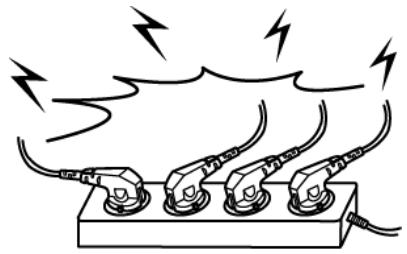
Nie mehrere Geräte in eine Mehrfachsteckdose.
- Kann zu Überhitzung und Feuer führen.
- Nassen/schmutzigen Stecker vor Gebrauch trocknen/säubern.
- Wenn Stecker nicht richtig passt, Stecker nicht einstecken.
- Nur genormte Mehrfachsteckdosen verwenden.

VERBOTEN
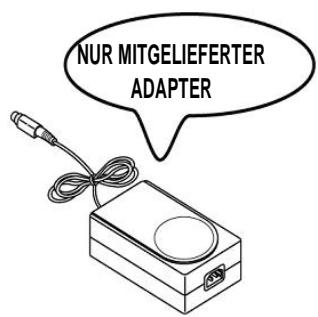
Nur den mitgelieferten Adapter verwenden.
Die Verwendung anderer Adapter ist gefährlich.

VERBOTEN
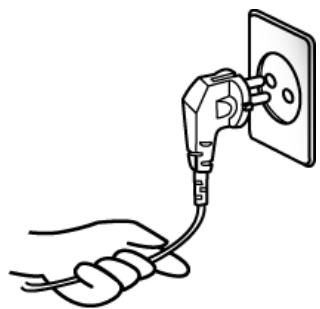
Nicht am Kabelziehen, um Stecker herauszuziehen.
- Das Kabel konnte beschädigt werden. Dies kann zu Feuer oder Druckerausfall führen.

VERBOTEN
Kunststoffverpackung von Kindern fernhalten.
- Anderenfalls könnte Erstickungsgefahr bestehen.

VERBOTEN

Niemals mit nassen Händen Stecker anfassen.
- Anderenfalls besteht die Gefahr eines elektrischen Schlags.

VERBOTEN

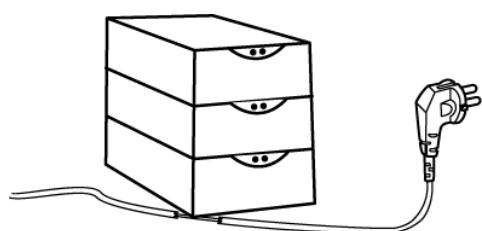
Kabel niemals stark biegen oder schwere Objekte daraufabstellen.
- Ein beschädigtes Kabel kann zu Bränden führen.

VERBOTEN

VORSICHT
Die Nichtbeachtung der folgenden Anweisungen kann zu leichten Verletzungen und Sachschäden führen.
Sollten vom Drucker unnormale Rauch-, Geruchs-oder Gerauschentwicklungen ausgehen, den Drucker von der Netzversorgung trennen, bevordiefolgenden Maßnahmen ergriffen werden:
- Drucker ausschalten und Netzversorgung trennen.
- Nach Abklingen der Rauchentwicklung, an den Händler wenden, um eine Reparatur vornehmen zu halten.

STECKER ZIEHEN

Achten Sie darauf, sich beim Öffnen und Schlieben der Papierabdeckung nicht die Finger einzukommen. Achten Sie außer dem darauf, dass die Papierabdeckung nicht herunterntscht und fällt.

MECHANISCHE GEFAHR

Drucker auf einer stabilen Oberfläche aufstellen.
- Anderenfalls konnte der Drucker herunterfallen und zu Personen- und Sachschäden führen.

VERBOTEN

Nur genehmigtes Zubehor verwenden. Keine Demontage/Reparatur/Modification vornehmen.
- Für derartige Arbeitsden Handler aufsuchen.
- Berühren Sie nicht die Schneide der Schneidvorrichtung.

DEMONTAGE VERBOTEN

Niemals Wasser oder Fremdgegenstände in den Drucker eindringen halten.
- Soltte dies geschehen, Drucker ausschalten und von der Netzversorgung trennen und an Handler wenden.

VERBOTEN

Drucker nicht verwenden, wenn kaputt. Dies kann zu Bränden und elektrischem Schlag führen.
- Drucker ausschalten, von der Netzversorgung trennen und an Handler wenden.

STECKER

Weitere Vorschriften
Das Copyright these Benutzerhandbuchs sowie verschiedener, anderer Handbucher liegt bei der Oki Data Corporation. Jegliches Kopieren oder Konvertieren, sowie Speichern in elektronischer Firmware ist ohne die ausdrückliche, schriftliche Genehmigung der Oki Data Corporation strengstens verboten.
Die Verwendung der in thisem Handbuch enthaltenen Daten und Informationen unterliegt keiner patentrechtlichen Haftung. Dieses Handbuch wurde mit großmöglicher Sorgfalt im Detail erstellt, kann aber dennoch bestimmte Fehler oder/und Säumnisse enthalten.
Die Oki Data Corporation. kann nicht gesetzlich haftbar für Schäden gemacht werden, die auf der Verwendung von Informationen in thisem Handbuch beruhen.
Die Oki Data Corporation. und ihre Tochtergesellschaften sind nicht gesetzlich haftbar (Vereinigte Staaten ausgenommen) für irgendwelche Schäden, Verluste, Kosten oder/und Aufwendungen zu machen, die aufgrund von Ausfallen, Fehlfunktionen oder/und Fehlgebrauch auftreten, weil die Vorschriften zur Wartung bzw. Handhabung, die von der Oki Data Corporation. zur Verfugung gestellt werden, missachtet wurden. Gleiches gilt für unbefugte Veränderungen, Reparaturen oder Modifikationen am Gerät durch den Anwender selbst oder etwaige Drittparteien.
Die Oki Data Corporation. ist nicht für Schäden oder Probleme haftbar zu machen, die auf der Verwendung von (alternativen) Teilen beruhen, die keine originalen Produkte von Oki Data sind bzw. nicht zugelassen sind.
1. Bestätigung des Inhalts
Die folgenden Einzelteile sollen in der Verpackung des Druckers enthalten sein. Setzen Sie sich mit dem Handler in Verbindung, bei dem Sie das Gerät erworben haben, wenn irgende Komponente beschädigt sein sollte oder feht.
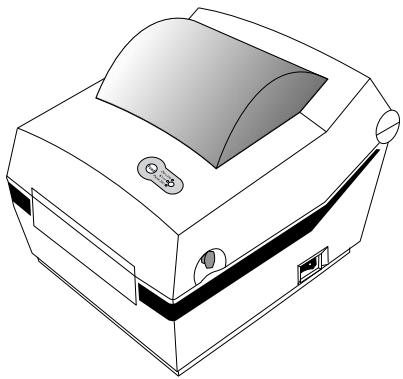
LD620D
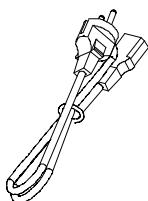
Netzanschlusskabel
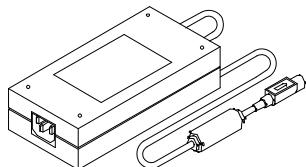
AC-Adapter (Wechselstrom)
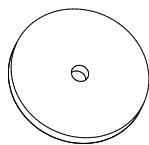
CD

Benutzerdokumente (Bedienungsanleitung, Betriebssicherheit, Garantie)
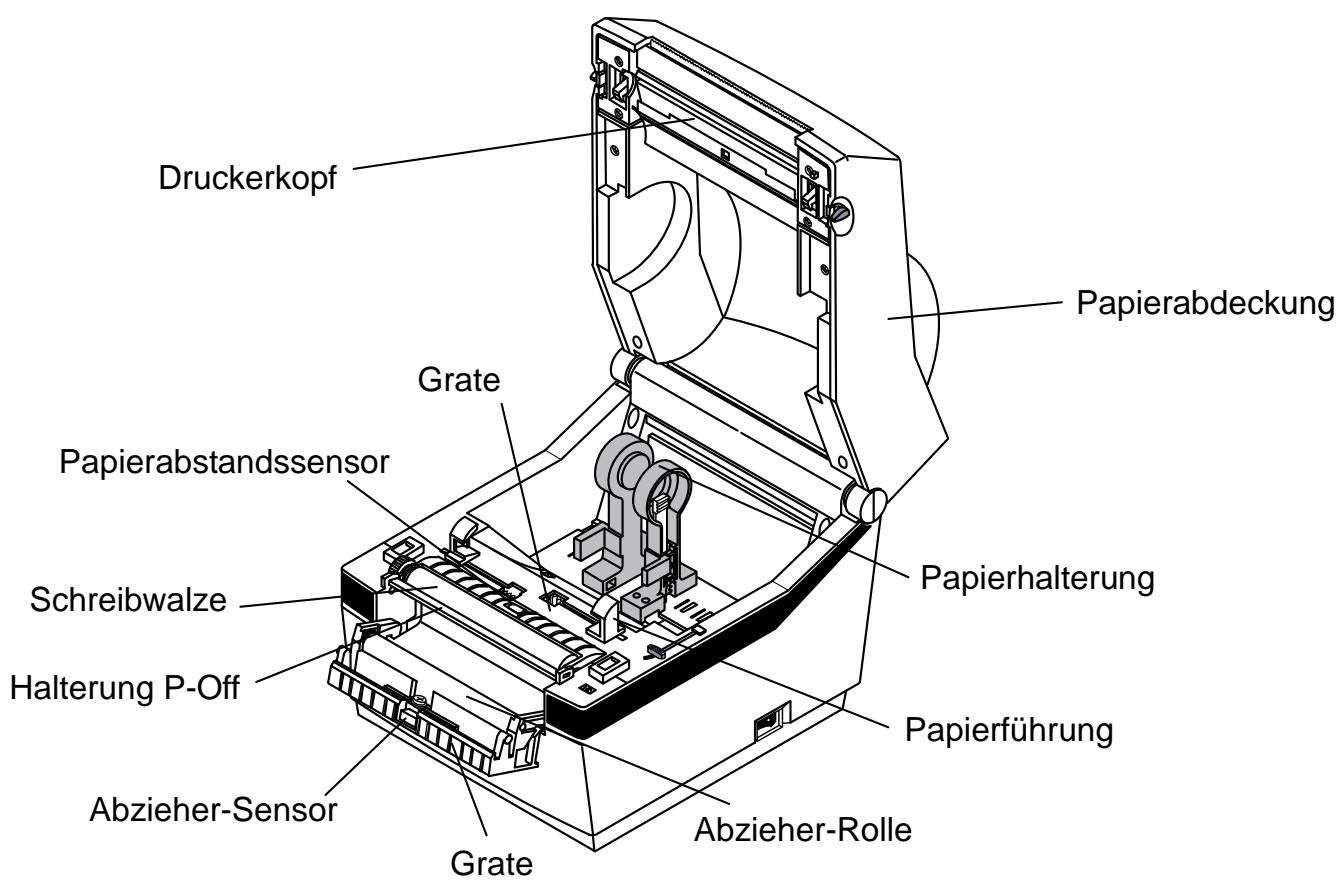
2. Bezeichnungen der Einzelteile
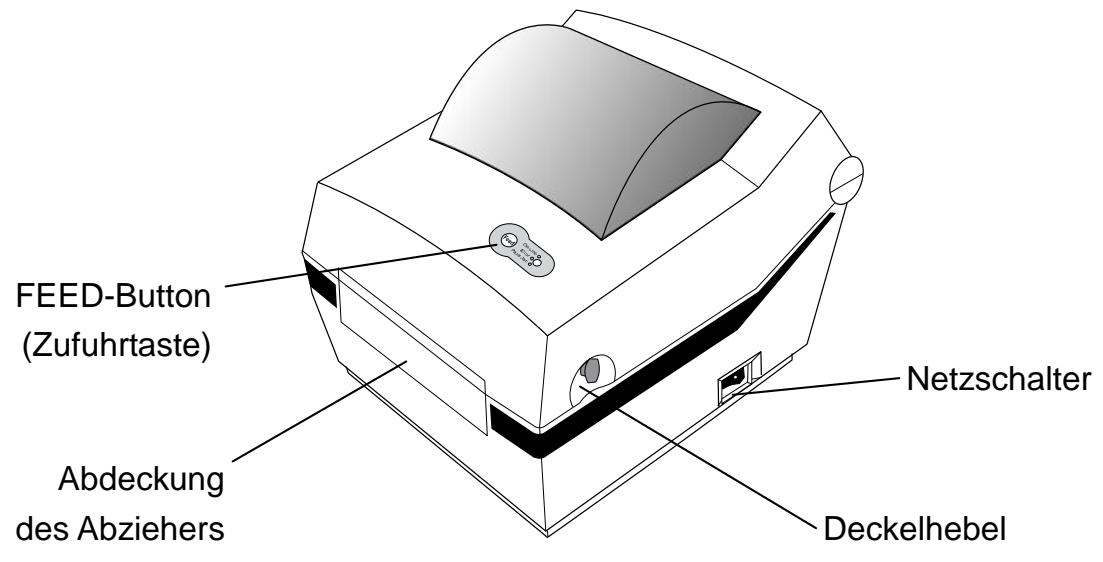
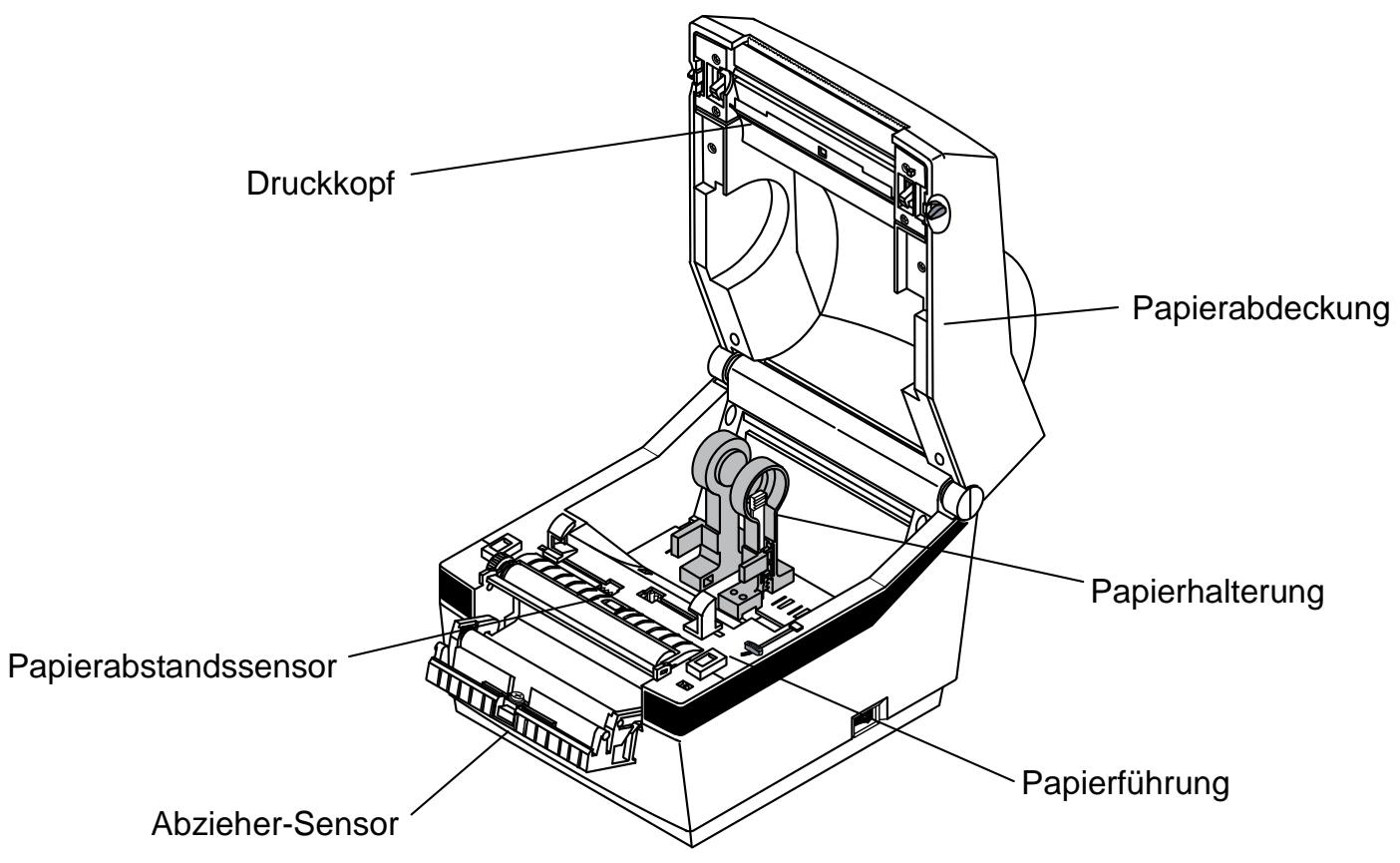
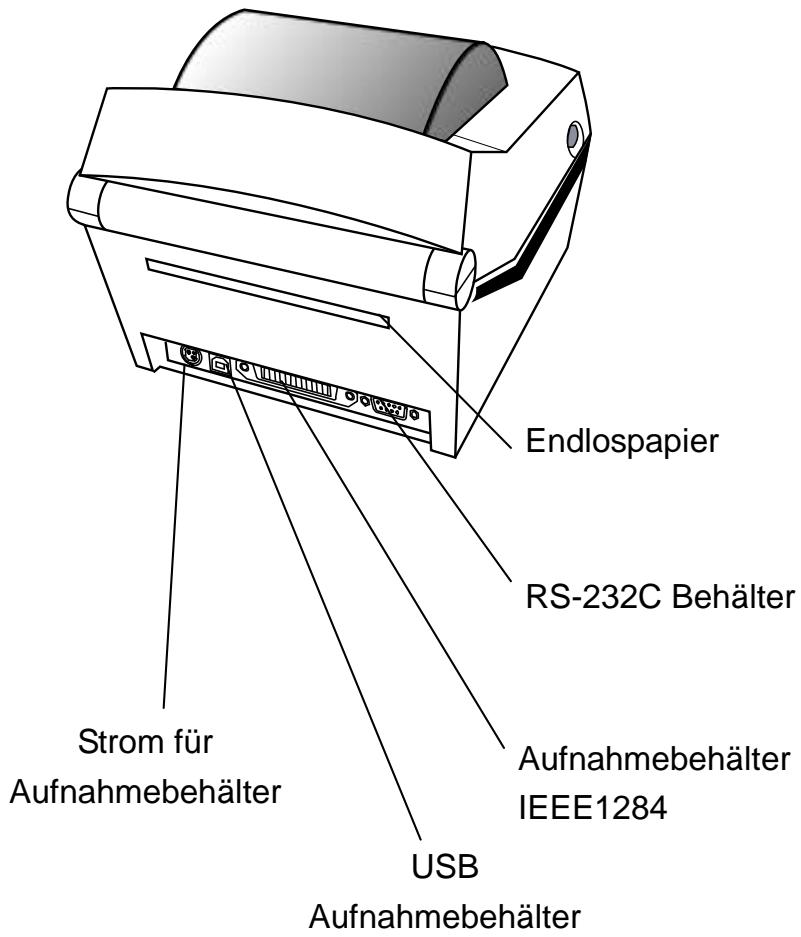
3. Installation & Gebrauch
VORSICHT
- Achten Sie daraufuf, sich beim Öffnen und Schließen der Papierabdeckung nicht die Finger einzuklemen. Achten Sie zudem daraufuf, dass die Papierabdeckung nicht herunterntscht und fällt.
- Achten Sie beim Einlagen von Rollenpapier darauf, dass Sie sich nicht die Finger zwischen der Papierrolle und der Versorgungseinheit einklommen.
- Berühren Sie die Schneide nicht. Anderenfalls könnte es zu Verletzungen kommt.
3-1 Stromanschluss
Verbinden Sie den Drucker mit der Stromquelle – wie unter angezeigt.
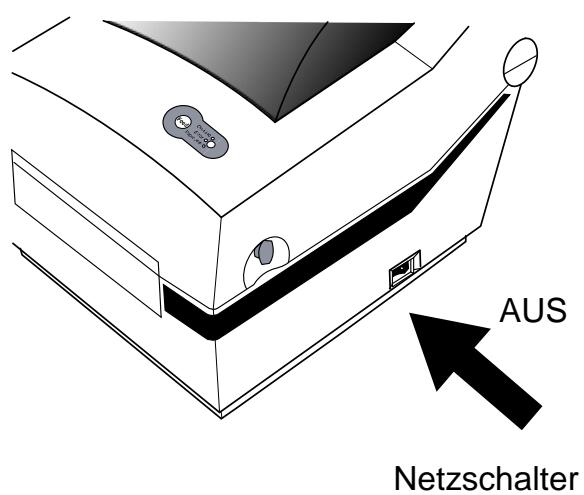
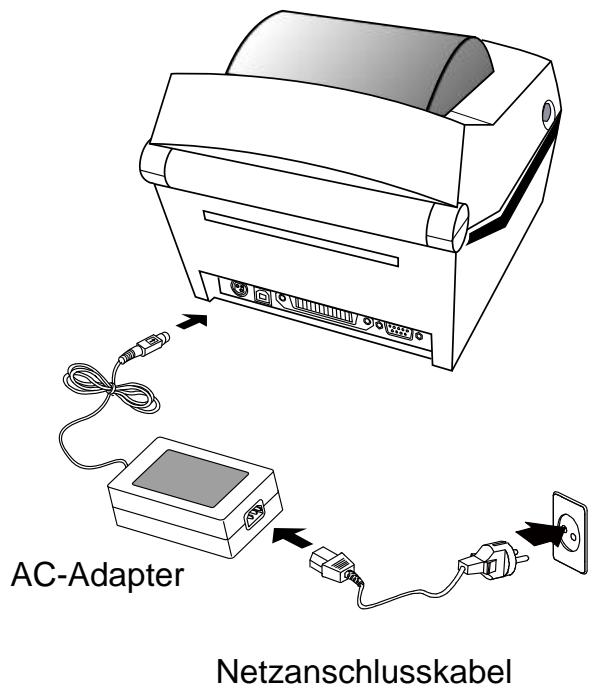
1) Schalten Sie den Netzschalter des Druckers aus.
2) Überprüfen Sie, ob die Voltleistung des AC-Adapters gleich hoch wie die Stromquelle ist.
3) Stecken Sie den Stecker des Wechselstrom-Adapters in den Druckerstromanschluss.
4) Schließen Sie das Netzkabel an den AC-Adapter an.
5) Schließen Sie das Netzkabel an eine Stromquelle/Steckdose an.
3-2 Verbindung Interface-Kabel
Schließen Sie das Interface-Kabel wie unter gezeigt an.
Dieser Drucker unterstützt die folgenden Standard-Kommunikationsschnittstellen.
- RS-232C (seriell)
- IEEE1284 (parallel)
- USB
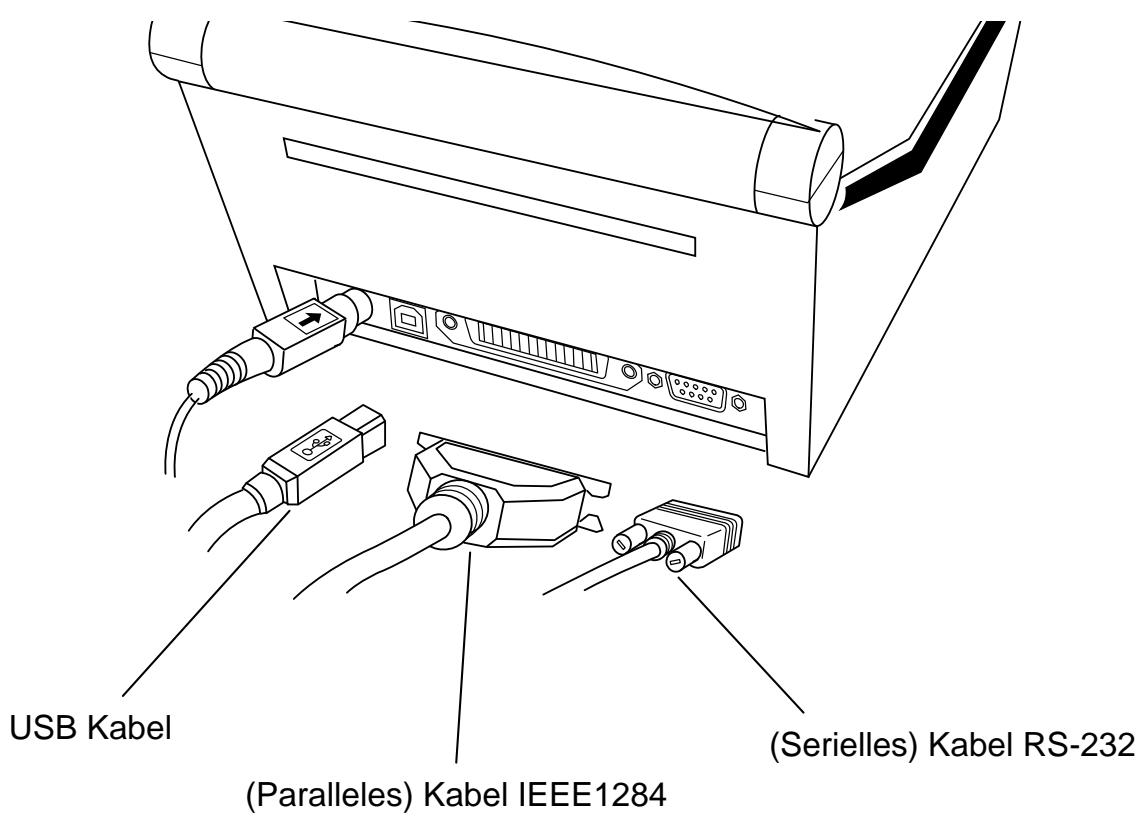
1) Schalten Sie den Netzschalter aus.
2) Schließen Sie das Kommunikations-Kabel an den zu verwendenden Kommunikations-Port des Druckers an.
- Schließen Sie das serielle RS-232C Kabel an die SERIELLE Schnittstelle an.
undziehenSie die SchraubeanbeidenSeiten fest.
Dieser Port erfordert ein abgeschirmtes Kabel mit einer Länge von unter 1,80 Metern.
- Schließen Sie das (parallele) Kabel IEEE1284 an den PARALLELEN Port an.
und befestigen Sie die Clips auf beiden Seiten.
Dieser Port erfordert ein abgeschirmtes Kabel mit Ferrit-Kern und einer Länge von unter 1,80 Metern.
- Schließen Sie USB Kabel an den USB-Port an.
Dieser Port erfordert ein abgeschirmtes Kabel mit einer Länge von unter 1,80 Metern.
3-3 Papier einlagen
1) Öffnen Sie die Papierabdeckung.
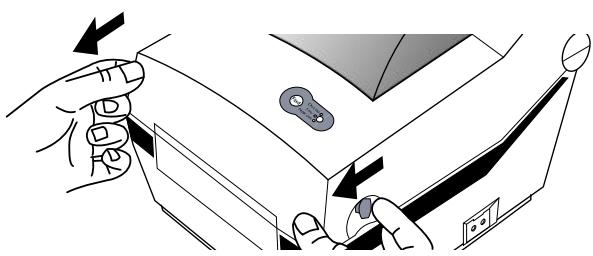
2) Spreizen Sie die Papierhalterung und führen Sie das Papier - wie gezeigt - ein.
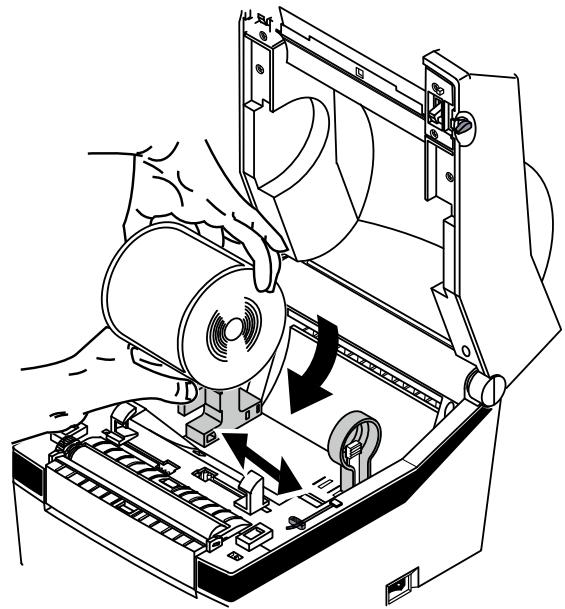
3) Achten Sie auf die Druckrichtung des Papiers.
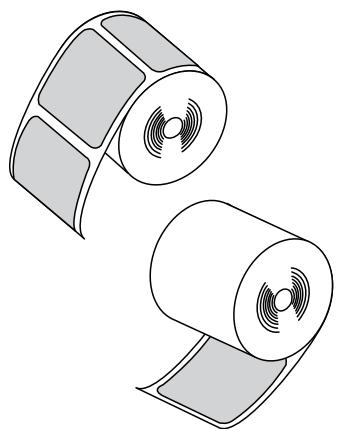
4) Justieren Sie die Papierführung entsprechend der Papierbreite.
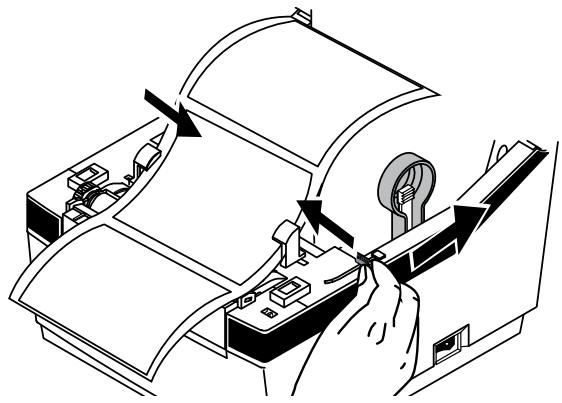
5) Schließen Sie die Papierabdeckung, bis Sie ein klickendes Gerausch horen.
3-4 LED-Anzeige
Feed
ON Line
Error
Paper Jam

Feed-Taste
Papiervorschub oder Abbruch des Druckjobs.
LED
Der gegenüber Druckerstatus wird angezeigt. (siehe unter),
Der gegenüber Druckerstatus kann über die LED-Anzeige des Druckers angezeigt werden.
1) Grüne LED an
- Der Drucker erwartet die Daten vom Host (PC) im normalen Modus.
2) Orange LED an
- Zeigt eine Störung im Papierfach an. Sie leuchtet auf, wenn der Drucker das Papier nicht erkennen kann oder Papierstau auftritt. Wenn das Papier nicht richtig erkannt werden kann, verwenden Sie die automatische Kalibrierungsfunktion.
3) Rote LED an
- Der Drucker wurde durch Drücken der FEED-Taste angehalten. Er startet wieder, wenn die Taste erneut gedrückt wird.
4) Grün blinkende LED
- TPH (Thermodruckkopf) überhitzt oder ...
- der Drucker wartet auf das Drücken der Taste, um die automatische Kalibrierungsfunktion durchführten zu können.
5) Orange blinkende LED
- Kein Papier. Stellen Sie sicher, dass das Papier ordnungsgemäß nachgeladen wird.
6) Rot blinkende LED
- Die Druckerabdeckung ist offen.
3-5 Feed-Taste, Betriebsmodi
Die Feed-Taste kann für verschiedene Zwecke verwendet werden, wie folgt:
1) Etiketteneinzug
Wird die Taste im Druck-Standby-Modus weniger als 3 Sekunden lang gedrückt,zieht der Drucker ein Etikett ein.
2) Stand-alone Konfigurationsmodus
Wird die Taste im Druck-Standby-Modus länger als 3 Sekunden gedrückt, wechselt der Drucker in den Stand-alone Konfigurationsmodus. Siehe 5-1 für Details.
3) Pause und Wiederaufnahme des Drucks
Wird die Taste während des Etikettendrucks gedrückt, wird zwischen Pause und Wiederaufnahme hin- und hergeschaltet.
4. Selftest
Der Selftest überprüft, ob der Drucker irgendwelche Probleme aufweist.
(Benutzer/innen können diesen Prozess nicht durchführren, wenn sie die Abziehfungtion des Druckers nutzen).
Wenn der Drucker nicht richtig Funktioniert, kontaktieren Sie einen autorisierten Händler.
Der Selftest überprüft Folgendes:
1) Überprüfen Sie, ob die Papierrolle richtig angebracht worden ist.
2) Schalten Sie die Stromversorgung ein, während Sie die FEED-Taste gedrückt halten. Der Selfsttest beginnnt. (Es dauert ca. 5 Sekunden, bis der Selfsttest beginnnt)
3) Der Selftest druckt die derzeitigen Einstellungen der Druckerkconfiguration aus.
4) Nachdem die Ergebnisse des Selftests ausgedruckt sind, gehen der Drucker wieder in den Druck-Standby-Modus.
5. Funktionen im Detail
5-1 Stand-alone Konfigurationsmodus
Mithilfe der Taste und des LED-Status konnen verschiedene Modi aufgerufen werden.
Folgen Sie diesen Schritten, um den Stand-alone Konfigurationsmodus aufzurufen und führen Sie jeder Funktion aus.
1) Überprüfen Sie, ob sich der Drucker im Druck-Standby-Modus befindet.
2) Drücken Sie die Feed-Taste für ungebär 3 Sekunden, bis die LEDs orange werden.
3) Lassen Sie die Feed-Taste wieder los und der Drucker startet den Stand-alone Konfigurationsmodus, bei dem sich die 6 Zahlen des LED-Status der Reihe nach (sequentiell)ändern.
4) Wenn die Feed-Taste bei einem bestimmten LED-Status gedrückt wird, wird die entsprechende Operation durchgeführt.
Funktionsübersicht Stand-alone Konfigurationsmodus
| Sequenz Zahl | LED | Druckbetrieb | |
| Farbe | Status | ||
| 1 | Grün | 3x Blinken | KEINE |
| 2. | Orange | 3x Blinken | Zurücksetzen auf die Werkseinstellung und Kalibrierung des Papierabstands |
| 3. | Rot | 3x Blinken | Auf Werkseinstellung zurücksetzen und Kalibrierung der schwarzen Markierung |
| 4 | Grün | Keep on | KEINE |
| 5 | Orange | Keep on | Daten-Dump-Modus |
| 6 | Rot | Keep on | Demomodus |
- These Informationen konnen mit dem Druckerselbsttest ausgedruckt werden.
5-2 Längenmessung des Mediums
Der Drucker besteht die exakte Länge des derzeitig eingelegten Papiers, um ein korrektes Druckbild zu liefern.
Zu dieserm Zweck führt der Drucker automatisch eine Längenmessung des Mediums durch und darüber unter den folgenden Umständen:
1) Wenn der Drucker noch keine Maßlänge hat, z.B. beim ersten Einlagen nach der Installation
2) Wenn die erkannte Etikettenlänge vom gemessenen Wert abweicht.
In this Modus zieht der Drucker 2 oder 3 Etiketten ein, um deren genaue Länge zu messen und speichert den gemessenen Wert im permanenten Speicher des Druckers ab.
5-3 Pause/Start
Drücken Sie die FEED-Taste, um den Druck während des Etikettendrucks zu pausieren.
1) Betätigen Sie FEED einmal.
2) Der Drucker hält nach dem noch laufenden Druck an und die rote LED leuchtet auf.
3) Betätigen Sie FEED erneut. Der Druck der Warteschlange wird wieder aufgenommen.
5-4 Automatische Kalibrierung des Mediensensors
Die Automatische Kalibrierung des Mediensensors wird verwendet, wenn der Drucker keinen Abstand bzw. keine schwarze Markierung auf den Etiketten vorfindet.
Generell ist der Drucker so voreingestellt, dass er die meisten Abstände bzw. schwarze Markierungen erkennt. Allerdings Schlägt die Erkennung manchmal fehl und das Papier wird ohne Unterhalt nachgeschoben, falls es sich um ein spezielles Papier handelt. In solcheinem Fall verwenden Sie die Automatische Kalibrierung des Mediensensors, um eine korrekte Erkennung zu erhögblichen.
1) Überprüfen Sie, ob die Papierrolle richtig installiert wurde.
2) Verwenden Sie die Sequenznummer 2 oder 3 des Stand-alone Konfigurationsmodus' (siehe 5-1)
- Sequenznummer 2: Auto-Kalibrierung des Medienabstands
- Sequenznummer 3: Auto-Kalibrierung Schwarze Markierung
5-5 Manuelle Kalibrierung Abstandssensor
Die Manuelle Kalibrierung der Medienerkennung kann verwendet werden, wenn der Drucker auch nach dem Durchlaufen der Automatischen Kalibrierung noch keinen Medienabstand (oder keine Schwarze Markierung) ermitteltn konnte.
Die Benutzer/innen können die Sensorenparameter mit dem Dienstprogramm des Herstellers/genau kalibrieren.
Das Dienstprogramm ist auf der beiliegenden CD zu finden.
- Bitte stellen Sie sicher, dass der Drucker angeschlossen ist und führen Sie das Dienstprogramm durch.
- Stellen Sie zuerst den Typ des Interfaces ein und drücken Sie dann den Knopf zum Verwalten der Kalibrierungseinstellungen.
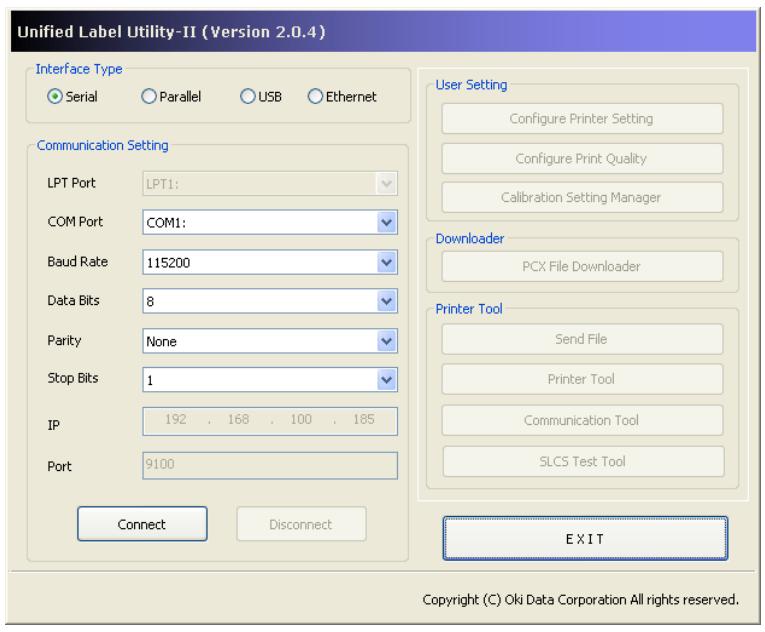
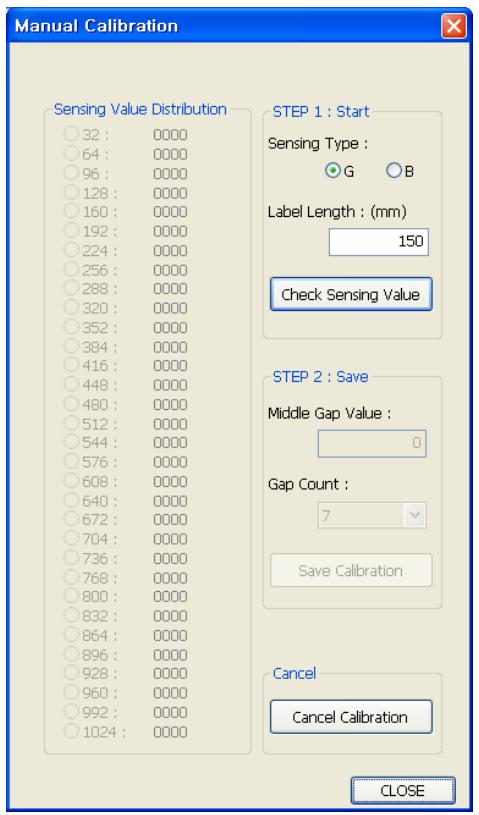
1) Wahlen Sie den Abtastungstyp, geben Sie die Etikettenlänge in mm an und klichen Sie dann auf "Abtastwert prufen". Der Drucker startet mit der Kalibrierung.
2) Der Drucker druckt die erkannten Werte nach der Kalibrierung aus und sie erschinen auf dem Bildschirm.
3) Optimale Abtastwerte erscheinen in schwarzen fetten Buchstaben links auf dem Bildschirm des Dienstprogramms. Wahlen Sie einen der Werte aus und klichen Sie auf "Kalibrierung sichern"
4) Wenn der gewählte Wert nicht optimal Funktioniert, versuchen Sie es mit anderen Werten aus den schwarzen, dicken Buchstaben.
5) Um zum Ausgangswert zurückzugelangen, klichen Sieitte auf"Kalibrierung widerrufen".
5-6 Daten-Dump-Modus
These Funktion kann verwendet werden, um Kommunikationsstörungen zu diagnostizieren, wenn das Gerät nicht ordnungsgemäß Funktioniert.
In this Modus werden die empfangenen Daten nicht analysiert und gedruckt, sondern sie werden stattdessen im hexadezimalen Format und ohne Aufbereitung gedumpt.
Schalten Sie den Drucker aus und an, um wieder in den Druck-Standby-Modus zu gelangen.
Verwenden Sie die Sequenznummer 5 (siehe 5-1) des Stand-alone Konfigurationsmodus', um den Daten-Dump-Modus zu starten
5-7 Das Abziehen
These Funktion wird verwendet, um die Aufkleber automatisch vom Führungsband zu losen.
- Der Abzieher ist nur für Etikettenpapier geeignet.
- Wenn der Schalter für den Abzieher auf AN stehen, werden keine Etiketten gedruckt, falls vorherige, gedruckte Etiketten vom Abzieher abgezogen wurden.
- Wenn die Abzieher-Funktion nicht benötigt wird, schalten Sie den Abzieher ab.
Wenn Sie den Schalter auf AN lassen, kann der Drucker evtl. nicht korrekt arbeiten. - Nach Betätigungen oder Ändern der Schalterstellung sollen der Drucker aus- und wieder angeschaltet werden.
1) Öffnen Sie Abdeckung des Abziehers und schalten Sie den Schalter des Abziehers an. (Prüfen Sie, ob die LED des Abziehers leuchtet)
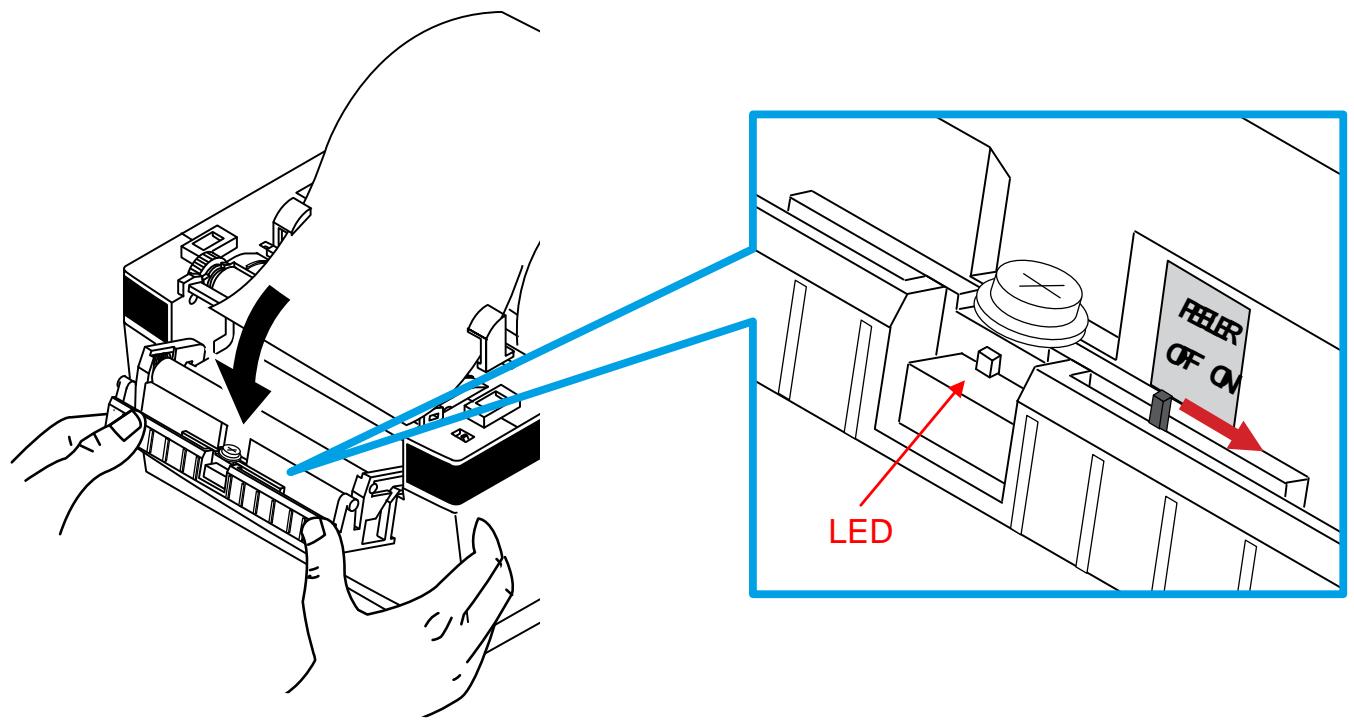
2) Entfernen Sie das Papier und führen Sie das Papier durch den Schlitz ein.

3) Justieren Sie die Papierführungen und schreiben Sie die Abdeckung.

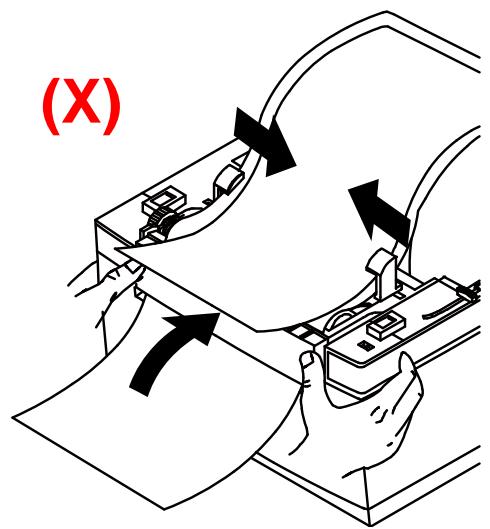
4) Schließen Sie die Papierabdeckung, bis Sie ein klickendes Gerausch vernehmen.
5) Schalten Sie den Drucker aus- und wieder an.
5-8 Verwendung von Endlos-Papier
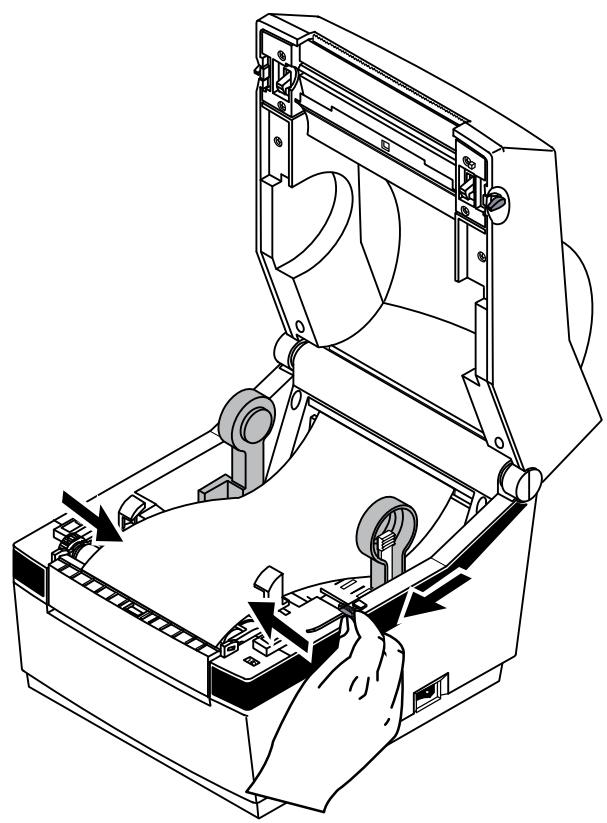
Führer Sie das Papier sowohl durch den hinteren Schlitz als auch durch die Führungen. Passen Sie Halterungen und Führungen an die Breite des Papiers an.
1) Setzen Sie das Papier an der Rückseite des Druckers ein und öffnen Sie dann die Papierabdeckung.
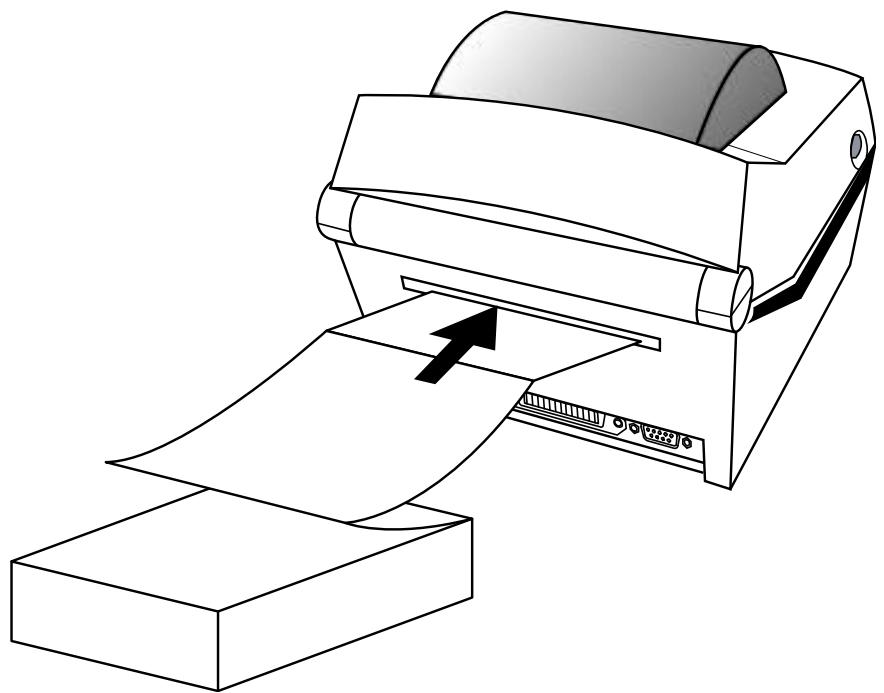
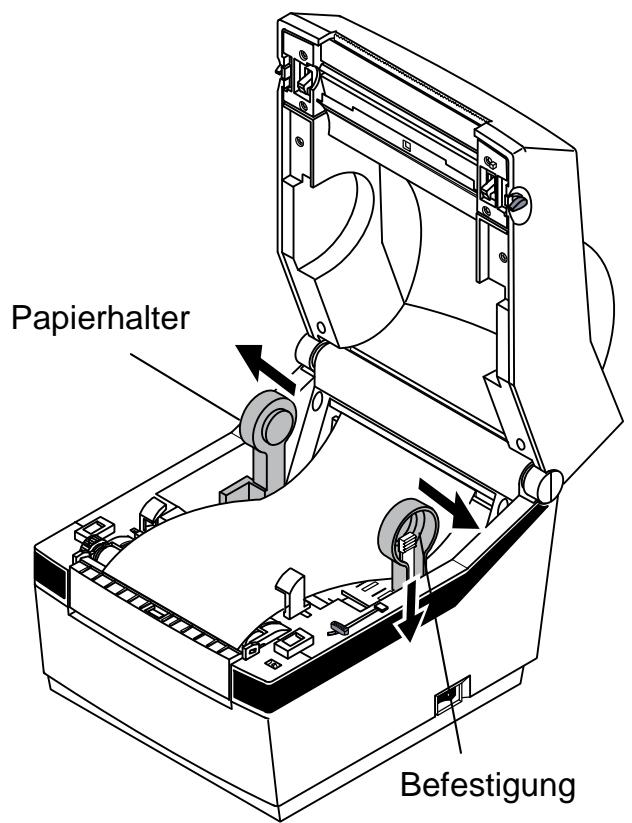
2) Passen Sie die Papierhalterungen mittels Befestigung auf die Papierbreite an.
3) Passen Sie die Papierführung an und schließen Sie die Papierabdeckung, bis Sie ein klickendes Gerausch vernehmen.
6. Reinigungskopf
Die Druckqualität kann durch Staub, fremdartige oder klebrige Substanzen, sowie andere unreine Materialien gemindert werden, die sich im Druckerkopf oder im Inneren des Druckers befinden.
Sollte der Druckkopf verschmutzt sein, reinigen Sieihnitte wie folgt:
VORSICHT
- Stellen Sie safer, dass die Stromversorgung des Druckers abgestellt ist, bevor Sie mit der Reinigung beginnen.
- Da der Druckkopf während des Druckens sehr heißt wird, schalten Sie den Drucker ab und warten ca. 2 - 3 Minuten, bevor Sie mit der Reinigung des Druckkopfas beginnen.
- Wenn Sie den Druckkopf reinigen, achten Sie darauf, dass Sie das erhitzte Teil des Druckkopfes nicht berühren.
Der Druckkopf ist empfindlich gegenüber Elektro- oder Statikschäden etc.
- Vermeiden Sie in jedem Falle ein Verkratzen oder Beschädigen des Druckkopfes, egal auf welche Art auch immer.
- Achten Sie daraufuf, sich beim Öffnen und Schließen der Papierabdeckung nicht die Finger einzuklemen. Achten Sie zudem daraufuf, dass die Papierabdeckung nicht herunterntscht und fällt.
- Achten Sie beim Einlagen von Rollenpapier darauf, dass Sie sich nicht die Finger zwischen der Papierrolle und der Versorgungseinheit einklommen.
- Berühren Sie die Schneide nicht. Anderenfalls könnte es zu Verletzungen kommt.
6-1 Reinigungskopf
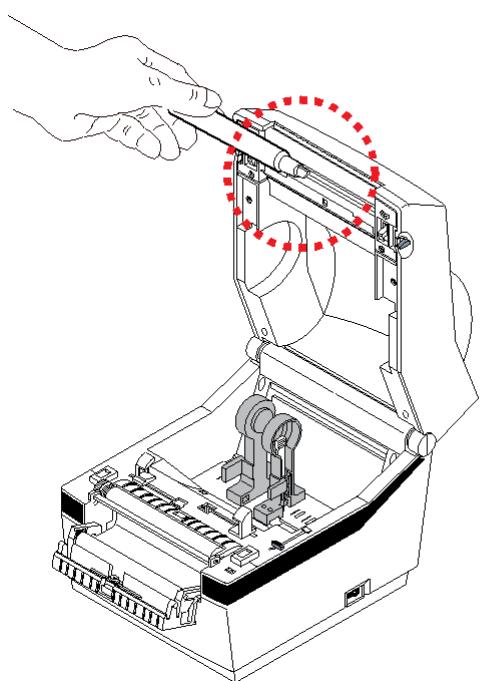
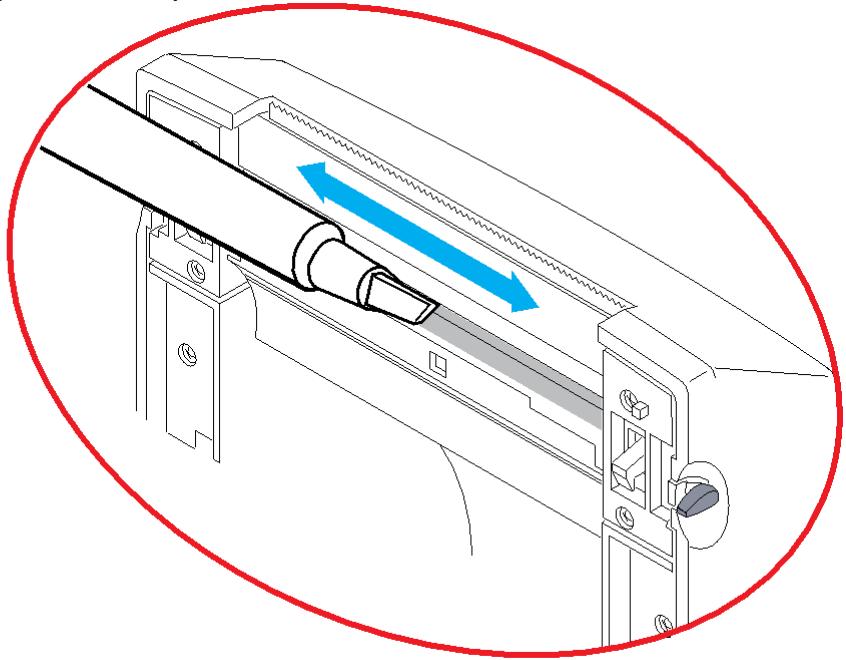
1) Öffnen Sie die Papierabdeckung und verwenden Sie den Reinigungsstift, um den Kopf voninnen nach außen zu reinigen.
2) Verwenden Sie den Drucker nach den Reinigungsrarbeiten nicht那么简单, sondern warten Sie, bis der verwendete Alkohol vollständig verdunstet ist (1-2 Min.) und der Drucker komplett trocken ist.
Führer Sie den Reinigungsprocesses jeder Mal durch, wenn die Papierrolle ausgetauscht wird, um eine Verschlechterung der Druckqualität zu verhindern.
6-2 Reinigungssensoren, Walze oder/und Papierbahn
1) Öffnen Sie die Papierabdeckung und entfern den Sie das Papier.
2) Entfernen Sie jeder Staub oder fremde Substanzen mit einem trockenen Tuch oder einem Putzlappen aus Baumwolle.
3) Tränken Sie das Tuch oder den Baumwollputzlappen in medizinischem Alkohol und entfernen Sie mit ihm klebrige Fremdmaterialien oder andere Verunreinigungen.
4) Nachdem Sie die Teile gesäubert haben, benutzen Sie den Drucker erst, wenn der Alkohol vollständig verdunst ist (1-2 Min.) und der Drucker komplett abgetrocknet ist.
Säubern die Teile auch, wenn eine Leistungsverschlechterung bei der Druckqualität bzw. bei der Papiererkennung auftritt.
7. Anhang
7-1 Spezifikationen
| Einzelteil | Beschreibung | |
| Drucker | Druckmethode | Direkter Thermodruck |
| Punktdichte | 203 dpi (8 dot/mm) | |
| Druckbreite | Max. 104 Millimeter (Maximum. 4.09") | |
| Druckgeschwindigkeit | Max. 127 mm/sec (Maximum. 5ips) | |
| Papier | Rollenbreite | 42 ~ 106 mm(1.65 ~ 4.17") |
| AC-Adapter (Wechselstrom) | SMPS Eingangsspannung | Wechselstrom 100~240V |
| Frequenz | 50/60 Hz | |
| SMPS Ausgangsspannung | DC24V±5% | |
| SMPS Ausgangsstrom | 2.5A | |
| Nutzungsbedingungen | Temperatur | 0 ~ 40 °C (Betrieb) -20 ~ 60 °C (Lagerung) |
| Feuchtigkeit (außer für Papier) | 10 ~ 80% relative Feuchtigkeit (Betrieb) 10 ~ 90% relative Feuchtigkeit (Lagerung) | |
※ Hinweis
- Die Druckgeschwindigkeit kann in Abhängigkeit von der Datenübertragungsgeschwindigkeit, sowie der Kombination unterschiedlicher Steuerbefehle variieren.
- Dieses Gerät ist für den Einsatz in Innenräumen gedacht und alle Kommunikationsverdrahtungen sind auf den Einsatz in Gebäuden beschränkt.
- Der Schalter dient zum Trennen von der Stromversorgung. Gefahrenaausschalter.
7-2 Etiketten-Typen
Die folgenden Etikettentypen werden mit thisem Drucker benutzt.
- Kontrolletiketten: PP
- Andere Etiketten: PET
Oki Systems fll ?L@hX
Blays House
Wick Road
Egham
Surrey
TW20 0HJ
Tel: +44 (0) 1784 274300
Fax:+44 (0) 1784 274301
http://www.oki.co.uk
Oki Systems (Deutschland) GmbH
Hansaallee 187
40549 Dusseldorf
Tel: 01805/6544357
01805/OKIHELP
Fax: +49 (0) 211 59 33 45
Website:
**0,14€/Minute aus dem dt. Festnetz der T-Com (Stand 11.2008)
ΔiavopéacTwv ouotnμatwv OKI
CPI S.A1 Rafailidou str.
177 78 Tavros
Athens
Greece
Tel: +30 210 48 05 800
Fax:+302104805801
EMail:sales@cpi.gr
Oki Systems (Iberica), S.A.U
C/Teide, 3
Oki Systems (Österreich)
Campus 21
Businesszentrum Wien Sued
Liebermannstrasse A02 603
22345 Brun am Gebirge
Tel: +43 223 6677 110
Drucker Support:
+43 (0) 2236 677110-501
Fax Support:
+43 (0) 2236 677110-502
Website: www.oki.at
OKI Europe Ltd. (Ukraine)
Adm.: +45 43 66 65 00
Hotline: +45 43 66 65 40
Salg: +45 43 66 65 30
Fax: +45 43 66 65 90
Website: www.oki.dk
Oki Systems (Finland) Oy
Polaris Capella
Vänrikinkuja 3
02600 Espoo
Tel: +358 (0) 207 900 800
Fax: +358 (0) 207 900 809
Website: www.oki.fi
Oki Systems (Holland) b.v.
Neptunustraat 27-29
2132 JA Hoofddorp
Helpdesk: 0800 5667654
Tel: +31 (0) 23 55 63 740
Fax:+31(0)235563750
Website: www.oki.nl
i Första hand, für konsultation. I
andra hand kontakta
Oki Systems (Schweiz)
Baslerstrasse 15
CH-4310 Rheinfelden
Support deutsch +41 61 827 94 81
Oki Systems (Deutschland) GmbH
Hansaallee 187
40549 Dusseldorf
Tel: 01805/6544357
01805/OKIHELP
Fax: +49 (0) 211 59 33 45
Website:
**0,14€/Minute aus dem dt. Festnetz der T-Com (Stand 11.2008)
ΔiavopéacTwv ouotnμatwv OKI
CPI S.A1 Rafailidou str.
177 78 Tavros
Athens
Greece
Tel: +30 210 48 05 800
Fax:+30 210 48 05 801
Email: sales@cpi.gr
Oki Systems (Iberica), S.A.U
C/Teide, 3
Oki Systems (Österreich)
Campus 21
Businesszentrum Wien Sued
Liebermannstrasse A02 603
22345 Brun am Gebirge
Tel: +43 223 6677 110
Drucker Support:
+43 (0) 2236 677110-501
Fax Support:
+43 (0) 2236 677110-502
Website: www.oki.at
OKI Europe Ltd. (Ukraine)
Adm.: +45 43 66 65 00
Hotline: +45 43 66 65 40
Salg: +45 43 66 65 30
Fax: +45 43 66 65 90
Website: www.oki.dk
Oki Systems (Finland) Oy
Polaris Capella
Vänrikinkuja 3
02600 Espoo
Tel: +358 (0) 207 900 800
Fax: +358 (0) 207 900 809
Website: www.oki.fi
Oki Systems (Holland) b.v.
Neptunustraat 27-29
2132 JA Hoofddorp
Helpdesk: 0800 5667654
Tel: +31 (0) 23 55 63 740
Fax:+31(0)235563750
Website: www.oki.nl
i Första hand, für konsultation. I
andra hand kontakta
Oki Systems (Schweiz)
Baslerstrasse 15
CH-4310 Rheinfelden
Support deutsch +41 61 827 94 81
Oki Systems (Deutschland) GmbH
Hansaallee 187
40549 Dusseldorf
Tel: 01805/6544357
01805/OKIHELP
Fax: +49 (0) 211 59 33 45
Website:
**0,14€/Minute aus dem dt. Festnetz der T-Com (Stand 11.2008)
ΔiavopéacTwv ouotnμatwv OKI
CPI S.A1 Rafailidou str.
177 78 Tavros
Athens
Greece
Tel: +30 210 48 05 800
Fax:+30 210 48 05 801
Email: sales@cpi.gr
Oki Systems (Iberica), S.A.U
C/Teide, 3
Oki Systems (Österreich)
Campus 21
Businesszentrum Wien Sued
Liebermannstrasse A02 603
22345 Brun am Gebirge
Tel: +43 223 6677 110
Drucker Support:
+43 (0) 2236 677110-501
Fax Support:
+43 (0) 2236 677110-502
Website: www.oki.at
OKI Europe Ltd. (Ukraine)
Adm.: +45 43 66 65 00
Hotline: +45 43 66 65 40
Salg: +45 43 66 65 30
Fax: +45 43 66 65 90
Website: www.oki.dk
Oki Systems (Finland) Oy
Polaris Capella
Vänrikinkuja 3
02600 Espoo
Tel: +358 (0) 207 900 800
Fax: +358 (0) 207 900 809
Website: www.oki.fi
Oki Systems (Holland) b.v.
Neptunustraat 27-29
2132 JA Hoofddorp
Helpdesk: 0800 5667654
Tel: +31 (0) 23 55 63 740
Fax:+31(0)235563750
Website: www.oki.nl
i Första hand, für konsultation. I
andra hand kontakta
Oki Systems (Schweiz)
Baslerstrasse 15
CH-4310 Rheinfelden
Support deutsch +41 61 827 94 81


- Oki Systems (Deutschland) GmbH
- Aiaovopeac twv ouotnpatwv OKI
- Oki Systems (Iberica), S.A.U
- Oki Systems (Österreich)
- OKI Europe Ltd. (Ukraine)
- Oki Systems (Finland) Oy
- Oki Systems (Holland) b.v.
- Oki Systems (Schweiz)
- ΔiavopéacTwv σuotημatwv OKI
- HERSTELLER
- IMPORTEUR FÜR EU-/AUTORISIERTE VERTRETUNGEN
- INFORMATIONEN ZUR UMWELT
- Inhaltsverzeichnis
- Betriebsanleitung
- Windows-Treiber Handbuch
- Einheitliche Etiketten, Handbuch Dienstprogramm-II
- Programmierhandbuch (SLCS)
- Handbuch zum Download von True Fonts
- ■ Sicherheitshinweise
- WARNING
- Nie mehrere Geräte in eine Mehrfachsteckdose.
- Nur den mitgelieferten Adapter verwenden.
- Nicht am Kabelziehen, um Stecker herauszuziehen.
- Kunststoffverpackung von Kindern fernhalten.
- Niemals mit nassen Händen Stecker anfassen.
- Kabel niemals stark biegen oder schwere Objekte daraufabstellen.
- VORSICHT
- Drucker auf einer stabilen Oberfläche aufstellen.
- Nur genehmigtes Zubehor verwenden. Keine Demontage/Reparatur/Modification vornehmen.
- Niemals Wasser oder Fremdgegenstände in den Drucker eindringen halten.
- Drucker nicht verwenden, wenn kaputt. Dies kann zu Bränden und elektrischem Schlag führen.
- Weitere Vorschriften
- Bestätigung des Inhalts
- Bezeichnungen der Einzelteile
- Installation & Gebrauch
- 3-1 Stromanschluss
- 3-2 Verbindung Interface-Kabel
- 3-3 Papier einlagen
- 3-4 LED-Anzeige
- Feed
- 3-5 Feed-Taste, Betriebsmodi
- Selftest
- Funktionen im Detail
- 5-1 Stand-alone Konfigurationsmodus
- 5-2 Längenmessung des Mediums
- 5-3 Pause/Start
- 5-4 Automatische Kalibrierung des Mediensensors
- 5-5 Manuelle Kalibrierung Abstandssensor
- 5-6 Daten-Dump-Modus
- 5-7 Das Abziehen
- 5-8 Verwendung von Endlos-Papier
- Reinigungskopf
- 6-1 Reinigungskopf
- 6-2 Reinigungssensoren, Walze oder/und Papierbahn
- Anhang
- 7-1 Spezifikationen
- ※ Hinweis
- 7-2 Etiketten-Typen
- Oki Systems fll ?L@hX
- ΔiavopéacTwv ouotnμatwv OKI
Marke : OKI
Modell : LD620D
Kategorie : Drucker