
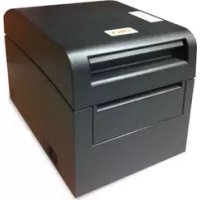
LD620D - Stampante OKI - Manuale utente e istruzioni gratuiti
Trova gratuitamente il manuale del dispositivo LD620D OKI in formato PDF.


| Tipo di prodotto | Stampante termica diretta |
| Risoluzione di stampa | 203 dpi (8 punti/mm) |
| Velocità di stampa | Fino a 127 mm/s (5 ips) |
| Larghezza di stampa massima | 104 mm |
| Larghezza del rotolo di carta | 42 a 106 mm |
| Interfacce disponibili | RS-232C (seriale), IEEE1284 (parallelo), USB |
| Alimentazione | Adattatore CA 100-240 V, 50/60 Hz, uscita 24 V CC 2,5 A |
| Temperatura di funzionamento | 0 a 40 °C |
| Umidità di funzionamento | 10 a 80 % UR (senza condensa) |
| Funzioni integrate | Autotest, configurazione automatica, pausa/ripristino, calibrazione automatica e manuale del sensore, distacco etichette, modalità trasferimento dati |
| Tipi di carta supportati | Rotolo di etichette, carta piegata a fisarmonica, etichette PP/PET |
| Pulizia | Testina di stampa, sensore, rulli e percorso carta con alcol |
| Sicurezza | Arresto automatico in caso di surriscaldamento, protezione contro le sovratensioni |
| Conformità | Energy Star, CE (2004/108/CE, 2006/95/CE, 1999/5/CE, 2011/65/UE) |
Domande frequenti - LD620D OKI
Domande degli utenti su LD620D OKI
0 domanda su questo apparecchio. Rispondi a quelle che conosci o fai la tua.
Fai una nuova domanda su questo apparecchio
Scarica le istruzioni per il tuo Stampante in formato PDF gratuitamente! Trova il tuo manuale LD620D - OKI e riprendi in mano il tuo dispositivo elettronico. In questa pagina sono pubblicati tutti i documenti necessari per l'utilizzo del tuo dispositivo. LD620D del marchio OKI.
MANUALE UTENTE LD620D OKI
OKI Systems (Italia) S.p.A.
via Milano, 11,
20084 Lacchiarella (MI)
Tel: +39 (0) 2 900261
Fax:+39(0)290026344
Website: www.oki.it
Mt. Laurel, NJ 08054
USA
Tel: 1-800-654-3282
Fax: 1-856-222-5247
Mt. Laurel, NJ 08054
USA
Tel (Espanol): 1-856-222-7496
1-856-222-5276
Fax: 1-856-222-5260
Email: LASatisfaction@okidata.com
Oki Data de Mexico, S.A. de C.V.
Mariano Escobedo #748, Piso 8
Col. Nueva Anzures
C.P. 11590, Mexico, D.F.
Tel: 52-555-263-8780
Fax: 52-555-250-3501
OKI Systems (Italia) S.p.A.
via Milano, 11,
20084 Lacchiarella (MI)
Tel: +39 (0) 2 900261
Fax:+39(0)290026344
Website: www.oki.it
Mt. Laurel, NJ 08054
USA
Tel: 1-800-654-3282
Fax: 1-856-222-5247
Mt. Laurel, NJ 08054
USA
Tel (Espanol): 1-856-222-7496
1-856-222-5276
Fax: 1-856-222-5260
Email: LASatisfaction@okidata.com
Oki Data de Mexico, S.A. de C.V.
Mariano Escobedo #748, Piso 8
Col. Nueva Anzures
C.P. 11590, Mexico, D.F.
Tel: 52-555-263-8780
Fax: 52-555-250-3501
Nella stesura di quello manuale è stato fatto il possibile per fornire informazioni complete, precise e aggiornate. Il costruttore non si assume alcuna responsabilità per le consequences di eventuali errori causati da fattori sui quali non ha controllo. Inoltre il costruttore non può garantire che le modifiche dei software e delle apparecchiature apportare da altri costruttori e a cui si fa riferimento in questo manuale non possano averere delle consequences sulla validità delle informazioni inesso contenate. La citazione di prodotti software costruiti da altre società non rappresenta necessariamente APPROVAZIONE.
Nella stesura di questo documento è stato fatto il possibile per fornire informazioni accurate e utili. Tuttavia non si garantisce in alcun modo, espresso o implicito, la validità e correttezza delle informazioni qui riportate.
Tutti i diritti riservati a OKI Data Corporation. Si fa divieto di effettuare copie non autorizzate, traferimenti, attività di traduzione o altre azioni correlate. Per ognuna delle azioni sopra elencate, è necessario ottener e un'autorizzato scritta da parte di Oki Data Corporation.
OKI è un marchio registrato di proprietà di Oki Electric Industry Co., Ltd.
Energy Star è un marchio registrato dell'Agenzia di Protezione Ambientale degli Stati Uniti.
Microsoft, Windows, Windows Server e Windows Vista sono marchi registrati di proprietà di Microsoft Corporation.
Apple, Macintosh, Rosetta, Mac e Mac OS sono marchi registrati di proprietà di Apple Inc.
Gli altri nomi di prodotto e marchi di fabbrica sono marchi o marchi registrati dei rispetti proprietari.

In qualità di participante al programma Energy Star, il costruttore ha stabilito che questo prodotto è conforme alle linee guida Energy Star per l'efficienza energetica.

Questo prodotto soddisfa i requisiti indicati nelle Direttive del Consiglio Europeo 2004/108/EC (EMC), 2006/95/EC (LVD), 1999/5/EC (R&TTE) e 2011/65/EU(RoHS), come emendate dove applicabile, sull'approssimazione delle leggi degli stati membri relative alla compatibilità elettromagnetica, alla bassa tensione, alle apparecchiature terminali di radio e telecomunicazione, ai prodotti connessi con il consumo di energia e alle restrizioni sull'utilizzo di determinate sostanze pericolose in apparecchiature elettriche ed elettroniche.
I cavi seguenti sono stati utilizzati per valutare il prodotto e stabilirne la conformità alla direttiva normativa EMC 2004/108/EC e configurazioni diverse da quella potrebbero influire su quella norma.
| TIPO DI CAVO | LUNGHEZZA (METRI) | NUCLEO | SCHERMATURA |
| Alimentazione | 1,8 | x | x |
| USB | 1,8 | x | ✓ |
| Seriale | 1,8 | x | ✓ |
| Parallela | 1,8 | ✓ | ✓ |
PRODUTTORE
Per informazioni sulla vendita e l'assistenza e qualsiasi altra domanda di carattere generale, contattare il distributore locale.
IMPORTATORE PER L'UNIONE EUROPEA/RAPPRESSANTE AUTORIZZATO
OKI Europe Limited (che commercializza i prodotti sotto il nome di OKI Printing Solutions)
Blays House
Wick Road
Egham
Surrey, TW20 0HJ
Regno Unito
Per informazioni sulla vendita e l'assistenza e qualsiasi altra domanda di carattere generale, contattare il distributore locale.
INFORMAZIONI SULL'AMBIENTE

Tabella dei contentuti
※ Informazioni sul manuale & precauzioni di sicurezza 5
- Controllo del contento dell'imballo 9
- Nomi delle parti della stampante 10
- Installazione & Uso 12
3-1 Connessione dell'alimentazione 12
3-2 Connessione del cavo d'interfaccia 13
3-3 Installazione di carta 14
3-4 Display a LED 15
3-5 Funzioni del tasting FEED (AVANZAMENTO) 16
- Auto-test 16
- Informazioni dettagliate sulle funzioni 17
5-1 Modalità di configurazione stand-alone (independente) 17
5-2 Misurazione della lunghezza di carta 17
5-3 Interruzione/Ripresa 18
5-4 Autocalibrazione del sensore della carta 18
5-5 Calibrazione manuale della perforazione di carta 19
5-6 Modalità di cattura dei dati 20
5-7 Stacco delle etichette 20
5-8 Etichette a carta continua 22
- Pulizia della testina 23
6-1 Pulizia della testina stampante 23
6-2 Pulizia dei sensori, del rullo o/e del percorso della carta 24
- Appendix 25
7-1 Specifiche 25
7-2 Tipi di etichette 25
Informazioni sul manuale
Il presente manuale dell'utente contiene informazioni basilari sull'uso del prodotto, nonché sulle precauzioni di sicurezza e misure di emergenza da adottare all'occurrezza.
※ Nei seguenti manuali separati sono riportati contentuti più dettagliati su varie questioni technologiche.
1. Manuale del driver per Windows
Il presente manuale contiene istruzioni relative all'installazione nonché informazioni sulle funzioni principali del driver per Windows.
2. Manuale dell'Unified Label Utility-II
Il presente manuale fornisce informazioni sull'uso del software per selezionare varie funzioni del prodotto, per modificare le condizioni di lavoro ecc.
3. Manuale della programmazione (SLCS)
Il presente manuale fornisce informazioni sui comandi della stampante per le etichette.
4. Manuale dell'utility di scaricamento di True Font
Il presente manuale fornisce informazioni sull'uso dell'utilità di scaricamento dei font per scaricare True Fonts e facilitarne l'uso come font del disposizio.
La Oki Data fa del suo meglio per aggiornare e migliorare le funzioni e la qualità di tutti i loro prodotti. Di conseguenza le specifiche del prodotto e/o il contentuto del manuale dell'utente sono soggetti a modificheenza preavviso.
Precauzioni di sicurezza
Per evitare qualsiasi pericolo o dati materiali, durante l'uso di quello dispositivo prego osservare queste precauzioni di sicurezza.

AVVISO
Non osservanza delle istruzioni sottostanti cui cause gravi lesioni o morte.
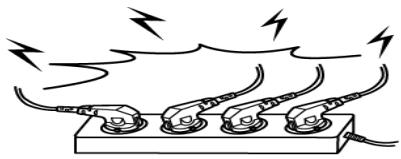
Non connettere più dispositiivi ad una presa
multipla.
- Questo cui causare surriscaldamento o un incendio.
- Se la spina è sporca o umida, prima di usarla bisogna pulirla
o asciugarla. - Se la spina non è compatible con la presa, non attaccare il disposativo alla presa.
- Accertarsi che si usino le prese multiple standardizzate.

VIETATO
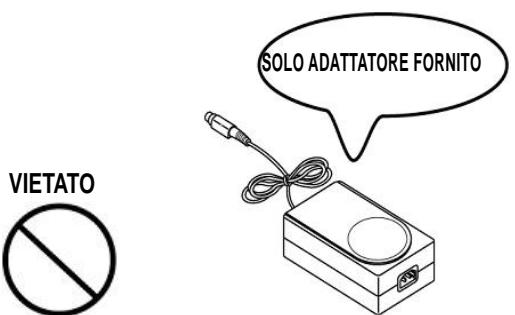
Usare solo l'adattatore fornito insieme al dispositivo
L'uso di altri adattatori cui si sono pericoloso.
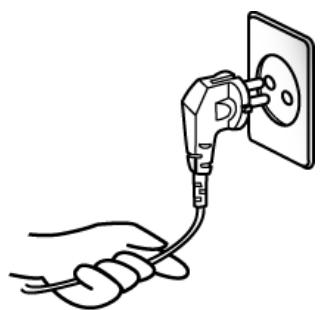
Non tirare il cavo per staccarlo alla presa.
- Questo più danneggiare il cavo ed in seguito causare un incendio oppure un guasto alla stampante.

VIETATO
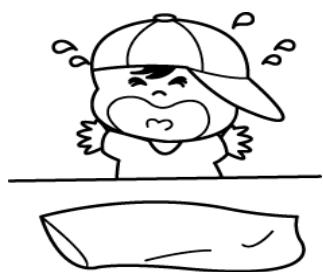
Tenere il sacco di plastica fuori alla portata dei bambini.
- Altrimenti il bambino più metterselo in testa e soffocarsi.

VIETATO
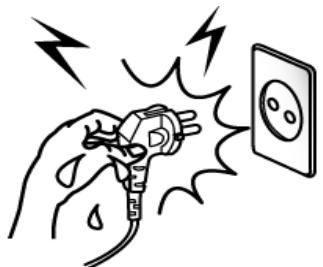
Non attaccare e non staccare la spina con le mani umide.
- Questo può causare uno shock elettrico.

VIETATO
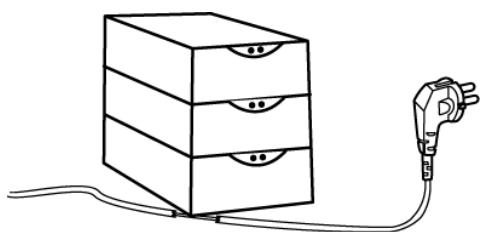
Non jegare il cavo con forza e non lasciarlo fatto un oggetto pesante.
- Un cavo danneggiato può causare un incendio.

VIETATO

PRECAUZIONE
Non osservanza delle istruzioni sottostanti cui possare lesioni o danni al dispositivo.
Se durante l'uso la stampante emette fumo, odore o un rumore anomalo, staccarlo dall'alimentazione e procedere in seguente modo.
- Spagnere la stampante e staccare il dispositorio dall'alimentazione.
- Quando il fumo sparirà, contattare il venditore per affidargli la riparazione.

TO UNPLUG

Stare attenti a non schiacciarsi le dita, aprondo o chiudendo il coperchio del vano carta.
Inoltre, stare attenti a non far scivolare e cadere il coperchio.

RISCHIO MECCANICO

Installare la stampante su una superficie stabile.
- Se la stampantecade,puo rompersiocausarelesioni.

VIETATO

Usare solo accessori approvati dal produttore e non provare mai a disassemblare, riparare o modificare la stampante.
- Se avete bisogno di quosti servizi, chiamate il Vostro venditore.
- Non toccare la lama della taglierina manuale.

VIETATO
DISASSEMBLARE

Non far entrare l'acqua dentro la stampante e non inserinici nessun oggetto.
- Se succede una casa del genere, spegnere la stampante e staccarla dall'alimentazione prima di chiamare il venditore.

VIETATO

Non usare la stampante, quando vi si è verificata un'avaria. Questo può causare un incendio oppure uno shock elettrico.
- Prima di chiamare il venditore, spegnere la stampante e staccarla dall'alimentazione.

STACCARE

Altre precauzioni
I diritti d'autore relativi al presente manuale dell'utente ed a vari altri manuali sono proprietà dell'Oki Data Corporation. è severamente vietato copiare, convertire in forma elettronica o salvare i presenti materiali alla l'espresso permesso scritto della Oki Data Corporation.
L'uso delle informazioni riportate nel presente manuale non è soggetti alla responsabilità riguardo ai brevetti. Il presente manuale è stato preparato con molta cura eattenzione ai dettagli,cision nonostante cui contenere certi erre i/o omissioni.
La Oki Data Corporation non può essere ritenuta responsable per qualsiasi danno derivante dall'uso delle informazioni contenute nel presente manuale.
La Oki Data Corporation, e le sue società affiliati non accettano responsabilità legale (escludi gli Stati Uniti) per alcun danno, perdita, costo e/o spesa derivante dal guasto, malfunzionamento o uso improprio del prodotto causato alla mancata osservanza o negligenza delle informazioni e istruzioni sull'uso e sulla manutenzione del prodotto fornite alla Oki Data Corporation nonché da alterazioni, riparazioni e/o modifiche non autorizzate dello stesso da parte dell'utente o di terzi.
La Oki Data Corporation. non può essere ritenuta responsable per alcun danno e/o problemi derivanti dall'uso delle opzioni e/o parti che non sono prodotti originali della Oki Data o da thisa autorizzati.
1. Controllo del contentuto dell'imballo
L'imballo deve contentere i seguenti elementi.
Nel caso si dovesse riscontrare qualsiasi elemento mancante e/o danneggiato, contattare il venditore.
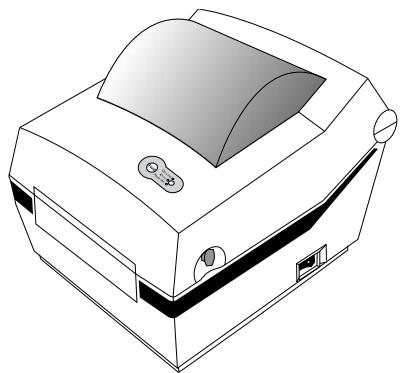
LD620D
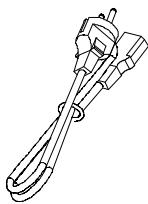
Cavo di alimentazione
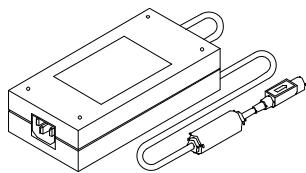
Adattatore AC
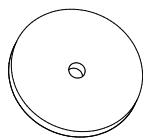
CD

Documenti dell'utente (Guida alla configurazione, Sicurezza, Garanzia)
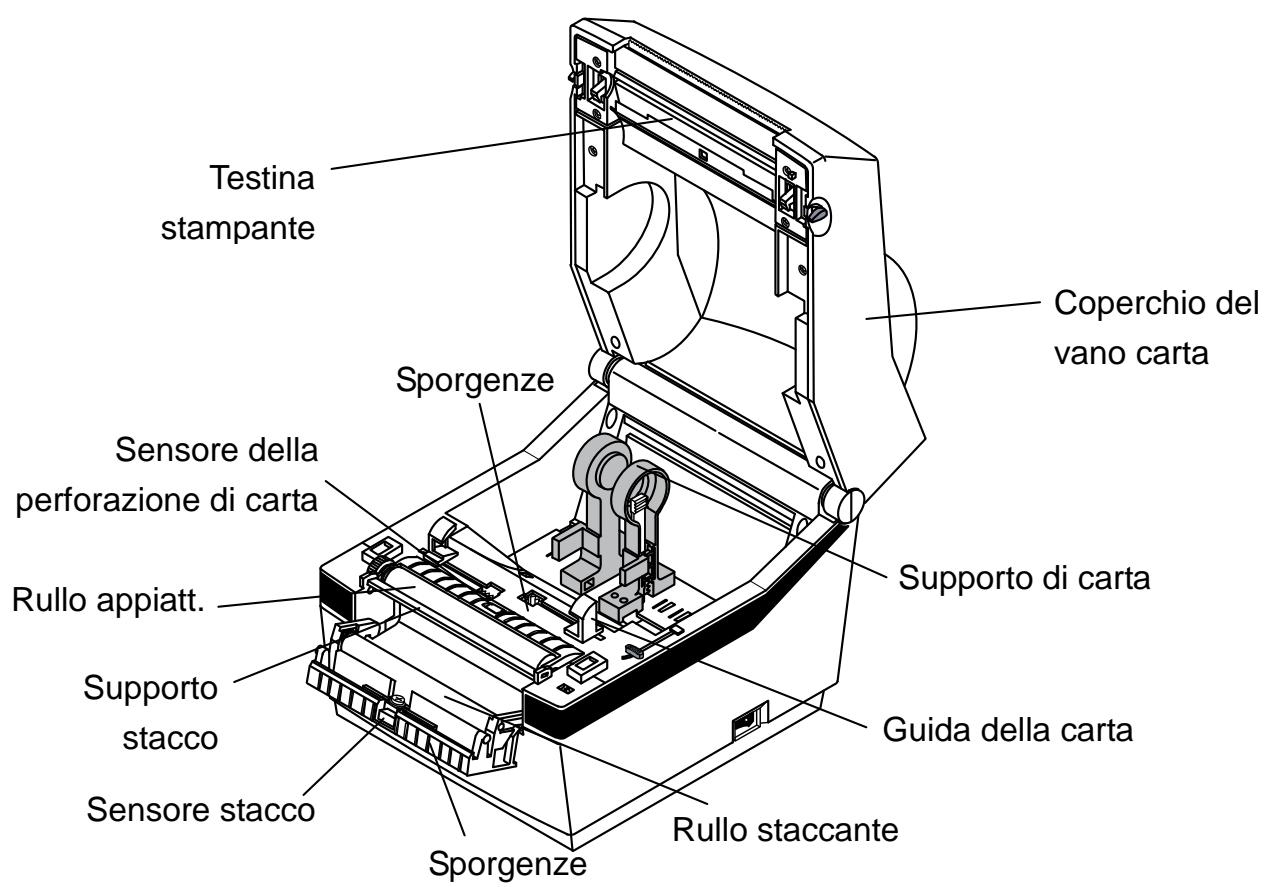
2. Nomi delle parti della stampante
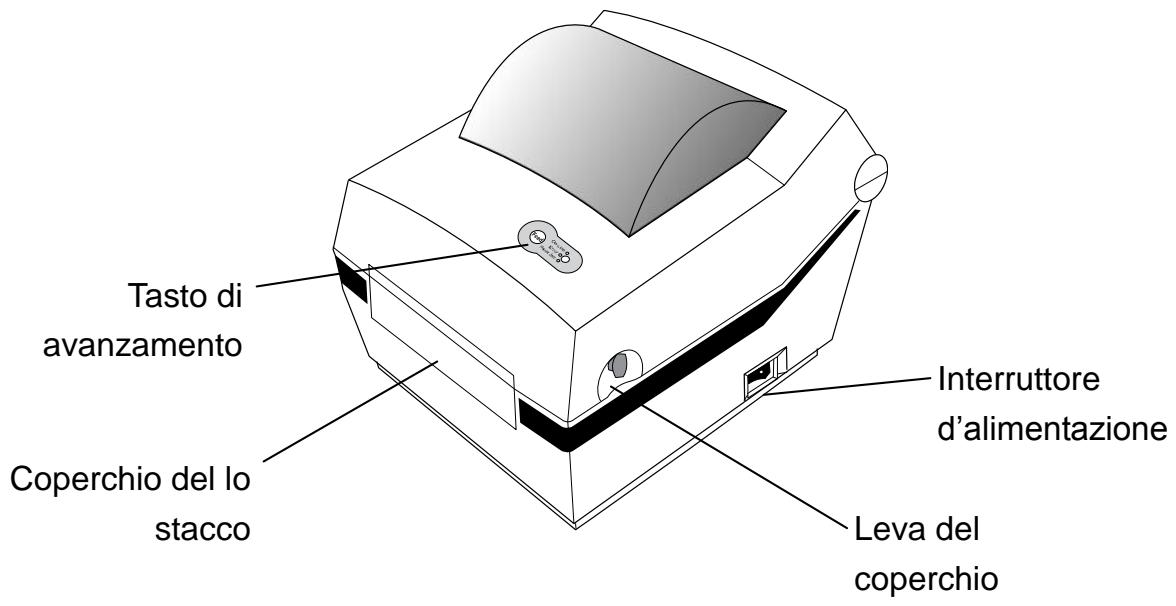
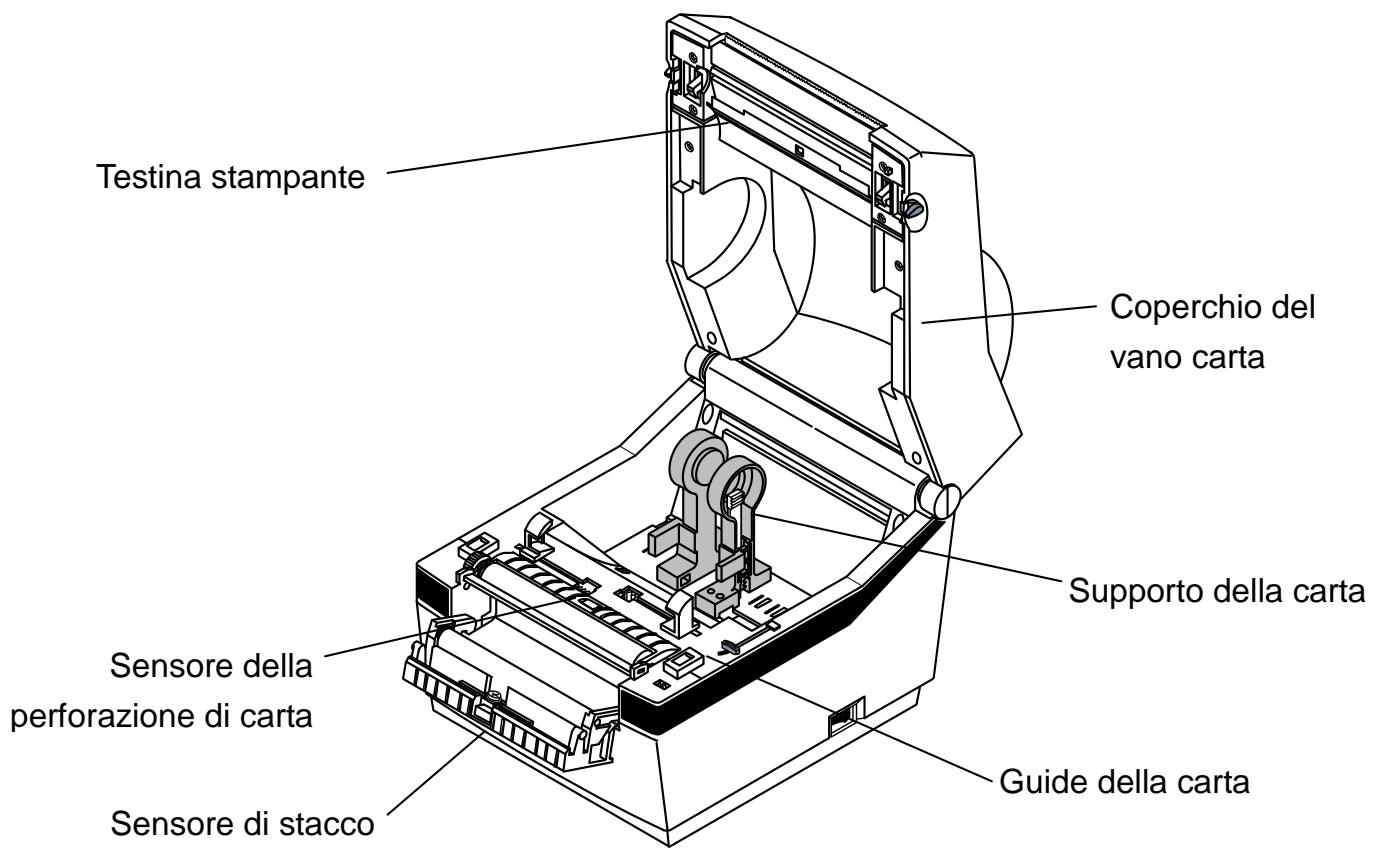
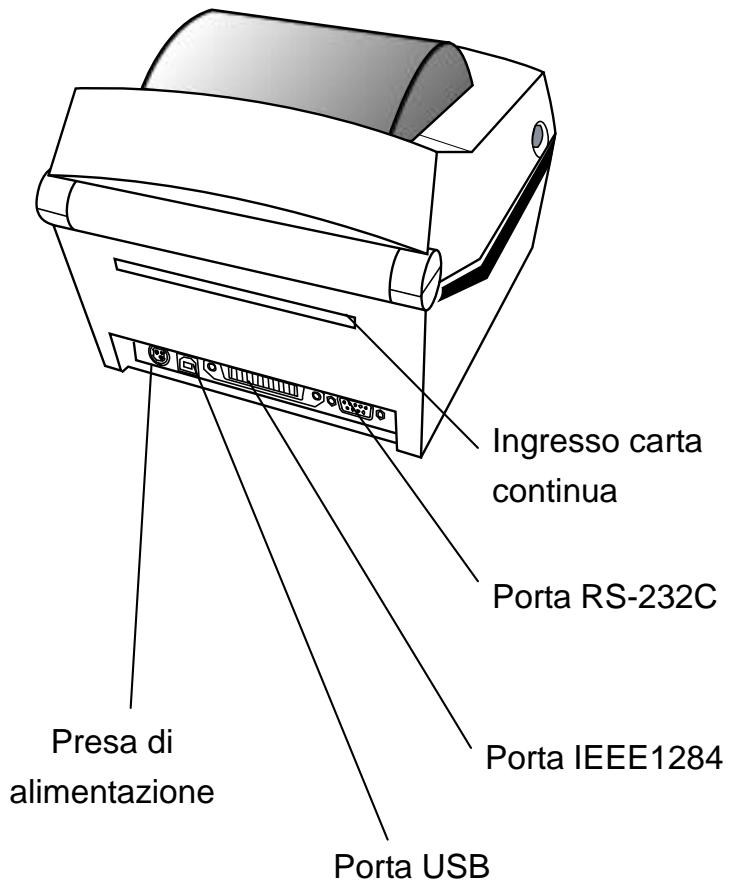
3. Installazione & Uso
PRECAUZIONE
- Stare attenti a non schiacciarsi le dita, aprendo o chiudendo il coperchio del vano carta. Inoltre, stare attenti a non far scivolare e cadere il coperchio.
- Mentre si carica il rotolo, stare attenti a non schiacciarsi le dita fra il rotolo e l'unità di alimentazione.
- Non toccare la taglierina con le mani. Ciò potrebbe causare lesioni.
3-1 Connessione dell'alimentazione
Collegare la stampante all'alimentazione come molto nell'immagine sottostante.
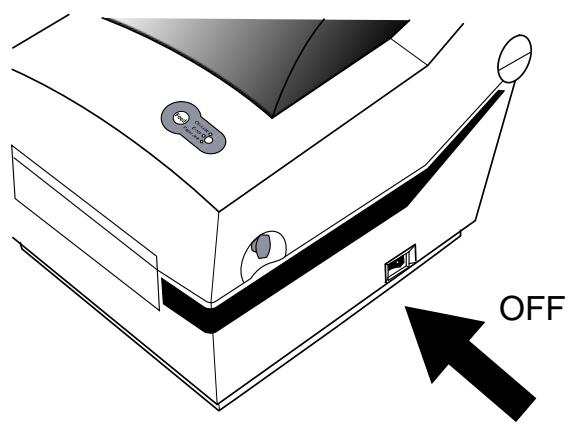
Interruttore di alimentazione
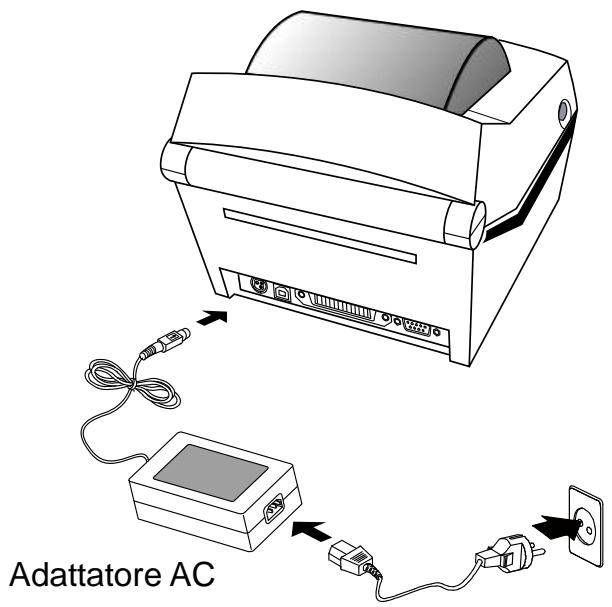
Cavo di
1) Spagnere l'interruttore della stampante.
2) Verificare che la tensione dell'alimentatore corrisponda a quella dell'impiano elettrico.
3) Collegare lo spinotto dell'adattatore AC al connettore d'alimentazione della stampante.
4) Collegare il cavo d'alimentazione all'adattatore AC.
5) Inserire la spina del cavo d'alimentazione in una presa a muro.
3-2 Connessione del cavo d'interfaccia
Collegare il cavo d'interfaccia come migliorato nell'illustrazione sottostante.
La stampante supporta i seguenti standard dell'interfaccia di comunicazione.
RS-232C (Seriale)
- IEEE1284 (Parallela)
- USB
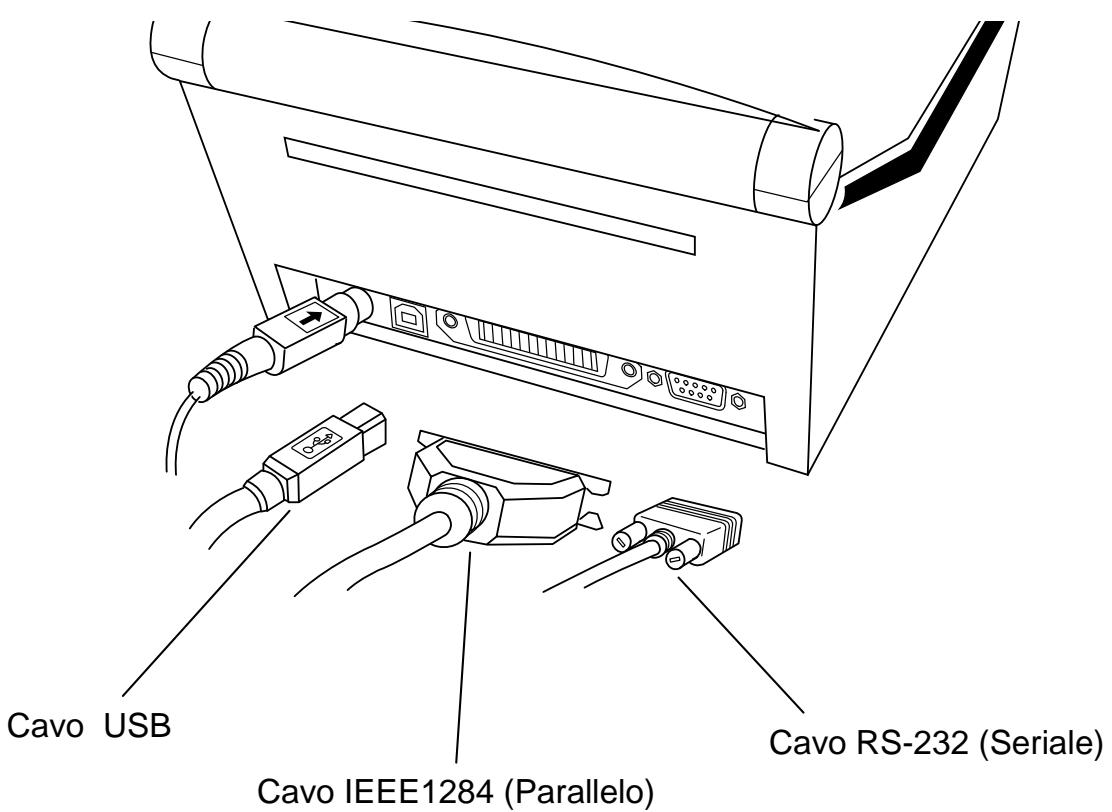
1) Spagnere l'interruttore.
2) Collegare il cavo di comunicazione alla porta di comunicazione della stampante che si vuole usare.
- Collegare il cavo RS-232C (Seriale) alla porta SERIALE
e stringere le viti su entrambi i lati.
Questa porta richiede un cavo schermato di lunghezza massima inferiore a 1,8 m.
- Collegare il cavo IEEE1284 (Parallela) alla porta PARALLELA
e chiudere i morsetti su entrambi i lati.
Questa porta richiede un cavo schermato conhetto in ferrite di lunghezza massima inferiore a 1,8 m.
- Collegare il cavo USB alla porta USB.
Questa porta richiede un cavo schermato di lunghezza massima inferiore a 1,8 m.
3-3 Installazione di carta
1) Apriré il coperchio del vano carta.
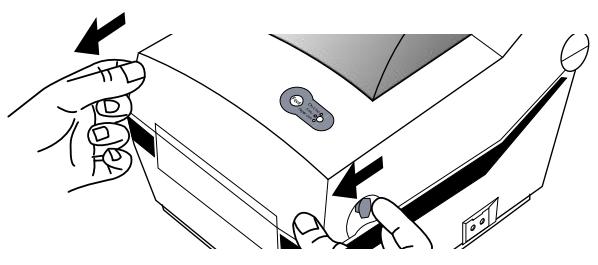
2) Estendere il supporto della carta ed inseire la carta come migliorato nell'illustrazione.
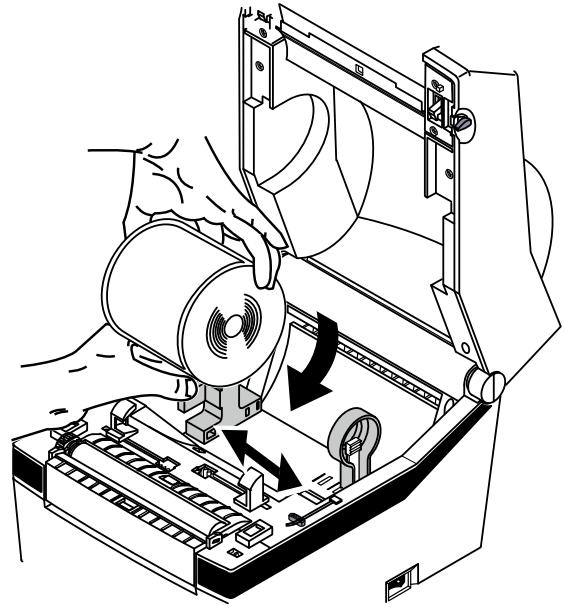
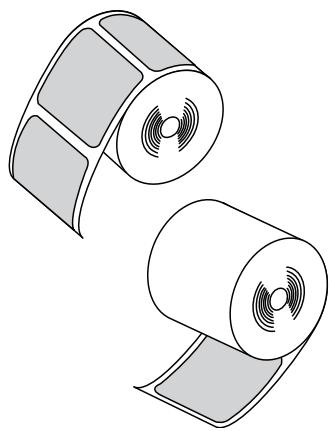
3) Fare attentione alla direzione di stampa.
4) Adeguare la guida della carta alla larghezza della stessa.
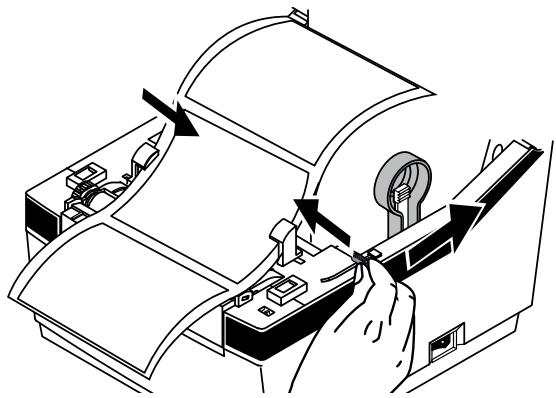
5) Chiudere il coperchio fino a quando non si sentiràun "click".
3-4 Display a LED
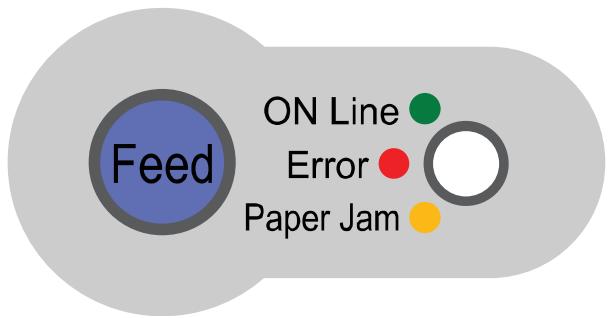
Tasto di avanzamento della carta
Far avanzare la carta o annullare la stampa.
LED
Permette di visualizzare lo stato attuale della stampante. (Fare riferimento alle informazioni sottostanti).
Lo stato attuale della stampante più essere visualizzato sul display a LED della stampante.
1) LED verde acceso
- La stampante aspetta i dati dal computer in modalità normale.
2) LED arancione acceso
- Segnale l'erreore del sensore delle perforazioni della carta. Si accende fissa quando la stampante non rileva la carta o quando si è verificato un intasamento di carta. Quando la stampante non rileva correttamente la carta, occorre usare la funzione di autocalibrazione.
3) LED rosso acceso
- La stampante è stata arrestata, premendo il tasting FEED (AVANZAMENTO) La stampa riprende dopo aver ripremuto lo stesso tasting.
4) LED verde lampeggiante
- Segnale la testina TPH (Thermal Printing Head) surriscaldata oppure;
- La stampante aspetta l'avvio della funzione di autocalibrazione, premendo l'apposto tasto.
5) LED arancione lampeggiante
- Mancanza di carta. Accertarsi che la carta sia stata caricata correttamente.
6) LED rosso lampeggiante
- Il coperchio della stampante è aperto.
3-5 Funzioni del tasto FEED (AVANZAMENTO)
Il tasto Feed (Avanzamento) può essere usato per le seguenti funzioni.
1) Avanzamento di un'etichetta
In modalità d'attesa della stampante, se siiene premuto quello tasting per meno di 3
secondi, la stampante fa avanzare un'etichetta.
2) Modalità di configurazione stand-alone (indipendente)
In modalità d'attesa della stampante, se siiene premuto quello tasto per più di 3
Secondi, la stampante entra in modalità di configurazione.
Stand-alone (indipendente). Per informazioni dettagliate fare riferimento al paragrafo 5-1.
3) Interruzione e ripresa di stampa
Se quello tasting viene premuto, quando si stampano le etichette, si passa tra
l'interruzione e la ripresa della stampa.
4. Auto-test
Esegundo un autotest si può controllare se la stampante funziona correttamente e se non si è verificato alcun problema.
(Gli utenti non possono eseguire esta procedura se si usano etichette staccabili.)
Se la stampante non funziona correttamente, rivolgersi ad un rivenditore autorizzato.
L'autotest controlla i parametri descritti in seguito;
1) Accertarsi che il rotolo di carta sua stato installato correttamente.
2) Accendere l'alimentazione, tenendo premuto il tasto FEED. L'autotest comincia.
(Per avviare l'autotest ci voglioni circa 5 secondi)
3) Durante l'autotest vengono stampate le informazioni relative alla configurazione attuale della stampante.
4) Dopo aver stampato i risultati dell'autotest, la stampante entra in modalità d'attesa.
5. Informazioni dettagiate sulle funzioni
5-1 Modalità di configurazione stand-alone (indipendente)
Usando il tasto e lo stato della spia LED si possono eseguire varie modalità.
Per avviare la modalità di configurazione stand-alone ed eseguire qualsiasi另一tra funzione procedere come segue:
1) Accertarsi che la stampante sia in modalità d'attesa.
2) Tenere premuto il tasting Feed per circa 3 secondi, la LED cambia colore in arancione.
3) Rilasciare il tasting Feed, la stampante attiverà la modalità di configurazione stand-alone e i 6 numero attribuitiagli stati LED cambieranno in sequenza.
4) Premendo il tasting durante uno specifico stato LED verrà eseguita l'azione corrispondente al medesimo.
Elenco delle funzioni della modalità di configurazione stand-alone
| Numero di sequenza | LED | Procedura effettuata alla stampante | |
| Colore | Stato | ||
| 1 | Verde | Lampeggia 3 volte | NESSUNA |
| 2 | Arancione | Lampeggia 3 volte | Ripristino delle impostazioni di fabbrica e calibrazione della perforazione di carta |
| 3 | ROSSO | Lampeggia 3 volte | Ripristino delle impostazioni di fabbrica e calibrazione di Black Mark |
| 4 | Verde | Accesa in modo fisso | NESSUNO |
| 5 | Arancione | Accesa in modo fisso | Modalità di cattura dei dati |
| 6 | Rosso | Accesa in modo fisso | Modalità Demo |
- Queste informazioni possono essere stampate durante l'autotest della stampante.
5-2 Misurazione della lunghezza di carta
Per effettuare un'immagine corretta da stampare la stampante richiede la lunghezza precisa della carta attualmente caricata.
Per rilevarla la stampante avvia automaticamente la modalità di misurazione della lunghezza di carta, quando si verificano le seguenti condizioni:
1) Quando la stampante non ha alcora misurato la lunghezza, per esempio quando si insertisce la carta per la prima volta dopo l'installazione.
2) Quando la lunghezza dell'etichetta rilevata è diversa dal valore misurato.
In esta modalità la stampante fa avanzare 2 o 3 etichette per misurarme la lunghezza esatta e salva il valore rilevato nella memoria non volatile della stampante.
5-3 Interruzione/Ripresa
Premere il tasto FEED per interrompere la stampa delle etichette.
1) Premere il tasting FEED una volta.
2) La stampante si fermerà dopo aver finito la stampa in corso e si accenderà il LED rosso.
3) Premere il tasting FEED un'altra volta. La stampa in coda verrà ripresa.
5-4 Autocalibrazione del sensore della carta
L'autocalibrazione del sensore della carta è usata, quando la stampante non rileva correttamente la perforazione di carta o black mark sulla carta usata per stampare le etichette.
In genere la stampante è impostata per rilevare la maggior parte delle perforazioni di carta o di black mark, ma di tanto in tanto ciò non succede e la stampante fa avanzare la carta specialeenza fermarsi. In tal caso, per rilevarla in modo corretto, occorre usare la funzione di autocalibrazione del sensore della carta.
1) Accertarsi che il rotolo di carta sua stato installato correttamente.
2) Usare la modalità di configurazione stand-alone,Numero di sequenza 2 o 3(fare riferimento al paragrafo 5-1)
-Numero di sequenza 2: Autocalibrazione della perforazione di carta
-Numero di sequenza 3: Autocalibrazione di black mark.
5-5 Calibrazione manuale della perforazione di carta
La calibrazione manuale può essere usata, quando la stampante non è in grado di rilevare la perforazione di carta (o black mark) nemmeno dopo aver eseguito una calibrazione automatica.
Gli utenti possono calibrare i parametri dettagliati del sensore, usando il programma fornito dal produttore.
L'utilità è disponibile sul CD allegato.
Accertarsi che la stampante sia collegata ed eseguire il programma.
Dopo aver impostato il tipo d'interfaccia premere il tasting Calibration Setting Manager (Manager delle impostazioni di calibrazione).
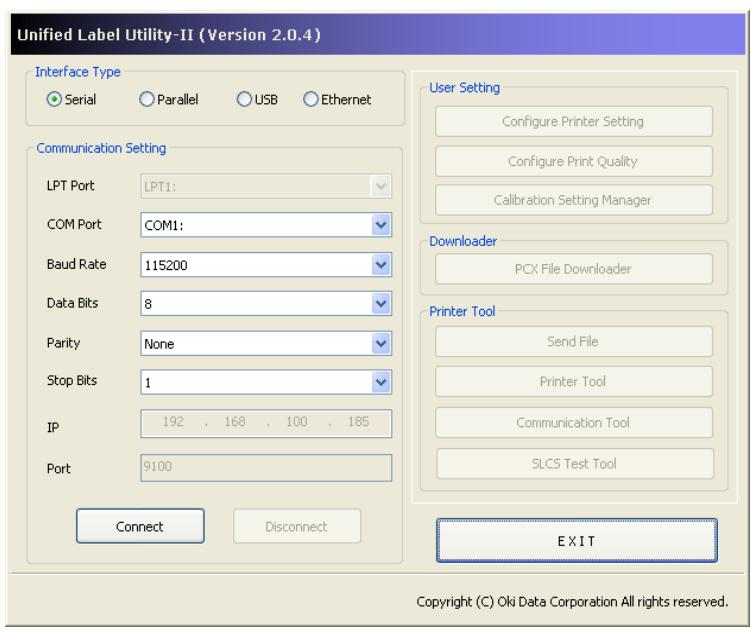
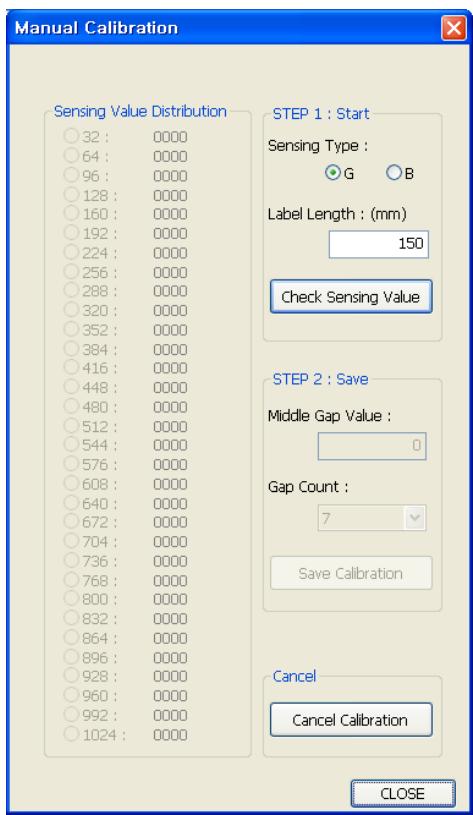
1) Selezionare il tipo di rilevazione ed immettere la lunghezza dell'etichetta in millimetri, sfiorando il tasto "Check Sensing Value" (Verifica il valore di rilevazione). La stampante avviera la calibrazione.
2) La stampante sterperà i valori scansionati dopo la calibrazione ed essi verranno visualizzati sullo schermo.
3) I valori ottimali saranno indicati in grassetto nero a sinistra dello schermo dell'utilità; selezionare uno di questi valori e cliccare "Salva calibrazione".
4) Se il valore selezionato non funziona correttamente, provare altri valori indicati in grassetto zero.
5) Per tornare al valore iniziale cliccare "Annulla calibrazione".
5-6 Modalità di cattura dei dati
Questa funzione può essere per diagnosticare problemi di communicatesione, quando la stampante non funziona correttamente.
In esta modalità i valori ricevuti non sono analizzati e stampati,bensi scaricati in formato esadecimale alla essere elaborate.
Specnere la stampante e riaccenderla per tornare alla modalità di attesa.
Usare la modalità di configurazione stand-alone, numero di sequenza 5 (fare riferimento al paragrafo 5-1) per avviare la modalità di cattura dei dati.
5-7 Stacco delle etichette
Questa funzione serve per separare automaticamente le etichette alla pellicola.
- La funzione di stacco è prevista solo per la carta da etichette.
- Quando l'interruttore dello stacco è acceso, le etichette non vengono stampate fino a quando quella precedentamente stampate non vengono rimoso.
- Quando la funzione di stacco non serve, occorre specnere l'apposto interrottore. Tenendolo acceso si rischia che la stampante non funzionera correttamente.
- Dopo aver acceso o spento l'interruttore è necessario spagnere e riaccendere ancè la stampante.
1) Aprire il coperchio del vano stacco e accendere l'interruttore. (Verificare che il LED dello stacco sia acceso).
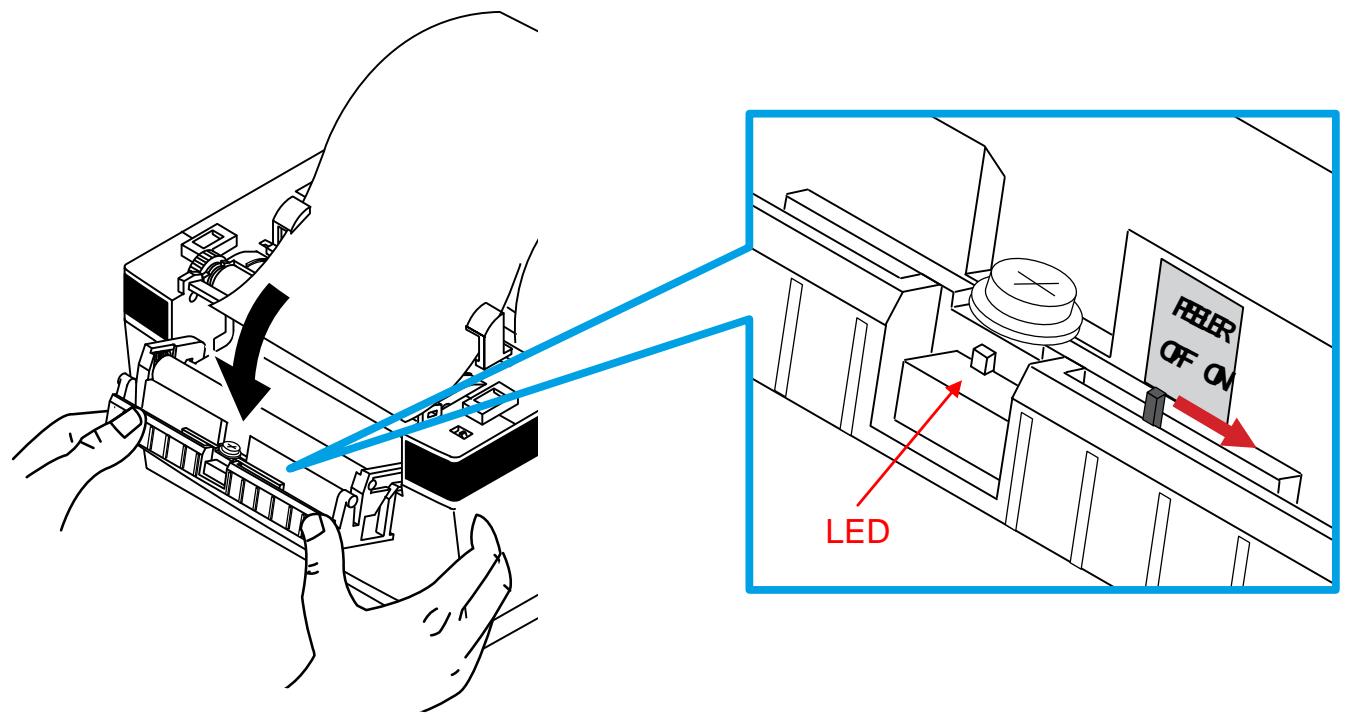
2) Rimuovere la carta ed inserirla atraverso la fessura.
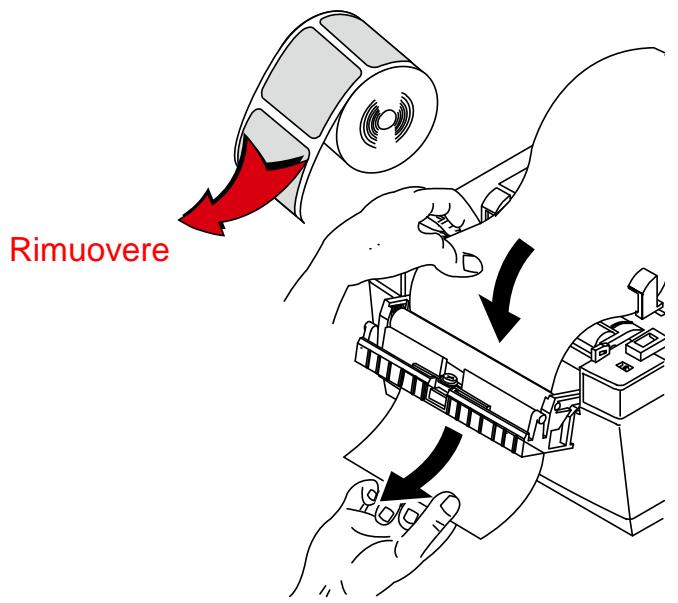
3) Regolare le guide della carta e chiudere il coperchio.
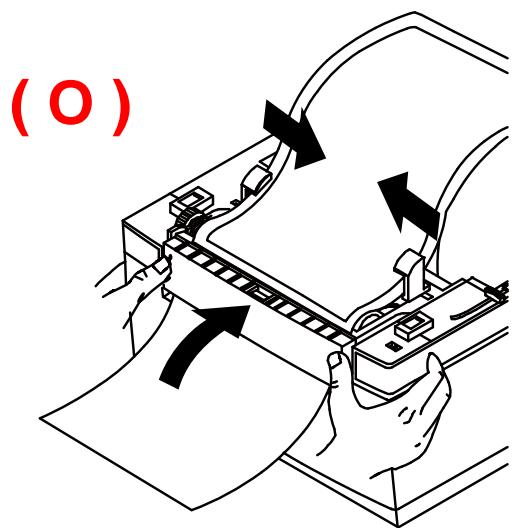
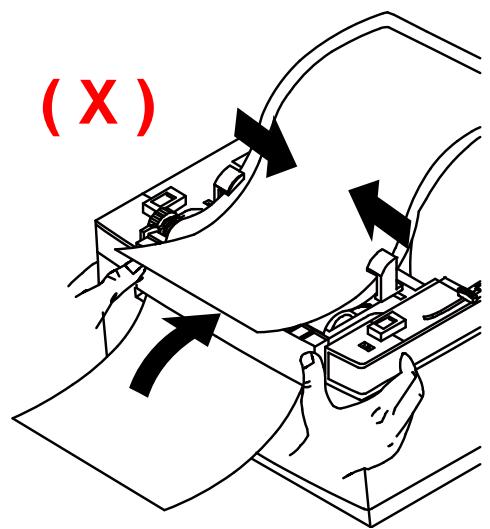
4) Chiudere il coperchio del vano carta fatto a quando non si sentirà un "click".
5) Spagnere la stampante e riaccenderla.
5-8 Etichette a carta continua
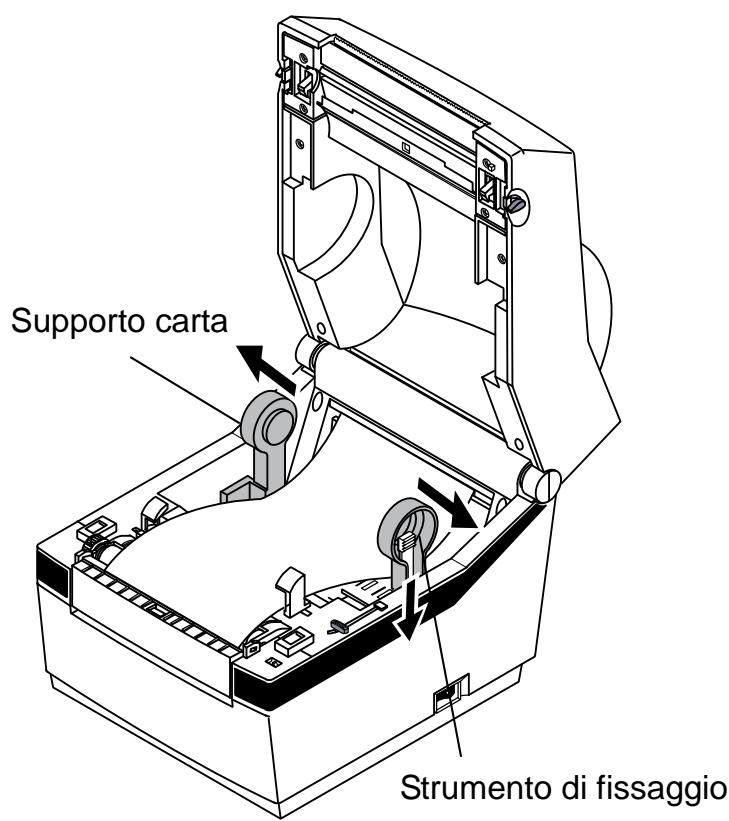
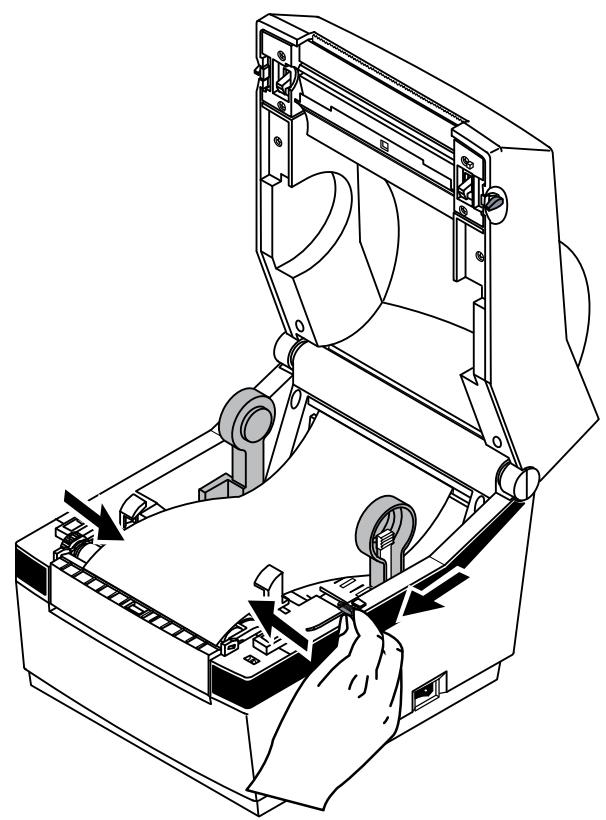
Inserire la cartaattraverso la fessura posteriore e le guide. Adeguare i supporti e le guide alla larghezza della carta.
1) Inserire la carta dal retro della stampante ed aprire il coperchio del vano carta.

2) Adeguare i supporti alla larghezza della carta, using l'apposto strumento.
3) Regolare le guide della carta e chiudere il coperchio del vano carta fino a quando non si sentirà un "click".
6. Pulizia della testina
La qualità della stampa può deteriorare se nella testina stampante o dentro la stampante stessa si depositano: polvere, corpi estranei, materiali adesivi o altre sostanze contaminanti.
Quando la testina è sporca, pulirla come segue:
※ PRECAUZIONE
- Prima di pulire la testina accertarti che la stampante sia spenta.
- Siccome la testina stampante diventa molto calda quando si stampa, prima di procedere alla pulizia della stessa occorre spegnere la stampante ed aspettare circa 2~3 minuti che si raffreddi.
- Mention si pulisce la testina stampante bisogna stare attenti a non toccare la parte calda. La testina stampante è suscettibile ai danni causati da scariche elettrostatiche ecc.
- Stare attenti a non graffiare la testina stampante e/o non danneggiare in un altro modo.
- Stare attenti a non schiacciarsi le dita, aprendo o chiudendo il coperchio del vano carta. Inoltre, stare attenti a non far scivolare e cadere il coperchio.
- Mentre si carica il rotolo, stare attenti a non schiacciarsi le dita fra il rotolo e l'unità di alimentazione.
- Non toccare la taglierina con le mani. Ciò potrebbe causare lesioni.
6-1 Pulizia della testina stampante
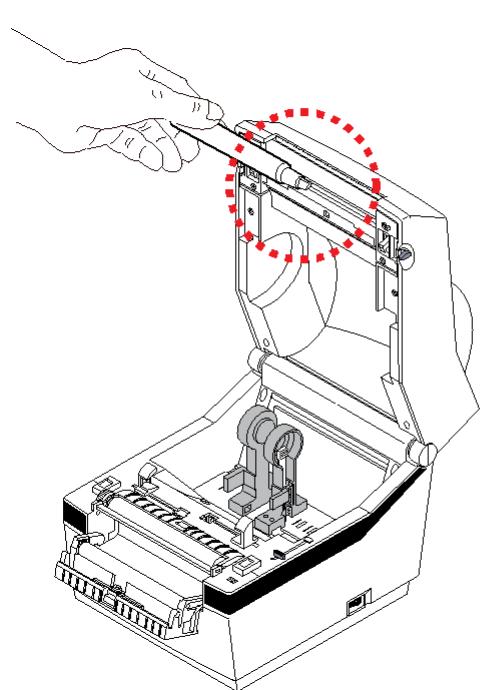
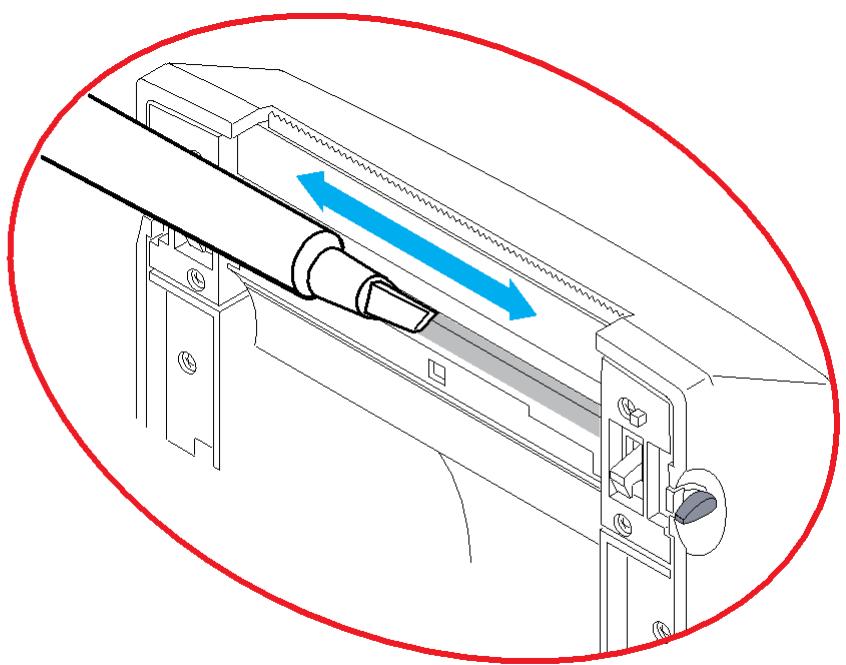
1) Apriré il coperchio del vano carta e usare la penna di pulizia per pulire la testina, procedendo dal suo centro verso i bordi.
2) Dopo aver pulito la testina non utilizzato la stampante fino a quando l'alcol usato per la pulizia non evaporere completeness (1~2 min) e fino a quando la stampante non si asciugherà completeness.
Per prevenir un possibile deterioramento della qualità di stampa pulire la testina agli volta che si sostituisce il rotolo di carta.
6-2 Pulizia dei sensori, del rullo o/e del percorso della carta
1) Aprière il coperchio del vano carta e togliere la carta.
2) Rimuovere polvere o corpi estranei, usando un panno asciutto o un cotton fioc.
3) Inumidire il panno o il cotton fioc con alcol per uso medico ed uso per rimuovere le traccce dell'adesivo, corpi estranei o altre sostanze contaminanti.
4) Dopo aver pulito le parti della stampante non utilizzarla fino a quando l'alcol non evaporerà completamente (1~2 min) e fino a quando la stampante non si asciugherà completamente.
* Pulire le parti della stampante agli volta che si notation un deterioramento della qualità di stampa o quando la stampante non rileva correttamente la carta.
7. Appendice
7-1 Specifiche
| Voce | Descrizione | |
| Stampante | Metodo di stampa | Stampa termica diretta |
| Densità di puniti | 203 dpi (8 puniti/mm) | |
| Larghezza di stampa | Max. 104 mm (Max. 4,09") | |
| Velocità di stampa | Max. 127 mm/sec. (Max. 5 ips) | |
| Carta | Larghezza del rotolo | 42 ~ 106 mm (1,65 ~ 4,17") |
| Adattatore CA | Tensione d'ingresso SMPS | 100~240 VAC |
| Frequenza | 50/ 60 Hz | |
| Tensione d'uscita SMPS | 24 VDC±5% | |
| Corrente d'uscita SMPS | 2,5 A | |
| Condizioni d'uso | Temperatura | 0 ~ 45°C (operazione) -20 ~ 60°C (immagazzinamento) |
| Umidità (eccetto la carta) | Umidità relativa 10 ~ 80 % (operazione) Umidità relativa 10 ~ 90 % (immagazzinamento) | |

Nota
- La velocità della stampa può variar e a seconda della velocità di trasmissione dei dati e della combinazione dei comandi di controllo.
- Il presente dispositivo è previsto per l'uso in postazioni interne e tutti i cavi di communicatesione sono limitatiagli interni dell'edificio.
- L'interruttore serve per staccare il dispositivo dall'alimentazione. In caso di emergenza spegnere l'interruttore.
7-2 Tipi di etichette
I tipi di etichette usati con这对于 stampante sono come segue:
- Etichette di controllo: PP
- Altre etichette: PET
Dettagli contatto Oki
OKI Systems (Italia) S.p.A.
via Milano, 11,
20084 Lacchiarella (MI)
Tel: +39 (0) 2 900261
Fax: +39 (0) 2 90026344
Website: www.oki.it
Mt. Laurel, NJ 08054
USA
Tel: 1-800-654-3282
Fax: 1-856-222-5247
Mt. Laurel, NJ 08054
USA
Tel (Espanol): 1-856-222-7496
1-856-222-5276
Fax: 1-856-222-5260
Email: LASatisfaction@okidata.com
Oki Data de Mexico, S.A. de C.V.
Mariano Escobedo #748, Piso 8
Col. Nueva Anzures
C.P. 11590, Mexico, D.F.
Tel: 52-555-263-8780
Fax: 52-555-250-3501
OKI Systems (Italia) S.p.A.
via Milano, 11,
20084 Lacchiarella (MI)
Tel: +39 (0) 2 900261
Fax:+39(0)290026344
Website: www.oki.it
Mt. Laurel, NJ 08054
USA
Tel: 1-800-654-3282
Fax: 1-856-222-5247
Mt. Laurel, NJ 08054
USA
Tel (Espanol): 1-856-222-7496
1-856-222-5276
Fax: 1-856-222-5260
Email: LASatisfaction@okidata.com
Oki Data de Mexico, S.A. de C.V.
Mariano Escobedo #748, Piso 8
Col. Nueva Anzures
C.P. 11590, Mexico, D.F.
Tel: 52-555-263-8780
Fax: 52-555-250-3501
OKI Systems (Italia) S.p.A.
via Milano, 11,
20084 Lacchiarella (MI)
Tel: +39 (0) 2 900261
Fax:+39(0)290026344
Website: www.oki.it
Mt. Laurel, NJ 08054
USA
Tel: 1-800-654-3282
Fax: 1-856-222-5247
Mt. Laurel, NJ 08054
USA
Tel (Espanol): 1-856-222-7496
1-856-222-5276
Fax: 1-856-222-5260
Email: LASatisfaction@okidata.com
Oki Data de Mexico, S.A. de C.V.
Mariano Escobedo #748, Piso 8
Col. Nueva Anzures
C.P. 11590, Mexico, D.F.
Tel: 52-555-263-8780
Fax: 52-555-250-3501
OKI Systems (Italia) S.p.A.
via Milano, 11,
20084 Lacchiarella (MI)
Tel: +39 (0) 2 900261
Fax:+39(0)290026344
Website: www.oki.it
Mt. Laurel, NJ 08054
USA
Tel: 1-800-654-3282
Fax: 1-856-222-5247
Mt. Laurel, NJ 08054
USA
Tel (Espanol): 1-856-222-7496
1-856-222-5276
Fax: 1-856-222-5260
Email: LASatisfaction@okidata.com
Oki Data de Mexico, S.A. de C.V.
Mariano Escobedo #748, Piso 8
Col. Nueva Anzures
C.P. 11590, Mexico, D.F.
Tel: 52-555-263-8780
Fax: 52-555-250-3501
- OKI Systems (Italia) S.p.A.
- Oki Data de Mexico, S.A. de C.V.
- PRODUTTORE
- IMPORTATORE PER L'UNIONE EUROPEA/RAPPRESSANTE AUTORIZZATO
- INFORMAZIONI SULL'AMBIENTE
- Tabella dei contentuti
- Informazioni sul manuale
- Manuale del driver per Windows
- Manuale dell'Unified Label Utility-II
- Manuale della programmazione (SLCS)
- Manuale dell'utility di scaricamento di True Font
- Precauzioni di sicurezza
- AVVISO
- Non connettere più dispositiivi ad una presa
- multipla.
- Usare solo l'adattatore fornito insieme al dispositivo
- Non tirare il cavo per staccarlo alla presa.
- Tenere il sacco di plastica fuori alla portata dei bambini.
- Non attaccare e non staccare la spina con le mani umide.
- Non jegare il cavo con forza e non lasciarlo fatto un oggetto pesante.
- PRECAUZIONE
- Altre precauzioni
- Controllo del contentuto dell'imballo
- Nomi delle parti della stampante
- Installazione & Uso
- 3-1 Connessione dell'alimentazione
- 3-2 Connessione del cavo d'interfaccia
- 3-3 Installazione di carta
- 3-4 Display a LED
- LED
- 3-5 Funzioni del tasto FEED (AVANZAMENTO)
- Auto-test
- Informazioni dettagiate sulle funzioni
- 5-1 Modalità di configurazione stand-alone (indipendente)
- 5-2 Misurazione della lunghezza di carta
- 5-3 Interruzione/Ripresa
- 5-4 Autocalibrazione del sensore della carta
- 5-5 Calibrazione manuale della perforazione di carta
- 5-6 Modalità di cattura dei dati
- 5-7 Stacco delle etichette
- 5-8 Etichette a carta continua
- Pulizia della testina
- ※ PRECAUZIONE
- 6-1 Pulizia della testina stampante
- 6-2 Pulizia dei sensori, del rullo o/e del percorso della carta
- Appendice
- 7-1 Specifiche
- Nota
- 7-2 Tipi di etichette
- Dettagli contatto Oki
Marca : OKI
Modello : LD620D
Categoria : Stampante