C150RU - Placa de rede CONCEPTRONIC - Manual de utilização gratuito
Encontre gratuitamente o manual do aparelho C150RU CONCEPTRONIC em formato PDF.


Perguntas dos utilizadores sobre C150RU CONCEPTRONIC
0 pergunta sobre este aparelho. Responda às que conhece ou faça a sua.
Faça uma nova pergunta sobre este aparelho
Baixe as instruções para o seu Placa de rede em formato PDF gratuitamente! Encontre o seu manual C150RU - CONCEPTRONIC e retome o controlo do seu dispositivo eletrónico. Nesta página estão publicados todos os documentos necessários para a utilização do seu dispositivo. C150RU da marca CONCEPTRONIC.
MANUAL DE UTILIZADOR C150RU CONCEPTRONIC
Parabéns pela compra do seu
Adaptador USB Sem Fios 150N da Conceptronic
Este manual do utilizador fornece-lhe uma explicação passo-a-passo sobre como instalar e usar no seu computador o Adaptador USB Sem Fios 150n da Conceptronic.
Se precisar de mais informação ou suporte para o seu produto, aconselhamo-lo a visitar a nossa página Web Service & Support em www.conceptronic.net/support e a seleccionar uma das seguintes opções:
- FAQ : Base de dados das Perguntas Mais Frequentes
- Downloads : Manuais, controladores, firmware e mais transferências
- Contact : Contacte o suporte da Conceptronic
Para informações gerais sobre os produtos da Conceptronic, visite a página web da Conceptronic em www.conceptronic.net.
A informação contida neste manual baseia-se no Windows 7 e no Windows Vista, e pode ser diferente do seu computador no caso de estar a usar um sistema operativo diferente.
Algumas funções descritas neste manual requerem uma operação ou configuração manual do seu router sem fios ou ponto de acesso. Consulte a documentação do seu router sem fios ou ponto de acesso para obter mais informações relativamente a estas funções.
1. Conteúdo da embalagem
Existem os seguintes elementos na embalagem do Adaptador USB Sem Fios 150N da Conceptronic:
- Adaptador USB Sem Fios 150 N da Conceptronic
• CD-ROM do produto - Este manual de utilizador multilingue
- Garantia e Declaração de conformidade CE
2. O C150RU
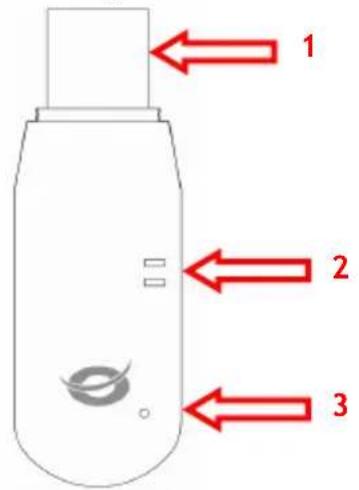
Parte superior Parte inferior
text_image
1 2 3
| No | Descrição | Estado | Explicação |
| 1 | Ficha USB | - | Ligar o C150RU ao seu computador. |
| 2 | Orifícios de ventilação - | Respiros para ventilação. | |
| 3 | Luz de actividade | A piscar constantementeO adaptador não está ligado a nenhuma rede.A piscar aleatoriamente O adaptador está ligado a uma rede e a enviar e receber dados. | |
| 4 | Botão WPS | - | Carregar para iniciar a função WPS. |
3. Instalação do hardware
Antes de poder instalar os controladores e o software, tem de ligar o Adaptador USB Sem Fios 150N ao seu computador.
• Ligue o seu computador.
• Ligue o Adaptador USB Sem Fios 150N a uma porta USB disponível do seu computador.
O seu computador vai reconhecer o novo hardware e mostra o 'New Hardware Wizard' (Assistente de novo hardware).
- Ignore este assistente ou clique em “Cancel” (Cancelar) para fechá-lo.
Pode agora prosseguir com a instalação do controlador e do software, descrita no capítulo 4.
Nota: Quando trabalhar com o Windows 7 pode ignorar o capítulo 4, dado que o Windows 7 vai instalar automaticamente os controladores nativos necessários. No entanto, quando se usam estes controladores nativos, a função WPS e a Aplicação de Configuração de Rede Sem Fios da Conceptronic não estão disponíveis. Se decidir avançar o capítulo 4, também pode avançar o capítulo 5.1 - 5.4 e prosseguir com o capítulo 5.5.
4. Instalação do controlador e do software
Quando o Adaptador USB Sem Fios 150N estiver ligado ao seu computador, pode dar início à instalação dos controladores e do software da Conceptronic.
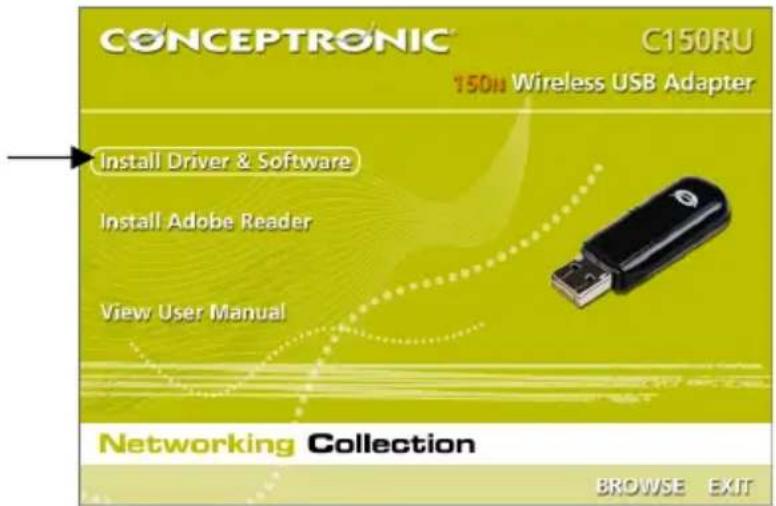
A. Insira o CD-ROM na unidade óptica do seu computador. A opção de reprodução automática aparece automaticamente. Clique em “Run Autorun.exe” para abrir o menu de reprodução automática.
Nota: Se a opção de reprodução automática não aparecer, pode abrir o menu indo a “Computer” (Computador) e fazendo um duplo clique na sua unidade óptica.
text_image
CONCEPTRONIC® C150RU 150u Wireless USB Adapter Install Driver & Software Install Adobe Reader View User Manual Networking Collection BROWSE EXITB. Seleccione a opção 'Install Driver & Software' (Instalar controlador e software) no menu de execução automática. O Assistente de Configuração aparece.
Nota: Pode aparecer-lhe uma mensagem de aviso "User Account Control" (Controlo de conta de utilizador), que deve aceitar clicando em "Yes" (Sim).
C. Seleccione o idioma que quer usar no instalador e clique em "OK" para prosseguir.
D. Seleccione “Install drivers and Conceptronic Wireless Network Config Utility” (Instalar os controladores e a Aplicação de Configuração de Rede Sem Fios da Conceptronic) caso queira usar o software da Conceptronic, ou seleccione “Install drivers only” (Instalar apenas os controladores) caso queira usar a aplicação standard de Configuração Sem Fios do Windows. Clique em “Next” (Seguinte) para prosseguir.
E. Clique em "Install" (Instalar) para instalar o controlador e o software.
F. Vai aparecer uma janela para verificar se ligou o hardware. Clique em "Ok" para prosseguir.
Os controladores e o software (se tiver sido seleccionado) são instalados no seu computador.
Nota: Durante a instalação, pode aparecer uma mensagem de aviso “Windows Security” (Segurança do Windows), que deve aceitar clicando em “Install this driver software anyway” (Instalar este software de controlador na mesma).
G. Quando a instalação terminar, clique em "Finish" (Terminar) para fechar o assistente de instalação.
H. A Aplicação de Configuração de Rede Sem Fios da Conceptronic aparece caso tenha escolhido instalar os controladores e o software.
Nota: Recomenda-se reiniciar o seu computador depois de concluir a instalação do novo hardware.
Pode agora prosseguir para o capítulo 5 para ligar a uma rede sem fios.
5. Ligação a uma rede sem fios
Este capítulo explica como pode estabelecer a ligação à sua rede sem fios através do Adaptador USB Sem Fios 150N e da Aplicação de Configuração de Rede Sem Fios da Conceptronic.
Nota:
Caso tenha escolhido usar os controladores nativos do Windows 7, ou se tiver seleccionado a opção “Install drivers only” (Instalar apenas os controladores) durante a instalação dos controladores e do software no capítulo anterior, a função WPS e a Aplicação de Configuração de Rede Sem Fios da Conceptronic não estarão disponíveis. Nesse caso, os capítulos 5.1 - 5.4 não se aplicam a si. Prossiga para o capítulo 5.5 para obter informação sobre como pode estabelecer a ligação à sua rede sem fios.
5.1 A Aplicação de Configuração de Rede Sem Fios da Conceptronic
Quando a instalação dos controladores e do software estiver concluída, a Aplicação de Configuração de Rede Sem Fios da Conceptronic vai aparecer no seu ecrã, mostrando as redes sem fios da sua área:

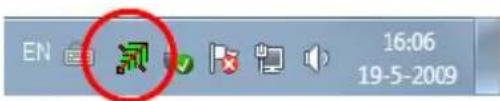
Se a aplicação sem fios não aparecer, faça um duplo clique em cima do ícone da aplicação sem fios na bandeja de sistema:
text_image
EN 16:06 19-5-2009Pode ligar à sua rede sem fios de duas formas diferentes: automaticamente usando a opção Wi-Fi Protected Setup (WPS) ou manualmente usando a aplicação sem fios.
5.2 Ligar automaticamente usando o Botão WPS (Real ou Virtual)
O Adaptador USB Sem Fios 150N da Conceptronic suporta a especificação WPS (Wi-Fi Protected Setup). O WPS é uma norma para proteger facilmente a sua rede sem fios. Com o WPS pode proteger a sua rede sem fios seguindo apenas alguns passos fáceis sem ter conhecimentos de vários métodos de encriptação.
Nota: Para usar a opção WPS do Adaptador USB Sem Fios 150N, o seu router ou ponto de acesso também têm de suportar WPS.
- Seleccione o separador "WPS" na aplicação sem fios.
- Inicie a configuração do WPS no seu router ou ponto de acesso premindo o botão WPS do dispositivo ou o botão da interface web do dispositivo.
- Prima o botão WPS no Adaptador USB Sem Fios 150 N (consulte o capítulo 2 para ver onde está situado o botão WPS) ou use o Botão WPS virtual (chamado “PBC”) na aplicação sem fios.
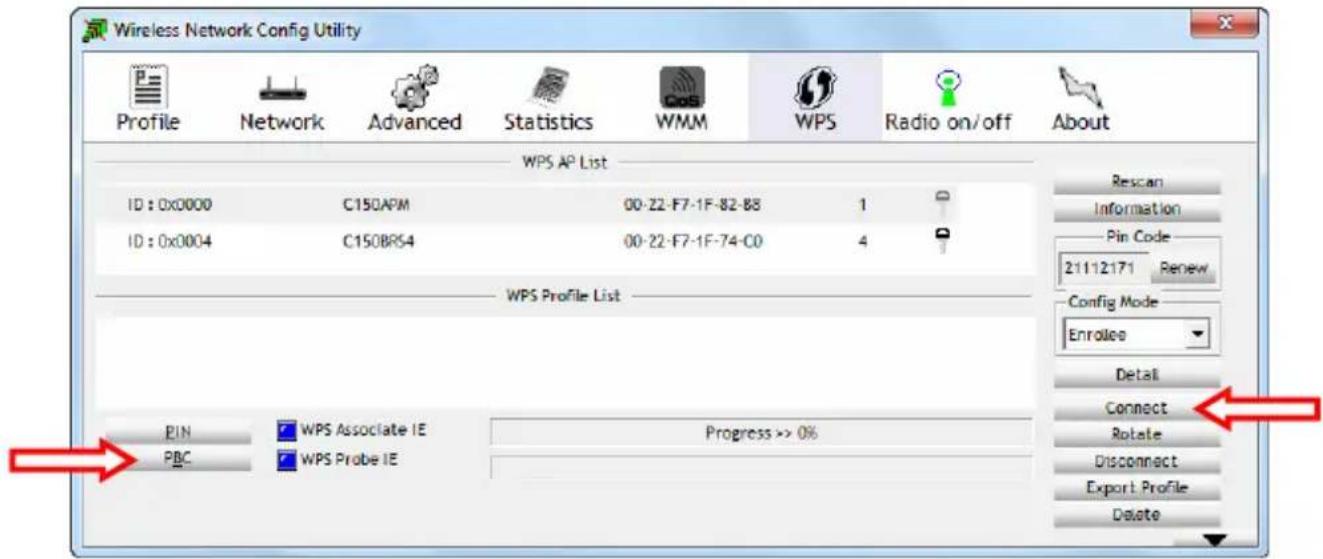
A aplicação sem fios é activada pelo botão WPS real ou virtual e tenta estabelecer a ligação à sua rede sem fios. Se a janela principal da aplicação sem fios aparecer no seu ecrã, pode ver a actividade WPS na parte inferior da janela:

Quando a autenticação do Botão de Pressão WPS for concluída com sucesso, a mensagem “Get WPS profile successfully” (Perfil WPS conseguido com êxito) aparece a seguir.
- Seleccione o perfil WPS acabado de criar na 'WPS Profile List' (Lista de perfis WPS) e clique em "Connect" (Ligar) para estabelecer a ligação sem fios.
Está agora ligado à sua rede sem fios. A aplicação sem fios indicará a força do sinal na sua bandeja de sistema:

text_image
EN 16:06 19-5-2009PORTUGUÊS
5.3 Ligar automaticamente através da função WPS por Código PIN
Quando o seu router ou ponto de acesso suportar WPS, mas não tiver um botão real ou virtual, pode criar uma ligação WPS através da função por Código PIN.
Nota: O seu router sem fios ou ponto de acesso precisa de ter a função WPS por Código PIN na interface web para que se possa usá-la.
A aplicação sem fios pode funcionar no modo “Enrollee” (Registado) ou “Registrar” (Registador):
- Quando se selecciona a opção “Enrollee” (Registado), a aplicação sem fios vai gerar um Código PIN que deve ser introduzido na configuração WPS do seu router ou ponto de acesso.
- Quando se selecciona o modo “Registrar” (Registador), pode introduzir um Código PIN na aplicação sem fios. Este modo é necessário quando o seu router ou ponto de acesso proporciona um Código PIN que deve ser usado para a ligação sem fios.
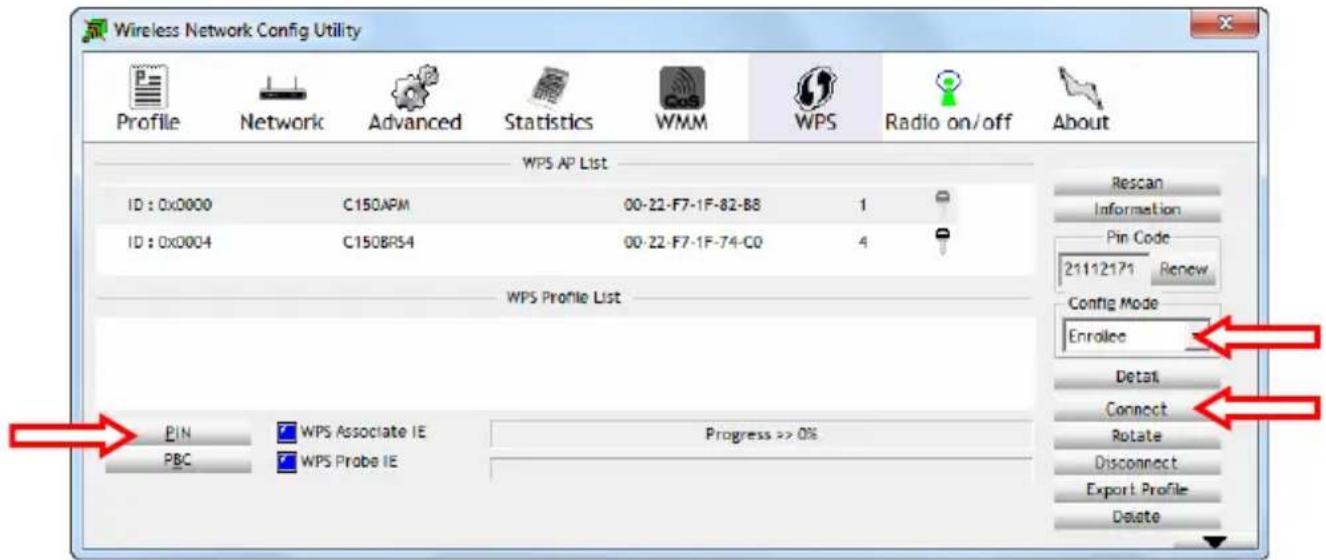
- Active a função de WPS por Código PIN no seu router ou ponto de acesso.
- Seleccione o "Config Mode" (Modo de configuração) correcto na aplicação sem fios, de acordo com a informação apresentada acima.
- Prima o botão "PIN" na aplicação sem fios.
Pode ver a actividade WPS na parte inferior da janela:

Quando a autenticação de WPS por Código PIN for concluída com sucesso, a mensagem “PIN - Get WPS profile successfully” (Perfil WPS PIN conseguido com êxito) aparece a seguir.
- Seleccione o perfil WPS acabado de criar na 'WPS Profile List' (Lista de perfis WPS) e clique em "Connect" (Ligar) para estabelecer a ligação sem fios.
Está agora ligado à sua rede sem fios. A aplicação sem fios indicará a força do sinal na sua bandeja de sistema:
text_image
EN 16:06 19-5-20095.4 Ligar manualmente à sua rede sem fios
A aplicação sem fios mostra automaticamente todas as redes sem fios disponíveis dentro do alcance do seu Adaptador USB Sem Fios 150N. Se a sua rede sem fios não aparecer, prima o botão “Rescan” (Procurar) para procurar as redes sem fios disponíveis.
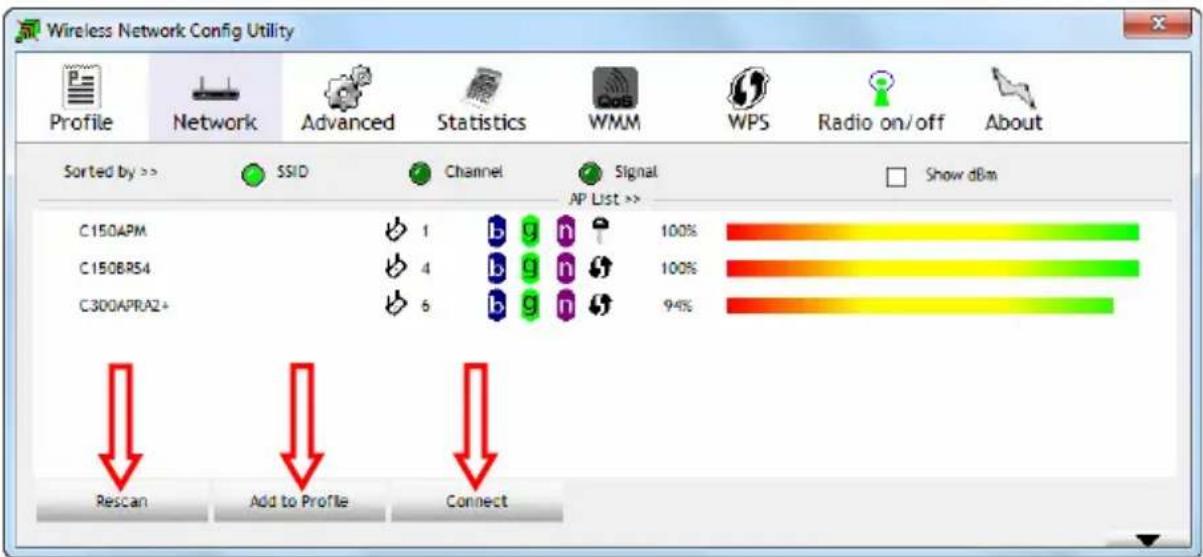
- Seleccione a rede a que se quer ligar na lista de redes sem fios disponíveis.
- Clique em "Add to Profile" (Adicionar ao perfil).
A aplicação sem fios é minimizada e mostra as opções de “Add to Profile” (Adicionar ao perfil).
Nota: Caso se queira ligar a uma rede sem fios temporária (por exemplo: um ponto de acesso à Internet sem fios), também pode usar o botão “Connect” (Ligar). Quando usar o botão “Connect” (Ligar) em vez do botão “Add to Profile” (Adicionar ao perfil), a informação da ligação é eliminada ao reiniciar o computador.
Rede não protegida por palavra-passe (desprotegida):
Introduza um nome para o seu perfil, verifique que está seleccionada a SSID (rede sem fios) correcta e clique no botão “OK” para adicionar o perfil à sua lista de perfis.
A aplicação sem fios vai abrir automaticamente a janela ‘Profile’ (Perfil). Seleccione o novo perfil criado e clique no botão “Activate” (Activar) para ligar à rede sem fios.
A aplicação sem fios vai estabelecer a ligação à rede sem fios directamente. Quando estiver ligado, a aplicação sem fios indicará a força do sinal na sua bandeja de sistema:
text_image
EN 16:06 19-5-2009Nota: Se estiver a ligar à sua própria rede e esta estiver desprotegida (não protegida por palavra-passe), aconselhamos activar a segurança na sua rede para impedir acesso não autorizado à mesma.
PORTUGUÊS
Introduza um nome para o seu perfil, verifique se está seleccionada a SSID (rede sem fios) correcta e clique no botão “Auth.\Encry.” (Autenticação / Encriptação).

Verifique se a segurança seleccionada automaticamente corresponde às configurações das suas redes sem fios e introduza a chave de encriptação ou frase-chave da sua rede sem fios no campo “WPA Preshared Key”.
Nota: Em alguns routers ou pontos de acesso, a chave de encriptação predefinida ou frase-chave vem referida num autocolante na parte inferior do dispositivo.
Clique no botão “OK” para adicionar o perfil à sua lista de perfis. A aplicação sem fios vai abrir automaticamente a janela ‘Profile’ (Perfil).
Seleccione o novo perfil criado e clique no botão "Activate" (Activar) para ligar à rede sem fios.
A aplicação sem fios vai estabelecer a ligação à rede sem fios directamente. Quando estiver ligado, a aplicação sem fios indicará a força do sinal na sua bandeja de sistema:

text_image
EN 16:06 19-5-20095.5 Instalação apenas dos controladores ou dos controladores nativos do Windows 7
Caso tenha escolhido não instalar os controladores e o software da Conceptronic para o Windows 7, ou caso só tenha instalado os controladores da Conceptronic sem o software, tem de usar o assistente de ligação de rede sem fios padrão do Windows para estabelecer a ligação a uma rede sem fios.
Pode encontrar informações sobre estes assistentes de ligação a uma rede sem fios nas seguintes hiperligações:
Nota: Sem os controladores e o software da Conceptronic não poderá usar a função WPS. Se quiser usar a função WPS, volte a instalar os controladores e o software conforme se descreve no capítulo 4.
Divirta-se com o Adaptador USB Sem Fios 150N da Conceptronic!