
CLLMEASY - Rato CONCEPTRONIC - Manual de utilização gratuito
Encontre gratuitamente o manual do aparelho CLLMEASY CONCEPTRONIC em formato PDF.


| Tipo de produto | Mouse óptico com fio |
| Marca | Conceptronic |
| Modelo | CLLMEASY |
| Conectividade | USB (com fio) |
| Dimensões (C x L x A) | Aproximadamente 100 x 60 x 30 mm |
| Peso | Aproximadamente 80 g |
| Alimentação | Através da porta USB (5V, 100 mA) |
| Botões | 3 botões (esquerdo, direito, scroll) |
| Sensor | Óptico, resolução 1000 DPI |
| Compatibilidade | Windows, Mac OS, Linux |
| Comprimento do cabo | Aproximadamente 1,5 m |
| Manutenção e limpeza | Limpar com um pano macio e seco. Não utilizar líquidos. |
| Segurança | Não expor à humidade ou a temperaturas extremas. Não desmontar. |
| Peças sobressalentes e reparabilidade | Nenhuma peça destacável. Em caso de mau funcionamento, substituir o rato. |
| Garantia | 2 anos (conforme o revendedor) |
Perguntas frequentes - CLLMEASY CONCEPTRONIC
Perguntas dos utilizadores sobre CLLMEASY CONCEPTRONIC
0 pergunta sobre este aparelho. Responda às que conhece ou faça a sua.
Faça uma nova pergunta sobre este aparelho
Baixe as instruções para o seu Rato em formato PDF gratuitamente! Encontre o seu manual CLLMEASY - CONCEPTRONIC e retome o controlo do seu dispositivo eletrónico. Nesta página estão publicados todos os documentos necessários para a utilização do seu dispositivo. CLLMEASY da marca CONCEPTRONIC.
MANUAL DE UTILIZADOR CLLMEASY CONCEPTRONIC
Conceptronic CLLMEASYWL Versão 2.0
Manual do utilizador
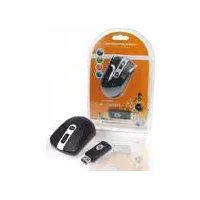
Parabéns pela compra do seu rato sem fios com receptor USB da Conceptronic.
Este Manual de Utilizador fornece-lhe uma explicação passo-a-passo sobre como instalar o rato sem fios com receptor USB da Conceptronic.
Quando tiver algum problema, aconselhamo-lo a consultar a nossa página de suporte (vá a www.conceptronic.net) e clicar em ‘Support’ (Suporte). Aí vai encontrar a Base de Dados das Perguntas Mais Frequentes.
Quando tiver outras questões sobre o seu produto e não encontrar resposta para elas na nossa página, então contacte-nos por e-mail: apoyo@conceptronic.net
Para mais informações sobre os produtos da Conceptronic, visite a página web da Conceptronic em: www.conceptronic.net
1. Conteúdo da embalagem
Existem os seguintes elementos na embalagem do rato sem fios com receptor USB da Conceptronic:
• Rato sem fios da Conceptronic
- Receptor USB para o rato sem fios da Conceptronic
- 2 pilhas AAA
- Este Manual do Utilizador
2. O produto


Nº Descrição Nº Descrição
| 1 | Botão esquerdo | 6 | Botão anterior |
| 2 | Botão direito | 7 | Ficha USB |
| 3 | Roda de deslocamento | 8 | Botão de ‘ligar’ |
| 4 | Botão de deslocamento automático | ||
| 5 | Próximo botão |
Não visível nas figuras anteriores:
Parte inferior do rato
- Sensor óptico
- Compartimento para as pilhas
- Botão de 'ligar'
3. Instalação
3.1 Inserir as pilhas
A. Abra o compartimento das pilhas situado na parte de baixo do rato.
B. Insira no rato as duas pilhas AAA fornecidas.
C. Feche o compartimento das pilhas
3.2 Ligar o receptor USB
A. Ligue o seu computador.
B. Ligue o receptor USB a uma porta USB livre do seu computador. A luz de actividade do receptor vai ficar verde fixo.
O receptor USB é automaticamente reconhecido e instalado. Não é necessária a instalação de qualquer controlador.
3.3 Ligar o rato ao receptor USB
Para poder usar o rato, tem de o ligar ao receptor de USB.
A. Carregue no botão ‘Connect’ (Ligar) do receptor USB. A luz de actividade vai piscar a verde.
Nota: O receptor USB vai ficar em modo de ligação durante 15 segundos. Após de 15 segundos, o modo de ligação acaba. Se o seu rato não for ligado no espaço de 15 segundos, carregue novamente no botão 'Connect' (Ligar).
B. Carregue no botão ‘Connect’ (Ligar) na parte de baixo do rato. A luz de actividade do receptor USB irá piscar rapidamente durante breves instantes.
4. Mudar as configurações do rato
Pode personalizar várias configurações do rato através da opção ‘Mouse’ (Rato) do Painel de Controlo. Estas configurações são as configurações predefinidas do Windows, disponíveis para todos os ratos.
- Abra o seu Painel de Controlo (Iniciar, Painel de controlo) e seleccione a opção ‘Mouse’ (Rato).
As propriedades do rato são apresentadas e aí pode mudar várias configurações tais como:
- Mudar a configuração para utilizadores canhotos ou destros.
- Ajustar a velocidade do duplo clique.
-Activar ou desactivar o bloqueio do botão. - Ajustar a velocidade de ponteiro.
- Mudar as opções de visibilidade.
- Mudar o comportamento da roda de deslocamento.
Nota: Os botões do rato têm funções padrão do Windows. Se quiser personalizar os seus botões do rato, pode instalar o software do rato, o qual pode ser transferido em www.conceptronic.net
O software do rato inclui um pequeno manual sobre como pode personalizar os seus botões do rato.
O seu rato está agora pronto ser usado!
MAGYAR
Conceptronic CLLMEASYWL Version 2.0
Használati utasítás




- CONCEPTRONIC CLLMEASYWL VERSÃO 2.0
- MANUAL DO UTILIZADOR
- PARABÉNS PELA COMPRA DO SEU RATO SEM FIOS COM RECEPTOR USB DA CONCEPTRONIC
- CONTEÚDO DA EMBALAGEM
- O PRODUTO
- NÃO VISÍVEL NAS FIGURAS ANTERIORES
- PARTE INFERIOR DO RATO
- INSTALAÇÃO
- 3.1 INSERIR AS PILHAS
- 3.2 LIGAR O RECEPTOR USB
- 3.3 LIGAR O RATO AO RECEPTOR USB
- MUDAR AS CONFIGURAÇÕES DO RATO
- MAGYAR
- CONCEPTRONIC CLLMEASYWL VERSION 2.0
- HASZNÁLATI UTASÍTÁS
Marca : CONCEPTRONIC
Modelo : CLLMEASY
Categoria : Rato