
CLLMEASY - Mouse CONCEPTRONIC - Manuale utente e istruzioni gratuiti
Trova gratuitamente il manuale del dispositivo CLLMEASY CONCEPTRONIC in formato PDF.


| Tipo di prodotto | Mouse ottico cablato |
| Marca | Conceptronic |
| Modello | CLLMEASY |
| Connettività | USB (cablato) |
| Dimensioni (L x l x h) | Circa 100 x 60 x 30 mm |
| Peso | Circa 80 g |
| Alimentazione | Tramite porta USB (5V, 100 mA) |
| Pulsanti | 3 pulsanti (sinistro, destro, rotellina) |
| Sensore | Ottico, risoluzione 1000 DPI |
| Compatibilità | Windows, Mac OS, Linux |
| Lunghezza del cavo | Circa 1,5 m |
| Manutenzione e pulizia | Pulire con un panno morbido e asciutto. Non utilizzare liquidi. |
| Sicurezza | Non esporre a umidità o temperature estreme. Non smontare. |
| Parti di ricambio e riparabilità | Nessuna parte staccabile. In caso di malfunzionamento, sostituire il mouse. |
| Garanzia | 2 anni (secondo il rivenditore) |
Domande frequenti - CLLMEASY CONCEPTRONIC
Domande degli utenti su CLLMEASY CONCEPTRONIC
0 domanda su questo apparecchio. Rispondi a quelle che conosci o fai la tua.
Fai una nuova domanda su questo apparecchio
Scarica le istruzioni per il tuo Mouse in formato PDF gratuitamente! Trova il tuo manuale CLLMEASY - CONCEPTRONIC e riprendi in mano il tuo dispositivo elettronico. In questa pagina sono pubblicati tutti i documenti necessari per l'utilizzo del tuo dispositivo. CLLMEASY del marchio CONCEPTRONIC.
MANUALE UTENTE CLLMEASY CONCEPTRONIC
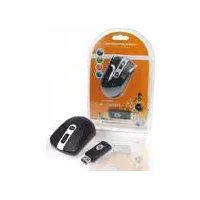
Vi ringraziamo per aver acquistato questo Mouse wireless con Ricevitore USB di Conceptronic.
Il presente Manuale d'uso spiega passo a passo come installare il Mouse wireless con Ricevitore USB di Conceptronic.
In caso di problemi, si consiglia di consultare la pagina web di supporto (collegandovi con www.conceptronic.net e facendo clic su “Support”), dove troverete la banca dati con le domande e i quesiti più frequenti, accompagnati dalle relative risposte.
In caso di domande e dubbi di altra natura riguardanti il prodotto e che non appariranno nel nostro sito web, potete contattarci via e-mail al seguente indirizzo: support@conceptronic.net
Per maggiori informazioni sui prodotti di Conceptronic potete consultare la pagina web di Conceptronic: www.conceptronic.net
1. Contenuto della confezione
La confezione contenente il Mouse Wireless con Ricevitore USB di Conceptronic deve essere composta dai seguenti elementi
- Mouse Wireless di Conceptronic
- Ricevitore USB per Mouse Wireless di Conceptronic
• 2 batterie tipo AAA - Il presente Manuale d'uso
2. Spiegazione del prodotto


N. Descrizione
| 1 | Tasto sinistro | 7 | Connettore USB |
| 2 | Tasto destro | 8 | Pulsante di “Connessione” |
| 3 | Rotella di scorrimento | ||
| 4 | Tasto scorr. | autom. | |
| 5 | Tasto Avanti | ||
| 6 | Tasto Indietro |
Non visibile nelle immagini in alto:
Parte inferiore del mouse
- Sensore ottico
- Compartimento per le batterie
- Pulsante di "Connessione"
3. Installazione
A. Aprire il compartimento per le batterie nella parte inferiore del mouse.
B. Inserire le due batterie tipo AAA in dotazione.
C. Richiudere il compartimento per le batterie
3.2 Come collegare il Ricevitore USB
A. Accendere il computer.
B. Collegare il Ricevitore USB a una porta USB disponibile del computer. Il LED di Attività del ricevitore resterà acceso in verde.
Il Ricevitore USB verrà riconosciuto e installato automaticamente. Non è necessario nessun driver per l'installazione.
3.3 Come collegare il mouse con il Ricevitore USB
Per poter usare il mouse, sarà necessario collegarlo al Ricevitore USB.
A. Premere il pulsante di “Connessione” del Ricevitore USB. Il LED di Attività lampeggerà in verde.
Nota: Il Ricevitore USB resterà in modalità Connessione per 15 secondi, dopo di che tale modalità verrà interrotta. Se il mouse non è stato collegato entro tali 15 secondi, premere di nuovo il pulsante di “Connessione”.
B. Premere il pulsante di “Connessione” posto nella parte inferiore del mouse. Il LED di Attività del Ricevitore USB lampeggerà velocemente per alcuni istanti.
4. Come modificare i parametri del mouse
È possibile personalizzare diversi parametri di configurazione del mouse, utilizzando l'opzione "Mouse" del pannello di controllo. Tali parametri sono quelli di default di Windows disponibili per qualsiasi mouse.
- Aprire il Pannello di Controllo (Start, Pannello di Controllo) e selezionare l'opzione "Mouse".
Sullo schermo appariranno le Proprietà del Mouse, dove sarà possibile modificare diversi parametri come ad esempio:
- Modificare la configurazione per mancini o destri
- Regolare la velocità del doppio clic.
- Attivare o disattivare il “Blocco clic”.
- Regolare la velocità del puntatore.
- Modificare le opzioni di visibilità.
- Modificare il comportamento della rotella di scorrimento.
Nota: I tasti del mouse offrono le funzioni standard di Windows. Se si desidera personalizzare tali tasti, è possibile installare il software del mouse, che si può scaricare collegandosi con il sito web www.conceptronic.net Nel software del mouse è compreso un breve manuale che spiega come personalizzare i tasti.
Il mouse è pronto per essere usato!
PORTUGUÊS



- VI RINGRAZIAMO PER AVER ACQUISTATO QUESTO MOUSE WIRELESS CON RICEVITORE USB DI CONCEPTRONIC
- CONTENUTO DELLA CONFEZIONE
- SPIEGAZIONE DEL PRODOTTO
- NON VISIBILE NELLE IMMAGINI IN ALTO
- PARTE INFERIORE DEL MOUSE
- INSTALLAZIONE
- 3.2 COME COLLEGARE IL RICEVITORE USB
- 3.3 COME COLLEGARE IL MOUSE CON IL RICEVITORE USB
- COME MODIFICARE I PARAMETRI DEL MOUSE
- PORTUGUÊS
Marca : CONCEPTRONIC
Modello : CLLMEASY
Categoria : Mouse