
CLLMEASY - Muis CONCEPTRONIC - Gratis gebruiksaanwijzing en handleiding
Vind de handleiding van het apparaat gratis CLLMEASY CONCEPTRONIC in PDF-formaat.


| Producttype | Bedrade optische muis |
| Merk | Conceptronic |
| Model | CLLMEASY |
| Connectiviteit | USB (bedraad) |
| Afmetingen (L x B x H) | Ongeveer 100 x 60 x 30 mm |
| Gewicht | Ongeveer 80 g |
| Voeding | Via USB-poort (5V, 100 mA) |
| Knoppen | 3 knoppen (links, rechts, scrollwiel) |
| Sensor | Optisch, resolutie 1000 DPI |
| Compatibiliteit | Windows, Mac OS, Linux |
| Kabellengte | Ongeveer 1,5 m |
| Onderhoud en reiniging | Reinigen met een zachte, droge doek. Geen vloeistof gebruiken. |
| Veiligheid | Niet blootstellen aan vocht of extreme temperaturen. Niet demonteren. |
| Reserveonderdelen en repareerbaarheid | Geen verwijderbare onderdelen. Bij defect de muis vervangen. |
| Garantie | 2 jaar (afhankelijk van verkoper) |
Veelgestelde vragen - CLLMEASY CONCEPTRONIC
Gebruikersvragen over CLLMEASY CONCEPTRONIC
0 vraag over dit apparaat. Beantwoord die u kent of stel uw eigen vraag.
Stel een nieuwe vraag over dit apparaat
Download de handleiding voor uw Muis in PDF-formaat gratis! Vind uw handleiding CLLMEASY - CONCEPTRONIC en neem uw elektronisch apparaat weer in handen. Op deze pagina staan alle documenten die nodig zijn voor het gebruik van uw apparaat. CLLMEASY van het merk CONCEPTRONIC.
GEBRUIKSAANWIJZING CLLMEASY CONCEPTRONIC
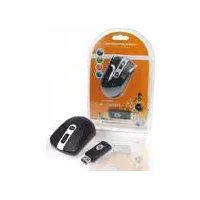
Gefeliciteerd met uw nieuwe Conceptronic Wireless Mouse met usb-ontvanger
In deze gebruiksaanwijzing vindt u stap-voor-stap instructies voor de installatie van de Conceptronic draadloze muis met usb-ontvanger.
Bij problemen kunt u het beste naar onze support-site gaan (www.conceptronic.net - klik op ‘Support’). Daar vindt u een database met veel gestelde vragen (FAQ).
Als u een vraag over dit product heeft die niet op onze website wordt beantwoord, kunt u ons gerust e-mailen op support@concepttronic.net.
Ga voor meer informatie over Conceptronic producten naar de Conceptronic website: www.conceptronic.net.
1. Inhoud verpakking
U vindt de volgende items in de verpakking van de Conceptronic draadloze muis met usb-ontvanger:
- Conceptronic draadloze muis
- USB-ontvanger voor Conceptronic draadloze muis
• 2 AAA-batterijen -
Deze gebruiksaanwijzing
-
Plaats van de onderdelen


Nr. Beschrijving Nr. Beschrijving
| 1 | Linkerknop | 7 | USB-aansluiting |
| 2 | Rechterknop | 8 Verbindingstoets (Connect) | |
| 3 | Bladerwiel | ||
| 4 | Auto-bladertoets | ||
| 5 | Volgende-toets | ||
| 6 | Vorige-toets |
Niet aangegeven in bovenstaande afbeelding:
Onderkant van de muis
- Optische sensor
- Batterijvak
- Verbindingstoets (Connect)
3. Installeren
3.1 Batterijen plaatsen
A. Open het batterijvak aan de onderkant van de muis.
B. Doe de twee meegeleverde AAA-batterijen in de muis.
C. Sluit het batterijvak.
3.2 De usb-ontvanger aansluiten
A. Zet uw computer aan.
B. Verbind de usb-ontvanger met een usb-aansluiting van uw computer. Het activiteitlampje van de ontvanger licht nu groen op.
De usb-ontvanger wordt automatisch herkend en geïnstalleerd. Installatie van stuurprogramma's is niet nodig.
3.3 Muis met usb-ontvanger verbinden
Voordat u uw muis kunt gebruiken, moet u hem met de usb-ontvanger verbinden.
A. Druk op de 'Connect' toets van de usb-ontvanger. Het activiteitlampje knippert groen.
NB: De usb-ontvanger blijft 15 seconden in de verbindingstand. Na 15 seconden wordt de verbindingstand beëindigd. Als u niet binnen 15 seconden verbinding maakt met de muis (stap B), drukt u opnieuw op de 'Connect' toets.
B. Druk op de 'Connect' toets aan de onderkant van de muis. Het activiteitlampje van de usb-ontvanger knippert een paar keer snel.
4. Muisinstellingen wijzigen
U kunt verschillende muisinstellingen wijzigen onder de keuze 'Muis' van het configuratiescherm. Het gaat hier om de standaard Windows-instellingen die voor iedere muis beschikbaar zijn.
- Ga naar het configuratiescherm (Start > Configuratiescherm) en selecteer de optie 'Muis'.
Het venster 'Eigenschappen van muis' wordt op uw scherm weergegeven; hierin kunt u verschillende instellingen veranderen, zoals:
- De muisknoppen verwisselen voor linkshandig gebruik.
- De dubbelkliksnelheid aanpassen.
- Klikvergrendeling uit- of aanzetten.
- De aanwijzersnelheid aanpassen.
- Zichtbaarheidinstellingen aanpassen.
- Gedrag bladerwiel aanpassen.
NB: De muisknoppen hebben de standaard Windows-functies. Als u de muisknoppen aan uw voorkeur wilt aanpassen, kunt u de muissoftware installeren; u kunt deze downloaden van www.conceptronic.net De muissoftware bevat een korte gebruiksaanwijzing voor het aanpassen van de functies van de muisknoppen.
Uw muis is nu klaar voor gebruik!
ENGLISH
Conceptronic CLLMEASYWL Version 2.0
User Manual




- GEFELICITEERD MET UW NIEUWE CONCEPTRONIC WIRELESS MOUSE MET USB-ONTVANGER
- INHOUD VERPAKKING
- NIET AANGEGEVEN IN BOVENSTAANDE AFBEELDING
- ONDERKANT VAN DE MUIS
- INSTALLEREN
- 3.1 BATTERIJEN PLAATSEN
- 3.2 DE USB-ONTVANGER AANSLUITEN
- 3.3 MUIS MET USB-ONTVANGER VERBINDEN
- MUISINSTELLINGEN WIJZIGEN
- ENGLISH
- CONCEPTRONIC CLLMEASYWL VERSION 2.0
- USER MANUAL
Merk : CONCEPTRONIC
Model : CLLMEASY
Categorie : Muis