SimpelGids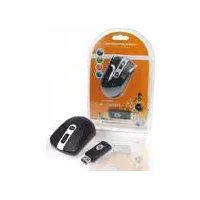
Lounge’n’Look - Muis CONCEPTRONIC - Gratis gebruiksaanwijzing en handleiding
Vind de handleiding van het apparaat gratis Lounge’n’Look CONCEPTRONIC in PDF-formaat.



Gebruikersvragen over Lounge’n’Look CONCEPTRONIC
0 vraag over dit apparaat. Beantwoord die u kent of stel uw eigen vraag.
Stel een nieuwe vraag over dit apparaat
Download de handleiding voor uw Muis in PDF-formaat gratis! Vind uw handleiding Lounge’n’Look - CONCEPTRONIC en neem uw elektronisch apparaat weer in handen. Op deze pagina staan alle documenten die nodig zijn voor het gebruik van uw apparaat. Lounge’n’Look van het merk CONCEPTRONIC.
GEBRUIKSAANWIJZING Lounge’n’Look CONCEPTRONIC
Hartelijk gefeliciteerd met de aanschaf van uw Conceptronic Lounge'n'LOOK Muis.
In de bijgaande snelstart handleiding worden stap voor stap uitgelegd hoe u de Conceptronic Lounge'n'LOOKUIS installeert.
In geval van problemen adviseren wij u once support-site te bezoeken (ga waar: www.conceptronic.net en klik op 'Support'). Hier vindt u een database met veelgestelde vragen waar u hoogstwaarschijnlijk de oplossing voor uw probleem(Intkunt vinden.
Hoefft u和其他 vragen over uw product die u Niet op de website=kunt vinden, neem dan contact met ons op via e-mail: support@conceptronic.net
Voor meer informatie over Conceptronic producten kunt u terecht op de Conceptronic website: www.conceptronic.net.
1. Installatie van de lui
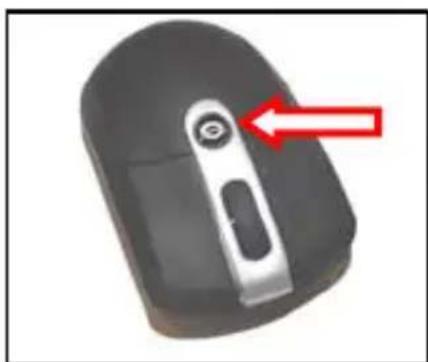
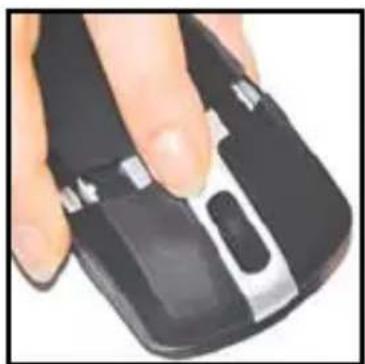
A. Open het batterijklepje door op de Ronde knop onder het scrollwiel te d
B. Plaats de 2 bijgevoegde AAA batterijen in de muis.
NEDERLANDS
C. Plaats het batterijklepje terug op de muis.
D. Sluit de USB ontvanger van de lui aan op een vrije USB poort van uw computer.
De computer zal de lui automatisch detecteren en installereren. Er is geen stuurprogramma benodigd.
E. Druk op de "connect" knop op de USB ontvanger. Het LED van de ontvanger za langzaam knipperen.
F. Druk op de "connect" knop op de onderkant van de mistris. Het LED van de ontvanger zal nu snel gaan knipperen.
De lui is nu klaar voor gebruik.
Let op: De CLLMTRAVWL heeft een stroombesparings-functie.
Als de muis enigeijd nicht gebrukt worden za dealde zichelf uitschakelen. Klik 2 keer op de linker muisknop om de muis wee te activeren.
Let op: Als de luiis Niet correct fonctioneert kunnen de batterijen bijna leeg
zijn. Vervang de batterijen via de stappen in hoofdstuk 1.
2. Muisinstallingen wijzigen
U=knt de muis instellingen op uw computer wijzigen. Deze instellen gen makes het u mogelijk om de cursor en/of dubbelkliksnelheid in te stellen.
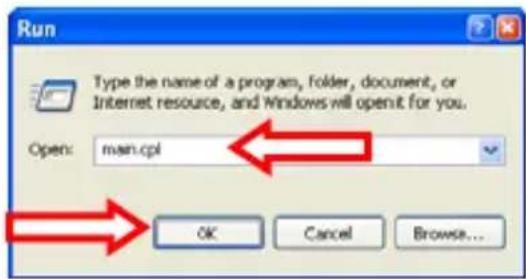
Klik op "Start", "uitvoeren" en voer het commando "MAIN.CPL" in en druk op "OK".
De muis instellingen zullen op uw scherm getoond worden.
NEDERLANDS
2.1 Configuratie van de muisknoppen
Op het tabblad "Knuppen"=kunt u deUIS instellen voor rechts- of linkshandig gebruik. Tevens kunt u hier de dubbelkliksnelheid instellen.
-
Selecteer de optie "Primaire en secundaire knop..." om de=muis voor linkshandig gebruik in te stellen.
-
Gebruik de schuifbalk om desnelheid voor het dubbelklikken aan te passen.
U kunt de dubbelkliksnelheid testen door dubbel te klikken op de afbeelding in het testgebied.
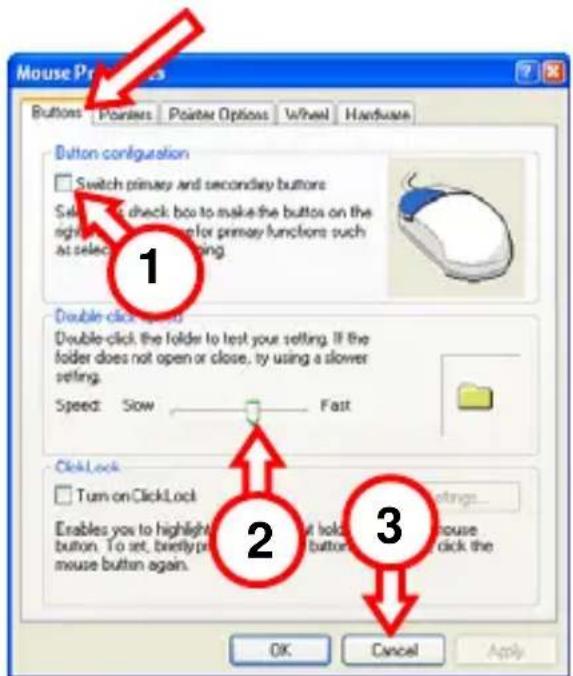
- Druk op "Toepassen" om de instellenen die gewijzigd zijn op te slaan.
NEDERLANDS
2.2 Eigenschappen voor deUIS
Op de paging "Opties voor de aanwijzer"kest u bijvoorbeeld de snelheid (precisie) van de aanwijzer verbeteren.
-
Gebruik de schuifbalk om de能力和 welde van de aanwijzer te wijzigen. De wijziging wordt actief als u de muisknop los maar nadat u de schuifbalk heeft veranderd.
-
Druk op "Toepassen" om de gewijzigde instellenen op te slaan.
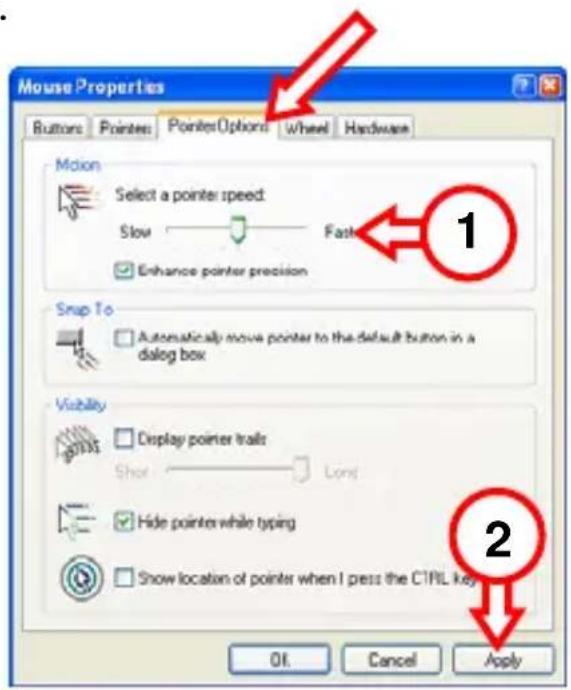
Druk op "OK" om de Eigenschappen voor deUIS te sluiten.
Uw Lounge'n'LOOK Muis is klaar voor gebruik!