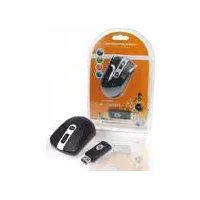
Lounge’n’Look - Rato CONCEPTRONIC - Manual de utilização gratuito
Encontre gratuitamente o manual do aparelho Lounge’n’Look CONCEPTRONIC em formato PDF.



| Tipo de produto | Mouse óptico sem fio |
| Marca | Conceptronic |
| Modelo | Lounge’n’Look (CLLMTRAVWL) |
| Dimensões | Aproximadamente 10 x 6 x 3 cm |
| Peso | Aproximadamente 100 g (com pilhas) |
| Alimentação | 2 pilhas AAA (incluídas) |
| Conectividade | Sem fio 2,4 GHz com receptor USB |
| Alcance | Até 10 metros |
| Botões | Botão esquerdo, direito, roda clicável, botão de conexão |
| Funções principais | Navegação, personalização dos botões e do ponteiro via software Windows |
| Economia de energia | Hibernação automática, reativação com duplo clique esquerdo |
| Sistemas operacionais compatíveis | Windows (nenhum driver necessário) |
| Manutenção e limpeza | Limpar com um pano macio e seco. Não usar produtos abrasivos. |
| Segurança | Não expor à umidade, a temperaturas extremas. Manter fora do alcance de crianças. |
| Peças de reposição e reparabilidade | Pilhas de reposição (AAA). O receptor é específico do modelo. |
| Informações gerais | Manual disponível em vários idiomas. Suporte técnico em www.conceptronic.net. |
Perguntas frequentes - Lounge’n’Look CONCEPTRONIC
Perguntas dos utilizadores sobre Lounge’n’Look CONCEPTRONIC
0 pergunta sobre este aparelho. Responda às que conhece ou faça a sua.
Faça uma nova pergunta sobre este aparelho
Baixe as instruções para o seu Rato em formato PDF gratuitamente! Encontre o seu manual Lounge’n’Look - CONCEPTRONIC e retome o controlo do seu dispositivo eletrónico. Nesta página estão publicados todos os documentos necessários para a utilização do seu dispositivo. Lounge’n’Look da marca CONCEPTRONIC.
MANUAL DE UTILIZADOR Lounge’n’Look CONCEPTRONIC
Rato Lounge'n'LOOK da Conceptronic CLLMTRAVWL Manual de Instalação Rápida
ParabénsPGApa do seu Rato Lounge'n'LOOK da Conceptronic.
O Manual de Instalação de Hardware incluío fornece-lhe uma explicação passo a passo sobre como instalar o Rato Lounge'n'LOOK da Conceptronic.
Se tiver algoum problema, aconsehamos consulutar o"Our site de assistencia (va a www.conceptronic.net e clique em 'assistencia' Aqui pode encontrar a Base de Dados das Perguntas Mais Frequentes.
Se tiver outras questões relativas ao meu日消息 e não asrushairvirencrar no meu webiste, pode-nos contactar atraves do e-mail:
support@conceptronic.net
Para mais informations sobre produits de Conceptronic, por favor visite o Web Site da Conceptronic: www.conceptronic.net
1. Instalação do rato
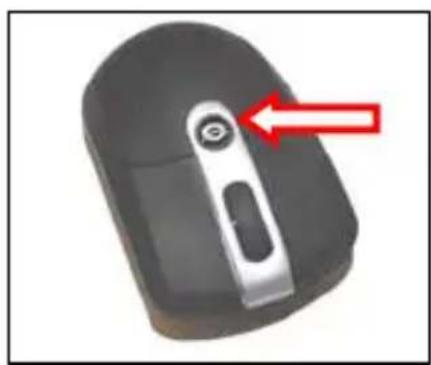
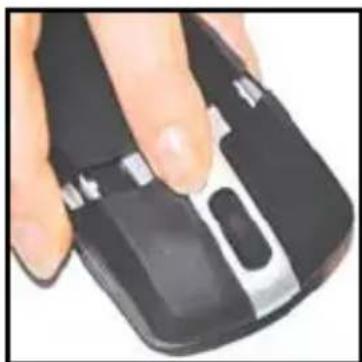
A. Abra a tampa do compartmento das pilhas, pressionando o botão redondo existente abaixo da roda de
PORTUGUES
deslocamento do rato.
B. Insira as 2 pilhas AAA fornecidas com o rato.
C. Ponha novamente a tampa do compartmento das pilhas no rato.
D. Ligue o receptor USB do rato a uma porta USB livre do seu computador.
O computador vai detectar e instalar automaticamente o Rato. Não são necessários controadores.
E. Carregue no botão "connect" (ligar) do receptor. O LED do receptor fisca devagar.
F. Carregue no botão "connect" (ligar) na parte inferior do rato. O LED do receptor fisca rápido.
Nota: O rato CLLMTRAVWL tem uma funcao de poupanca de energia.
Quando não se usa o rato durante algo tempo, este desactiva-se sozinho. Carregar das vezes no botão esquerdo do rato reactiva o rato novamente.
Nota: O mau functiimento do rato pode indicar que as pilhas estao descarregadas. Substitua as pilhas de acordo com o procedimento descririto no capitulo 1.
2. Personalizar as definições do rato
Pode personalizar variedes definições do rato no seu computador. Estas definições permitem-lhe alterar a velocidade do ponteiro, a velocidade do duplo clique, etc.
Clique em "Start" (Iniciar), "Run" (Executor), execute o commando "MAIN.CPL" e carregue em "OK".
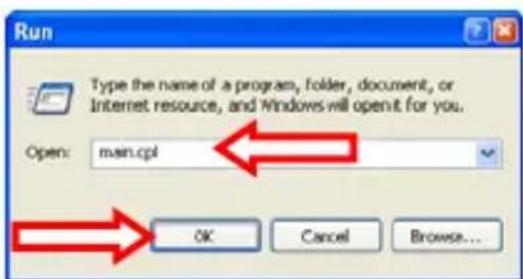
As Propriedades do Rato aparecem no seu ecran.
PORTUGUES
2.1 Configuração dos botões
No separator "Buttons" (Botoes) pode configurar a utilização do botão direito e esquerdo do rato e alterar a velocidade do Duplo Clique.
-
Active a opção "Switch primary and..." (Mudar os botões primário e secundário) para configurar a utilização do rato para destros e canhotos.
-
Use o cursor deslizante para ajustar a velocidade e experimentá-la na pasta aparecada à direita.
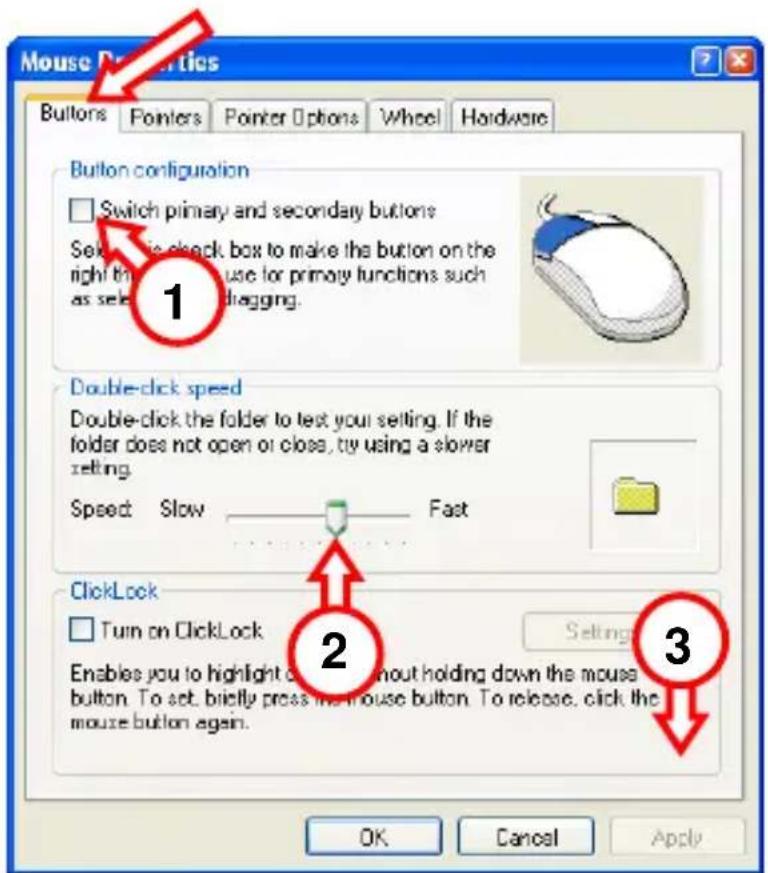
- Clique em "Apply" (Aplicar) para guardar a velocidade quando a tiver ajustado.
PORTUGUES
2.2. Configuração do ponteiro
No separator “Pointer Options” (Opções do ponteiro) pode alterar, por exemplo, a velocidade (precisão) do seu cursor no(ECRA).
-
Use o cursor deslizante para fazer a velocidade do seu ponteiro. Pode notar a alteracao quando soltar o botao do rato antes de mexer no cursor deslizante.
-
Clique em "Apply" (Aplicar) para guardar a velocidade quando a tiver ajustado.
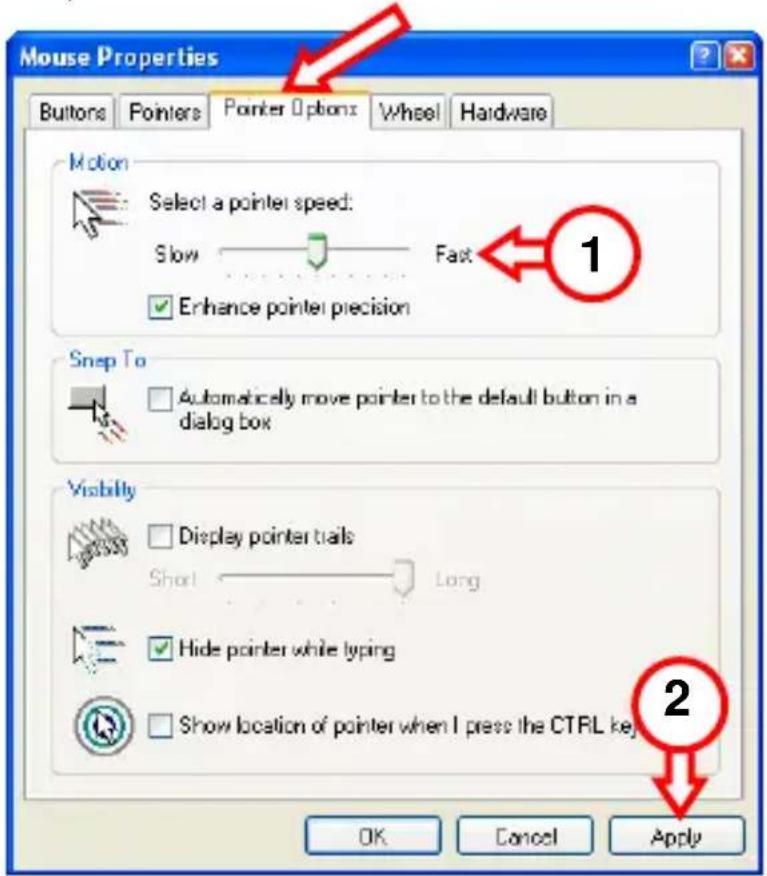
Clique em "OK" para fechar as Propriedades do Rato.
O seu Rato Lounge'n'LOOK Mouse está pronto a usar!