Lounge’n’Look - Souris CONCEPTRONIC - Notice d'utilisation et mode d'emploi gratuit
Retrouvez gratuitement la notice de l'appareil Lounge’n’Look CONCEPTRONIC au format PDF.



| Type de produit | Souris sans fil optique |
| Marque | Conceptronic |
| Modèle | Lounge’n’Look (CLLMTRAVWL) |
| Dimensions | Environ 10 x 6 x 3 cm |
| Poids | Environ 100 g (avec piles) |
| Alimentation | 2 piles AAA (fournies) |
| Connectivité | Sans fil 2,4 GHz avec récepteur USB |
| Portée | Jusqu'à 10 mètres |
| Boutons | Bouton gauche, droit, molette cliquable, bouton de connexion |
| Fonctions principales | Navigation, personnalisation des boutons et du pointeur via logiciel Windows |
| Économie d'énergie | Mise en veille automatique, réactivation par double-clic gauche |
| Systèmes d'exploitation compatibles | Windows (aucun pilote nécessaire) |
| Entretien et nettoyage | Nettoyer avec un chiffon doux et sec. Ne pas utiliser de produits abrasifs. |
| Sécurité | Ne pas exposer à l'humidité, aux températures extrêmes. Tenir hors de portée des enfants. |
| Pièces détachées et réparabilité | Piles de rechange (AAA). Le récepteur est spécifique au modèle. |
| Informations générales | Notice disponible en plusieurs langues. Assistance technique sur www.conceptronic.net. |
FOIRE AUX QUESTIONS - Lounge’n’Look CONCEPTRONIC
Questions des utilisateurs sur Lounge’n’Look CONCEPTRONIC
0 question sur cet appareil. Repondez a celles que vous connaissez ou posez la votre.
Poser une nouvelle question sur cet appareil
Téléchargez la notice de votre Souris au format PDF gratuitement ! Retrouvez votre notice Lounge’n’Look - CONCEPTRONIC et reprennez votre appareil électronique en main. Sur cette page sont publiés tous les documents nécessaires à l'utilisation de votre appareil Lounge’n’Look de la marque CONCEPTRONIC.
MODE D'EMPLOI Lounge’n’Look CONCEPTRONIC
Nos you felicitons d'avoir achetéVote Souris Lounge'n'LOOK de Conceptronic
Ce Guide d'Installation Rapide vous expliquera pas à pas comment installer la Souris Lounge'n'LOOK de Conceptronic.
En cas de problèmes, nous vous recommendons de vous adresser à notre service technique (allez à www.conceptronic.net et-cliquez sur « support »). Vous trouvrez dans cette section la Base de Données des Foires Aux Questions.
Si vous avez d'autres questions concernant votre produit et que vous ne trouvez pas la solution sur notre site web, contactez-nous par e-mail : support@conceptronic.net
Pour plus d'informations sur les produits de Conceptronic, visitez notre Site Internet Conceptronic: www.conceptronic.net
1. Installation de la souris
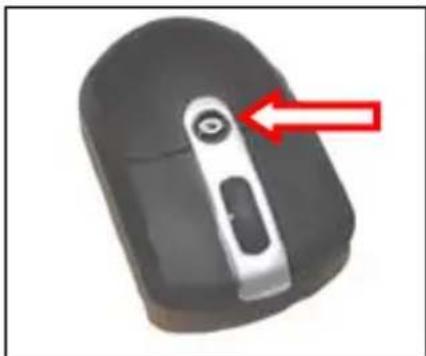
A. Ouvrez le compartment des piles en appuyant sur la touche ronde sous la molette de la souris.
B. Insérez les 2 piles AAA fournies dans la souris.
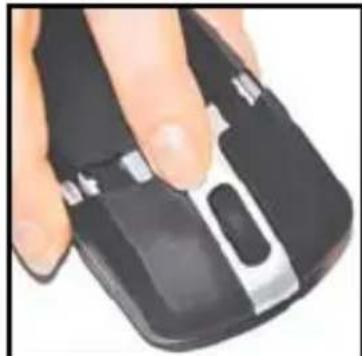
C. Remettez en place le couvercle des piles sur la souris.
FRANÇAIS
D. Branchez le récepteur USB de la souris à un port USB libre de votre ordinateur. L'ordinateur détectera automatiquement la souris et l'instructera.
Aucun driver n'est nécessaire.
E. Appuyez sur le bouton "Connector" du récepteur. Le LED du récepteur clignotera lentement.
F. Appuyez sur le bouton "Connector" sur la partie inférieure de la souris. Le LED du récepteur clignotera rapidement.
La souris est prete a fonctionner.
Remarque: La souris CLLMTRAVWL a une fonction d'économie d'énergie. Lorsque vous ne l'utilise pas pendant un certain temps, la souris se désactive seule. Appuyez deux fois sur le bouton de gauche de la souris pour réactiver la souris.
Remarque: Si vous souris ne fonctionne pas correctement, il se peut que les piles soient usées. Remplacez les piles comme indiqué au chapitre 1.
2. Personnelisation des paramètres de la souris
Yououpouvezpersonnaliserplusieursparametesde la souris survotrec ordinateur.Ces parametesyoupermectentdemodifierla vitessedoupointeur,la vitessedu double click,etc.
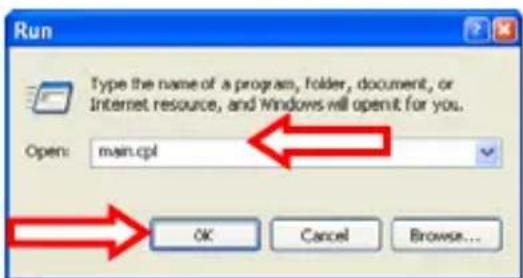
Cliquez sur « Demarrer», « Lancer», executez la commande « MAIN.CPL » et cliquez sur « OK »
Les Propriétés de la Souris sont affichées à l'écran.
FRANÇAIS
2.1 Réglages des boutons
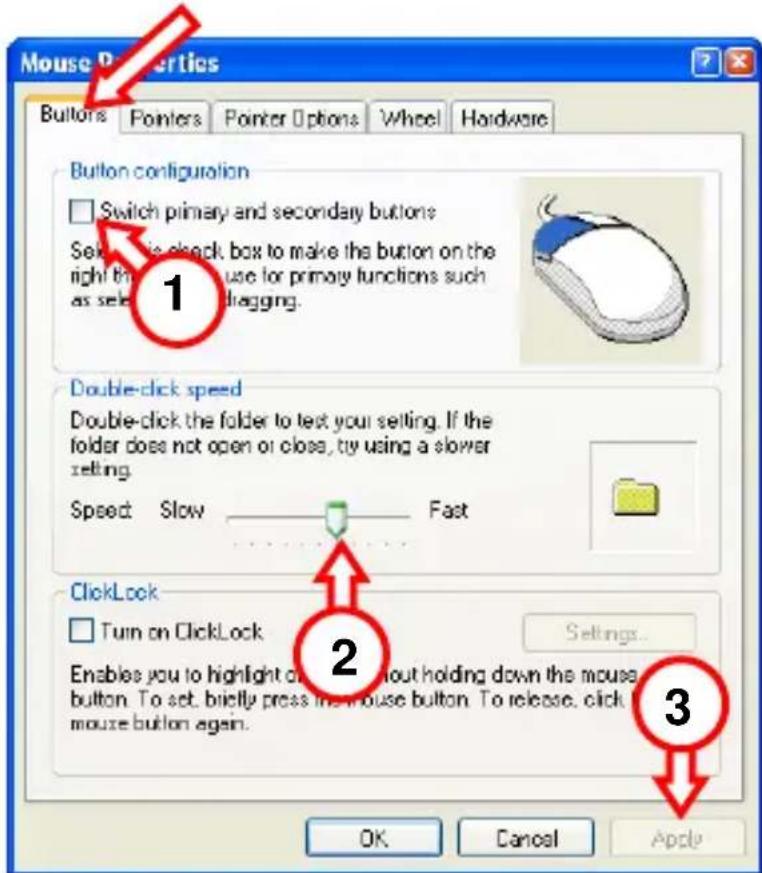
Dans la page « Boutons », vous pouvez configurer la souris pour les utilisateurs croitiers et gauchers et modifier la vitesse du double click.
- Activez l'option « Échanger primaire... » pour configurer la souris pour les gauchers.
- Utilisez le curseur pour régler la vitesse et essayez-le en cliquant sur le réseau affché à droite.
- Cliquez sur « Appliquer » pour enregistrer la vitesse lorsque vous avez terminé.
FRANÇAIS
2.2 Réglages du pointeur
Dans la page « Options du pointeur», vous pouvez modifier par exemple la vitesse (préciension) du pointeur de la souris à l'écran.
-
Utilisez le curseur pour régler la vitesse du pointeur. Vous noterez le changement lorsque vous relâcherez le bouton de la souris après avoir déplaced le curseur.
-
Cliquez sur « Appliquer » pour enregistrer la vitesse lorsque vous avez terminé.
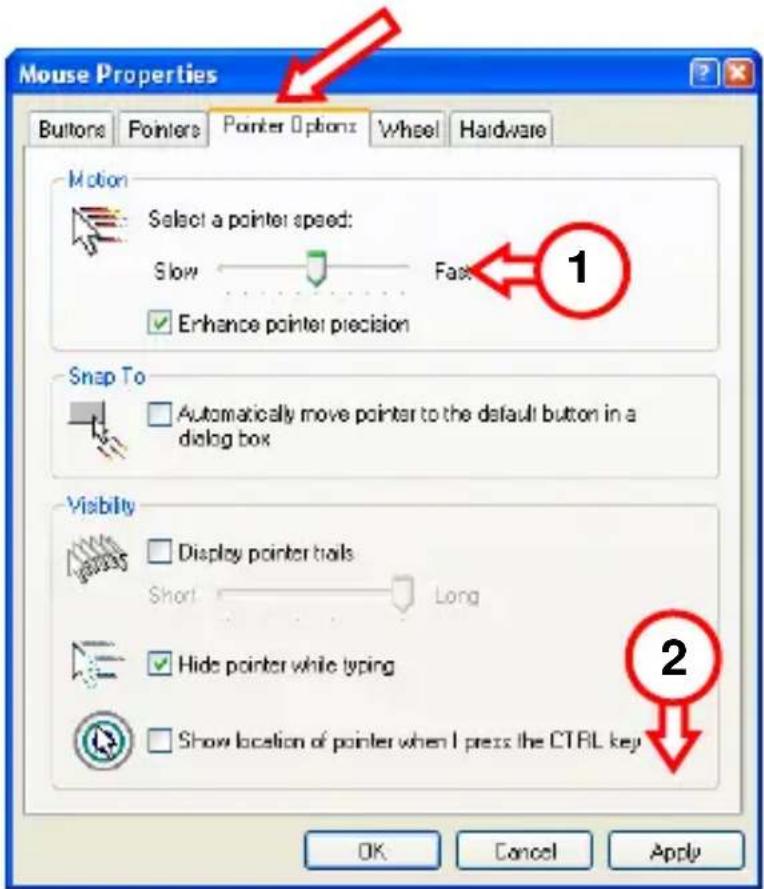
Cliquez sur "OK" pour
refermer les Propriétés de la Souris.