
CLLMEASY - Souris CONCEPTRONIC - Notice d'utilisation et mode d'emploi gratuit
Retrouvez gratuitement la notice de l'appareil CLLMEASY CONCEPTRONIC au format PDF.


| Type de produit | Souris optique filaire |
| Marque | Conceptronic |
| Modèle | CLLMEASY |
| Connectivité | USB (filaire) |
| Dimensions (L x l x h) | Environ 100 x 60 x 30 mm |
| Poids | Environ 80 g |
| Alimentation | Via port USB (5V, 100 mA) |
| Boutons | 3 boutons (gauche, droit, molette) |
| Capteur | Optique, résolution 1000 DPI |
| Compatibilité | Windows, Mac OS, Linux |
| Longueur du câble | Environ 1,5 m |
| Entretien et nettoyage | Nettoyer avec un chiffon doux et sec. Ne pas utiliser de liquide. |
| Sécurité | Ne pas exposer à l'humidité ou à des températures extrêmes. Ne pas démonter. |
| Pièces détachées et réparabilité | Aucune pièce détachable. En cas de dysfonctionnement, remplacer la souris. |
| Garantie | 2 ans (selon revendeur) |
FOIRE AUX QUESTIONS - CLLMEASY CONCEPTRONIC
Questions des utilisateurs sur CLLMEASY CONCEPTRONIC
0 question sur cet appareil. Repondez a celles que vous connaissez ou posez la votre.
Poser une nouvelle question sur cet appareil
Téléchargez la notice de votre Souris au format PDF gratuitement ! Retrouvez votre notice CLLMEASY - CONCEPTRONIC et reprennez votre appareil électronique en main. Sur cette page sont publiés tous les documents nécessaires à l'utilisation de votre appareil CLLMEASY de la marque CONCEPTRONIC.
MODE D'EMPLOI CLLMEASY CONCEPTRONIC
Manuel d'utilisation
Nous vous félicitons pour l'achat de votre souris sans fil avec récepteur USB de Conceptronic
Le présent guide d'installation vous explique étape par étape comment installer la souris sans fil avec récepteur USB de Conceptronic.
En cas de problème, nous vous conseillons de consulter notre site web de support technique (en allant sur www.conceptronic.net et en cliquant sur « Support »). Vous y trouverez les réponses aux questions les plus fréquentes (FAQ).
Pour toute autre question au sujet de notre produit, ou si vous ne trouvez pas l'information dont vous avez besoin sur notre site web, vous pouvez nous contacter par mail : support@concepttronic.net
Pour de plus amples informations sur les produits Conceptronic, merci de visiter notre site web : www.conceptronic.net
1. Contenu du paquet
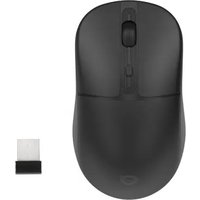
Le paquet de cette souris sans fil avec récepteur USB de Conceptronic doit contenir les éléments suivants :
- Souris sans fil
- Récepteur USB pour souris sans fil
- 2 piles AAA
- Le présent manuel d'utilisation
2. Présentation du produit
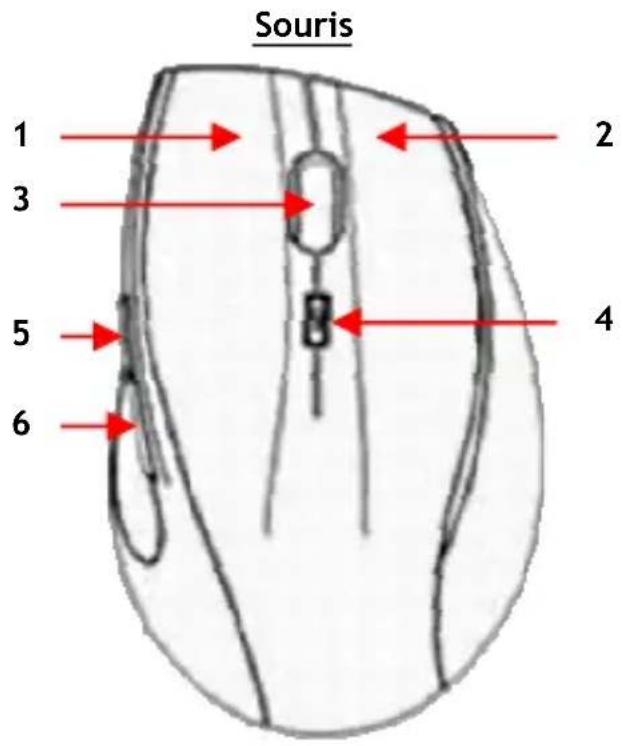

N° Description N° Description
1 Touche de gauche 7 Connecteur USB
2 Touche de droite 8 Touche « Connect »
3 Roue de défilement
4 Roue de défilement automatique
5 Touche Suivant
6 Touche Retour
Non visible sur les images ci-dessus :
Sous la souris
- Senseur optique
- Compartiment à piles
- Touche « Connect »
3. Installation
3.1 Insertion des piles
A. Ouvrez le compartiment à piles se trouvant sous la souris.
B. Insérez-y les deux piles AAA incluses.
C. Refermez le compartiment à piles.
3.2 Installation du récepteur USB
A. Allumez votre ordinateur.
B. Branchez le récepteur USB à un port USB disponible de votre ordinateur. Le voyant de fonctionnement du récepteur s'allumera en vert.
Le récepteur USB sera détecté et installé automatiquement. Aucun driver n'est à installer.
3.3 Connexion de la souris au récepteur USB
Pour pouvoir utiliser votre souris, vous devrez la connecter au récepteur USB.
A. Appuyez sur la touche « Connect » du récepteur USB. Le voyant de fonctionnement se mettra à clignoter en vert.
Remarque : le récepteur USB restera en mode connexion pendant 15 secondes. Au terme de ces 15 secondes, le mode de connexion s'éteindra. Si votre souris ne se connecte pas pendant ces 15 secondes, appuyez de nouveau sur la touche « Connect ».
B. Appuyez sur la touche « Connect » se trouvant sous la souris. Le voyant de fonctionnement du récepteur USB se mettra à clignoter rapidement pendant quelques secondes.
4. Modification de la configuration de la souris
Vous pouvez personnaliser plusieurs paramètres à l'aide de l'option « Souris » du panneau de contrôle de Windows. Il s'agit de paramètres de Windows par défaut qui sont disponibles pour n'importe quelle souris.
- Accédez à votre Panneau de Contrôle (Démarrer, Panneau de Contrôle) et sélectionnez l'option « Souris ».
Les propriétés de la souris apparaîtront à l'écran et vous pourrez modifier certains paramètres :
- Passage d'utilisation avec la main gauche ou droite.
- Réglage de la vitesse du double click.
- Activation ou désactivation du « Click lock ».
- Réglage de la vitesse du curseur.
- Modification des paramètres de visualisation.
- Modification du fonctionnement de la roue de défilement.
Remarque : les touches de la souris correspondent à des fonctions standards de Windows. Si vous souhaitez personnaliser les touches de votre souris, vous pouvez installer le logiciel correspondant à cette dernière et qui peut être téléchargé depuis notre site www.conceptronic.net
Ce logiciel comprend un petit manuel vous expliquant comment personnaliser les fonctionnalités des touches de votre souris.
Vous pouvez dès maintenant utiliser votre souris !
ITALIANO
Conceptronic CLLMEASYWL Versione 2.0
Manuale d'uso
3.1 Come introdurre le batterie


- MANUEL D'UTILISATION
- NOUS VOUS FÉLICITONS POUR L'ACHAT DE VOTRE SOURIS SANS FIL AVEC RÉCEPTEUR USB DE CONCEPTRONIC
- CONTENU DU PAQUET
- PRÉSENTATION DU PRODUIT
- N° DESCRIPTION N° DESCRIPTION
- NON VISIBLE SUR LES IMAGES CI-DESSUS
- SOUS LA SOURIS
- INSTALLATION
- 3.1 INSERTION DES PILES
- 3.2 INSTALLATION DU RÉCEPTEUR USB
- 3.3 CONNEXION DE LA SOURIS AU RÉCEPTEUR USB
- MODIFICATION DE LA CONFIGURATION DE LA SOURIS
- ITALIANO
- CONCEPTRONIC CLLMEASYWL VERSIONE 2.0
- MANUALE D'USO
- 3.1 COME INTRODURRE LE BATTERIE
Marque : CONCEPTRONIC
Modèle : CLLMEASY
Catégorie : Souris